Переключение версии PHP
На сайтах с поддержкой плагинов можно менять версии PHP.
По умолчанию на всех сайтах WordPress.com используется версия PHP 7.4. Владельцы тарифных планов Business и eCommerce могут перейти на версию PHP 8.0 и 8.1.
Переход на новую версию
Перейдите в раздел Мой сайт → Настройки → Настройки хостинга в консоли WordPress.com.
Найдите поле, в котором указана версия PHP. В нём отображается текущая версия PHP. Там же ее можно изменить.

Выберите необходимую версию PHP и нажмите кнопку «Обновить версию PHP», чтобы сохранить изменения.
Обновление PHP на хостинге — подробное руководство
PHP представляет собой серверный язык, который широко используется для веб-разработки. Обновление PHP позволяет выполнять в три раза больше запросов, одновременно повысив безопасность сайта.

Ubuntu
Чтобы обновить PHP, на операционной системе Ubuntu на ядре Linux должна стоять старая версия — PHP 5. В случае использования Apache применяется модуль mod_php, для Nginx — PHP-FPM.
Помимо этого , перед установкой следует убедиться в том, что предварительно создан пользователь без root-прав, который может выполнять команды sudo.
Добавление пакетов PPA
В первую очередь необходимо добавить персональные пакеты архивов (PPA) — пакеты, обычно создающиеся в серверах-хранилищах (репозиториях). Найти бета-версии и модифицированные сборки можно на сайте launchpad.net. PPA для последней версии PHP можно найти у пользователя Ondřej Surý.
sudo apt-get install software-properties-common python-software-properties
После авторизации в системе добавьте пакеты в APT-утилиты ОС с помощью команды:
sudo add-apt-repository ppa:ondrej/php

Далее, чтобы установка новой версии PHP прошла без проблем, необходимо обновить кэш локального пакета через sudo apt-get update .
Модуль Apache
Перед установкой обновляются все старые пакеты, исключая php5-mysql, который будет удален. Все пользователи MySQL должны повторно добавить двухсторонние биндинги PHP:
sudo apt-get install php7.0-mysql
Установка PHP производится с помощью команды:
sudo apt-get install php7.0
Если ранее пользователь как-то изменял конфигурационные файлы предыдущей версии, их можно будет найти в директории /etc/php5/ . Новая конфигурация находится по адресу /etc/php/7.0 .
Обновление PHP-FPM для Nginx
Для начала устанавливается новый пакет PHP-FPM командой
sudo apt-get install php7.0-fpm
В случае с MySQL необходимо повторить ту же операцию, что и пользователям Apache — обновить биндинги.
Пути сокетов у Nginx
Сервер использует сокет, чтобы взаимодействовать с PHP-FPM. По умолчанию новая версия языка использует указанный сокетами путь /var/run/php/php7.0-fpm.sock .
- В файле конфигурации default необходимо найти блок, который начинается с location ~ \.php$ < и в нем строку fastcgi_pass unix:/var/run/php5-fpm.sock; . Ее нужно изменить на unix:/var/run/php/php7.0-fpm.sock .
- Выходим из редактора и сохраняем файл. Эту процедуру необходимо провести для всех виртуальных серверов, которые располагаются в директории /etc/nginx/sites-enabled .
- После завершения операции сервер перезагружается командой sudo service nginx restart .
Тестирование
Проверить PHP можно с помощью тестового файла, который нужно будет открыть или создать, если его нет. Для его создания подойдет редактор nano или любой другой. Открываем файл info.php в корневом каталоге.
sudo nano /var/www/html/info.php
sudo nano /usr/share/nginx/html/info.php
Туда необходимо скопировать следующий код:
Выходим из редактора и сохраняем файл. Чтобы проверить версию PHP, вводим в браузере адрес http://домен_или_IP/info.php . Информация появится на экране.
Если что-то работает некорректно, необходимо убедиться в правильности действий. Например, обновление в панели Vesta требует предварительного ввода следующей команды:
# git clone https://github.com/petranikin/mgrvphp.git # cd mgrvphp # bash mgrvphp
А уже потом ввести версию PHP для начала процесса.
CentOS
Для CentOS 7 инструкция несколько отличается:
- В первую очередь необходимо добавить репозиторий EPEL с помощью команды yum install epel-release .


- После этого пользуемся комбинацией rpm -Uvh https://mirror.webtatic.com/yum/el7/webtatic-release.rpm , и только после этого обновляем PHP через команду yum install php70w .


Debian
Перед установкой новой версии PHP на Debian необходимо обновить все текущее программное обеспечение. Сделать это можно с помощью команд:
sudo apt-get update sudo apt-get upgrade
Как и с предыдущими случаями, в первую очередь необходимо включить PPA. Чтобы сделать это, импортировав ключ подписи, используем команду:
wget -q https://packages.sury.org/php/apt.gpg -O- | sudo apt-key add - echo "deb https://packages.sury.org/php/ stretch main" | sudo tee /etc/apt/sources.list.d/php.list
Если пос ле этого выяв ляется, что в системе не хватает некоторых важных пакетов, их необходимо добавить с помощью sudo apt-get install ca-certificates apt-transport-https .
Чтобы начать установку PHP, запустите процесс командой:
apt-y install php php-common
Проверить установленную версию можно через php -v .

Обновление для популярных CMS
Обновление PHP для CMS площадок обуславливается двумя факторами.
- Увеличением скорости работы. По сравнению со старыми версиями новая будет работать в 3-4 раза быстрее, что позволяет повысить ранжирование сайта в поиске;
- Повышениембезопасности. Снижаются риски взлома, причинения ущерба репутации сайта.
Как сменить версию PHP в ISPmanager, читайте в этой статье.
WordPress
Для WordPress обновление PHP требуется по упомянутым ранее причинам. Если вдруг желания обновлять его нет, следует помнить, что платформа хорошо работает даже с версией 5.6.20, то есть располагает отличной обратной совместимостью. Поэтому, нужно ли обновлять PHP, нужно решать индивидуально.
Что сделать перед обновлением
- Резервное копирование сайта , обеспечивающее возможность возврата на старую версию без потерь.
- Обновление WordPress , тем и плагинов — рекомендуется делать регулярно, потом стоит проверить корректную работу сайта.
- Проверка совместимости с PHP — для этого можно использовать плагин PHP Compatibility Checker .
- Устранение проблем совместимости — неподходящие плагины и темы придется поменять или попытаться исправить ситуацию, обратившись к их разработчикам.
Чтобы плагины и темы работали нормально после обновления, их разработчики должны иметь хорошую репутацию. Если после обновления PHP не работает сайт, проблема может крыться именно в них. Служба поддержки WordPress не гарантирует такую совместимость с новой версией PHP, поэтому подготовительный этап рекомендуется не пропускать.
Чтобы обновить PHP на WordPress, необходимо открыть настройки хостинга и внести изменения самостоятельно в панели управления или обратиться в техническую поддержку с обращением.
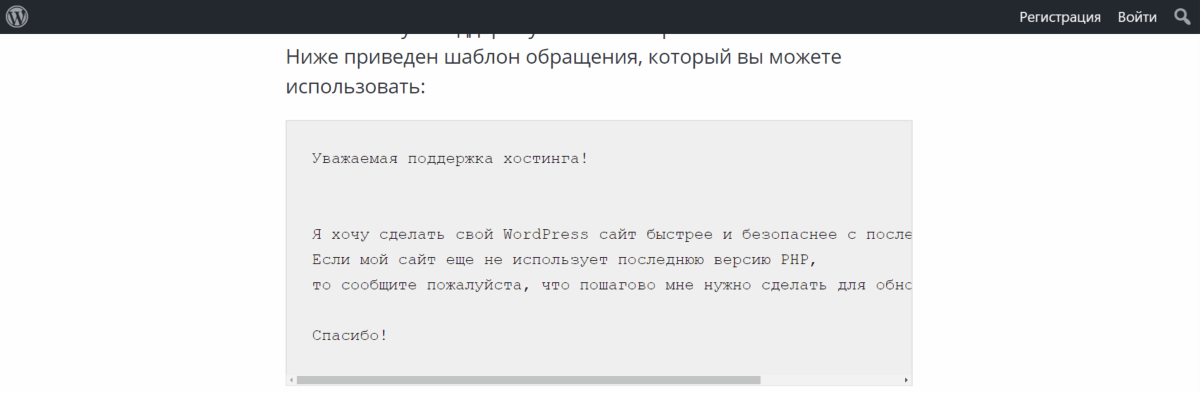
Попросить обновить версию PHP в WordPress можно с помощью обращения, которое предлагает служба поддержки платформы.
Joomla
Для повышения безопасности сайта любая CMS будет рекомендовать обновить PHP. Так, например, в справке Joomla будет написано: «Проект Joomla рекомендует обновить ваш сайт до версии PHP 7.1 или более поздней версии».
Чтобы обновление до последних версий PHP прошло без проблем, необходимо убедиться в том, что на сайте стоит как минимум Joomla 3.5. Иначе система будет работать некорректно.
Самый простой способ обновить версию PHP — обратиться в поддержку хостинга. Зачастую они это делают бесплатно и достаточно быстро. Если же хочется сделать все самому, достаточно перейти в панель управления и начать процедуру в настройках на хостинге.
Остальные способы представлены ниже.
Обновление через .htaccess
Чтобы обновить все таким образом, достаточно создать новый файл в корневом каталоге сайта или отредактировать существующий. Необходимо добавить только одну строчку.
AddHandler application/x-httpd-php56 .php .php5 .php4 .php3
AddHandler application/x-httpd-php70 .php .php5 .php4 .php3
VPS или сервер
Обновить PHP на сервере, если используется Ubuntu 14.04 и ниже, можно с помощью команды:
sudo apt-get upgrade sudo apt-get dist-upgrade
Для версии 5.6 достаточно использовать sudo apt-get install php5 и после перезапустить сервер.
Для исправной работы версии PHP 7, как и в случае с инструкцией для Ubuntu, потребуется дополнительно обновить mod_php для Apache и PHP-FPM для Nginx соответственно. Порядок действий для этого представлен выше.
Битрикс
Чтобы обновить PHP в веб-окружении Битрикс, необходимо:
- Чтобы попасть в меню, подключаемся к серверу по SSH через пользователя с root-правами. Выбираем пункт 1. Manage servers in the pool .
- В следующем списке нажимаем на 8. Update PHP and MySQL .
- Выбираем Update PHP to version 7.1 и подтверждаем действие, введя «y» («yes»).
- Меню отразит задание и его идентификатор, а также статус выполнения.
- Чтобы узнать, завершен ли процесс, в основном меню нажимаем 10. Background pool tasks . Должна появиться строка с finished .
После любого обновления некоторые приложения могут перестать работать. Это связано с их версией выпуска. Если они запущены в Marketplace после лета 2016 года, то никаких проблем не возникнет. Более ранние версии имеют другие механизмы защиты, которых может оказаться недостаточно для работы с обновленным PHP.
Надежный хостинг для сайта. 14 дней — бесплатно!
Как обновить PHP на WordPress: на хостинге в разных панелях и на локальных серверах
Время идет, все обновляется и усовершенствуется. Новые версии PHP дают больше возможностей, а так же требуют от продуктов на рынке подстраиваться под изменения. В статье расскажу как обновить PHP на WordPress сайтах.

На момент написания статьи вышла версия 7.3 и сайты, которые сидят на 5 версии, имеют большой риск, какой читайте дальше.
Почему стоит обновляться
Причин для перевода на PHP свежей версии много, разберу несколько пунктов, которые не дадут вам пройти мимо обновления.
Безопасность
На каждую защиту есть свой взлом. Чем старее защита тем ее легче перепрыгнуть, так и здесь, чем старее версию PHP использует ваш блог, тем проще его взломать. Сам WordPress всегда поддерживает свежие выпуски всех программ.
Быстрота загрузки
С каждым выходом разработчики упрощают процессы и уменьшают число запросов. Производил замер на тестовом блоге, с версией PHP 5.6 запросов к базе данных в 3 раза больше чем на 7.1
Разработчики WordPress
Разработчики CMS WordPress всегда держат руку на пульсе, и меняют минимальные требования к своему продукту. При выходе версии вордпресс 5.0 официально заявили, что не дают гарантии на сайты, работающие на PHP ниже 7 выпуска будут стабильно работать.
Устаревшие плагины и темы
Не совсем плюс, но перейдя на новую версию PHP возможно некоторые плагины и темы WordPress могут перестать работать, что приведет к фатальным ошибкам и код заклинит. Плюс в том что вы сможете вычислить виновника и как минимум его удалить, потому что старое программное обеспечение делает дыры в безопасности.
Подготовка к переходу на PHP 7.2
Давайте максимально обезопасим себя от провалов при переходе на новую версию PHP на движке WordPress.
Обновление тем и плагинов
Обновите сразу все темы и плагины, которые содержаться в разделе «Обновления» в админке WordPress. Выделяем все объекты и нажимаем Обновить. Ту же процедуру проводим с темами.

Проверка на совместимость с PHP новой версии
Создатели WordPress советуют плагин PHP Compatibility Checker, он проверит дполнения на наличие совместимости. Найти и установить можно из админки поиском.

Далее заходим в настройки и выставляем параметры. Я выбрал проверить на совместимость с 7.0 и отметил все плагины и темы не зависимо от того активные или нет.

После сканирования плагин выдаст таблицу, где укажет уязвимости и проблемы.
- Помеченные зелёным — значит всё в порядке
- Желтым — есть опасность, но не точно
- Красным — почти с 100% вероятностью есть существенная ошибка.

Советую на время отключить желтые и красные, а те что не нужны удалить.
Но не всё так гладко, инструмент не даёт 100% результата, что–то он может пропустить, а что–то и зря забраковать. Но вебмастера пишут, что около 90-95% срабатываний правильные.
Создать резервную копию
С данным пунктом меня некоторые вебмастера могут посчитать за параноика, но лучше перед переходом сделать резервную копию базы данных и файлов. Рассмотрю на примере хостинга Beget (раздел создания резервных копий есть на любом хостинге), заходим в панель управления и находим раздел backup.

Откроется страница на ней выбираем url сайта, который будем переводить. Справа есть кнопка загрузки, нажимаем ее.

Откроется окно, в котором выбираем как скачать архив. Я выберу по прямой ссылке.

Начнется процесс, в среднем занимающий от 10 минут до 1 часа, ждите письма от Бегета на почту, к которой привязан аккаунт, в нем будет ссылка на загрузку архива.
Теперь скачаем базу данных по аналогии входим в раздел BackUp и выбираем раздел Базы данных, ищем соответствующую вашему сайту домен и скачиваем нажатием зелёной кнопки.

Подготовку закончили теперь рассмотрим как на разных системах изменить версию PHP.
Изменяем версию PHP на разных системах управления серверами
Далее разберем как изменить версию PHP для WordPress в панелях:
- Хостинга Beget
- CPanel
- ISPmanager
В панели Beget
Хостинг компания славится своей собственной продуманной и простой панелью управления сервером. Заходим в раздел «Сайты».

Напротив домена видим иконку с надписью PHP и версией, нажимаем на нее.

Далее откроется всплывающее окно, выбираем необходимую позицию, и нажимаем применить. Поздравляю вы сменили версию PHP для сайта WordPress.

Аналогичным методом работаем и на других хостинг провайдерах, имеющих собственную панель, таких как Timeweb и Reg.ru.
В системе CPanel
Заходим в CPanel на хостинге и находим раздел Программное обеспечение, и среди всех инструментов находим «Выбор версии PHP», заходим в него.

Далее перебросит на страницу с большим списком дополнений, если вы в них ничего не соображаете, то не ставьте галочки, они включают и отключают модули. Включив слишком много, сайт начнет тормозить. Открываем список версий, выбираем необходимую и жмем кнопку «Сделать текущей».

В панели ISPmanager
Стандартная панель ISPmaneger проста в использовании, но показать как ей пользоваться я обязан. Заходим в панели в раздел PHP, сразу откроется список имеющихся в базе хостинга последних вариантов. Выбираем понравившуюся, и нажимаем на галочку.

Если все прошло хорошо, то галочка станет зелёной, а ваш WordPress заработает на PHP 7 поколения.
На локальных серверах
Рассмотрим два варианта это на Denwer и Openserver. Точнее не совсем рассмотрим, а отговорим от использования одного из них.
Denwer
Обновление PHP на локальном сервере Denwer давно устарело. Денвер воспринимает максимум версию 5.6, потому что остальные модули программы не обновлялись и поставив, например, последнюю 7.1 локальный сайт просто перестанет работать.
И прошу вас не ищите в сети Denwer, который народные умельцы переделали, и он стал поддерживать всё что угодно. Вы должны понимать, что устанавливая программы такого рода, даете разрешение на управление вашим компьютером, что может привести к нежелательным последствиям. Используйте Openserver или XAMPP, они поддерживаются и обновляются регулярно настоящими разработчиками.
Openserver
Удобный локальный сервер Openserver, завоевал миллионы поклонников. Давайте разберемся как в его интерфейсе поменять на пследнюю версию PHP.
В трее должен быть запущен Openserver и гореть зеленым цветом. Нажимаем правой кнопкой мыши на значок программы и выбираем пункт Настройки.

Переходим во вкладку модули и открываем список в области PHP. Выбираем версию и нажимаем сохранить. Теперь локальные сайты будут работать по новой.

Для более наглядного представления процесса, прилагаю видеоинструкцию.
Заключение
Мы разобрали множество способов обновления версий PHP для ресурсов, работающих на WordPress, и не только для них. Методы универсальные и подойду для разного рода ресурсов, успехов!
Как обновить версию PHP на WordPress до 7.4 или 7.2?
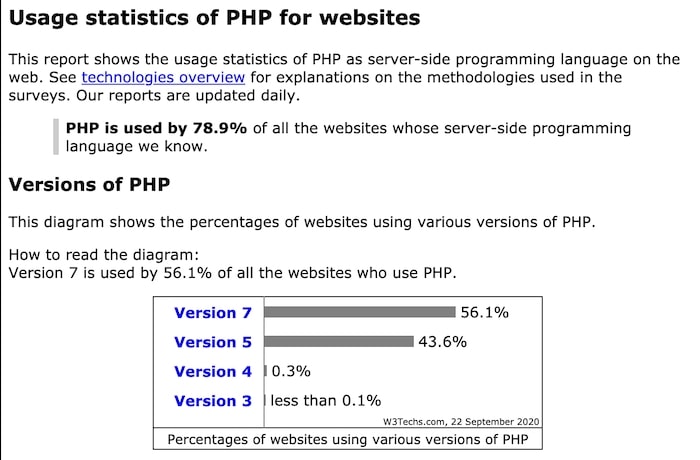
PHP — это серверный язык программирования, используемый WordPress. PHP поддерживает ~ 78% сайтов, и с удивлением обнаружил, что ~ 43% из них используют PHP 5.
Обновление PHP имеет решающее значение по двум причинам.
Производительность
Последняя версия PHP 7.x в два раза быстрее чем 5 версия.
Безопасность
Использование поддерживаемой версии означает, что если есть какие-либо уязвимости, они будут исправлены в приоритетном порядке. В новой версии часто исправлены ошибки.
Есть еще один фактор — совместимость. Если вы используете более старую версию PHP, то есть вероятность, что новый плагин не поддерживает это.
WordPress официально рекомендует использовать PHP 7.4 или выше.
На какой версии PHP установлен ваш сайт на WordPress?
Есть несколько способов узнать. Но один из самых быстрых способов — это:
- Админ панель WordPress >> Инструменты >> Здоровье сайта
- Щелкните вкладку «Информация».
- Разверните раздел Сервер, и вы увидите версию PHP.
Если ваш WordPress использует более старую версию PHP, то вот как вы можете обновить ее до последней.
1. cPanel
Большинство виртуальных хостингов предлагают cPanel, и если вы тоже используете его, то обновление PHP будет очень простым.
- Войдите в cPanel вашего хостинга
- Найдите версию PHP в верхнем поле
- Нажмите Выбрать версию PHP.
- Щелкните раскрывающийся список рядом с текущей версией PHP и выберите последнюю версию (на момент написания последней версии является 7.4).
- Нажмите «Установить как текущий»
Если на вашей cPanel нет последней версии PHP, скорее всего, ваш хостинг-провайдер ее еще не предлагает. Вы можете связаться со службой поддержки хостинга и узнать, смогут ли они сделать это за вас в фоновом режиме. Если нет, вы можете перейти на платформу, которая поддерживает актуальность своего технологического стека, например на хостинг A2.
2. EasyEngine
EasyEngine позволяет настраивать и управлять WordPress на облачной виртуальной машине или VPS. Он основан на Docker.
Сначала ознакомьтесь с поддерживаемыми версиями PHP на их официальном сайте. Как только вы узнаете, до какой версии хотите выполнить обновление, вы можете выполнить команду ee site update , как показано ниже.
- Войдите на сервер EasyEngine
- Выполните следующую команду
ee site update $YOURSITE --php=$VERSION$YOURSITE — имя вашего сайта. Если вы не знаете название своего сайта, вы можете выполнить команду, ee site list —enabled .
root@site-ru:~# ee site list --enabled +---------------+---------+ | site | status | +---------------+---------+ | mysite.ru | enabled | +---------------+---------+ root@site-ru:~#$VERSION — версия PHP, до которой вы хотите обновить