Как включить VPN в Opera GX
UPD: 17 июня 2021 года Opera приостановила поддержку сервисов VPN в своих браузерах Opera и Opera GX (из-за блокировки сервисов решением Роскомнадзора). Пока воспользоваться этой встроенной в браузер функцией – невозможно. Почитайте наш материал о том, как включить VPN в Windows 10, или посмотрите подборку хороших VPN для браузера Google Chrome. Также вы всегда можете скачать браузер TOR с встроенной функцией VPN.
Для обеспечения максимальной конфиденциальности в сети одного режима инкогнито недостаточно. Скорее даже так – он не работает в этом случае. Если необходима приватность при интернет-серфинге, лучше всего воспользоваться VPN-сервисами. Только вот возникает вопрос – а как его можно включить в браузере Opera GX? Сегодня я опишу несколько способов включения VPN в этом браузере, а также расскажу о методах устранения неполадок с ним.
- Как включить VPN в Opera GX
- Как выключить VPN в Opera GX
- Что делать, если VPN не работает
- Установка VPN-расширений
Какими способами можно включить VPN в Opera GX
Чтобы включить VPN в браузере Opera GX, необходимо для начала перейти в настройки. Сделать это можно через настройки приложения, и для перехода к ним я нажимаю на соответствующую кнопку с изображением шестеренки в боковой панели. Или можно пойти другими путями– есть комбинация клавиш Alt + P, а еще можно кликнуть по иконке с изображением логотипа браузера в верхнем левом углу, затем выбрать в списке контекстного меню пункт «Настройки».
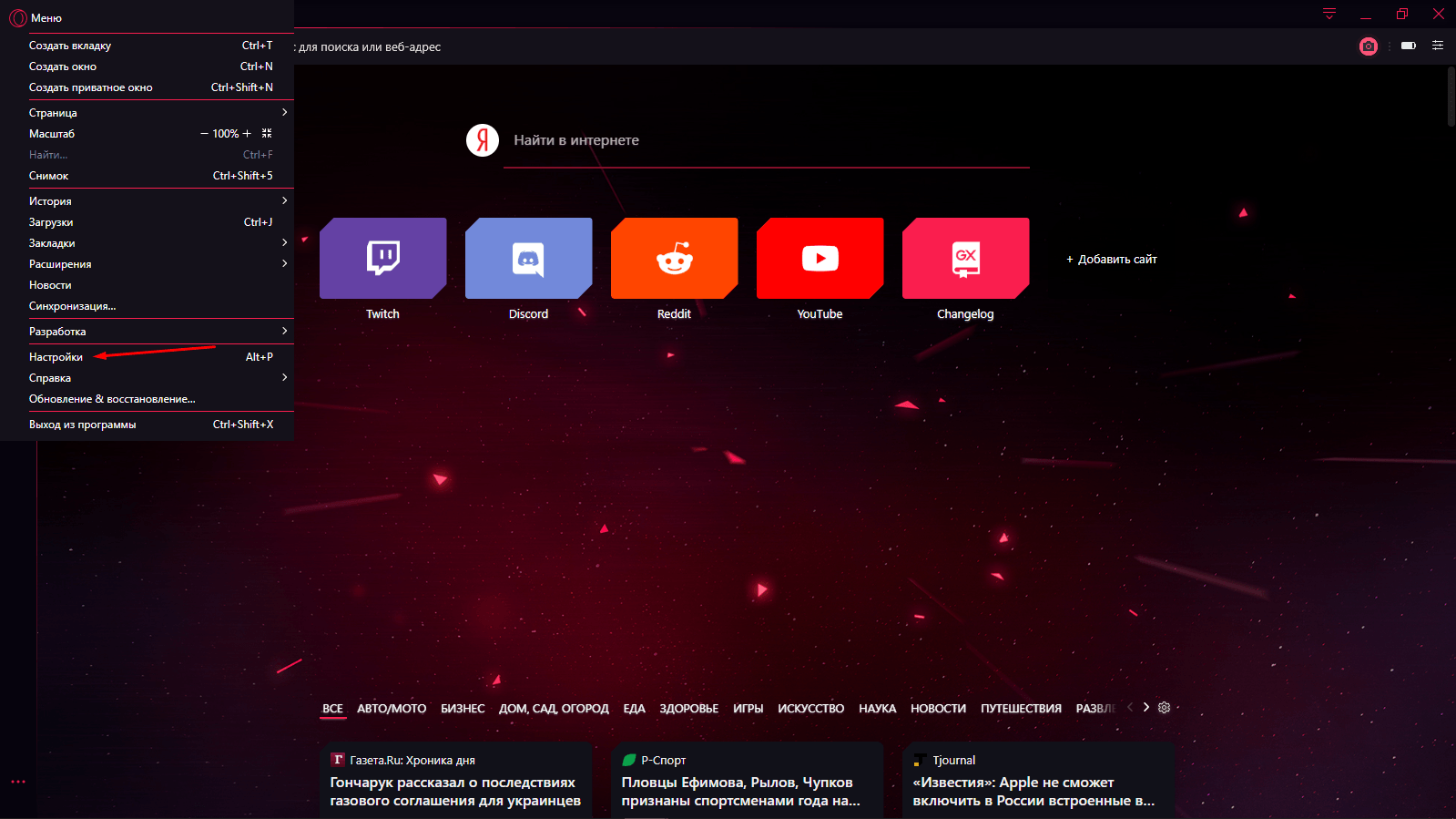
Открыть настройки можно через боковое окно, пункт в контекстном меню или нажатием на комбинацию клавиш
- Перехожу в раздел «Дополнительно», затем в подраздел «Возможности».
- И первым пунктом там будет искомая функция – VPN. Переключаю тумблер напротив пункта «Включить VPN».
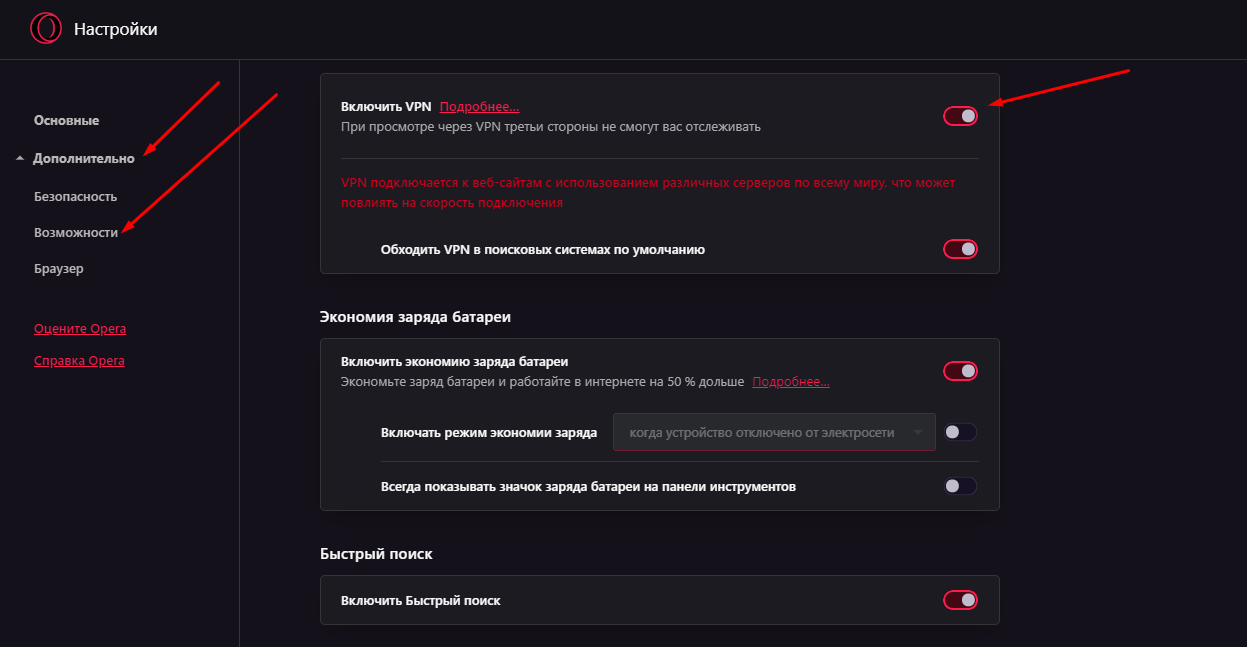
В подразделе «Возможности» есть пункт, с помощью которого можно включить VPN
- После этого в левой части адресной строки появится небольшая иконка «VPN». При нажатии на нее выходит небольшое меню с настройками. Там я могу поменять свое виртуальное местоположение. Доступны при этом четыре варианта – оптимальное местоположение, Европа, Азия и Америка.
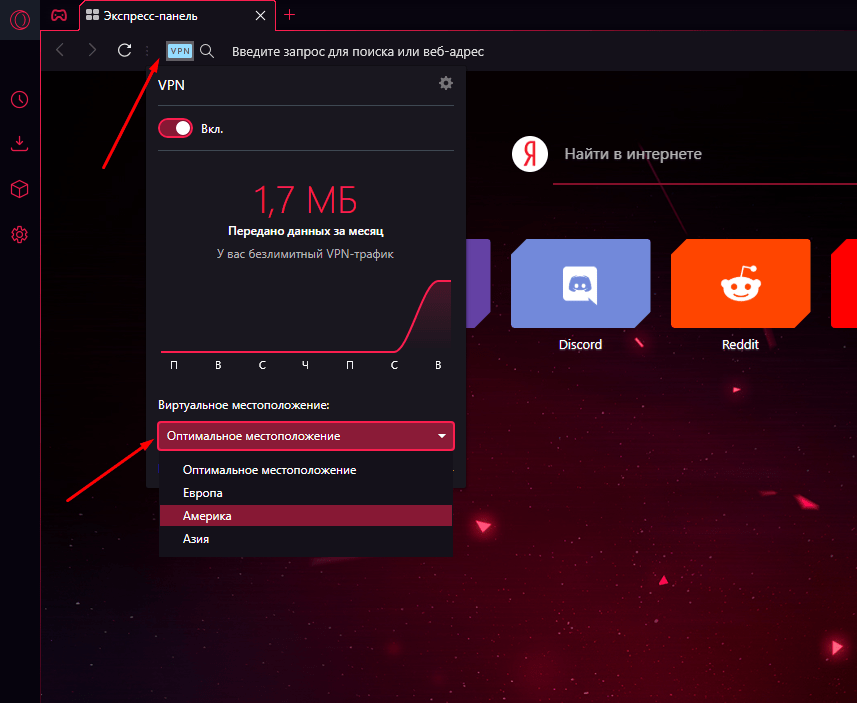
Работу VPN-сервиса в Opera GX можно настроить с помощью специальной вкладки, расположенной в адресной строке
Как выключить VPN в Opera GX?
VPN можно просто выключить на сайте, временно, а также полностью отключить его в качестве сервиса. Первый вариант – просто нажимаю на иконку с надписью «VPN» в левом углу адресной строки, после этого переключаю тумблер напротив надписи «Вкл».
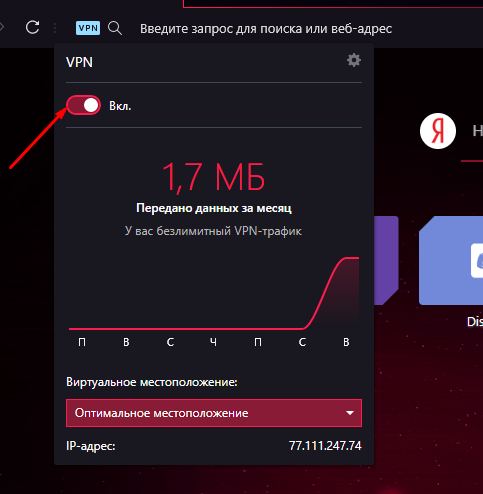
В том же самом меню можно временно отключить работу VPN
В этом случае иконка просто изменит цвет, но не исчезнет. А вот второй способ полностью уберет ее. Захожу тем же способом в настройки браузера Opera GX и меняю положение переключателя напротив того же элемента «Включить VPN». Обращаю внимание – в таком случае иконка VPN в левой части адресной строки исчезнет.
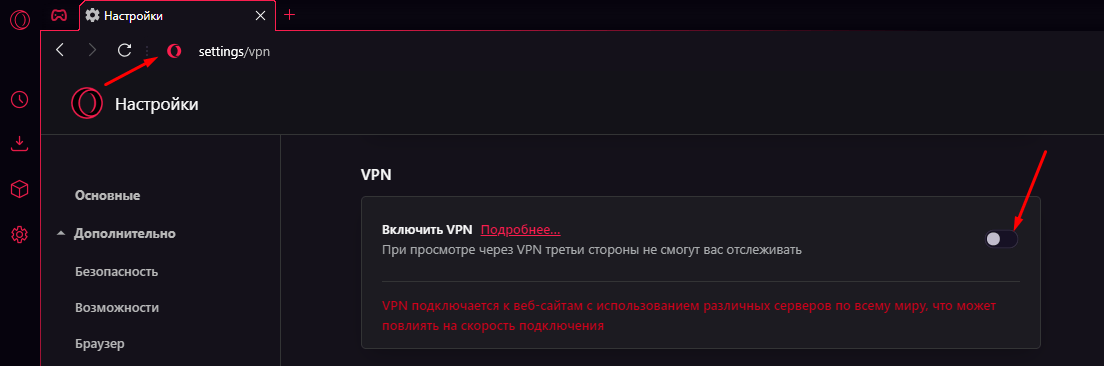
Если отключить функцию VPN через настройки, значок в адресной строке исчезнет
Что делать, если VPN не работает
В случае если в Opera GX перестал работать встроенный VPN-сервис, можно действовать несколькими способами.
Обновить браузер
Если автоматического обновления не производится или пользователь сам блокирует их загрузку и установку, некоторые функции могут работать нестабильно, в том числе VPN. Я предлагаю для начала загрузить обновления веб-обозревателя, перезагрузить его и попробовать снова активировать данную функцию.
Восстановить прошлую версию
Бывает и по-другому – VPN-сервис перестал работать после очередной загрузки и установки обновлений. Вполне допустимо, что в процессе разработки что-то пошло не так, где-то какой-то элемент повредился, поэтому на данный момент функция не работает. В таком случае предлагаю восстановить прошлую версию интернет-обозревателя. Обычно для этого используется установщик, с помощью которого Opera GX и была установлена в систему (поэтому удалять ее сразу после окончания инсталляции не стоит).
И уже после выхода новой версии стоит попробовать ей воспользоваться. Причина неполадки не может крыться в блокировке сервиса провайдером или конкретной службой, иначе такие лаги всплывали бы массово.
Временно отключить антивирус
Наименее вероятный, но вполне допустимый вариант – влияние на работу службы антивируса. Особенно если он не встроенный (как Windows Defender), а какой-либо другой – Kaspersky, Nod, Dr.Web или даже Avast, например. Особенно Avast… Толку мало, а систему грузит – будь здоров!
Если это действительно так, тогда открываю настройки антивируса и временно отключаю сканирование в режиме реального времени. Перезагружаю браузер и пробую снова активировать функцию.
Установка VPN-расширений в Opera GX
Если ни один из вышеперечисленных способов не помог устранить неполадки со встроенным сервисом VPN, тогда я предлагаю присмотреться к расширениям от сторонних разработчиков. В браузере Opera GX есть возможность устанавливать дополнительные расширения.
Перейти в соответствующий раздел достаточно просто – надо или нажать на иконку в виде коробки в левой боковой панели, или открыть контекстное меню, а там уже нажать на соответствующий пункт, либо вообще воспользоваться комбинацией клавиш Ctrl + Shift + E. В новом окне нажимаю на ссылку «Добавить расширение», расположенную в левой части.
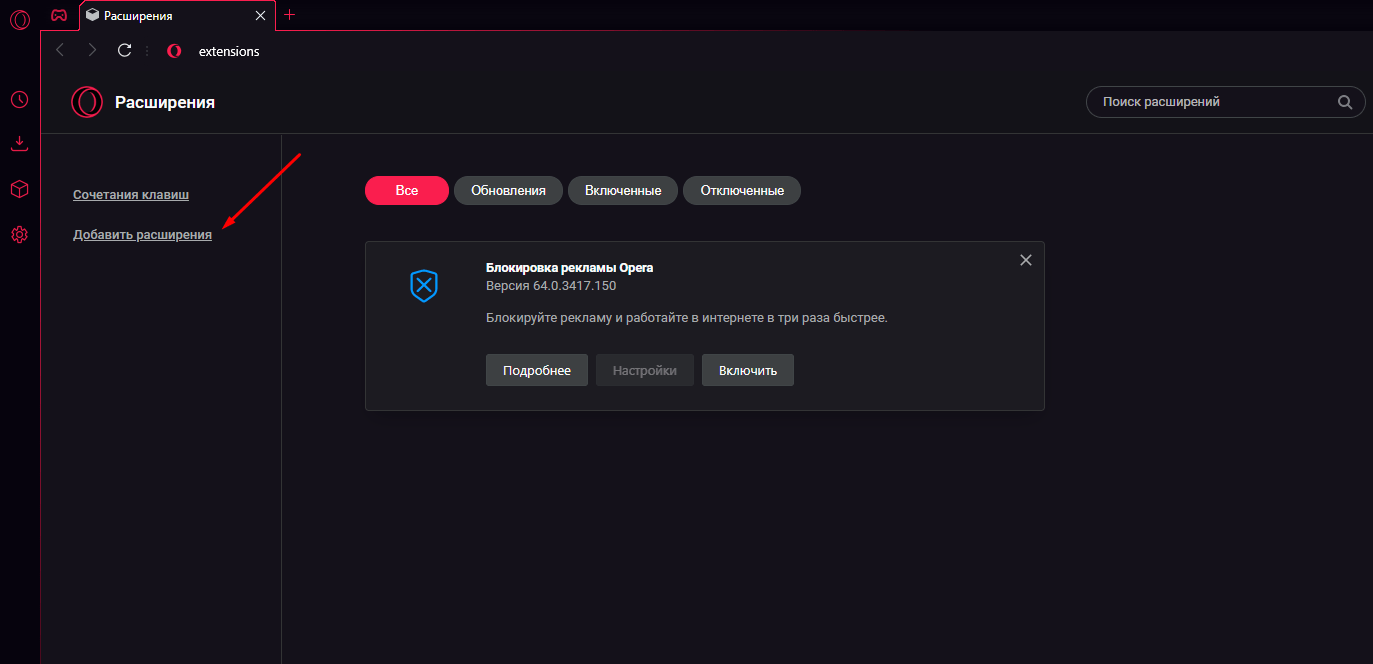
Если встроенный VPN сервис так и не заработал после всех предпринятых решений, можно попробовать установить расширение
Будет осуществлен автоматический переход на новую вкладку, в которой загрузится магазин расширений Opera Addons. В строке «Поиск» я введу VPN, нажму на Enter и выберу любой сервис, вышедший в списке. Я могу также посмотреть его востребованность у пользователей, количество и качество отзывов, и уже потом начинать загрузку.
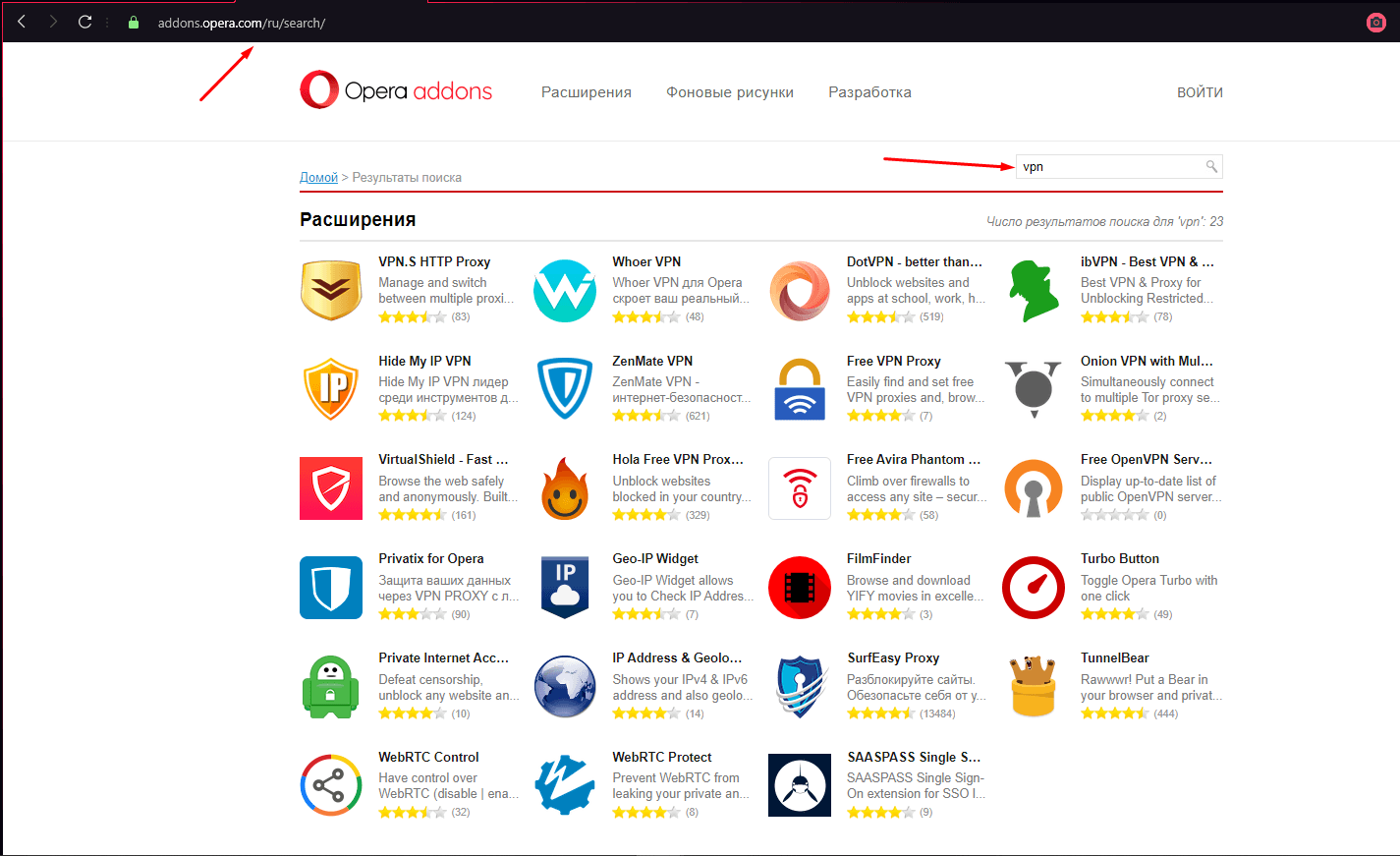
Открываю интернет-магазин расширений Opera Addons, ввожу в поисковой строке VPN и выбираю любое понравившееся приложение из списка
Заключение
Так как браузер Opera GX считается относительно новым, проблем в работе его встроенных сервисов возникнуть не должно. Функция VPN поможет анонимно посещать необходимые интернет-ресурсы и эффективно обходить блокировку. И если встроенный сервис не работает, можно скачать расширение из официального интернет-магазина Opera.
Включаем VPN в Opera
UPD: 17 июня 2021 года Opera приостановила поддержку сервисов VPN в своих браузерах Opera и Opera GX (из-за блокировки сервисов решением Роскомнадзора). Пока воспользоваться этой встроенной в браузер функцией – невозможно. Почитайте наш материал о том, как включить VPN в Windows 10, или посмотрите подборку хороших VPN для браузера Google Chrome. Также вы всегда можете скачать браузер TOR с встроенной функцией VPN.
Браузер Opera — единственный на данный момент веб-обозреватель, имеющий встроенный бесплатный неограниченный VPN-сервис. Virtual Private Network (виртуальная частная сеть) — это название технологии, способной обеспечить одно или несколько сетевых соединений поверх другой сети (в нашем случае Интернет).
Для чего это может потребоваться? Включение ВПН заменяет реальный IP-адрес компьютера виртуальным и повышает вашу безопасность и конфиденциальность, например, при использовании публичных Wi-Fi-сетей в каких-либо общественных местах, а также позволяет обходить различные сетевые ограничения. Так, с включенным ВПН вы можете легко получить доступ к интернет-ресурсам, которые были заблокированы или не предоставляют свои услуги на территории определенной страны.
В этой статье мы расскажем о том, как включить эту полезную функцию в браузере Opera в операционных системах Windows и MacOS.
Включаем VPN в браузере Opera для Windows и Linux
- Запускаем веб-браузер Opera и кликаем на кнопку с логотипом программы в левом верхнем углу окна.
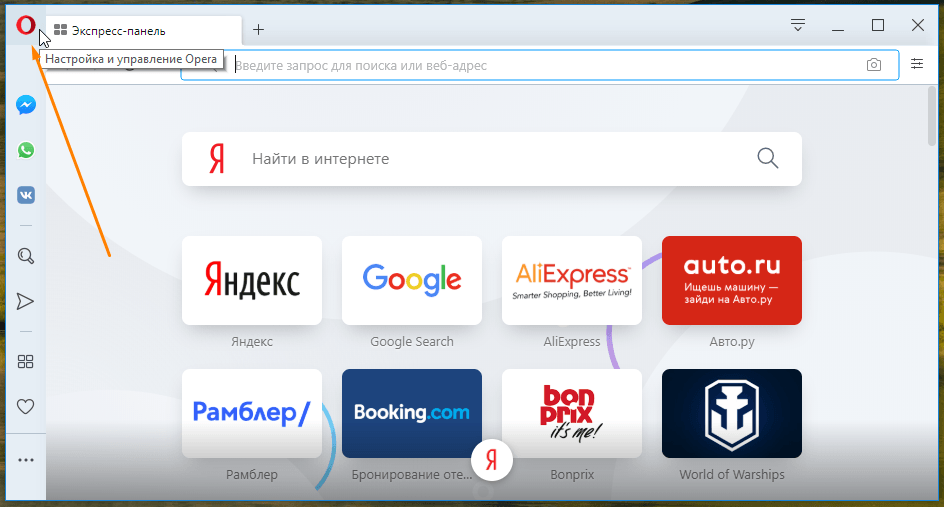
Кликаем на логотип Opera и открываем меню
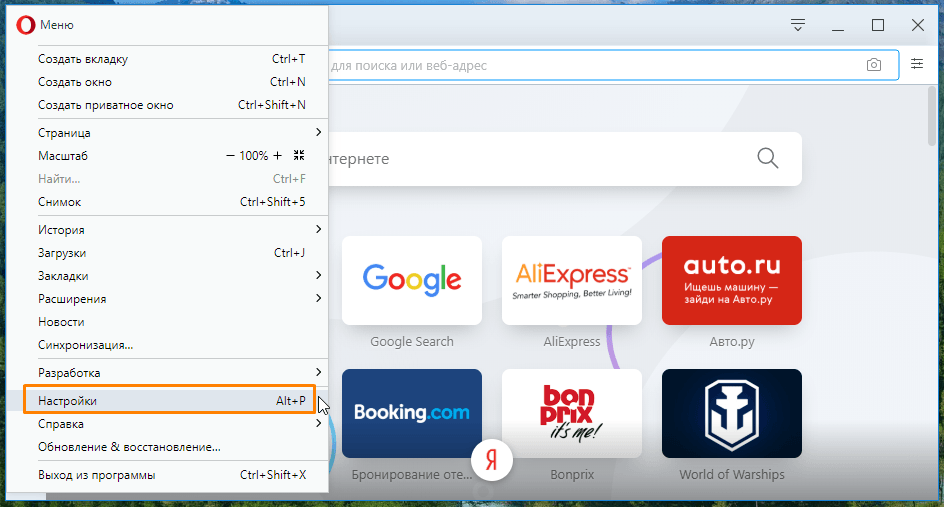
Меню браузера Opera
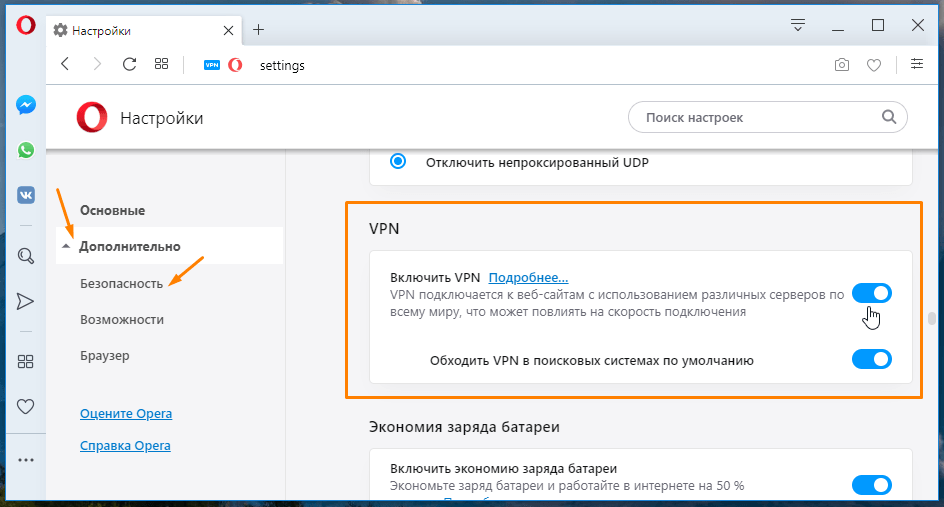
Включаем VPN в настройках браузера
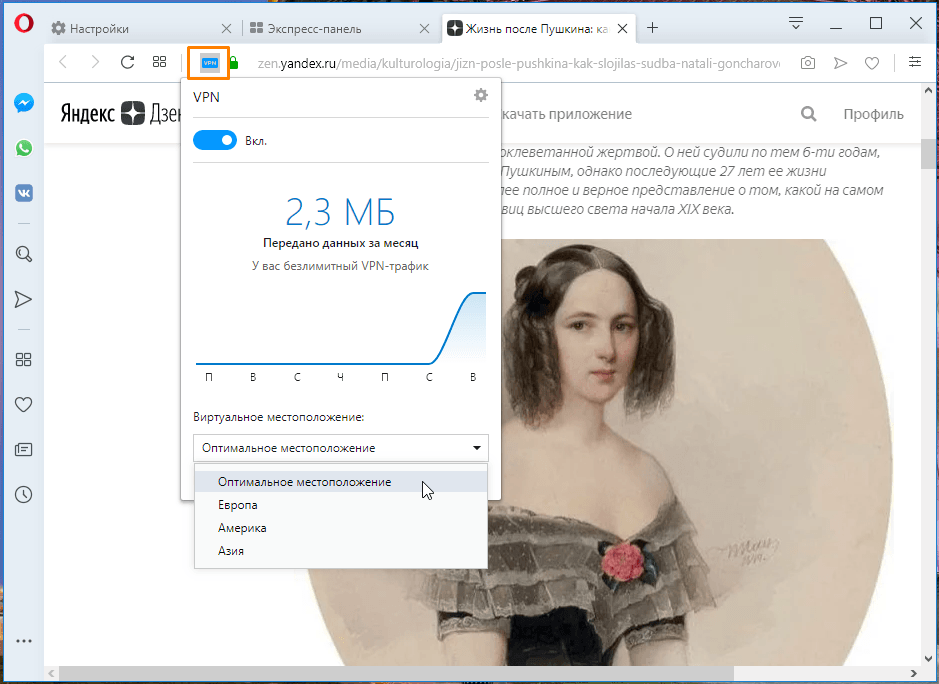
Включаем VPN в браузере Opera в MacOS
Включаем VPN в браузере Opera для MacOS
В версии браузера Opera для MacOS всё происходит аналогичным образом:
- Запускаем браузер и либо нажимаем клавиши «Command» + «,», либо заходим в меню Opera и выбираем команду «Настройки».
- Выбираем раздел «Безопасность» и в категории настроек «VPN» ставим галочку «Включить VPN».
- В адресной строке браузера отобразится кнопка «VPN».
- При щелчке по ней мы можем выбрать местоположение сервера и увидеть объем использованных данных. Когда сервис ВПН включен, кнопка имеет голубой цвет.
Как отключить VPN в Opera
Следует иметь в виду, что включение VPN замедляет работу браузера и просмотр видеороликов или фильмов может быть затруднен. Если в настоящее время при работе с VPN-сервисом нет необходимости, его легко отключить. Для этого кликаем на значок «VPN» в адресной строке и переводим переключатель в положение «Выкл.».
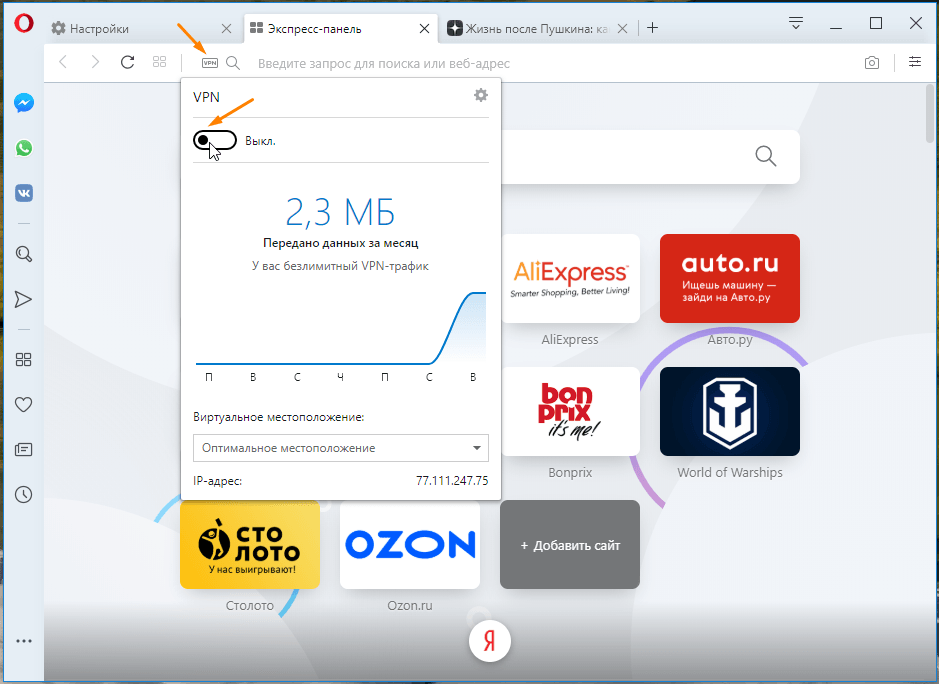
Таким образом, вы можете в любое время как задействовать VPN-сервис в браузере Opera, так и, если в нём нет надобности в данный момент, отключать его буквально в пару кликов.
ВПН в Опера GX

Opera GX представляет собой уникальный веб-браузер, разработанный специально для геймеров. Этот инструмент предоставляет возможность настроить производительность, цветовую палитру и другие параметры в соответствии со своими потребностями. Браузер также предлагает интегрированные функции управления ресурсами и встроенные геймерские новости, делая его оптимальным выбором для игровой аудитории.
Для обеспечения высокой степени конфиденциальности в онлайн-пространстве, одного режима инкогнито, активированного в браузере, оказывается недостаточно. Скорее можно сказать, что он не эффективен в контексте обхода цензуры и географических блокировок ресурсов. Если вы стремитесь к повышению уровня приватности при интернет-серфинге или подключении к игровой платформе, оптимальным решением будет включить ВПН расширение в Опере GX. Рассмотрим способ активации ВПН-инструментов в браузере.
Как включить ВПН в Опере GX: алгоритм действий
Чтобы включить ВПН в Опере GX необходимо выполнить несколько несложных действий:
- Входим в настройки. Для активации ВПН в Opera GX нужно сначала зайти в настройки. Это можно сделать через меню приложения, кликнув на иконку шестеренки на боковой панели. Также есть альтернативные способы: сочетание клавиш Alt + P или щелчок по логотипу браузера в верхнем левом углу, после чего выбрать пункт Настройки из контекстного меню.
- Активируем конфигурацию ВПН. Для этого заходим в Дополнительные настройки, затем переходим к разделу Функциональность. И первой опция в нем — наше искомое, а именно, ВПН. Путем перемещения ползунка рядом с опцией Включить ВПН, активируем ее.
- Настраиваем характеристики ВПН. После указанных выше действий в левой части адресной строки появится компактная иконка ВПН. По щелчку на нее появится небольшое контекстное меню с настройками. Там есть возможность изменить виртуальное местоположение, выбираем подходящее для конкретно ваших запросов или наугад (если никаких уточняющих факторов не припоминаете).
- Проверяем работоспособность ВПН. После завершения настроек заходим на любой знакомый сервис, например, игровую платформу или социальную сеть, прямой доступ к которым заблокирован с территории РФ, и наслаждаемся.
Отключается ВПН в веб-обозревателе GX элементарно. Нажимаем на значок ВПН в верхнем левом углу адресной строки и переключаем ползунок с Вкл на Выкл. Иконка сменит цветовую гамму, но останется видимой. Можно также полностью скрыть иконку. Для этого в настройках Opera GX деактивируем опцию Включить ВПН.
Если не работает ВПН в GX
Когда в Opera GX возникают неполадки с работоспособностью ВПН-сервиса, стоит попробовать разные способы их решения. Если на вашем ПК или телефоне автоматические обновления отключены или ПО антивируса блокирует их, ВПН-функции могут сбоить. Значит, стоит попробовать загрузить апдейт для браузера, перезапустить его работу и повторно включить ВПН по указанному выше алгоритму, чтобы устранить проблему.
Бывают случаи, когда в браузере ВПН-сервис не работает после обновлений. Возможно, в ходе разработки возникли ошибки или повреждения элементов, что временно отключило эту функцию. Попробуйте восстановить предыдущую работоспособную версию браузера.
Если же функции ВПН-надстройки в браузере не восстанавливаются никакими доступными для пользователя способами, возможно, дело в политике ВПН-ограничений в вашем регионе. Для устранения такой проблемы можно скачать ВПН-расширение в официальном магазине плагинов Опера GX.
Личный ВПН-сервер: усиление безопасности
Не важно, используете вы ВПН в Опере GX или любом другом браузере, подключение персонального виртуального сервера вместо общедоступного всегда способствует усилению безопасности соединения. Купить личный ВПН-сервер можно на сайте VPN.how. Здесь же представлена вся актуальная информация о тарифах и сроках аренды серверов, способах оплаты услуг, география стран расположения, ответы на FAQ и масса другой полезной информации о ВПН.
Opera браузер для Windows
Получите быстрый, безопасный и простой в использовании браузер Opera.

Загрузить все браузеры Opera
Opera браузер для Windows
Загрузить сейчас Загрузить пакет для оффлайн-установки:
64 bit / 32 bit Это безопасная загрузка
с opera.com
Opera браузер для Mac
Opera браузер для Linux
Загрузить сейчас Предпочитаете другой пакет?
RPM / SNAP Это безопасная загрузка
с opera.com
Opera браузер для Chromebook

У вас нет Google Play?
Загрузите приложение здесь Это безопасная загрузка
с opera.com
Браузер Opera для Android
У вас нет Google Play?
Загрузите приложение здесь Это безопасная загрузка
с opera.com 