Приложение Мой МТС
Мой МТС — официальное приложение, созданное для облегчения использования различных функций оператора МТС. Благодаря приложению, вы сможете узнать остаток пакета по тарифному плану, баланс, подключить или убрать дополнительные услуги и многое другое. Приложение поддерживается на Android и iOS.
Установка Мой МТС на Android
1. Откройте на своем устройстве Play Market 2. Введите и найдите в поиске «Мой МТС» 3. Скачайте и установите его 4. Войдите в приложение под своими персональными данными
Установка Мой МТС на iOS
1. Откройте на своем устройстве AppStore 2. Введите и найдите в поиске «Мой МТС» 3. Скачайте и установите его 4. Войдите в приложение под своими персональными данными
Приложение «Мой МТС» действительно упрощает ряд функций и сервисов предоставляемых МТС. Самое главное — чтобы скачать приложени, вам совершенно не нужно ни за что платить, оно полностью бесплатно.
Заявка принята!
В ближайшее время с Вами свяжется наш специалист и проконсультирует по всем вопросам.
Что-то пошло не так. Позвоните нашему менеджеру, он обязательно решит эту проблему.
Как восстановить на экране значок мтс
Малый бизнес и ИП
8 800 250-0-199
zabota@mtsbank.ru
8 800 250-0-520
Напишите нам, если
Москва Москва и МО —>
Выберите регион обслуживания
Банк представлен в 62 городах
А Армавир Амурск Ангарск
Б Бикин Благовещенск Белогорск Биробиджан
В Владивосток Ванино Вяземский Волгоград Волжский Вологда Воронеж
Д Де-Кастри
Е Екатеринбург
И Иркутск
К Казань Краснодар Красноярск Комсомольск-на-Амуре Калининград Киров
М Москва
Н Нефтекамск Новороссийск Находка Николаевск-на-Амуре Нижний Новгород Новосибирск Нижний Тагил
О Октябрьский Омск
П Петрозаводск Переяславка Пермь
Р Ростов-на-Дону Рязань
С Санкт-Петербург Стерлитамак Сегежа Сыктывкар Сочи Ставрополь Советская Гавань Солнечный Соловьевск Самара Саратов
Приложение Мой Поиск от МТС: вы всегда знаете, где ваши близкие
Если вы хотите знать, где находятся ваши дети, пожилые родственники или другие члены семьи, за которыми важно присматривать, воспользуйтесь мобильным приложением Мой Поиск. Рассказываем, как это работает.
Развернуть
Как подключить Мой Поиск
Установите приложение на смартфон, скачав его по кнопке выше, и авторизуйтесь.
Перед запуском приложение покажет короткую презентацию о функциях, а потом запросит разрешение продолжать работу в фоновом режиме и доступ к данным о местоположении телефона, контактам, фото и мультимедиа, звонкам. Для корректной работы необходимо всё это разрешить.
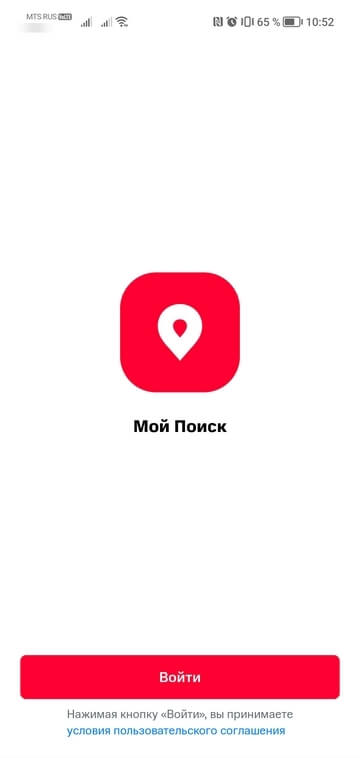
Нажмите на кнопку «Войти».
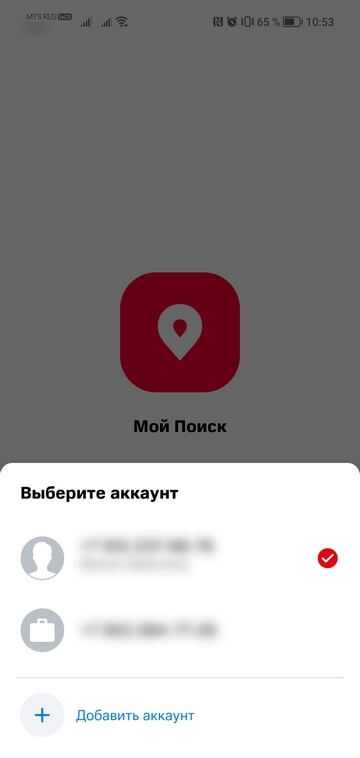
Если на смартфоне установлено приложение Мой МТС, сервис предложит авторизоваться по номеру телефона, с которым вы авторизованы там. Если приложения нет, нажмите на «Добавить аккаунт».
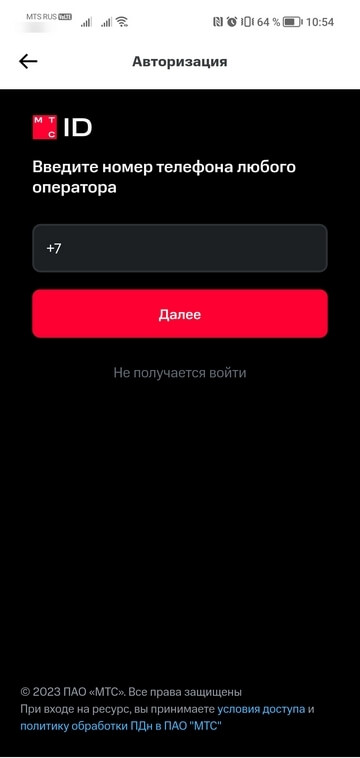
Введите свой номер телефона — он не обязательно должен быть номером МТС.
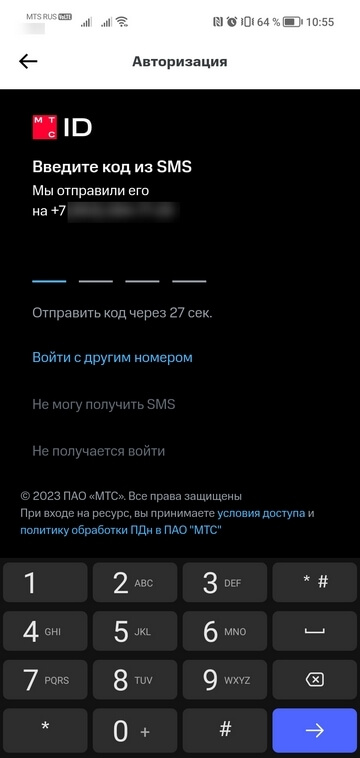
На указанный номер придёт код в SMS. Введите его.
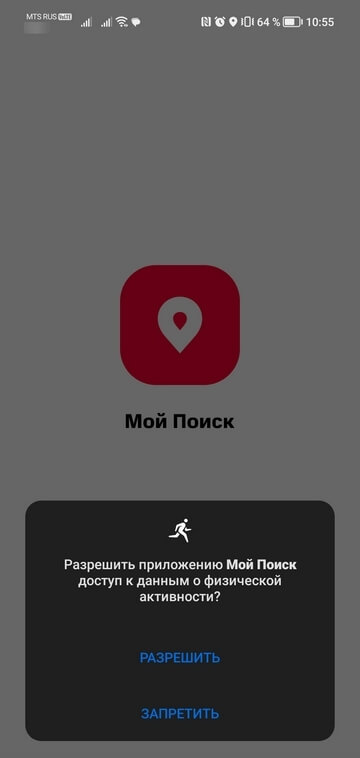
Последний шаг — запрос на доступ к данным о вашей физической активности. Сделайте свой выбор (он не влияет на основные функции), а затем приложение откроется.
Подписки Моего Поиска и как выбрать нужную
Мой Поиск можно использовать бесплатно или оформить платную подписку с расширенными возможностями.
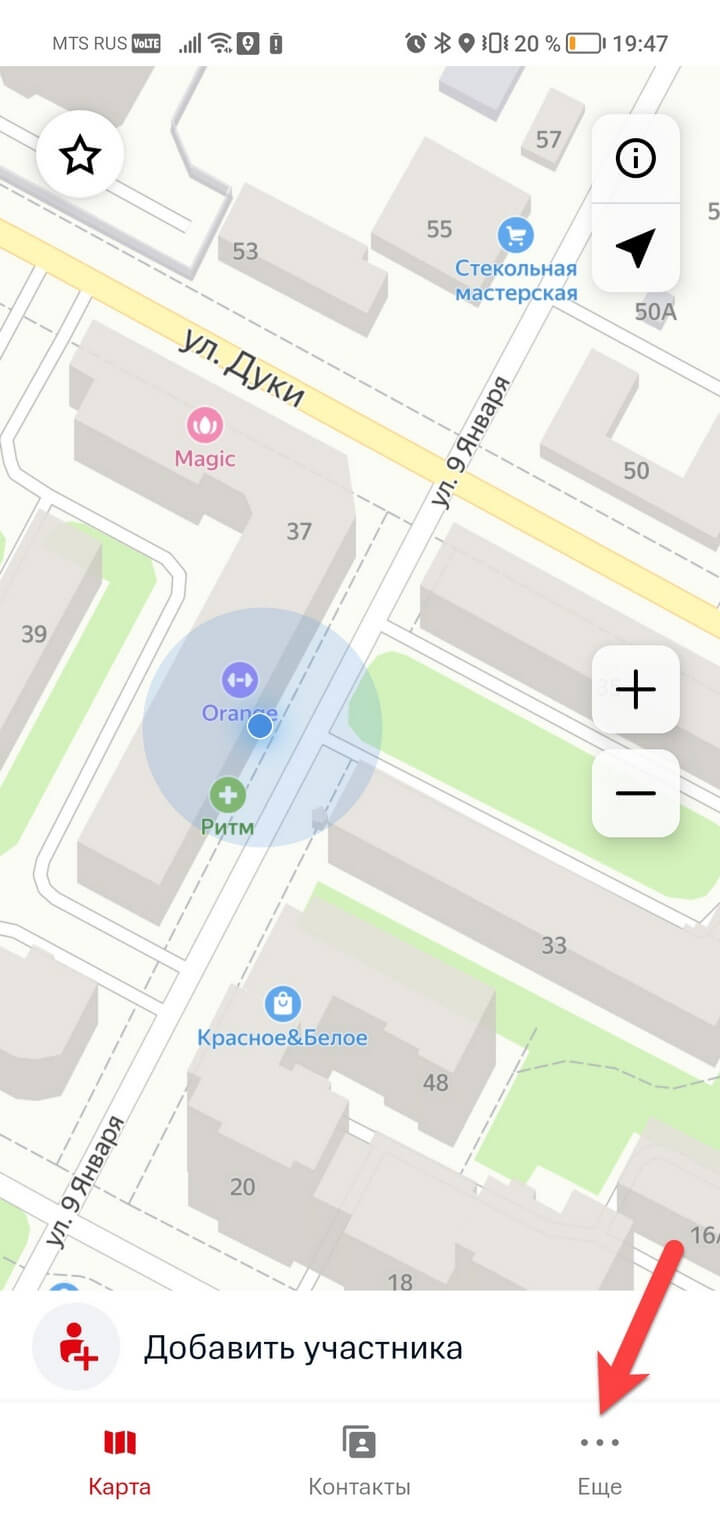
Для выбора подписки на главном экране нажмите пункт «Ещё» в правом нижнем углу.
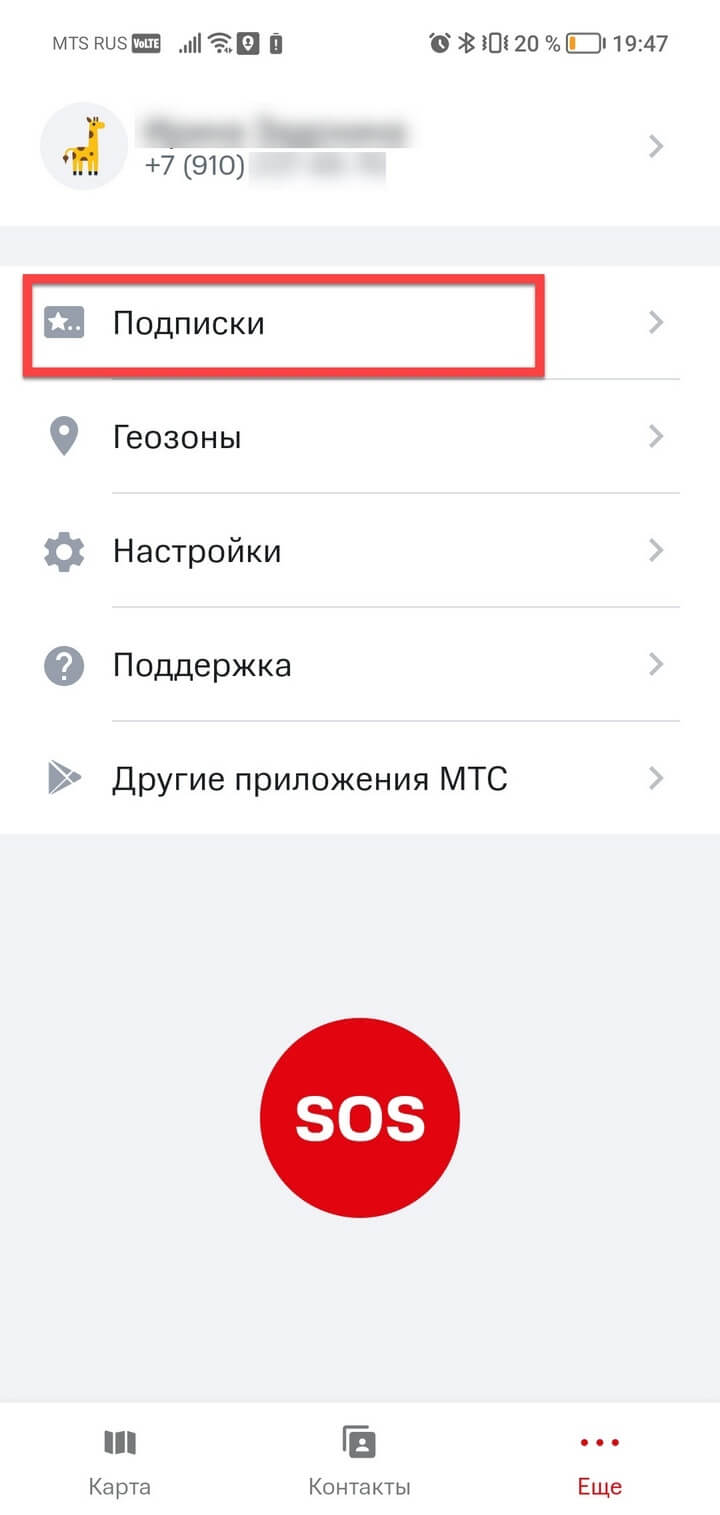
Выберите раздел «Подписки».
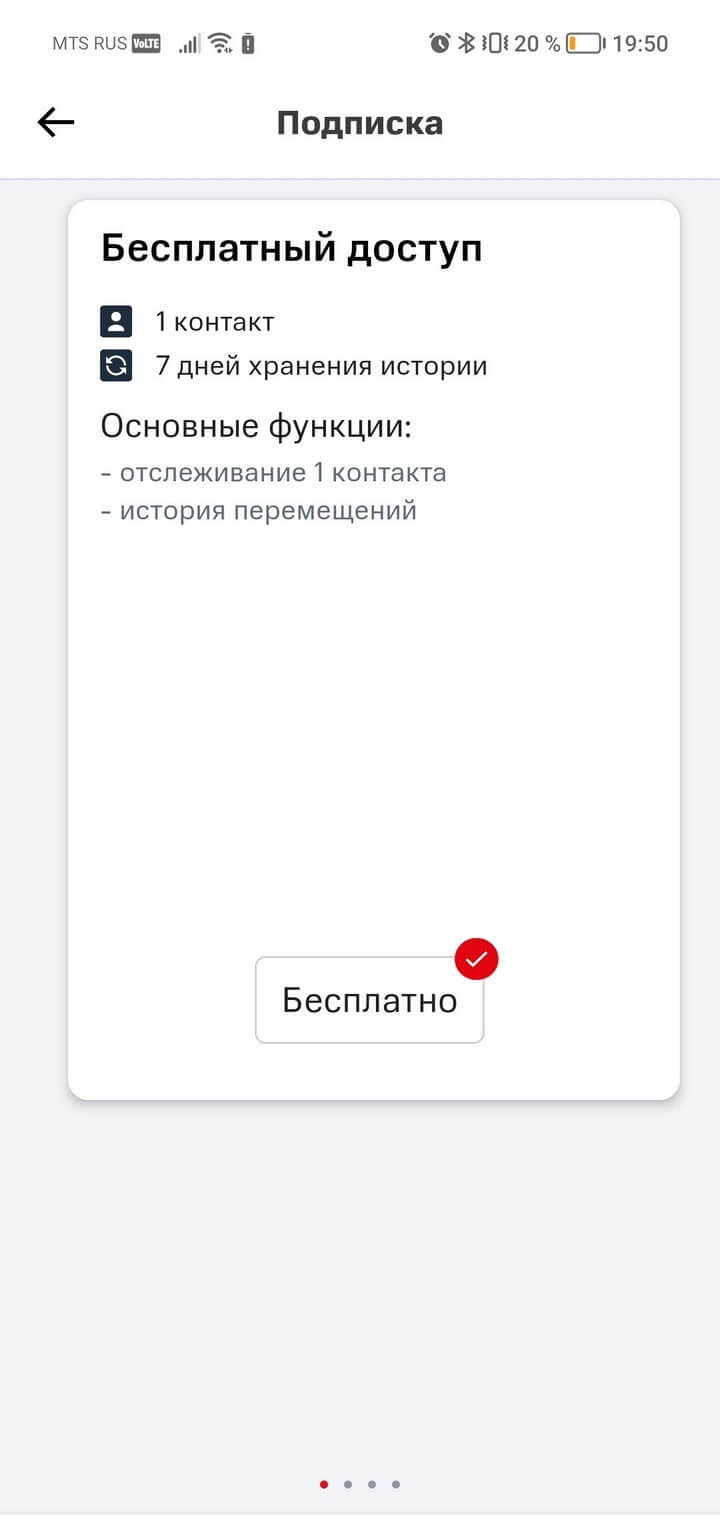
По умолчанию у всех новых пользователей приложения подключён бесплатный доступ. Остановившись на этом варианте, вы сможете добавить контакт только одного человека для отслеживания. Инструменты «Геозоны» и «Родительский контроль» (см. ниже) и уведомления будут недоступны.
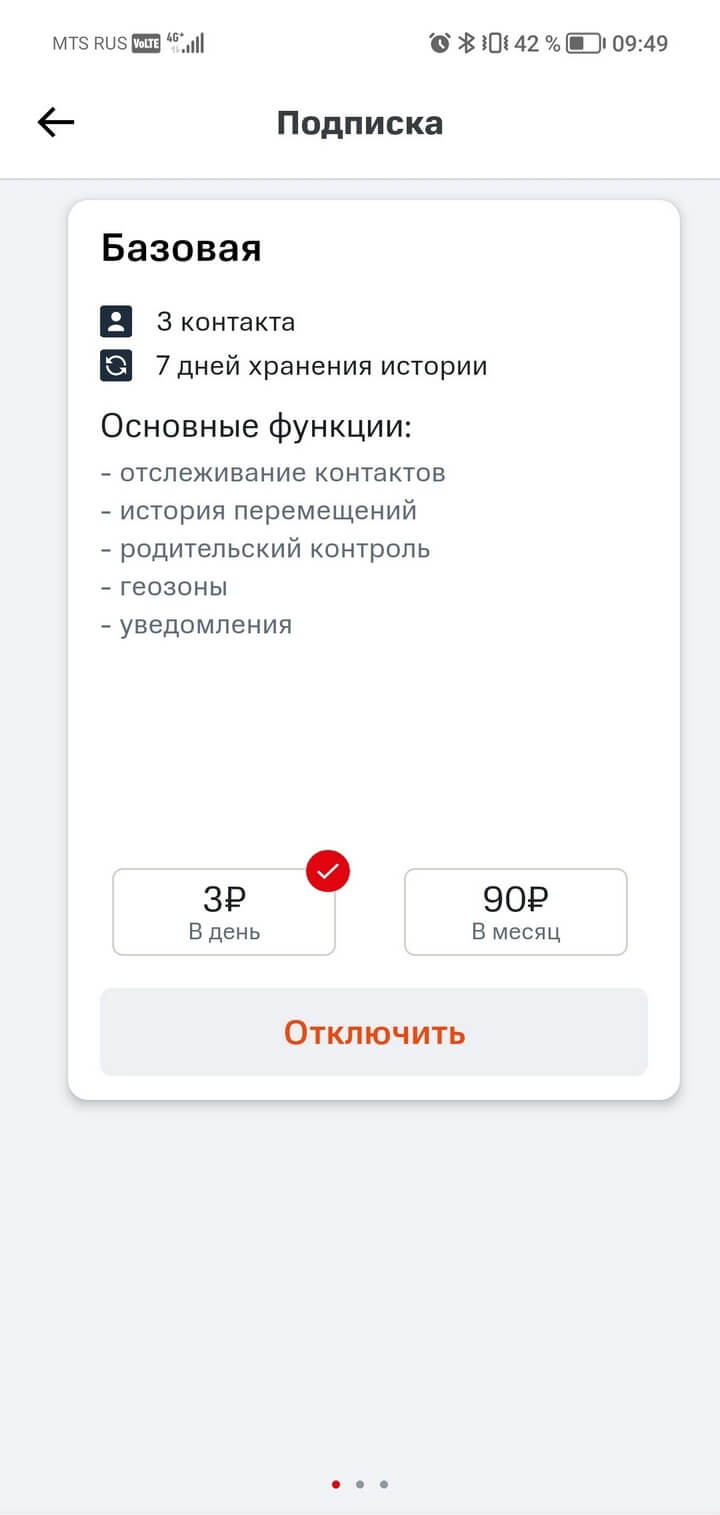
«Базовая» подписка позволит присматривать за тремя людьми за три рубля в сутки или 90 рублей в месяц. Вы также сможете настраивать геозоны, пользоваться «Родительским контролем» и получать уведомления.
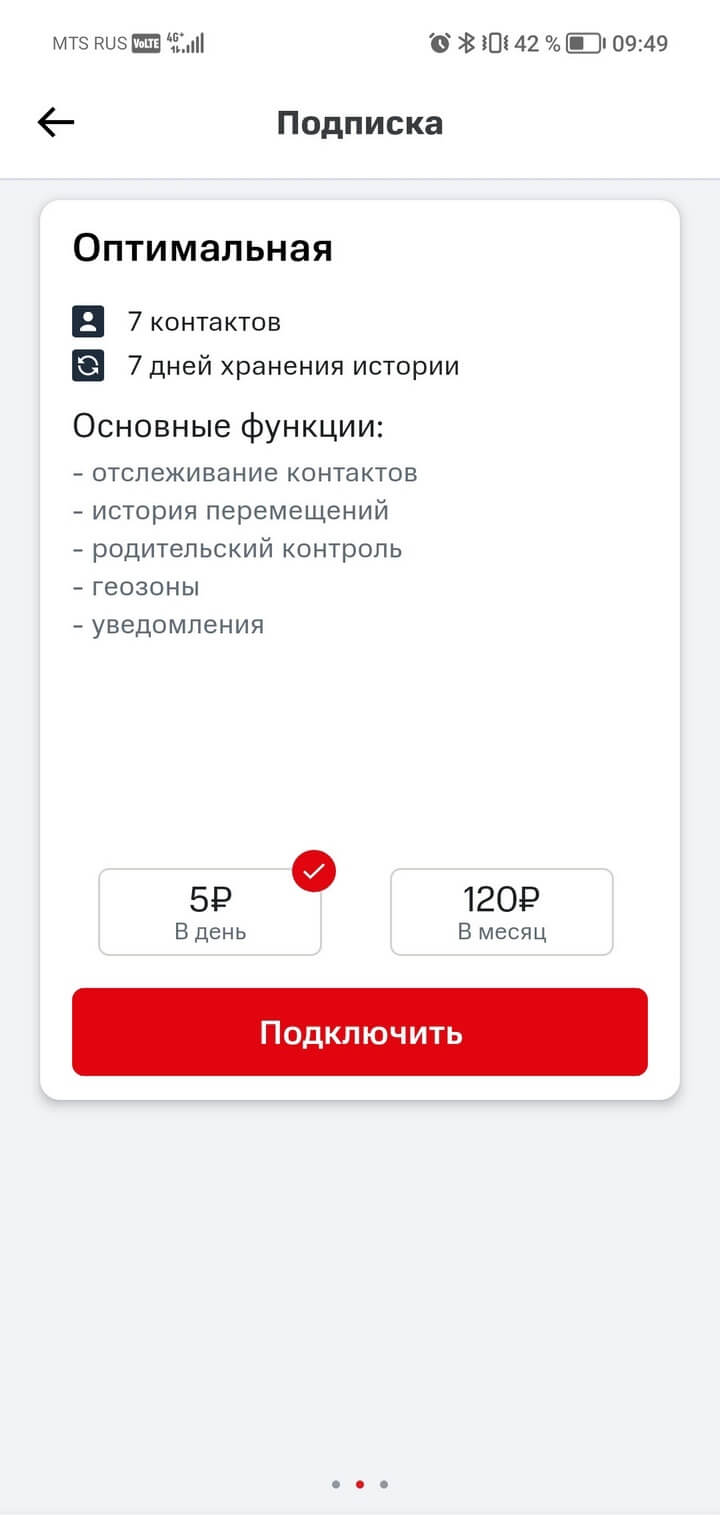
В «Оптимальной» вы можете добавить уже семь контактов для отслеживания — за пять рублей в день или 120 рублей в месяц.
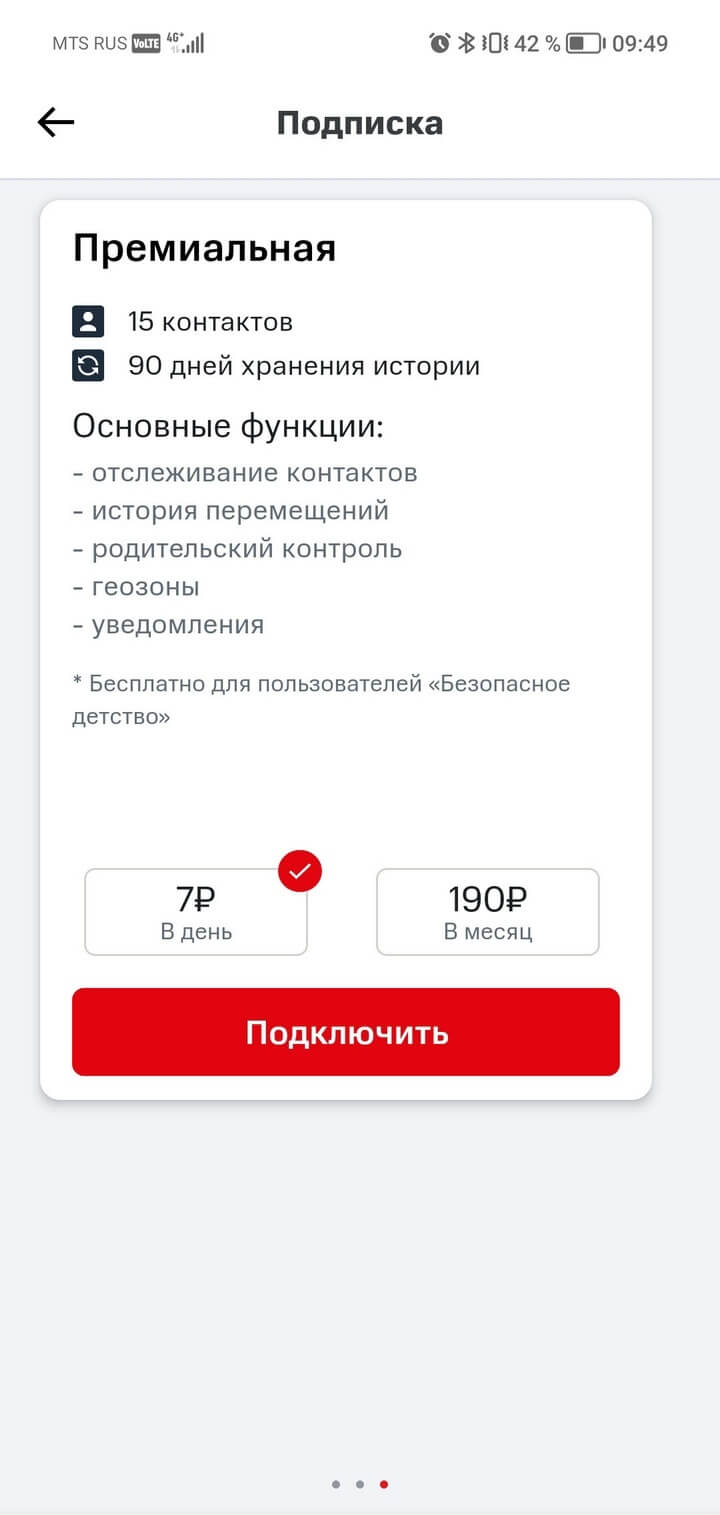
Наконец, «Премиальная» подписка рассчитана на полную функциональность сервиса и на 15 контактов — семь рублей в сутки или 190 рублей в месяц.
Приложение Мой Поиск позволяет отслеживать не самих людей, а местоположение их мобильных гаджетов. Носителями гаджетов могут быть домашние животные, а ещё мобильный трекер можно спрятать в свой багаж или разместить его в автомобиле.
Как добавить мобильный номер человека, за которым необходим присмотр
Приложение может отслеживать смартфоны, в которых установлены SIM-карты МТС или «Мегафона». На смартфонах должно быть установлено приложение Мой Поиск и ему должны быть выданы все запрашиваемые при установке разрешения.
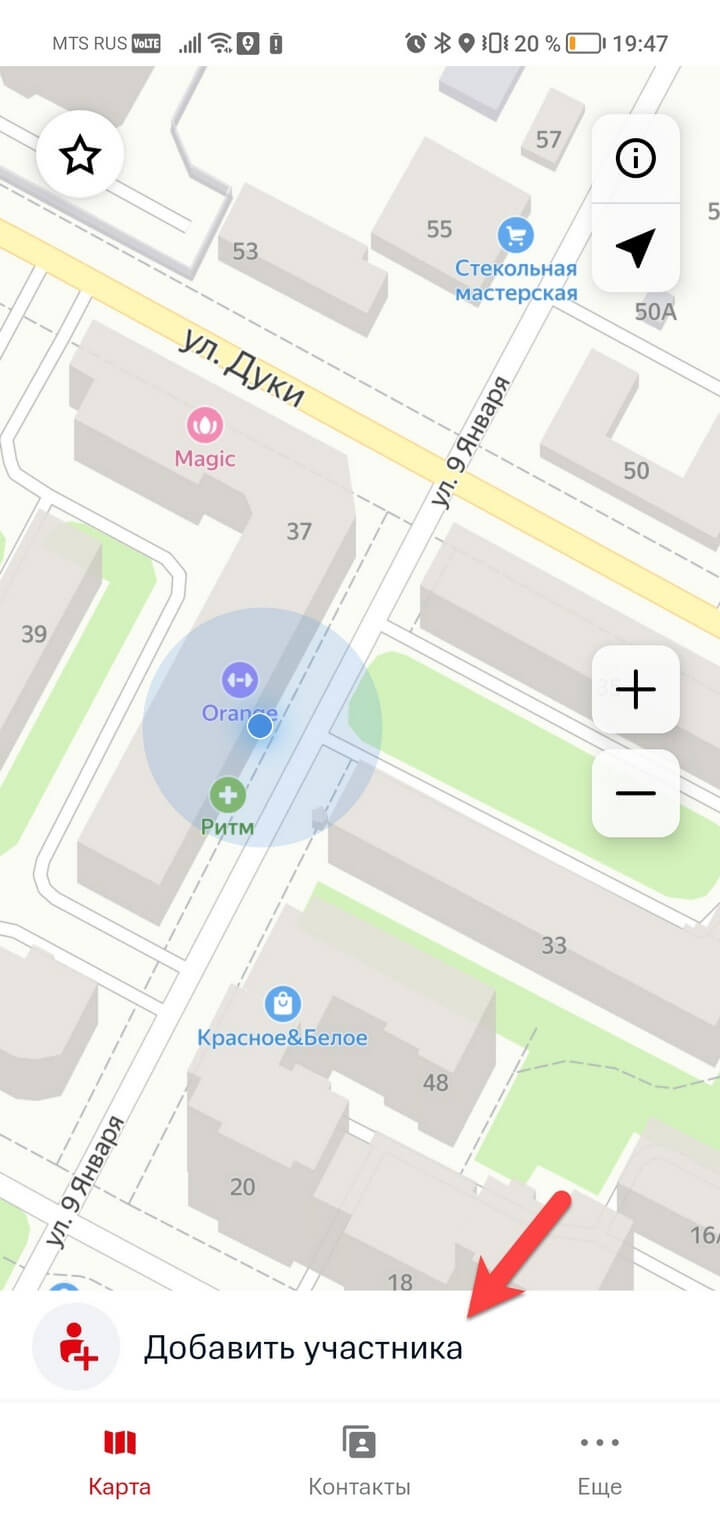
Для начала на главном экране нажмите внизу на кнопку «Добавить участника».
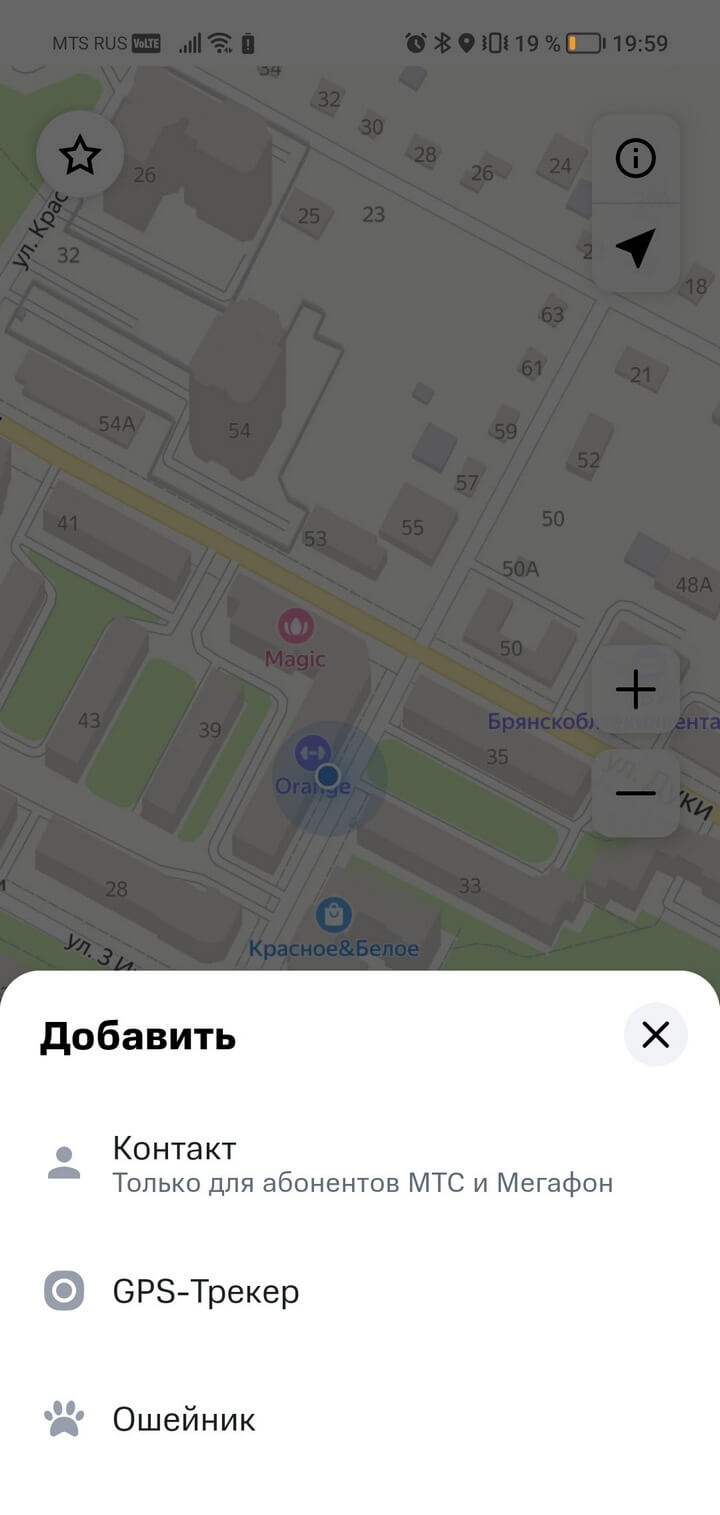
Найдите нужного человека в телефонном справочнике, предварительно выбрав верний пункт всплывшего меню.
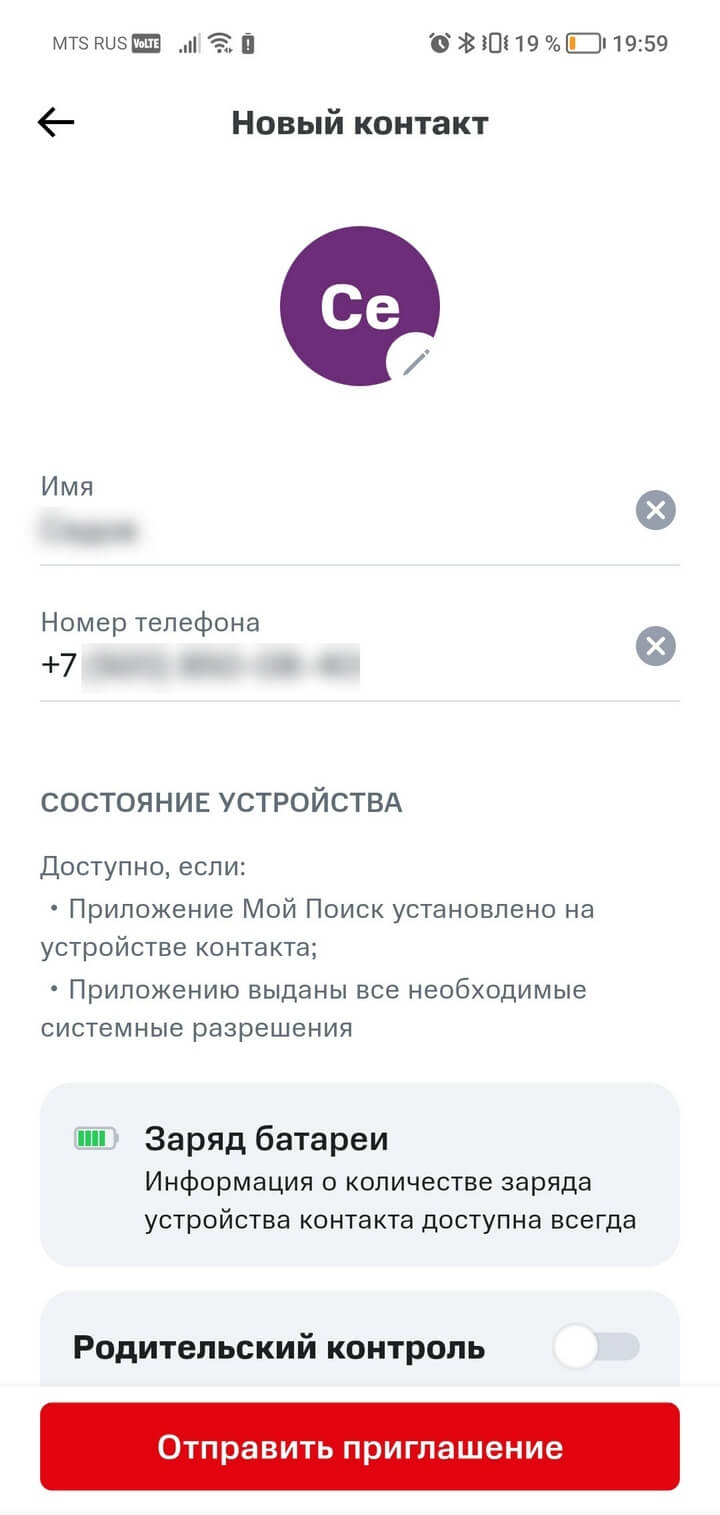
Затем отправьте приглашение выбранному вами человеку — оно придёт на номер, указанный в его контакте. В полученном сообщении абоненту нужно написать «Да».
Когда согласие от абонента поступит, вы получите SMS.
Как отследить местоположение нужного человека
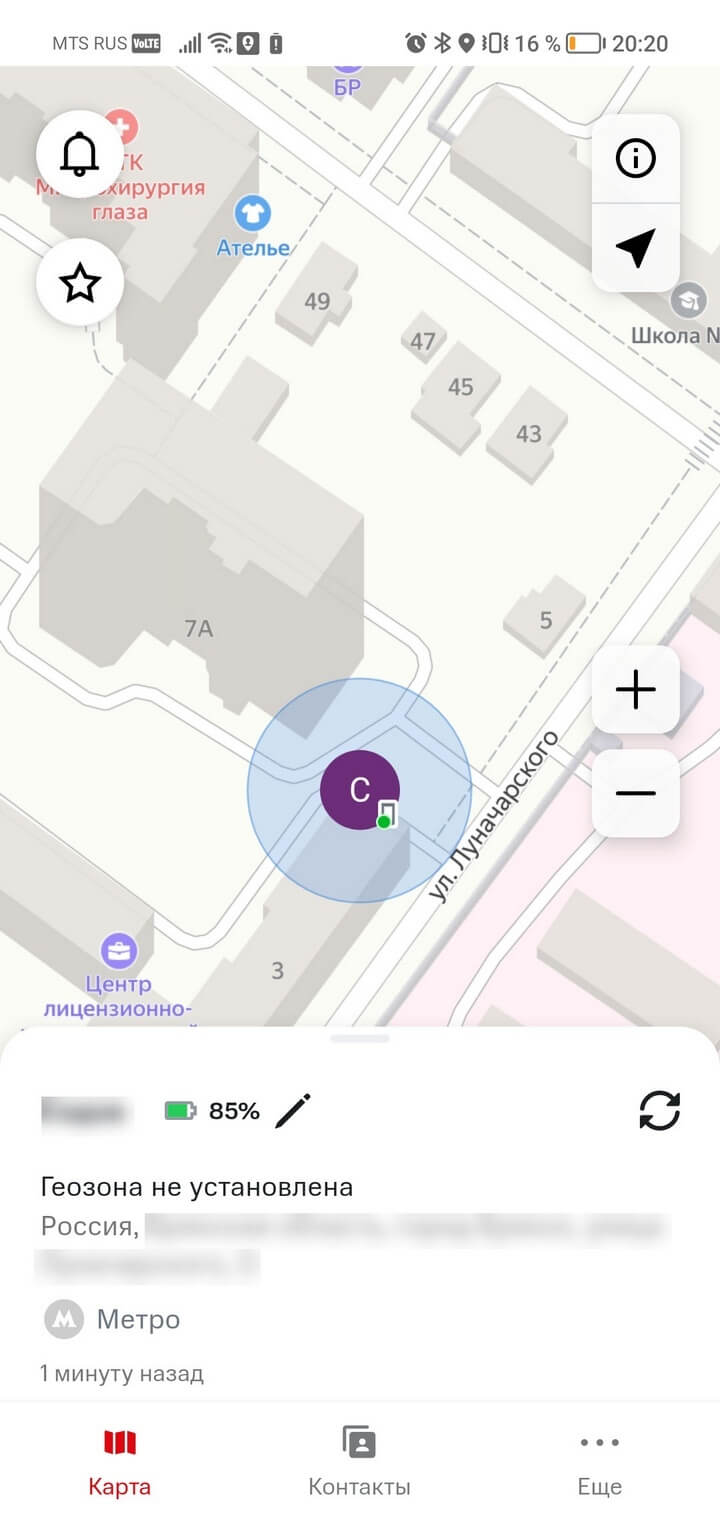
Чтобы увидеть расположение человека, номер которого вы уже добавили в Мой Поиск, откройте вкладку «Контакты» и выберите нужную запись. На карте сразу же отобразится местоположение человека, а также уровень заряда его смартфона.
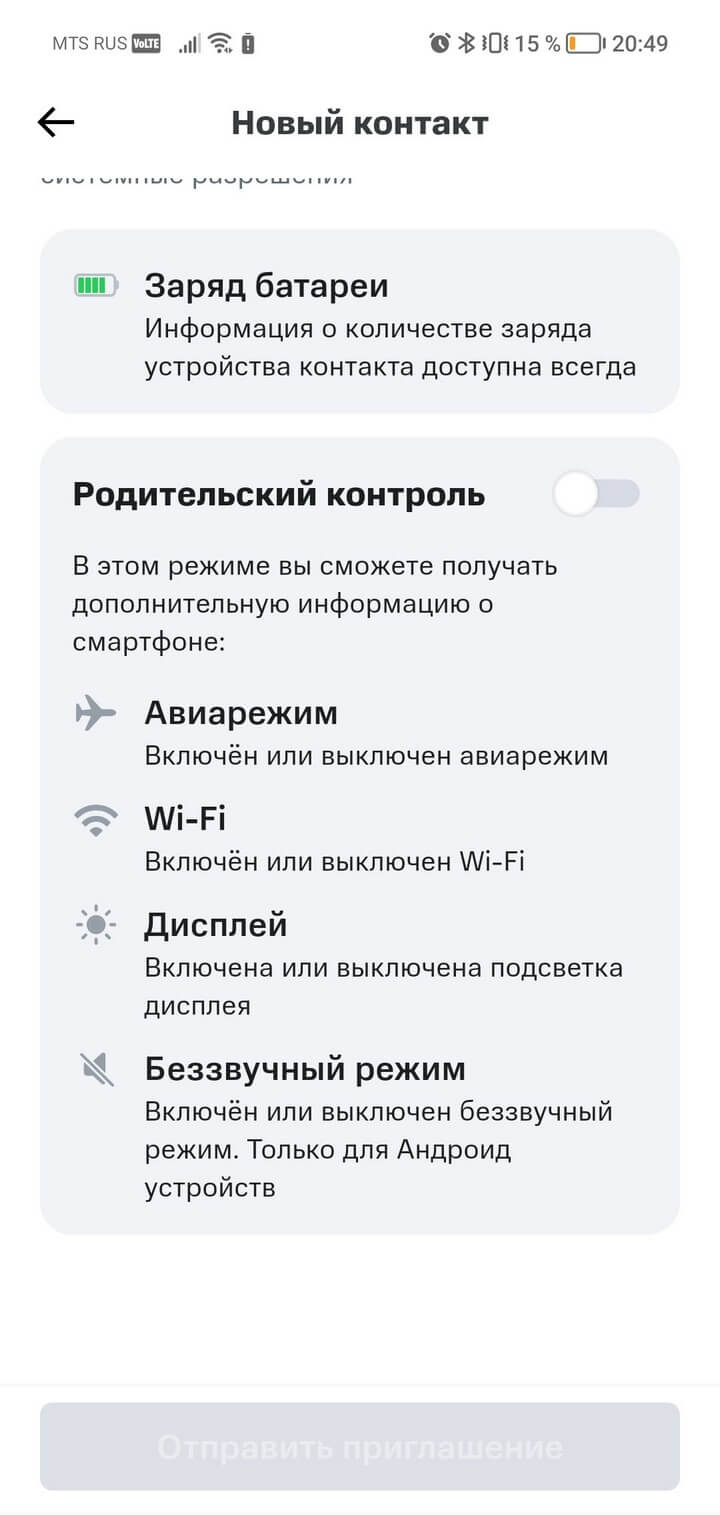
В меню контакта можно включить опцию «Родительский контроль», уместную в случае, когда вы присматриваете за ребёнком. Вы увидите, включён ли на его телефоне звук и дисплей, находится ли он в зоне действия Wi-Fi.
Неточное определение местоположения в приложении Мой Поиск и способы решения
В приложении Мой Поиск на своём смартфоне возле контакта, за которым вы присматриваете, вы можете видеть указание о неточном определении местоположения.
Давайте рассмотрим самые вероятные причины и узнаем, как с ними бороться. Рекомендации помогут не всегда, но будут полезны во многих случаях.
- Отслеживаемый гаджет — не смартфон. И в этом случае ничего не поделать, разве что, менять сам гаджет. Навигация возможна только по базовым станциям, что будет давать лишь примерное понимание о местонахождении.
- На отслеживаемом смартфоне нет приложения Мой Поиск — установите приложение.
- На гаджете есть приложение Мой Поиск, но не включены функции геолокации и/или мобильного интернета. Необходимы обе функции, чтобы данные спутниковой навигации попали с удалённого гаджета на ваш.
- На гаджете есть Мой Поиск, включены мобильный интернет и спутниковая навигация, но Мой поиск не имеет нужного доступа к этой информации. Чтобы всё работало, доступ нужно предоставить: найдите Мой поиск в настройках смартфона в разделе управления приложениями.
Настройка геозон: возможность получения оповещений о перемещении людей
Контроль передвижения людей, номера которых вы подключили, можно автоматизировать, если для вас важно сразу получать информацию, что человек входит на определённые территории (геозоны) или покидает их.
Геозоны определяете на карте вы сами — это может быть двор около вашего дома или, например, окрестности школы.
Сформировать геозону можно во вкладке «Новая геозона».
Личный кабинет: как сделать иконку приложения на мобильных устройствах?
Закладки в iPad/iPhone можно добавлять прямо на рабочий стол (или правильнее будет сказать «Домашний экран»).
Выглядеть такая закладка будет, как иконка приложения.
Предлагается воспользоваться встроенным браузером по умолчанию Safari.
Необходимо выполнить следующие действия:

- Введите в адресную строку браузера URL страницы https://lk.usoft.ru .
- Нажать на значок , расположенный слева от адресной строки.
- В появившемся меню выбрать пункт Добавить в «Домой».

- В открывшемся окне введите Имя ярлыка, рядом расположено изображение самой иконки, которая появится на рабочем столе.
- Нажмите на кнопку «Добавить»

- На рабочем столе появится значок приложения, нажав по который, вы сразу попадете на страницу личного кабинета.

Телефон/устройство на платформе Android.
Закладки в телефоне/устройстве на платформе Android можно также добавлять прямо на главный стол.
Выглядеть такая закладка будет, как иконка приложения.
Предлагается воспользоваться встроенным браузером по умолчанию.
Необходимо выполнить следующие действия:
- Введите в адресную строку браузера URL страницы https://lk.usoft.ru .
- Нажать на значок , расположенный слева от адресной строки.
- Откроется меню «Закладка для этой страницы». В поле «Ярлык» введите имя «Личный кабинет», «Добавить в» выберете «Главный экран».

- На рабочем столе появится Иконка, нажав по которую, вы сразу попадете на страницу личного кабинета.
Вы также можете сначала добавить страницу в закладки. Для этого в поле «Добавить в» выберете пункт «Закладки».
Страница личного кабинета добавиться в Виджет «Закладки».

Используя долгое нажатие на изображении страницы можно открыть меню, в котором также выбранную закладку можно «Добавить на главную страницу».