Просмотр панели избранного в Microsoft Edge и Internet Explorer 11
- В строке меню выберите Параметры и т. д ., а затем Параметры .
- Выберите Внешний вид .
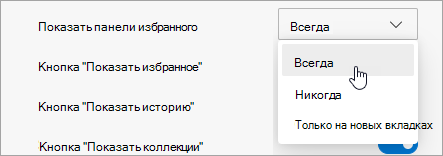
- В разделе «Настройка панели инструментов» для панели «Показать избранное» выполните одно из следующих действий:
- Чтобы включить панель избранного, выберите » Всегда».
- Чтобы отключить панель избранного, выберите Никогда.
- Чтобы отображать панель избранного только на новой вкладке, выберите Только на новых вкладках.
В Internet Explorer 11
Поддержка Internet Explorer прекращена 15 июня 2022 г.
Internet Explorer 11 был окончательно отключен с помощью обновления Microsoft Edge в некоторых версиях Windows 10. Если для любого сайта, который вы посещаете, требуется Internet Explorer 11, его можно перезагрузить в режиме Internet Explorer в Microsoft Edge. Рекомендуется перейти на Microsoft Edge , чтобы начать пользоваться более быстрым, безопасным и современным браузером.
- В Internet Explorer нажмите и удерживайте (или щелкните правой кнопкой мыши) в любом пустом месте выше адресной строки.
- В контекстном меню выберите панель «Избранное».
Начало работы с рабочими областями Microsoft Edge
Держать всех на одной странице с проектом непросто. Ссылки, отправленные вам по электронной почте или чату, могут потеряться или устареть. Знакомство с рабочими областями Microsoft Edge — общий набор вкладок браузера, где все пользователи могут просматривать одни и те же веб-сайты и файлы в одном месте в режиме реального времени.
Рабочие области Edge можно использовать как по отдельности, так и в качестве группы, чтобы помочь управлять проектами и хранить веб-сайты и файлы в одном месте. Например:
- Вместо совместного использования нескольких ссылок проекта с рабочей группой можно создать рабочую область Edge с веб-сайтами и рабочими файлами проекта, открытыми в виде вкладок браузера, и поделиться ею с группой по одной ссылке. Обновления вкладки выполняются в режиме реального времени, поэтому все пользователи могут оставаться на одной и той же странице с помощью рабочей области Edge.
- Если вы работаете над несколькими проектами, можно создать рабочую область Edge, чтобы упорядочить открытые вкладки для каждого из них. Когда вы хотите работать над проектом, просто откройте рабочую область Edge проекта, и все веб-сайты и рабочие файлы будут открыты в одном месте.
Примечание: Дополнительные сведения о том, как можно использовать Microsoft Edge на работе, см. в статье Обнаружение вашего края на работе.
Общее заявление об отказе от ответственности
В настоящее время пограничные рабочие области доступны только для предприятий. Чтобы получить доступ к пограничным рабочим областям, вам потребуется:
- Microsoft Edge версии 114 или более поздней — узнайте, какая у вас версия Microsoft Edge
- Вход в Microsoft Edge с помощью учетной записи Microsoft Azure Active Directory (AAD)
- Достаточный объем хранилища в учетной записи Microsoft OneDrive
Примечание: Рабочие области Edge для личного использования в настоящее время находятся в предварительной версии. Дополнительные сведения о присоединении см. в статье Предварительная версия рабочих областей Edge для учетных записей потребителей.
Создание рабочей области Edge для проекта
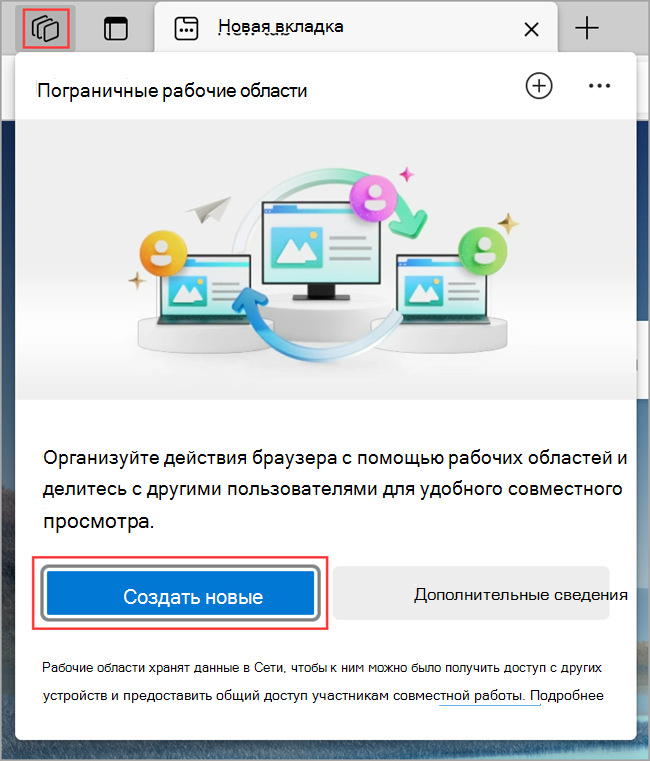
- Выберите меню Рабочие области в левом верхнем углу окна браузера Microsoft Edge и выберите Создать, чтобы приступить к работе с первой рабочей областью Edge.
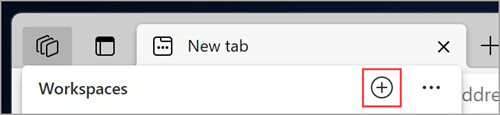
Чтобы создать дополнительные рабочие области, щелкните знак «плюс» справа от пункта Рабочие области.
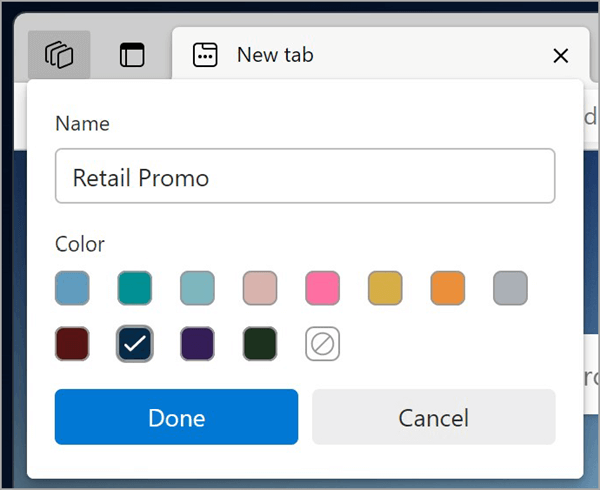
Присвойте ему имя, выберите цвет и нажмите кнопку Готово — новая рабочая область откроется в новом окне браузера.
Начните открывать вкладки для включения в рабочую область.
Совет: Вы всегда можете изменить цвет или имя позже, выбрав меню Рабочие области > Изменить рабочую область, введите имя и выберите нужный цвет для рабочей области, а затем нажмите кнопку Готово.
Приглашение других пользователей присоединиться к рабочей области Edge
Рабочие области Edge упрощают работу вашей команды на той же странице. Любой пользователь, присоединившийся к рабочей области, сможет просматривать один и тот же набор вкладок, избранное и журнал и взаимодействовать с ним.
Пригласите других пользователей присоединиться к рабочей области:
- В Microsoft Edge перейдите к рабочей области, к которой вы хотите предоставить общий доступ, выбрав меню Рабочие области в левом верхнем углу окна браузера и выбрав рабочую область, которую нужно открыть. Рабочая область Edge откроется в новом окне браузера.
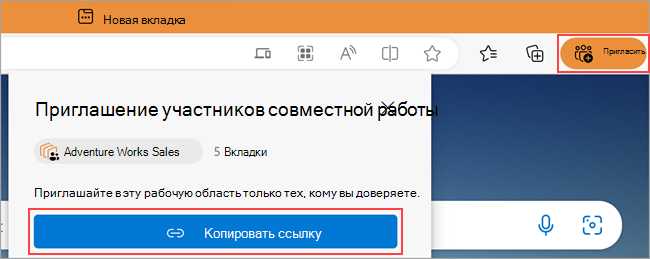
- Выберите Пригласить в правом верхнем углу окна браузера рабочей области, а затем щелкните Копировать ссылку.
Что предоставляется совместно с рабочей областью Edge?
Общие сведения для рабочих областей Edge:
- Вкладки, избранное и журнал в режиме реального времени.
- Изображения профиля участников группы, указывающие, на какой вкладке они находятся при использовании рабочей области Edge.
Что не используются для пограничных рабочих областей:
- Имена входа, пароли, файлы для скачивания, коллекции, расширения или файлы cookie.
- Личные параметры браузера, такие как внешний вид или поисковая система.
- Любые вкладки или данные за пределами рабочей области Edge.
- Содержимое веб-сайта, к которому только у вас есть доступ. Например, если вы войдете в электронную почту в общей рабочей области, вы увидите только содержимое электронной почты.
- Ваш экран: участники группы, совместно использующие рабочую область Edge, не увидят, как вы взаимодействуете с открытой веб-страницей.
Помимо этих функций, рабочие области Edge ведут себя как стандартное окно браузера Microsoft Edge.
Присоединение к рабочей области Edge
Чтобы присоединиться к рабочей области Edge, попросите владельца или участника рабочей области Edge пригласить вас в рабочую область. Затем используйте ссылку на присоединение, чтобы начать работу над общим проектом.
Примечание: Если Microsoft Edge не является браузером по умолчанию, необходимо скопировать URL-адрес ссылки на присоединение и открыть его в Microsoft Edge. Сведения о том, как установить Microsoft Edge в качестве браузера по умолчанию, см. в этой статье.
Выход из рабочей области Edge
Когда вы покинете не созданную рабочую область Edge, она будет удалена только из списка рабочих областей. Рабочая область Edge, а также ее журнал и избранное по-прежнему будут доступны другим членам рабочей области Edge.
Чтобы покинуть рабочую область Edge, выполните следующее:
- В окне Рабочая область Edge, которую вы хотите оставить, выберите меню Рабочие области в левом верхнем углу окна браузера, выберите Оставить рабочую область , а затем нажмите кнопку Оставить.
Удаление рабочей области Edge
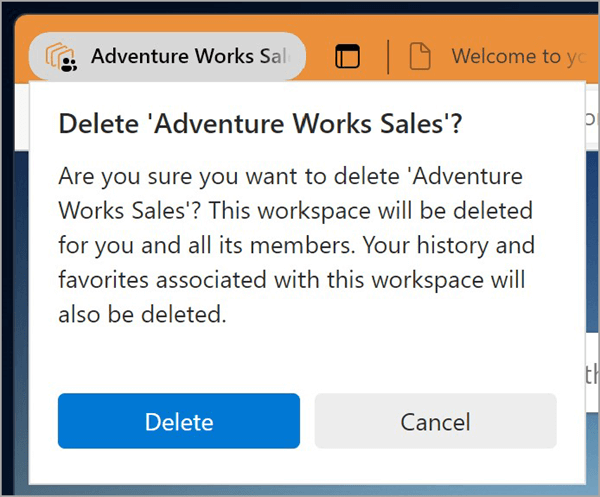
Если вы удалите созданную и принадлежающую ей рабочая область Edge, она будет удалена для вас и всех пользователей, которым вы предоставили общий доступ.
Чтобы удалить рабочую область Edge, выполните следующее:
-
В окне Рабочая область Edge, которую требуется удалить, выберите меню Рабочие области в левом верхнем углу окна браузера, выберите Удалить рабочую область , а затем — Удалить.
Сообщите нам свое мнение
Поделитесь своими отзывами о работе с рабочими областями Edge.
- В Microsoft Edge перейдите в меню Рабочие области в левом верхнем углу браузера и выберите Дополнительные параметры справа от пункта Рабочие области.
- Выберите Отправить отзыв, следуйте инструкциям на экране и нажмите кнопку Отправить.
Как закрепить вкладки microsoft edge
Упорядочивайте веб-страницы с помощью групп вкладок в Microsoft Edge. Группируйте связанные веб-страницы и настраивайте их с помощью имени и цвета, чтобы вы могли легко перемещаться и оставаться сосредоточенным.
Попробуйте группы вкладок
Как переименовать группы вкладок?
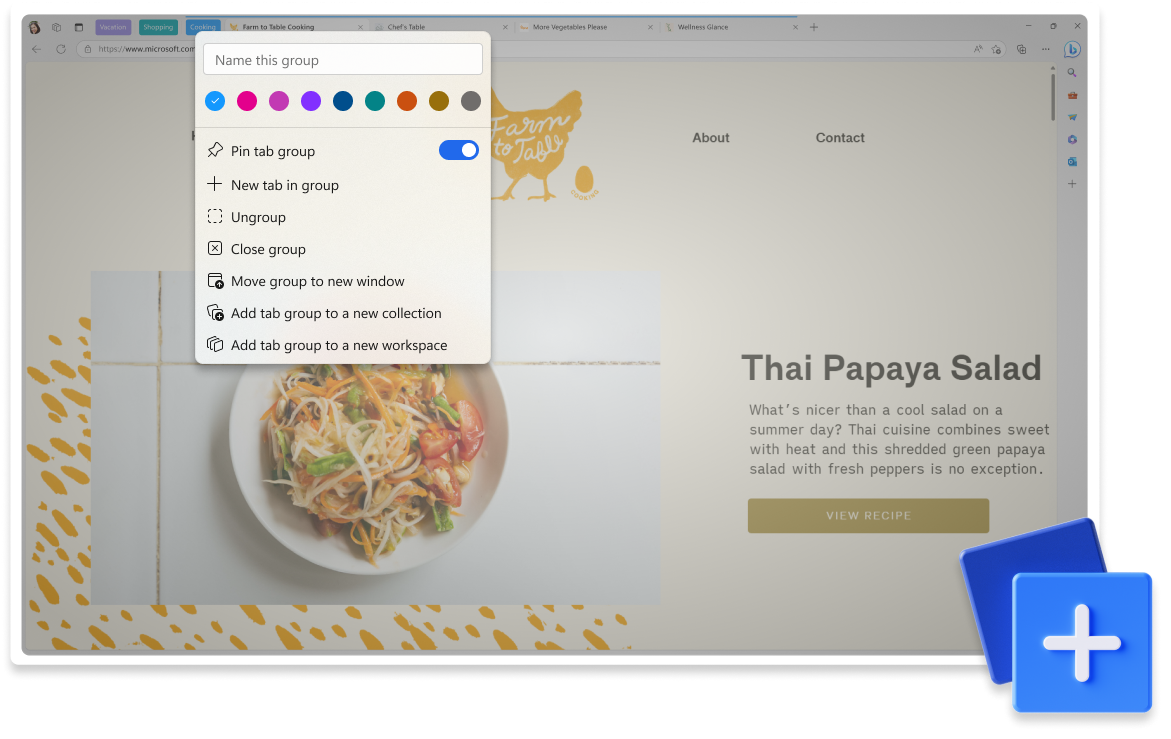
Чтобы переименовать группы вкладок, разверните группу вкладок и выберите Действия группы вкладок. В текстовом поле введите новое имя группы.
Можно ли добавить группы вкладок в коллекции?
Да! Добавьте вкладки в коллекции, открыв действия групп вкладок, а затем выберите Добавить группу вкладок в новую коллекцию.
2 еще вопросы.
Советы и рекомендации
Часто задаваемые вопросы
Как переименовать группы вкладок?
Чтобы переименовать группы вкладок, разверните группу вкладок и выберите Действия группы вкладок. В текстовом поле введите новое имя группы.
Можно ли добавить группы вкладок в коллекции?
Да! Добавьте вкладки в коллекции, открыв действия групп вкладок, а затем выберите Добавить группу вкладок в новую коллекцию.
Как создать группу вкладок?
Щелкните вкладку правой кнопкой мыши и выберите Добавить вкладку в группу и присвойте имя для создания группы вкладок.
Можно ли использовать группы вкладок с вертикальными вкладками?
Да, конечно, группы вкладок можно использовать и в классических вкладках, и в вертикальных вкладках.
- * Доступность и возможности функций зависят от типа устройства, рынка и версии браузера.
Как закрепить сайт на панели задач в Microsoft Edge Chromium

Браузер Microsoft Edge позволяет закреплять сайты на панели задач, каждый из которых имеет собственный значок. Эти закрепленные сайты всегда будут открываться в Microsoft Edge. Сегодня мы рассмотрим как закрепить сайт на панели задач используя браузер Microsoft Edge Chromium.
1. Откройте браузер Microsoft Edge Chromium.
2. Перейдите на страницу, которую вы хотите закрепить в панели задач.
3. Зайдите в настройки браузера (Alt+F), нажав на три точки справа вверху (смотрите рисунок) => “Другие инструменты” => “Закрепить на панели задач”.

4. Введите название для закрепляемого сайта и нажмите на “Закрепить”.

Если в будущем вы захотите открепить сайт от панели задач – нажмите на его значок на панели задач правой кнопкой мыши и выберите “Открепить от панели задач”.

На сегодня все, удачи Вам ��
Разнорабочий в области IT. Занимается поддержкой пользователей, сопровождением программного обеспечения.