какой стороной вставить диск в iMac
RPI.su — самая большая русскоязычная база вопросов и ответов. Наш проект был реализован как продолжение популярного сервиса otvety.google.ru, который был закрыт и удален 30 апреля 2015 года. Мы решили воскресить полезный сервис Ответы Гугл, чтобы любой человек смог публично узнать ответ на свой вопрос у интернет сообщества.
Все вопросы, добавленные на сайт ответов Google, мы скопировали и сохранили здесь. Имена старых пользователей также отображены в том виде, в котором они существовали ранее. Только нужно заново пройти регистрацию, чтобы иметь возможность задавать вопросы, или отвечать другим.
Чтобы связаться с нами по любому вопросу О САЙТЕ (реклама, сотрудничество, отзыв о сервисе), пишите на почту [email protected] . Только все общие вопросы размещайте на сайте, на них ответ по почте не предоставляется.
Установка модулей памяти в компьютер iMac
В этой статье представлены характеристики модулей памяти и инструкции по их установке в компьютеры iMac.
Выберите свою модель iMac
При необходимости воспользуйтесь инструкциями по определению модели iMac, после чего выберите свою модель в списке ниже.
- iMac (с дисплеем Retina 5K, 27 дюймов, 2020 г.)
- iMac (с дисплеем Retina 5K, 27 дюймов, 2019 г.)
- iMac (с дисплеем Retina 5K, 27 дюймов, 2017 г.)
- iMac (с дисплеем Retina 5K, 27 дюймов, конец 2015 г.)
- iMac (с дисплеем Retina 5K, 27 дюймов, середина 2015 г.)
- iMac (с дисплеем Retina 5K, 27 дюймов, конец 2014 г.)
- iMac (27 дюймов, конец 2013 г.)
- iMac (27 дюймов, конец 2012 г.)
- iMac (27 дюймов, середина 2011 г.)
- iMac (27 дюймов, середина 2010 г.)
- iMac (27 дюймов, конец 2009 г.)
24 дюйма
- iMac (24 дюйма, 2023 г.) 1
- iMac (24 дюйма, M1, 2021 г.) 1
- iMac (24 дюйма, начало 2009 г.)
- iMac (24 дюйма, начало 2008 г.)
- iMac (24 дюйма, середина 2007 г.)
21,5 дюйма
- iMac (с дисплеем Retina 4K, 21,5 дюйма, 2019 г.) 3
- iMac (с дисплеем Retina 4K, 21,5 дюйма, 2017 г.) 3
- iMac (21,5 дюйма, 2017 г.) 3
- iMac (с дисплеем Retina 4K, 21,5 дюйма, конец 2015 г.) 2
- iMac (21,5 дюйма, конец 2015 г.) 2
- iMac (21,5 дюйма, середина 2014 г.) 3
- iMac (21,5 дюйма, конец 2013 г.) 3
- iMac (21,5 дюйма, конец 2012 г.) 3
- iMac (21,5 дюйма, середина 2011 г.)
- iMac (21,5 дюйма, середина 2010 г.)
- iMac (21,5 дюйма, конец 2009 г.)
20 дюймов
- iMac (20 дюймов, начало 2009 г.)
- iMac (20 дюймов, начало 2008 г.)
- iMac (20 дюймов, середина 2007 г.)
- iMac (20 дюймов, конец 2006 г.)
- iMac (20 дюймов, начало 2006 г.)
17 дюймов
- iMac (17 дюймов, CD, конец 2006 г.)
- iMac (17 дюймов, конец 2006 г.)
- iMac (17 дюймов, середина 2006 г.)
- iMac (17 дюймов, начало 2006 г.)

iMac (с дисплеем Retina 5K, 27 дюймов, 2020 г.)
Найдите характеристики модулей памяти для iMac (с дисплеем Retina 5K, 27 дюймов, 2020 г.), а затем ознакомьтесь с инструкциями по их установке в эту модель.
Характеристики модулей памяти
В задней части этой модели iMac рядом с вентиляторами расположены слоты для модулей памяти SDRAM (Synchronous Dynamic Random-Access Memory) со следующими характеристиками:
| Количество слотов для модулей памяти | 4 |
| Базовый объем памяти | 8 ГБ (два модуля DIMM по 4 ГБ) |
| Максимальный объем памяти | 128 ГБ (четыре модуля DIMM по 32 ГБ) |
Для оптимальной производительности памяти следует использовать модули DIMM одного производителя с одинаковой емкостью и скоростью. Используйте модули SO-DIMM, которые соответствуют всем приведенным ниже критериям.
- PC4-21333
- Без буферизации
- Без контроля четности
- 260 контактов
- DDR4 SDRAM, 2666 МГц
При работе с модулями DIMM разной емкости см. раздел рекомендаций по установке модулей памяти.
iMac (с дисплеем Retina 5K, 27 дюймов, 2019 г.)
Найдите характеристики модулей памяти для iMac (с дисплеем Retina 5K, 27 дюймов, 2019 г.), а затем ознакомьтесь с инструкциями по их установке в эту модель.
Характеристики модулей памяти
В задней части этой модели iMac рядом с вентиляторами расположены слоты для модулей памяти SDRAM (Synchronous Dynamic Random-Access Memory) со следующими характеристиками:
| Количество слотов для модулей памяти | 4 |
| Базовый объем памяти | 8 ГБ (два модуля DIMM по 4 ГБ) |
| Максимальный объем памяти | 64 ГБ (четыре модуля DIMM по 16 ГБ) |
Используйте модули SO-DIMM, которые соответствуют всем приведенным ниже критериям.
- PC4-21333
- Без буферизации
- Без контроля четности
- 260 контактов
- DDR4 SDRAM, 2666 МГц
iMac (с дисплеем Retina 5K, 27 дюймов, 2017 г.)
Найдите характеристики модулей памяти для iMac (с дисплеем Retina 5K, 27 дюймов, 2017 г.), а затем ознакомьтесь с инструкциями по их установке в эту модель.
Характеристики модулей памяти
В задней части этой модели iMac рядом с вентиляторами расположены слоты для модулей памяти SDRAM (Synchronous Dynamic Random-Access Memory) со следующими характеристиками:
| Количество слотов для модулей памяти | 4 |
| Базовый объем памяти | 8 ГБ (два модуля DIMM по 4 ГБ) |
| Максимальный объем памяти | 64 ГБ (четыре модуля DIMM по 16 ГБ) |
Используйте модули SO-DIMM, которые соответствуют всем приведенным ниже критериям.
- PC4-2400 (19200)
- Без буферизации
- Без контроля четности
- 260 контактов
- DDR4 SDRAM, 2400 МГц
iMac (с дисплеем Retina 5K, 27 дюймов, конец 2015 г.)
Найдите характеристики модулей памяти для iMac (с дисплеем Retina 5K, 27 дюймов, конец 2015 г.), а затем ознакомьтесь с инструкциями по их установке в эту модель.
Характеристики модулей памяти
В задней части этой модели iMac рядом с вентиляторами расположены слоты для модулей памяти SDRAM (Synchronous Dynamic Random-Access Memory) со следующими характеристиками:
| Количество слотов для модулей памяти | 4 |
| Базовый объем памяти | 8 ГБ |
| Максимальный объем памяти | 32 ГБ |
Используйте модули SO-DIMM, которые соответствуют всем приведенным ниже критериям.
- PC3-14900
- Без буферизации
- Без контроля четности
- 204 контакта
- DDR3 SDRAM, 1867 МГц
Для данных моделей с диагональю дисплея 27 дюймов
Найдите характеристики модулей памяти для перечисленных ниже моделей iMac, а затем ознакомьтесь с инструкциями по их установке.
- iMac (с дисплеем Retina 5K, 27 дюймов, середина 2015 г.)
- iMac (с дисплеем Retina 5K, 27 дюймов, конец 2014 г.)
- iMac (27 дюймов, конец 2013 г.)
- iMac (27 дюймов, конец 2012 г.)
Характеристики модулей памяти
В задней части этих моделей iMac рядом с вентиляторами расположены слоты для модулей памяти SDRAM (Synchronous Dynamic Random-Access Memory) со следующими характеристиками:
| Количество слотов для модулей памяти | 4 |
| Базовый объем памяти | 8 ГБ |
| Максимальный объем памяти | 32 ГБ |
Используйте модули SO-DIMM, которые соответствуют всем приведенным ниже критериям.
- PC3-12800
- Без буферизации
- Без контроля четности
- 204 контакта
- DDR3 SDRAM, 1600 МГц
Установка модулей памяти
Внутренние компоненты компьютера iMac могут быть горячими. После выключения компьютера iMac подождите не менее 10 минут, чтобы дать им остыть.
После того как компьютер iMac остынет, выполните следующие действия.
- Отсоедините от компьютера кабель питания и другие кабели.
- Расстелите на столе или другой ровной поверхности чистое мягкое полотенце или ткань, чтобы не поцарапать дисплей.
- Удерживая компьютер с двух сторон, осторожно разместите его лицевой стороной вниз.
- Для доступа к отсеку модулей памяти нажмите небольшую серую кнопку над разъемом питания:
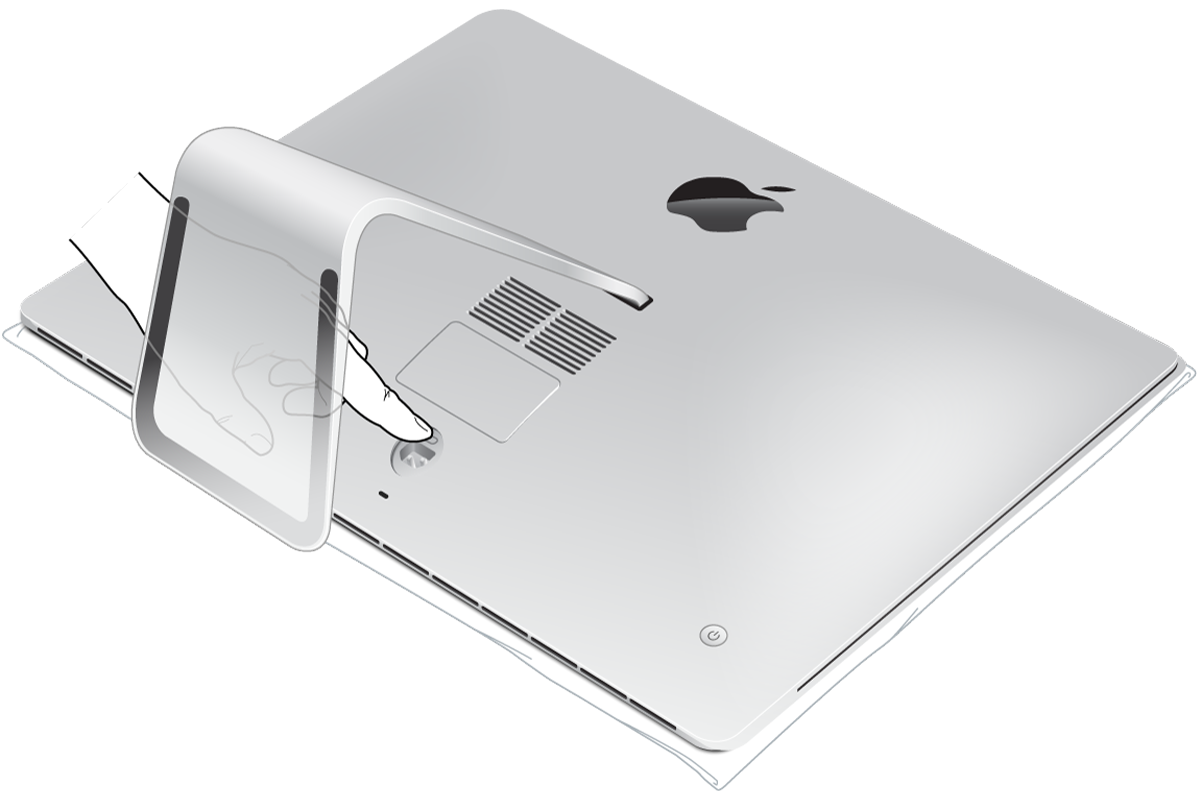
- Откроется крышка отсека модулей памяти. Снимите крышку отсека и отложите ее в сторону.
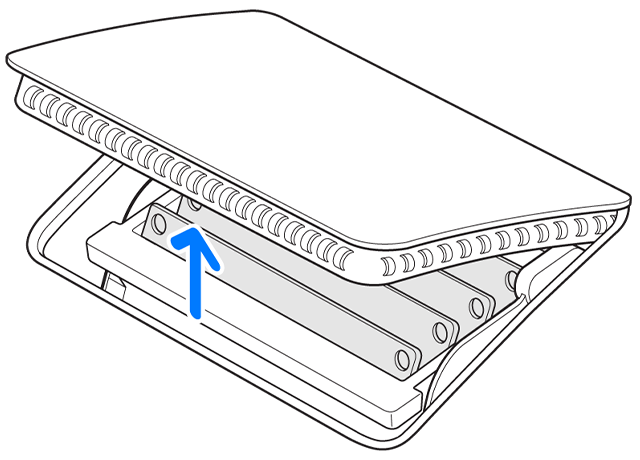
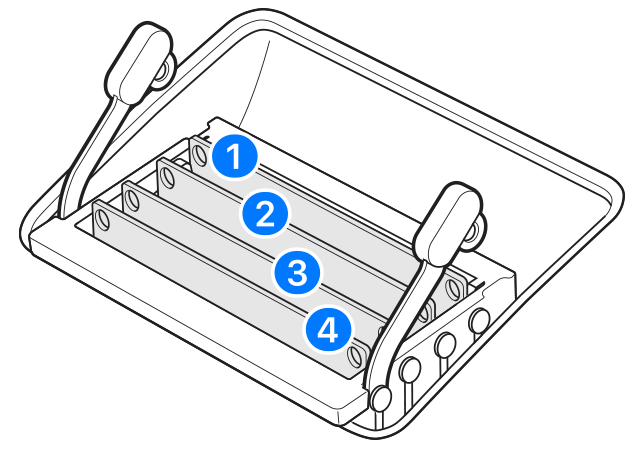
- На обратной стороне крышки имеется диаграмма, показывающая расположение фиксирующих рычагов отсека модулей памяти и правильную ориентацию модулей DIMM. Найдите левый и правый фиксирующие рычаги по бокам отсека модулей памяти. Нажмите на фиксирующие рычаги в направлении кнаружи, чтобы высвободить отсек модулей памяти.
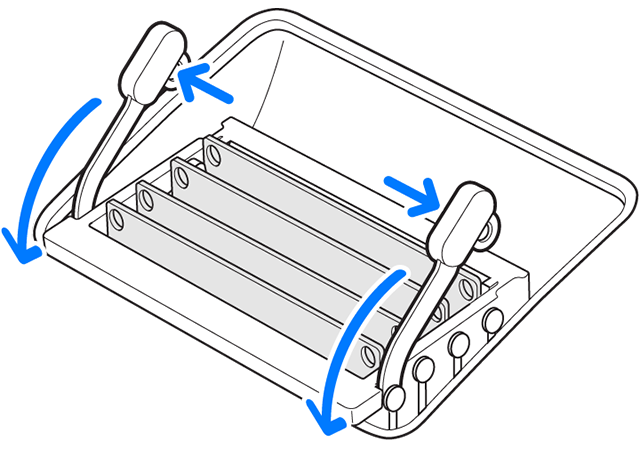
- Высвободив отсек модулей памяти, потяните рычаги к себе, чтобы получить доступ к каждому отдельному слоту DIMM.
- Извлеките модуль памяти DIMM, потянув его вверх и наружу. Запомните положение выемки в нижней части модуля памяти DIMM. При вставке модулей памяти DIMM выемка должна быть правильно сориентирована, иначе модуль памяти не вставится полностью:
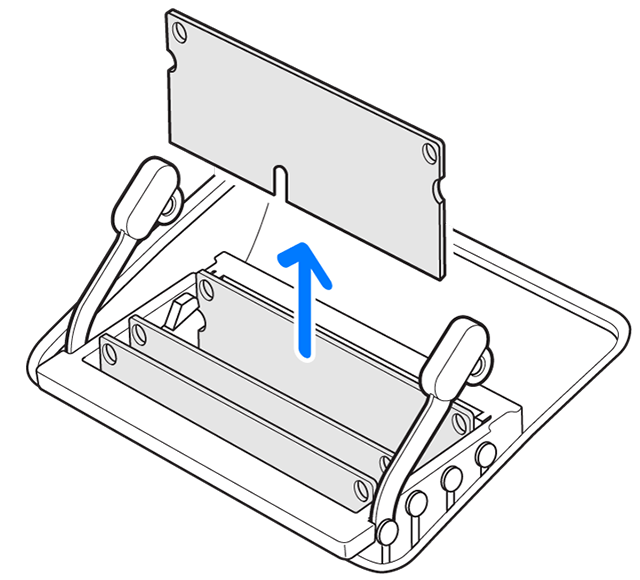
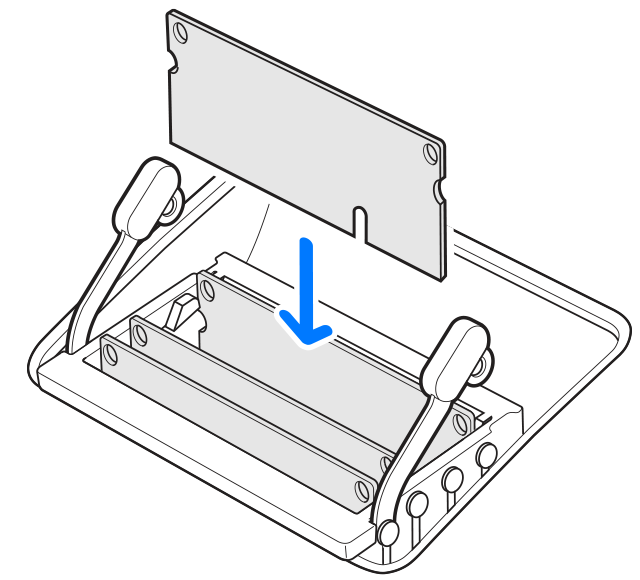
- Чтобы вернуть на место модуль памяти DIMM или установить новый, поместите его в слот и нажимайте на него до щелчка. При вставке модуля DIMM убедитесь, что выемка на модуле DIMM совмещена со слотом DIMM. Конкретные инструкции по установке и расположению выемок для каждой модели приведены ниже.
- На модулях DIMM для iMac (с дисплеем Retina 5K, 27 дюймов, 2020 г.) выемка расположена снизу, немного левее середины. При работе с модулями DIMM разной емкости по возможности минимизируйте разницу в емкости между каналом A (слоты 1 и 2) и каналом B (слоты 3 и 4).
- На модулях DIMM для iMac (с дисплеем Retina 5K, 27 дюймов, 2019 г.) выемка расположена снизу, немного левее середины:
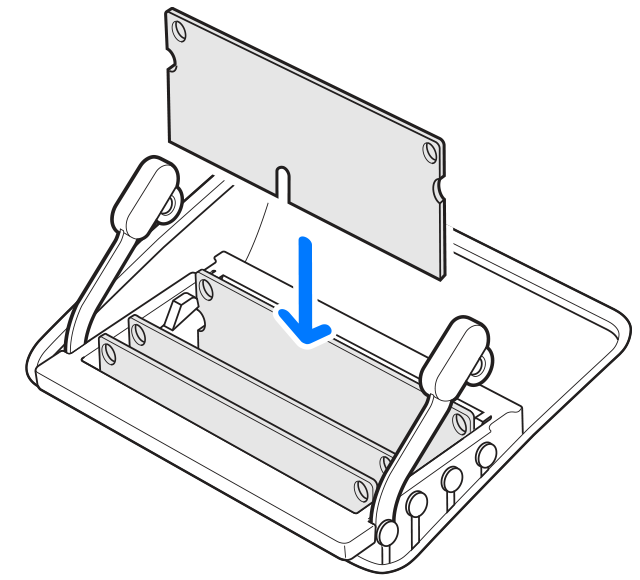
- На модулях DIMM для iMac (27 дюймов, конец 2012 г.) и iMac (с дисплеем Retina 5K, 27 дюймов, 2017 г.) выемка расположена внизу слева:
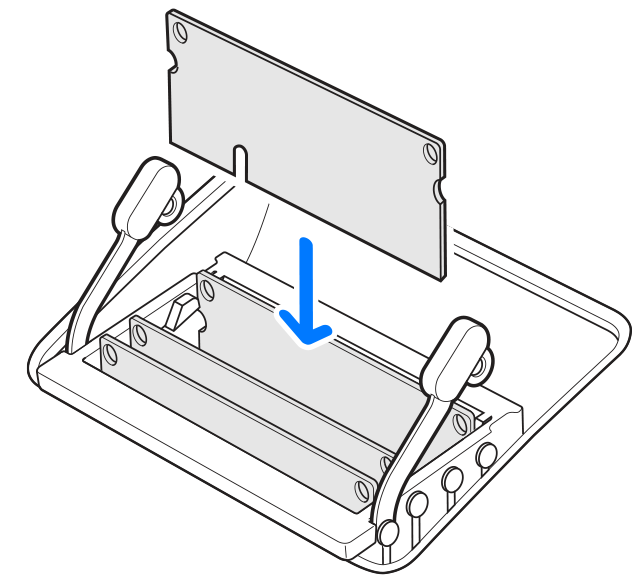
- На модулях DIMM для iMac (27 дюймов, конец 2013 г.) и iMac (с дисплеем Retina 5K, 27 дюймов, конец 2014 г., середина 2015 г. и конец 2015 г.) выемка расположена внизу справа:
- На модулях DIMM для iMac (с дисплеем Retina 5K, 27 дюймов, 2020 г.) выемка расположена снизу, немного левее середины. При работе с модулями DIMM разной емкости по возможности минимизируйте разницу в емкости между каналом A (слоты 1 и 2) и каналом B (слоты 3 и 4).
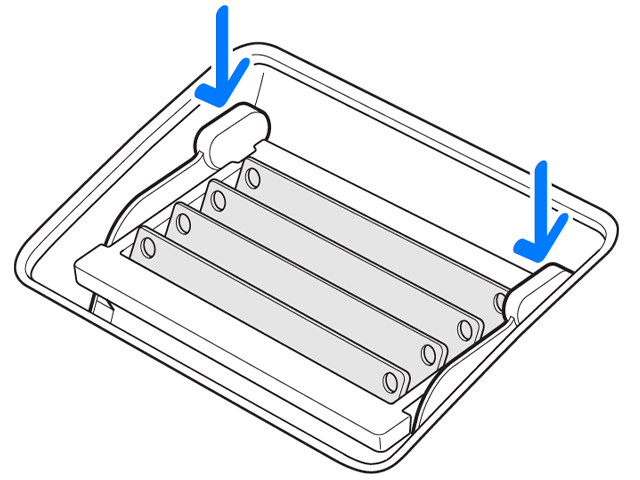
- После установки всех модулей DIMM вдавите оба рычага отсека модулей памяти в корпус, пока они не встанут на место:
- Установите на место крышку отсека модулей памяти. Ели крышка отсека модулей памяти устанавливается повторно, нажимать кнопку открытия отсека не нужно.
- Расположите компьютер вертикально. Подсоедините к компьютеру кабель питания и другие кабели, затем включите компьютер.
Компьютер iMac выполняет процедуру инициализации памяти при первом включении после добавления или перестановки модулей DIMM. Этот процесс может занимать от 30 секунд, и до его завершения экран компьютера iMac остается темным. Обязательно дождитесь завершения инициализации памяти.
Для следующих моделей с диагональю дисплея 27 дюймов и 21,5 дюйма
- iMac (27 дюймов, середина 2011 г.)
- iMac (21,5 дюйма, середина 2011 г.)
- iMac (27 дюймов, середина 2010 г.)
- iMac (21,5 дюйма, середина 2010 г.)
- iMac (27 дюймов, конец 2009 г.)
- iMac (21,5 дюйма, конец 2009 г.)
Характеристики модулей памяти
| Количество слотов для модулей памяти | 4 |
| Базовый объем памяти | 4 ГБ (конфигурация согласно заказу) |
| Максимальный объем памяти | 16 ГБ В компьютерах iMac (конец 2009 г.) можно использовать модули памяти SO-DIMM DDR3 SDRAM с частотой 1066 МГц и объемом 2 или 4 ГБ в каждом слоте. В модели iMac (середина 2010 г.) и iMac (середина 2011 г) необходимо устанавливать модули SO-DIMM DDR3 SDRAM с частотой 1333 МГц и объемом 2 или 4 ГБ в каждом слоте. |
Используйте модули SO-DIMM, которые соответствуют всем приведенным ниже критериям.
| iMac (середина 2011 г.) | iMac (середина 2010 г.) | iMac (конец 2009 г.) |
| PC3-10600 | PC3-10600 | PC3-8500 |
| Без буферизации | Без буферизации | Без буферизации |
| Без контроля четности | Без контроля четности | Без контроля четности |
| 204 контакта | 204 контакта | 204 контакта |
| DDR3 SDRAM, 1333 МГц | DDR3 SDRAM, 1333 МГц | DDR3 SDRAM, 1066 МГц |
Компьютеры iMac с процессорами Quad Core i5 и i7 поставляются с установленными модулями памяти в оба верхних слота памяти. Запуск этих компьютеров не произойдет, если модуль DIMM установлен только в один из нижних слотов памяти. Если модуль DIMM установлен в один из верхних слотов памяти, запуск компьютера происходит нормально.
Компьютеры iMac с процессорами Core Duo работают нормально, если в любой из верхних или нижних слотов памяти установлен хотя бы один модуль DIMM. (Разделение слотов на верхние и нижние показано на рисунке ниже. Слоты, расположенные ближе к дисплею, называются верхними, а слоты, расположенные ближе к основанию, — нижними.)
Установка модулей памяти
Внутренние компоненты компьютера iMac могут быть горячими. После выключения компьютера iMac подождите не менее 10 минут, чтобы дать им остыть.
После того как компьютер iMac остынет, выполните следующие действия.
- Отсоедините от компьютера кабель питания и другие кабели.
- Расстелите на столе или другой ровной поверхности чистое мягкое полотенце или ткань, чтобы не поцарапать дисплей.
- Удерживая компьютер с двух сторон, осторожно разместите его лицевой стороной вниз.
- С помощью крестообразной отвертки снимите дверцу доступа к модулю памяти в нижней части компьютера:
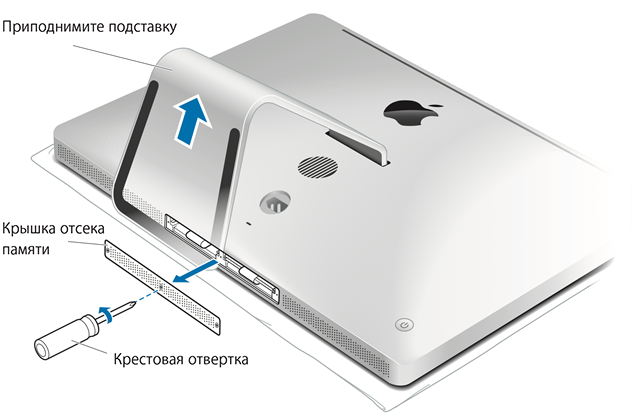
- Снимите дверцу доступа к модулю памяти и отложите ее в сторону.
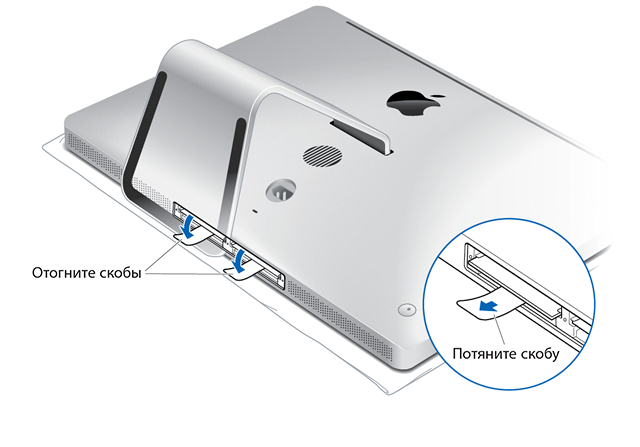
- Отогните фиксатор в отсеке модулей памяти. При замене модуля памяти осторожно потяните за язычок, чтобы извлечь установленный модуль:
- Вставьте новый или запасной модуль памяти SO-DIMM в свободный слот. Обратите внимание на положение ключа на модуле SO-DIMM (см. ниже).
- Закрепите модуль DIMM в слоте, нажав на него. Признаком правильной установки модуля является негромкий щелчок:
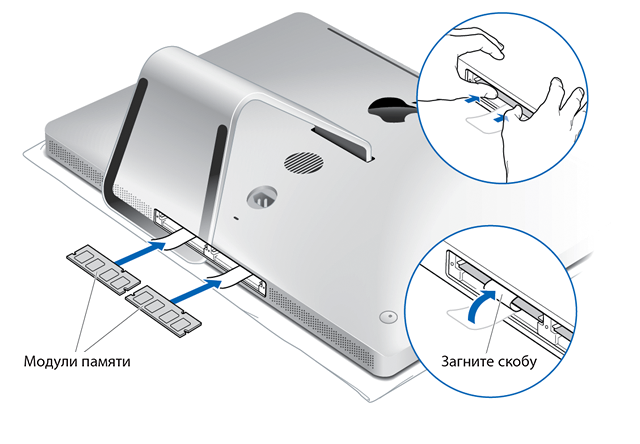
- Защелкните фиксаторы модуля памяти DIMM и установите дверцу доступа к модулю памяти:
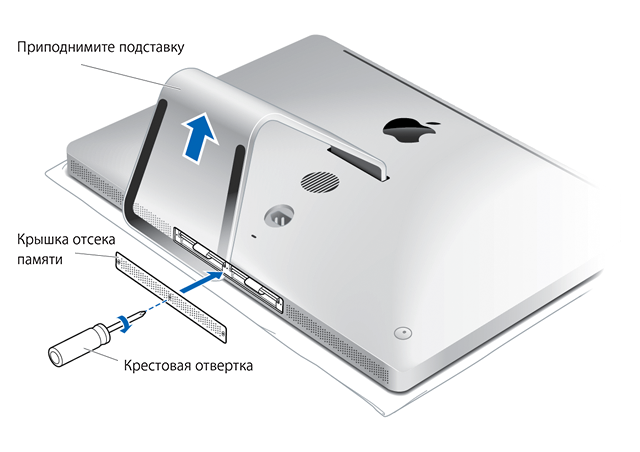
- Расположите компьютер вертикально. Подсоедините к компьютеру кабель питания и другие кабели, затем включите компьютер.
iMac Intel 21.5″ Late 2017
iMac 21.5″ выпуска конца 2017 года обладает той же 4К матрицей с разрешением 4096х2304 пикселей, имеет 4 порта USB 3.0, два разъема Thurderbolt 3 (USB-C), а так же от 8 до 32Гб оперативной памяти.
Пошаговая инструкция
Дисплей
Перед началом разбора необходимо выключить iMac, отключить все кабели и зажав кнопку включения — удерживать её в течении десяти секунд. Это необходимо, чтобы сбросить напряжение, находящееся на конденсаторах питания.
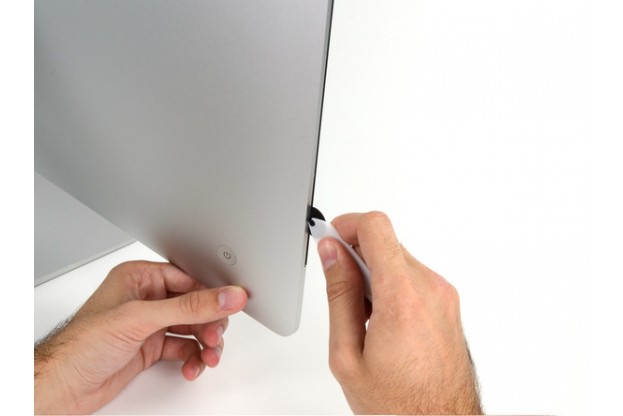
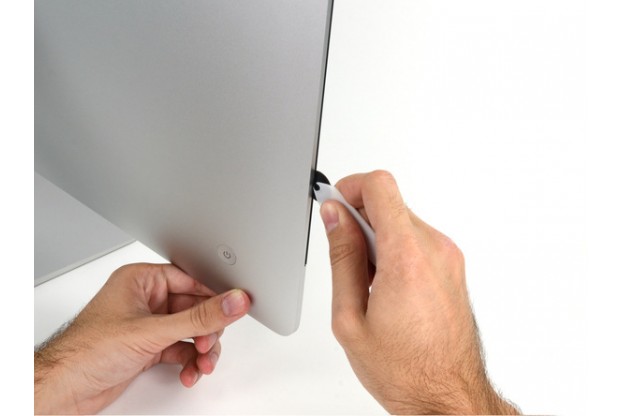
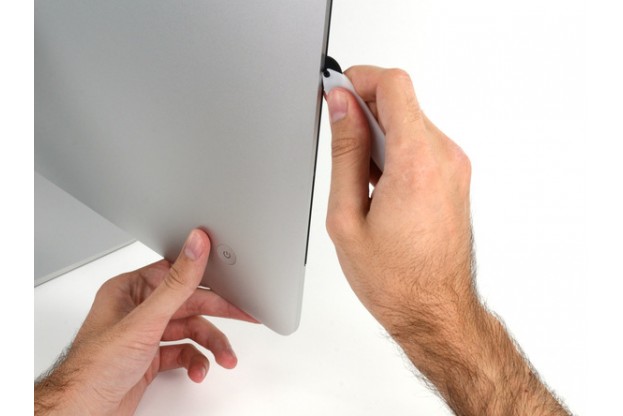
Дисплей
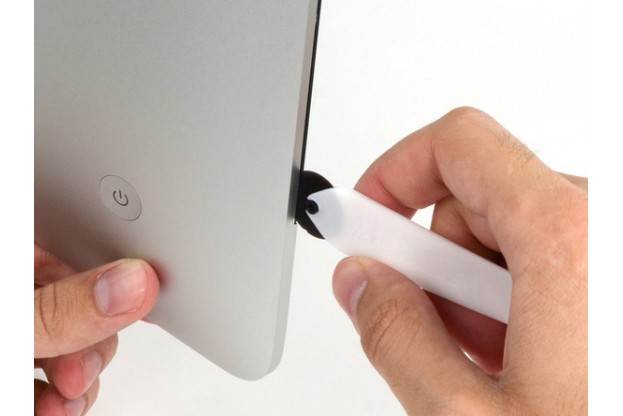
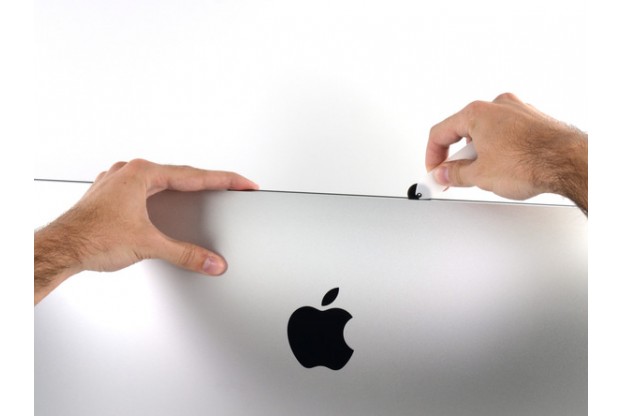
С помощью специального ножа для iMac начинаем отделять дисплей от корпуса. Начинаем с места, рядом с кнопкой питания. Настоятельно советуем использовать специальный нож для iMac, так как он имеет нужную глубину проникновения в зазор, благодаря которой Вы не повредите различные шлейфы. При использовании любого иного инструмента есть вероятность повредить компоненты iMac в связи с чрезмерным проникновением в зазор.
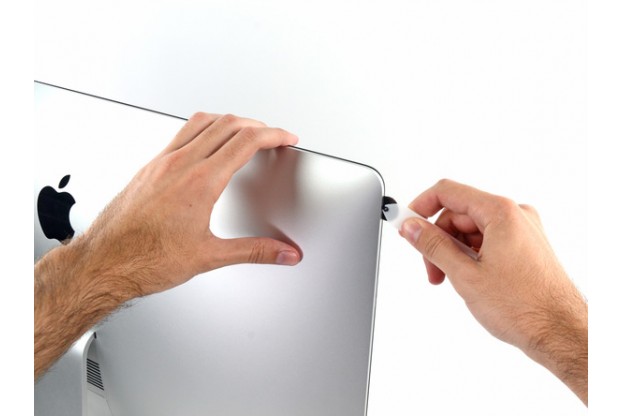
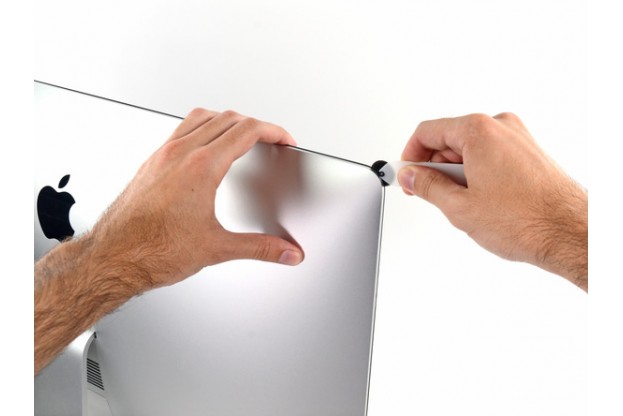
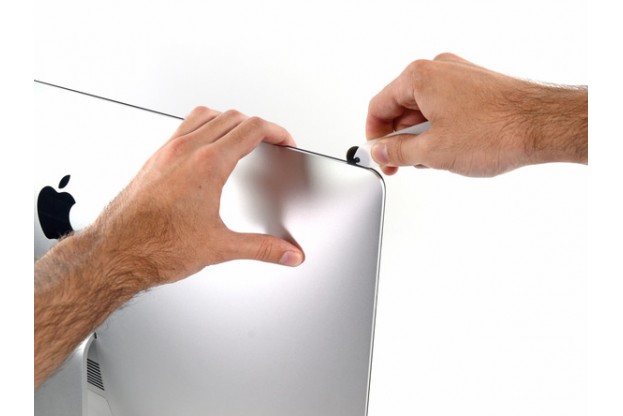
Дисплей
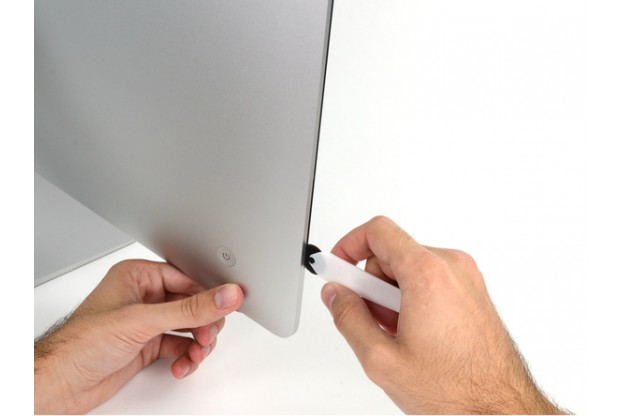
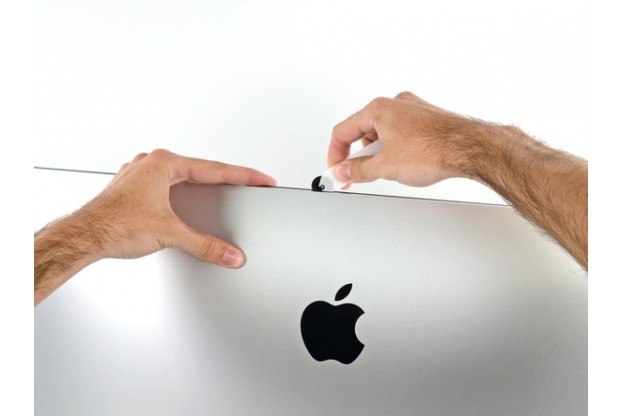
С помощью ножа для iMac продолжаем разрезать двусторонний скотч, соединяющий дисплей с корпусом. Пользуемся им как ножом для пиццы.
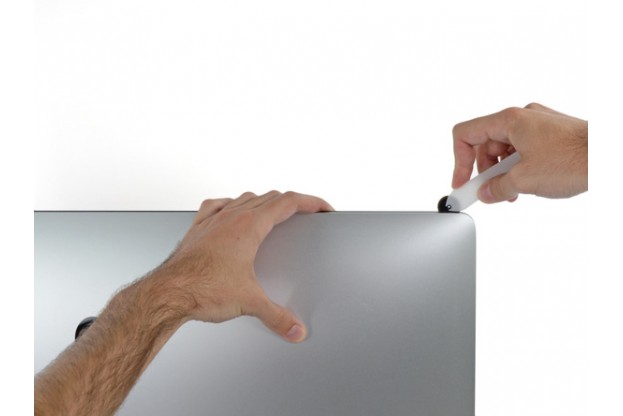
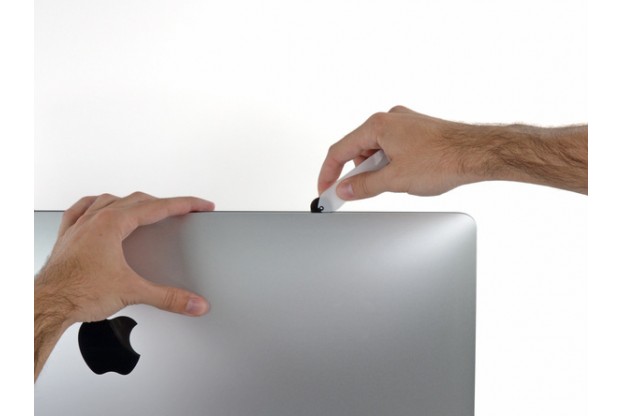
Дисплей
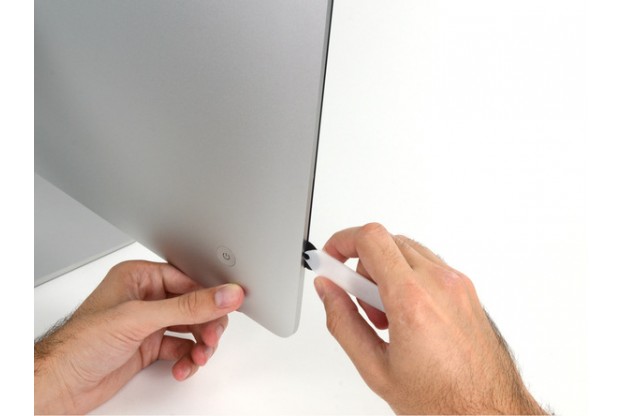
Продолжаем равномерно отделять дисплей от корпуса.
Дисплей
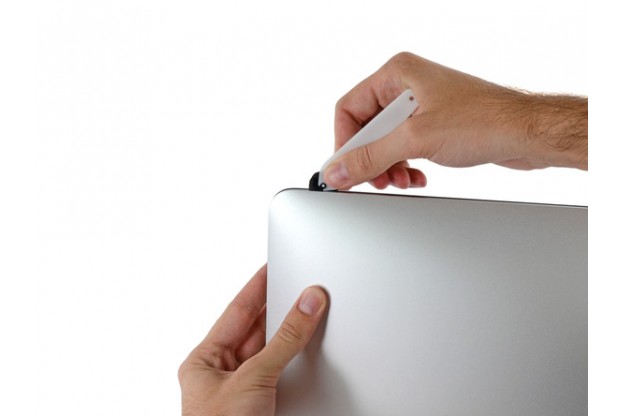
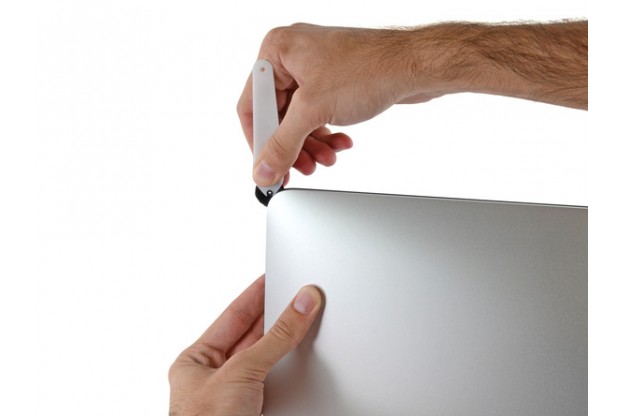
Для полного успеха можно проехаться ножом обратно несколько раз, чтобы наверняка отделить скотч и избежать повторного склеивания.
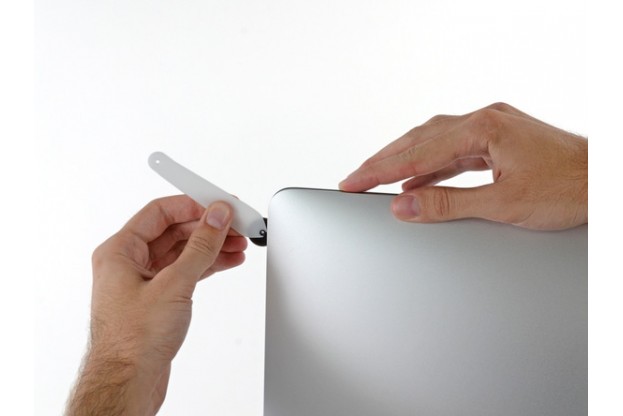
Дисплей
Отклеиваем другой угол iMac.
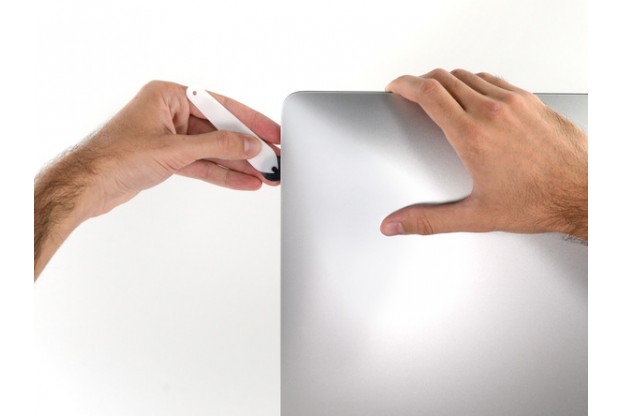
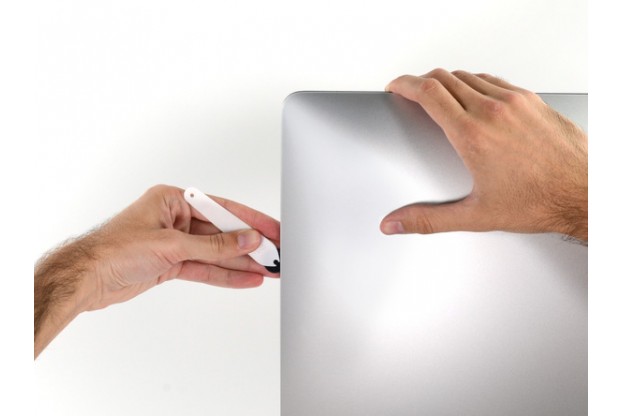
Дисплей
Спускаемся ножом ниже, отклеивая правую грань iMac.
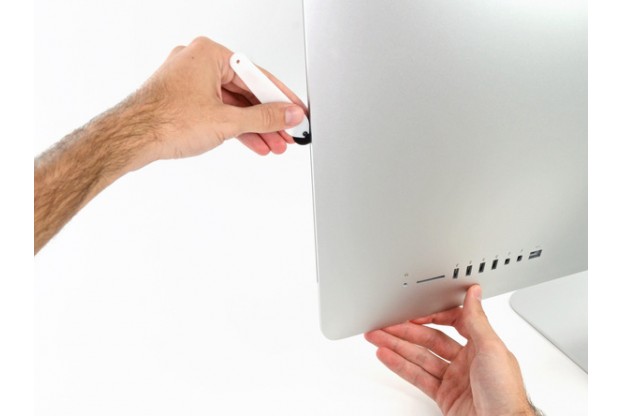
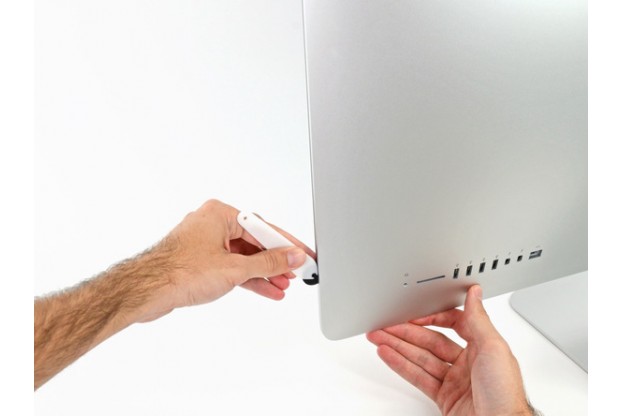
Дисплей
Опускаемся ниже и повторно отделяем дисплей от корпуса, возвращаясь на исходную позицию.
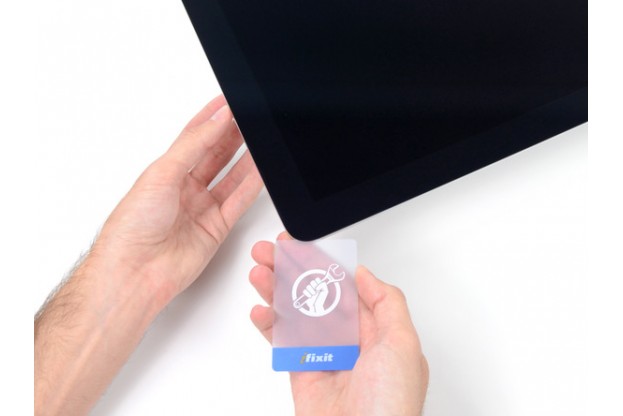
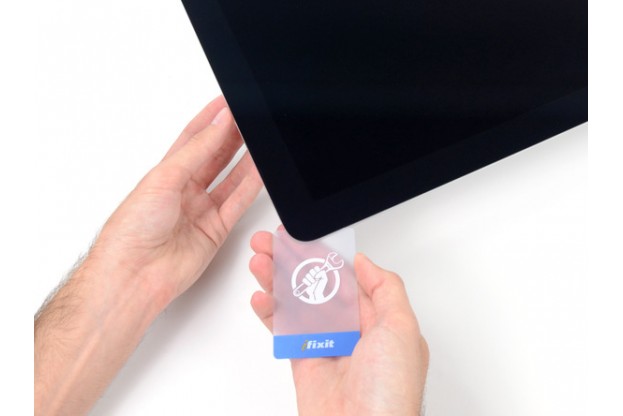
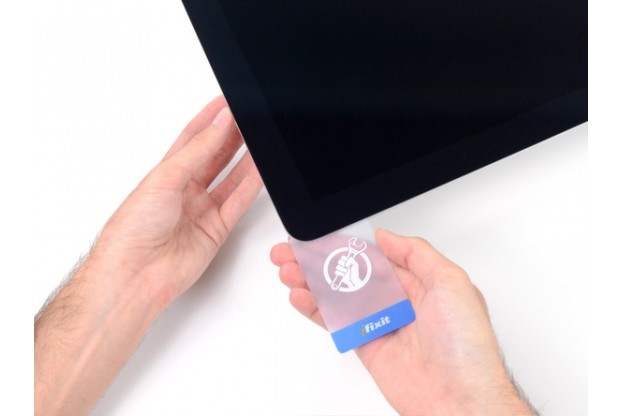
Дисплей
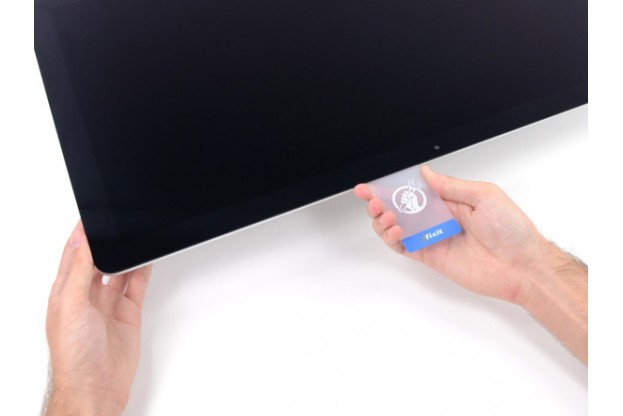
Дисплей всё еще приклеен к корпусу с нижней грани. На данном этапе необходимо с помощью пластиковой карты отделить правый угол iMac. Будьте осторожны, и не вставляйте пластиковую карту глубже, чем на 1 см, иначе Вы можете повредить компоненты iMac.
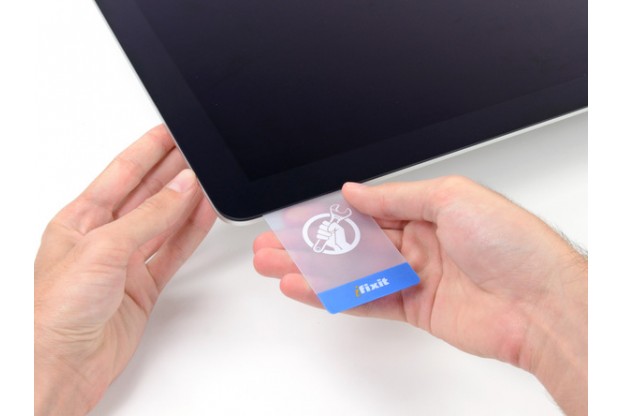
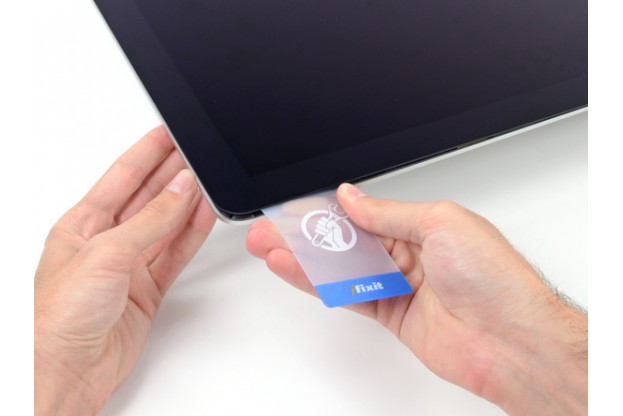
Дисплей
Слегка поверните пластиковую карту, чтобы появился небольшой зазор. Не переусердствуйте, зазор необходим не более 25 мм.
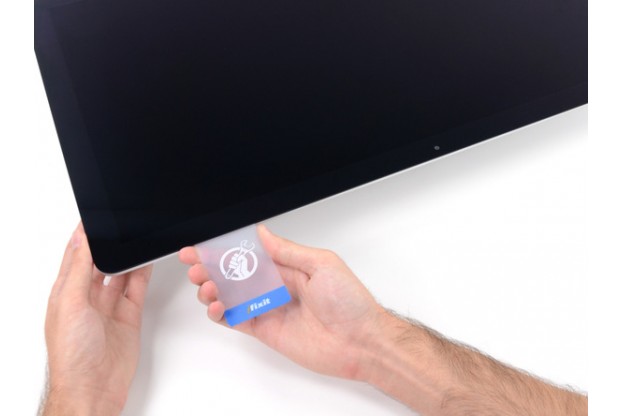
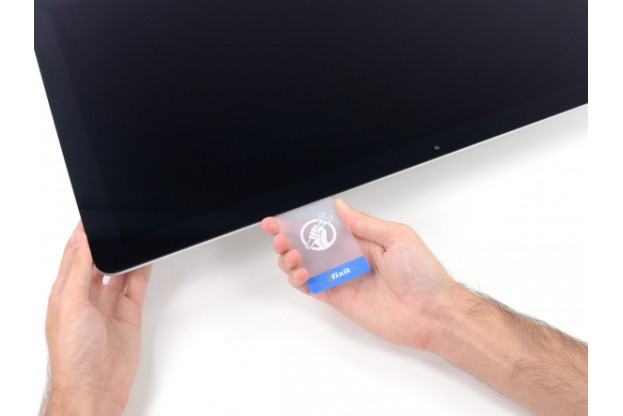
Дисплей
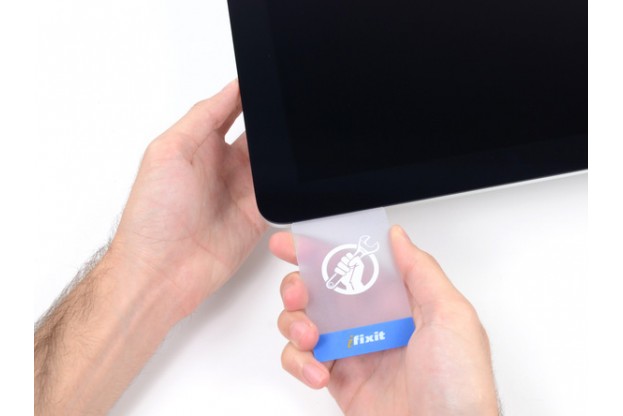
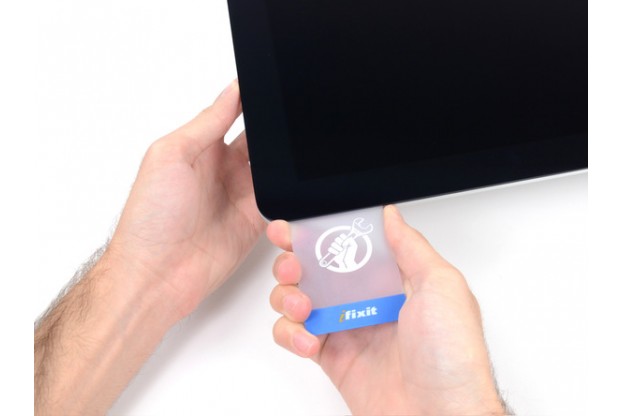
Продолжаем таким же образом отделять дисплей от корпуса. Останавливаемся перед камерой iSight. Прямо под глазком камеры проходит шлейф, так что очень важно не повредить его.
Дисплей
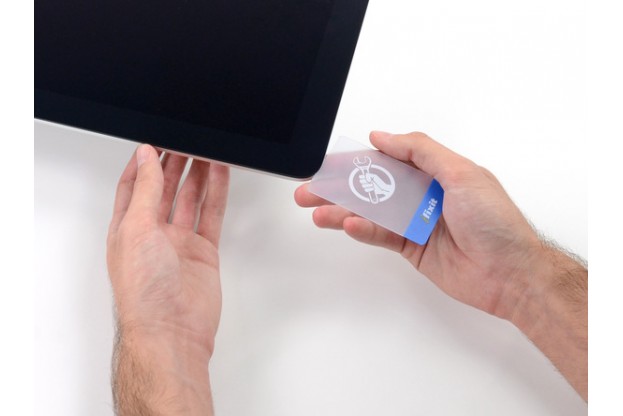
Подкладываем карточку в правый угол, который уже отклеен, чтобы избежать повторного склеивания.
Дисплей
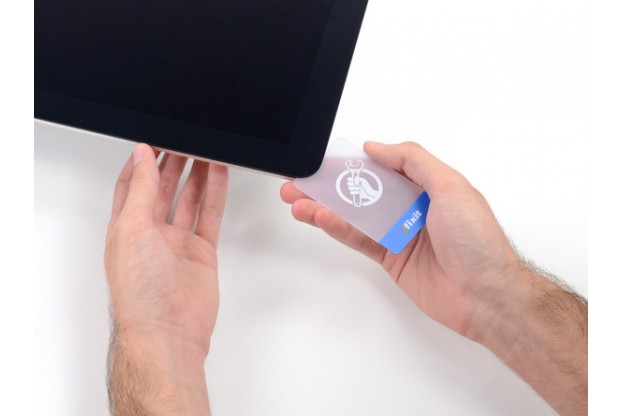
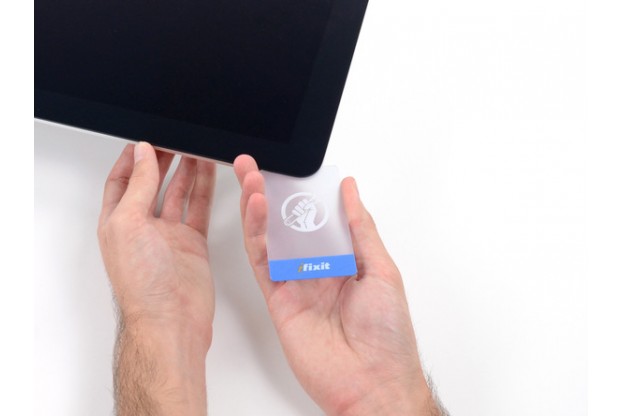
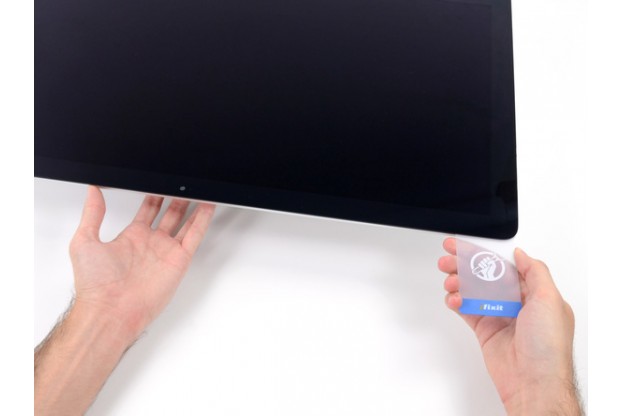
Приступаем к левому углу iMac. Принцип абсолютно такой же, вставляем карточку, слегка проходимся по краю аймака, не вставляя карту глубже, чем на 1 см.
Дисплей
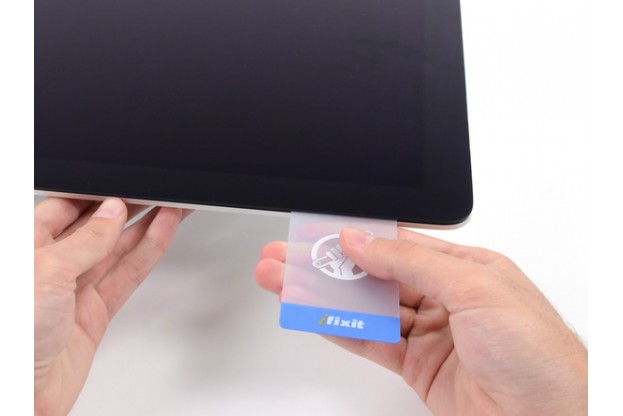
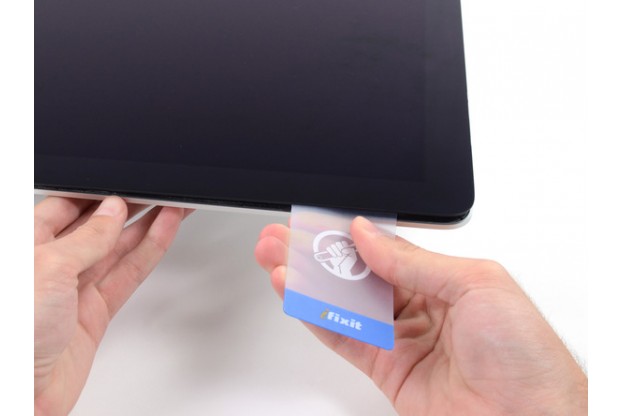
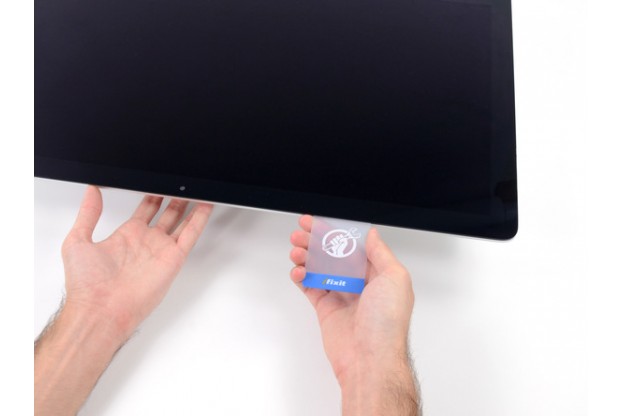
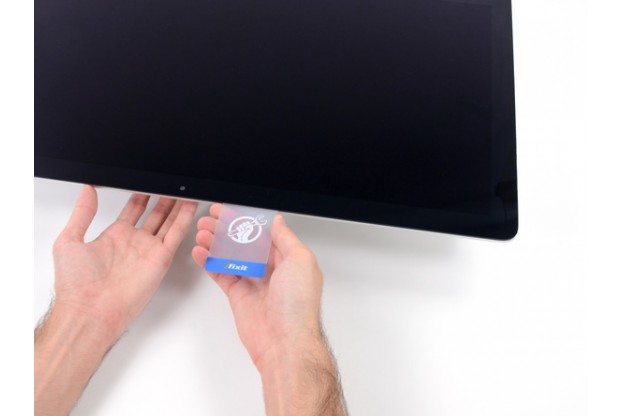
Двигаемся к центру, слегка наклоняя карточку. Будьте аккуратны, зазор необходим не более 25 мм.
Дисплей
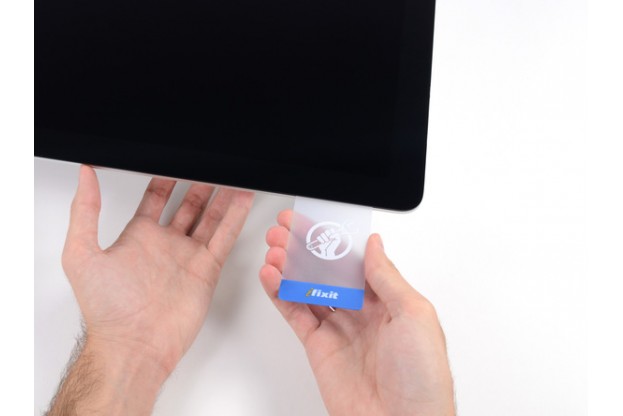
Продолжаем такими же движениями отклеивать дисплей от корпуса. Останавливаемся перед камерой iSight.
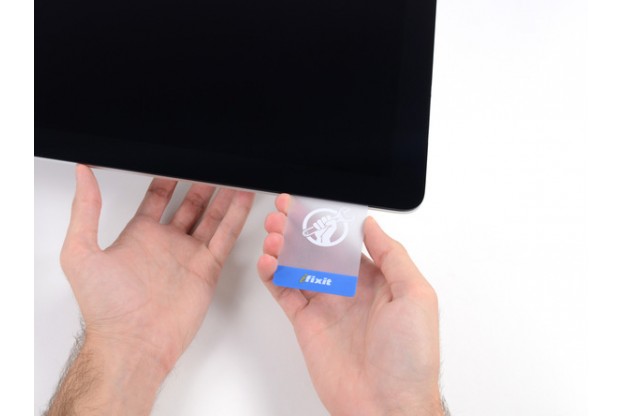
Дисплей
Устанавливаем карточку в левый угол, чтобы избежать повторного склеивания.
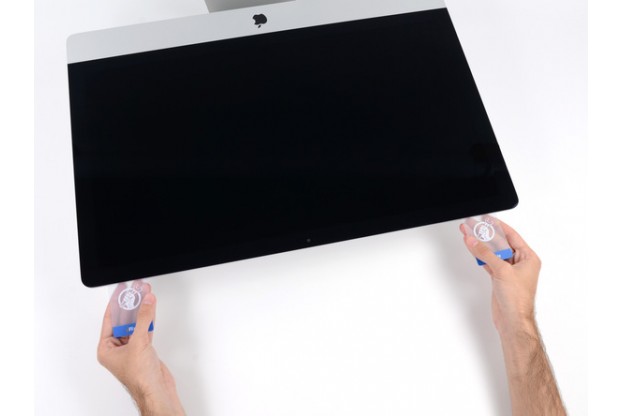
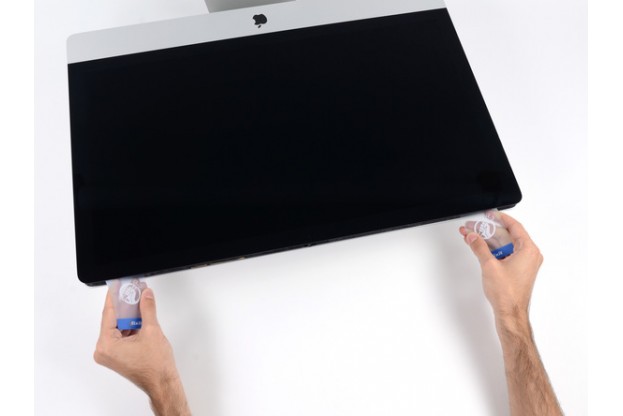
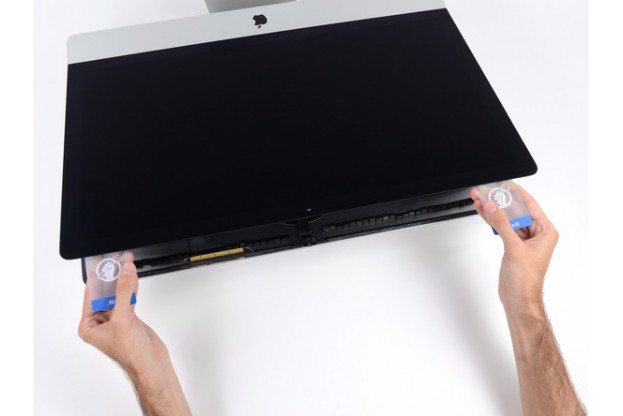
Дисплей
Слегка приподнимите дисплей, медленно поворачивая обе карточки. Если замечены места, где скотч всё еще присутствует — опустите дисплей и удалите скотч.
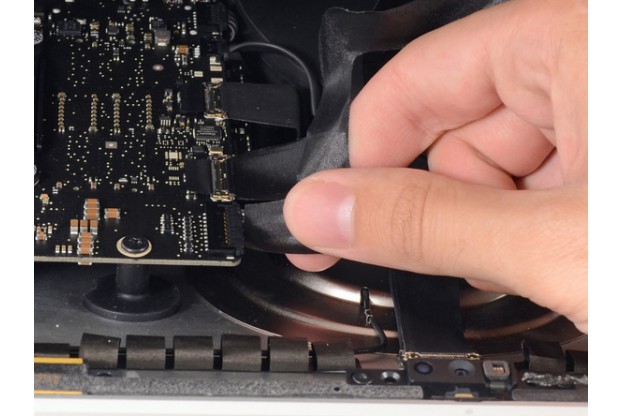
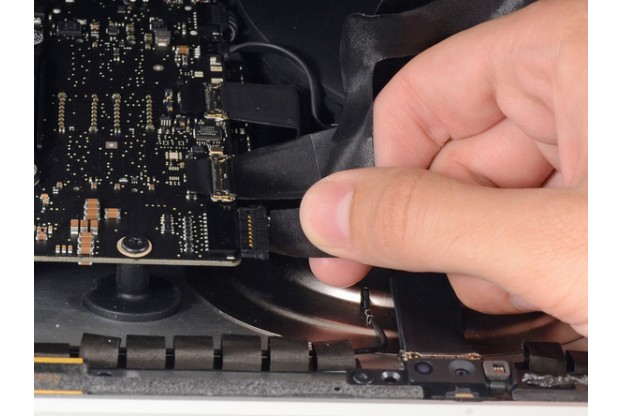
Дисплей
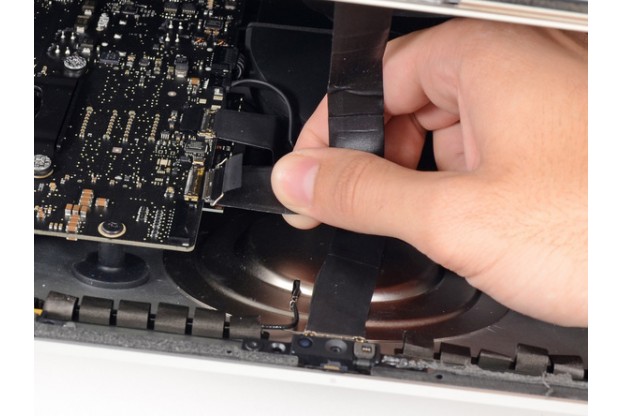
Придерживая дисплей рукой — отсоедините шлейф питания дисплея от материнской платы. Держать дисплей необходимо на таком уровне, чтобы шлейф не был натянут.
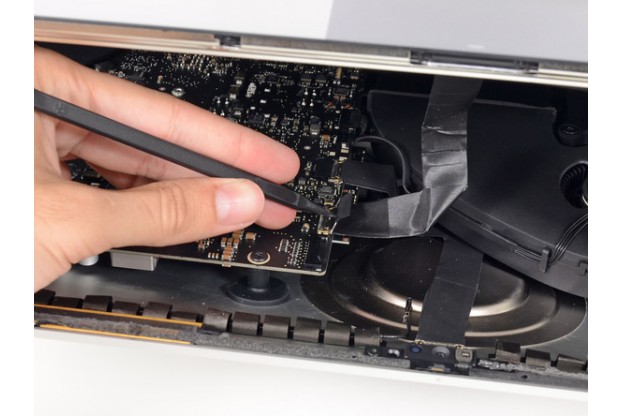
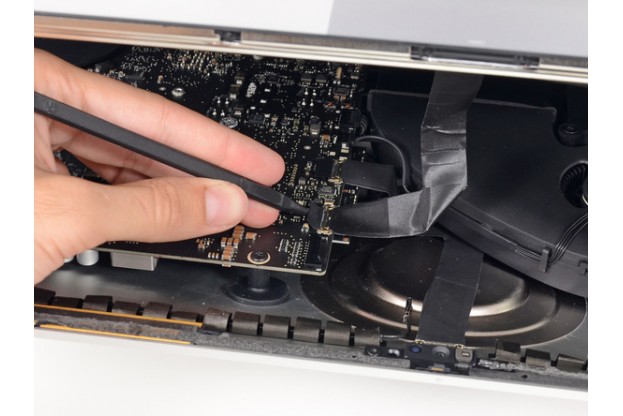
Дисплей
Острым концом спуджера наклоняем металлический кронштейн шлейфа в обратную сторону от крепления, после чего плавно тянем шлейф параллельно материнской плате. Извлекаем его из коннектора. Если шлейф не поддаётся — попробуйте чуть больше наклонить металлический кронштейн.
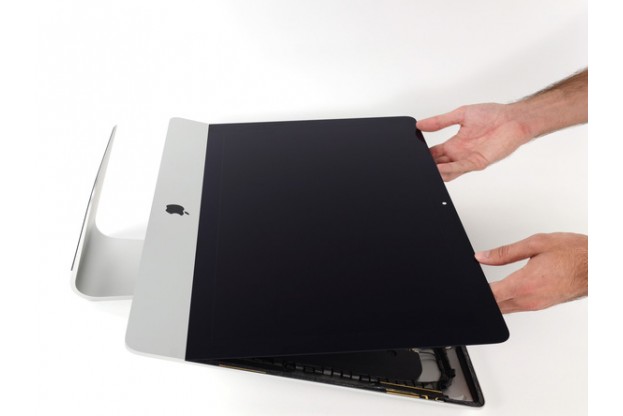
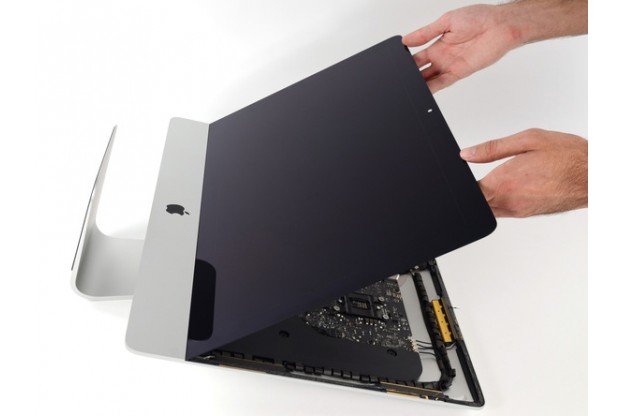
Дисплей
Поднимаем дисплей до почти вертикального положения. Медленно двигая его вверх-вниз — можно отклеить остатки скотча на нижней части дисплея.
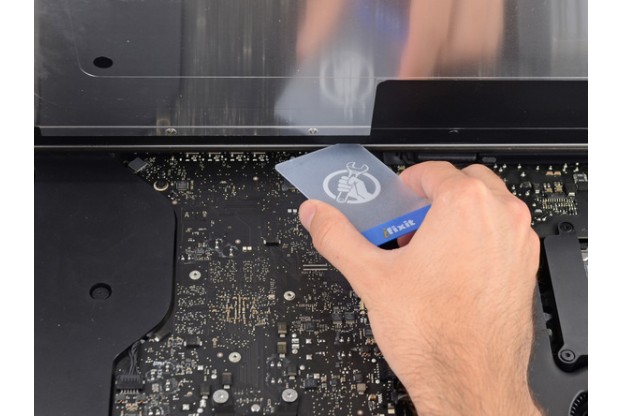
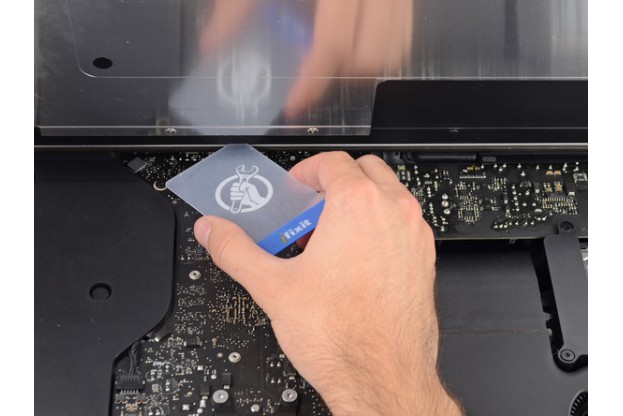
Дисплей
Если скотч всё же не поддаётся — используйте пластиковую карточку, чтобы удалить его.
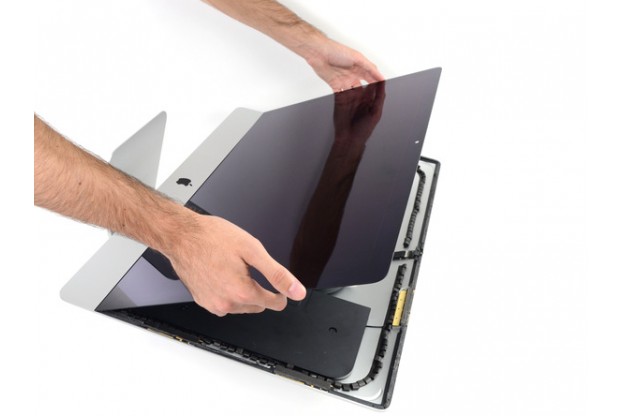
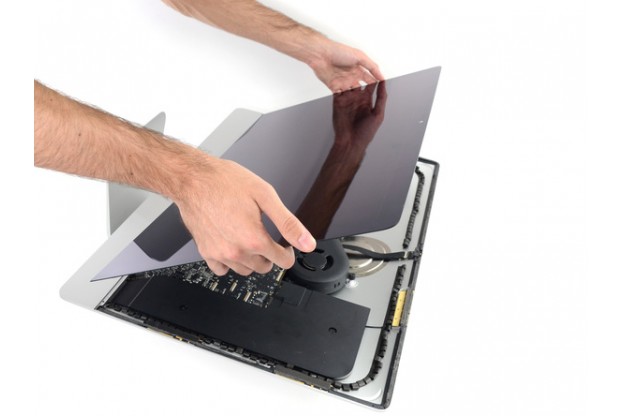
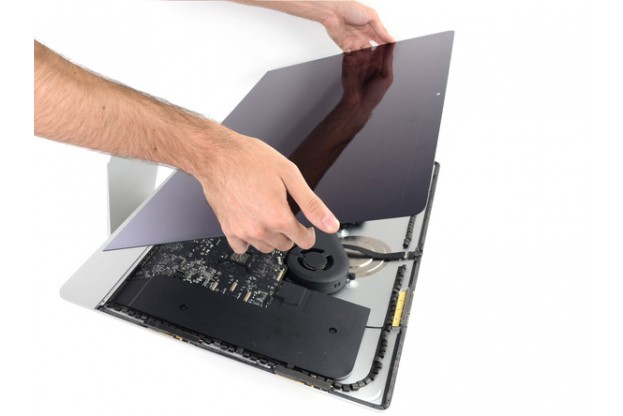
Дисплей
Поднимите дисплей и отложите его в сторону. Внимательно проследите, чтобы скотч не удерживал дисплей на корпусе. Осторожно, дисплей тяжелый и хрупкий.
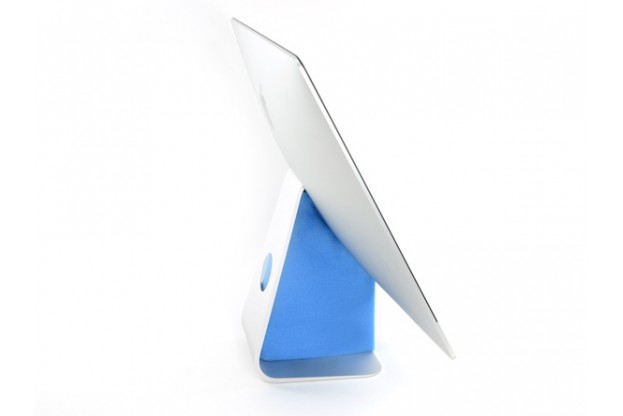
Подкладка
Если есть возможность — подложите кусок пенопласта, чтобы закрепить положение iMac. В ином случае просто положите его на стол. Положение iMac никак не влияет на успех апгрейда.
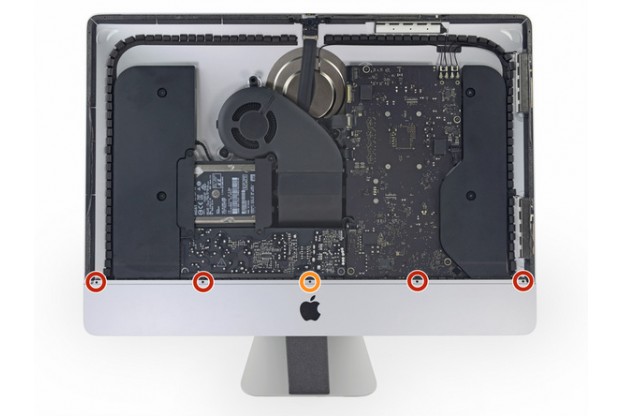
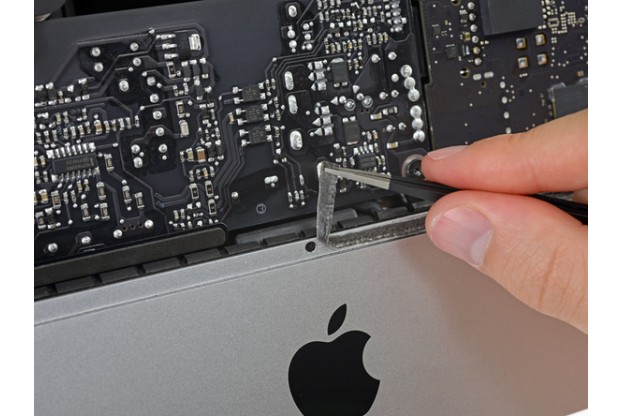
Нижняя планка
Выкручиваем винты, удерживающие нижнюю крепежную планку:
• Винт Phillips 3.2 мм — 4 шт.
• Винт Phillips 1.7 мм — 1 шт.
Доступ к винтам могут закрывать остатки скотча, обязательно, сверьтесь с фотографией.
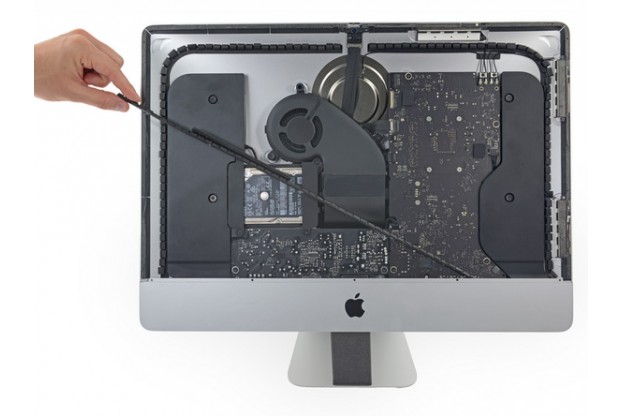
Нижняя планка
Снимаем нижнюю крепежную планку.
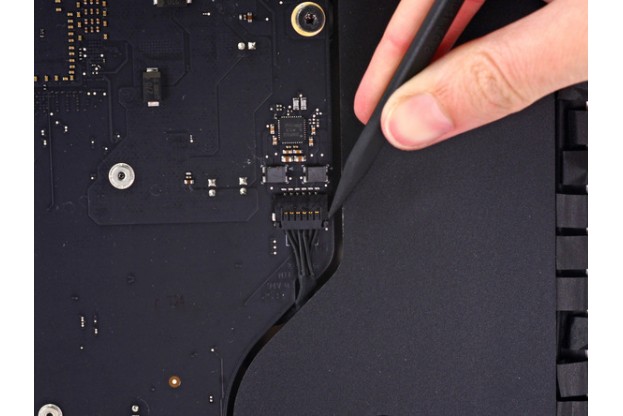
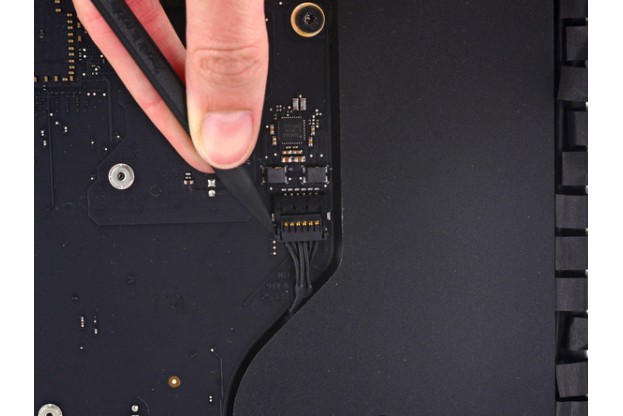
Правый динамик
Острым концом спуджера выталкиваем с обеих сторон шлейф правого динамика. Будьте внимательны, не пытайтесь вытащить сам разъем на материнской плате.
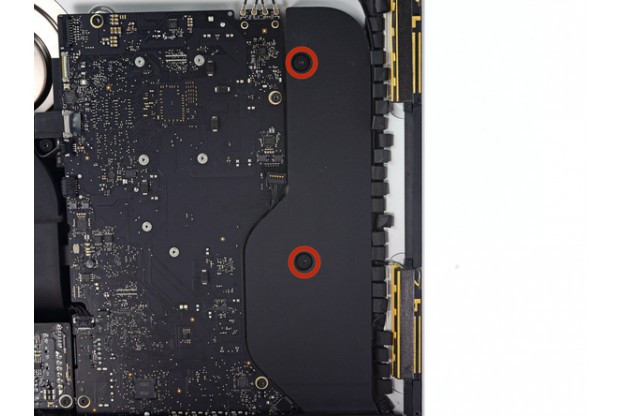
Правый динамик
Выкручиваем два винта Torx T10 10 мм, крепящие правый динамик к корпусу.
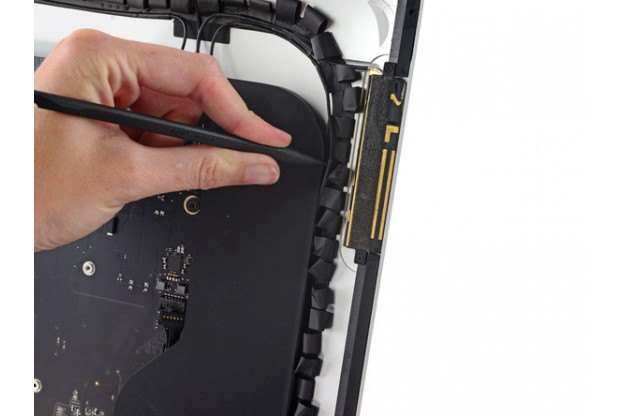
Правый динамик
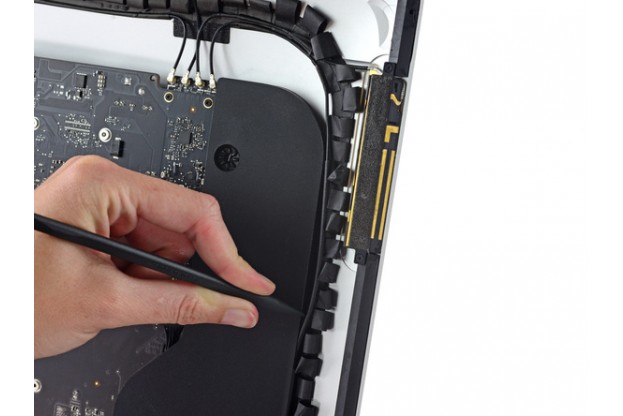
С помощью острого конца спуджера извлекаем антенный кабель из его паза.
Правый динамик
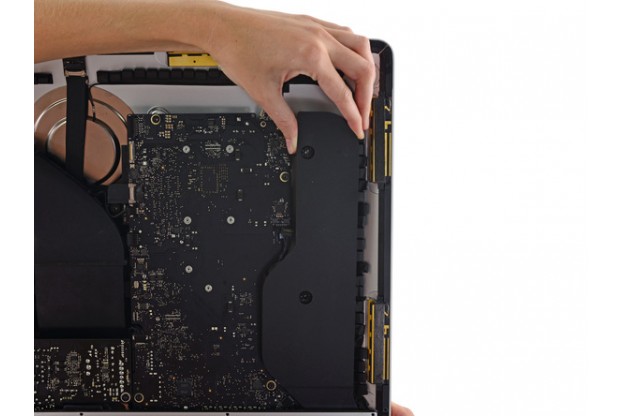
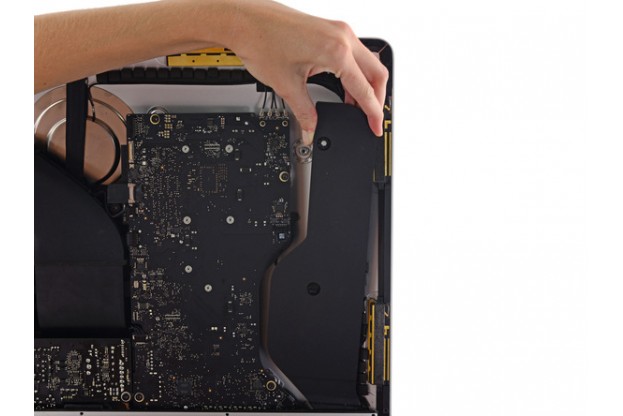
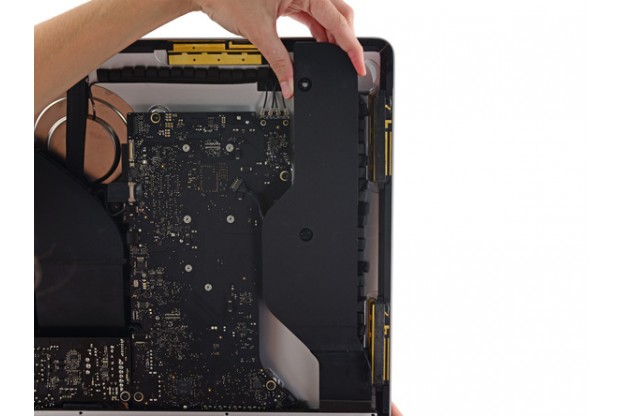
Поднимаем и извлекаем правый динамик из корпуса iMac, слегка наклонив его в сторону.
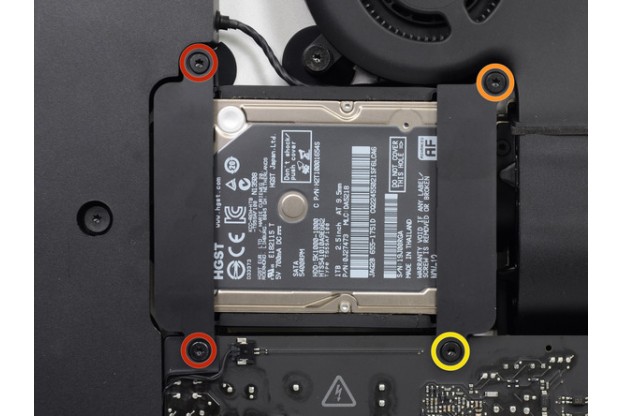
Жесткий диск
Выкручиваем четыре винта, крепящие жесткий диск к корпусу:
• Винт 21 мм Torx T10 — 2 шт.
• Винт 9 мм Torx T10 — 1 шт.
• Винт 27 мм Torx T10 — 1 шт.
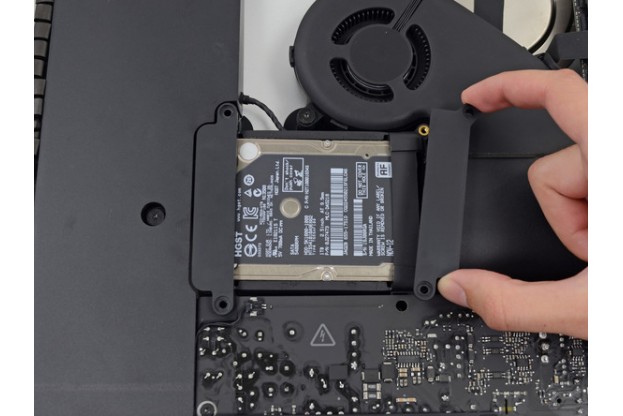
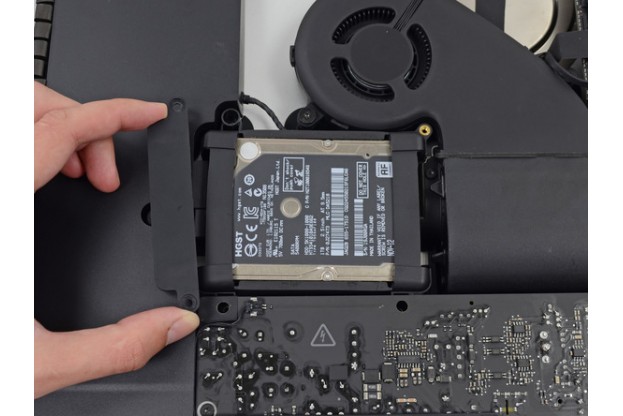
Жесткий диск
Снимаем правый и левый кронштейны жесткого диска.
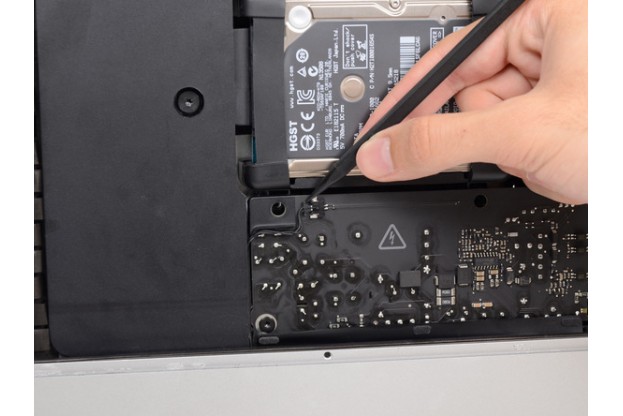
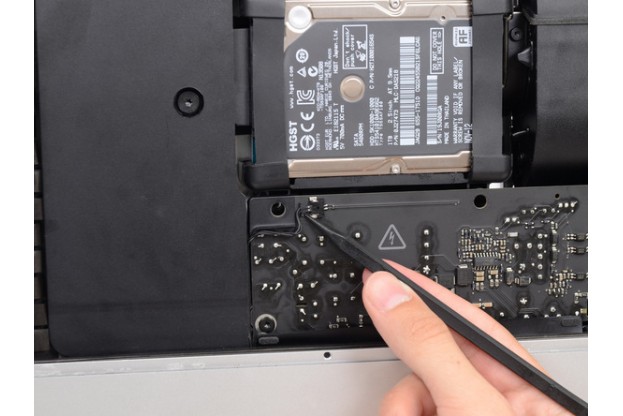
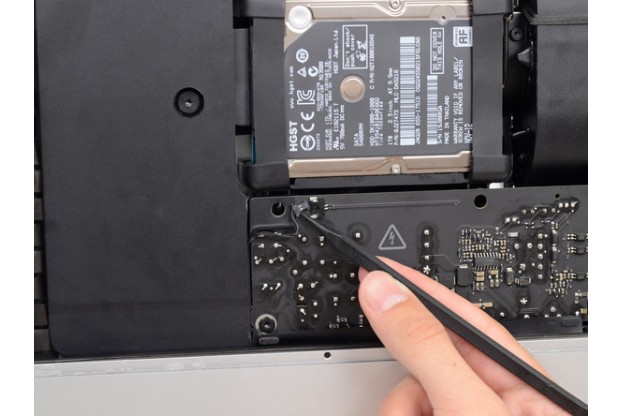
Блок питания
Острым концом спуджера выталкиваем с обеих сторон кабель питания. Будьте внимательны, не пытайтесь вытащить сам разъем на материнской плате. Осторожно! В данный момент Вы производите работу рядом с блоком питания. Ни в коем случае не касайтесь его голыми руками — можете повредить как сам iMac, так и принять на себя удар током.
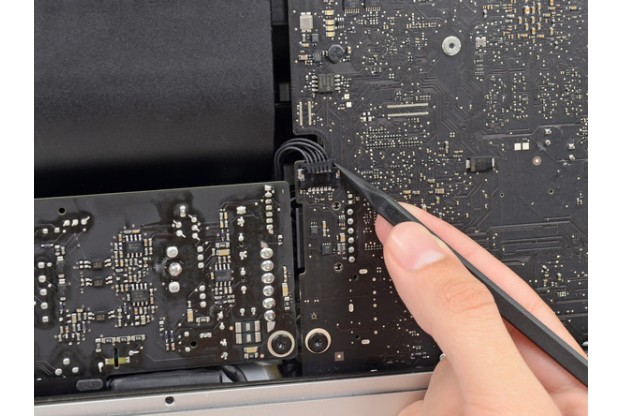
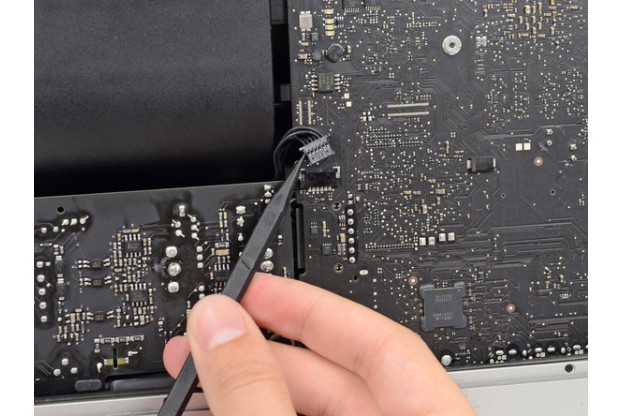
Блок питания
С помощью острого конца спуджера выталкиваем поочередно с каждой из сторон кабель питания из его разъема.
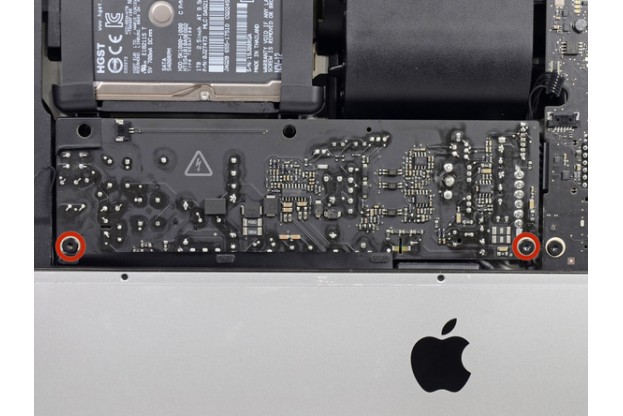
Блок питания
Выкручиваем два винта Torx T10 7.2 мм, которые крепят блок питания к корпусу iMac. В последних поставках iMac данные винты были заменены на Torx T8 7.2 мм.
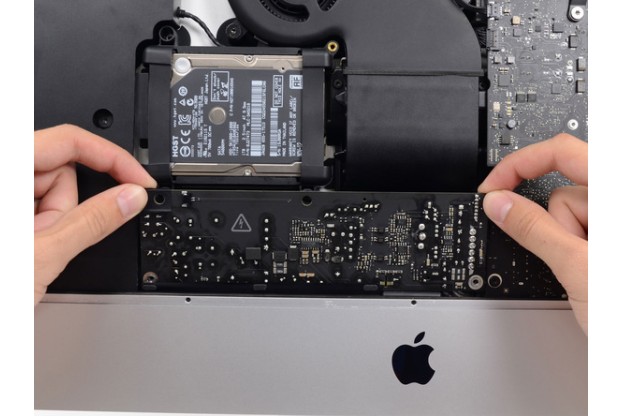
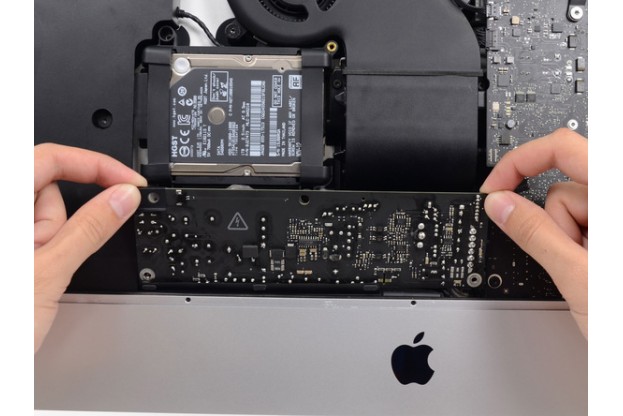
Блок питания
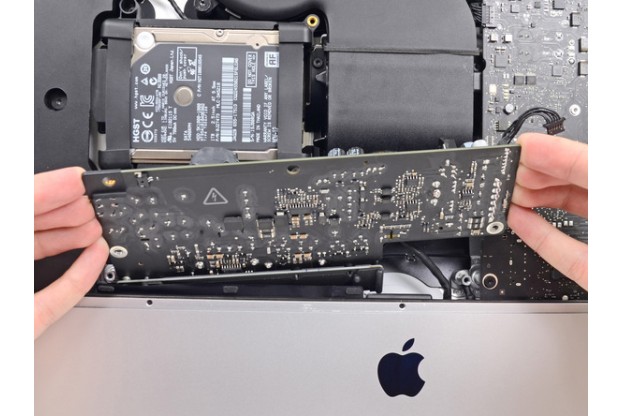
Придерживая блок питания исключительно за самые края, где нет каких-либо компонентов — наклоняем его на себя.
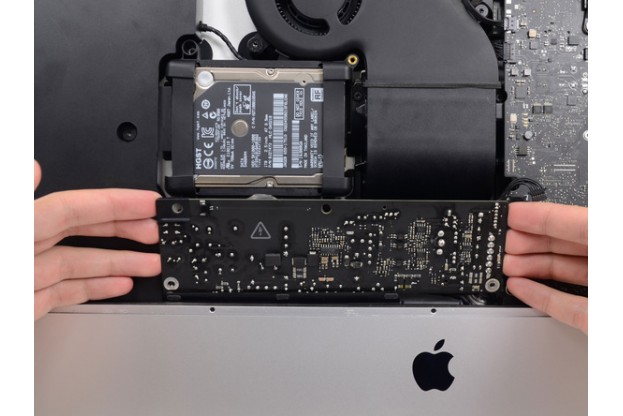
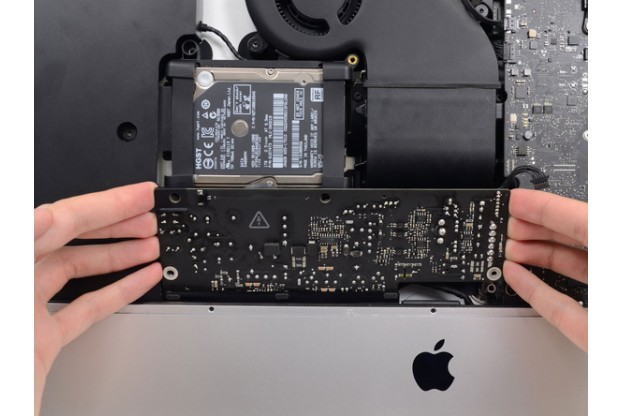
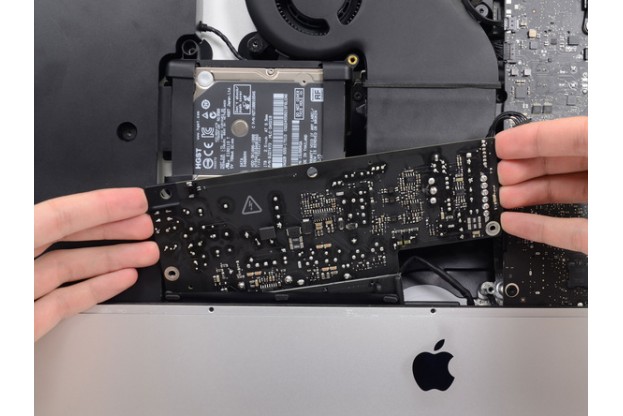
Блок питания
Вытаскиваем блок питания из iMac и поворачиваем его немного против часовой стрелки.
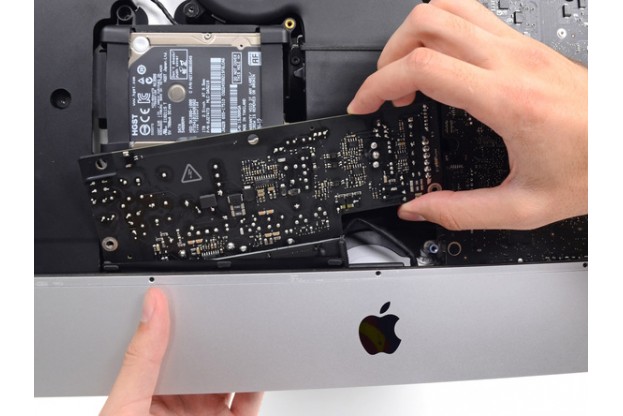

Блок питания
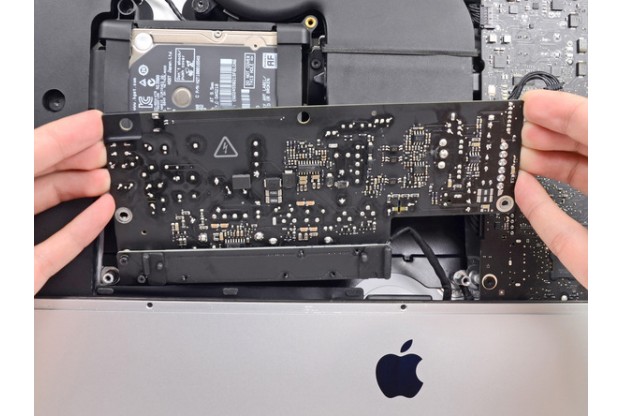
Тянем блок питания в правую сторону.
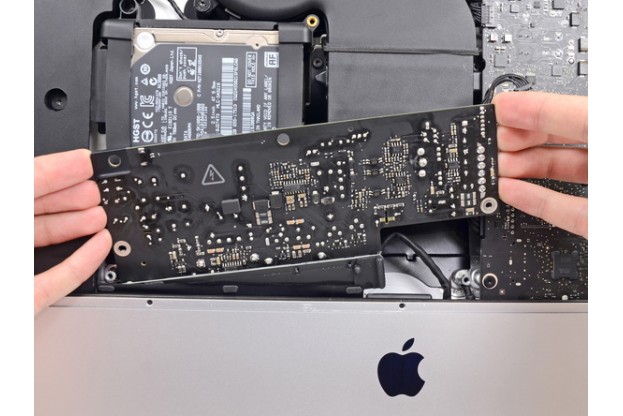
Блок питания
Наклоняем блок питания на себя и снова приподнимаем вверх. Он всё еще подключен к iMac, поэтому не пытайтесь вытащить его полностью.
Блок питания
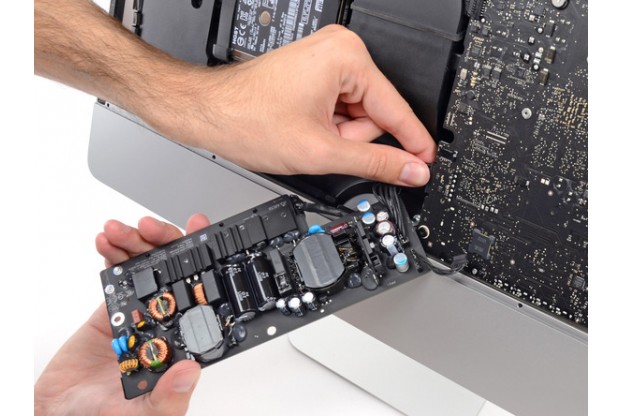
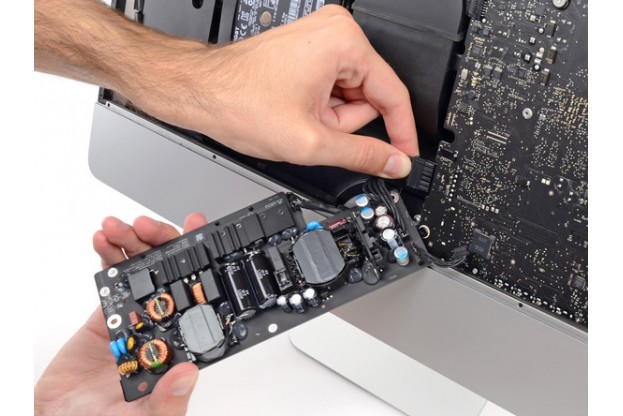
Держа блок питания исключительно за самые края, где отсутствуют какие-либо компоненты — переворачиваем блок питания и отключаем разъем постоянного тока от материнской платы.
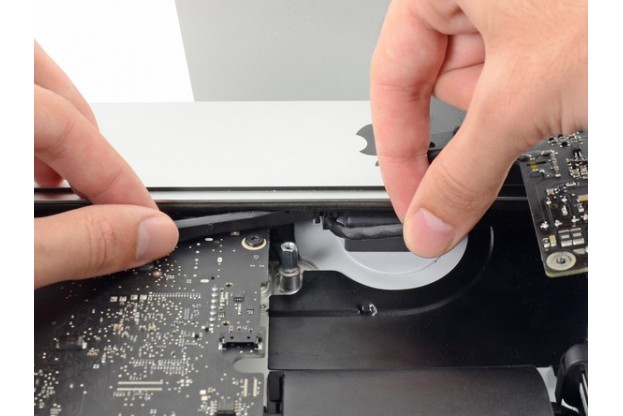
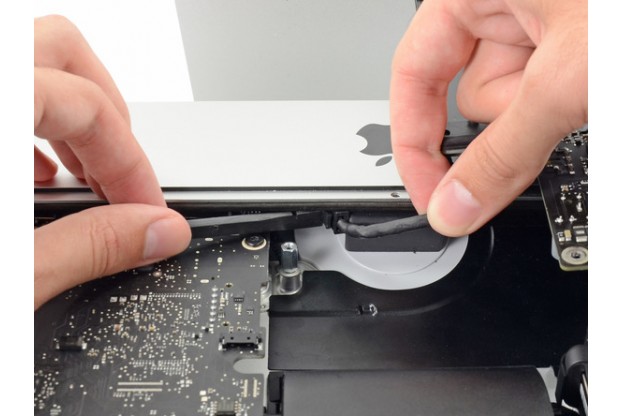
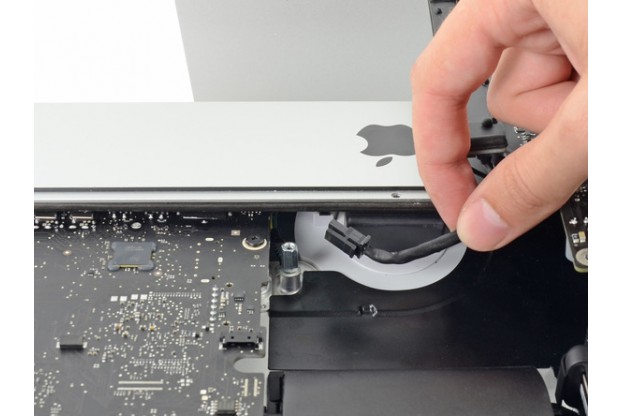
Блок питания
Плоской стороной спуджера слегка надавливаем на зажим разъема переменного тока и одновременно с этим тянем кабель на себя. Извлекаем его из гнезда.
Какой стороной вставлять диск в imac
Но теперь не знаю, что делать дальше. Привод выкинуть? Что такое с ним было?
Где можно купить новый? Какая модель подойдет?
| Добавлено: Вт Окт 07, 2008 18:15 | |
| nibble Ну не Panasonic, а matshita…) Что, в общем-то, одно и то же. Кряхтит и стучит этот привод и в гражданских режимах. Зря, думаю, Вы паниковали. А что теперь? Диски другие вставлять пробовали? |
|
| Добавлено: Вт Окт 07, 2008 18:23 | |
| Ведь диск застрял там. Не распознавался системой и не вытаскивался. Потому я и решил разобрать привод. В принципе, ещё не поздно поставить его обратно, собрать Мак и попытаться вставить другой диск. Но ведь собрать Мак — это очень непростая процедура. Оно стоит того, чтобы попробовать? |
|
| nibble писал(а): |
| собрать Мак — это очень непростая процедура. Оно стоит того, чтобы попробовать? |