Как узнать дату установки Windows

В этой инструкции — несколько простых способов посмотреть дату и время установки Windows 10, 8 или Windows 7 на компьютере как без использования сторонних программ, а только средствами операционной системы, так и посредством сторонних утилит.
Не знаю, для чего именно может потребоваться информация о дате и времени установки Windows (кроме любопытства), однако вопрос достаточно актуален у пользователей, а потому имеет смысл рассмотреть ответы на него.
Узнаем дату установки с помощью команды SystemInfo в командной строке
Первый из способов, вероятно, один из самых простых. Просто запустите командную строку (в Windows 10 это можно сделать через меню правого клика по кнопке «Пуск», а во всех версиях Windows — нажав клавиши Win+R и введя cmd) и введите команду systeminfo после чего нажмите Enter.
После короткого промежутка времени в командной строке будет отображена вся основная информация о вашей системе, включая дату и время установки Windows на данный компьютер.
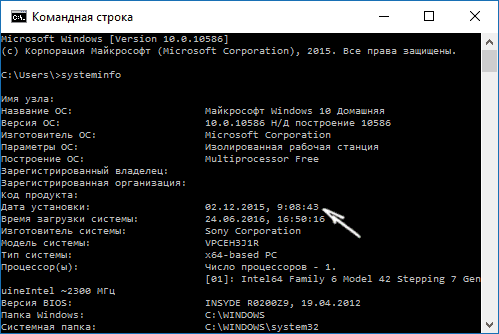
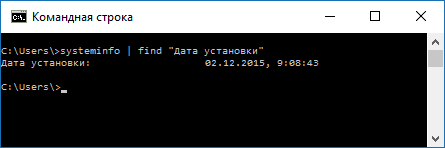
Примечание: команда systeminfo показывает и много лишней информации, если вы хотите, чтобы она отобразила только информацию о дате установки, то в русской версии Windows вы можете использовать следующий вид этой команды:
systeminfo | find "Дата установки"
Wmic.exe
Команда WMIC позволяет получить очень самую различную информацию о Windows, в том числе и дату ее установки. Просто введите в командной строке wmic os get installdate и нажмите Enter.

В результате вы увидите длинное число, в котором первые четыре цифры — год, следующие две — месяц, еще две — день, а оставшиеся шесть цифр соответствуют часам, минутам и секундам, когда была установлена система.
С помощью проводника Windows
Способ не самый точный и не всегда применим, но: если вы не меняли и не удаляли пользователя, которого создавали при первоначальной установке Windows на компьютер или ноутбук, то дата создания папки пользователя C:\Users\Имя_Пользователя точно совпадает с датой установки системы, а время отличается всего на несколько минут.

То есть вы можете: в проводнике зайти в папку C:\Пользователи (Users), кликнуть правой кнопкой мыши по папки с именем пользователя, и выбрать пункт «Свойства». В сведениях о папке дата её создания (поле «Создан») и будет являться нужной вам датой установки системы (за редкими исключениями).
Дата и время установки системы в редакторе реестра
Не знаю, пригодится ли этот способ посмотреть дату и время установки Windows кому-то, кроме программиста (он не совсем удобен), но приведу и его.
Если запустить редактор реестра (Win+R, ввести regedit) и перейти к разделу HKEY_LOCAL_MACHINE\ SOFTWARE\ Microsoft\ Windows NT\ CurrentVersion то в нем вы найдете параметр InstallDate, значение которого равно секундам, прошедшим с 1 января 1970 года до даты и времени установки текущей операционной системы.
Дополнительная информация
Одна из самых простых таких программ, на русском языке — Speccy, скриншот которой вы можете видеть ниже, но хватает и других. Вполне возможно, что одна из них уже и без того установлена на вашем компьютере.
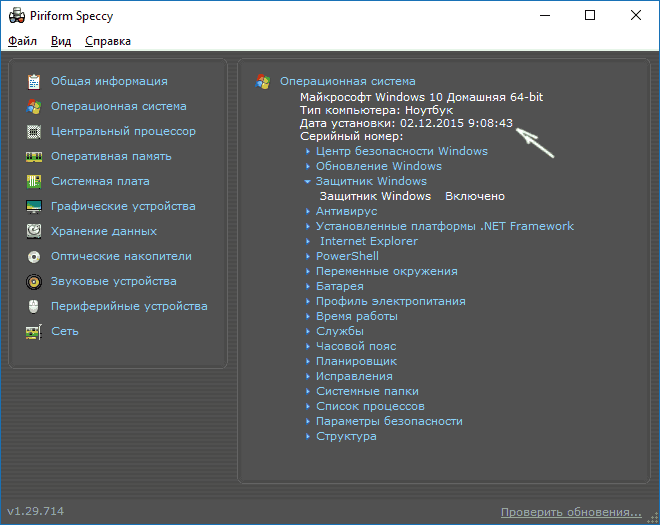
На этом всё. Кстати, будет интересно, если вы поделитесь в комментариях, для чего вам потребовалось получить информацию о времени установки системы на компьютер.
А вдруг и это будет интересно:
- Лучшие бесплатные программы для Windows
- Клавиши Alt и Win поменялись местами — как исправить?
- Ошибка 0x80072efd — как исправить?
- AV Block Remover — убираем блокировку антивирусов и сайтов майнером
- Ошибка 0x80070643 при обновлении KB5034441 — как исправить?
- Загрузочная флешка или карта памяти в balenaEtcher
- Windows 11
- Windows 10
- Android
- Загрузочная флешка
- Лечение вирусов
- Восстановление данных
- Установка с флешки
- Настройка роутера
- Всё про Windows
- В контакте
- Одноклассники
-
Ruben 25.06.2016 в 10:41
- Dmitry 26.06.2016 в 07:46
- Dmitry 26.06.2016 в 07:49
Как узнать дату установки Windows

14.12.2011

itpro

Windows XP

комментариев 19
Прежде чем рассказать о том, как узнать дату установки Windows (будь то Windows 7 или Windows XP), предлагаю порассуждать о том, зачем в принципе может понадобиться информация о дате установке Windows. Я навскидку придумал несколько таких причин:
- Если вы покупаете б/у компьютер и продавец говорит о том, что он не разу не переустанавливал систему, то приблизительный возраст компьютера можно получить, узнав дату установки ОС.
- Многие пользователи Windows предпочитают в профилактических целях осуществлять переустановку системы один раз в год или же в два года, тем самым можно радикально избавляться от системного мусора и ненужных программ. Узнав дату последней установки Windows, вы можете прикинуть, когда примерно нужно ее переустановить в следующий раз.
- Можно вывести на чистую воду нечистоплотного продавца, который пытается под видом нового компьютера продать старый (и у которого не хватило ума почистить систему)
Узнать дату установки Windows можно с помощью различных встроенных средств системы, я постарался подобрать универсальные, которые будут работать и в Windows XP и Windows 7.
1) Команда systeminfo
Команда systeminfo.exe содержит ряд полезной информации о системе, в том числе и дату установки Windows. Откройте командную строку (cmd.exe) , наберите в ней systeminfo.
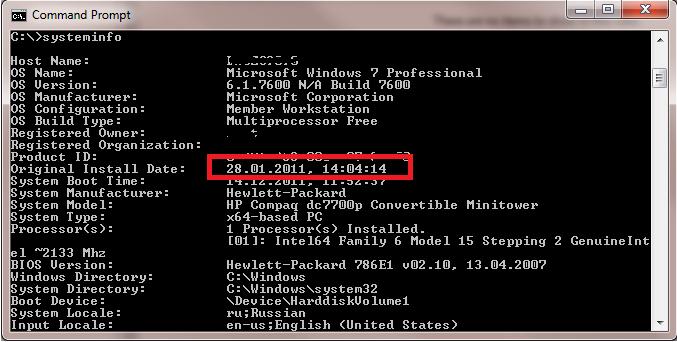
Как вы видите узнать дату установки Windows, можно, ознакомившись со значением в строке Original Install Date, в моем случае системы была установлена 28.01.2011, 14:04:14
Чтобы не выводить лишнюю команду, можно воспользоваться командой find для отображения только информации о дате установки системы:
systeminfo | find /i "install date"

С помощью команды systeminfo можно дату установки и Windows 7 и Windows XP, во всех ОС она отрабатывает корректно.
2) Второй вариант определения того, когда установлена ваша ОС Windows –воспользоваться WMI командой wmic , для этого в командной строке наберите:
wmic os get installdate

После выполнения запроса отобразится дата установки Windows. Преобразовать дату в более удобочитаемый вид можно с помощью команды PowerShell
PS C:\> ([WMI]'').ConvertToDateTime((Get-WmiObject Win32_OperatingSystem).InstallDate)
Кстати, мы уже пользовались командами syteminfo и wmic для просмотра всех установленных обновлений Windows.
3) Информацию о дате установки Windows можно получить и из системного реестра. Для чего в редакторе реестра откройте ветку: HKEY_LOCAL_MACHINE\SOFTWARE\Microsoft\Windows NT\CurrentVersion и найдите параметр типа REG_DWORD с именем InstallDate, в моем случае это 1296201854.

Как вы видите, это значение совсем не похоже на дату, причина в том, что дата установки системы в реестре хранится в формате времени Unix (32битном значение, означающее количество секунд, прошедших с 1970-01-01 00:00:00 UTC). Чтобы преобразовать формат времени Unix в более удобный формат, наберите следующую команду PowerShell:
PS C:\> [timezone]::CurrentTimeZone.ToLocalTime(([datetime]'1/1/1970').AddSeconds($(get-itemproperty 'HKLM:\Software\Microsoft\Windows NT\CurrentVersion').InstallDate))
На этом известные мне методы, помогающие ответить на вопрос «Как узнать дату установки Windows», окончились, если вам известны альтернативы этим методом, поделитесь ими в комментариях, я с удовольствием дополню этот список.
 Предыдущая статья Следующая статья
Читайте далее в разделе Windows XP

Папки на флешке стали ярлыками
Как отключить автоматическую перезагрузку после установки обновлений в Windows
Немного про сжатые папки в Windows
Как узнать дату установки Windows

Иногда у человека возникает желание узнать, как давно операционная система установлена в его компьютере. Причины могут быть разные, от простого любопытства, до проверки честности продавца б/у компьютера. Причем память человека довольно коварная вещь, поэтому воспользуемся более точными способами узнать дату установки Windows.
Самый простой способ узнать дату установки операционной системы Windows основан на том факте, что в момент ее установки создается учетная запись пользователя и папка для нее. Все что требуется открыть в Проводнике свойства папки пользователя созданного во время установки операционной системы и посмотреть дату ее создания. Например, C:\Users\Vasya. Если выбрать папку пользователя созданного позже, то и дата будет другой. Вариант с датой создания папки Windows далеко не всегда показывает правильную картину.
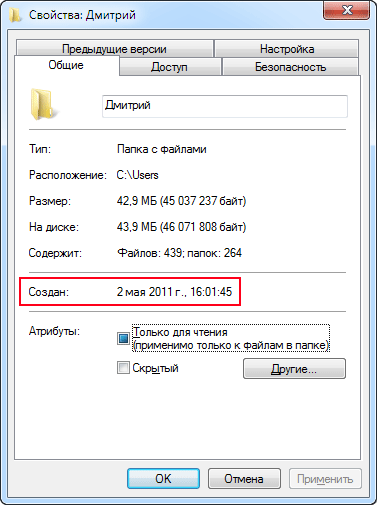
Еще один вариант будет чуть сложнее для начинающих пользователей компьютера, однако заодно показывает много другой интересной информации о Windows. К тому же здесь не придется вспоминать, какой пользователь был создан во время установки операционной системы. Достаточно выполнить в командной строке следующую команду: systeminfo .
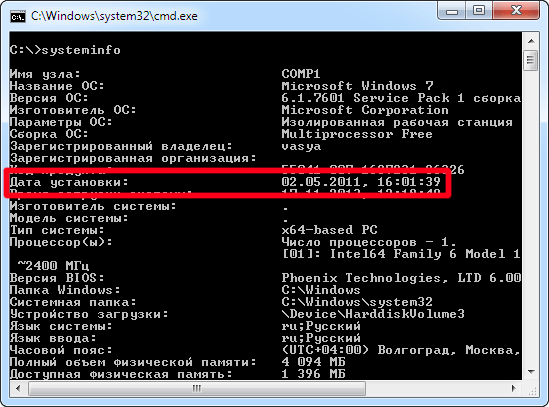
Выведется длинный список различной информации, где нас интересует строчка «дата установки». В принципе можно достать дату установки Windows и из реестра, но там она хранится в неудобоваримом виде и ее придется конвертировать в привычный для человека формат.
Как видите, ничего сложного здесь нет и справится даже чайник в компьютерах. Однако следует иметь в виду, что если систему накатывали поверх существующей, делали восстановление с образа, игрались с системной датой, то какую именно дату Windows будет принимать за дату установки сказать сложно.
Поделиться понравившейся статьей:
Как узнать точную дату первой установки Windows?

В современном компьютере происходит активный обмен данными. Файлы многократно создаются, удаляются и перезаписываются. А в файловой системе откладывается дата проведения всех операций. Поэтому иногда становится трудно определить день, когда Windows был впервые установлен на компьютер или ноутбук.
Сложности добавляются с течением времени, по мере установки крупных обновлений, выпускаемых «Майкрософтом» раз в полгода. К счастью, существует возможность решить поставленную задачу, используя встроенные и сторонние инструменты. Ниже пойдет речь о том, как узнать точную дату первой установки Windows.
Почему не стоит доверять дате в «параметрах»?
Дата, которая отображается при вызове панели свойств системы в приложении « Параметры », будет указывать на точный день инсталляции ОС только до первого крупного обновления (например, с 21H1 до 21H2). Когда процедура завершится, станет показываться день установки пакета. Именно поэтому важно знать, как определить день, когда ОС Windows была впервые инсталлирована и запущена.
Способы определения точной даты установки Windows
На системном диске компьютера имеется одна важная папка – Local Low . Она находится в «скрытом» хранилище пользовательских данных ( AppData ). Вне зависимости от того, сколько ежемесячных или полугодичных обновлений устанавливалось, дата создания этого каталога не меняется. Так будет происходить до тех пор, пока пользователь не сотрет систему, например, для исправления критических сбоев, а затем установит новую.
Папка LocalLow – не единственная, которая имеет дату создания, совпадающую с днем установки Windows 7, 8.1 и 10. В директории AppData также имеются каталоги Local и Roaming . Они удовлетворяют указанным выше условиям, в том числе, и на новейшей системе от Microsoft – Windows 11.
То есть, дата создания данных папок – это день, когда система была впервые установлена и запущена .
Еще один способ узнать, когда была установлена система, — это приложение systeminfo.exe . Оно выполняется внутри командной строки, и, в отличие от аналогичной утилиты msinfo32 с графическим интерфейсом, содержит точную дату установки, совпадающую со временем создания каталогов Local appdata. Наконец, для решения вышепоставленной задачи можно использовать утилиты для определения свойств компьютера.
Порядок определения истинной даты установки Windows
Представленные ниже инструкции лучше всего подойдут для обычных и начинающих пользователей благодаря простоте методов определения даты.
С помощью свойств папки
Перед тем, как узнать точную дату первой установки Windows, потребуется разрешить отображение скрытых папок в «Проводнике». Также нелишним будет наличие прав администратора.
Чтобы выяснить настоящую дату изначальной установки Windows обозначенным выше способом, потребуется:

- Перейти в каталог Appdata .
- Выделить одну из рассмотренных папок: Local (Low) или Roaming .
- Вызвать окно свойств через контекстное меню или по нажатию клавиш Alt+Enter .
- Обратить внимание на строку под названием « Создан ».
- Именно эта дата будет являться днем самой первой установки Windows.
Стоит отметить, что рассмотренный способ подходит для всех поддерживаемых версий системы (таких, как Vista, 7, 8.1, 10 и 11).
С помощью Systeminfo
Чтобы узнать дату установки через Systeminfo , потребуется запустить командную строку и вписать в неё название утилиты. В течение нескольких секунд будет производиться сбор сведений, после чего надо развернуть окно и прокрутить его наверх. Нужная дата тотчас окажется на виду.

С помощью утилит
Этот метод окажется еще более простым, так как многие утилиты для просмотра аппаратных и программных свойств ПК либо распространяются бесплатно (например, Speccy), либо имеют пробный период (AIDA64) и до нужного пункта легко добраться. Нужно выбрать любую из них, скачать, установить, запустить и перейти в раздел « операционных систем ». Там будет указана дата, а в некоторых программах – еще и время установки с точностью до секунды.

Заключение
Таким образом, определить истинную и достоверную дату установки Windows можно без особых затруднений благодаря таким хитростям. Нужно только выбрать способ, наиболее подходящий по возможностям и совместимый с текущей версией системы.