Распределенная информационная база
Информационная система, состоящая из нескольких информационных баз 1С:Предприятия (узлов), обладающих идентичными конфигурациями и обменивающихся данными в офф-лайн режиме. Характеризуется жесткой иерархической структурой узлов и наличием одного главного узла.
Для более гибких схем обмена, в том числе между разнородными системами, используется универсальный механизм обмена данными.
Полезные ссылки:
- Учимся программировать — Как в 1С:Предприятии 8 определить место создания объекта в распределенной информационной базе?,
- ИТС:
- Обработка ошибок, возникающих при обмене данными в распределенной информационной базе,
- Особенности использования последовательности документов в распределенной информационной базе (РИБ),
- Передача изменений конфигурации в распределенной информационной базе,
- Восстановление узла распределенной информационной базы из резервной копии,
- Создание узла распределенной информационной базы,
- Особенности организации многоуровневой распределенной информационной базы,
- Подготовка конфигурации к работе в распределенной информационной базе,
- Демонстрационная конфигурация Обмен данными,
Распределенные информационные базы РИБ
Инструкция по настройке распределенной информационной базы в 1С на примере Управление торговлей 11. Нюансы работы, наиболее частые ошибки и пути их решения.
Настройка узлов РИБ в 1С
Механизм распределенных информационных баз (РИБ) позволяет настроить обмен данными между двумя и более идентичными конфигурациями. Под идентичными понимаются базы с абсолютно одинаковой конфигурацией (например, УТ и УТ ). Данный механизм служит в основном для обмена между базами, которые разделены друг от друга территориально и нет других способов синхронизации (или в случае нестабильного интернета). Работа в таких базах производится независимо друг от друга, а обмен данными происходит через передаваемые файлы сообщений (например, через электронную почту, или посредством копирования на съемные носители).Распределенная база состоит из одного центрального узла и одного (или нескольких) периферийных узлов. Чаще всего задача обменов между узлами РИБ сводится к выгрузке данных из периферийных узлов в центральную базу.
Рассмотрим механизм создания распределенной базы на примере 1С:Управление торговлей 11 .
Раздел НСИ и администрирование –> синхронизация данных –> настройка синхронизации данных –> кнопка новая синхронизация данных . Существует два варианта настройки:
- Распределенная информационная база – предназначена для настройки нового узла обмена РИБ;
- РИБ с фильтрами — Применяется в тех случаях, когда нужно обмениваться данными не по всем организациям и/или подразделениям, находящимся в базе.
В дальнейшем примере выбран первый вариант – распределенная информационная база .

В открывшемся окне рекомендуется в первую очередь создать архивную копию базы. Нажимаем создать резервную копию , выбираем необходимый путь для создания копии и нажимаем на кнопку сохранить резервную копию . Через некоторое время копия базы будет создана по указанному пути и можно будет переходить к этапам настройки.

Переходим по ссылке настроить параметры подключения .

На этом этапе выбирается каким способом будут синхронизироваться данные. Это может быть каталог – папка на компьютере или в локальной сети, синхронизация через FTP на сервере или электронную почту. Выберем вариант использовать локальный или сетевой каталог для синхронизации данных . Именно в этот каталог будут сохраняться файлы для выгрузки и загрузки. Нажмем Далее .

Укажем наименование программы – корреспондента и префикс. На примере — ПБ . Нажмем Далее

Настройки подключения для этой программы завершены. Готово .

Переходим к следующему этапу настройки РИБ – настроить правила отправки и получения данных .

На этом этапе создается начальный образ периферийной программы. Для этого нажимаем Создание начального образа с файлами и указываем каталог, в котором создастся периферийная база. В качестве расширения должно быть указано 1Cv8.CD – программа поставит его автоматически. Нажимаем создать начальный образ .

Откроется окно создания начального образа.

Через некоторое время создание начального образа будет завершено.

Все этапы настройки распределенной информационной базы для этой программы завершены.

Добавим распределенную информационную базу в список программ, зайдем в неё и продолжим настройку.

После входа в программу автоматически открывается помощник синхронизации данных. Напомним, что настройки всегда можно открыть из раздела НСИ и администрирование –> синхронизация данных –> настройка синхронизации данных –> кнопка новая синхронизация данных — распределенная информационная база . Нажимаем настроить параметры подключения .

Вас может заинтересовать
- Как настроить обмен между конфигурациями 1С
- Зависимость цены от объема продаж
- Как выгрузить из базы данные по организации (или удалить)
Выберем каталог и нажмем Далее .

На этом этапе видм представление программ и префиксы. Далее . Нстройки подключения второй базы сохранены.

Нажмем настроить правила отправки и получения данных .

Запишем и закроем настройки. На этом настройки РИБ завершены.

Рассмотрим совместную работу с двумя базами и разберем основные нюансы работы, некоторые ошибки и методы их исправления. Представим, что пользователи в каждой из баз зашли в карточку контрагента и поменяли в нем название. В центральной базе переименовали контрагента Маяк на Маяк_Н , а в распределенной на Маяк-н (отличие регистре буквы Н ) и провели синхронизацию в обеих базах.
Проводим обмен между центральной базой и периферийным узлом РИБ (дальнейшия действия нужно сделать поочередно во всех базах РИБ) — Раздел НСИ и администрирование –> синхронизация данных –> настройка синхронизации данных – кнопка синхронизировать .

Когда синхронизация проведена, данные записываются в файлы по тому пути, который был указан в первоначальной настройке. Именно этими файлами нужно будет обмениваться между удаленными рабочими местами.

После проведения синхронизации получили одно предупрждение.

Нажав на предупреждение откроется окно, где можно проанализировать конфликты синхронизации. Нажмем показать отличие .

И посмотрим как изменился объект.

Программа автоматически разрешила конфликт в пользу центральной базы, т.к. центральная база имеет приемущество перед периферийной. По кнопке пересмотреть — результат решения можно поменять на противоположный.

А по кнопке подтвердить – подтверждается разрешение конфликта и он исчезнет из списка предупреждений.

Как видим совместная работа в РИБ может привести к коллизиям, когда одни и те же данные одновременно изменяются в разных узлах. Чтобы этого избежать рекомендуется настроить права доступа таким образом, чтобы изменение одних и тех же данных в разных узлах базы стало невозможным.
В завершении рассмотрим наиболее распространенные ошибки при работе с РИБ.
Конфигурация узла распределенной ИБ не соответствует ожидаемой
Данная ошибка возникает как правило из-за аварийного завершения работы программы во время обмена.
Рекомендуется выполнить следующие действия:
- Создайте архивные копии всех баз и запустите конфигуратор в центральной базе;
- Отключите основной узел с помощью специальной обработки;
- Сохраните конфигурацию в файл ( Конфигурация —> Сохранить конфигурацию в файл );
- Откройте конфигуратор базы подчиненного узла и снимите конфигурацию с поддержки ( Конфигурация —> Поддержка —> Настройки поддержки —> Снять с поддержки );
- Загрузите конфигурацию из ранее сохраненного файла центральной базы ( Конфигурация —> Загрузить конфигурацию из файла );
- После загрузки нужно применить все изменения для базы данных (нажатие на клавишу F7 );
- После реструктуризации необходимо зайти в режим предприятия и с помощью обработки установить главный узел конфигурации;
- Исправление завершено, обмен должен работать нормально.
Новые материалы на сайте
- Ведение журнала записей в 1С
- Хранение базы знаний в 1С
- Перенаправление писем и задач
Номер сообщения меньше либо равен ранее принятому в 1С
Чаще всего такая ошибка возникает если одна из баз была восстановлена из архивной копии. В таком случае необходимо выравнять коды сообщений узлов обмена.
- Сделать архивные копии всех баз;
- Открыть типовую обработку регистрация изменений для обмена;
- В ней нажать на гиперссылку с номерами сообщений или на кнопку изменить номера сообщений;
- В открывшемся окне обнуляем номера сообщений и нажимаем Записать .

Дмитрий Медведков программист, консультант 1С
Работаю в 1С с 2012-го, специализируюсь на УТ 11
Имею 10 квалифиционных сертификатов 1C:Профессионал, 1С:Специалист и 1С:Специалист-консультантРаспределенная информационная база. Пошаговая инструкция и подводные камни.
В этом материале подробная инструкция по настройке обмена РИБ для 1С:Предприятие 8 и проблемы, с которыми столкнулся автор.
1. Создание узлов
Создаем новые узлы (главный и подчиненный): в пользовательском режиме «Операции / Планы обмена/Полный»
Выберем план обмена «Полный»
Создаем две записи:
— первую запись назовем «ЦБ» (главный узел), код укажем «ЦБ»,
— вторую запись назовем «Подчиненный узел», код укажем «ПУ».
Значек с зеленным кружком — «ЦБ» (главный узел)Для подчиненного узла нажимаем на иконку «Создать начальный образ». (Потребуется монопольный доступ)
Создать начальный образ
Далее в открывшемся окне заполняем параметры новой базы. По окончании нажимаем кнопку «Готово»
Создание начального образа ИБ
Начнется создание начального образа подчиненного узла распределенной информационной базы, по окончании появится сообщение «Создание начального образа успешно завершено». Жмем кнопку «ОК».
Добавляем базу подчиненного узла в список баз, запускаем ее.
В этой подчиненной базе открываем полный план обмена — значок «ЦБ красный, это значит, что этот узел является главным для информационно базы, в которой мы находимся.2. Настройка префиксов
Для каждой базы, в настройках параметров учета (в УПП «Сервис / Параметры учета») на закладке «Обмен данными», устанавливаем префиксы. Это делается для того чтобы не возникало конфликтов в номерах и кодах документов и справочников, созданных в двух базах.
Для автообмена, устанавливаем галочку «Использовать механизм автоматического обмена. »
Закладка «Обмен данными»3. Добавляем настройку обмена данными между узлами
Открываем: «Сервис \Распределенная информационная база (РИБ)\Настроить узлы РИБ»
Нажимаем «Добавить», откроется окно «Настройка обмена данными»
Настройка обмена даннымиНажимаем на значок «Выполнить обмен по текущей настройке»
Выполнить обмен по текущей настройкеТеперь о «подводных камнях»
1. Обмен данными может выполняться в автоматическом режиме и может быть инициализирован в следующих случаях:
* При запуске программы. Обмен будет выполняться при запуске программы,
* При завершении работы с программой. Обмен будет выполняться перед завершением пользователем работы с программой,
* При появлении каталога. Обмен будет выполнен только в том случае, если каталог указанный пользователем был невиден, а в настоящий момент стал виден. Настройка может быть использована для выполнения автоматического обмена при подключении к локальной сети или flash карты. Программа периодически будет проверять видимость указанного в настройках каталога и отмечать его текущее состояние,
* При появлении файла. Рекомендуется использовать данные режим, когда нужно выполнить обмен, если появляется входящий файл обмена данными. В этом случае, достаточно указать полный путь к входящему файлу обмена данными. Программа периодически анализирует наличие файла, и как только он появится, будет выполнен обмен, а после обмена этот файл будет принудительно УДАЛЕН (это делается для того, что бы процедура обмена не выполнялась постоянно),
* Периодический обмен данными. Обмен будет выполняться согласно настройкам периодического обмена данными. Если информационная база работает в файл-серверном режиме, то периодический обмен выполняется только у пользователя, который указан в параметрах учетной политики как «Пользователь для регламентных заданий в файловом режиме». В Клиент-серверном варианте обмен выполняется на сервере 1C:Предприятия.У меня Клиент-серверный вариант — для работы регламентного автообмена пришлось перегружать сервер
2. Кодировка Windows.
Обмен прерывался ошибкой — так как не происходит сжатие файла. Это из-за ошибки кириллицы в командной строке при сжатии.
Лечится исправлением кодировок в реестре.
Например, для Windows Server 2008 —
КодREGEDIT4
[HKEY_LOCAL_MACHINE\SYSTEM\CurrentControlSet\Control\Nls\CodePage]
«1250»=»c_1251.nls»
«1251»=»c_1251.nls»
«1252»=»c_1251.nls»
«1253»=»c_1251.nls»
«1254»=»c_1251.nls»
«1255»=»c_1251.nls»3. Создавая копию базы (например, для доработки) в клиент-серверном варианте, НЕОБХОДИМО, чтобы РЕГЛАМЕНТНЫЕ ЗАДАНИЯ КОПИИ базы были ВЫКЛЮЧЕНЫ. Блокировка регламентных заданий для копии ВКЛ
Если их не заблокировать, то копия будет делать обмены по тому же расписанию, что и основная база. Значит, часть сообщений в удаленные узлы будет формироваться из рабочей базы, а часть из копии, что приведет рассинхронизации конфигураций.
Создание и использование периферийной базы в 1С: Предприятие 8.3 8
Здравствуйте, коллеги! В данной статье разберемся в том, как работает распределенная информационная база и периферийная база, подробно рассмотрим этапы ее создания и настройки. Периферийная база в 1С Предприятие 8.3 8 является частью РИБ (распределенная информационная база) и позволяет синхронизировать две или более используемые информационные базы, как правило, удаленных друг от друга, где используется загрузка файлов документов и их выгрузка, которую можно передавать по электронной почте или возможна передача файлов FTP путем один или несколько раз в день с любой периодичностью.
Информация, хранящаяся в базах данных, будет объединяться с информацией в других удаленных базах данных. Вот эта функция в 1С Предприятие 8.3 8 и называется управление распределенными информационными базами (УРИБ) или просто РИБ 1С 8.3. В отличие от синхронизации с разными программами, например 1С 8 УТ 11 и 1С БП 8.3 3.0, в РИБ 1С 8.3 база должна иметь абсолютно одинаковую конфигурацию с другими базами. Часто именно с этим связаны некоторые ошибки, которые будут описаны ниже.
Периферийная база: ее создание и настройки синхронизации данных
В интернете можно найти много статей и роликов по созданию РИБ 1С 8.3. Но с каждым годом во все виды 1С программ добавляется что-то новое, а также меняется интерфейс. Поэтому не лишним будет подробное описание.
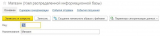
Рассмотрим простой вариант создания РИБ 1С 8.3 на примере 1С 8 УТ 11.4. Запускаем программу в режиме 1С Предприятие 8.3 8, заходим в раздел НСИ и администрирование – Синхронизация данных сервера. Прежде всего в соответствующем поле пишем префикс нашей базы 1С 8.2, например «ЦБ», которая у нас будет Центральной в создаваемой РИБ 1С 8.3. Для того, чтобы в дальнейшем не было путаницы с номерами, префикс лучше делать из букв. Далее ставим галочку у поля «Синхронизация данных сервера» и нажимаем на ссылку «Настройки синхронизации данных».
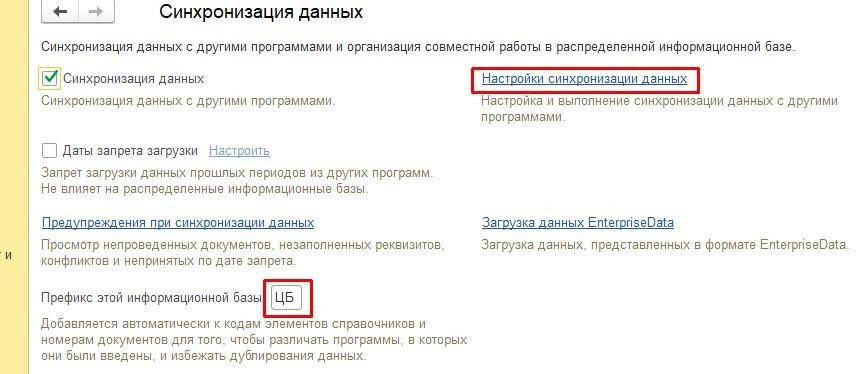
Синхронизация данных сервера в РИБ 1С 8.3
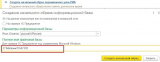
У нас открылось окно «Настройки синхронизации данных». Нажимаем «Новая синхронизация данных» и получаем большой список возможных обменов данными как с другими программами 1С, так и с внешними системами. В данном примере мы выбираем «Распределенная информационная база».

Пример выбора «Распределенная информационная база» в окне «Настройки синхронизации данных»
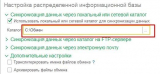
После выбора РИБ 1С 8.3, нажимаем «Настроить параметры подключения» и, если мы решили делать обмен через локальный или сетевой каталог, то пишем путь к каталогу, к которому у вас есть права записи файлов. Также можно настроить обмен через электронную почту или через FTP. Затем нажимаем «Далее».
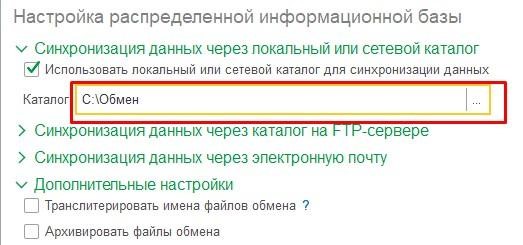
Синхронизация данных сервера через локальный или сетевой каталог
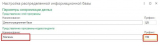
В следующем окне настройки мы должны написать название нашей периферийной базы и обязательно префикс для нее. Нажимаем «Далее» и в следующем окне «Готово».
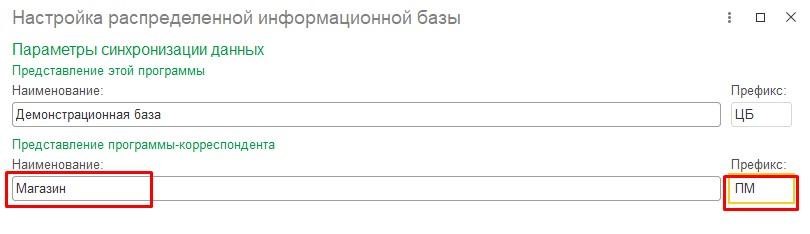
Префикс организации и наименование периферийной базы во время настройки РИБ 1С 8.3
Следующий этап называется «Настроить правила отправки и получения данных». Правило регистрации объектов можно менять по своему усмотрению, для этого используется программа 1С Конвертация данных 2.0, их можно загружать из файла или сохранять в файл. Но так, как мы используем в данном примере типовые правила, на этом этапе просто нажимаем «Записать и закрыть».
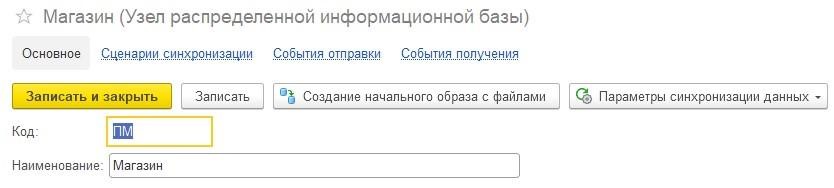
Настройка правила отправки и получения данных в окне Узлы РИБ
Последний этап называется «Создать начальный образ подчиненного узла РИБ». Перед этим необходимо создать папку, в которой будет находиться ваша периферийная база и прописать ее в соответствующем поле. Нажимаем «Создать начальный образ» и ждем окончания процесса. Это может занять продолжительное время, так как выгружается вся информация хранящаяся в базах данных в создаваемую периферийную.
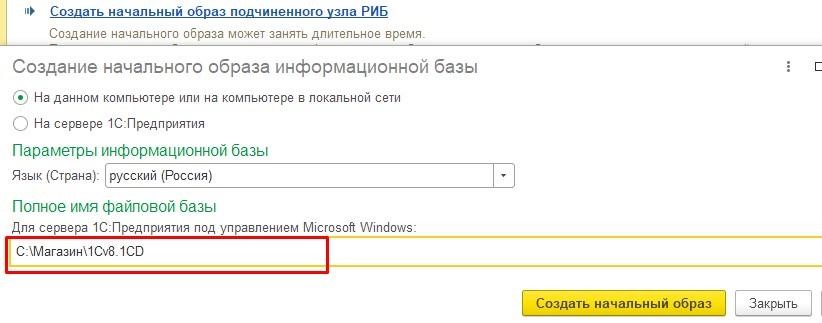
Создание начального образа подчиненного узла РИБ 1С 8.3
На этом создание нашей периферийной базы закончено. Осталось ее запустить и в ней сделать настройки синхронизации данных.
Запускаем нашу созданную базу, включив ее в список запуска, и выбираем также НСИ и администрирование – Синхронизация данных сервера. Также ставим галочку у поля «Синхронизация данных сервера», не забываем прописать префикс «ПМ» и нажимаем на ссылку «Настройки синхронизации данных». Мы видим, что уже существует строка синхронизации с нашей центральной базой. Открываем ее и нам также надо прописать папку для обмена, куда будет записываться файл выгрузки. После этого нажимаем «Синхронизация» и ждем окончания процесса. Проверить работу обмена можно после заведения нового документа или элемента справочника в Центральной базе и синхронизации с периферийной. Если новый документ появился, значит настроили все правильно. Надо учитывать, что нумерация документов будет идти с нашим префиксом, например ТДПМ-000001, где «ТД» — префикс организации, а «ПМ» — префикс периферийной базы. Коды элементов справочников , созданных в периферийной базе, также будут содержать в себе этот префикс.
Плюсы и минусы, которые имеет периферийная база
Периферийная база 1С УТ с теми же данными, что и в центральной, очень полезна, когда требуется одновременно работать в одной базе из разных мест.
В последнее время больше распространено удаленное подключение через RDP или работа с базами 1С через WEB расширение в браузере. Но для этого нужен сервер. Если у вас нет сервера, то РИБ 1С 8.3 единственный вариант для вас.
Поэтому используем РИБ и работаем в разных базах, а затем синхронизируем данные.
Возможна передача файлов FTP путем или по почте.
Обмен можно делать когда угодно и сколько угодно раз в день. Чем чаще, тем меньше размер передаваемого файла и быстрее загрузка в базы 1С 8.2.
Если в центральной базе сделали обновление, то файл выгрузки будет большого размера и загружаться в периферийную будет намного дольше. В это время блокируется работа с базами 1С. Поэтому загрузку с обновленной конфигурацией планировать лучше на внерабочее время.
Какие ошибки наиболее часто встречаются при работе с РИБ 1С 8.3.
Если изменить одни и те же коды элементов справочника или документ одновременно в центральной и периферийной базе, то приоритет будет у центральной. Поэтому это надо помнить и правильно назначать права пользователям.
Так, например, если вы пометили на удаление элементы справочника в периферийной базе, сделали обмен с центральной базой, а потом сняли пометку на удаление. В центральной же базе провели удаление помеченных объектов. В результате последующего обмена данными у вас в периферийной базе вместо элемента справочника будет «объект не найден». Эта ошибка решается, но лучше ее не допускать.
Реже может возникнуть более серьезная ошибка, это «Конфигурация узла распределенной ИБ не соответствует ожидаемой». Причинами могут быть сбои компьютера или динамическое обновление. Тоже решается, но об этом в другой статье.