Span и Div
Они используются для того, чтобы группировать области HTML кода и затем подключать к этой группе определенные стили CSS. Это осуществляется при помощи атрибутов class и id, ассоциирующих данные элементы с селекторами класса или идентификатора CSS.
Разница между тегом и тегом заключается в том, что элемент является строчным и обычно используется для группирования небольших областей строчного HTML кода, а элемент является блоковым (что, грубо говоря, выражается в наличие перевода строки до и после этого элемента) и используется для группирования более крупных областей кода.
Это здорово
Элементы и особенно не должны использоваться слишком часто. Если есть разумная альтернатива, то всегда следует использовать именно ее. Например, если вам нужно выделить слово «здорово» и шрифт в классе «paper» определен как жирный, то этот код может выглядеть следующим образом:
Это здорово
Если вы еще ничего не знаете о классах и идентификаторах, то не переживайте, все это описано в учебнике «CSS начального уровня». Все что вы сейчас должны запомнить, это то, что элементы и – теги «без значений».
#12 – Теги «Div» и «Span»

В HTML есть два очень крутых тега, чьи возможности пока будет оценить сложно. Таковыми тегами являются «Div» и «Span». За урок мы ознакомимся с ними и научимся их прописывать.
Видеоурок
Теги div и span имеют большую разницу между собой, хотя на первый взгляд это вовсе не заметно. Разница заключается в том, что тег div является блочным элементов, а тег span – строковым.
Блочный элемент – элемент, который является блоком. Каждый блок без использования дополнительных стилей будет отображаться с новой строки, так как в ширину они по умолчанию занимают 100% ширины экрана.
Строковый элемент – элемент, который не является блоком, а соответственно не нуждается в дополнительных пропусках строчек или же каких-то отступах.
Оба тега используются вместе со стилями и использовать их без стилей не является лучшей затеей.
Весь код будет доступен после подписки на проект!Разница между и
Элементы из предыдущей главы выводятся последовательно на одной горизонтальной строке. Они ведут себя как обычный текст и просто отображаются рядом друг с другом, даже если они имеют определённые размеры и другие свойства, которые не относятся к тексту. Это не должно удивлять, так как , и — элементы, которые относятся к одной группе называемой строчно-блочной. Такие элементы могут иметь разные размеры, однако браузер всегда отображает их горизонтально подобно тексту. В этой главе мы узнаем о различных группах элементов в соответствии с тем, как они выкладываются на странице.
Для начала давайте разберём, как отображать один элемент под другим по вертикали. Мы в основном должны сказать браузеру: «Эй, мы хотим контейнер, который может стыковаться вертикально». К счастью, это тег контейнера известен как и это своего рода «перенос» содержания на новую строку (вроде разрыва страницы или разрыва строки в текстовых редакторах).
Чтобы увидеть как работают элементы используем три из них и установим для них ширину, высоту и фон.
Согласно приведённым выше условиям, HTML будет выглядеть следующим образом.
В CSS мы пишем класс .container , который связан с тегом .
.container
Посмотрим на это в браузере.

Похоже на один большой прямоугольник. Как насчёт отделить теги друг от друга?
.container
Я добавил свойство margin-bottom (выделено выше), чтобы отделить каждый отступом снизу в 10 пикселей. Пришло время проверить эффект в браузере.

Отлично! Браузер отображает эти «блоки» один под другим, в отличие от нашего предыдущего примера с формой, где элементы выводились в одну строку.
В чём различие? Когда дело доходит до отображения тегов, браузер распознаёт три группы элементов:
- inline (строчные);
- block (блочные);
- inline-block (строчно-блочные).
Строчные элементы не вызывают перевода на новую строку и показывают один элемент рядом с другим по горизонтали. Блочные элементы устанавливаются как блоки, которые укладываются по верхней части друг друга и никогда не отображаются рядом по горизонтали, если мы не используем магические трюки в CSS (о которых узнаем в следующей главе). Строчно-блочные действуют в качестве строчных элементов (отображаются рядом друг с другом), но отличаются от них тем, что им можно задать размер. К примеру, поле может отображаться как большой прямоугольник, но при этом занять пространство за пределами одной строки текста.
Позвольте мне поделиться с вами некоторыми примерами элементов, которые можно классифицировать в соответствии с одной из этих трёх групп.
По умолчанию, у строчных элементов стилевое свойство display установлено как inline . Для блочных элементов его значение block , а для строчно-блочных элементов inline-block . Теперь вы можете объяснить, из-за чего тег не переносит текст на новую строку. Потому что это строчный элемент, а значит в CSS у него свойство display установлено как inline . С учётом этого код ниже:
один два триБраузер отобразит в одну линию:
Однако можно изменить это поведение, добавив одну строку в CSS:
span
Теперь наши теги отображаются иначе, каждый из них начинается с новой строки, поскольку мы установили свойство display как block .
Для этого примера мы используем . Вы можете поинтересоваться, что этот тег описывает в документе. Краткий ответ: ничего. Мы используем тег в тех случаях, когда все другие теги не подходят для использования того, что мы вложили в документ. В общем случае тег (в сочетании с разными классами) применяется для получения различных визуальных эффектов, в результате у него нет функции для описания содержимого. К примеру, если вы желаете сделать три вертикальных колонки на сайте, то, возможно, потребуется элемент, который может разделить некоторые строчные или строчно-блочные элементы.
Вообще, хорошей идеей будет не злоупотреблять тегом , если это возможно.
С нашими новыми знаниями о блоках давайте переделаем код нашей формы так, чтобы поля формы и их описания красиво отображались друг под другом.
Это выглядит чуть сложнее, но единственное что мы сделали, так это добавили теги , чтобы окружить каждый элемент формы.
Ещё раз, давайте сравним новый (справа) и старый код (слева).
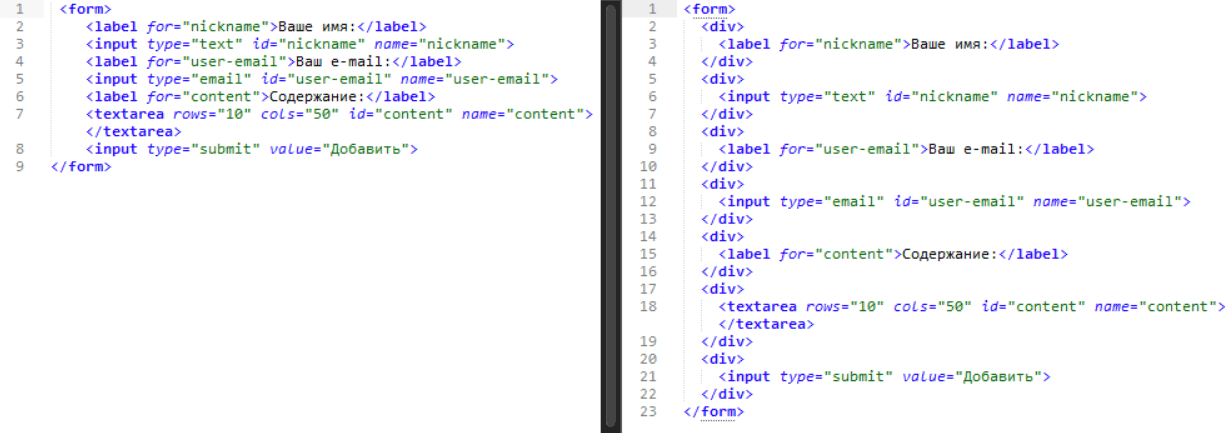
А теперь посмотрим, как новый код отображается в браузере!
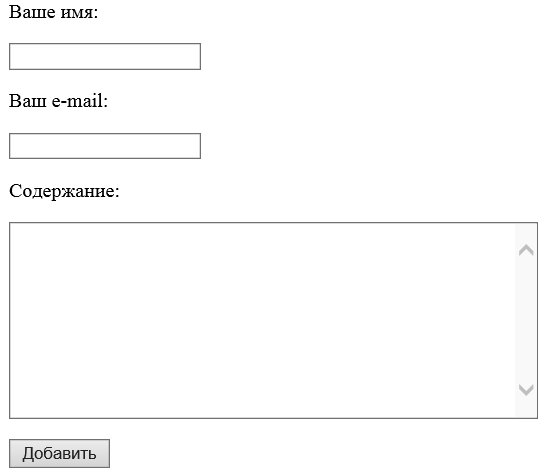
Наша форма теперь выглядит превосходно!
div, span и display — Основы HTML, CSS и веб-дизайна
В этом уроке мы познакомимся с принципами, по которым элементы выводятся на страницу и получают определённый размер.
display
У элементов есть свойство display . Оно задаёт то, как элемент выводится на экран.
Здесь к слову display можно относиться как к глаголу: to display — показывать, выводить на экран.
- display: block начинается с новой строки и занимает всю ширину
- display: inline начинается в любом месте и занимает столько ширины, сколько нужно для помещения содержания
Всего у этого свойства 20 возможных значений, но прямо сейчас остальные не так важны.
Браузер обычно применяет базовые стили по умолчанию ко многим элементам. Например, элемент p по умолчанию имеет display: block .
Разные браузеры могут задавать разные стили по умолчанию, и иногда эти стили могут отличаться. Поэтому одна и та же страница может выглядеть по-разному в разных браузерах. Это в основном касается размеров и отступов. Для решения этой проблемы существуют так называемые CSS Reset — наборы CSS-стилей, которые «сбрасывают» браузерные стили.
Вот пример таких reset-стилей .
div & span
Элемент p имеет семантическое значение. Он определяет абзац текста.
Такой элемент не стоит использовать там, где это по смыслу не имеет значения. Например, не стоит помещать в p меню с кнопками для навигации по сайту.
Два самых используемых элемента — div и span — не имеют семантического значения. Они нужны исключительно для структуры и стилей.
- div — это блочный (block-level) элемент, у него свойство display: block .
- span — это строчный (inline-level) элемент, у него свойство display: inline .
Конечно, вы можете изменить эти свойства в своём CSS, но лучше так не делать. В целом, лучше не менять базовые свойства у типов элементов, а добавлять классы по необходимости.
div обычно используется для определения какого-то крупного блока на странице. А span — для небольшого элемента на строке.
class="info"> После Второй мировой войны class="city">Нью-Йорк стал одним из неоспоримых мировых городов-лидеров. Строительство штаб-квартиры ООН в Нью-Йорке символизировало уникальное политическое значение города.
Блочная модель
Каждый элемент на странице — прямоугольник. Это, пожалуй, самое важное утверждение в вёрстке веб-страниц. В примере в начале этого урока это можно заметить: мы задали параграфам фоновый цвет, и стало видно: каждый параграф — это прямоугольник.
У каждого прямоугольника есть несколько свойств, влияющих на размер:
- width, height — ширина и высота элемента
- padding — отступ внутри элемента (расстояние от содержания до границы прямоугольника)
- border — толщина границы (обводки)
- margin — отступ снаружи элемента (расстояние от границы прямоугольника до соседних элементов)
Давайте сделаем элемент, в котором явно видно все эти части:
See the Pen Div Box by Hexlet (@hexlet) on CodePen.
Мы использовали значение inline-block у свойства display . Это в какой-то степени комбинация inline и block . Элемент не занимает всю ширину и может находится на одной строке с другими элементами. При этом у него можно задать параметры, свойственные block : конкретную ширину и высоту.
Сколько же места требуется всему элементу? Нужно сложить показатели:
- Высота: высота элемента + внутренний отступ + толщина границы + внешний отступ (height + padding + border + margin) — 70 + 10 + 8 + 15 = 103px.
- Ширина: ширина элемента + внутренний отступ + толщина границы + внешний отступ (width + padding + border + margin) — 100 + 10 + 0 + 15 = 125.
Границы и отступы можно задать свои для каждой из сторон:
#box2 width: 100px; height: 70px; border-top: 8px solid #001f3f; margin-left: 15px; margin-top: 5px; padding-left: 10px; padding-top: 10px; >

Остались вопросы? Задайте их в разделе «Обсуждение»
Вам ответят команда поддержки Хекслета или другие студенты
Об обучении на Хекслете
- Статья «Как учиться и справляться с негативными мыслями»
- Статья «Ловушки обучения»
- Статья «Сложные простые задачи по программированию»
- Вебинар « Как самостоятельно учиться »
Открыть доступ
Курсы программирования для новичков и опытных разработчиков. Начните обучение бесплатно
- 130 курсов, 2000+ часов теории
- 1000 практических заданий в браузере
- 360 000 студентов
Наши выпускники работают в компаниях: