Получение кода проверки и вход в систему с использованием двухфакторной аутентификации
После включения двухфакторной аутентификации для входа в систему с использованием идентификатора Apple ID на новом устройстве или в браузере потребуется вводить код проверки.
Каждый раз при выполнении входа с помощью идентификатора Apple ID на новом устройстве или в браузере вам потребуется подтверждать свою личность с помощью пароля и шестизначного кода проверки. Получить код проверки можно несколькими способами. Можно использовать код, отображаемый на доверенном устройстве, запросить текстовое сообщение или телефонный звонок либо создать код с помощью доверенного устройства. Если на вашем iPhone установлена iOS 11.3 или более поздней версии, вам не придется постоянно вводить код проверки. В некоторых случаях доверенный номер телефона будет подтверждаться на iPhone автоматически в фоновом режиме. Вам не придется совершать дополнительных действий, а учетная запись по-прежнему будет защищена с помощью двухфакторной аутентификации.
Использование кода, отображаемого на доверенном устройстве
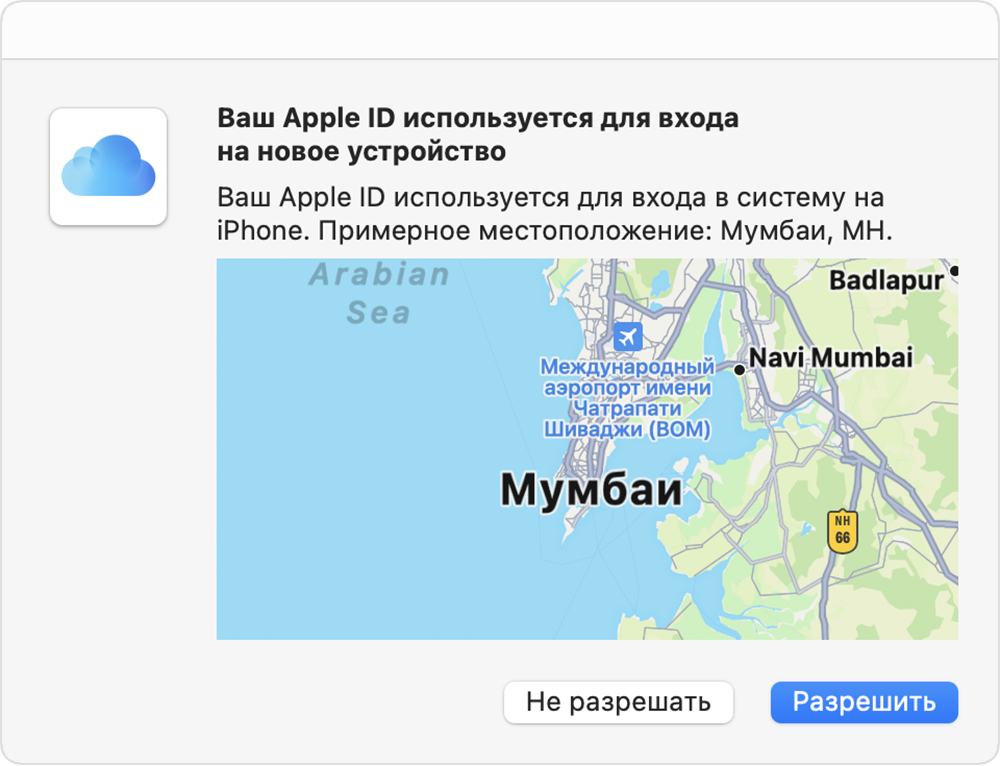
Если у вас есть доверенное устройство с iOS 9 или более поздней версии, OS X El Capitan или более поздней версии, iPadOS 13 или более поздней версии либо watchOS 6 или более поздней версии, код проверки отображается на доверенных устройствах автоматически.
- Выполните вход с использованием идентификатора Apple ID и пароля на новом устройстве или в браузере.
- На доверенные устройства придет уведомление о входе.
- Нажмите «Разрешить», чтобы получить код проверки.
- Введите код проверки на устройстве, с которого вы выполняли вход, чтобы завершить процедуру входа.
Получение текстового сообщения или телефонного звонка
Если у вас под рукой нет доверенного устройства, можно запросить отправку кода проверки на доверенный номер телефона в виде текстового сообщения или звонка.
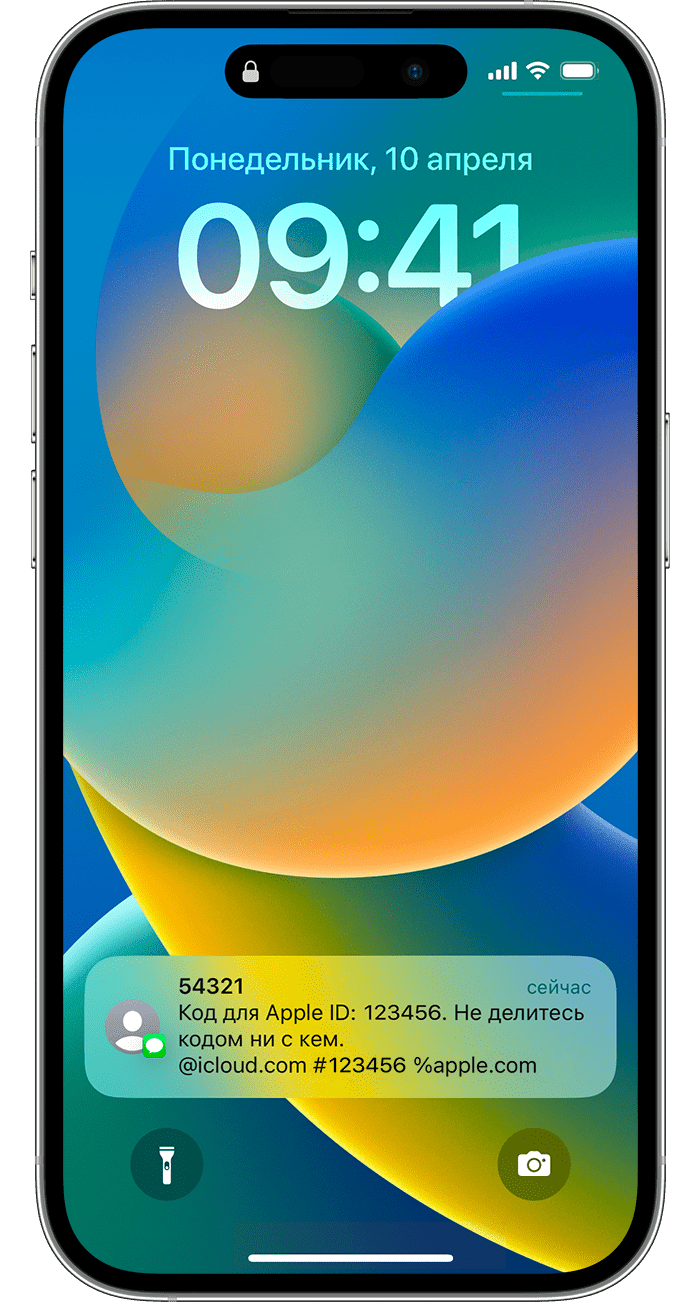
- Щелкните «Не получили код проверки?» на экране входа.
- Выберите отправку кода на доверенный номер телефона.
- Вы получите текстовое сообщение или звонок от Apple с кодом проверки. Это текстовое сообщение может содержать дополнительную строку проверки домена. Такая строка содержит символ @, имя веб-сайта и код (например: @icloud.com #123456 %apple.com).
- Введите код на устройстве, с которого вы выполняли вход, чтобы завершить процедуру входа.
Запрос кода из меню «Настройки» на доверенном устройстве
Если вам не удается получить код проверки на доверенных устройствах автоматически, его можно запросить из меню «Настройки», даже если устройство не подключено к сети.
С устройства iPhone, iPad или iPod touch
Если устройство подключено к сети:
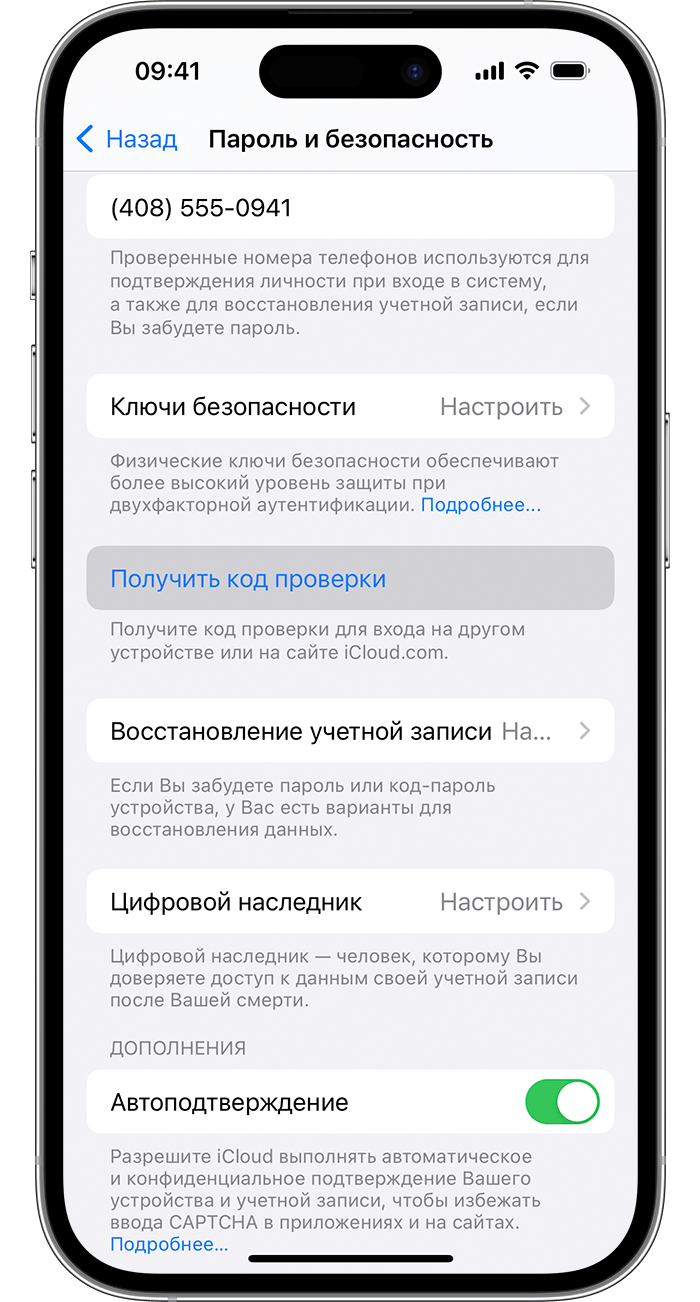
- Выберите «Настройки» > [ваше имя].
- Нажмите «Пароль и безопасность» > «Получить код проверки».
Если устройство не подключено к сети:
- Выберите «Настройки» > [ваше имя].
- Нажмите «Пароль и безопасность».
- Появится сообщение «Информация об учетной записи недоступна». Нажмите «Получить код проверки».
На компьютере Mac
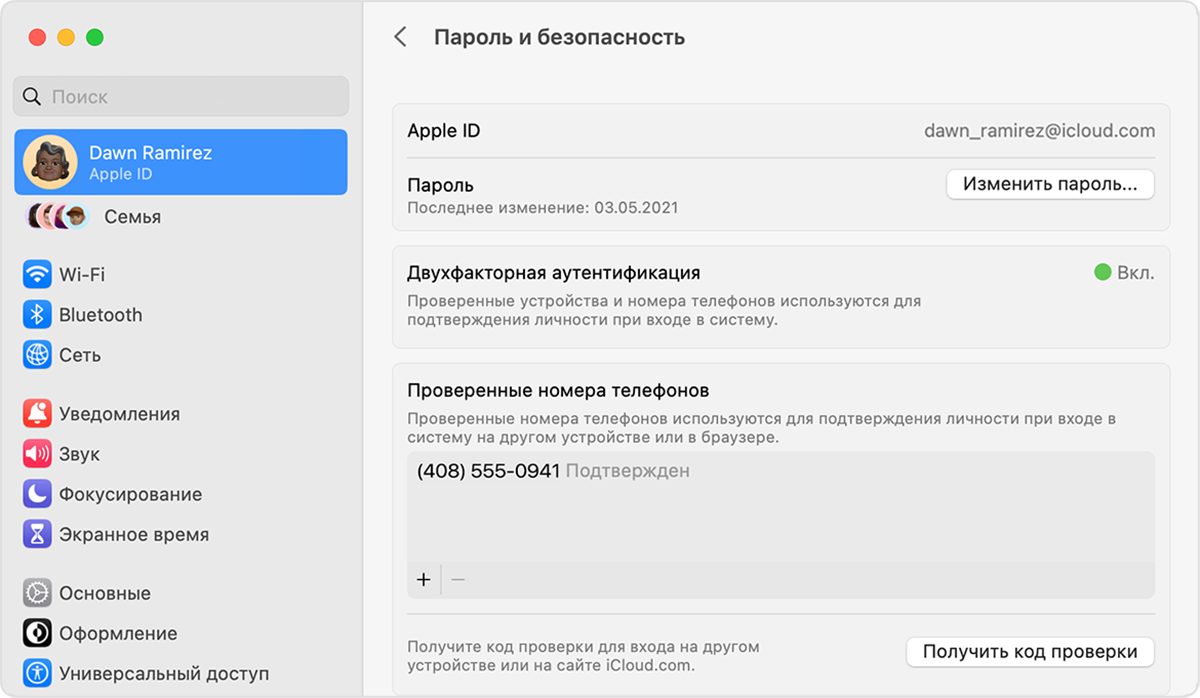
- Перейдите в меню Apple > «Системные настройки», затем нажмите свое имя (или идентификатор Apple ID).
- Нажмите «Пароль и безопасность» > «Получить код проверки».
По-прежнему не удается войти в учетную запись
Если не удается выполнить вход, сбросить пароль или получить код проверки, можно запросить восстановление учетной записи, чтобы возобновить доступ к ней. Для восстановления учетной записи может потребоваться несколько дней. Время ожидания зависит от того, какие сведения вы можете предоставить для проверки личности.
Правда ли, что «Связка ключей iCloud» может не хранить данные на сервере, или Не верь написанному

Среди нововведений очередной версии операционной системы Apple OS X (начиная с 2012 года она официально называется именно так, а не Mac OS X) 10.9, получившей название Mavericks, есть полезная функция, названная «Связкой ключей iCloud». Суть её заключается в возможности синхронизации логинов и паролей в браузере Safari, данных кредитных карт и беспроводных сетей между устройствами под управлением OS X и iOS 7, которые объединены общей учётной записью облачного сервиса iCloud. Кроме того, «Связка ключей» способна синхронизировать данные почтовых аккаунтов, контактов, календарей и текстовых сообщений, а также аккаунтов социальных сетей Facebook, Twitter и LinkedIn и других интернет-сервисов между компьютерами с OS X Mavericks.
Ничего революционного в самой этой функции нет: существует огромное количество облачных сервисов, обеспечивающих наряду с хранением обычных данных и сохранение паролей для синхронизации с разными устройствами клиента. Есть и способы прямой синхронизации паролей без сохранения их на «облаке»: такая опция предусмотрена, к примеру, в программе 1Password, где данные передаются через Wi-Fi, но здесь возникают обоснованные сомнения в безопасности таких операций.
Между тем в справочном файле Apple по использованию «Связки ключей» (его русского перевода пока нет) говорится о том, что эту функцию можно применять без сохранения данных в «облаке». Вот цитата из «часто задаваемых вопросов»:
«Можно ли настроить “Связку ключей iCloud” таким образом, чтобы мои данные не резервировались в “облаке”»?
«Да. При настройке “Связки ключей iCloud” вы можете пропустить стадию создания кода безопасности iCloud. В этом случае данные вашей “связки ключей” будут храниться только локально на вашем устройстве и обновляться только между одобренными вами устройствами. Важно: если вы не будете создавать код безопасности iCloud, Apple не сможет восстановить вашу “Связку ключей iCloud”».
Журналист авторитетного интернет-издания Ars Technica Джон Бродкин, специализирующийся в том числе и на средствах безопасности, решил проверить это утверждение, проведя нехитрый эксперимент, а мы, в свою очередь, повторили его самостоятельно.
При настройке функции «Связка ключей iCloud» вам предлагается четыре опции. Вариант по умолчанию — простой четырёхзначный код безопасности, который, скорее всего, и будет использоваться в большинстве случаев. Для получения «Связки ключей» с серверов Apple на каждом новом устройстве, помимо ввода основного пароля к iCloud, нужно будет ввести этот код. Такое короткое число легко запомнить, но если вы всё-таки его забудете, то авторизовать новое устройство можно будет с другого авторизованного гаджета.
Второй вариант — ввести придуманный самостоятельно длинный 32-значный код; третий — 24-значный код, сгенерированный случайным образом. Очень неплохие по современным меркам опции с точки зрения взломоустойчивости, но безнадёжно чудовищные, если вы попытаетесь их запомнить.
Наконец, четвёртый вариант, который нас и интересует, — это вообще не создавать код безопасности: теперь его нельзя будет забыть или перехватить. Предполагается, что при этом данные «Связки ключей» будут храниться только на локальной машине, а не на серверах Apple.
Итак, повторяем эксперимент Джона Бродкина. Создаём на настольном компьютере iMac «Связку ключей» без кода безопасности. Теперь, чтобы получить к ней доступ с планшета iPad с той же учётной записью iCloud, нам нужно разрешение с десктопа: появляется соответствующий запрос, вводим пароль iCloud, после чего процедура сопряжения завершения.
На этот момент список сохранённых паролей на iPad пуст (см. Safari/Пароли и автозаполнение/Сохранённые пароли). Теперь переводим iPad в «Авиарежим», полностью отключив его от интернета и сотовых сетей. Открываем на десктопе сайт, требующий парольного входа. Как и положено, «Связка ключей iCloud» предлагает сохранить этот пароль. Соглашаемся и отключаем десктоп от интернета.
Поскольку, судя по описанию Apple, пароли должны храниться лишь на локальной машине, они никак не могут быть переданы на другое устройство, если оно выключено или не имеет работающих средств связи. Ждём несколько минут и отключаем «Авиарежим» на iPad. О чудо! Через пару секунд мы видим в списке наш сохранённый пароль, в том время как десктоп всё ещё отключён от интернета.
Как и Джон Бродкин, мы снова и снова повторяли эксперимент, при котором ни разу десктоп и планшет не были подключены к интернету или локальной сети одновременно. При этом все вводимые пароли исправно синхронизировались — как при вводе на iMac, так и при вводе на iPad. Желающие могут и сами проделать этот нехитрый опыт.
Собственно говоря, что и требовалось доказать: «Связка ключей iCloud» работает точно так же, как и любой другой аналогичный облачный сервис. Вряд ли можно сомневаться в том, что информация всё-таки сохраняется на серверах iCloud, хотя в Apple почему-то утверждают иначе. Да, возможно, время хранения в этом режиме каким-то образом ограничено и при этом не поддерживается функция восстановления, но данные определённо приходят адресату из интернета, причём они лежат на сервере и терпеливо дожидаются, пока не будут доступны другие устройства с общей учётной записью iCloud.
Конечно, ни в описании «Связки ключей iCloud», ни в каких-либо из диалоговых окон не говорилось о том, что в этом режиме данные будут синхронизироваться без участия «облака»: тогда теряется весь смысл даже названия этой функции. Так что речь идёт, скорее всего, о некорректном описании услуги, а не о каком-то злонамеренном введении в заблуждение.
Судя по всему, единственной принципиальной разницей между режимами с защитой кодами безопасности и беспарольным режимом можно считать отсутствие резервирования данных «Связки ключей» и последующей возможности их восстановления. Бэкап, в свою очередь, позволяет восстановить всю информацию, даже если у вас нет ни одного физического устройства, соотнесённого с соответствующей учётной записью iCloud: вы можете взять любой новый аппарат и ввести данные аккаунта и код безопасности «Связки ключей».
Что касается безопасности и конфиденциальности самого сервиса «Связка ключей iCloud», то, судя по официальным данным, «для хранения и передачи паролей и данных кредитных карт применяется шифрование по 256-разрядному алгоритму AES. Кроме того, используются асимметричная криптография на основе эллиптических кривых и маскировка ключей key wrapping». При этом через серверы iCloud проходят только зашифрованные данные «Связки ключей», а сами ключи шифрования, при помощи которых можно расшифровать их, создаются лишь на самом клиентском устройстве. Здесь снова повторяется знакомое утверждение, что в случае отключения восстановления «Связка ключей iСloud» будет «синхронизироваться между доверенными устройствами, но зашифрованные данные не будут храниться на сервере Apple и не смогут быть восстановлены в случае утраты всех устройств».
И всё-таки: если данные не хранятся на серверах iCloud, то как же они синхронизируются? Объяснение может быть неожиданным. Всё, что передаётся по интернету, где-то хранится, хотя бы в памяти. Возможно, дело даже не в некорректном описании, а в волшебных представлениях о технике у людей, которые читают это описание. Хорошо известны истории о том, как запуск законно купленной программы интерпретировался как копирование — ведь при загрузке создаётся копия в памяти — и затем преследовался по антипиратским законам. Очень может быть, что это тот же самый случай, вид сбоку. Чтобы никто не придрался, это описание пришлось бы писать юридическим языком с тысячей оговорок, только и всего.
Как узнать код безопасности iCloud
Связка ключей iCloud — незаменимый помощник в хранении важной и секретной информации. Все пароли сохраняться из приложения Safari в облачном хранилище. Не надо самими записывать или запоминать сложные пароли, связка ключей поможет все вспомнить и открыть.

Код безопасности iCloud
При использовании приложения » связка ключей iCloud » введите код безопасности iCloud. Код может быть: шестизначный, численный или буквенно-цифровой, либо созданный автоматически. Этот код позволяет восстановить данные при потере устройства, а также выполнять определенные действия при идентификации пользователя. Это дополнительная защита, но код должен быть таким, чтобы вы его не забыли и запомнили. Если неправильно указать код, да ещё несколько раз, то произойдёт блокировка связки ключей на этом устройстве. Для возобновления работы обращайтесь в техническую службу Apple для установления личности и разблокировки.
При активации ключей можно не вводить код безопасности и пропустить этот шаг, тогда информация не будет храниться в облаке.
Настройка связки
При невозможности подтверждения входа из другого устройства в приложение на новом устройстве используйте код безопасности, после ввода которого, подтвердите по SMS подключение. На любом устройстве Apple для настройки приложения зайдите в меню «Настройка», выберете «iCloud», ищите приложение с ключами. При нажатии на иконку приложения появится переключатель, передвиньте его на включение. Введите пароль ID и продолжайте дальнейшие действия по инструкции. Теперь Вам доступна самая главная функция — автоматизация вводы любых паролей и кодов. Легко оплачивайте покупки, заходите на сайты, на почту не задумываясь.
Безопасность кредитных карт
В хранилище содержатся номера кредитных карт и сроки их действия. Цифры безопасности не остаются в памяти. При отключении приложения данные не стираются.

Некоторые проблемы при использовании приложения и пути их решения
Не получен код по SMS
- Убедитесь, что к учетной записи прикреплен именно этот номер телефона.
- Проверьте тарифный план, узнайте нет ли запрета SMS оповещения.
Проверить номер, который привязан к учетной записи зайдите в «Настройка» , выберите «связка ключей iCloud», зайдите во вкладку «Дополнительно» . В разделе «Проверочный номер» вписан телефонный номер.
Пароли от социальных сетей не отображаются на устройствах
В разделе «Настройки» откройте «Safari» и зайдите в «Автозаполнение». Проверьте работоспособность учетной записи «Имена и пароли». При выключении этой функции пароли не запоминаются. Затем нажмите «Домой» и проверьте «Safari». Если окно программы черное, то отключите режим «Частный доступ».
Иногда популярные веб — сайты не дают разрешение на сохранение пароля их посетителям, поэтому от них пароли не сохранятся.
При потере доступа к одному из устройств
При потере доступа к одному из устройств необходимо создать другой код безопасности. Зайдите в «Настройка», выберите приложение, зайдите во вкладку «Дополнительно». Выберите «Подтвердить с кодом безопасности» и выберите вкладку «Забыли код». Активируйте «Сбросить связку ключей». Подтверждайте свои действия и создавайте новый пароль.
Сообщение о смене кода
При появлении сообщения о смене кода безопасности, не игнорируйте его. Обновлять код безопасности не обязательно, но систему обновить надо. Если не выполнить этих действий, сообщение появится вновь. Если игнорировать это сообщение и не реагировать, отмечая «не сейчас», то после третьего отказа связка ключей будет выключена. Не будет происходить синхронизация на других устройствах, и восстановить через сайт работу приложения будет невозможно.
При появлении этого сообщения возможно провести обновление. Нажмите «создать» и выполняйте предложенные действия.
Введен неправильный код много раз
При введении несколько раз неправильного кода, связка будет отключена. Связка ключей в облаке просто удалится. Подтвердите это устройство через другое или сбросьте приложение.
Выключение службы на всех устройствах
Если выключить эту службу со всех устройств, то Ваша связка будет удалена из облака. Для возобновления работы, настройте службу заново.
При обновлении программного обеспечения любого устройства Apple необходимо перенастроить и программу связки. Для этого войдите в настройки iCloud и включите ключи, переместив бегунок. После этого следуйте инструкции и настройте своё устройство заново.
Безопасность
Компания Apple выполняет условие конфиденциальности и информация, полученная от пользователей их продукции не разглашается. Информация передается в зашифрованном виде, ключи не могут быть переданы кому-то другому. Информация о месте нахождения гаджета будет храниться не более суток в облаке, а потом безвозвратно удалится.
При возникновении проблем со связкой, проверьте настройки в устройстве.
Как настроить связку ключей iCloud
Совпавший по времени выход OS X Mavericks и iOS 7.0.3 ознаменовал для пользователей техники Apple появление ещё одного отличного сервиса в рамках iCloud – синхронизации паролей с помощью «Связки ключей iCloud». В Apple сделали всё возможное, чтобы упростить настройку и использование данной функции, но у наших читателей всё равно возникает много вопросов об этой новинке.
Поэтому мы решили опубликовать подробный обзор iCloud Keychain, в котором расскажем и покажем, как настроить связку ключей iCloud в OS X и iOS.
Что умеет Связка ключей iCloud?
Связка ключей iCloud предлагает:
- синхронизацию логинов, паролей и данных из форм Safari
- синхронизацию данных кредитных карт
- синхронизацию паролей Wi-Fi
Синхронизация работает на Маках с OS X 10.9, iPhone, iPod touch и iPad с iOS 7.0.3. При активации связки ключей в iCloud создаётся единое облачное хранилище, в котором собираются ВСЕ ваши пароли. Все они одновременно доступны со всех ваших устройств, подключённых к этому же аккаунту iCloud.
Обращаем ваше внимание – на Маках Связка ключей iCloud работает только c Safari! Пользователям Chrome, Firefox или Opera новая функция Apple мало пригодится, потому что плагинов, добавляющих её поддержку, для этих браузеров нет и не будет. Альтернатив Safari на iOS в данном случае тоже нет.
Первоначальная настройка Связки ключей iCloud на Маке
Сразу скажем – для жителей Украины, Беларуси и других стран СНГ, не перечисленных в данном списке, активация Связки ключей с Мака – единственный способ нормально настроить эту функцию.
Откройте настройки Мака, перейдите в пульт iCloud, включите галочку «Связка ключей»:

Мак настойчиво предложит вам включить запрос пароля от аккаунта пользователя сразу после пробуждения из режима сна или снятия блокировки экрана – разумеется, в целях дополнительной безопасности. Это предложение можно проигнорировать.
Затем вас попросят создать PIN-код для Связки ключей. По умолчанию это четырёхзначное число, которое нужно запомнить и вводить при подключении каждого нового устройства к вашей Связке ключей:

Но и это необязательно. Обратите внимание на кнопку «Дополнительно». Она открывает несколько опций, касающихся PIN-кода:
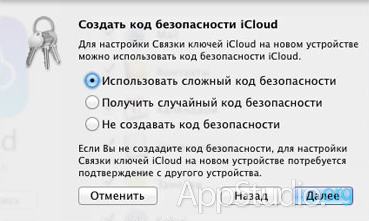
Первая позволит параноикам задать код любой длины с использованием любых символов, а не только цифр. Вторая сгенерирует код автоматически. Третья вообще позволит отказаться от кода безопасности. Но как будет происходить подтверждение новых устройств в этом случае? Очень просто – с помощью других ваших устройств.
После создания PIN-кода или отказа от него настройка завершится.
Начальная настройка Связки ключей на iOS проходит похожим образом – заходите в меню «Настройки-iCloud» и включаете галочку «Связка ключей», после чего создаёте PIN. Проблема в том, что вас заставят вводить номер мобильного телефона, причём из стран СНГ поддерживается только Россия.
Теперь поговорим о подключении новых устройств к Связке ключей iCloud.
Подключение нового iOS-устройства к Связке ключей iCloud
Зайдите в уже упомянутое выше меню «Настройки-iCloud» и выберите пункт «Связка ключей»:
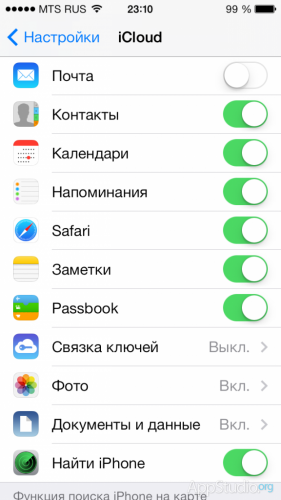
Согласитесь на включение функции:

Вам обязательно нужно будет ввести пароль от аккаунта iCloud:

После этого Связка ключей перейдёт в режим ожидания активации.
Как мы уже сказали, при добавлении нового устройства к вашей Связке ключей iCloud у вас есть две альтернативы:
- ввести PIN-код
- подтвердить подключение с другого устройства
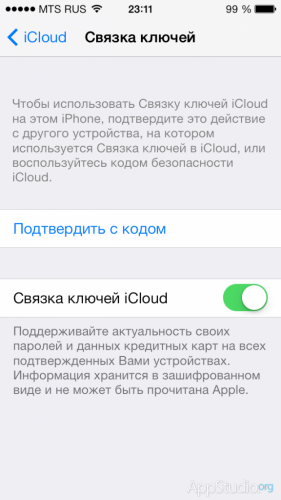
На iOS-устройстве вы увидите кнопку «Подтвердить с кодом», нажав на которую, вы сможете ввести PIN и немедленно активировать функцию:
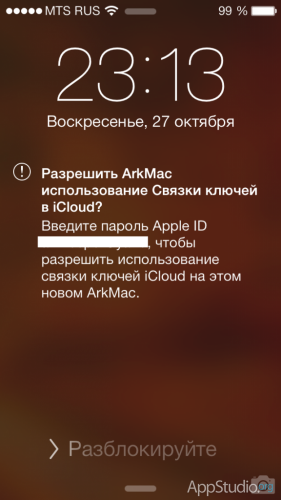
Запасной вариант – подтверждение с другого устройства. Как только вы попытаетесь включить Связку ключей iCloud на одном из своих устройств, на все другие гаджеты, подключённые к этому же аккаунту iCloud и этой же Связке ключей, придут уведомления:
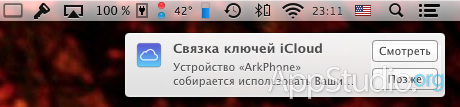
Но это не просто уведомление. Нажав на баннер, вы попадёте в настройки iCloud, где вам предложат ввести пароль от аккаунта в качестве подтверждения согласия на добавление нового устройства к вашей Связке ключей. После ввода пароля на любом другом вашем устройстве новый гаджет считается окончательно подключённым, синхронизация паролей через Связку ключей iCloud начнётся.
Подключение нового Мака к Связке ключей iCloud
Процесс идентичен тому, что был описан в предыдущей главе обзора. Вы переходите в настройки OS X, в пульт iCloud и включаете Связку ключей. Вводите пароль от аккаунта iCloud.
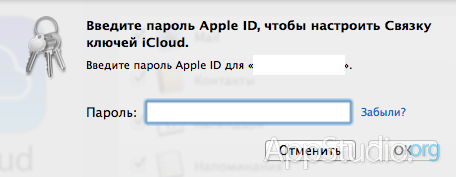
Далее – те же два варианта: PIN или подтверждение с других устройств.
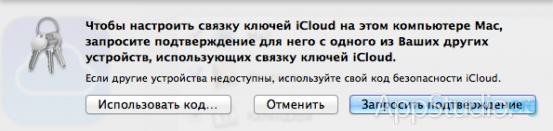
Ввод PIN-кода в особых пояснениях не нуждается:
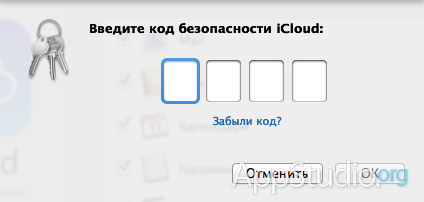
Если не хотите вводить PIN, Мак останется в режиме ожидания активации:

Пропустить уведомление о необходимости подтверждения нового устройства довольно трудно – и в OS X, и в iOS оно будет висеть на виду:
Как посмотреть сохранённые пароли?
- сохранённые логины и пароли Safari на Маке можно посмотреть в самом браузере Safari, на вкладке «Пароли»
- все пароли, хранящиеся в iCloud, с Мака можно посмотреть, запустив программу «Связка ключей» из папки Программы/Утилиты
- в iOS содержимое Связки ключей iCloud можно посмотреть в меню «Настройки-Safari-Пароли и автозаполнение», выбрав пункт «Сохранённые пароли» или «Сохранённые кредитные карты»
Остались вопросы? Задавайте, поможем.