Занятие 1–1. Создание рабочих папок и переменных среды
В этой задаче предстоит создать рабочую папку (C:\DeploymentTutorial) и новые системные переменные среды ( DataTransfer и LoadXMLData ), которые будут использоваться в последующих задачах учебника.
Рабочая папка является корневой папкой диска C. Если необходимо, используйте другой диск или расположение. Однако необходимо обратить внимание на это расположение и использовать его в дальнейшем всегда, когда в учебнике встречается ссылка на рабочую папку DeploymentTutorial.
На следующем занятии пакеты, сохраненные в файловой системе, будут развернуты в таблицу sysssispackages базы данных SQL Server msdb. В идеальном случае предстоит разместить пакеты служб Службы Integration Services на другом компьютере. Если это невозможно, можно все-таки многое изучить в этом учебнике, развертывая пакеты в экземпляре SQL Server на локальном компьютере. Переменные среды, используемые на локальном компьютере и компьютере назначения, имеют одни и те же имена, но в них хранятся разные значения. Например, на локальном компьютере значение переменной среды DataTransfer ссылается на папку C:\DeploymentTutorial, в то время как на целевом компьютере переменная среды DataTransfer ссылается на папку C:\DeploymentTutorialInstall.
Если планируется разместить пакеты на локальном компьютере, то необходимо создать только один набор переменных среды, однако придется назначить переменным окружения соответствующие значения, перед тем как производить локальное размещение.
Если пакеты планируется разместить на другом компьютере, то необходимо создать два набора переменных сред: один набор для локального компьютера, а другой — для целевого компьютера. Пока можно создать только переменные для компьютера источника, а переменные для целевого компьютера можно создать потом, но на целевом компьютере, прежде чем пакеты будут установлены на него, должны быть доступны как переменные среды, так и папка.
Создание локальной рабочей папки
- Щелкните правой кнопкой мыши меню «Пуск» и выберите «Проводник».
- Щелкните Локальный диск (С:).
- В меню Файл выберите пункт Создать, затем выберите пункт Папку.
- Переименуйте новую папку в DeploymentTutorial.
Создание локальных переменных среды
- В меню Пуск выберите пункт Панель управления.
- На панели управления дважды щелкните значок Система.
- В диалоговом окне Свойства системы выберите вкладку Дополнительно , затем нажмите кнопку Переменные среды.
- В диалоговом окне Переменные среды в области Системные переменные нажмите кнопку Создать.
- В диалоговом окне Новая системная переменная введите DataTransfer в поле Имя переменной и C:\DeploymentTutorial\datatransferconfig.dtsconfig в поле Значение переменной .
- Нажмите кнопку ОК.
- Снова нажмите кнопку Создать и введите LoadXMLData в поле Имя переменной и C:\DeploymentTutorial\loadxmldataconfig.dtsconfig в поле Значение переменной .
- Нажмите кнопку ОК для выхода из диалогового окна Переменные среды .
- Нажмите кнопку ОК для выхода из диалогового окна Свойства системы.
- При необходимости перезагрузите компьютер. Если не перезагрузить компьютер, то имя новой переменной не отобразится в мастере настройки пакета, но переменную можно будет использовать.
Создание целевых переменных среды
- В меню Пуск выберите пункт Панель управления.
- На панели управления дважды щелкните значок Система.
- В диалоговом окне Свойства системы выберите вкладку Дополнительно , затем нажмите кнопку Переменные среды.
- В диалоговом окне Переменные среды в области Системные переменные нажмите кнопку Создать.
- В диалоговом окне Новая системная переменная введите DataTransfer в поле Имя переменной и C:\DeploymentTutorialInstall\datatransferconfig.dtsconfig в поле Значение переменной .
- Нажмите кнопку ОК.
- Снова нажмите кнопку Создать и введите LoadXMLData в поле Имя переменной и C:\DeploymentTutorialInstall\loadxmldataconfig.dtsconfig в поле Значение переменной .
- Нажмите кнопку ОК для выхода из диалогового окна Переменные среды .
- Нажмите кнопку ОК для выхода из диалогового окна Свойства системы.
- При необходимости перезагрузите компьютер.
Распознанные переменные среды
При использовании XML-файлов MigDocs.xml , MigApp.xml , и MigUser.xml переменные среды можно использовать для идентификации папок, которые могут отличаться на разных компьютерах. Значения списка специальных постоянных элементов (CSIDL) позволяют определить папки, которые приложения часто используют, но могут иметь разные имена или расположения на любом компьютере. Например, папка «Документы» может находиться C:\Users\\Documents на одном компьютере, а C:\Users\\My Documents на другом. Подстановочный знак звездочки (*) можно использовать в файлах MigUser.xml , MigApp.xml и MigDoc.xml . Однако подстановочный знак звездочки (*) нельзя использовать в Config.xml файле.
Переменные, обрабатываемые для операционной системы и в контексте каждого пользователя
Эти переменные можно использовать в разделах в файлах.xml с context=UserAndSystem , context=User и context=System .
| Переменная | Объяснение |
|---|---|
| ALLUSERSAPPDATA | То же, что и CSIDL_COMMON_APPDATA. |
| ALLUSERSPROFILE | Ссылается на %PROFILESFOLDER%\Public или %PROFILESFOLDER%\all users . |
| COMMONPROGRAMFILES | То же, что и CSIDL_PROGRAM_FILES_COMMON. |
| COMMONPROGRAMFILES(X86) | Ссылается на папку в C:\Program Files (x86)\Common Files 64-разрядных системах. |
| CSIDL_COMMON_ADMINTOOLS | Версия 10.0. Каталог файловой системы, содержащий средства администрирования для всех пользователей компьютера. |
| CSIDL_COMMON_ALTSTARTUP | Каталог файловой системы, соответствующий нелокализованной группе программы запуска для всех пользователей. |
| CSIDL_COMMON_APPDATA | Каталог файловой системы, содержащий данные приложения для всех пользователей. Типичный путь Windows — C:\ProgramData . |
| CSIDL_COMMON_DESKTOPDIRECTORY | Каталог файловой системы, содержащий файлы и папки, которые отображаются на рабочем столе для всех пользователей. Типичный путь — C:\Users\Public\Desktop . |
| CSIDL_COMMON_DOCUMENTS | Каталог файловой системы, содержащий общие для всех пользователей документы. Типичный путь — C:\Users\Public\Documents . |
| CSIDL_COMMON_FAVORITES | Каталог файловой системы, который служит общим репозиторием для избранного, общего для всех пользователей. Типичный путь — C:\Users\Public\Favorites. |
| CSIDL_COMMON_MUSIC | Каталог файловой системы, который служит репозиторием для музыкальных файлов, общих для всех пользователей. Типичный путь — C:\Users\Public\Music . |
| CSIDL_COMMON_PICTURES | Каталог файловой системы, который служит репозиторием для файлов образов, общих для всех пользователей. Типичный путь — C:\Users\Public\Pictures . |
| CSIDL_COMMON_PROGRAMS | Каталог файловой системы, содержащий каталоги для общих групп программ, которые отображаются в меню Пуск для всех пользователей. Типичный путь — C:\ProgramData\Microsoft\Windows\Start Menu\Programs . |
| CSIDL_COMMON_STARTMENU | Каталог файловой системы, содержащий программы и папки, которые отображаются в меню Пуск для всех пользователей. Типичный путь в Windows — C:\ProgramData\Microsoft\Windows\Start Menu . |
| CSIDL_COMMON_STARTUP | Каталог файловой системы, содержащий программы, которые отображаются в папке Startup для всех пользователей. Типичный путь — C:\ProgramData\Microsoft\Windows\Start Menu\Programs\Startup . |
| CSIDL_COMMON_TEMPLATES | Каталог файловой системы, содержащий шаблоны, доступные всем пользователям. Типичный путь — C:\ProgramData\Microsoft\Windows\Templates . |
| CSIDL_COMMON_VIDEO | Каталог файловой системы, который служит репозиторием для видеофайлов, общих для всех пользователей. Типичный путь — C:\Users\Public\Videos . |
| CSIDL_DEFAULT_APPDATA | Ссылается на папку внутри Appdata %DEFAULTUSERPROFILE% . |
| C SIDL_DEFAULT_LOCAL_APPDATA | Ссылается на локальную Appdata папку внутри %DEFAULTUSERPROFILE% . |
| CSIDL_DEFAULT_COOKIES | Ссылается на папку Cookie внутри %DEFAULTUSERPROFILE% . |
| CSIDL_DEFAULT_CONTACTS | Ссылается на папку «Контакты» внутри %DEFAULTUSERPROFILE% . |
| CSIDL_DEFAULT_DESKTOP | Ссылается на папку Desktop внутри %DEFAULTUSERPROFILE% . |
| CSIDL_DEFAULT_DOWNLOADS | Ссылается на папку Загрузки внутри %DEFAULTUSERPROFILE% . |
| CSIDL_DEFAULT_FAVORITES | Ссылается на папку Избранное внутри %DEFAULTUSERPROFILE% . |
| CSIDL_DEFAULT_HISTORY | Ссылается на папку History внутри %DEFAULTUSERPROFILE% . |
| CSIDL_DEFAULT_INTERNET_CACHE | Ссылается на папку интернет-кэша внутри %DEFAULTUSERPROFILE% . |
| CSIDL_DEFAULT_PERSONAL | Ссылается на личную папку внутри %DEFAULTUSERPROFILE% . |
| CSIDL_DEFAULT_MYDOCUMENTS | Ссылается на папку Documents внутри %DEFAULTUSERPROFILE% . |
| CSIDL_DEFAULT_MYPICTURES | Ссылается на папку Рисунки внутри %DEFAULTUSERPROFILE% . |
| CSIDL_DEFAULT_MYMUSIC | Ссылается на папку Music внутри %DEFAULTUSERPROFILE% . |
| CSIDL_DEFAULT_MYVIDEO | Ссылается на папку Видео внутри %DEFAULTUSERPROFILE% . |
| CSIDL_DEFAULT_RECENT | Ссылается на папку Recent внутри %DEFAULTUSERPROFILE% . |
| CSIDL_DEFAULT_SENDTO | Ссылается на папку Send To внутри %DEFAULTUSERPROFILE% . |
| CSIDL_DEFAULT_STARTMENU | Ссылается на папку меню «Пуск» внутри %DEFAULTUSERPROFILE% . |
| CSIDL_DEFAULT_PROGRAMS | Ссылается на папку Programs внутри %DEFAULTUSERPROFILE% . |
| CSIDL_DEFAULT_STARTUP | Ссылается на папку Startup внутри %DEFAULTUSERPROFILE% . |
| CSIDL_DEFAULT_TEMPLATES | Ссылается на папку Templates внутри %DEFAULTUSERPROFILE% . |
| CSIDL_DEFAULT_QUICKLAUNCH | Ссылается на папку быстрого запуска внутри %DEFAULTUSERPROFILE% . |
| CSIDL_FONTS | Виртуальная папка, содержащая шрифты. Типичный путь — C:\Windows\Fonts . |
| CSIDL_PROGRAM_FILESX86 | Папка Program Files в 64-разрядных системах. Типичный путь — C:\Program Files(86) . |
| CSIDL_PROGRAM_FILES_COMMONX86 | Папка для компонентов, которые совместно используются в приложениях в 64-разрядных системах. Типичный путь — C:\Program Files(86)\Common . |
| CSIDL_PROGRAM_FILES | Папка Program Files. Типичный путь — C:\Program Files . |
| CSIDL_PROGRAM_FILES_COMMON | Папка для компонентов, которые совместно используются в приложениях. Типичный путь — C:\Program Files\Common . |
| CSIDL_RESOURCES | Каталог файловой системы, содержащий данные ресурсов. Типичный путь — C:\Windows\Resources . |
| CSIDL_SYSTEM | Системная папка Windows. Типичный путь — C:\Windows\System32 . |
| CSIDL_WINDOWS | Каталог Windows или корневой путь к системе. Это значение соответствует %WINDIR% переменным среды или %SYSTEMROOT% . Типичный путь — C:\Windows . |
| DEFAULTUSERPROFILE | Ссылается на значение в HKLM\SOFTWARE\Microsoft\Windows NT\CurrentVersion\ProfileList [DefaultUserProfile] . |
| PROFILESFOLDER | Ссылается на значение в HKLM\SOFTWARE\Microsoft\Windows NT\CurrentVersion\ProfileList [ProfilesDirectory] . |
| PROGRAMFILES | То же, что и CSIDL_PROGRAM_FILES. |
| PROGRAMFILES(X86) | Ссылается на папку в C:\Program Files (x86) 64-разрядных системах. |
| СИСТЕМЫ | Ссылается на %WINDIR%\system32 . |
| SYSTEM16 | Ссылается на %WINDIR%\system . |
| SYSTEM32 | Ссылается на %WINDIR%\system32 . |
| SYSTEMDRIVE | Диск, на котором хранится папка Windows. Это значение является именем диска, а не именем папки ( C: не C:\ ). |
| SYSTEMPROFILE | Ссылается на значение в HKLM\SOFTWARE\Microsoft\Windows NT\CurrentVersion\ProfileList\S-1-5-18 [ProfileImagePath] . |
| SYSTEMROOT | То же, что и WINDIR. |
| WINDIR | Ссылается на папку Windows, расположенную на системном диске. |
Переменные, распознаваемые только в контексте пользователя
Эти переменные можно использовать в файлах.xml в разделах с context=User и context=UserAndSystem .
| Переменная | Объяснение |
|---|---|
| APPDATA | То же, что и CSIDL_APPDATA. |
| CSIDL_ADMINTOOLS | Каталог файловой системы, используемый для хранения средств администрирования для отдельного пользователя. Консоль управления (MMC) сохраняет настраиваемые консоли в этом каталоге, который перемещается вместе с профилем пользователя. |
| CSIDL_ALTSTARTUP | Каталог файловой системы, соответствующий нелокализованной группе программы запуска пользователя. |
| CSIDL_APPDATA | Каталог файловой системы, который служит общим репозиторием для данных конкретного приложения. Типичный путь — C:\Users\\AppData\Roaming . |
| CSIDL_BITBUCKET | Виртуальная папка, содержащая объекты в корзине пользователя. |
| CSIDL_CDBURN_AREA | Каталог файловой системы, выступающий в качестве промежуточной области для файлов, ожидающих записи на компакт-диск. Типичный путь — C:\Users\\AppData\Local\Microsoft\Windows\MasteredBurning\Disc Burning . |
| CSIDL_CONNECTIONS | Виртуальная папка, представляющая сетевые подключения, содержащая сетевые подключения и подключения удаленного доступа. |
| CSIDL_CONTACTS | Это значение ссылается на папку Контакты в %CSIDL_PROFILE%. |
| CSIDL_CONTROLS | Виртуальная папка, содержащая значки для элементов панель управления. |
| CSIDL_COOKIES | Каталог файловой системы, который служит общим репозиторием для файлов cookie Интернета. Типичный путь — C:\Users\\AppData\Roaming\Microsoft\Windows\Cookies . |
| CSIDL_DESKTOP | Виртуальная папка, представляющая рабочий стол Windows. |
| CSIDL_DESKTOPDIRECTORY | Каталог файловой системы, используемый для физического хранения файловых объектов на рабочем столе, который не следует путать с самой папкой рабочего стола. Типичный путь — C:\Users\\Desktop . |
| CSIDL_DRIVES | Виртуальная папка , представляющая этот компьютер, которая содержит все на локальном компьютере: запоминающие устройства, принтеры и панель управления. Папка также может содержать сопоставленные сетевые диски. |
| CSIDL_FAVORITES | Каталог файловой системы, который служит общим репозиторием для избранного пользователя. Типичный путь — C:\Users\\Favorites . |
| CSIDL_HISTORY | Каталог файловой системы, который служит общим репозиторием для элементов журнала Интернета. |
| CSIDL_INTERNET | Виртуальная папка для интернет-Обозреватель. |
| CSIDL_INTERNET_CACHE | Каталог файловой системы, который служит общим репозиторием для временных файлов в Интернете. Типичный путь : C:\Users\\AppData\Local\Microsoft\Windows\Temporary Internet Files |
| CSIDL_LOCAL_APPDATA | Каталог файловой системы, который служит репозиторием данных для локальных, не перемещаемых приложений. Типичный путь — C:\Users\\AppData\Local . |
| CSIDL_MYDOCUMENTS | Виртуальная папка, представляющая папку Documents . Типичный путь — C:\Users\\Documents . |
| CSIDL_MYMUSIC | Каталог файловой системы, который служит общим репозиторием для музыкальных файлов. Типичный путь — C:\Users\\Music . |
| CSIDL_MYPICTURES | Каталог файловой системы, который служит общим репозиторием для файлов изображений. Типичный путь — C:\Users\\Pictures . |
| CSIDL_MYVIDEO | Каталог файловой системы, который служит общим репозиторием для видеофайлов. Типичный путь — C:\Users\\Videos . |
| CSIDL_NETHOOD | Каталог файловой системы, содержащий объекты связи, которые могут существовать в виртуальной папке Network . Это не то же самое, что CSIDL_NETWORK, который представляет корневой каталог сетевого пространства имен. Типичный путь — C:\Users\\AppData\Roaming\Microsoft\Windows\Network Shortcuts . |
| CSIDL_NETWORK | Виртуальная папка, представляющая элемент сетевого рабочего стола, корневой каталог иерархии сетевого пространства имен. |
| CSIDL_PERSONAL | Виртуальная папка, представляющая . Это значение эквивалентно CSIDL_MYDOCUMENTS. Типичный путь — C:\User\\Documents . |
| CSIDL_PLAYLISTS | Виртуальная папка, используемая для хранения альбомов воспроизведения, обычно . C:\Users\\Music\Playlists |
| CSIDL_PRINTERS | Виртуальная папка, содержащая установленные принтеры. |
| CSIDL_PRINTHOOD | Каталог файловой системы, содержащий объекты связи, которые могут существовать в виртуальной папке Принтеры. Типичный путь — C:\Users\\AppData\Roaming\Microsoft\Windows\Printer Shortcuts . |
| CSIDL_PROFILE | Папка профиля пользователя. Типичный путь — C:\Users\ . |
| CSIDL_PROGRAMS | Каталог файловой системы, содержащий группы программ пользователя, которые сами являются каталогами файловой системы. Типичный путь — C:\Users\\AppData\Roaming\Microsoft\Windows\Start Menu\Programs . |
| CSIDL_RECENT | Каталог файловой системы, содержащий ярлыки для последних использованных документов пользователя. Типичный путь — C:\Users\\AppData\Roaming\Microsoft\Windows\Recent . |
| CSIDL_SENDTO | Каталог файловой системы, содержащий пункты меню «Отправить «. Типичный путь — C:\Users\\AppData\Roaming\Microsoft\Windows\SendTo . |
| CSIDL_STARTMENU | Каталог файловой системы, содержащий элементы меню «Пуск «. Типичный путь — C:\Users\\AppData\Roaming\Microsoft\Windows\Start Menu . |
| CSIDL_STARTUP | Каталог файловой системы, соответствующий группе программы запуска пользователя. Типичный путь — C:\Users\\AppData\Roaming\Microsoft\Windows\Start Menu\Programs\Startup . |
| CSIDL_TEMPLATES | Каталог файловой системы, который служит общим репозиторием для шаблонов документов. Типичный путь — C:\Users\\AppData\Roaming\Microsoft\Windows\Templates . |
| HOMEPATH | То же, что и стандартная переменная среды. |
| TEMP | Временная папка на компьютере. Типичный путь — %USERPROFILE%\AppData\Local\Temp . |
| TMP | Временная папка на компьютере. Типичный путь — %USERPROFILE%\AppData\Local\Temp . |
| USERPROFILE | То же, что и CSIDL_PROFILE. |
| USERSID | Представляет текущий идентификатор безопасности (SID) учетной записи пользователя. Например, S-1-5-21-1714567821-1326601894-715345443-1026 . |
Переменные среды Windows
Переменная окружения (переменная среды́, англ. environment variable) — текстовая переменная операционной системы, хранящая какую-либо информацию — например, данные о настройках системы или сведения о текущем пользователе.
Работа с переменными
В качестве примера можно привести переменную %APPDATA% , которая указывает путь до папки, в которой хранятся настройки некоторых программ текущего пользователя. Обычно это C:\Documents And Settings\Пользователь\Application Data , где Пользователь это изменяемое значение. Для каждой учетной записи используется своё имя пользователя.
Чтобы каждый раз не узнавать имя учетной записи текущего пользователя и не подставлять в путь к папке Application Data соответствующее значение и используется переменная окружения %APPDATA% .
Это позволяет, к примеру, быстро открывать папку Application Data , для этого в меню «Пуск →Найти» или в «Пуск →Выполнить» введите %APPDATA% и нажмите клавишу Enter .
Чтобы получить значение переменной окружения через командную строку, используется команда echo , например:
echo %PROCESSOR_ARCHITECTURE%
Введенная в командной строке, эта комбинация отобразит архитектуру процессора текущего компьютера. Возможен один из трёх вариантов: x86 , IA64 , AMD64 .
Список переменных
Далее приводится список основных переменных, более подробный список приведен в статье Переменная среды Windows.
| Переменная | Описание |
|---|---|
| %APPDATA% | Возвращает используемое по умолчанию размещение данных приложений. В Windows XP это C:\Documents and Settings\%UserName%\Application Data . В Windows 7 — C:\Users\%UserName%\AppData\Roaming . |
| %PROCESSOR_ARCHITECTURE% | Архитектура процессора. Возможные варианты: x86 , IA64 , AMD64 . |
| %USERNAME% | Имя текущего пользователя. |
| %CD% | Указывает путь к текущему каталогу. Идентична команде CD без аргументов. |
| %USERPROFILE% | Путь к профилю текущего пользователя. |
| %WINDIR% | Каталог, в котором установлена Windows. |
| %LOGONSERVER% | Имя контроллера домена, использовавшегося для авторизации текущего пользователя. |
| %HOMEPATH% | Возвращает полный путь к основному каталогу пользователя. Задаётся на основании расположения основного каталога. Основной каталог пользователя указывается в оснастке «Локальные пользователи и группы». |
| %DATE% | Возвращает текущую дату. Использует тот же формат, что и команда date /t . Создаётся командой Cmd.exe . |
| %TIME% | Возвращает текущее время. Использует тот же формат, что и команда time /t . Создаётся командой Cmd.exe . |
| %COMPUTERNAME% | Имя компьютера. |
| %TEMP% и %TMP% | Возвращает временные каталоги, по умолчанию используемые приложениями, которые доступны пользователям, выполнившим вход в систему. Некоторые приложения требуют переменную TEMP , другие — переменную TMP . Потенциально TEMP и TMP могут указывать на разные каталоги, но обычно совпадают. |
| %ROGRAMFILES% | Путь к каталогу Program Files. |
| %PROGRAMFILES(x86)% | Путь к каталогу Program Files (x86) в 64-разрядных системах для приложений архитектуры x86 . |
| %PATH% | Указывает путь поиска исполняемых файлов. |
Изменение переменных
Чтобы изменить значение переменной, используется команда SET , например:
SET TEMP=C:\TEMP
Бездумное изменение стандартных значений переменных может привести к необратимым последствиям!
Дополнительные ссылки
Переменные окружения Windows 10 и Windows 11: полный гайд

Всем привет! Переменные среды (Environment Variables) в Windows 10 и Windows 11 – это специальные переменные, которые можно свободно использовать в командной строке, скриптах или в некоторых командах во встроенных приложениях (как например, в окне «Выполнить»). Очень полезная вещь для тех людей, которые постоянно пользуются консолью или скриптами. Например, вам необязательно постоянно вручную указывать полный путь к папке, которая находится глубоко на диске – достаточно просто прописать переменную.
Сегодня в статье я расскажу, где находятся системные переменные среды (Environment Variables) Windows, как с ними работать и создавать. Если возникнут какие-то дополнительные вопросы – пишите в комментариях.
Где хранятся существующие переменные

Для начала давайте посмотрим, где хранятся переменные окружения в Windows 10 или 11. Уже потом познакомимся с ними поближе и на примере поймем, как они работают в системе.
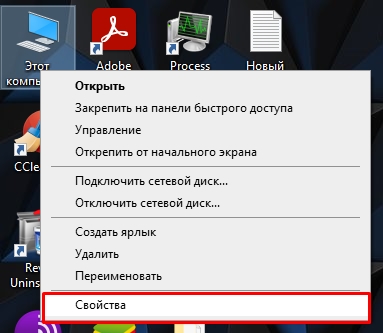
- Кликните правой кнопкой по вашему компьютеру и зайдите в «Свойства».
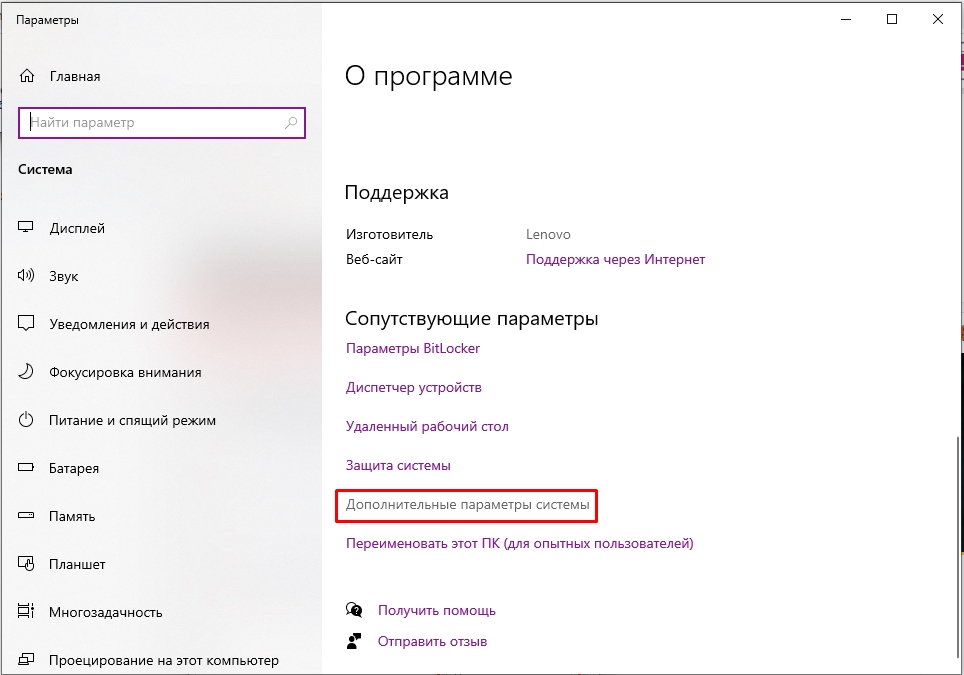
- Если у вас обычная Home-версия – слева выбираем ссылку «Дополнительные параметры системы». Если у вас последняя Pro-версия, тогда в разделе «О программе» в правом блоке листаем в самый низ и находим ссылку с таким же названием.
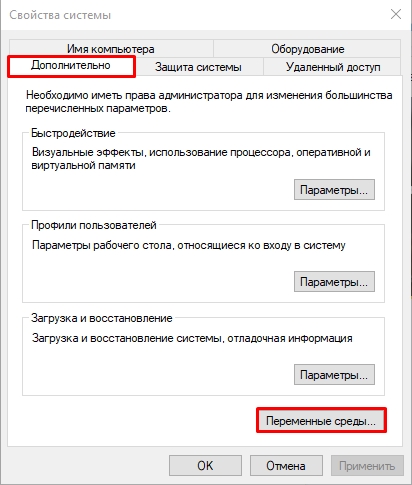
- Перейдите во вкладку «Дополнительно» и нажмите по кнопке «Переменные среды…».
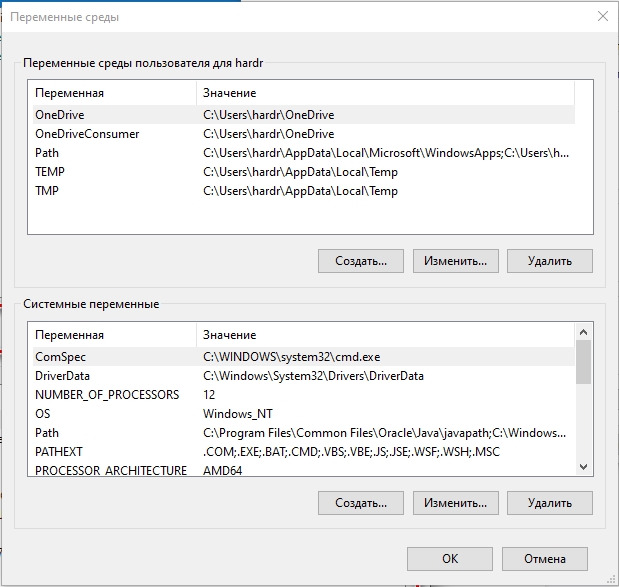
Далее вы увидите две таблички. В первом столбце указаны «Переменные», которые вы можете использовать. А во втором столбце – это их значения, которые уже используются программами или скриптами. Верхний блок – это переменные локального пользователя, под которым вы сидите. Они могут быть созданы установленными программами или вами. Внизу строгие системные переменные.
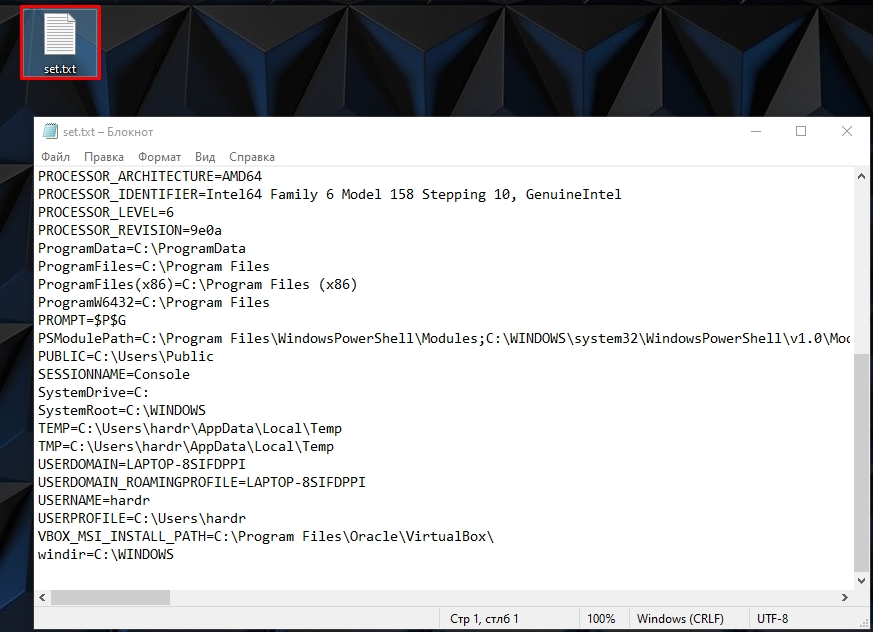
Также можно посмотреть весь перечень в консоли – открываем командную строку. Далее вводим команду:
set > %homepath%\desktop\set.txt

Команда выполняется очень быстро. После этого смотрим на рабочий стол и открываем текстовый файл
В нем хранятся все уже существующие переменные, которые вы можете использовать. Все эти переменные мы используем в любом месте, в скриптах или командной строке. Например, в прошлой команде мы уже использовали переменную %homepath% – которая заменяет данные о положении папки:
C:\Users\Имя
И еще один важный момент – все переменные обрамляются знаком процента (%) с двух сторон. Размер написанных букв переменных не важен:
%homepath% = %HOMEPATH% = %Homepath%
PATH и PATHEXT
Вы могли заметить две интересные переменные PATH и PATHEXT, которые содержат в себе сразу целый массив значений. Как же с ними работать? – давайте разберем на конкретном примере.
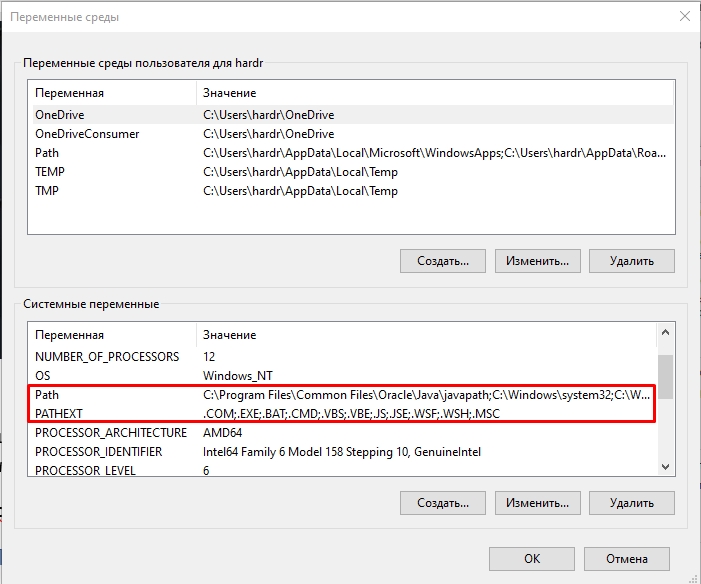
Представим себе, что мы запускаем какую-то программу:
program.exe
С допиской переменной PATH. Если посмотреть в значения PATH, можно заметить, что это пути к определенным папкам на любом диске системы. Если вы будете использовать переменную PATH, в скрипте или консольной команде, то система пройдет по всему массиву – то есть по всем выделенным папкам и попробует найти program.exe и запустит его, если найдет. Давайте добавим свою директорию:
- Выделите PATH, нажав ЛКМ.
- Кликаем по кнопке «Изменить».
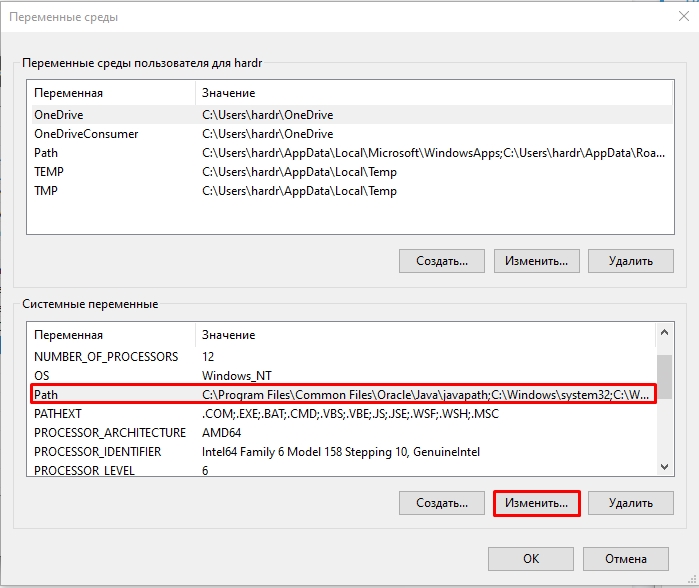
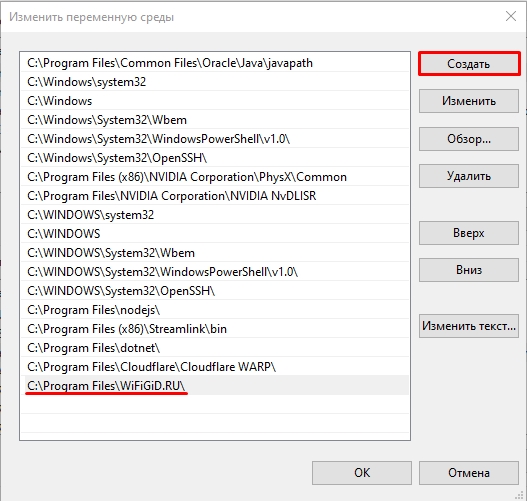
- Жмем «Создать».
- Далее вводим новую директорию. Желательно, чтобы эта директория была верной, и папка такая существовала. В конце жмем «ОК».
И еще один важный момент – после того как вы добавили новые переменные, надо чтобы они появились в системе. Для этого – или перезагружаем компьютер, или «Проводник». Только после этого переменными можно будет пользоваться. Для перезагрузки проводника, откройте консоль и введите две команды:
taskkill /F /IM explorer.exe
После этого вводим:
Если вы будете работать с переменными среды в командной строке Windows 10 или Windows 11, то вам нужно также её перезапустить – закрываем и снова открываем приложение.
Ах, да…мы чуть не забыли про переменную PATHEXT, в которой хранятся различные расширения. Работает переменная примерно также. Вы можете не указывать расширение программы или объекта для запуска в скрипте или командной строке. Система автоматически будет брать расширения из массива PATHEXT и перебирать все варианты. Поэтому вместо:
program.exe
Можно просто указать:
Создание переменной
Давайте посмотрим, как создать переменную среды в Windows. Делается все очень просто. Выбираем верхний или нижний блок и жмем по кнопке «Создать». Еще раз повторюсь, что верхний блок предназначен для запуска команд под данным локальным пользователем.
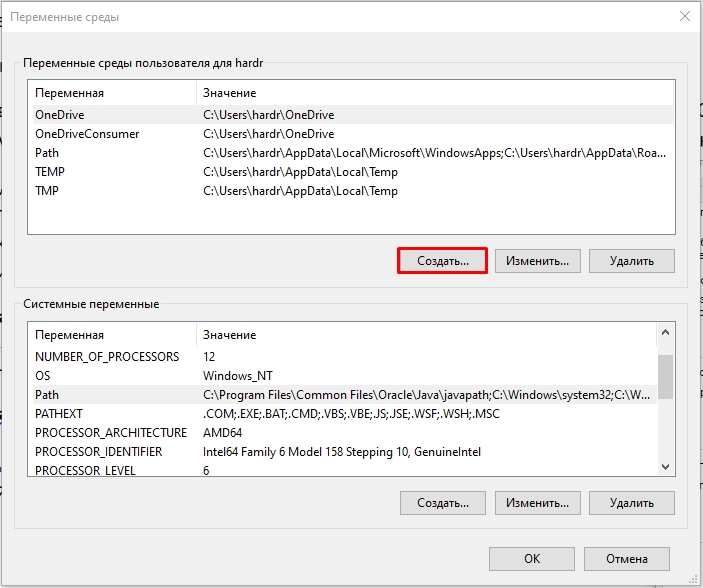
Вводим «Имя переменной» и значение – куда можно указать путь к папке, файлу или запускаемой программе. Напомню, что здесь вы также можете использовать системные переменные, которые находятся в нижнем блоке. Жмем «ОК».
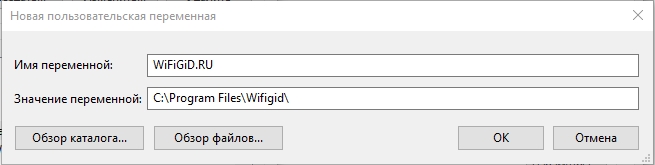
Напомню – чтобы переменная заработала, нужно будет перезагрузить «Проводник» (Explorer.exe). Про то как это сделать я уже писал в прошлой главе. Если остались вопросы и вы хотите получить помощь от портала WiFiGiD.RU – опишите свою проблему в комментариях. Также вы можете писать дополнения и предложения там же.