Как использовать встроенный словарь в iOS
Не все пользователи знают, но в iOS есть инструменты, позволяющие узнать толкование того или иного слова или же целой фразы. Сегодня мы расскажем, как использовать потенциал встроенных словарей.

Устройства на базе операционной системы iOS так же, как и компьютеры Mac, содержат несколько предустановленных словарей для разных языков. Если же функциональности встроенных решений недостаточно, всегда можно скачать дополнительные лингвистические или этимологические словари из App Store.
Как выбрать словарь по умолчанию?
- Запускаем «Настройки».
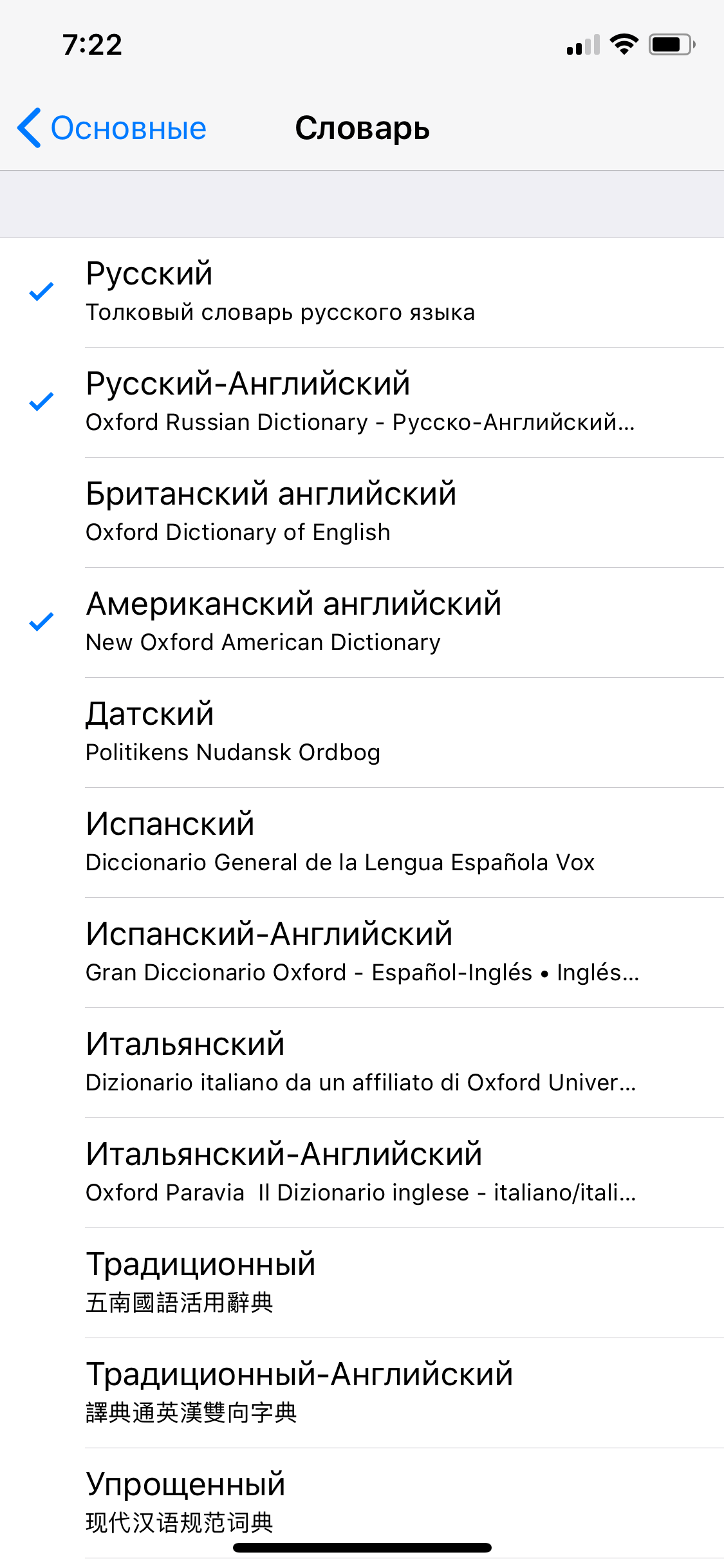
- Переходим в раздел «Основные» -> «Словарь».
- Здесь можно будет выбрать необходимый элемент. Все словари являются лингвистическими (кроме словаря Apple).
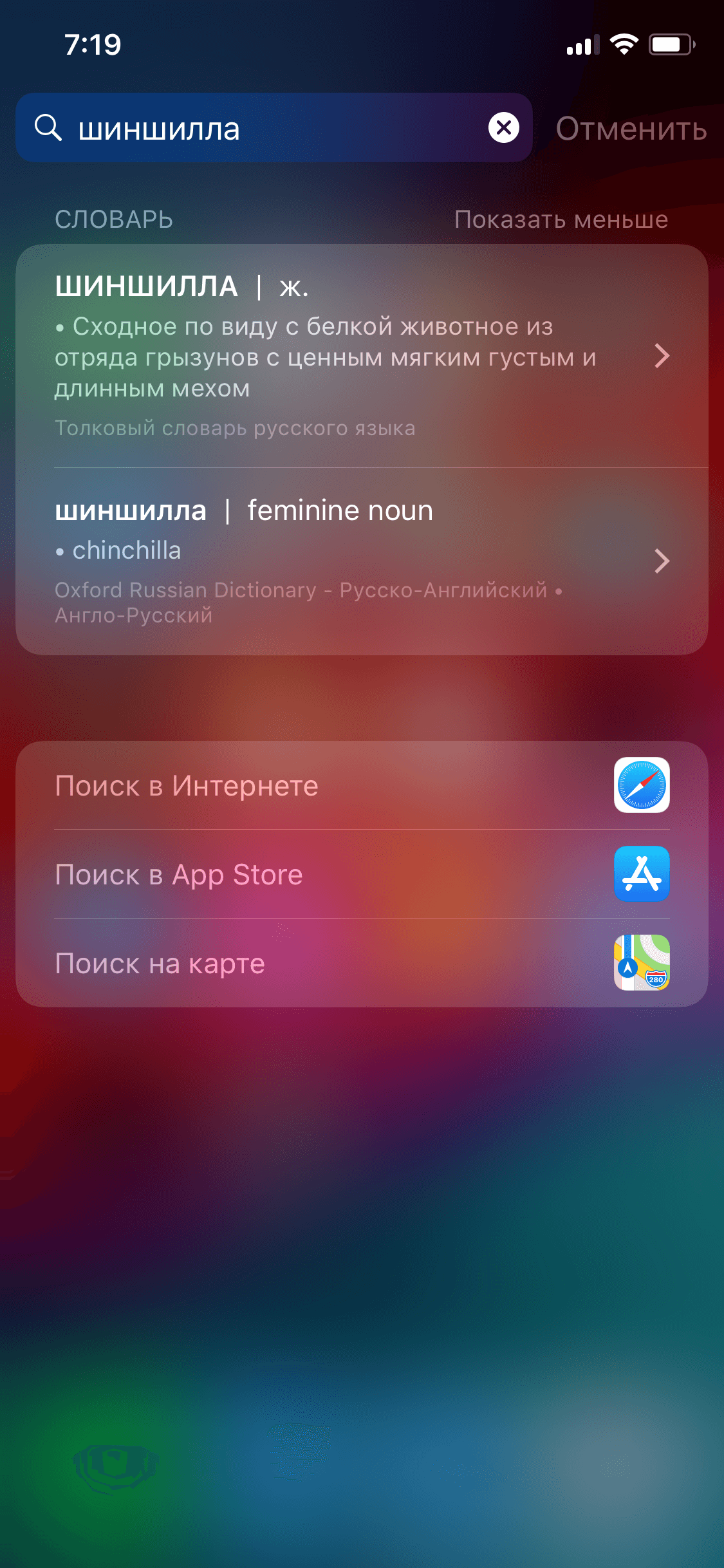
Стоит заметить, что в iOS 11 найти определение неизвестных слов стало еще проще. Apple встроила словарь прямо в Spotlight. Что примечательно, поиск осуществляется по внутренней базе — соответственно, наличие интернета вовсе не обязательно. Для получения результатов достаточно указать интересующее слово в поле поиска. Посмотреть другие варианты можно, выбрав опцию «Показать больше».
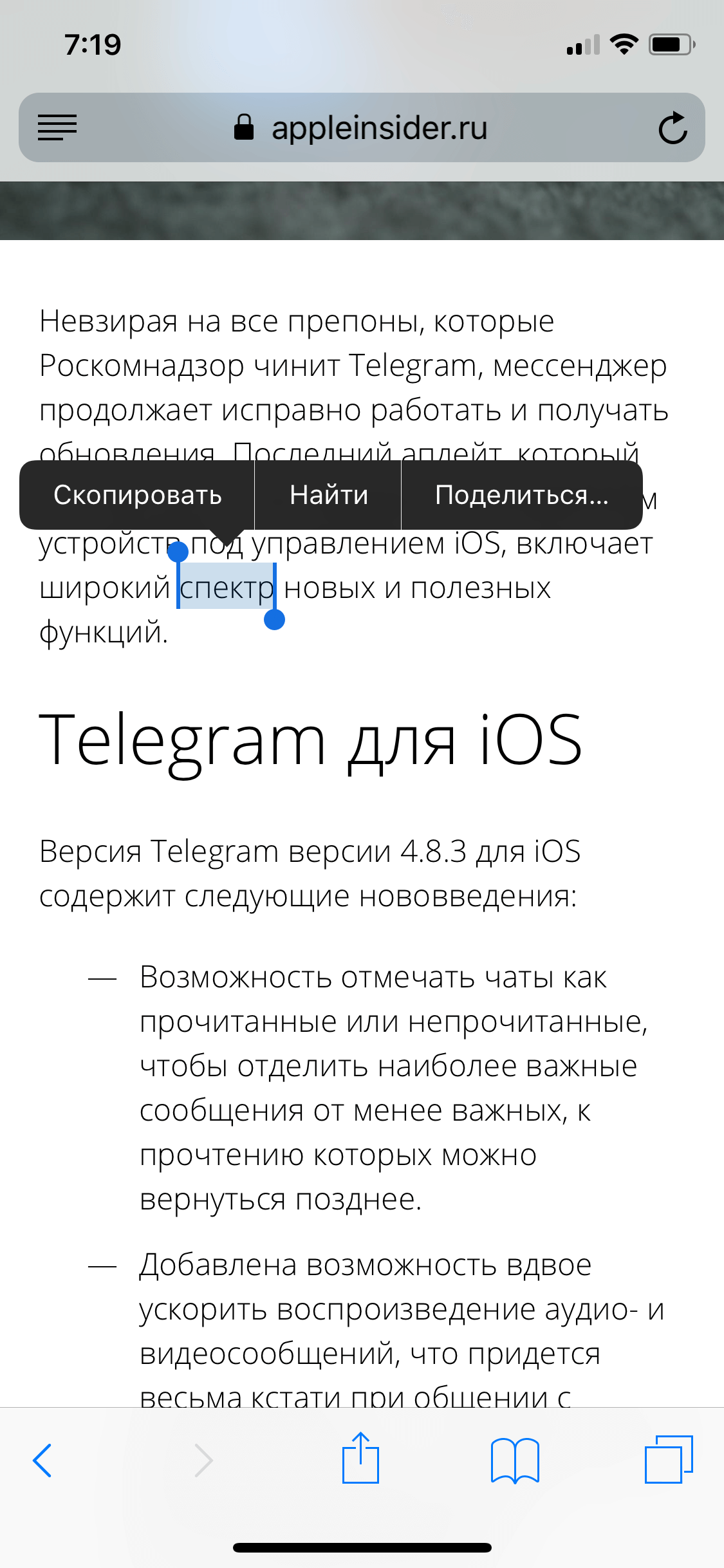
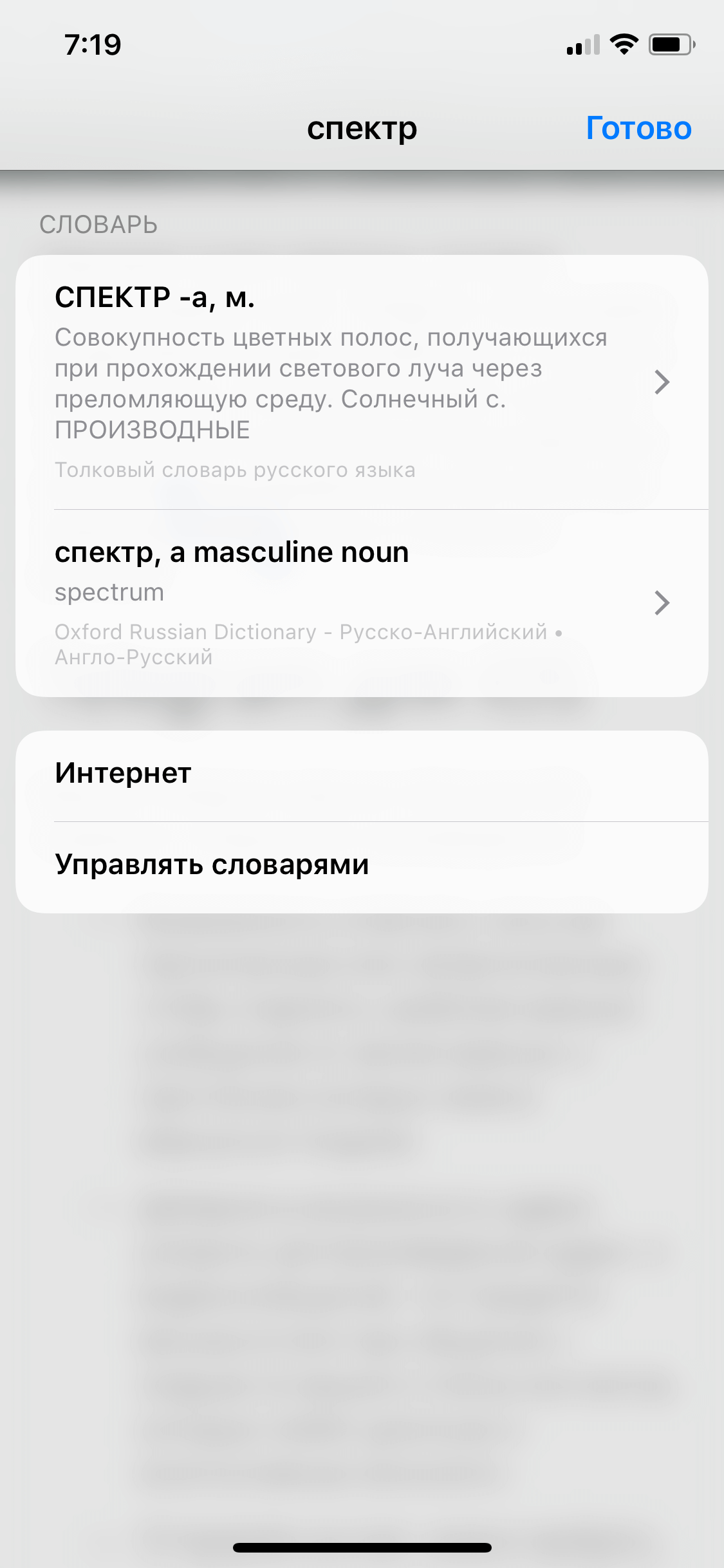
Разумеется, найти толкование слов или фраз можно и в любом другом приложении. Нужно лишь выделить необходимый фрагмент. А в появившемся контекстном меню выбрать пункт «Найти». Здесь можно будет посмотреть полную информацию о запросе, его происхождение и возможные варианты из других словарей. Также доступен поиск в интернете и управление словарями.
Экономьте время и избегайте опечаток: добавляйте слова в словарь вашего iPhone
Добавление слов в словарь вашего iPhone может быть полезным способом сэкономить время и повысить точность печати. Пишите ли вы электронное письмо, текстовое сообщение или любой другой документ, добавление слов в словарь вашего iPhone может помочь вам избежать типичных опечаток и обеспечить четкость и безошибочность вашего сообщения. В этой статье подробно рассказывается, как добавлять слова в словарь вашего iPhone.

- Часть 1. Как добавить слова в словарь iPhone
- Часть 2. Лучший способ сохранить и восстановить данные словаря
- Часть 3. Часто задаваемые вопросы о добавлении слов в словарь iPhone
Часть 1. Как добавить слова в словарь iPhone
1. Как добавить одно слово в словарь iPhone
После того, как вы добавите слово в свой словарь, оно будет добавлено к предиктивным текстовым предложениям вашего iPhone, и вам больше не нужно будет вводить слово полностью. Вместо этого вы можете вставить слово в свой текст, используя созданный вами ярлык. Если вы еще не знаете, как это сделать, вы можете прочитать следующие шаги:
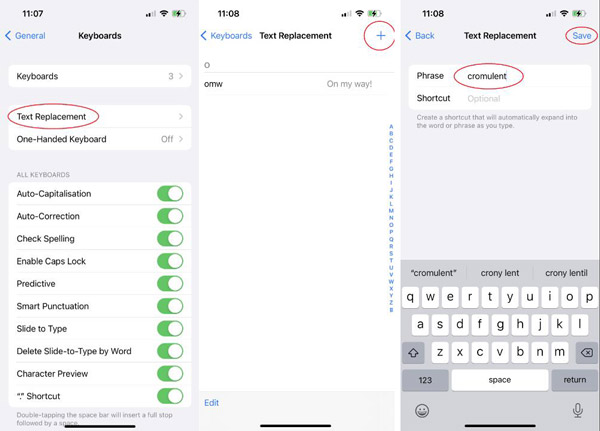
Шаг 1Получите доступ к настройкам клавиатуры, чтобы добавить слова в словарь вашего iPhone. Откройте приложение «Настройки» на своем iPhone.
Шаг 2Прокрутите вниз и нажмите Общие и клавиатура . В настройках клавиатуры вы увидите опцию под названием Замена текста . Нажмите на него, чтобы продолжить.
Шаг 3Получив доступ к настройкам клавиатуры, добавьте слова в словарь вашего iPhone. Кран Дополнительная со знаком плюс в правом верхнем углу.
Шаг 4Введите слово, которое вы хотите добавить в словарь, в поле Фраза. Введите ярлык, который автоматически вставит слово. Кран Save. в правом верхнем углу.
2. Как редактировать и удалять добавленные словарные слова
Если вы допустили ошибку при добавлении слова в словарь вашего iPhone или если вы хотите удалить слово, которое вам больше не нужно, вы можете легко отредактировать или удалить добавленные слова в словаре. Вот как:
Чтобы отредактировать слово:
Шаг 1Вернитесь в меню «Замена текста» в настройках клавиатуры. Нажмите на слово, которое хотите отредактировать.
Шаг 2Внесите необходимые изменения в слово или ярлык. Кран Save. в правом верхнем углу.
Чтобы удалить слово:
Шаг 1Также следует вернуться в меню «Замена текста».
Шаг 2Проведите влево по слову, которое хотите удалить. Кран Удалить для подтверждения удаления.
Часть 2. Лучший способ сохранить и восстановить данные словаря
После того, как вы добавите слова в словарь вашего iPhone, вы можете сохранить данные. Или иногда вам нужно восстановить данные словаря. Лучшее программное обеспечение, которое поможет вам, это Резервное копирование и восстановление данных Apeaksoft iOS. Это программное обеспечение может помочь вам сохранить и восстановить данные iOS без учетной записи iCloud. И есть словарные данные, которые вы можете сохранять и восстанавливать, и другая информация и данные.
Резервное копирование различных данных iOS, таких как фотографии, контакты, сообщения, заметки и т. д.
Предварительный просмотр и восстановление всех файлов iOS из резервной копии без перезаписи.
Поддержка всех устройств iOS и версий системы для резервного копирования и восстановления.
Установите пароль для резервной копии, чтобы защитить конфиденциальность ваших данных.
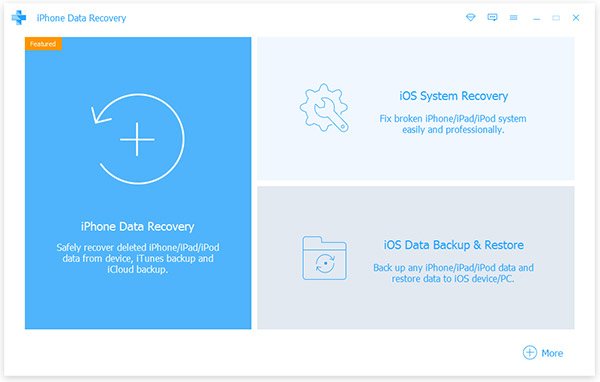
Шаг 1После загрузки Apeaksoft iOS Data Backup & Restore и запустите его. Вы можете нажать на Резервное копирование и восстановление данных iOS кнопку.
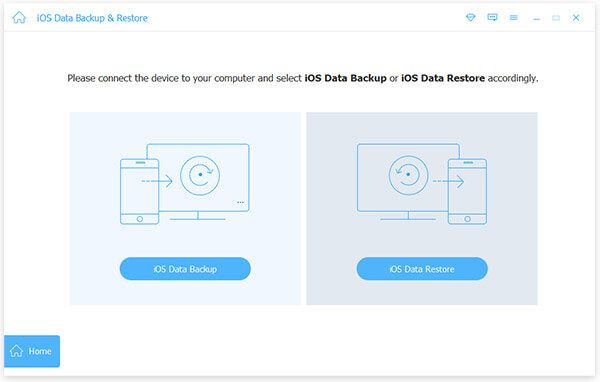
Шаг 2Нажмите Резервное копирование данных iOS or Восстановление данных iOS кнопка. Вы можете восстановить данные словаря или создать их резервную копию.
Шаг 3Если вы решите восстановить данные, есть разные данные. После выбора вы можете нажать кнопку Следующая кнопку, чтобы восстановить их.
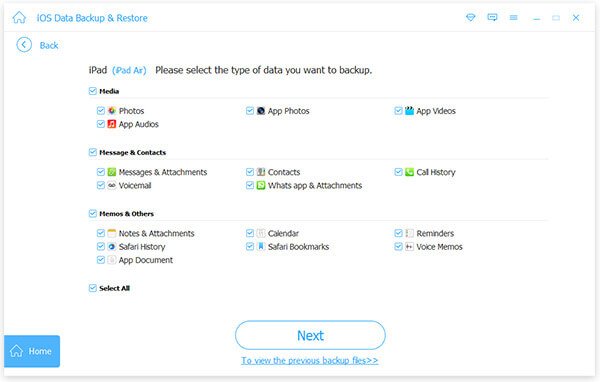
Шаг 4Для резервного копирования данных необходимо ввести пароль. И подождите несколько минут, чтобы завершить процесс резервного копирования.
Часть 3. Часто задаваемые вопросы о добавлении слов в словарь iPhone
Могу ли я добавлять слова в словарь моего iPhone на разных языках?
Да. Вы можете добавлять слова в словарь вашего iPhone на разных языках. Измените язык клавиатуры на язык, для которого вы хотите добавить слова. Шаги те же, что и в этой статье. И лучше всего отключить автокоррекцию в айфоне, ибо это может спутать разные языки.
Будут ли слова, которые я добавляю в словарь своего iPhone, сохраняться в новом телефоне?
Да. Если вы сделаете резервную копию данных в iCloud или iTunes, ваши добавленные слова будут сохранены и перенесены на ваш новый телефон. Если вы не сделаете резервную копию своего телефона, вам придется снова добавить слова на новом устройстве.
Могу ли я добавлять слова в словарь моего iPhone из других приложений?
Да. Вы можете добавлять слова в словарь вашего iPhone из других приложений. Выберите слово, которое хотите добавить, затем коснитесь определять поднять словарь. Оттуда коснитесь Управление и Добавить в словарь .
Добавление слов в словарь вашего iPhone может быть отличным способом сэкономить время и повысить точность печати. Если вам нужно добавить несколько слов или целый список слов, этот процесс прост и удобен. Следуя описанному в этой статье пути, вы можете начать добавлять слова в словарь вашего iPhone. И если вы хотите работать с данными словаря, например, резервировать или восстанавливать их в случае Предиктивный текст iPhone не работает, вы можете использовать резервное копирование и восстановление данных Apeaksoft iOS. Это лучший инструмент для обработки данных iOS.
- Советы и решения
- Тест скорости диска Blackmagic [Тест скорости диска]
- Способы 4 объединить контакты iPhone, чтобы удалить дубликаты
- 3 Easy Ways для сохранения сообщений Facebook
- Обновленные решения 4 Quick для остановки эха на мобильном телефоне
- Как удалить (одно / несколько / все) сообщения Facebook (обе стороны)
- Краткий обзор Microsoft Visio с лучшей альтернативой
- Простые способы 3 для синхронизации сообщений iPhone с MacBook Air / Pro
- Окончательное решение о том, как отменить контроль Z
- Как легко перенести iBooks с iPad на другой iPad
- Обзор 5 лучших плееров M4A для ПК с Android и Windows 2023 года
- Лучшие способы обойти активацию в LG
- Самый простой способ удалить жестко закодированные субтитры из MKV MP4 Video
- Различные методы 4 для преобразования файла M4A голосовой заметки в MP3
- Самый простой способ ремонта внешнего жесткого диска Toshiba
- Как разблокировать украденный iPad — разблокировка украденного iPad
- 5 полезных советов, как исправить зависание iPhone при подготовке обновления
- Конкретное руководство по поиску определенного сообщения на вашем iPhone или iPad
- Полное руководство по разблокировке iPhone с помощью iTunes
- Центр загрузок
- Апексофт Магазин
- Компания
- О Нас
- Свяжитесь с нами
- Пользовательское соглашение
- Персональные данные
- Лицензионное соглашение
- Продукт
- Восстановление данных iPhone
- Android Восстановление данных
- Передача iPhone
- iPhone Eraser
- Восстановление данных
- Поддержка
- Центр поддержки
- Решения
- Карта сайта
- FAQ
Как добавлять слова в словарь iPhone
wikiHow работает по принципу вики, а это значит, что многие наши статьи написаны несколькими авторами. При создании этой статьи над ее редактированием и улучшением работали авторы-волонтеры.
Количество просмотров этой статьи: 55 074.
В этой статье:
Когда вы печатаете тексты, электронные письма или заметки на своем iPhone, словарь iPhone помогает, предлагая на выбор слова, которые вы пытаетесь ввести. Он также корректирует слова, которые, по мнению программы, введены неправильно. Иногда можно напечатать слово без ошибки, но словарь его не распознает. В этом случае iPhone предложит исправление или же заменит слово похожим. Чтобы избежать этого, добавьте свои слова в словарь iPhone. После того как вы добавите нужные слова, ваше устройство больше не будет предлагать замены при вводе.

На домашнем экране iPhone нажмите на иконку с изображением шестеренки. Откроется меню настроек вашего устройства.

Выберите пункт «Основные». Появится меню основных настроек.

- Когда откроется меню настроек клавиатуры, проверьте, чтобы были активны следующие параметры: Автокоррекция, Правописание и Быстрая клавиша «.».

Нажмите на «Добавить сокращение» или «Замена текста». Это зависит от версии iOS вашего iPhone.

Чтобы добавить новое слово, нажмите на плюс или «Редактировать».

В поле «Фраза» введите слово, которое хотите добавить. Поле «Сокращение» можно оставить пустым. Когда закончите, нажмите «Сохранить».
Использование функций «Автокоррекция» и предиктивного набора текста на iPhone, iPad или iPod touch
Узнайте, как пользоваться функциями «Автокоррекция» и «Предиктивный набор». Настройте текстовые сокращения, которые будут автоматически заменяться более длинными словами или словосочетаниями.
Использование функции «Автокоррекция» и редактирование предложенных исправлений
Функция «Автокоррекция» проверяет правописание при вводе с помощью словаря клавиатуры и автоматически исправляет ошибки. Чтобы использовать ее, просто вводите текст в поле. В iOS 17 и более поздних версиях функция «Автокоррекция» временно подчеркивает исправленные слова. Чтобы быстро отредактировать автоматическое исправление, нажмите на подчеркнутое слово и выберите вариант из всплывающего меню.
Включение и выключение автокоррекции
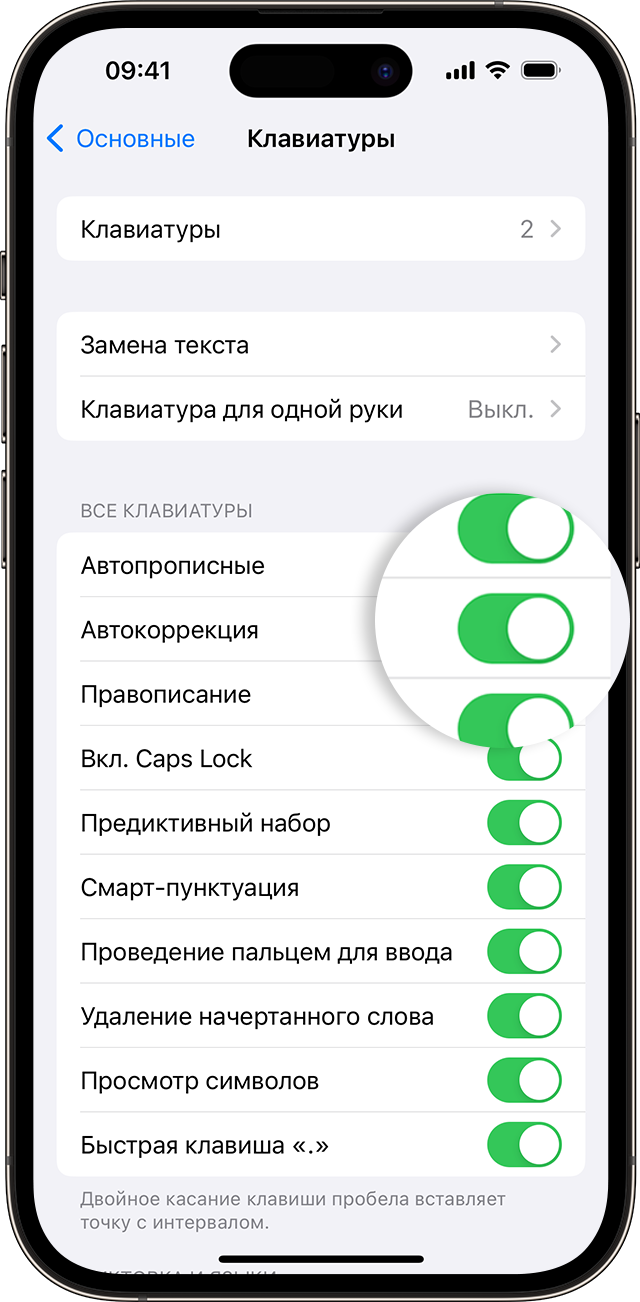
- Откройте приложение «Настройки».
- Выберите «Основные» > «Клавиатура».
- Включение и выключение автокоррекции
По умолчанию параметр «Автокоррекция» включен.
Использование предиктивного набора текста
С функцией предиктивного набора текста можно вводить и дополнять целые предложения всего несколькими касаниями.
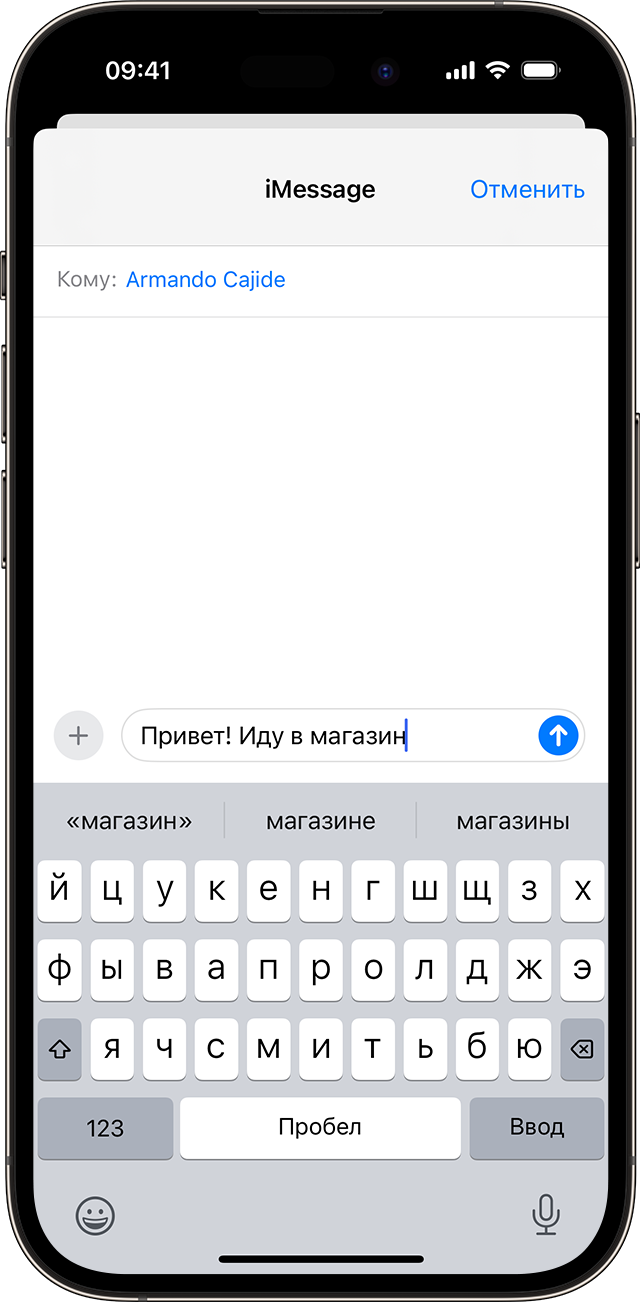
По мере ввода текста будут предлагаться слова и фразы на основе ваших предыдущих бесед, стиля изложения и даже веб-сайтов, которые вы просматриваете в Safari.
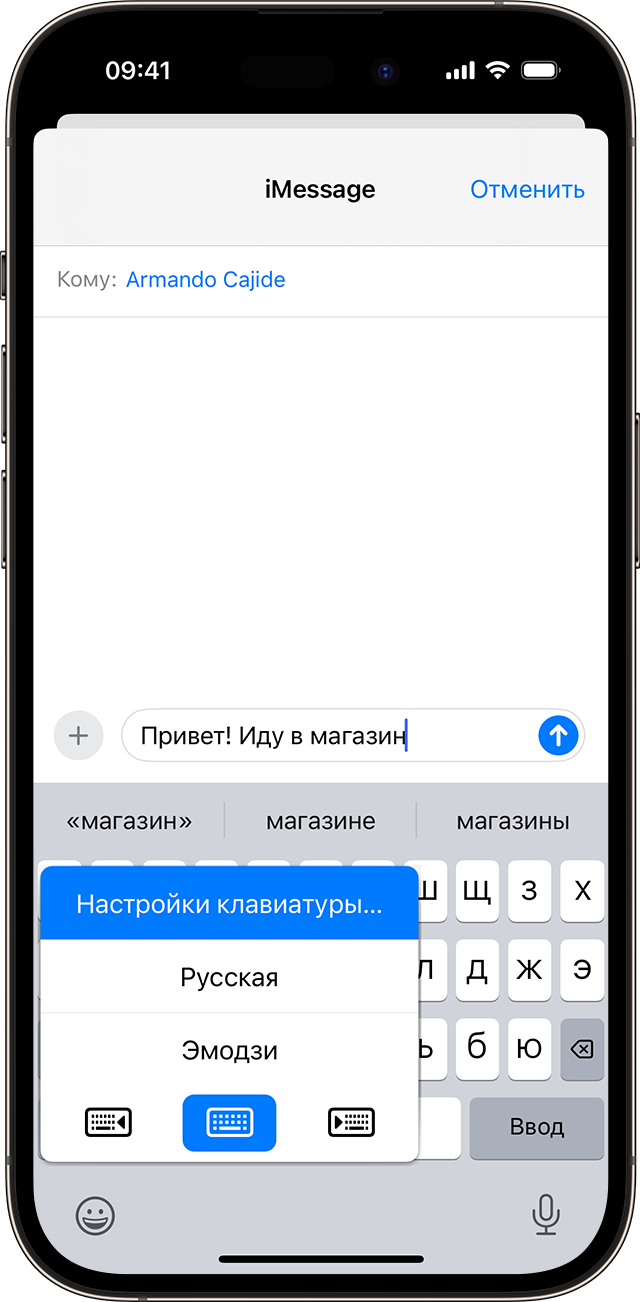
Чтобы отключить или включить функцию «Предиктивный набор»:
- Коснитесь и удерживайте эмодзи в виде улыбки или значок глобуса .
- Нажмите «Настройки клавиатуры», затем включите или выключите «Предиктивный набор».
Или перейдите в раздел «Настройки» > «Основные» > «Клавиатура» и включите или выключите параметр «Предиктивный набор».
Настройка сокращений для слов или фраз
Функция «Замена текста» позволяет задавать сокращения, которые будут автоматически заменяться более длинными словами или словосочетаниями. При вводе сокращения в текстовом поле вместо него автоматически подставляется выбранное слово или словосочетание. Например, при вводе «ДУ» может подставляться фраза «Доброе утро».
Чтобы настроить функцию замены текста, нажмите «Настройки» > «Основные» > «Клавиатура» > «Замена текста».
Добавление замен текста
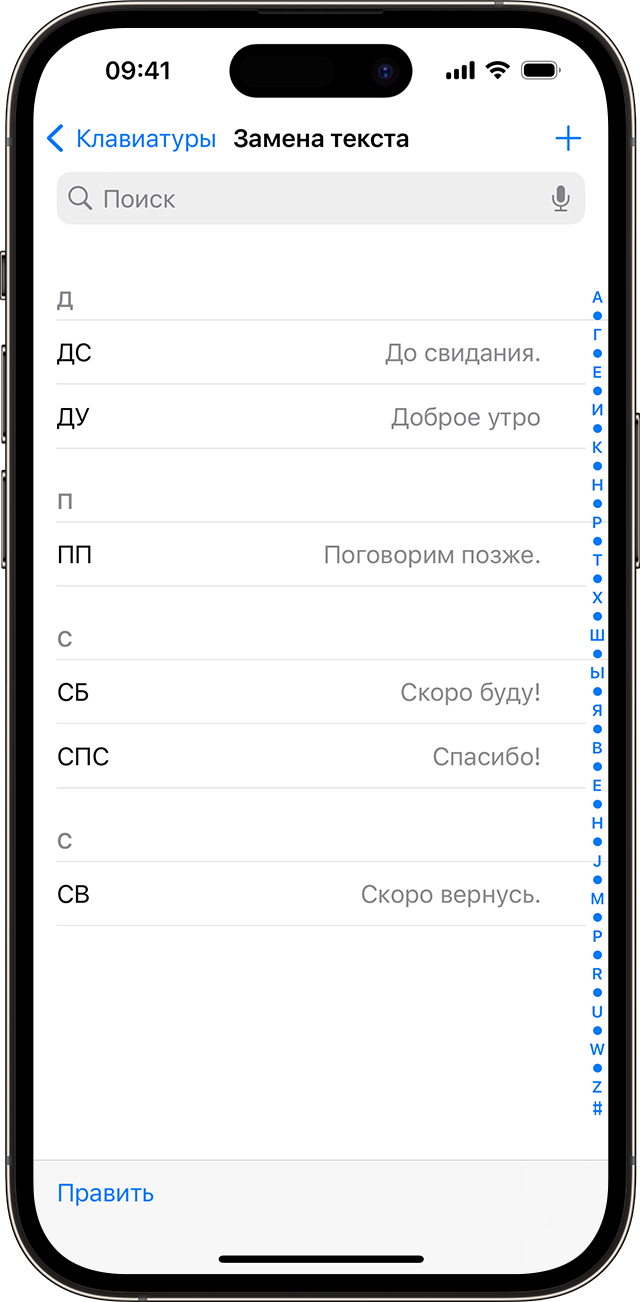
- В приложении «Настройки» нажмите «Общие» > «Клавиатура» > «Замена текста».
- Нажмите кнопку «Добавить» .
- Введите фразу и сокращение.
- Нажмите «Сохранить».
Удаление замен текста
- В приложении «Настройки» нажмите «Общие» > «Клавиатура» > «Замена текста».
- Нажмите «Правка».
- Нажмите кнопку «Удалить» , затем нажмите «Удалить».
- Нажмите «Готово».