Использование функции «Поиск Spotlight» на iPhone, iPad и iPod touch
Функция «Поиск» позволяет быстро осуществлять поиск на устройстве или в Интернете. Эта функция также предлагает варианты запроса и обновляет результаты по мере ввода текста.
Смахивание для поиска
- Смахните вниз от середины экрана «Домой».
- Нажмите поле поиска и введите искомый текст. По мере ввода функция «Поиск» будет обновлять результаты в режиме реального времени.
- Чтобы увидеть больше результатов, нажмите «Показать еще» или выполните поиск непосредственно в приложении, выбрав вариант «Искать в приложении».
- Чтобы открыть результат поиска, нажмите его.
Создавайте заметки, совершайте телефонные вызовы и выполняйте другие действия из результатов поиска
В iOS 17 или более поздних версий иногда можно выполнять действия непосредственно в результатах поиска.
- Найдите приложение, например «Заметки», и в результатах поиска появится возможность создания новой заметки.
- Найдите параметр, например «Авиарежим», и включите или выключите его.
- Найдите номер телефона или контакт, и позвоните ему, отправьте сообщение либо начните звонок FaceTime.
Также можно выполнять поиск конкретного содержимого по имени, например «электронные письма от [имя]» или «фотографии [имя] в [место]», и находить содержимое в приложениях, таких как «Почта» или «Фото», в результатах поиска.
Изменение параметров поиска
Параметры поиска можно изменить, чтобы отображались только определенные приложения и результаты. Вот как это сделать:
- Перейдите в меню «Настройки» и нажмите «Siri и Поиск».
- Прокрутите вниз и выберите приложение.
- Затем выберите «Приложение при поиске»», «Контент при поиске», «Показ на экране «Домой»», «Предложение приложения» или «Предложение уведомлений».
Чтобы отключить предложения Siri для всех приложений, перейдите в меню «Настройки» > «Siri и Поиск» и отключите соответствующие параметры.
Загрузка приложений на Apple Watch
На Apple Watch установлены приложения для общения, здоровья, фитнеса и отслеживания времени. Вы также можете установить приложения сторонних производителей со своего iPhone и загрузить новые приложения из App Store прямо на Apple Watch или через iPhone. Все Ваши приложения будут находиться на одном экране «Домой».

Примечание. Если Вы хотите, чтобы при добавлении приложения на Apple Watch также автоматически загружалась соответствующая версия для iOS, откройте приложение «Настройки» на Apple Watch, коснитесь «App Store» и включите параметр «Автоматические загрузки». Чтобы получать самые новые версии приложений для часов Apple Watch, убедитесь, что также включен параметр «Автоматические обновления».
Установка приложений из App Store на Apple Watch

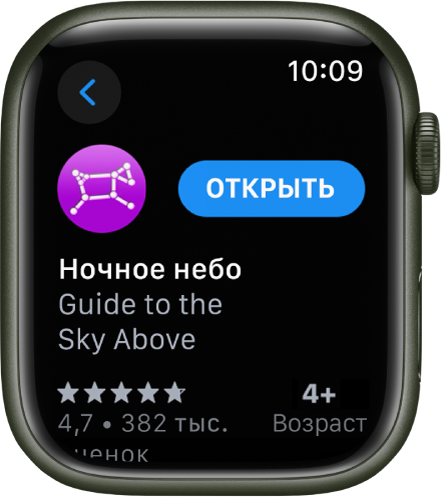
- Откройте приложение App Store на Apple Watch.
- Прокрутите колесико Digital Crown, чтобы просмотреть подборку приложений и коллекций.
- Коснитесь коллекции, чтобы просмотреть другие приложения.
- Чтобы загрузить бесплатное приложение, коснитесь «Загрузить». Чтобы купить приложение, коснитесь его цены. Если вместо цены отображается , то это приложение уже куплено Вами, и его можно загрузить бесплатно. Для работы некоторых приложений необходимо, чтобы на iPhone была установлена версия приложения для iOS.
Чтобы найти определенное приложение, коснитесь кнопки в левой верхней части экрана, затем введите название приложения (только на поддерживаемых моделях; доступно не на всех языках) либо напишите его от руки или продиктуйте. Можно также просмотреть популярные категории приложений, коснувшись категории.
Чтобы использовать функцию «От руки» на поддерживаемой модели, смахните вверх от нижнего края экрана, затем коснитесь «От руки».
Примечание. При использовании Apple Watch с поддержкой сотовой связи может взиматься плата за передачу данных по сотовой сети. Функция «Зарисовка» доступна не на всех языках.
Установка приложений, которые установлены на iPhone
По умолчанию все приложения с Вашего iPhone, если у них есть версия для watchOS, автоматически устанавливаются и появляются на экране «Домой». Если Вы хотите сами выбрать, какие приложения устанавливать, а какие нет, выполните перечисленные ниже действия.
- Откройте приложение Apple Watch на iPhone.
- Коснитесь «Мои часы», откройте раздел «Основные» и выключите автоматическую установку приложений.
- Коснитесь «Мои часы» и прокрутите вниз до списка доступных приложений.
- Коснитесь кнопки «Установить» рядом с теми приложениями, которые нужно добавить на Apple Watch.
Используйте скрытый браузер Safari на Apple Watch и добавляйте другие браузеры
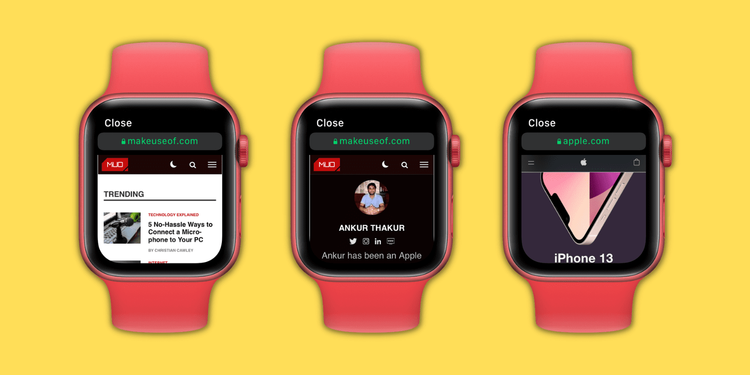
Когда вы нажимаете цифровую корону на Apple Watch, вы не найдете приложение Safari в списке приложений watchOS. Это может заставить вас думать, что на часах нет возможности выходить в Интернет. Но, наоборот, уже есть браузер, который может вам понадобиться в какой-то момент, и вы можете загрузить отдельное приложение для работы в Интернете на Apple Watch, а с помощью приведенного ниже руководства вы можете открывать веб-страницы на Apple Watch в секретный браузер Safari, уже встроенный в систему watchOS, вам может понадобиться использовать Интернет на Apple Watch одновременно.
Как просматривать Интернет с помощью Safari на Apple Watch
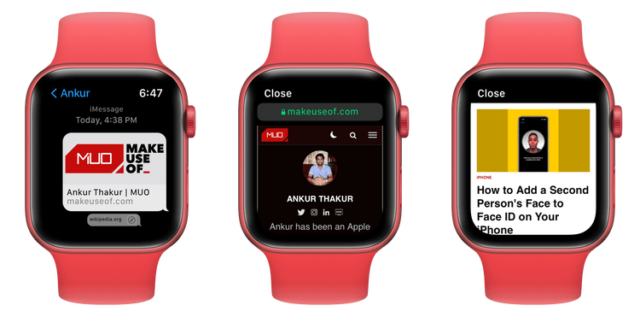
Хотя на Apple Watch нет видимого браузера, если вы получили ссылку в «Сообщениях» или «Почте», вы можете нажать, чтобы открыть ее и просмотреть в браузере Safari версии watchOS. Вот как открыть любую конкретную страницу:
Используйте свой iPhone или Apple Watch, чтобы отправить запрошенную ссылку себе или близкому человеку в сообщении или по электронной почте.
Откройте приложение «Сообщения» или «Почта» на Apple Watch.
В приложении «Сообщения» или «Почта» перейдите к только что отправленному разговору или электронному письму.
Нажмите на ссылку, она откроется в секретном браузере Safari.
уведомление
Чтобы отправить ссылку самому себе, откройте приложение «Сообщения» на iPhone, нажмите кнопку «Создать» и в разделе получателей введите номер телефона или адрес электронной почты, затем введите или вставьте нужную ссылку и нажмите «Отправить».
Вы также можете ввести адрес сайта непосредственно в сообщение, используя полную клавиатуру на Apple Watch 7, а на других моделях — использовать диктовку и сказать что-то вроде «iphoneislam.com».
Обратите внимание, что если вы используете функцию Scribble для ввода адреса веб-сайта, буква «o» вместо «com» часто записывается как «0» (ноль). Итак, используйте часы iPhone, диктовку или клавиатуру iPhone, чтобы отправить ссылку.
Важные моменты для работы в Интернете на Apple Watch
Работа в Интернете на Apple Watch не так многофункциональна, как на iPhone, и вы должны помнить об этих моментах, чтобы получить максимальную отдачу от них:
прокрутка: используйте один палец или вращайте колесико Digital Crown для прокрутки веб-страницы вверх или вниз. Как и в случае с iPhone, на Apple Watch нажатие на верхнюю часть экрана обычно приводит к началу текущей страницы, но то же самое с открытой веб-страницей ничего не дает.
Открытие новых страниц: Вы можете щелкнуть вложенные ссылки на веб-странице, чтобы продолжить посещение новых ссылок.
Воспользуйтесь поиском на странице: Если на веб-странице есть окно поиска, вы можете щелкнуть его и использовать ввод текста или диктовку, как обычно.
Введите новый адрес вручную: Вы не можете щелкнуть адресную строку, чтобы ввести новый адрес, вам нужно использовать только ссылки на самой странице.
Навигация между веб-страницами: Чтобы вернуться назад или вперед, проведите пальцем влево или вправо от края экрана часов.
Увеличить веб-страницу: Вы не можете использовать два пальца для увеличения или уменьшения масштаба страницы, как на iPhone. Но вы можете дважды коснуться, чтобы увеличить или уменьшить масштаб, а после увеличения масштаба веб-страницы перетащите ее одним пальцем для перемещения.
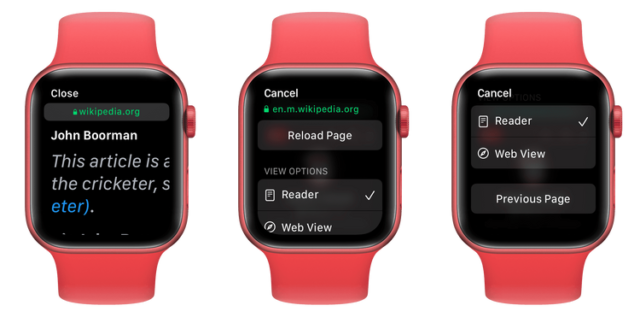
Перезагрузите страницу: Нажмите на адресную строку вверху и нажмите «Обновить страницу». На этом экране также отображается возможность перехода на предыдущую страницу.
Изменить отображение: Коснитесь адресной строки вверху и выберите «Просмотр для чтения» или «Веб-просмотр», не каждый сайт предлагает эти варианты.
многозадачность: Вы можете щелкнуть цифровую корону, чтобы использовать другие приложения, веб-страница останется открытой, пока вы не закроете приложение «Сообщения» на часах или Mail.
Фотографий: Веб-браузер на Apple Watch может не отображать некоторые изображения или загружать их может потребоваться много времени. Кроме того, нажатие на изображение может не открыть его в полноэкранном режиме.
линии: Точно так же многие типы пользовательских шрифтов могут не отображаться, будут использоваться только стандартные шрифты, в результате чего знакомый веб-сайт может выглядеть на Apple Watch иначе, чем на iPhone или Mac.
Как очистить историю веб-поиска на Apple Watch
Apple Watch нужен сопутствующий iPhone для синхронизации таких вещей, как скриншоты часов или голосовые заметки, которые вы делаете. Но история просмотров Apple Watch не синхронизируется и не объединяется с историей Safari сопряженного iPhone.
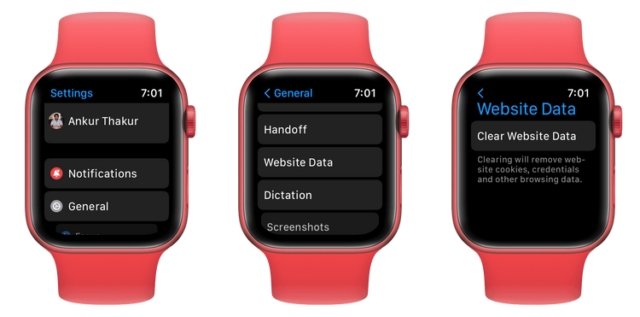
Вот как удалить файлы cookie, учетные данные и другие данные просмотра Apple Watch с самих Apple Watch:
Откройте «Настройки» на Apple Watch.
Прокрутите вниз и коснитесь Данные о местоположении.
Нажмите «Очистить данные веб-сайта» и подтвердите, нажав «Очистить данные».
Почему у Apple Watch нет стандартного веб-браузера?
Apple не отображает значок Safari на Apple Watch. Основными причинами этого являются маленький экран и его батарея.
По сравнению с самым маленьким смартфоном, у самых больших Watch 7 все еще маленький экран. По этой причине не удобно набирать адрес сайта и просматривать веб-страницы на нем. Кроме того, из-за других ограничений watchOS невозможно заполнять формы, загружать файлы и выполнять другие онлайн-взаимодействия из браузера watchOS.
Apple Watch также имеют небольшую батарею, которой едва хватает на целый день при интенсивном использовании существующих приложений и функций, а если добавить обычный веб-браузер, просмотр многофункциональных веб-сайтов будет разряжать батарею быстрее. И если watchOS попытается уменьшить разряжающее батарею богатое содержание веб-страницы, это будет плохо работать для пользователей.
Браузеры для Apple Watch, отличные от Safari
У разработчиков нет особого интереса или стимулов к созданию браузера для маленького экрана часов, однако, если вам нужен веб-браузер на Apple Watch, вы можете использовать Parrity Browser, бесплатный браузер для Apple Watch, который вы можешь попытаться.
Добавит ли Apple в будущем полноценный браузер Safari?
Трудно сказать ответ, по крайней мере, на данный момент, поскольку Apple даже не позволяет вам слушать музыку через встроенные динамики часов. Вы должны подключить их к своим AirPods или другим наушникам Bluetooth, чтобы воспроизводить музыку, добавленную на Apple Watch. Все это для продления срока службы батареи и обеспечения работы в течение всего дня. Таким образом, шансы на добавление полноценного веб-браузера, с помощью которого люди смогут получать доступ к таким сайтам, как YouTube, кажутся очень маловероятными.
Но если технология аккумуляторов достигнет такой точки прочности, когда ее можно будет использовать в своей небольшой форме, мы можем получить полноценное приложение Safari на Apple Watch.
Вы раньше использовали браузер или открывали ссылку на Apple Watch? Сообщите нам в комментариях.
المصدر:
как гуглить с эпл вотч
Смотрите видео на тему «как гуглить с эпл вотч» в TikTok (тикток).

73.7K
Ответ пользователю @kiryshkin2 #voiceeffects #applewatchse #applewatch #apple

235K
Яндекс на эпл вотч ����#яндекс #эплвотч#реки2021 #МамаЯПоелDanone #se #моиэплвотч #гдз

19K
Ответ пользователю @._lox_666

10.4M
Comment and hacks you have! #tech_with_william #fyp #techaccount #tech #loveapple #appleproducts #newapple #apple #foryoupage #foryou #viral #viraltiktok #viralunboxing #applewatch #applewatchseries4 #trending #trend #asmrvideo #asmr #applehacks #applewatchhacks #techhacks #applewatchhandgestures #apple