Использование настроек дисплея и размера текста на устройствах iPhone, iPad и iPod touch
Если вам удобнее просматривать объекты на темном фоне, воспользуйтесь Инверсией цвета.
Чтобы использовать Инверсию цвета, откройте приложение «Настройки» и нажмите «Универсальный доступ» > «Дисплей и размер текста». Включите функцию «Смарт-инверсия» или «Классическая инверсия».
Смарт-инверсия
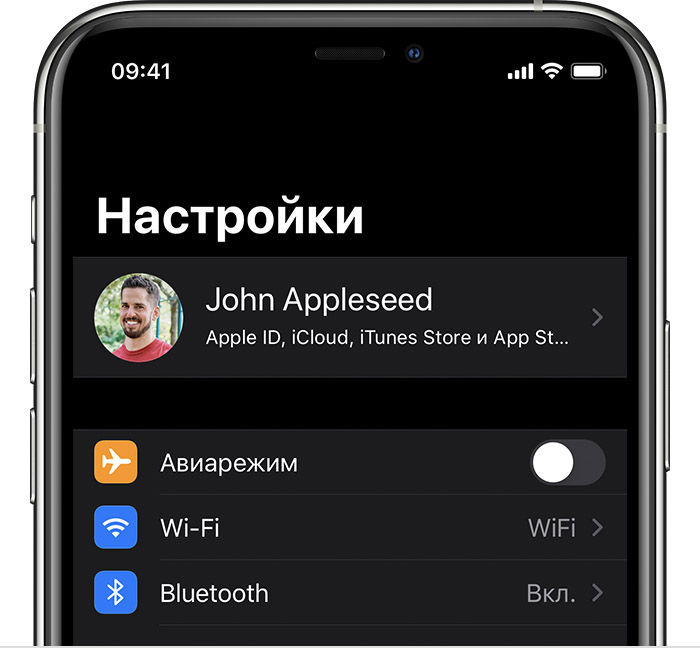
Функция «Смарт-инверсия» обращает цвета на дисплее, за исключением цветов изображений, мультимедийных объектов и некоторых приложений, использующих темные цвета.
Классическая инверсия
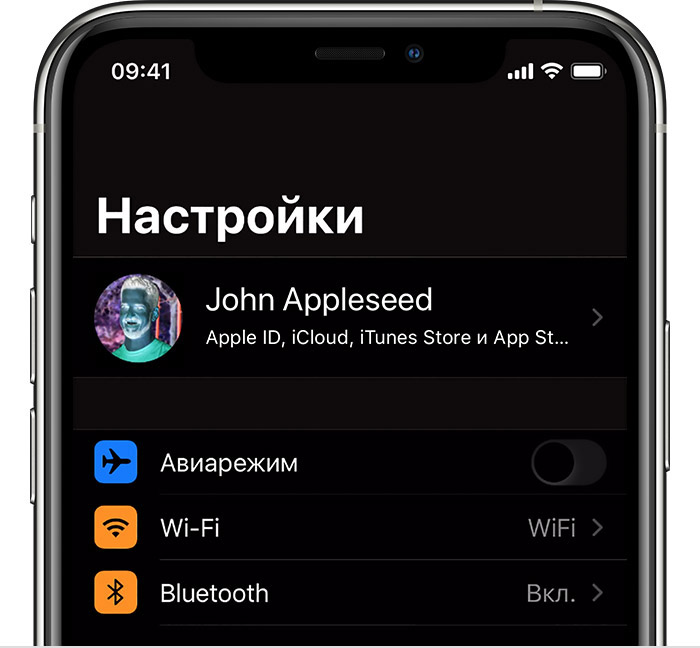
Функция «Классическая инверсия» обращает все цвета на дисплее.
Включение светофильтров
Если вы страдаете дальтонизмом или у вас есть другие проблемы со зрением, воспользуйтесь функцией «Светофильтры», которая скорректирует цветопередачу. Обратите внимание, что функция «Светофильтры» меняет цвета изображений и видеороликов, поэтому при необходимости ее можно отключить.
Откройте приложение «Настройки» и нажмите «Универсальный доступ» > «Дисплей и размер текста» > «Светофильтры». На экране будет отображено три примера цветовых пространств, чтобы помочь вам выбрать необходимый вариант. Смахните влево или вправо, чтобы найти наиболее подходящий фильтр.
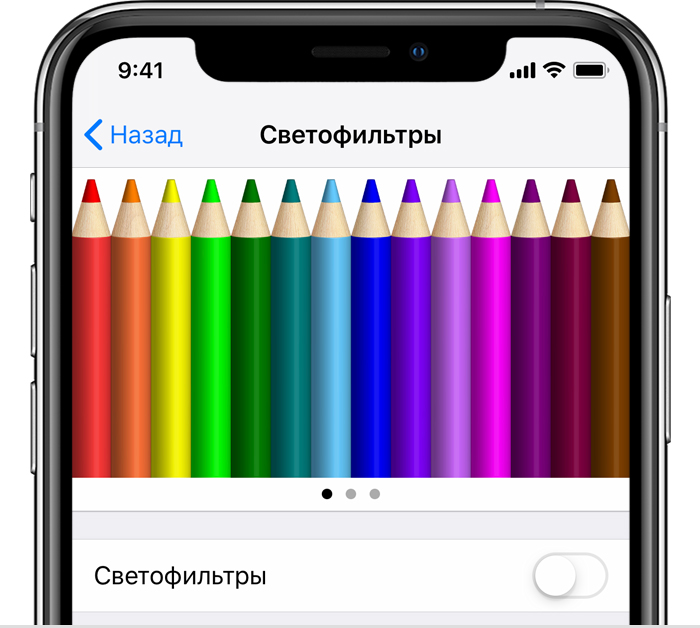
На этом примере слева направо представлены карандаши в цветовой палитре от красного и желтого до фиолетового и коричневого.
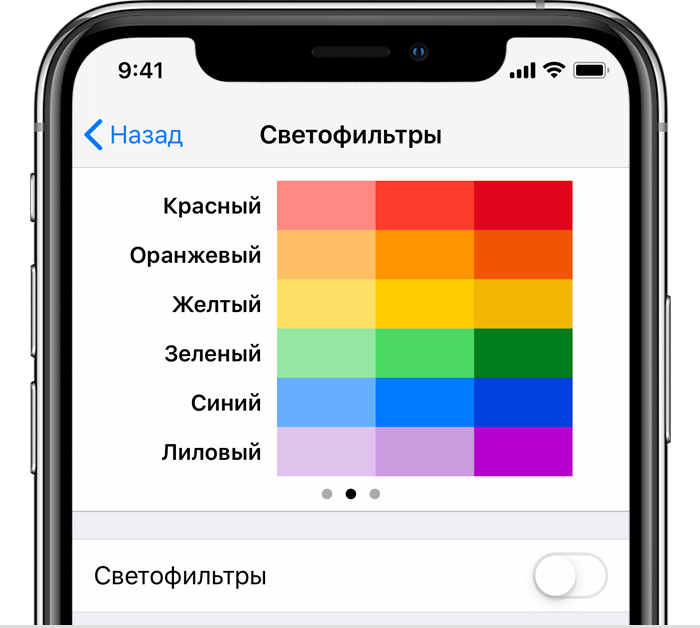
Этот пример демонстрирует три столбца интенсивности цвета.
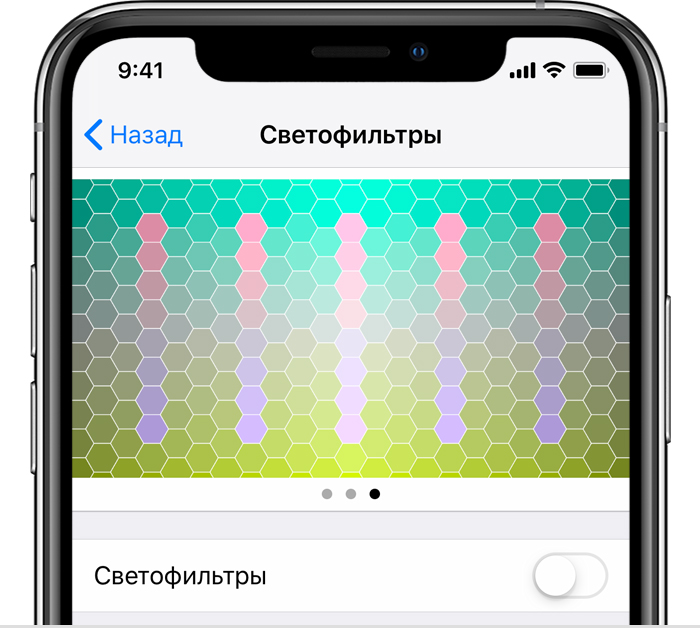
На этом примере изображены вертикальные линии на переменном цветовом фоне, служащие для выявления нарушения цветового восприятия. Выберите фильтр, показывающий всю линию.
Выбор фильтра
Включив светофильтры, можно выбрать один из четырех предварительно настроенных фильтров:
- Оттенки серого
- Фильтр красного/зеленого (протанопия)
- Фильтр зеленого/красного (дейтеранопия)
- Фильтр синего/желтого (тританопия)
Настройка интенсивности цвета
Вы можете настраивать интенсивность любого светофильтра под себя. Увеличьте или уменьшите интенсивность фильтра с помощью ползунка «Интенсивность».
Настройка оттенка
При наличии у вас чувствительности к цвету или свету нажмите «Оттенок», чтобы изменить цвет всего дисплея на устройстве iPhone, iPad или iPod touch. С помощью ползунков отрегулируйте цвет дисплея и интенсивность эффекта.
Дополнительные адаптации дисплея
На экране «Дисплей и размер текста» вы также найдете следующие адаптации.
- «Жирный шрифт»: делает шрифт жирным.
- «Увеличенный текст»: нажмите этот вариант, затем включите функцию «Увеличенные размеры». Используйте ползунок, чтобы выбрать предпочтительный размер шрифта.
- «Формы кнопок»: добавляет кнопкам формы, например подчеркивает кнопки «Назад».
- «Этикетки Вкл./Выкл.»: добавляет этикетки включения и выключения параметров на экраны настроек.
- «Понижение прозрачности»: улучшает контраст за счет понижения прозрачности и размытия на некоторых фонах.
- «Увеличение контраста»: повышает контраст между цветами переднего и заднего планов приложения.
- «Дифференциация без цвета»: заменяет объекты пользовательского интерфейса, которые для передачи информации полагаются исключительно на цвет.
- «Понижение точки белого»: уменьшает интенсивность ярких цветов.
Ограничение частоты кадров
Если у вас одна из следующих моделей iPhone или iPad, вы можете установить максимальную частоту кадров дисплея 60 кадров в секунду:
- iPhone 13 Pro
- iPhone 13 Pro Max
- iPad Pro 10,5 дюйма (1-го поколения) и более поздних моделей
- iPad Pro 11 дюймов (1-го поколения) и более поздних моделей
- iPad Pro 12,9 дюйма (2-го поколения) и более поздних моделей
Чтобы ограничить частоту кадров:
- Откройте приложение «Настройки».
- Выберите «Универсальный доступ» > «Движение».
- Включите функцию «Ограничение частоты кадров».
Включение функций с помощью быстрых команд универсального доступа или Пункта управления
Инверсию цвета и светофильтры можно быстро включить или выключить с помощью быстрых команд универсального доступа. Узнайте, как использовать быстрые команды универсального доступа.
Почему у часов на Айфоне меняется цвет фона, и что это значит
Недавно вышедшая iOS 17 окончательно убедила пользователей в том, что Apple перешла на минорные обновления своей операционной системы. Даже при близком рассмотрении опытными пользователями в ней не было замечено каких-либо существенных отличий от iOS 16. Однако это вовсе не означает, что владельцы досконально знают свои устройства: в частности, некоторые заметили, что цвет часов вверху Айфона меняется. Спешу вас расстроить — такая фича была еще со времен iPhone X, и она имеет свое предназначение. Поговорим поподробнее, почему время на Айфоне меняет цвет, и зачем это нужно.

Вот почему у часов на Айфоне меняется цвет фона
Почему меняется цвет времени на Айфоне
На iPhone X и других устройствах с Face ID по умолчанию отображаются часы в левом верхнем углу экрана. Обычно они прозрачные, но в зависимости от запуска от приложений или использования других функций цвет циферблата меняется на другой.

Фон у часов Айфона иногда меняется — и этому есть объяснение
Многих это пугает, а другие просто не обращают на это внимания, думая, что так оно и должно быть. На самом деле, ничего страшного не происходит, если, например, время на Айфоне стало оранжевым: индикаторы всего лишь сигнализируют о том, что в данный момент используется определенный модуль смартфона. Всего есть 5 цветов.
- Зеленый.
- Синий.
- Красный.
- Фиолетовый.
- Оранжевый.
В эти же цвета окрашивается статус-бар iPhone SE и других моделей без Face ID. Как бы вам ни хотелось отключить эти обозначения, но сделать этого нельзя. Тогда что они означают?
Время на Айфоне горит зеленым
Наверняка во время звонка вы хоть раз убирали трубку и замечали, что часы на Айфоне стали зелеными. Это норма! Каждый раз во время вызова оно становится именно таким, чтобы при использовании громкой связи или наушников вы могли быстро перейти на экран звонка из другого приложения.
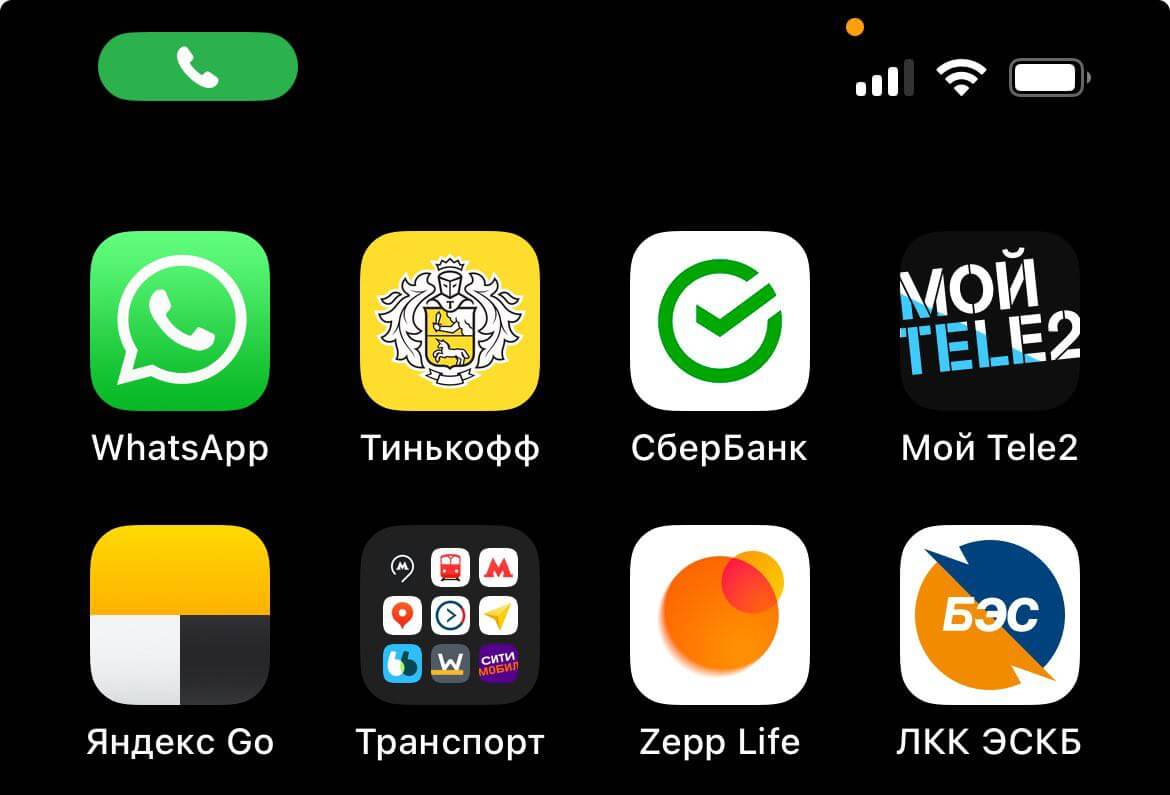
Во время вызова на месте времени появляется значок вызова
Однако зеленый фон у часов iPhone включается еще и в другом случае — при использовании режима модема, когда к вашей точке доступа подключается другое устройство. Нажав на нее, вас перекинет на экран настроек, откуда вы сможете отключить других пользователей, которые используют подключение. К сожалению, их имени не видно, поэтому придется отключить раздачу интернета целиком для всех.
Часы на Айфоне стали красными
Более устрашающими выглядят часы с красным фоном вверху экрана, но переживать не стоит — ни о какой поломке Айфона речи не идет. По какой-то причине разработчики Apple решили использовать именно этот цвет времени при записи экрана! Когда вы ее включаете, индикатор окрашивается в красный, а вместо часов отображается значок записи. Нажав на него, появится уведомление, предлагающее завершить и сохранить полученный файл.

Красные часы говорят о том, что в данный момент используется запись экрана
Вдобавок часы на Айфоне становятся красными, когда вы записываете звук — во всяком случае, об этом говорится на сайте Apple. Однако при использовании диктофона время подсвечивается оранжевым. Кстати, а это что значит?
Горит оранжевый микрофон на Айфоне
При записи голосового сообщения или использовании диктофона часы на Айфоне становятся оранжевыми, а на их фоне появляется значок микрофона, при нажатии на который вы можете остановить запись или откроется приложение, которое пишет звук. Например, Siri или другой голосовой ассистент, которому вы дали разрешение на использование микрофона.

Оранжевый фон у часов означает, что используется микрофон Айфона
Также в некоторых ситуациях, например, при сканировании песни через встроенный Shazam в Пункте управления или голосовом вызове на экране Айфона появляется оранжевая точка или зеленая. Она отображается справа от модуля Face ID и означает, приложение использует микрофон (или камеру) в данный момент, а после остановки записи исчезает. Впервые такая фича появилась в iOS 14, чтобы пользователи были уверены в том, что их не прослушивают.
Синий фон у часов на Айфоне — что делать
Намного интереснее то, что при использовании навигатора у часов на Айфоне синий фон, а внутри них появляется белая стрелка. Все верно: индикатор означает, что в данный момент работает модуль GPS и приложение использует точную геолокацию. Например, Погода, которая теперь постоянное запрашивает местонахождение для работы виджета.
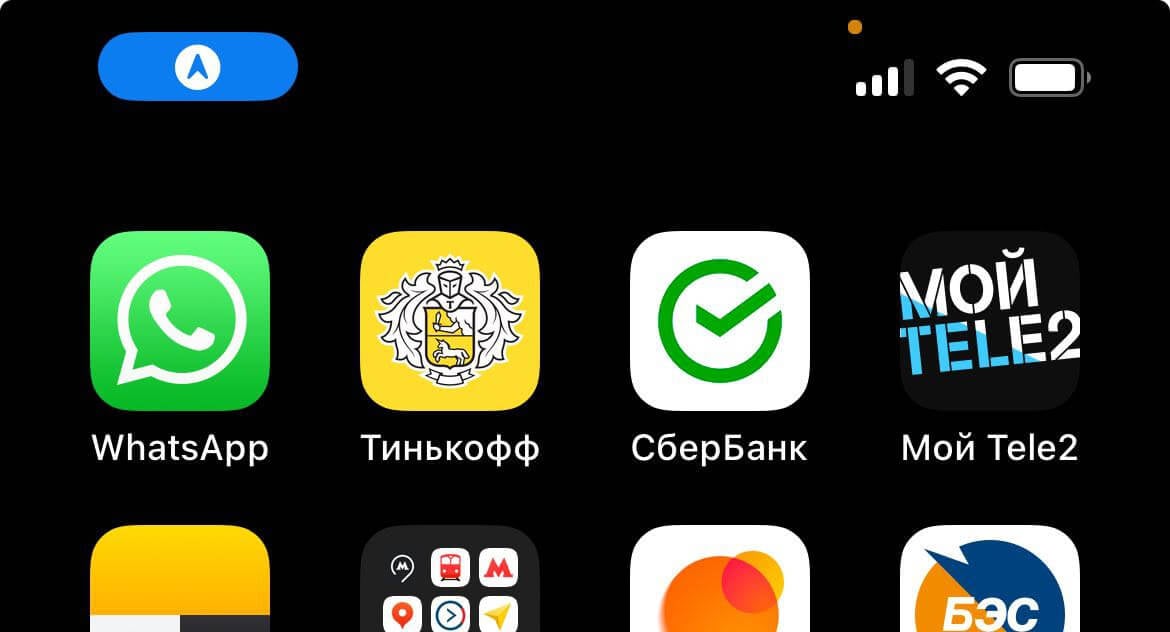
При использовании геолокации часы становятся синими
Также если часы стали синими, это также означает, что в данный момент включен повтор экрана или Айфон подключен к телевизору по AirPlay. А вот фиолетовые часы вверху экрана Айфона встречаются намного реже. Этот цвет означает, что в данный момент смартфон использует SharePlay для совместного просмотра контента, а при использовании время сменяется соответствующим значком.
iOS 15: Как настроить главный экран и настройки экрана блокировки в режиме фокусировки
Новая функция Apple Focus в iOS 15 позволяет настроить устройство, чтобы помочь вам быть в курсе событий и сосредоточиться на чем-то одном. Focus делает это, фильтруя уведомления в зависимости от того, что вы делаете, и вы можете настроить режимы Focus для определенных сценариев, таких как учеба, времяпрепровождение с семьей или отдых перед сном.
Когда активен режим фокусировки, вы также можете выбрать отображение только определенных страниц приложений и скрытие всех значков уведомлений на главном экране . Используя эту функцию, вы можете выделить определенный экран приложений для определенного режима фокусировки, блокируя отвлекающие факторы, такие как приложения социальных сетей, и оставляя вас только с тем, что важно.
Кроме того, вы можете затемнить внешний вид экрана блокировки и / или управлять отображением на нем отключенных уведомлений. Следующие шаги показывают, как настроить все эти параметры.
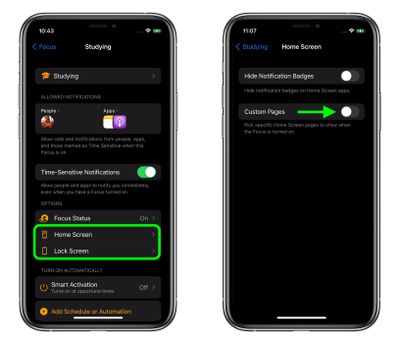
- Запустите приложение « Настройки» на iPhone , затем нажмите « Фокус» .
- Выберите режим фокусировки.
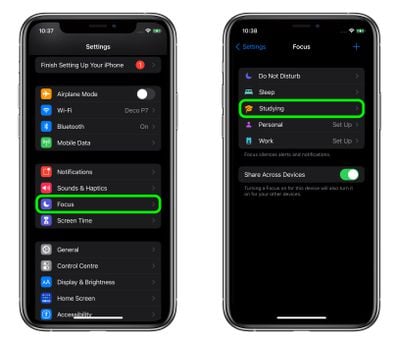
- В разделе «Параметры» коснитесь экрана блокировки или главного экрана . В нашем примере мы собираемся настроить страницы «Домашний экран».
- Переключите переключатель рядом с Custom Pages .
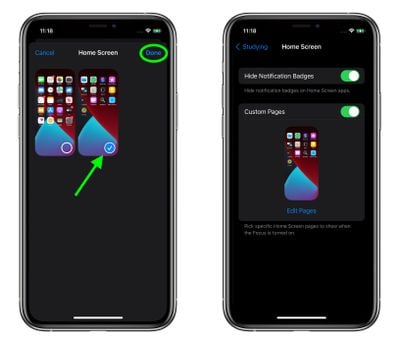
- На следующем экране коснитесь страниц, которые вы хотите отобразить на «домашнем экране», когда этот режим фокусировки активен. Все, кто не получит синюю отметку, будет скрыт.
- Нажмите Готово . Если вы передумаете, вы можете изменить свой выбор, нажав « Редактировать страницы» .
Как изменить стиль часов на экране блокировки iPhone в iOS 16

Быстро и легко изменить цвета и шрифт на экране блокировки iPhone, и есть больше вариантов, чем вы могли бы ожидать. Мы проведем вас через них и покажем, как получить идеальный стиль часов, чтобы соответствовать вашим обоям.
Почему вам понравится этот совет
- Выберите из различных стилей шрифтов часа, чтобы соответствовать вашим вкусам и настроению.
- выберите идеальный цвет, чтобы дополнить ваши обои.
Как изменить шрифт и цвет экрана блокировки
У вас уже есть идеальные обои для блокировки iPhone, и теперь вы хотите настроить стиль часов блокировки. Это довольно просто, и у вас есть много вариантов на выбор, чтобы получить все правильно. Если вы хотите узнать больше о некоторых вариантах экрана блокировки, ознакомьтесь с Наше руководство по связям с акцентом на определенный экран блокировки , и обязательно зарегистрируйтесь для Наш Бесплатный кончик дневного новостного бюллетеня Для более быстрых руководств по использованию новых функций iOS 16.
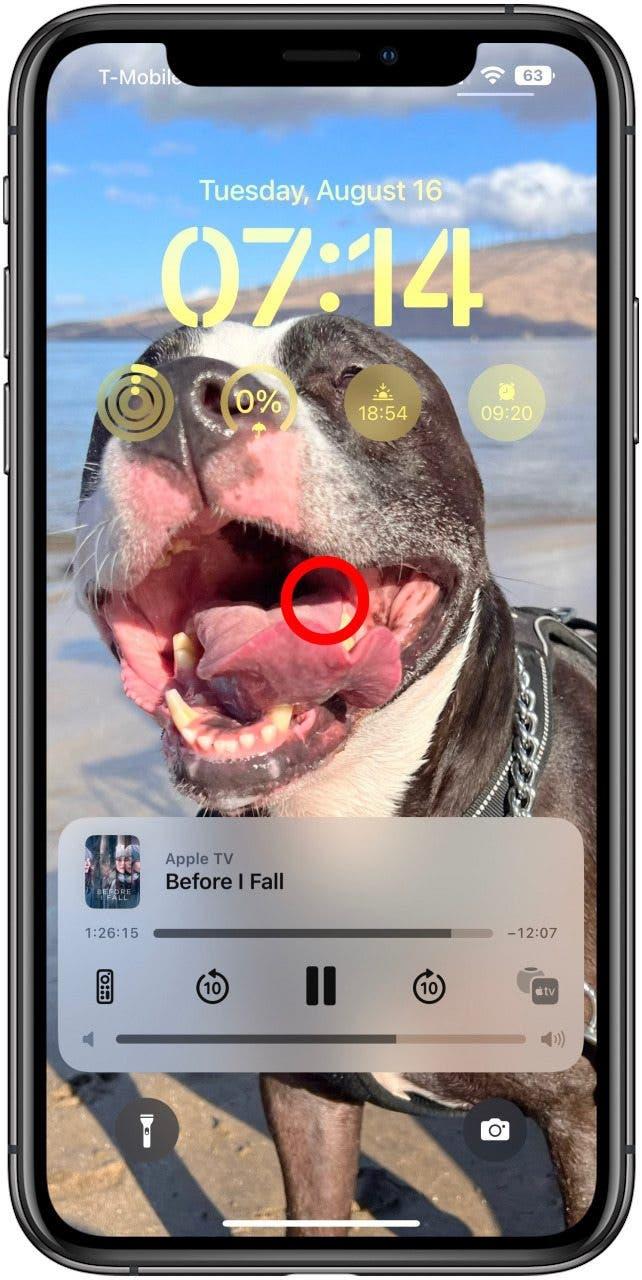
- Нажмите и удерживайте экран блокировки, пока не увидите кнопки «Настройка» и «Фокусировать». Если вам трудно появиться кнопок, просмотрите нашу статью на Настройка экрана блокировки В iOS 16 .
- Нажмите на значок синего плюс. Примечание : Вы также можете нажать настройку, если вы предпочитаете редактировать существующий формат часов блокировки.
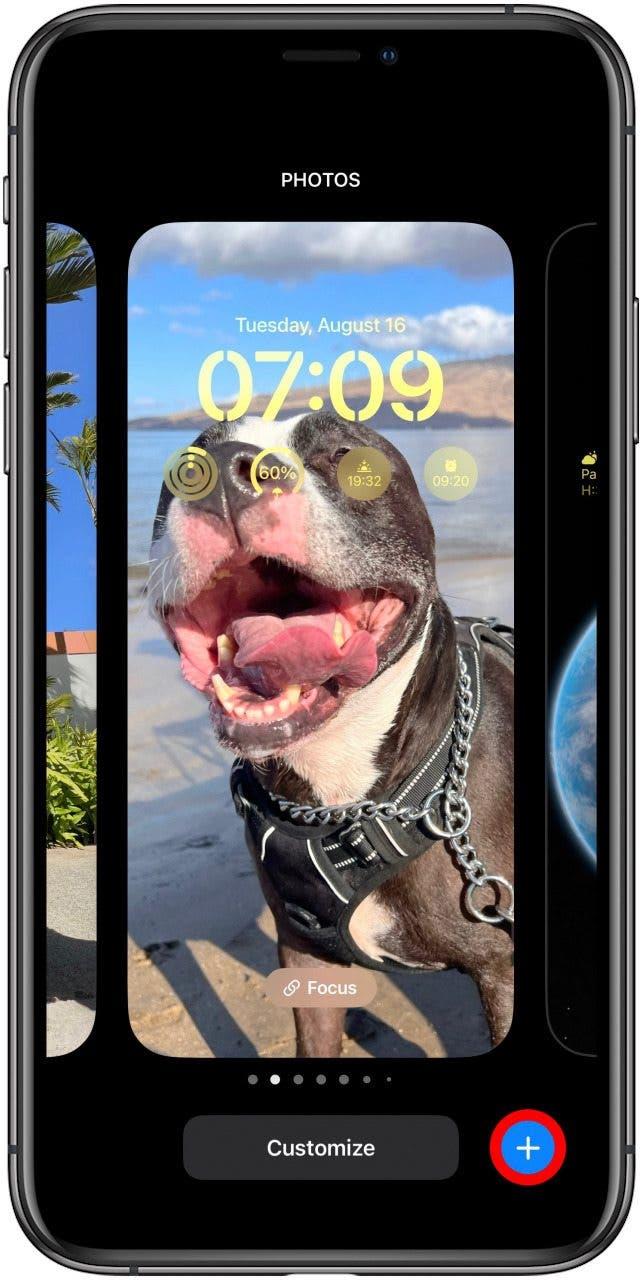
- Нажмите на вариант обоев, которые вам нравятся.
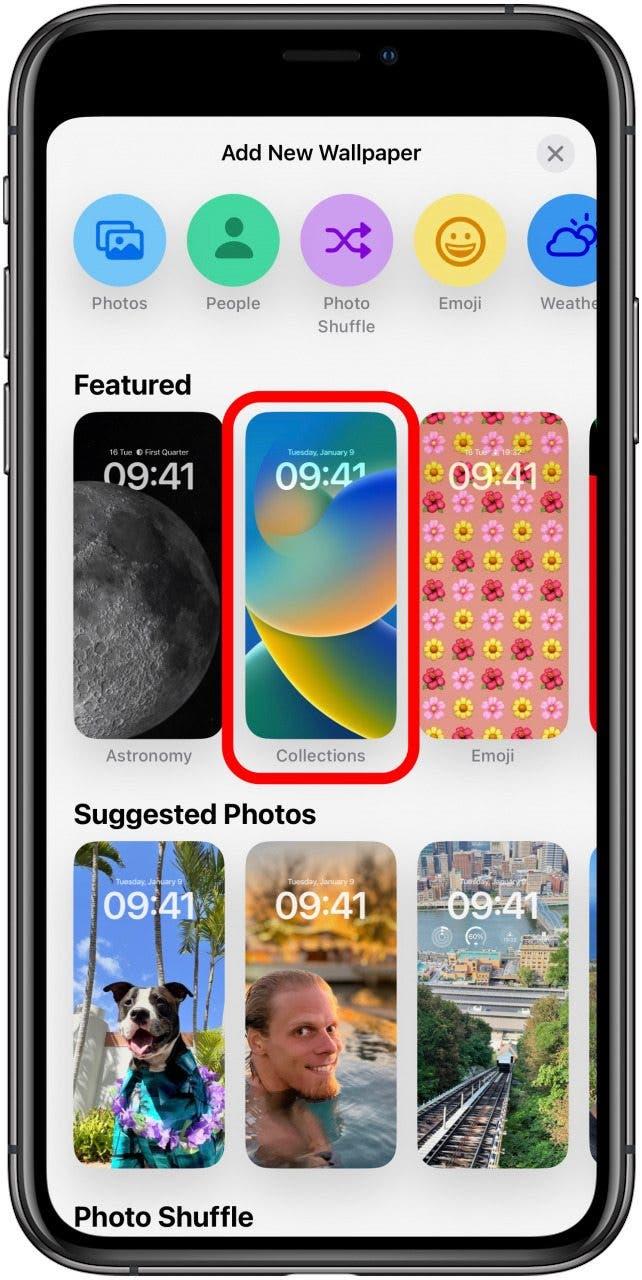
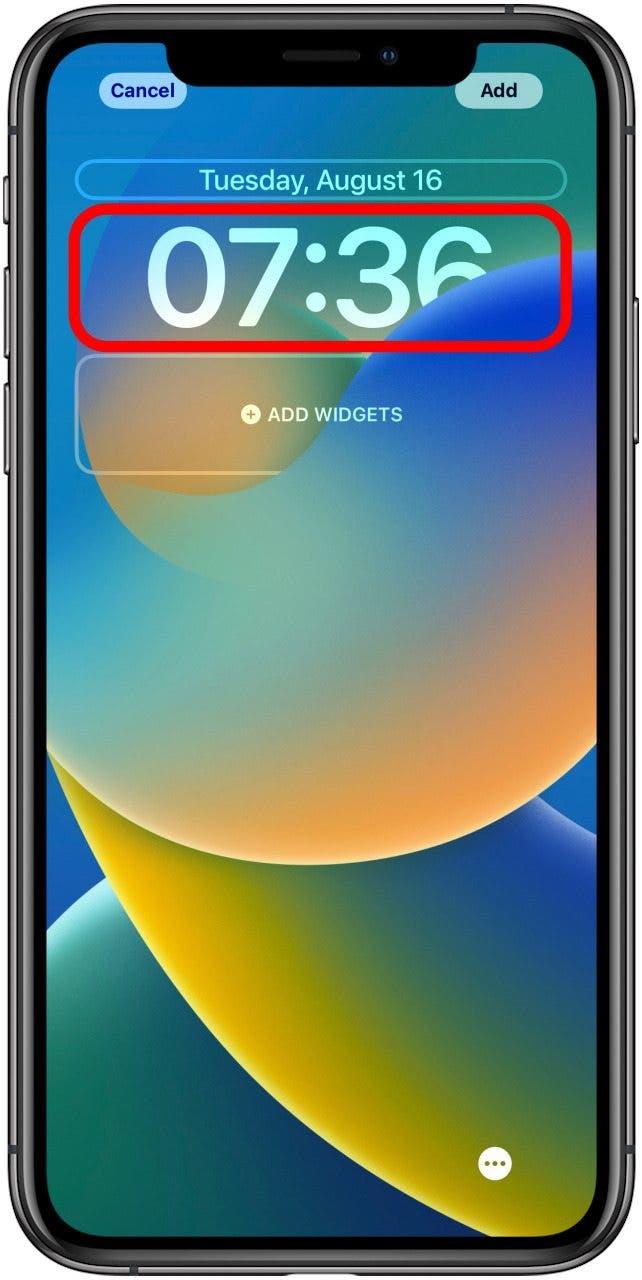
- Нажмите время, чтобы открыть меню Font & Color.
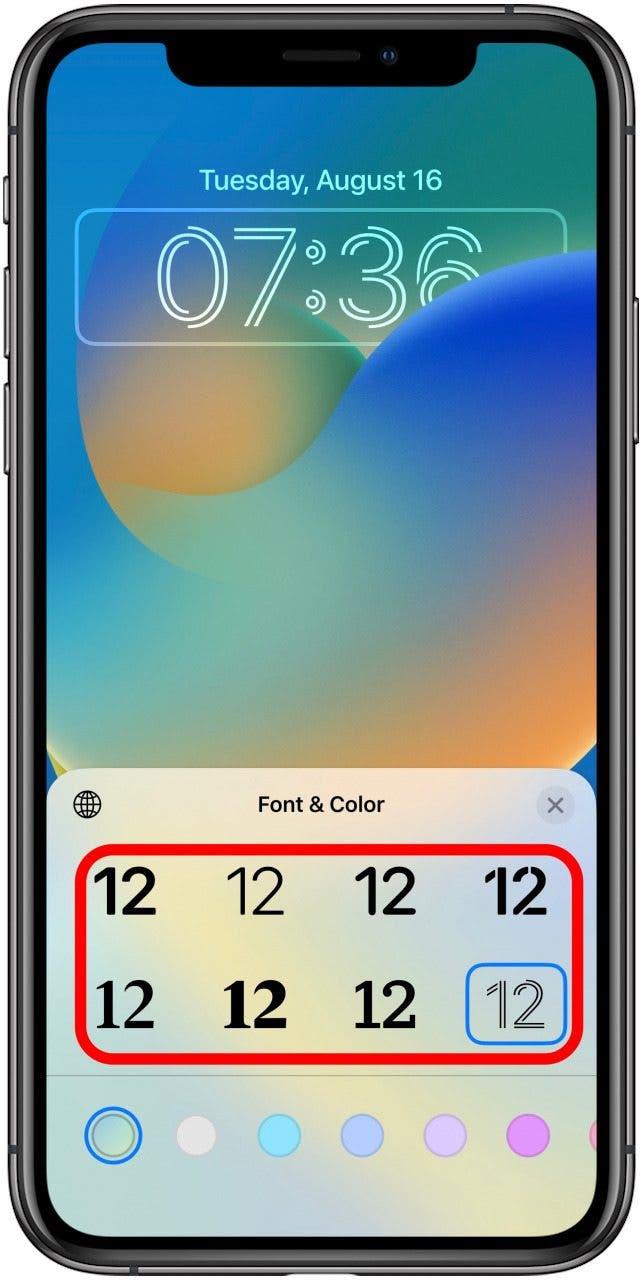
- Выберите из одного из восьми шрифтов.
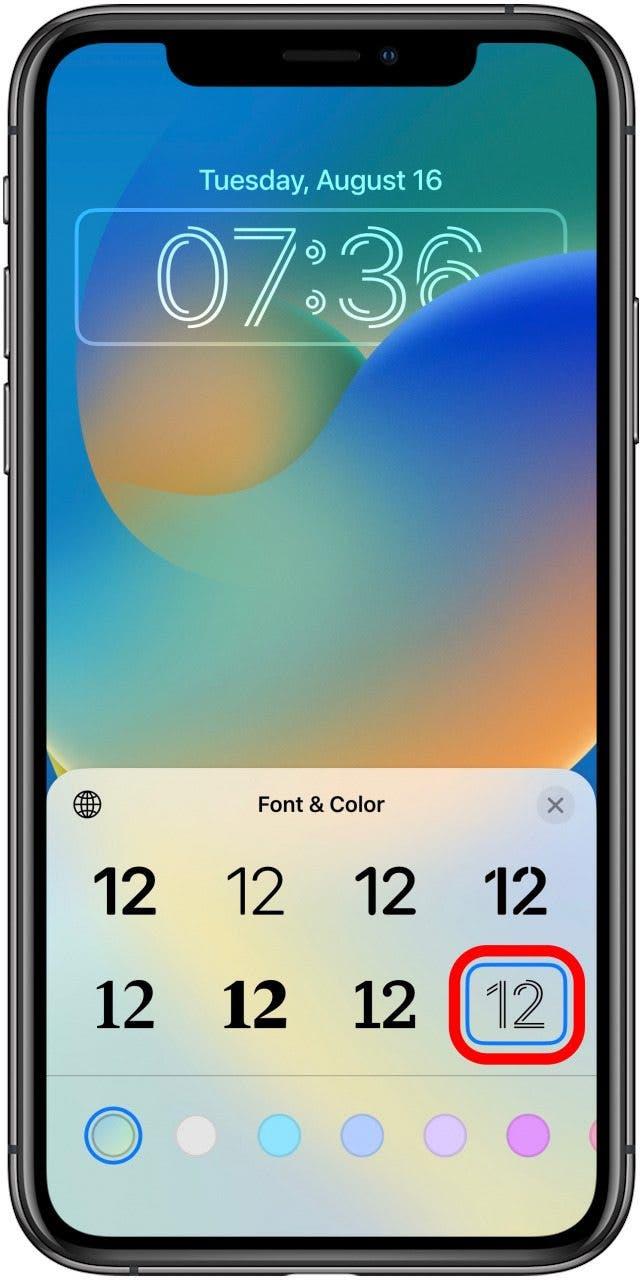
- Вы можете нажать на шрифт, чтобы увидеть, как он выглядит.
- Затем вы можете выбрать цвет внизу экрана.
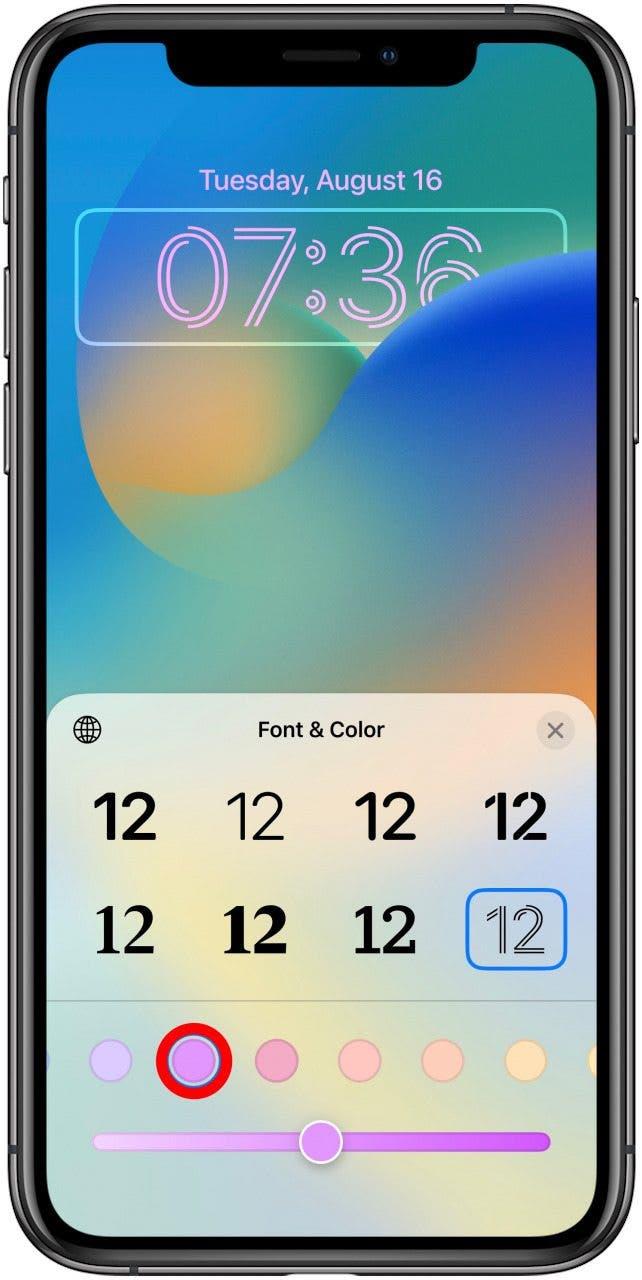
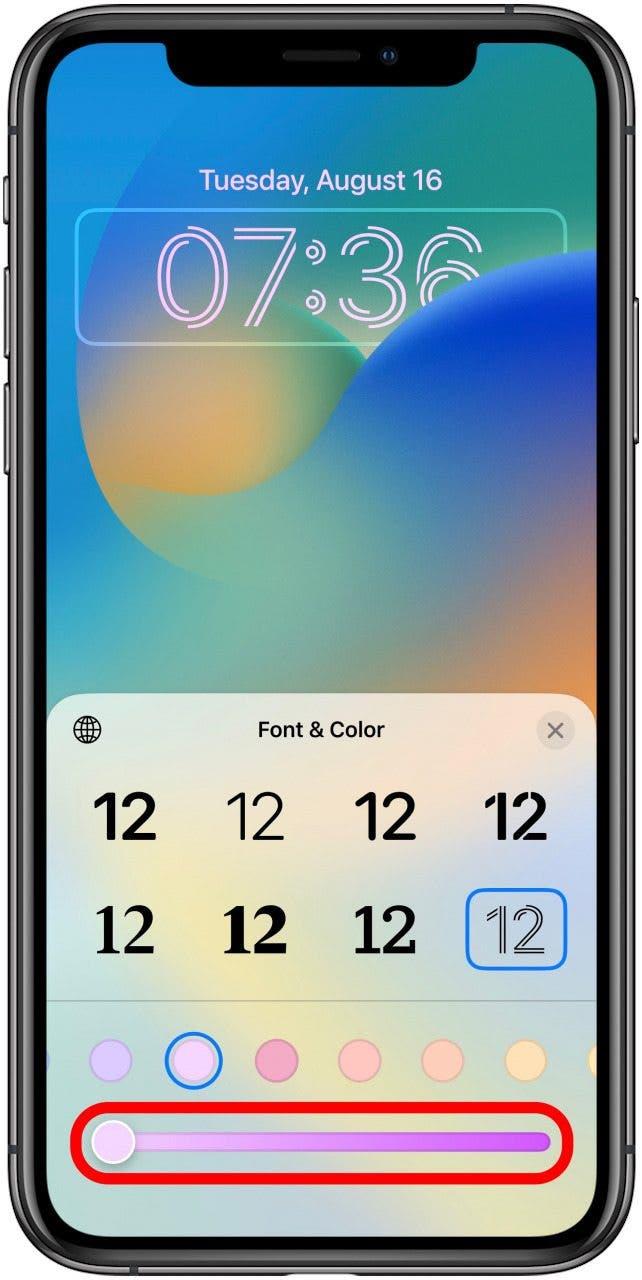
- Если вы нажимаете на цвет, вы можете сделать его темнее или легче, перемещая слайдер.
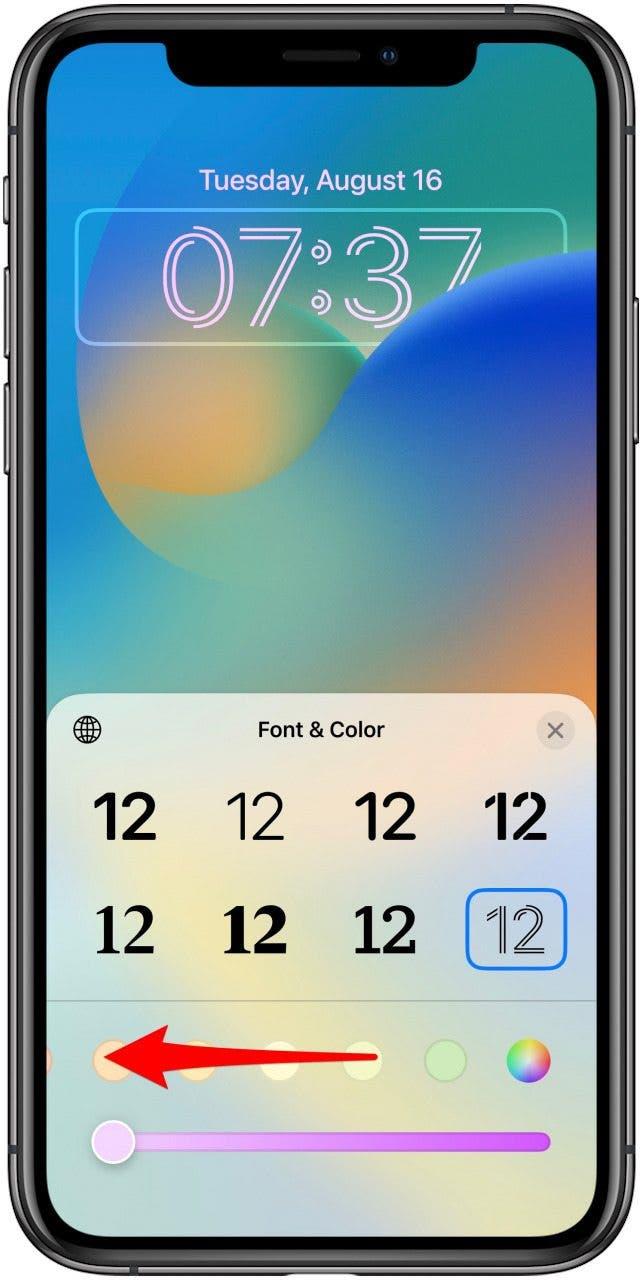
- Чтобы увидеть больше вариантов цвета, проведите справа налево.
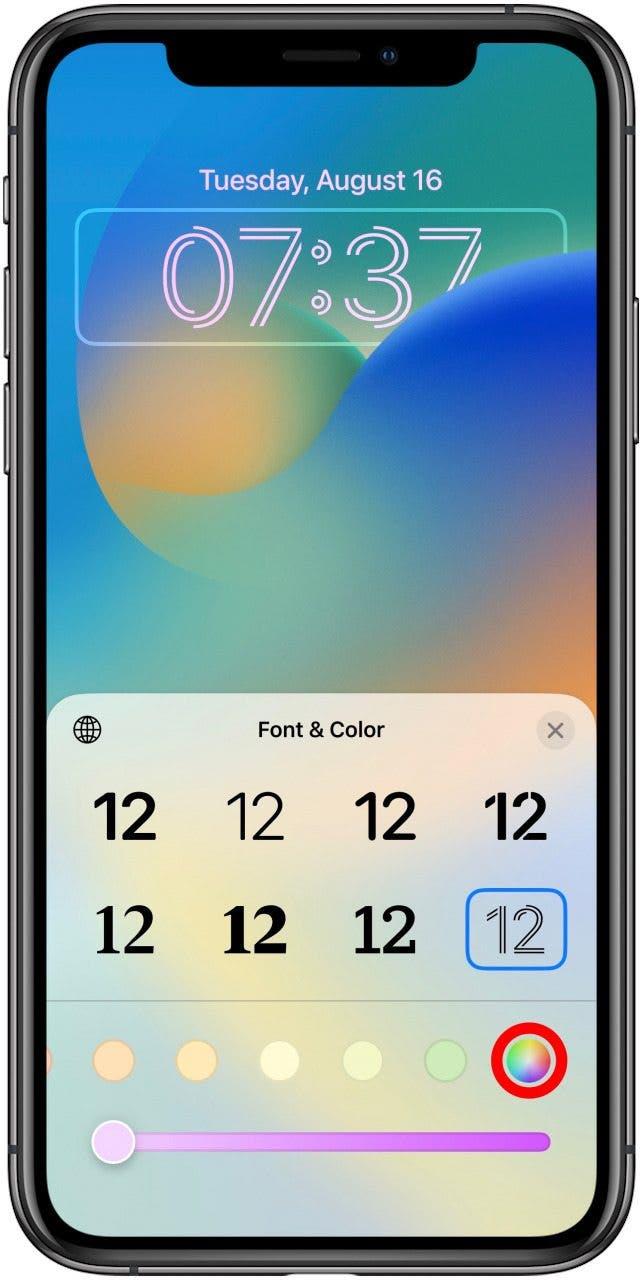
- Если вы пробегаете так далеко влево, как вы можете пойти, вы можете нажать по радужному кругу, чтобы увидеть более продвинутые варианты цвета.
- Вы можете использовать Eyedropper, чтобы выбрать цвет на своем фоне. Это здорово, если вы хотите раскрасить координацию с помощью фонового изображения.
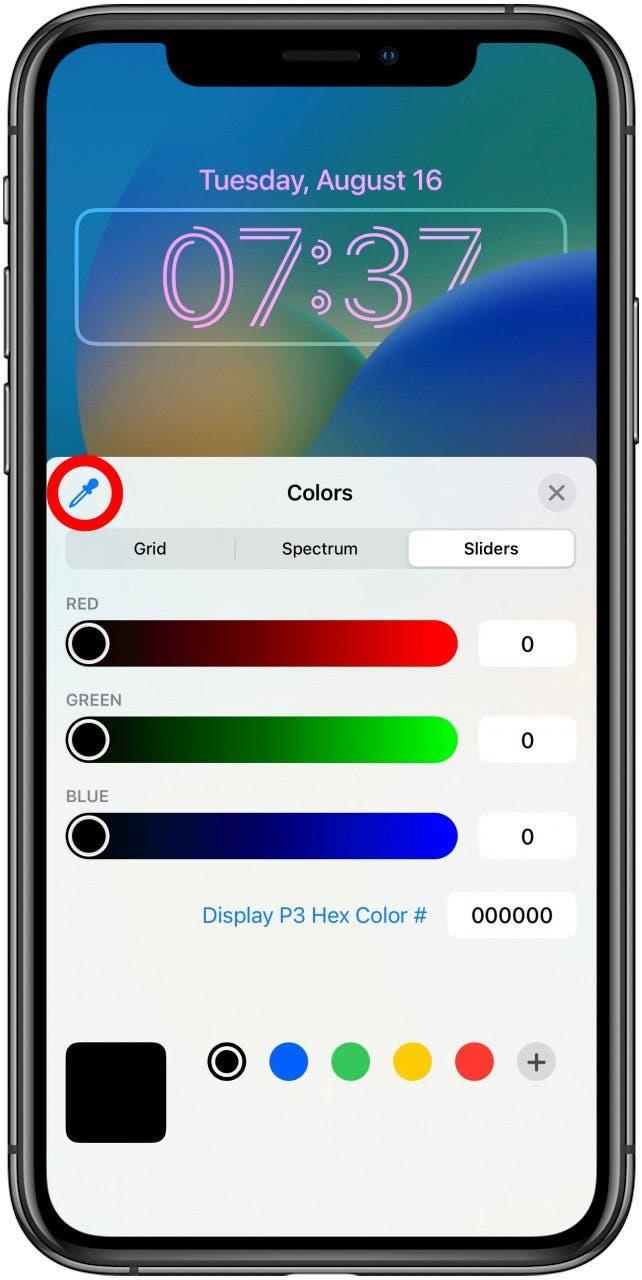
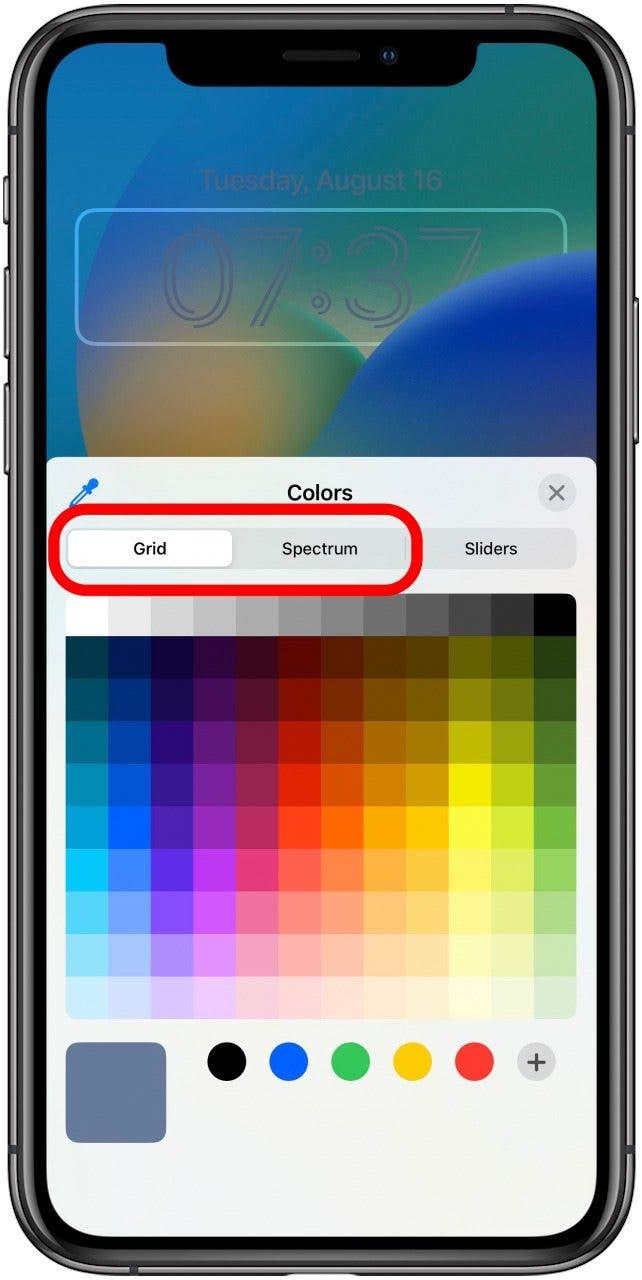
- Вы также можете нажать сетку или ползунки, чтобы увидеть другой способ просмотра вариантов цвета.
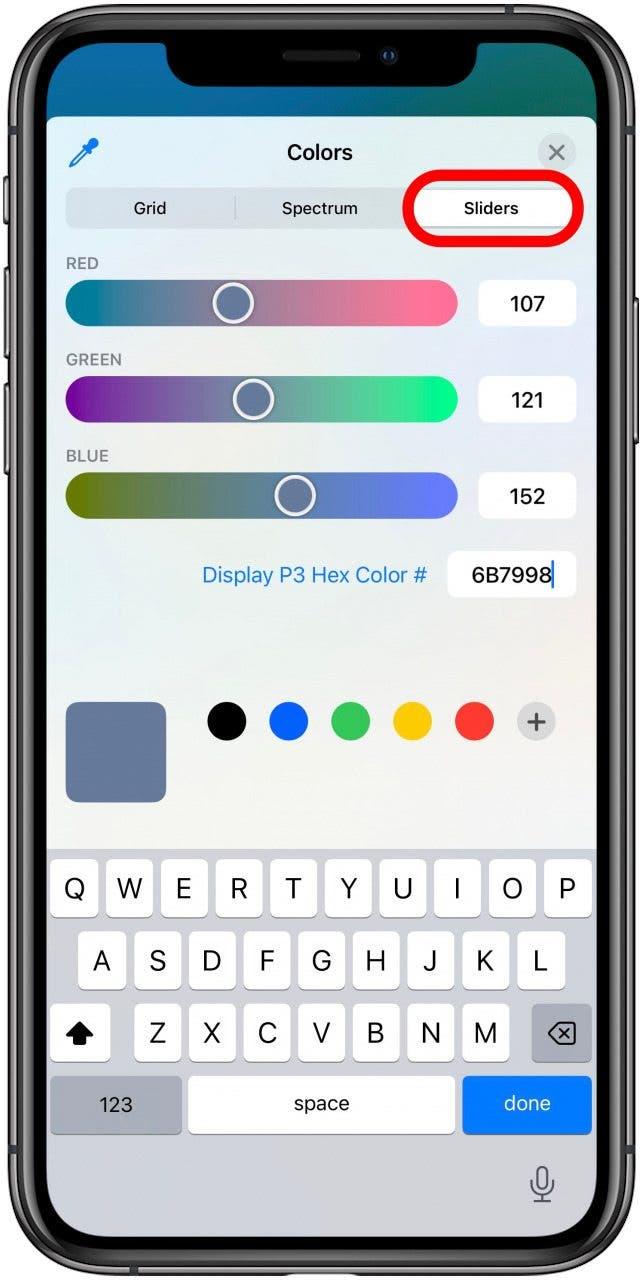
- Вы можете нажать на ползунки и ввести официальный дисплей P3 или профиль цвета SRGB, если он у вас есть.
- Чтобы переключиться между параметрами цветового пространства, нажмите на дисплей P3 Hex Color # или SRGB и нажмите тот, который вы хотите использовать.
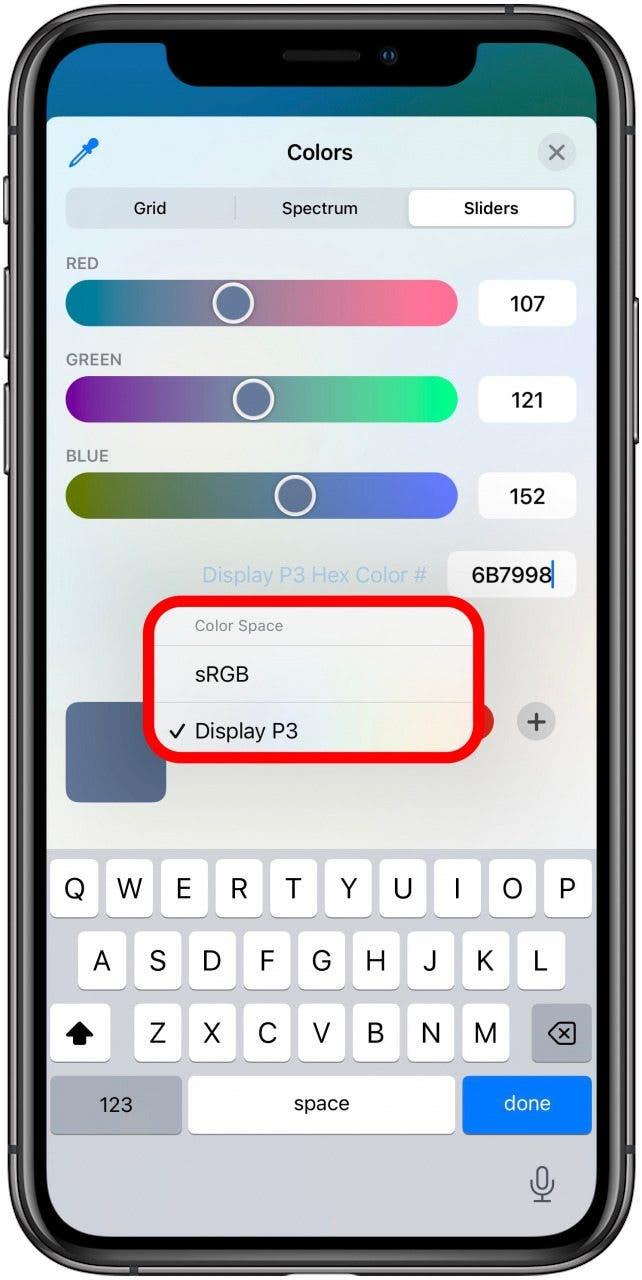
Если вы не хотите получать слишком технические, не беспокойтесь о цветовых профилях дисплея P3 или SRGB. Однако, если вы используете Photoshop, Procreate или другое аналогичное программное обеспечение, вы можете использовать его, чтобы выбрать цвет, который может быть трудно найти, используя другие методы.
Pro Tip: , если вы хотите использовать цвет с фотографии, начните настраивать фон фото, используйте инструмент Eyedropper, чтобы выбрать цвет, и записать на дисплей P3 или профиль цвета SRGB. Затем вернитесь к любой теме, которую вы хотите использовать, и введите код, используемый этот цвет на экране блокировки!