Почему я ненавижу POCO Launcher
Недавно я рассказывал об особенностях смартфонов Xiaomi, с которыми нужно ознакомиться перед покупкой, и в том тексте рассказал о существовании нескольких суббрендов китайского производителя. Среди них наибольшей популярностью в последнее время пользуется POCO. В отличие от Redmi и Xiaomi, смартфоны суббренда оснащены собственным лончером. Он меняет внешний вид оболочки, делая ее непохожей на стоковую MIUI. Предлагаю разобраться, чем отличается MIUI на POCO от прошивки, установленной на остальных устройствах компании, и можно ли установить POCO Launcher, если у вас телефон другой марки.
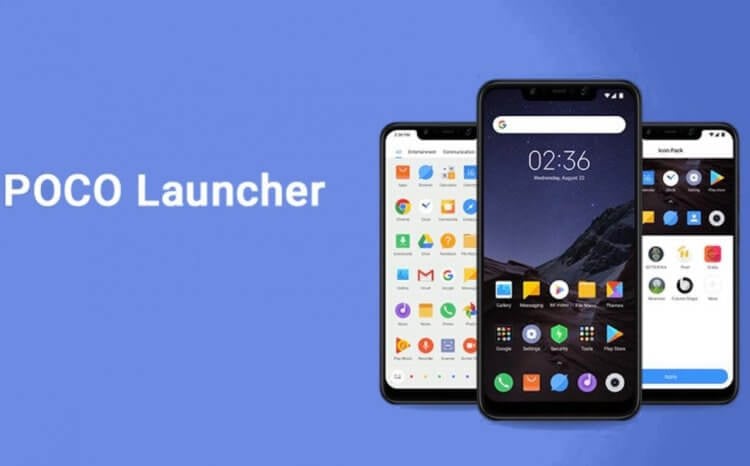
На смартфонах POCO оболочка MIUI выглядит немного иначе
POCO или Xiaomi — разница
Выделение линеек в отдельный бренд — это стандартная практика, присущая самым разным производителям смартфонов. Так они стараются продать как можно больше моделей, выпуская, по сути, одни и те же устройства. POCO и Xiaomi отличаются разве что позиционированием. Если Xiaomi — это премиальный бренд, то POCO представляет собой тот самый «ТОП за свои деньги», который ищут все покупатели.
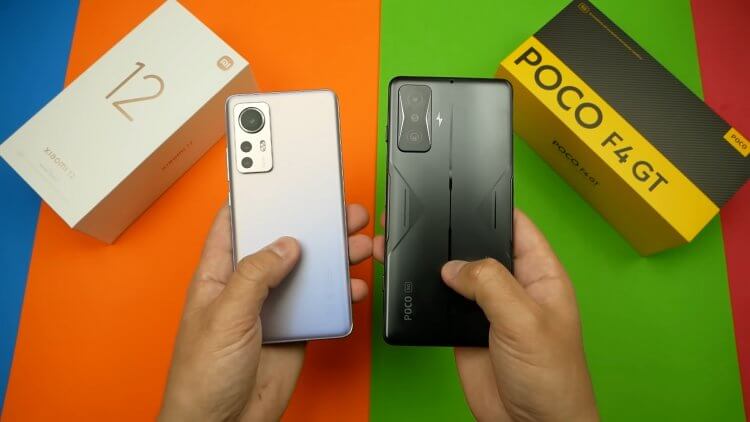
Любой смартфон POCO (справа) выглядит дерзко
Но порой с точки зрения характеристик бренды предлагают совершенно одинаковые гаджеты. К примеру, POCO X4 Pro 5G — это точная копия Redmi Note 11 Pro 5G, а Redmi Note 11S 5G технически копирует POCO M4 Pro 5G. Используя одну и ту же болванку, производитель старается разграничить линейки, делая дизайн POCO более броским, а еще устанавливает на смартфоны суббренда специальный лончер. Поэтому, если вы откроете раздел настроек «О телефоне» на своем POCO, то увидите, что пункт «Версия MIUI» сопровождается уточнением «для POCO». Но сильно ли такая оболочка отличается от стандартной?
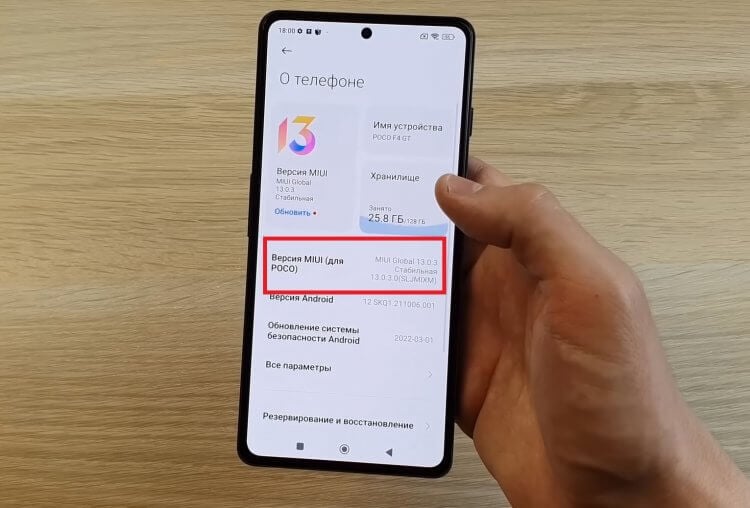
Для смартфонов POCO делают специальную MIUI
MIUI на POCO
Если положить друг перед другом смартфоны Xiaomi и POCO, а затем включить их, можно заметить, как у них отличается оформление главного экрана.
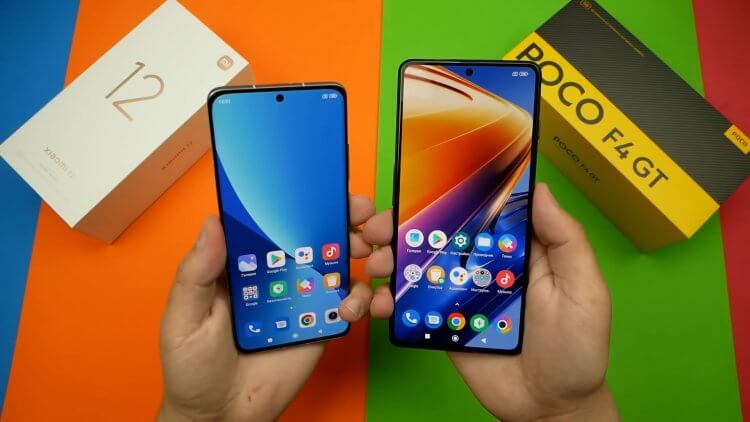
После первого включения вы заметите, как отличается интерфейс POCO
При том, что в обоих случаях используется стандартная тема и лончер, а смартфоны базируются на MIUI 13, на POCO интерфейс реализован иначе:
- значки круглые, а не квадратные;
- в ряду по умолчанию 5 иконок, а не 4;
- свайпом вверх вызывается список всех установленных приложений;
- на левом экране располагается панель виджетов.
Одновременно с этим настройки и стандартные приложения на POCO выглядят точно так же, как и на любом другом смартфоне Xiaomi. Никакой разницы, полностью идентичные пункты меню.
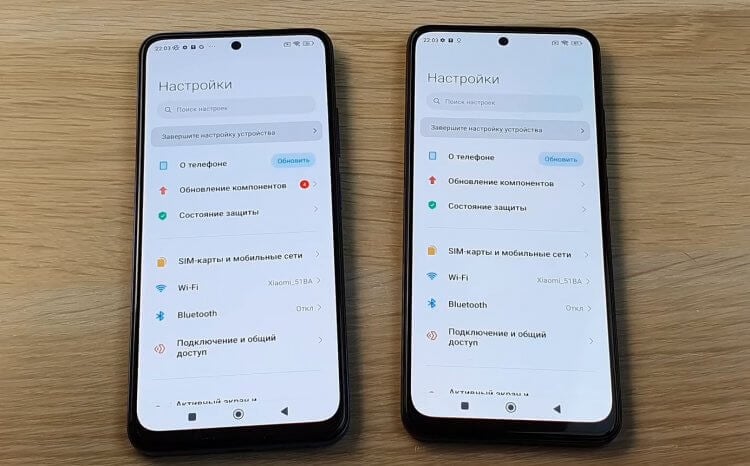
В остальном оболочка идентична
Таким образом, на смартфонах двух, казалось бы, разных брендов отличаются только лончеры (рабочие столы). Если вы хотите сделать главный экран своего Xiaomi или смартфона любой другой марки похожим на POCO, вам необходимо скачать POCO Launcher, доступный в Google Play.
POCO Launcher — что это за программа
После установки лончер нужно запустить и дать разрешение на использование POCO Launcher в качестве основного рабочего стола. После этого внешний вид главного экрана изменится, но не радикально. Я тестировал лончер на смартфоне Xiaomi, и мне сразу же бросилось в глаза, что иконки остались квадратными. Для меня это плюс, но отсутствие разницы в оформлении ярлыков приложений делает POCO Launcher абсолютно бесполезным. Чуть позже я расскажу почему.
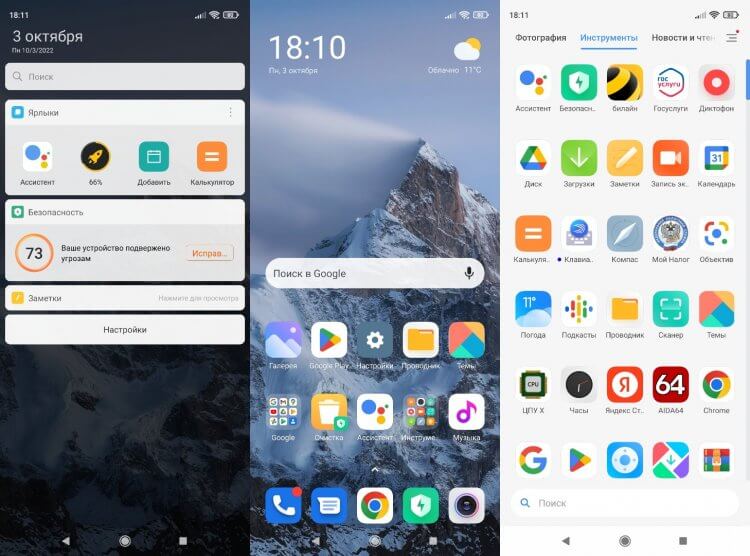
Так выглядит интерфейс смартфона Xiaomi после установки POCO Launcher
При желании значки можно сделать круглыми, но для этого придется немного покопаться в настройках и установить дополнительное приложение:
- Задержите палец на свободной области экрана.
- Откройте настройки лончера.
- Перейдите в раздел «Еще», а затем — «Набор значков».
- Здесь вы увидите, что выбор варианта оформления ярлыков приложений попросту отсутствует. POCO Launcher предлагает нажать кнопку «Добавить» и скачать одно из приложений с набором значков из Google Play, для чего лончер автоматически делает поисковый запрос «icon pack». Гениально!
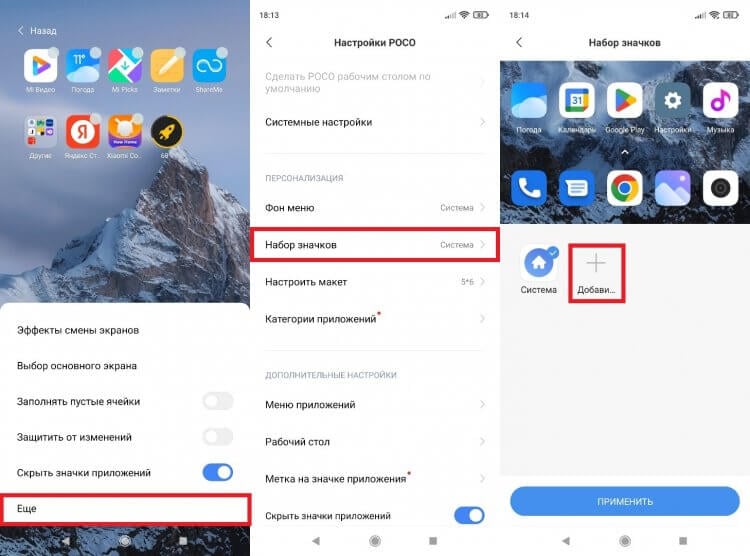
Чтобы сделать значки круглыми, нужно установить дополнительное приложение
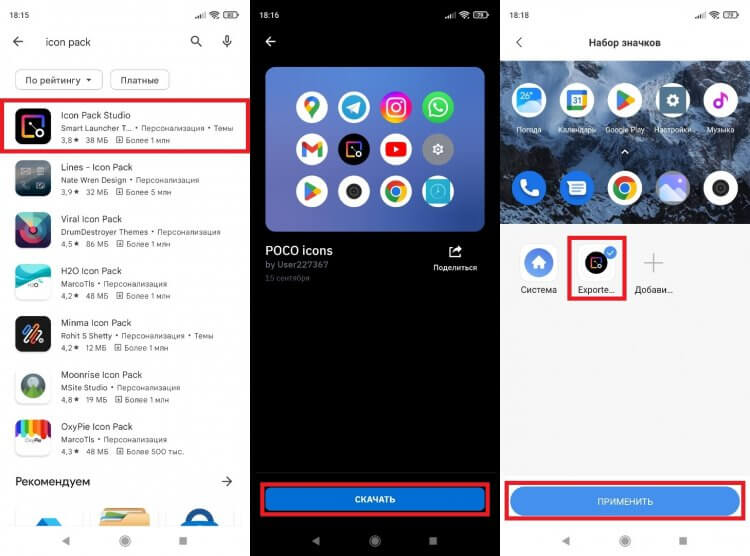
Теперь иконки стали круглыми, как на смартфоне POCO
Мало того, что для изменения формы иконок нужно устанавливать дополнительное приложение, так еще выглядят они не слишком оптимизированными. Вы можете наблюдать, что некоторые ярлыки как бы насильно помещаются в круг, из-за чего выглядят уж очень колхозно. Возможно, дело паке, который я загрузил, а в случае с другими наборами все хорошо, но после такого фиаско мне уже не захотелось продолжать эксперименты со значками.
Несмотря на весь негатив, стоит все-таки рассказать о некоторых настройках POCO Launcher. Пользователь может отрегулировать панель виджетов, изменить фон и разметку, а также отсортировать категории в меню приложений. Впрочем, ничего из этого назвать ноу-хау POCO Launcher нельзя.
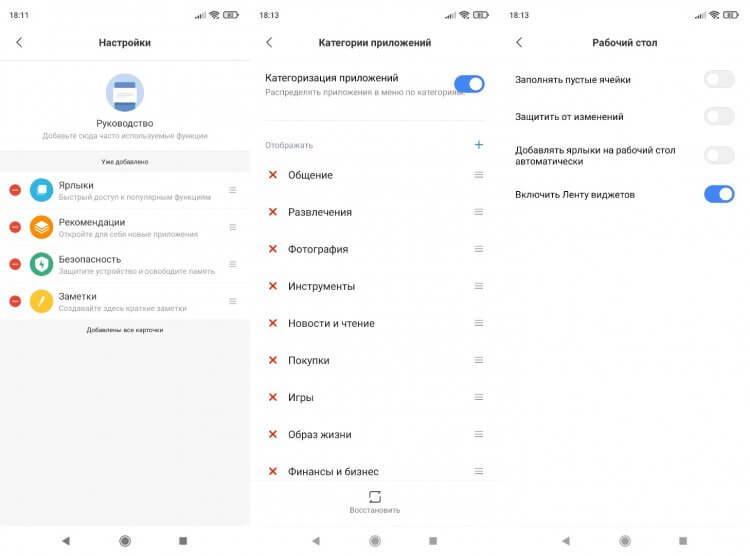
POCO Launcher предлагает массу настроек
Не знаю как вы, но я на смартфоне пользуюсь управлением жестами. Кнопки Андроид считаю архаизмом, отъедающим свободное пространство, а потому я очень удивился, когда после включения POCO Launcher на экране появился давно забытый элемент управления. Конечно, я полез в настройки, чтобы переключиться на жесты, но при попытке сделать это увидел сообщение «Полноэкранные жесты не совместимы со сторонним рабочим столом».
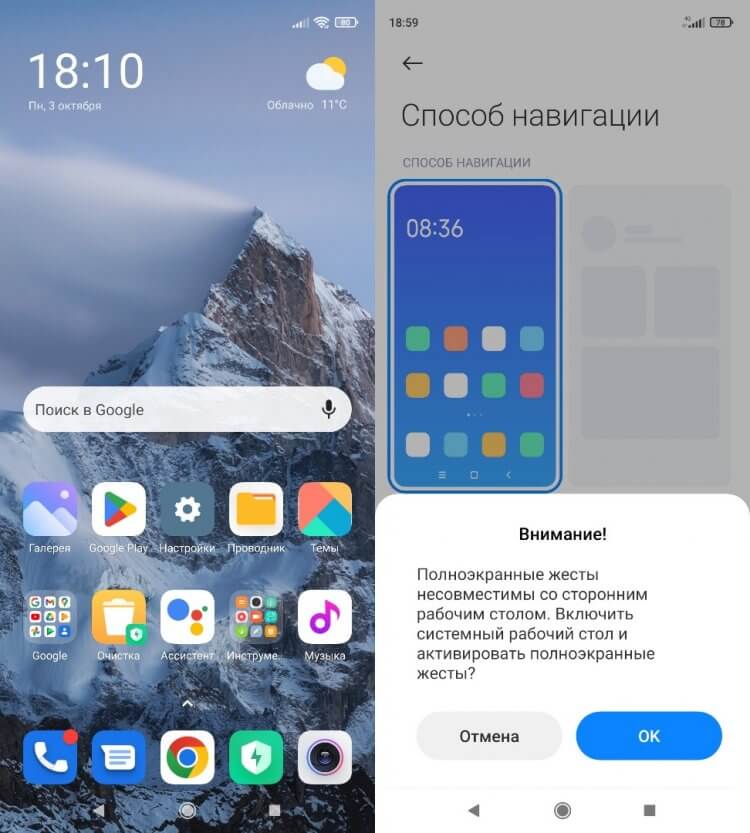
На Xiaomi жесты работают только со стандартным лончером
Убрать кнопки Андроид мне все-таки удалось, но жесты не заработали. То есть после принудительного переключения на полноэкранный режим пропадает вообще любой вариант управления. Действие «Назад» не выполнить, из-за чего приходится вновь переключаться на кнопки. Я это сделал в последний раз, после чего удалил POCO Launcher без желания опять к нему вернуться.
Меню приложений Xiaomi
Главная фишка POCO Launcher — меню приложений, за что многие пользователи хвалят его, называя лучшим лончером, как минимум превосходящим по удобству рабочий стол MIUI. Но вот ведь интересная штука: на любом Xiaomi и Redmi можно включить меню приложений без POCO Launcher:
- Откройте настройки телефона.
- Перейдите в раздел «Рабочий стол».
- В одноименной вкладке выберите «Меню приложений».
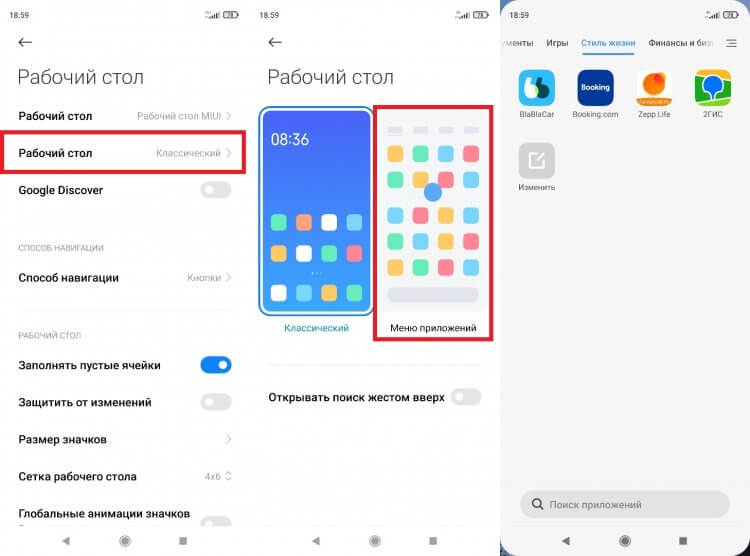
Включить меню приложений на Xiaomi можно и без установки POCO Launcher
Кстати. Хотя я переключился на меню приложений, мой смартфон Xiaomi не запретил управление жестами. Если после установки POCO Launcher иконки остаются квадратными, жесты блокируются, а на любом Xiaomi безо всякого лончера можно включить меню приложений, то зачем он нужен? Если вы пользуетесь каким-нибудь смартфоном Redmi, то POCO Launcher из нововведений даст вам разве что ленту виджетов. Больше никаких изменений вы не заметите.
MIUI Launcher на POCO
Не стану говорить, что MIUI на POCO реализована очень плохо. Это дело вкуса. Кому-то нравится меню приложений, а кому-то — главный экран с иконками и папками. Весь мой негатив связан исключительно с POCO Launcher, который не дает ничего нового в сравнении с рабочим столом Xiaomi.
Если вы являетесь владельцем смартфона POCO и вам не нравится реализация MIUI для устройств этого суббренда, то по умолчанию вы не сможете изменить оформление главного экрана. На выбор будет доступен только стандартный лончер, а в Google Play отсутствует аналогичное ему приложение MIUI Launcher. Однако есть выход, и сейчас вы узнаете, как отключить POCO Launcher:
- Скачайте MIUI Launcher, воспользовавшись ссылкой.
- Откройте APK-файл и подтвердите установку приложения.
- Зайдите в настройки POCO и в разделе «Рабочий стол» выберите вариант «Рабочий стол MIUI».
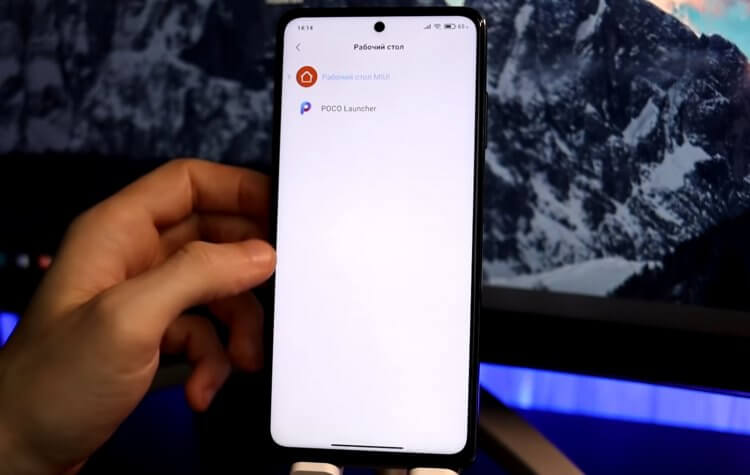
На POCO можно включить рабочий стол Xiaomi, но для этого придется установить специальную программу
Если вы вдруг не знаете, как установить APK, прочитайте наш материал, где мой коллега подробно описал процесс инсталляции. Если же вам удалось успешно завершить операцию, то вы увидите, что после активации рабочего стола Xiaomi иконки на главном экране продолжают оставаться круглыми. Чтобы их изменить, нужно установить набор значков или одну из сторонних тем.

Теги
- Xiaomi Poco
- Новичкам в Android
- Приложения для Андроид
- Смартфоны Xiaomi
�� Как изменить сетку рабочего стола в лаунчере POCO
Xiaomi известна не только своей оболочкой MIUI, но еще и новым лаунчером POCO. Он используется в смартфонах бренда Pocophone прямо из коробки, а владелец смартфона другого бренда может скачать и установить его через «Play Маркет». В POCO Launcher имеется множество различных нововведений и фишек. Но сейчас мы расскажем, как же настроить размер сетки на рабочем столе в «POCO лаунчер».

Тут все довольно просто. Сначала вызываете меню приложений и нажимаете на иконку с тремя полосками.
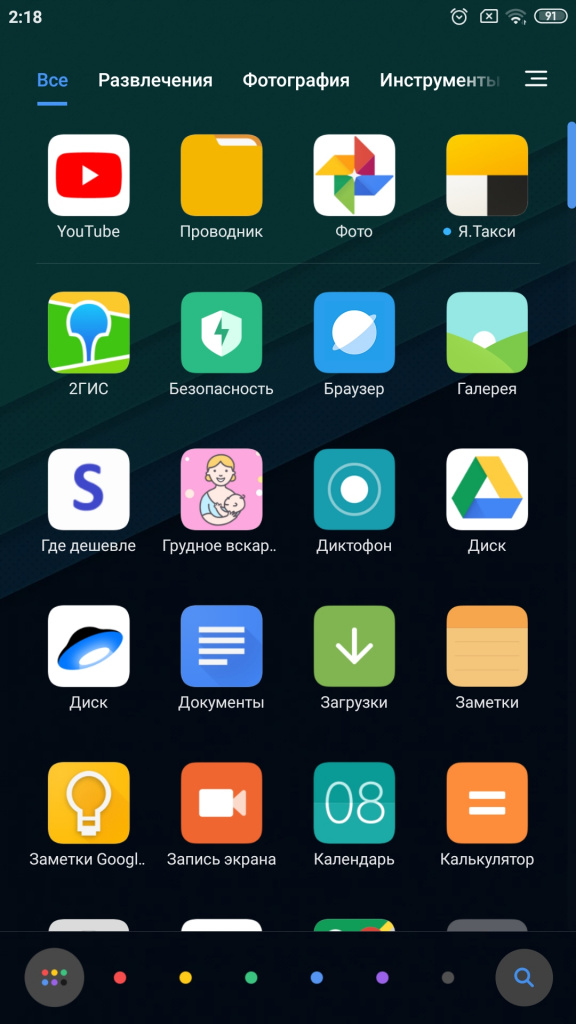
Далее в меню пользователю необходимо выбрать пункт «Настроить макет».
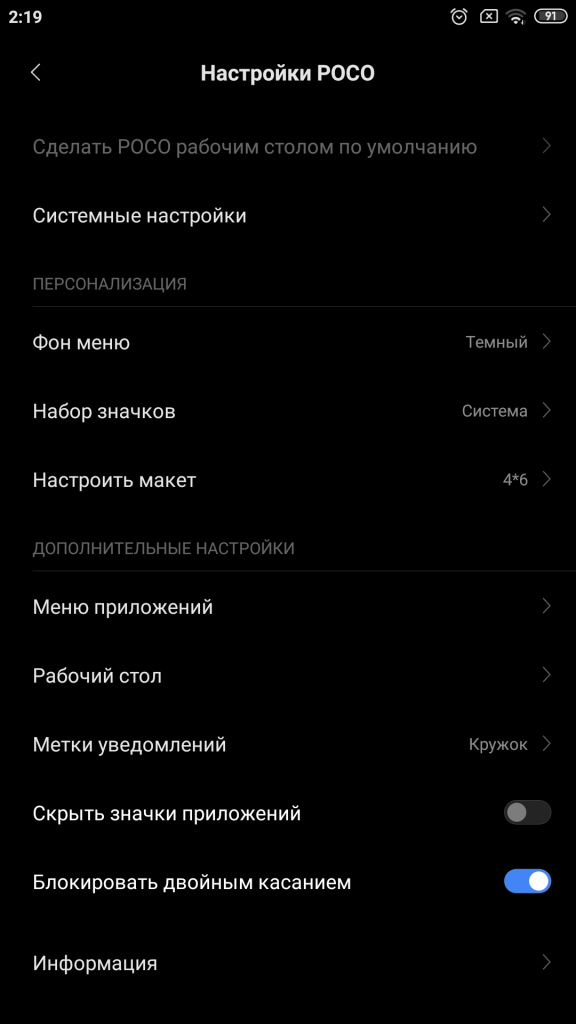
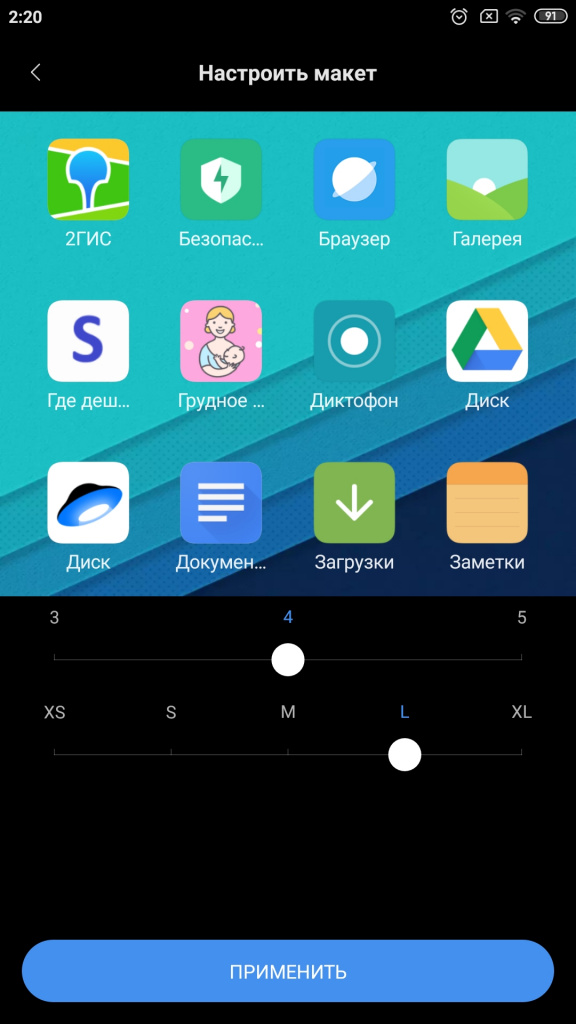
Здесь будут доступны две опции: первая — это задача столбцов на рабочем столе, вторая — регулирует размер иконок. Всего же доступно три варианта со строками и 5 размеров для иконок.
Узнавайте новое вместе с Xistore!
�� Рабочий стол Xiaomi MIUI: особенности и возможности
Смартфоны Xiaomi под управлением MIUI имеют ряд особенностей, которые вы можете заметить, лишь взглянув на рабочий стол телефона. Здесь нет привычного пользователям Android меню приложений, вместо этого есть множество рабочих столов, на которых находятся все установленные приложения. Это позволяет сортировать программы по папкам и подстраивать рабочую панель под себя.
Давайте разберемся вместе!
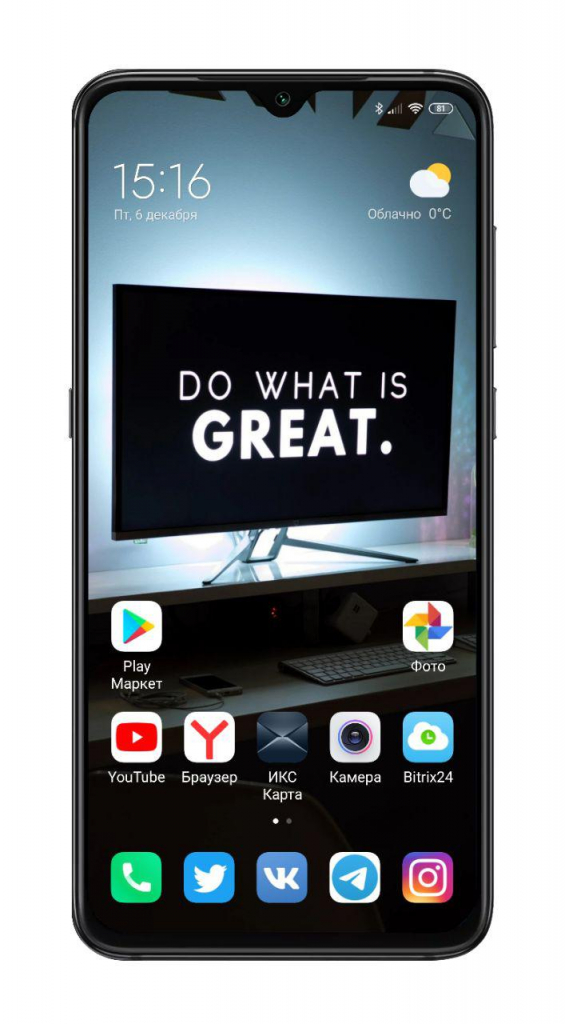
Для того чтобы произвести настройки рабочего стола, необходимо двумя пальцами свести к центру экрана или же удержать пару секунд на свободной области. Откроется меню с тремя ярлыками: «Обои», «Виджеты» и «Настройки».
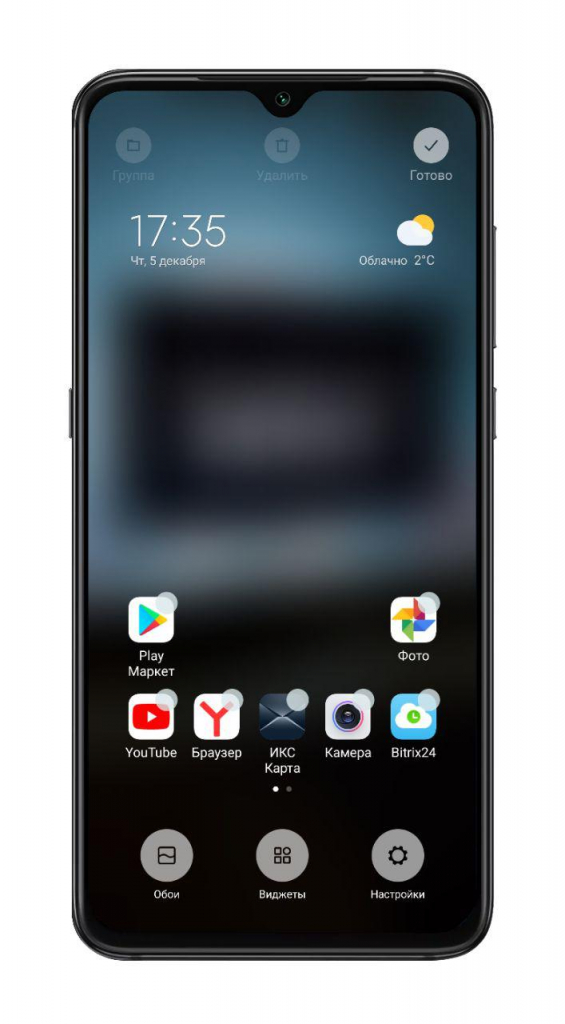
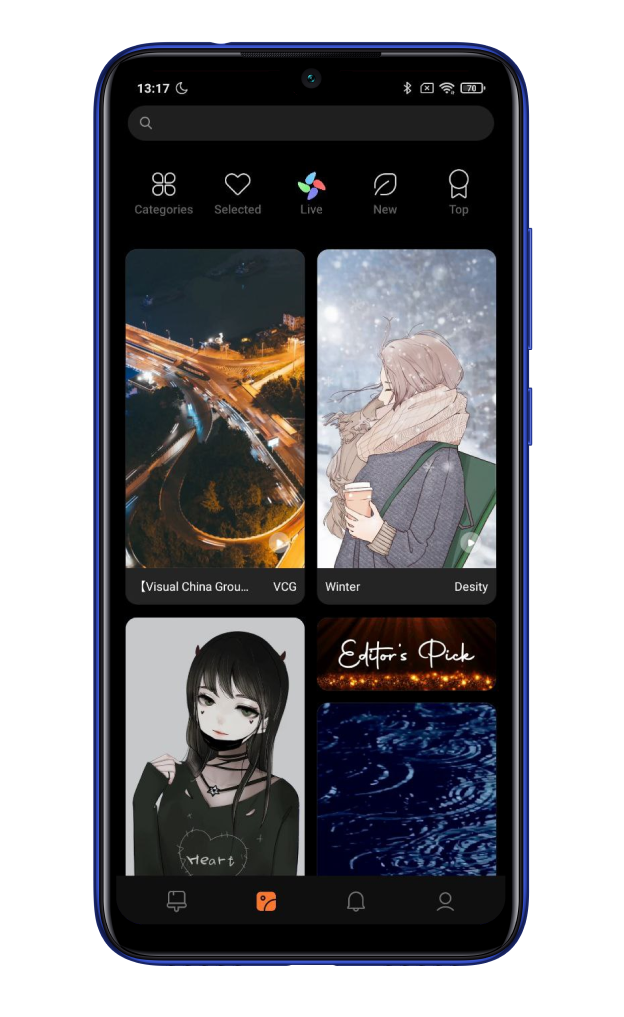
В разделе «Обои» можно установить заставку для рабочего стола: выбрать из уже существующих на смартфоне или же скачать на свой вкус с интернет-ресурсов.
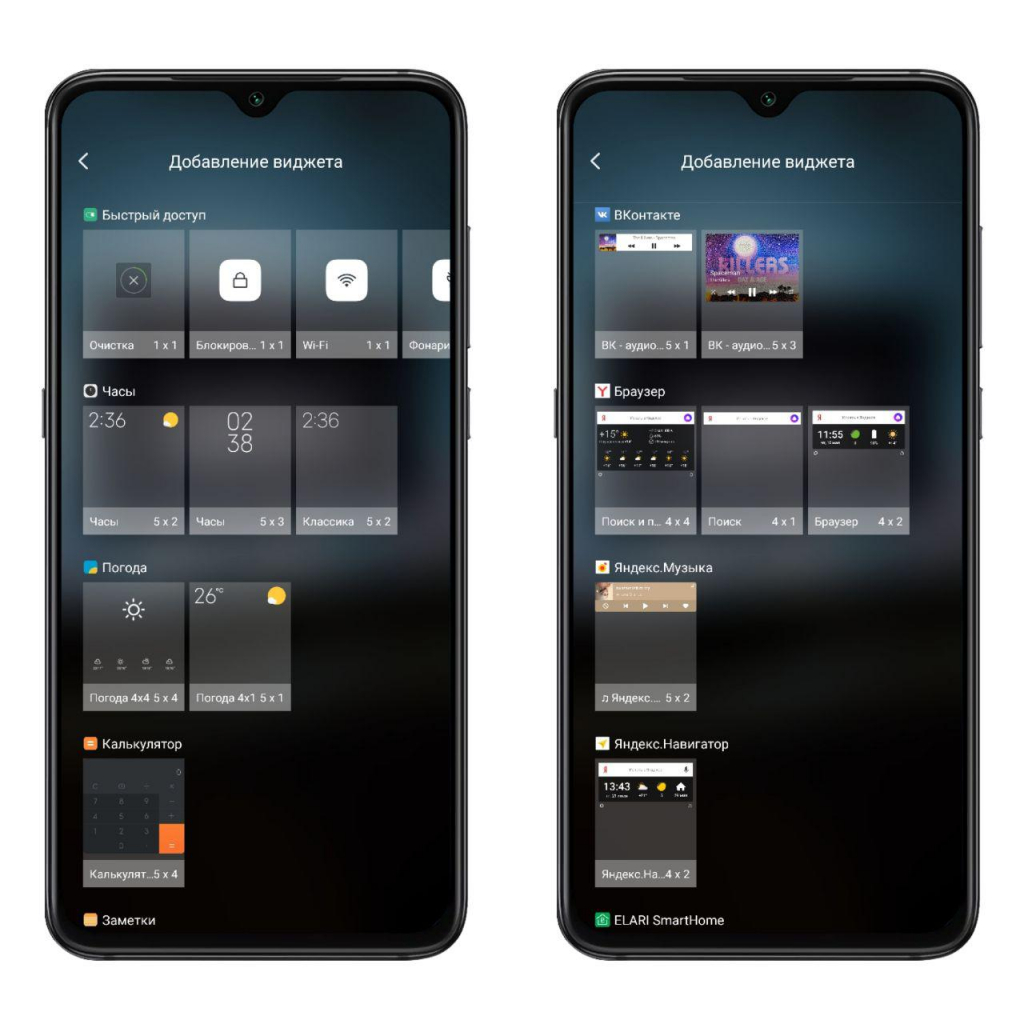
Кликнув на «Виджеты», перед вами оказывается список виджетов (небольшие независимые программные модули), которые можно добавить на рабочий стол смартфона. Доступны как быстрые переключатели, так и виджеты из сторонних приложений.
Зайдя в «Настройки», можно найти следующие параметры:
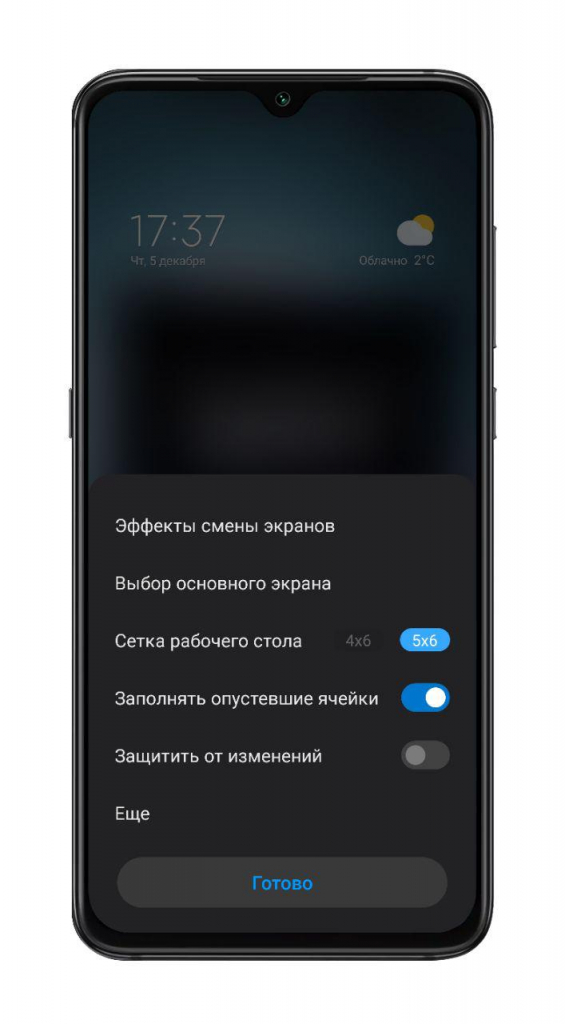
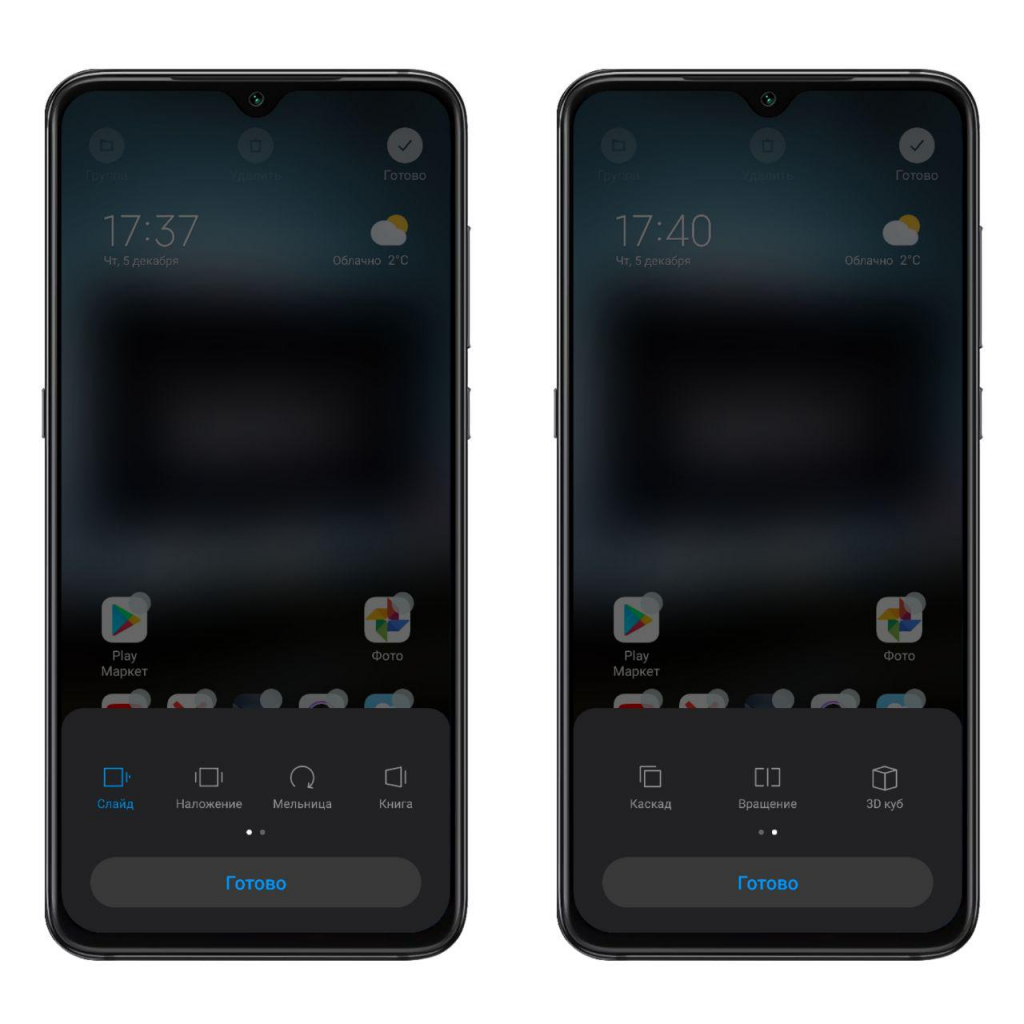
- «Эффект смены экранов» — установка анимации при перелистывании между рабочими столами. Можно выбрать из 7 анимаций ту, которая вам больше всего приглянулась: «Слайд», «Наложение», «Мельница», «Книга», «Каскад», «Вращение», «3D-куб»;
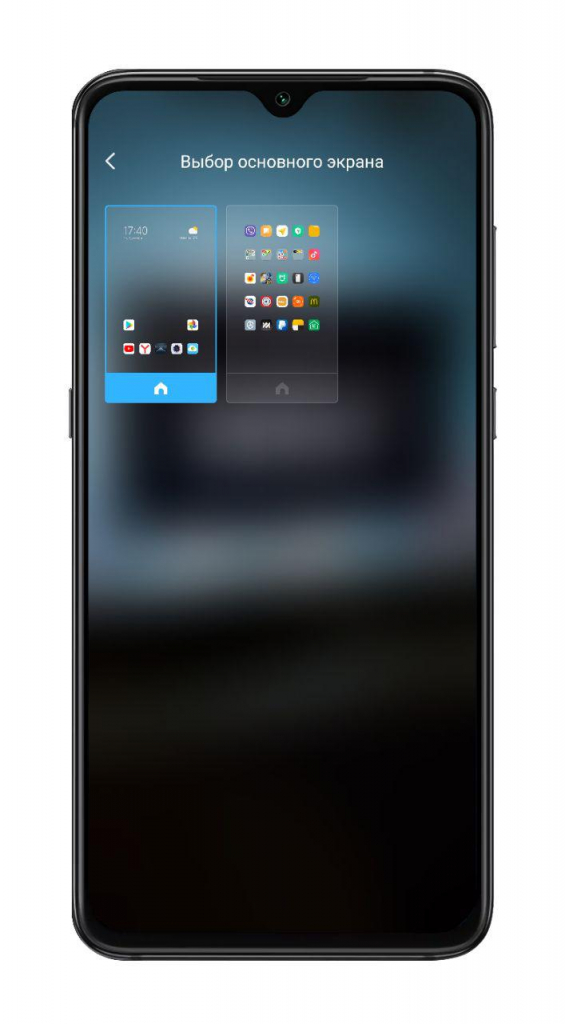
- «Выбор основного экрана» — выбор основного рабочего стола, на который смартфон будет выходить по нажатию на кнопку «Домой»;
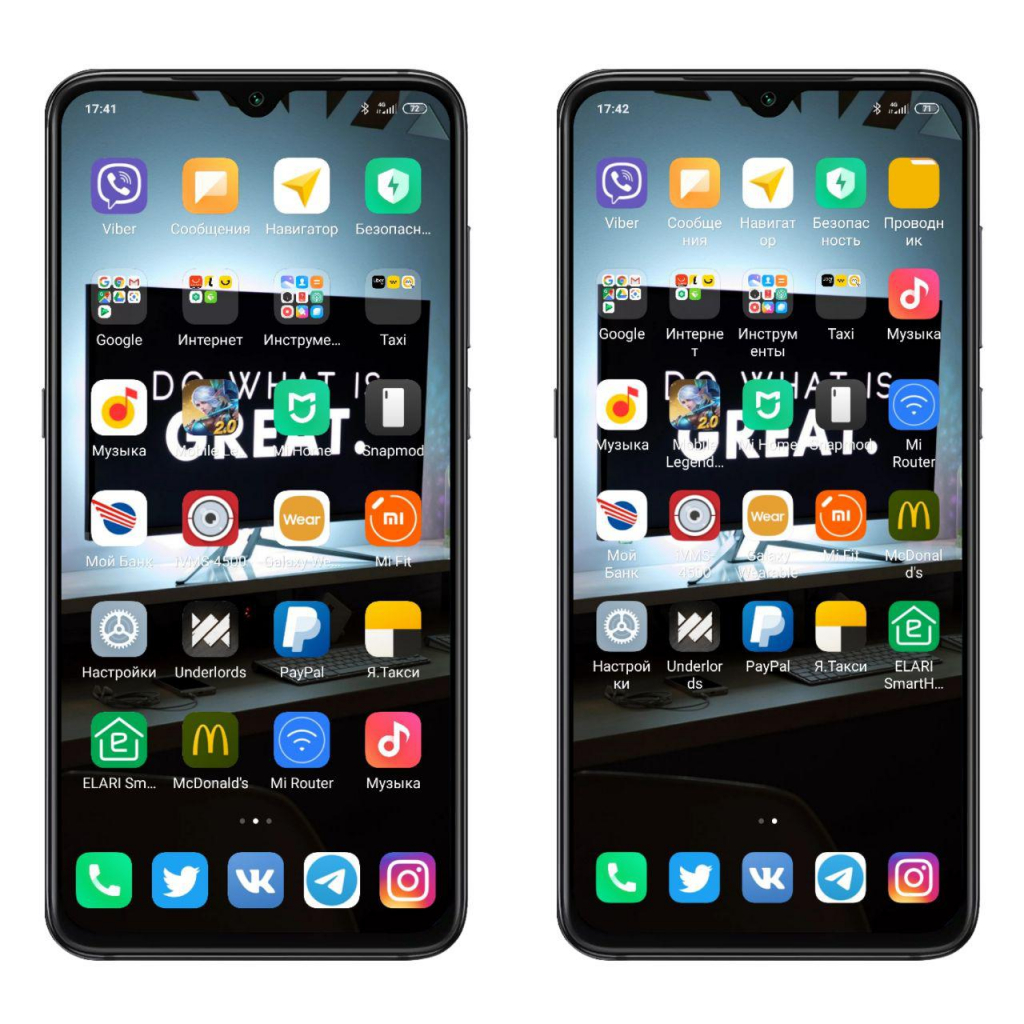
- Во вкладке «Сетка рабочего » можно установить количество ячеек на одном рабочем столе «4 × 6» или «5 × 6».
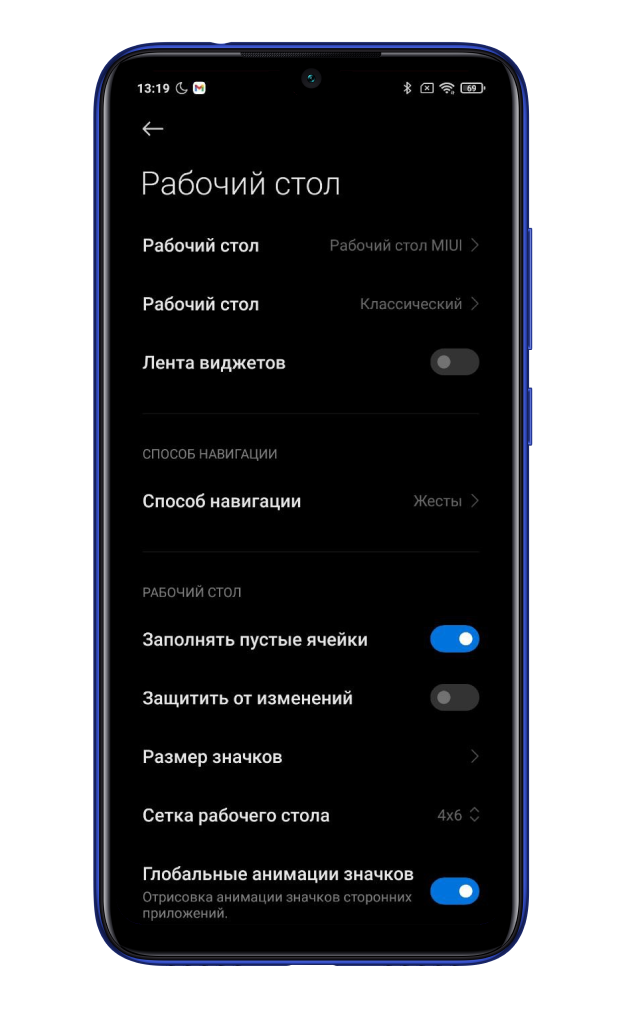
- «Заполнять пустые ячейки» — функция автоматического заполнения пустых ячеек на рабочем столе;
- «Защитить от изменений» — данная функция блокирует какие-либо изменения (удаление/перемещение) на рабочем столе;
- «Еще» — откроет меню в «Настройках» со всеми изменениями, которые можно установить на рабочем столе.
Для объединения иконок в общую папку необходимо выбрать нужные и нажать на кнопку «Группа» в правом верхнем углу. С другими ярлыками, которые вы хотите добавить, поступайте тем же образом.
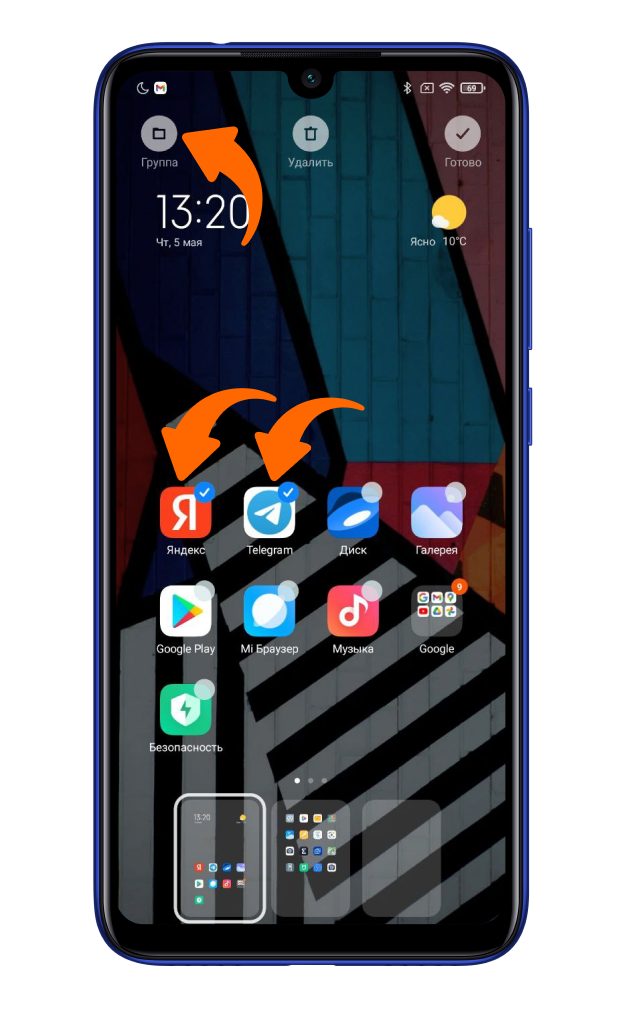
Также вы можете переименовать папку: зайдите в выбранную папку, кликните на ее имя и измените его.
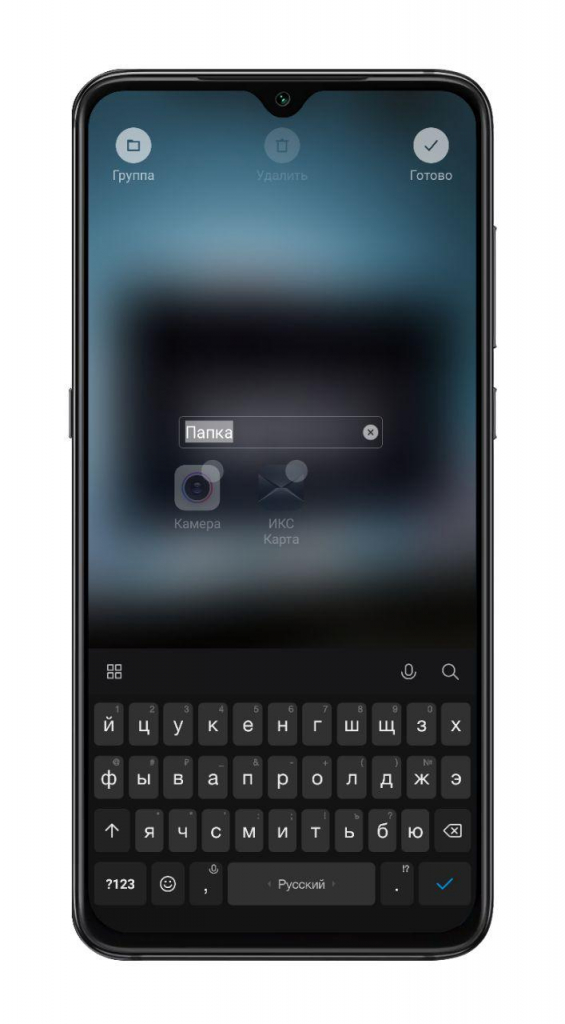
Удалить иконку без удаления самого приложения нельзя, можно объединить малоиспользуемые тем же способом, о котором писалось ранее. Само удаление происходит быстро, достаточно удержать приложение и перетащить его к значку корзины, который отобразится вверху экрана. После подтверждаем удаление, нажав на кнопку «Удалить».
Узнавайте новое вместе с Xistore!
Автор: Андрей Калиновский
Скрываем приложения с рабочего стола Xiaomi
Наверное, никто не будет отрицать, что компания Xiaomi пришла к своему ошеломительному успеху во многом благодаря собственной прошивке MIUI. Эта надстройка над чистым Андроид с самого первого дня своего существования давала Xiaomi не только индивидуальность, но и заметное преимущество над конкурентами, предлагая кучу дополнительных функций для более тонкой кастомизации. Например, кроме «клонирования» любого приложения, вы также имеете возможность скрыть это приложение на Xiaomi.
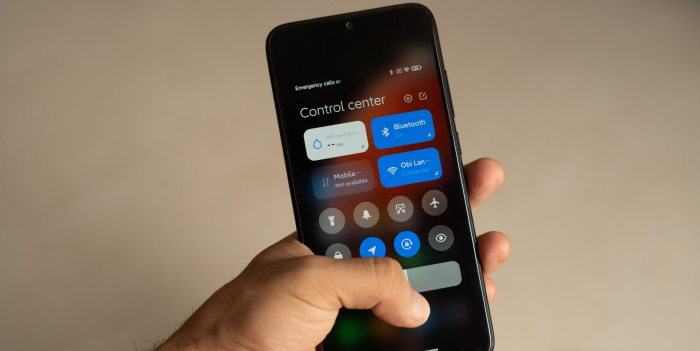
Со временем MIUI становилась еще удобнее и красивее, а многие фишки, показанные в новых версиях MIUI (например, MIUI 12), в итоге ушли «в народ» и появились не только в графических интерфейсах других компаний, но и даже в чистом Андроид. Однако, несмотря на популярность прошивки, многие ее фишки все еще известны далеко не всем.
Сегодня мы разберем с вами, каким образом можно «скрывать» приложения на рабочем столе любого Xiaomi и поймем, для кого и для чего может понадобиться «чистка» рабочего стола.
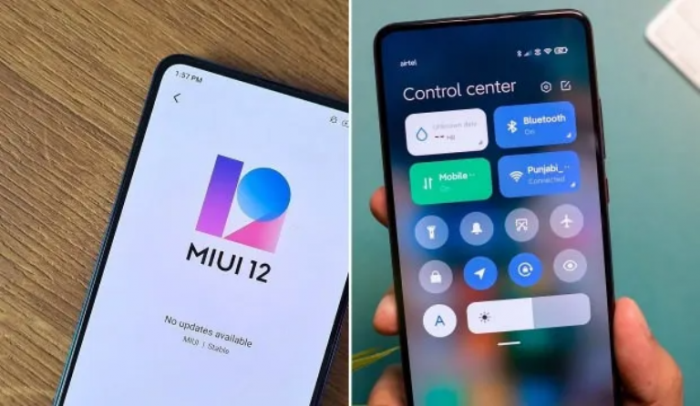
Самой очевидной причиной «очищения» рабочего стола вашего смартфона Xiaomi (Ксиоми), пожалуй, является банальная уборка всего лишнего. Особенно это актуально для MIUI, в которой по умолчанию включено отображение абсолютно всех приложений сразу на рабочем столе, а не в удобном списке, который в чистом Андроид вызывается свайпом снизу-вверх.
Конечно, сейчас MIUI 12 предлагает и такой вариант сохранения свободного пространства на рабочей зоне вашего смартфона, но ведь многим удобно иметь все под рукой. Если вы хотите оставить стандартное отображение иконок, но хотите немного привести рабочий стол смартфона в порядок, то советуем сначала просто удалить ненужные вам приложения и игры – поверьте, станет проще не только вам, но и вашему устройству.
Чистота и порядок
Однако что делать с приложениями, которые не хотят удаляться? Например, многие встроенные программы от Xiaomi (Ксиоми) просто так не удалишь. Именно для такого случая Xiaomi и встроили в свою прошивку возможность «скрыть» лишние приложения. Да, вы поняли правильно – многие приложения без получения рут-прав удалить все же не получится, но можно добиться желаемого (то есть аккуратного) внешнего вида рабочего стола вашего смартфона.
Второй по популярности причиной скрытия некоторых иконок можно назвать необходимость защиты ваших личных данных от третьих лиц. В жизни случаются разные ситуации – например, вы не хотите, чтобы кто-то знал о вашем использовании того или иного приложения. Не удаляя его, вы можете скрыть его наличие на вашем рабочем столе – это тоже можно сделать благодаря гибкой кастомизации Ксиоми.
Кстати, из предыдущего пункта вытекает еще одна причина скрытия иконок – конфиденциальность. Тут все просто – если кто-то завладеет вашим смартфоном и начнет суматошно искать клиент банка или же приложение какой-либо социальной сети, то его может смутить их отсутствие.
Так как же сделать ненужные (или же, наоборот, очень даже нужные) приложения скрытыми?
Начнем с того, что вам необходимо зайти в Настройки вашего Xiaomi. Далее заходим в пункт «Защита приложений». Если у вас уже стоит пароль (например, привязанный к сканеру отпечатков пальцев), то вам нужно будет просто ввести его, если же нет, то смартфон попросит вас придумать пароль: им может быть либо обычный пин, либо узор, либо сложный пароль, состоящий из разных букв и цифр. После подтверждения пароля, смартфон попросит вас привязать свой аккаунт Mi, чтобы иметь возможность сбросить пароль, если вдруг вы его забудете. Если вам не нужна такая опция или же вы не хотите оформлять Mi-аккаунт, то этот шаг можно смело пропустить.
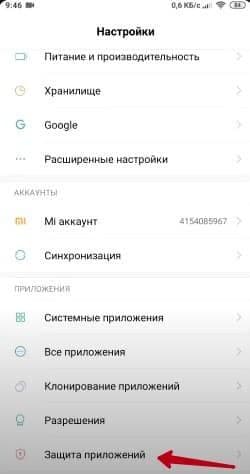
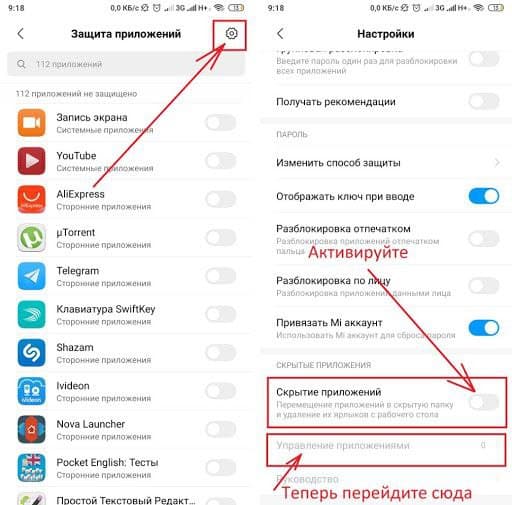
После того, как вы выполните все «просьбы» системы, откроется меню Защиты приложений. В нем, помимо, собственно, защиты любого приложения с помощью пароля, можно также и скрыть его наличие с рабочего стола. Для этого вам необходимо будет нажать на «шестеренку» в правом верхнем углу этого меню, после чего вы войдете в настройки, где можно будет выделить пункт «Управление приложениями». После этого появится список всех доступных для скрытия приложений – здесь вы и сможете настроить все так, как вам нужно.
Для того, чтобы увидеть скрытые иконки, не убирая с них защиту, необходимо сделать следующее: на главном экране вам нужно будет выполнить жест пальцами, как будто вы увеличиваете изображение в галерее – их необходимо будет одновременно развести в разные стороны. После этого появится окошко со скрытыми приложениями, которые можно будет открыть только после того, как вы введёте придуманный вами пароль.
Новое пространство для самых нужных программ
В качестве бонуса напоминаем, что в MIUI 12 есть возможность создать «Второе пространство» — полностью чистый рабочий стол, в котором вы можете разместить все наиболее часто используемые приложения. Для создания «Второго пространства» необходимо зайти в Настройки устройства, тапнуть по меню «Система и устройство», в котором будет находиться то самое «Второе пространство». Имейте в виду – после создания нового рабочего стола вам необходимо будет придумать для него новый пароль.
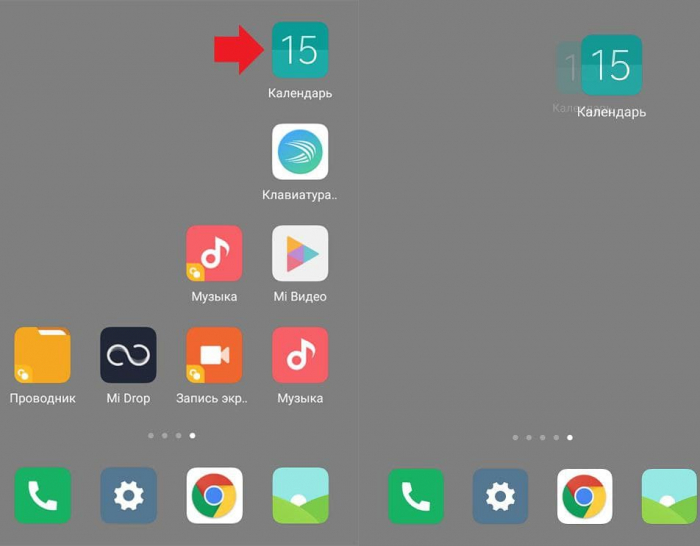
Вот такими нехитрыми способами можно не только почистить рабочий стол вашего устройства от ненужных приложений, но еще и обезопасить самые важные приложения от посторонних лиц.