Как набрать твердый знак Ъ и Ё на iPhone
Набор Ё и Ъ в iPhone, так же как и набор Ё и Ъ в iPad — проблемы, с которыми рано или поздно сталкивается любой пользователь этих устройств. Предлагаем вам инструкцию по набору Ё и Ъ на клавиатуре iPhone и iPad. При этом помните, что вы также всегда можете обратиться за помощью в сервисный центр, и вам окажут профессиональную помощь в любом вопросе, касающемся вашего гаджета.
Диагностика БЕСПЛАТНО.
+7 (812) 953-94-11, +7 (921) 984-75-12 (Каменноостровский пр-т, 42, м. Петроградская)
Бесплатная консультация! Бесплатная диагностика! Гарантия на работу!
У нас можно починить всю технику Apple ☎ +7 (812) 953-94-11
Буквы Ё и Ъ не видны на клавиатуре вашего устройства потому, что производитель их спрятал для экономии места на экране. Для того, чтобы напечатать букву Ё, нужно нажать букву Е и удерживать ее в течение 2 секунд. Около буквы Е появится панель с буквами Е и Ё на выбор. Если провести пальцем без отрыва от экрана до буквы Ё, то напечатается нужная нам буква.

Точно также можно напечатать букву Ъ. Нажимаем Ь, удерживаем и проводим пальцем до буквы Ъ:

Чаще всего пользователи задаются вопросом, как искать именно эти буквы. Но, кроме букв Ё и Ъ, точно таким же способом скрыты и многие символы. Например, если нажать и удерживать точку, можно будет выбрать на всплывшей панели многоточие. А при удерживании кавычки можно выбрать наиболее подходящий вариант. Посмотреть, где скрыты какие символы, можно просто проведя пальцем без отрыва от экрана по всем буквам и символам.
Как набрать Ё и Ъ в iPhone или iPad
Крайне часто у владельцев «яблочной» продукции возникает проблема с набором Ё и Ъ в iPhone и iPad. И поэтому, сегодня мы подскажем вам, как легко и просто можно решить это проблему. Сразу бы хотелось отметить, что если у вас все равно возникают какие-либо трудности – не постесняйся обратиться в сервисный центр – здесь вам всегда смогут помочь!

Некоторые символы в iPhone и iPad специально спрятаны – для удобства пользователя. Для того, чтобы получить символы «Ё» или «Ъ» необходимо проделать следующие нехитрые манипуляции – просто удерживаете на клавиатуре символ «Е» в течение 2 секунд появится всплывающая панель, на который вы сможете выбрать нужный вариант, в частности буквы «Ё» в нашем случае. Аналогично работает и с «Ь» — удерживаете в течение 2 секунд, появляется всплывающая панель, выбираем буквы «Ъ».
Таким же образом можно упростить свою работу и с пунктуационными знаками. Удерживая 123, проведите пальцем до точки или запятой, а затем просто уберите палец. В итоге, за более короткий срок и меньшее количество кликов вы сможете получить те же символы. Помимо этого, можно выбрать и обозначение самых распространенных валют, удерживая символ доллара «$», а также знак «тире», путем удержания кнопки с «дефисом».
Свои вопросы вы можете задать по телефонам
+7(812)628-02-34 и +7(911)004-07-70
Наша мастерская оказывает следующие услуги
| Ремонт iPhone | Ремонт iPad | Ремонт MacBook | Ремонт iPod | Ремонт iMac |
Как вводить скрытые символы на клавиатуре iPhone. 30 полезных знаков и пиктограмм

В закладки
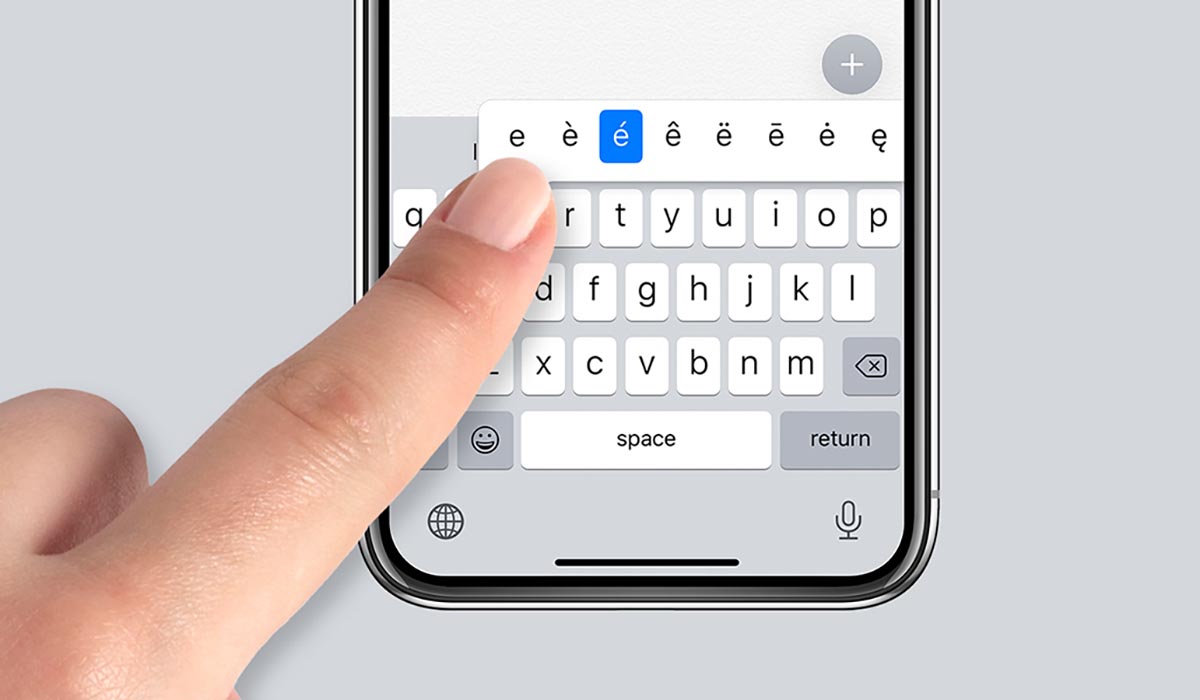
Очень часто во время переписки или общения в мессенджере возникает необходимость ввести редко используемый символ, которого нет на клавиатуре iPhone.
Кто-то в таких случаях пишет значение символа словами, кто-то ищет необходимую пиктограмму в сети. Однако, на стандартной клавиатуре iOS есть практически все нужные знаки и обозначения.
�� Спасибо re:Store за полезную информацию. ��
Какие скрытые символы есть в iOS
Большая часть специальных символов спрятаны за стандартными кнопками на клавиатуре и вызываются зажатием клавиш.
Зажатие клавиш на русской клавиатуре не даст никакого результата, а вот половина кнопок английской раскладки позволяют вводить диакритические знаки. Необходимость в них возникает далеко не у всех пользователей.
Просто помните, если нужен символ из другого языка, знак для транскрипции или буква с ударением, зажимайте похожую клавишу в английской раскладке.
А вот символьная клавиатура содержит гораздо больше нужных и полезных знаков, которые часто нужны при переписке.
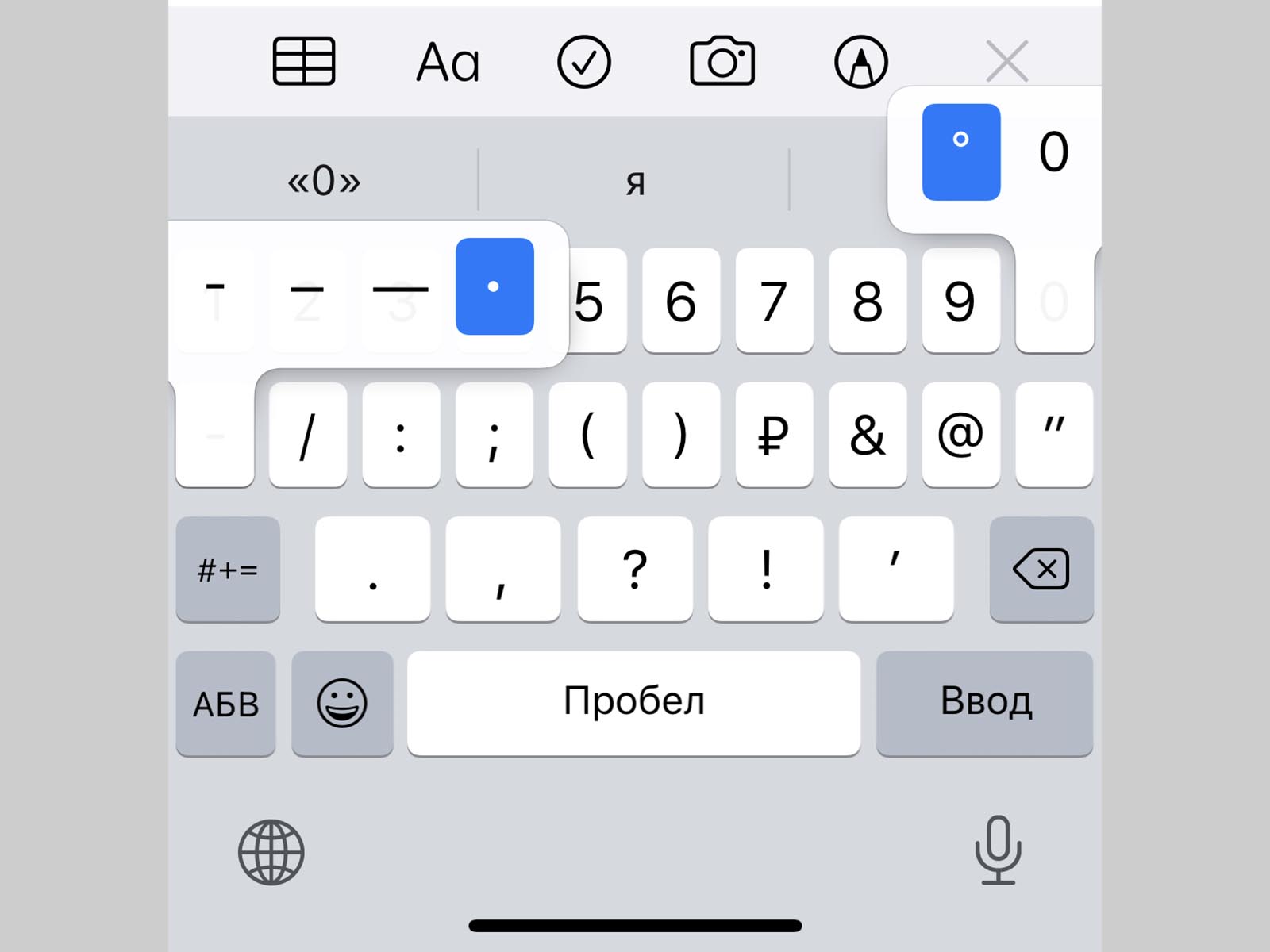
1. Символ градуса ° – используется для обозначения угла и температуры и вводится зажатием цифры 0.
2. Дефис –, минус –, тире —, точка маркер • – эти символы скрываются за клавишей дефис. Именно такой символ вводится на клавиатуре по умолчанию, при зажатии кнопки доступен более длинный минус или самое длинное тире, а еще здесь есть символ маркера для разделения списков или ввода команд азбуки Морзе.
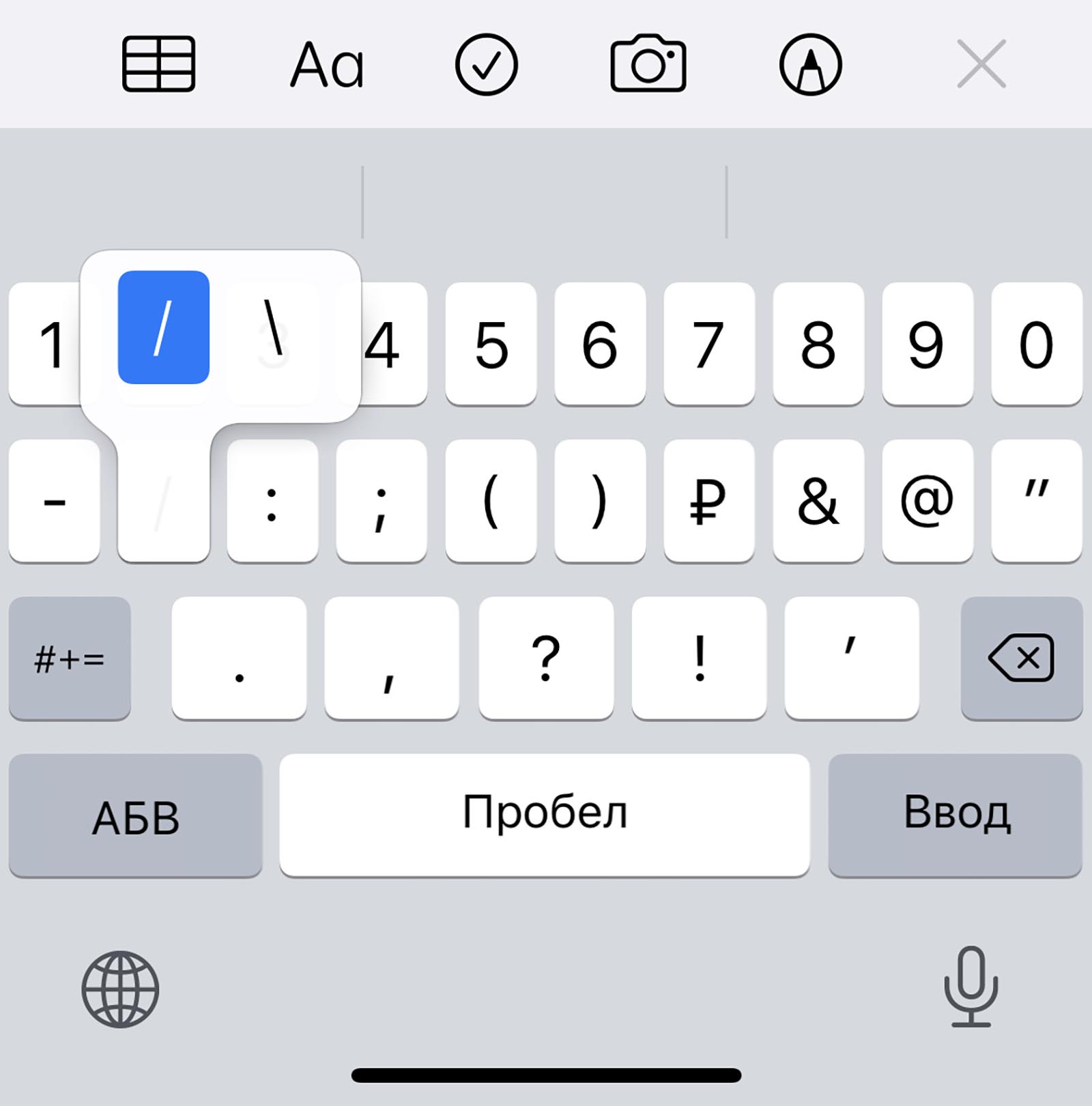
3. Обратный слэш \ – вводится путем зажатия кнопки прямого слэша /, хоть для обратного и предусмотрена специальная кнопка во втором разделе символов.
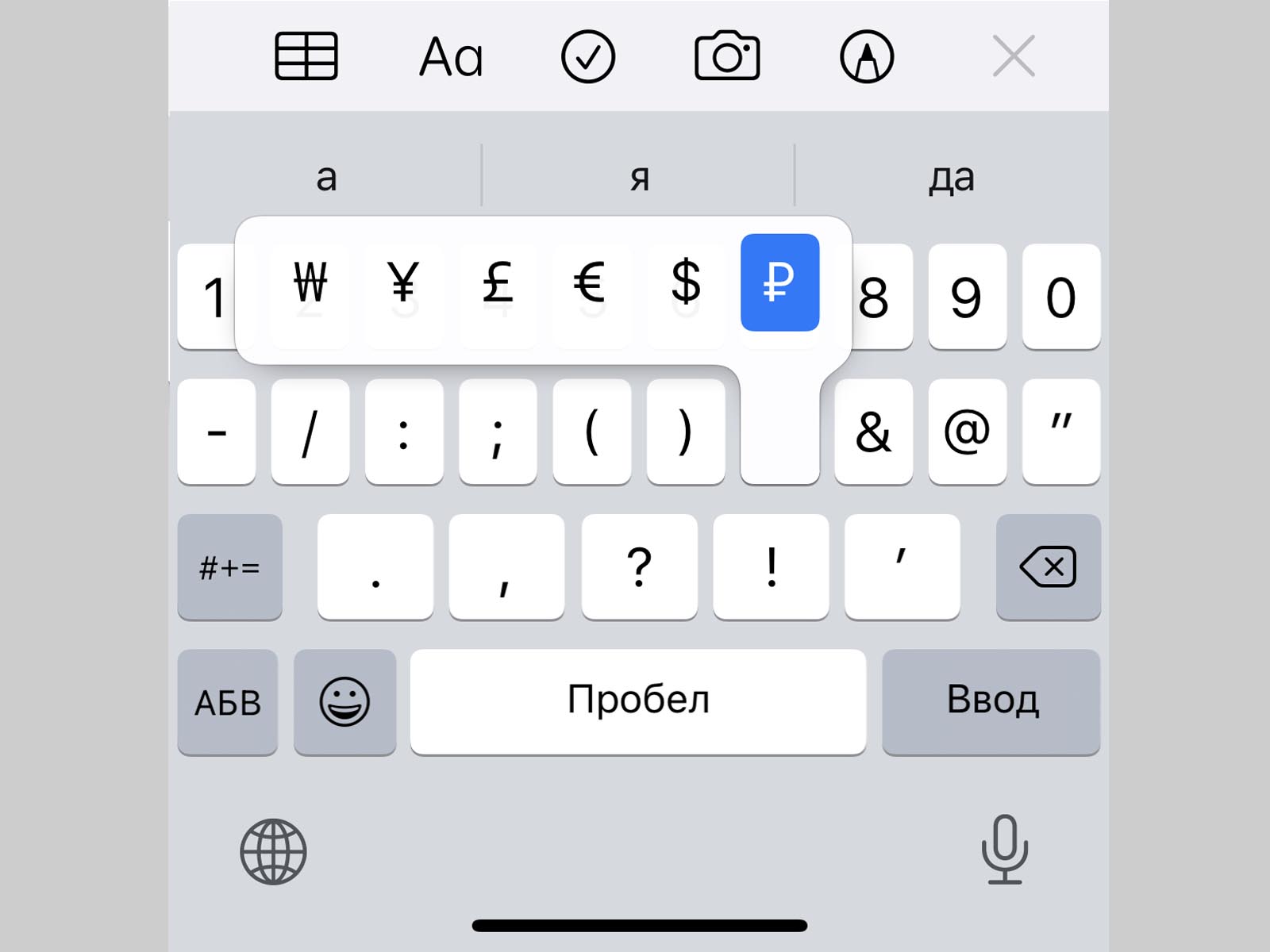
4. Символы разных валют: доллар $, евро €, фунт £, йена ¥ и даже южнокорейская вона ₩ – доступны для выбора при зажатии клавиши ₽.
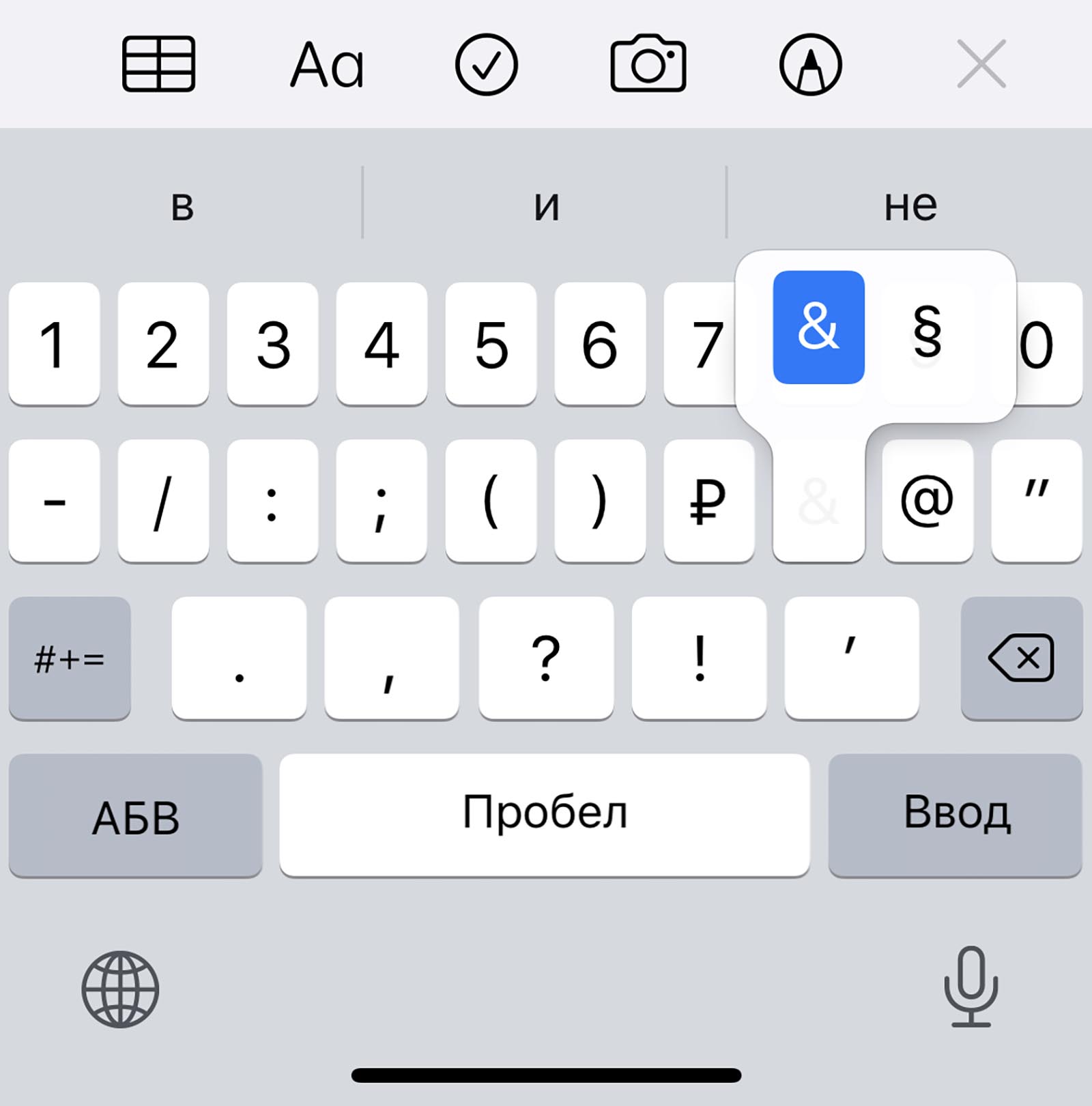
5. Символ параграфа § – скрывается за клавишей амперсанд &.
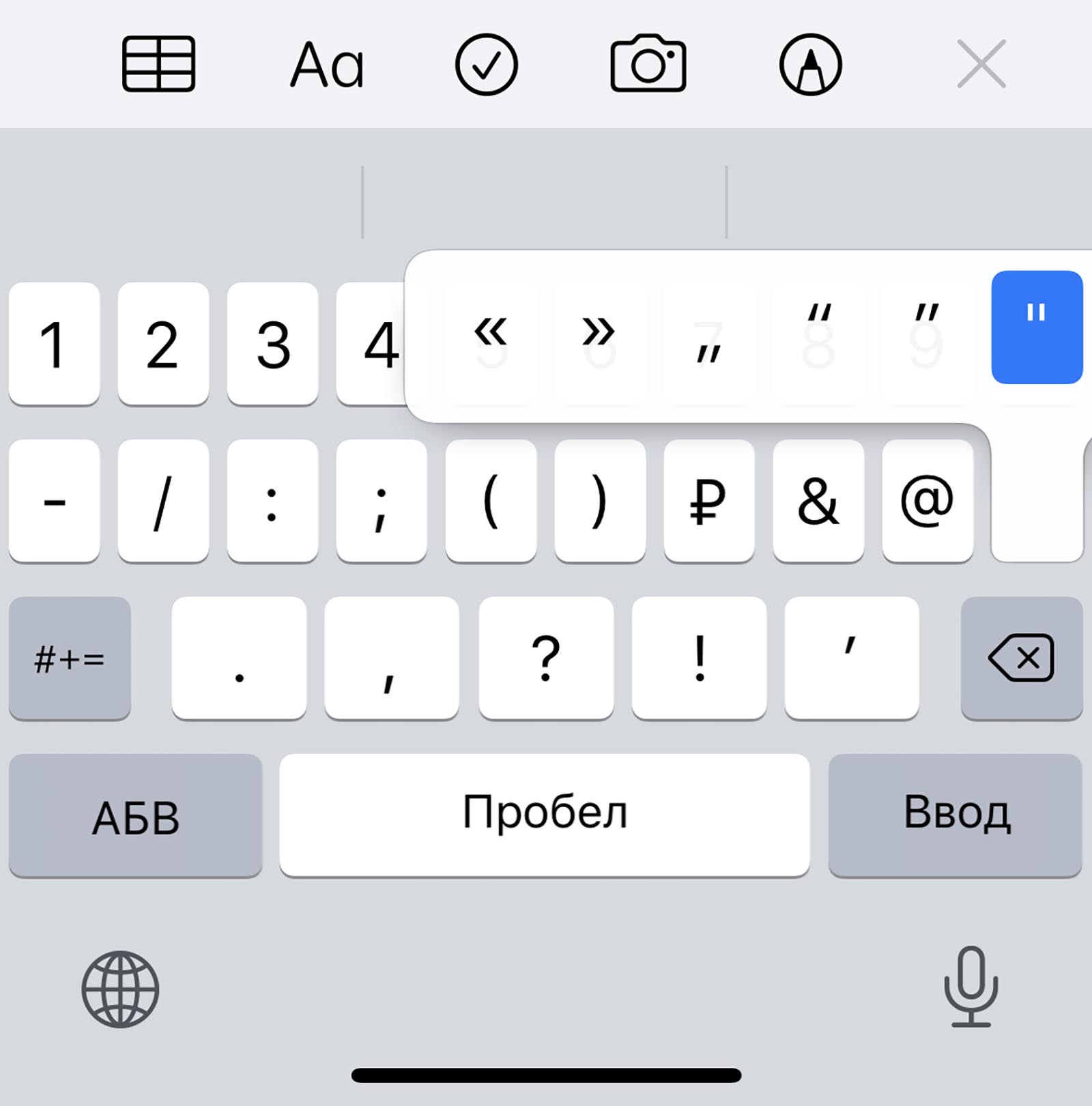
6. Всевозможные виды кавычек: открывающая, закрывающая, нижняя и «ёлочки» – спрятаны за кнопкой “.
7. Символ многоточие … – можно ввести после зажатия кнопки точка ., а вот поставить три точки подряд у вас не получится)
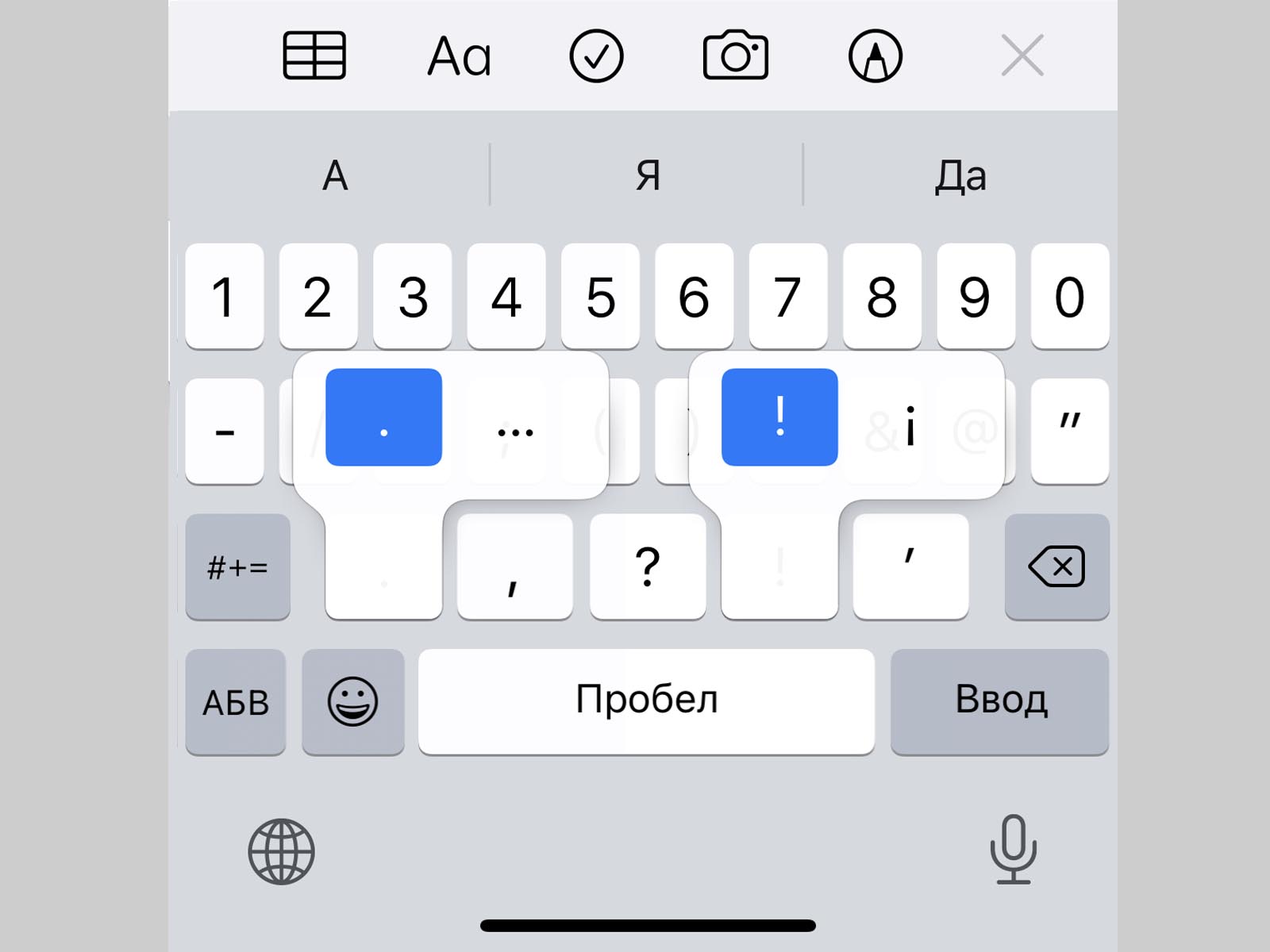
8. Перевёрнутые вопросительный ¿ и восклицательный ¡ знаки – скрыты за обычными клавишами ? и !.
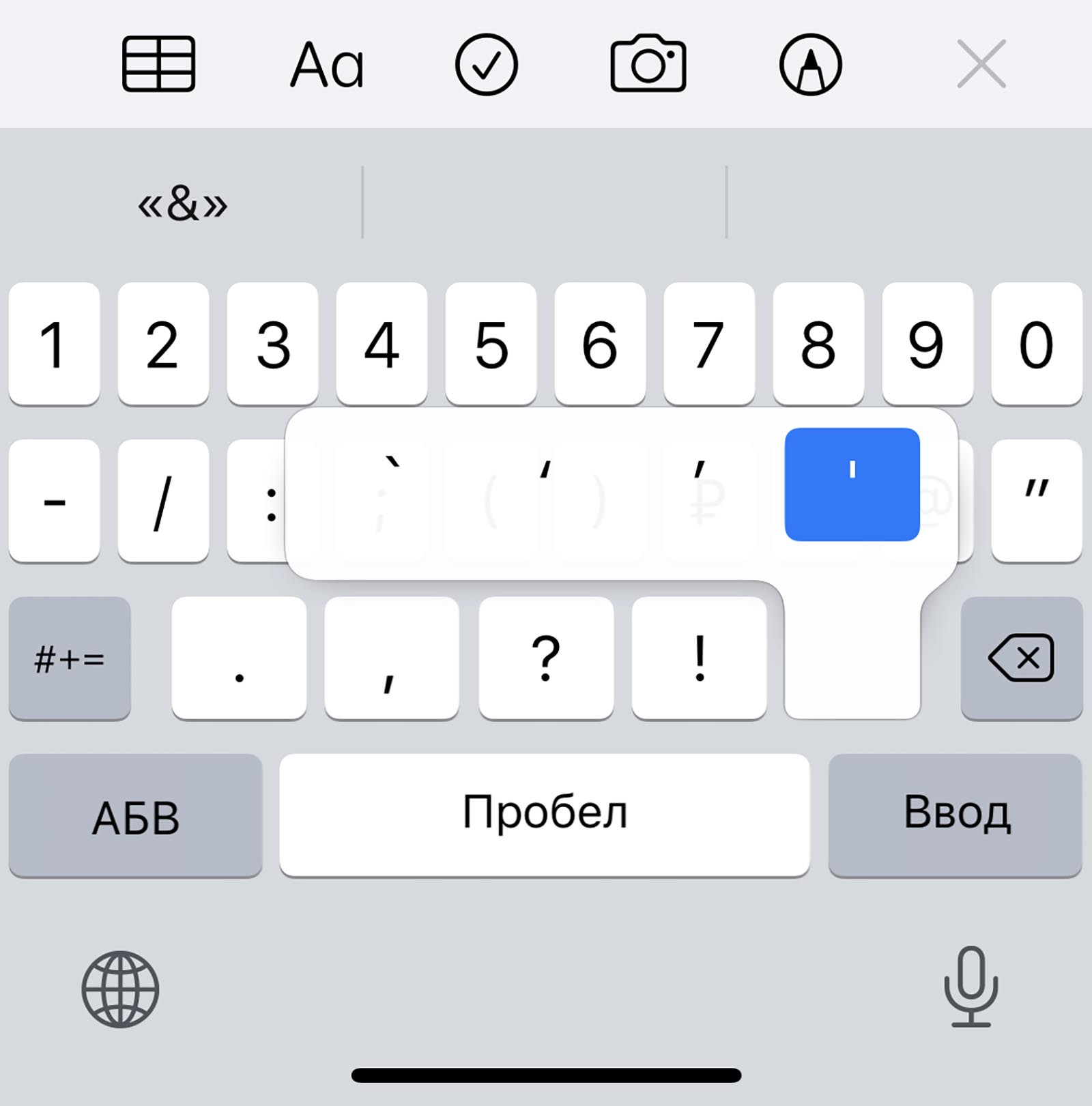
9. Апостроф ‘, гравис ` и одинарный штрих ′ – эти символы можно получить при зажатии кнопки одинарные кавычки ‘.
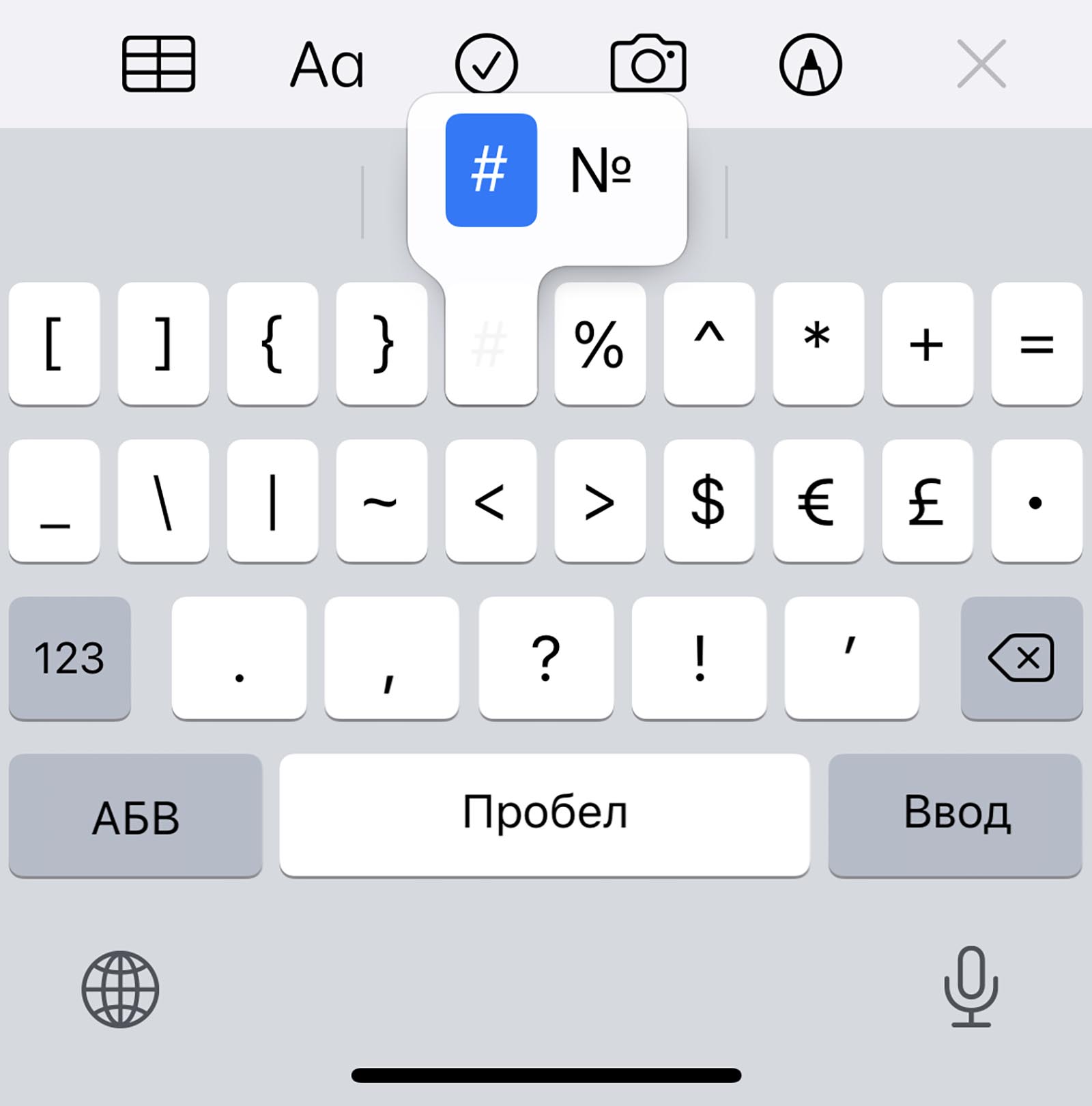
10. Символ номера № – скрыт за кнопкой с символом решетки #.
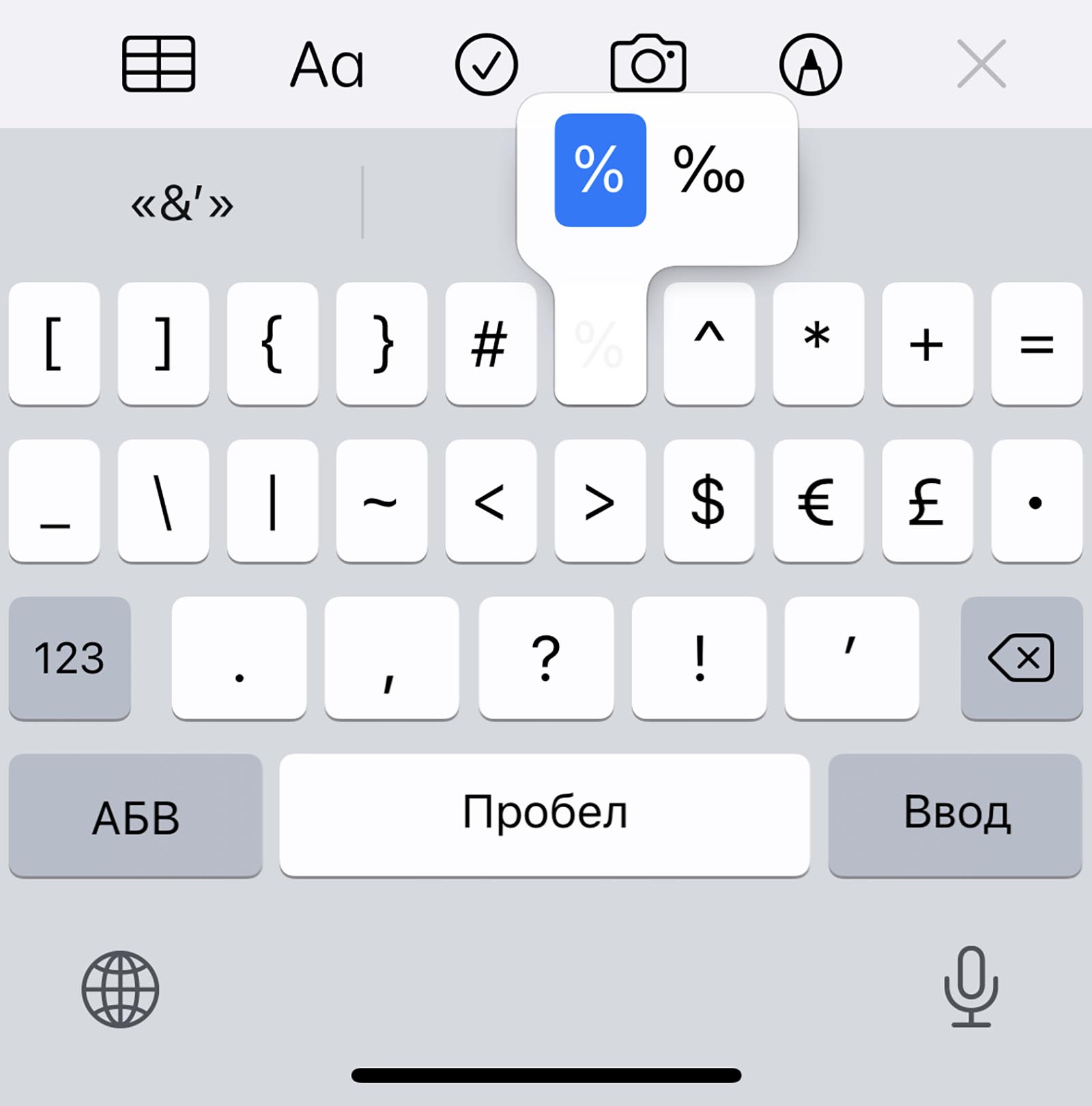
11. Знак промилле ‰ – можно ввести путем долгого нажатия на символ проценты %.
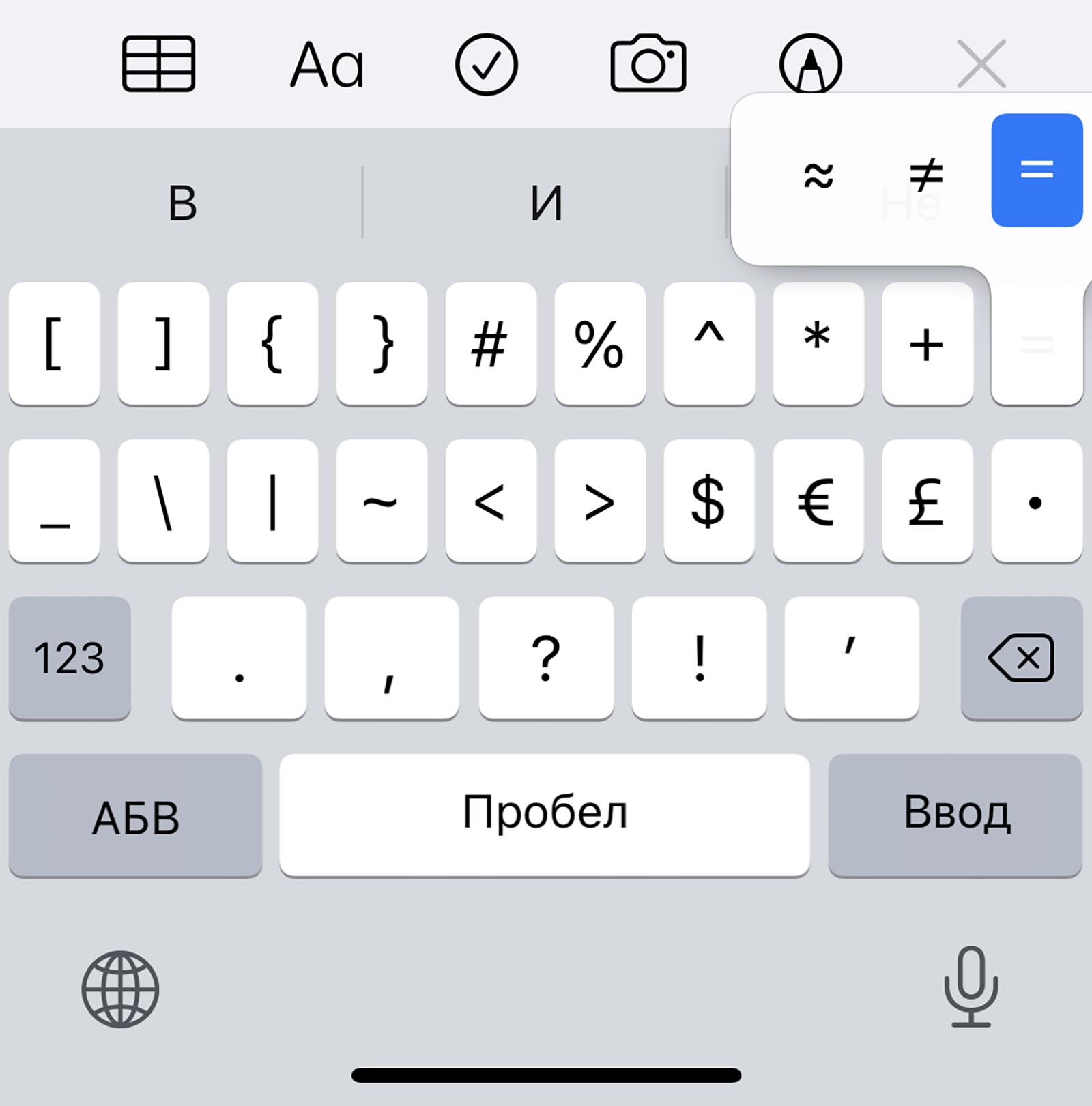
12. Символ неравенства ≠ и приблизительного равенства ≈ – эти полезные для математиков и физиков знаки спрятаны за клавишей равно =.
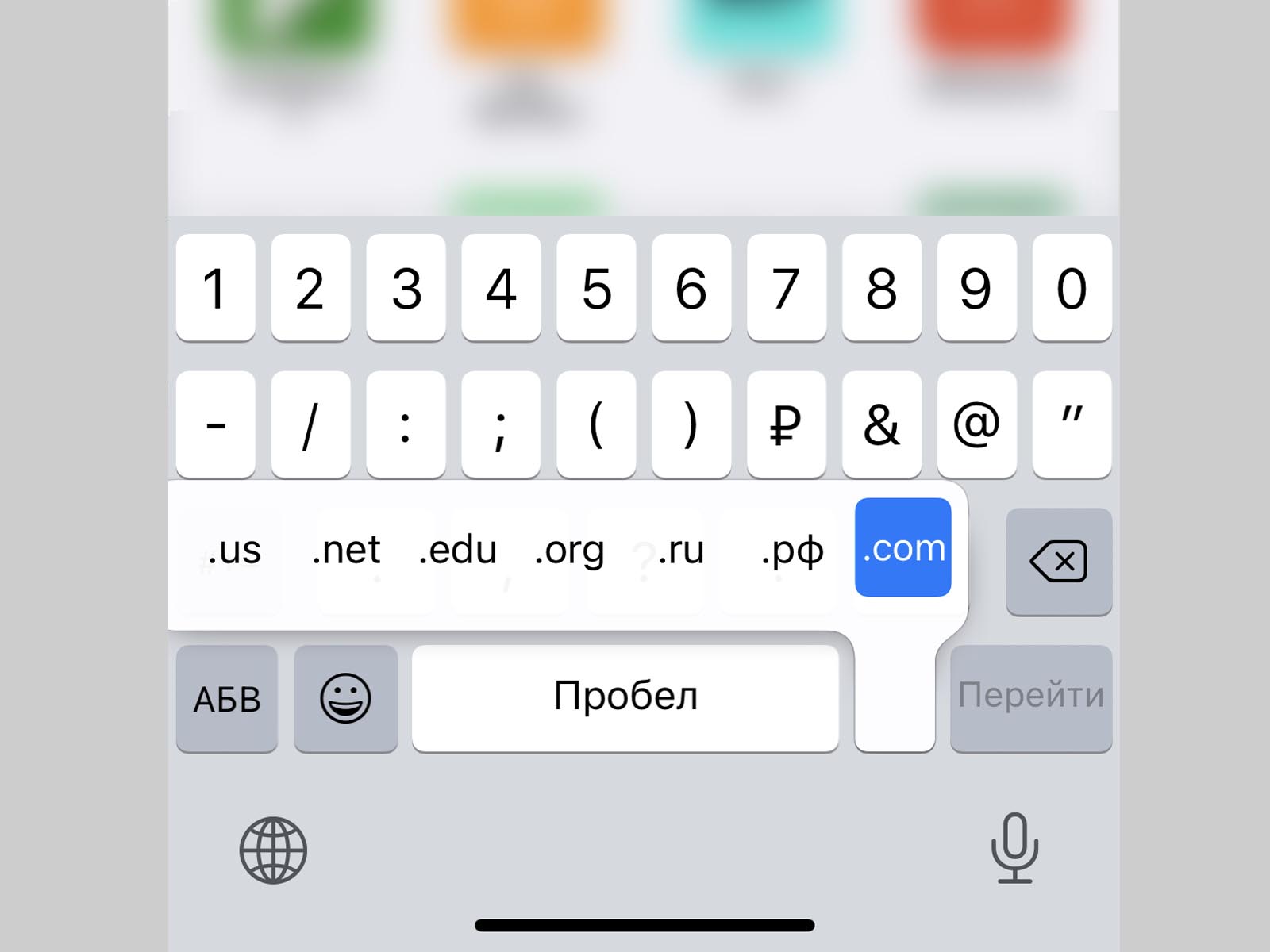
13. Быстрый ввод доменов – доступен при зажатии клавиши точка . во время активации адресной строки в браузере.
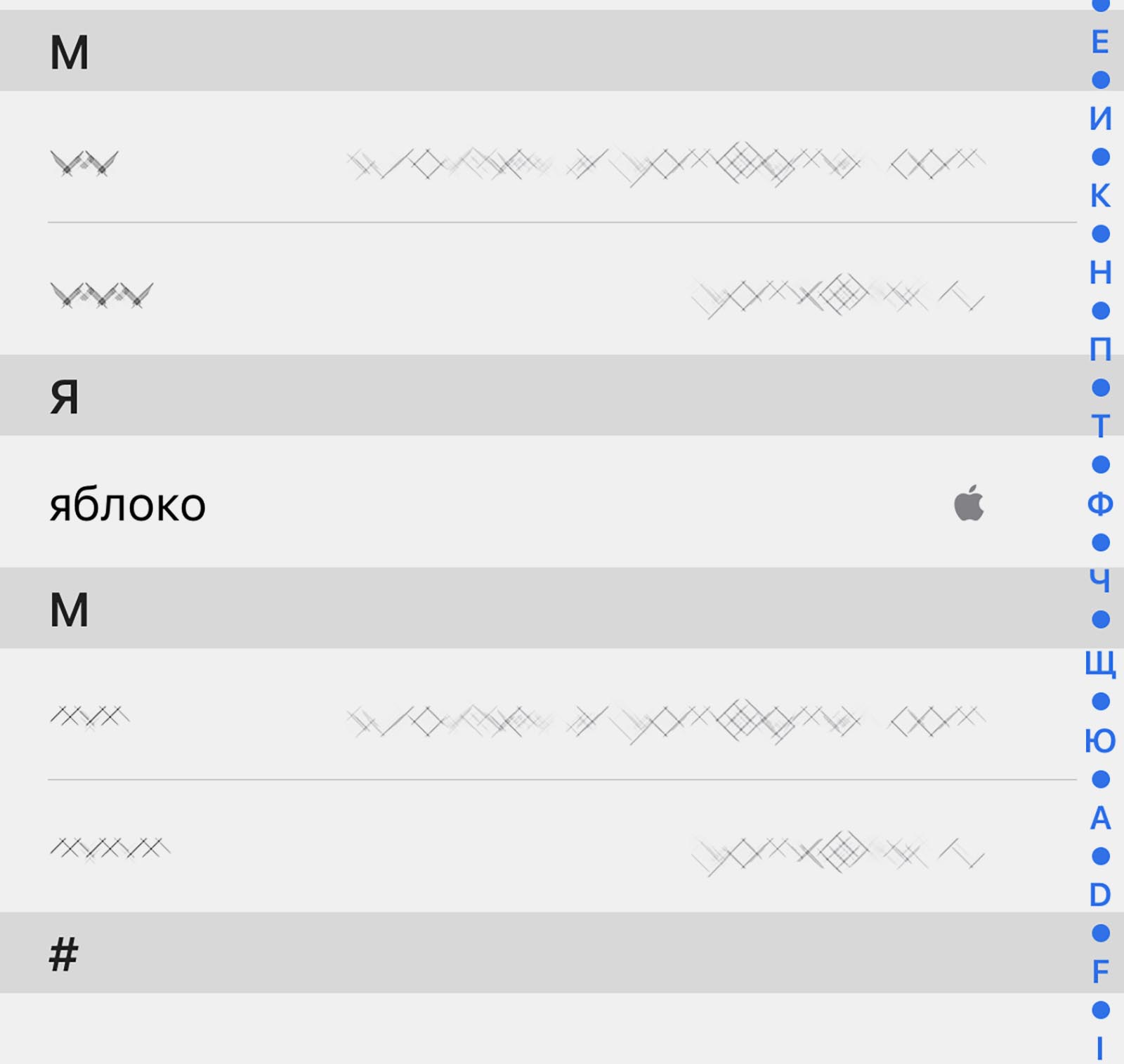
14. Символ – можно получить путем автозамены. Для этого нужно создать правило автозамены по пути: Настройки – Основные – Клавиатура – Замена текста (яблочко можно скопировать из начала данной строки). Там же можно добавить другие варианты.
Теперь ваши письма и сообщения станут более насыщенными и интересными.
Как набрать твердый знак («Ъ», «Ё», «Ї») и другие редкие буквы iPhone
Вспомните, как вы учились впервые в жизни набирать текст на клавиатуре печатной машинки, компьютера или мобильного устройства, по несколько секунд искали каждую букву и задавались вполне закономерным вопросом – почему бы не расположить их в алфавитном порядке и не избавить людей от этих мучений?
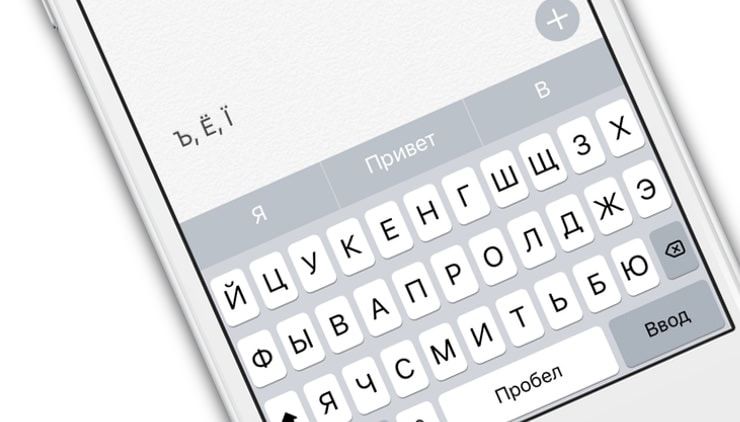
Спустя время ответ на этот вопрос становится очевидным – буквы расположены на любой QWERTY-клавиатуре в соответствии с частотой их употребления в русском или любом другом языке. В центральной части мы видим такие литеры, как «О» ( встречается в 9,28% русских слов), «А» (8,66%), «Р» (5,53 %) и другие, к ним удобнее всего дотянуться указательными и безымянными пальцами на традиционной физической или большими пальцами на сенсорной клавиатуре.
А вот некоторым буквам и вовсе не нашлось места на виртуальной клавиатуре iPhone и iPad. Например, в русской раскладке это «Ё» и «Ъ» (по 0,04%), в белорусской «Ў» (0,02%), в украинской – «Ї» (0,06%). Эти символы применяются в повседневной речи крайне редко и с легкостью могу быть заменены на «Е», «Ь», «У/В» и «I». Однако в некоторых случаях такая замена может быть неуместна, например, когда она искажает смысл (совершенный/совершённый, небо/нёбо и т.д.) или человек может показаться безграмотным, написав «подЬезд» в деловой переписке.
Как набрать твердый знак и другие редкие буквы iPhone
Абсолютное большинство новых пользователей iPhone и iPad в таких случаях машинально проделывают стандартный порядок действий, а именно: переходят на раскладку с цифрами и знаками пунктуации, а не обнаружив искомую букву и там – открывают расширенную панель символов. На самом деле, все гораздо проще. Чтобы набрать «Ё», «Ъ», «Ї» на iPhone или iPad, достаточно нажать и удерживать клавишу с «Е», «Ь» или «I», а затем выбрать нужную букву во всплывающем окошке.