Как предотвратить Zoom-бомбинг и обезопасить ваши видеоконференции

Автор: Panda Security
Когда пандемия коронавируса COVID-19 обрушилась на весь мир прошлой весной, Zoom быстро стал спасательным кругом для студентов, школ и предприятий, которые были вынуждены быстро перейти в режим удаленной работы. В то время как сервисы видеоконференцсвязи Zoom сыграли решающую роль в поддержании нас на плаву в условиях пандемии, возникла негативная тенденция, известная как «Zoom-бомбинг».
Из миллионов пользователей, использующих сервисы Zoom, имеются и тролли, цель которых заключается в том, чтобы перехватывать соединения Zoom, вставлять в видеоконференции нежелательный, неприемлемый или даже незаконный контент. С их помощью такие «Zoom-бомбардировщики» могут распространять порнографию, использовать нецензурные выражения или транслировать другие изображения и видео, способные нарушить и испортить работу видеоконференции. В дополнение к этой проблеме исследователи по информационной безопасности обнаружили, что большинство инцидентов с Zoom-бомбингом приходится на школы и колледжи.
Учитывая рост числа пользователей Zoom в результате пандемии, инциденты с Zoom-бомбингом становятся все более распространенными — настолько, что в прошлом году ФБР даже опубликовало публичное предупреждение после того, как в двух разных онлайн-классах произошло вторжение Zoom-бомбардировщика, завалившего классы ненормативной лексикой. Хотя атака типа Zoom-бомбинг может произойти с кем угодно, но вы можете предпринять несколько шагов, позволяющие сделать ваши встречи более безопасными и снизить вероятность нападения.
Что такое Zoom-бомбинг?
Zoom-бомбинг относится к нежелательному вторжению незнакомых людей или Интернет-троллей в видеоконференцию Zoom. Цель Zoom-бомбардировщика заключается в том, чтобы посеять хаос различными способами, чаще всего путем вставки непристойных изображений или другого отвлекающего контента во время транслируемой видеоконференции. Как только хакеры получают доступ к собранию, то эти незваные гости обычно делятся своими экранами, чтобы перехватить контроль над собранием и бомбардировать участников отвлекающим или незаконным контентом.
Как предотвратить Zoom-бомбинг: 7 советов
Хотя атака типа Zoom-бомбинг может случиться с кем угодно, вы можете предпринять ряд шагов, чтобы уменьшить вероятность нападения. Недавно Zoom запустил новые параметры безопасности, которые можно настроить во время активного вызова, а также вы можете заранее обезопасить свою встречу, предварительно отключив и включив правильные настройки.
Используйте уникальные идентификаторы для вызова
У каждого пользователя Zoom есть идентификатор персональной конференции (Personal Meeting ID, PMI), который функционирует аналогично номеру телефона. Это цифровой код, которым вы можете поделиться с людьми, когда захотите встретиться с ними, и он остается неизменным. При создании новой конференции у вас есть возможность использовать свой личный идентификатор PMI или сгенерировать случайный и уникальный идентификатор.
Ваш PMI полезен для повторяющихся встреч с небольшой группой, так как вы можете использовать его снова и снова без истечения срока действия. Тем не менее, любой, у кого есть ваш PMI, может участвовать в ваших собраниях в любое время. Если ваш PMI обнаружен в Интернете, он уязвим для использования злоумышленниками Zoom, которые теперь могут получить доступ к вашим конференциям. С другой стороны, уникальный идентификатор генерирует новый код каждый раз, когда вы планируете новую конференцию, что делает ее намного более безопасной.
Всегда устанавливайте пароль на доступ к конференции
Защита ваших конференций в Zoom с помощью пароля – один из самых простых способов обеспечить безопасность конференций и не допускать нежелательных гостей. При планировании новой конференции просто выберите опцию добавления пароля. Zoom автоматически создаст его и поделится им только с теми, кто приглашен на конференцию, или ваши участники могут ввести пароль при подключении, если им будет предложено. Это означает, что даже если вы публично поделитесь своим идентификатором конференции, она все равно будет защищена паролем.
Используйте опцию «Зал ожидания»
Конференция Zoom может начаться одним из двух способов: в момент входа в конференцию первого пользователя или после того, как ведущий разрешит ее начать. При включенной функции зала ожидания каждый пользователь, который входит в систему, добавляется в очередь и должен быть вручную одобрен организатором конференции. Включение функции зала ожидания является разумной мерой безопасности, поскольку она позволяет организатору проверять всех, кто пытается войти в конференцию, обеспечивая более высокий уровень контроля над тем, кто может и не может присоединиться.
Настройте опции демонстрации экрана
Zoom- бомбардировщики печально известны тем, что перехватывают экран после того, как они вошли в конференцию Zoom. Вы можете предотвратить это, изменив настройки общего доступа к экрану до или во время конференции.
Чтобы настроить элементы управления общим доступом к экрану перед конференцией:
1. Перейдите на веб-портал Zoom (не в приложение на самом устройстве) и в разделе Личный > Настройки > На конференции (базовые) перейдите к опции «Демонстрация экрана».
2. Выберите опцию «Только организатор».
Чтобы настроить элементы управления общим доступом к экрану во время конференции:
1. Посмотрите на опции управления для организатора (они доступны на вашем экране, если вы являетесь организатором конференции) и нажмите на стрелку рядом с кнопкой «Демонстрация экрана»
2. Выберите «Расширенные параметры совместного использования»
3. У опции «Кто может осуществлять демонстрацию?» выберите параметр «Только организатор».
Заблокируйте Вашу конференцию
У организаторов есть возможность заблокировать свои конференции в Zoom после того, как все участники подключились к ней. Блокировка не позволяет никому более подключиться к проводимой конференции – даже тем пользователям, у которых есть правильный идентификатор конференции и пароль. Заблокировать конференцию можно следующим образом:
1. После начала конференции перейдите к опциям управления для организатора и выберите в меню раздел «Участники»
2. Далее в появившемся экране нажмите на кнопку с тремя точками и в контекстном меню выберите опцию «Заблокировать конференцию»
Отключите у пользователей аудио и видео
Один из верных способов предотвратить отображение непристойного контента на вашей конференции – это отключить у ее участников возможность транслирования видео. Отключить видео можно при планировании конференции на той же вкладке, на которой вы настраиваете свой уникальный идентификатор конференции и пароль. При планировании новой конференции просто перейдите в раздел «Запланировать конференцию» и отключите опцию «Видео участников».
Чтобы еще больше защитить вашу конференцию от злоумышленников, вы также можете отключить аудио (звук) для всех участников. Организатор конференции может это сделать в опциях настройки планируемой конференции (там же, где и настройка видео), а также после начала конференции. В последнем случае это можно сделать следующим образом:
1. После начала конференции перейдите к опциям управления для организатора и выберите в меню раздел «Участники»
2. Далее в появившемся справа экране нажмите на кнопку с тремя точками и в контекстном меню выберите опцию «Выключать звук участников при входе»
3. Проверьте там же, что также отключена опция «Разрешить участникам включать свой звук»
Удалите нежелательного участника с вашей конференции
Если в вашу конференцию подключиться нежелательный участник, то вы как организатор имеете право удалить его или приостановить конференцию. Все, что вам нужно сделать, это выбрать раздел «Участники» в опциях управления для организатора в нижней части экрана Zoom, затем навести курсор на имя человека, которого вы хотите удалить, и выбрать «Удалить».
Что делать, если вы столкнулись с Zoom-бомбингом
Если ваша конференция была прервана Zoom-бомбардировщиком, вы можете предпринять несколько шагов в дополнение к его удалению из конференции:
1. Сообщите о злоумышленнике в Zoom: Если вы столкнулись с Zoom-бомбардировщиком, то по возможности отправьте отчет в Zoom во время конференции. Если у вас есть возможность отправить отчет во время конференции, то вы как организатор может выбрать конкретных участников, о которых хотите сообщить, и отправить данные о них в группу доверия и безопасности Zoom для дальнейшей оценки.
2. Удалите злоумышленника с вашей конференции: Во время конференции выберите раздел «Участники» в опциях управления для организатора, затем наведите курсор на имя человека, которого вы хотите удалить, и выберите опцию «Удалить».
3. Проверьте свои настройки в Zoom и убедитесь, что у вас установлены правильные настройки безопасности.
Zoom стал бесценным инструментом для поддержания работы учебных классов и предприятий в разгар пандемии. Тем не менее, все, что подключено к Интернету, может быть доступно для кибер-преступников или назойливых людей, стремящимся использовать слабые места в системе безопасности. Следуя описанным выше мерам безопасности, вы можете защититься от атак типа Zoom-бомбинг и держать злоумышленников на расстоянии.
Источник
Как убрать пароль в Zoom
При входе в видеоконференцию Зум с помощью идентификатора встречи пользователей, как правило, попросят ввести код (пароль). Разумеется, это сильно осложняет подключение к онлайн-беседе. Потому многие интересуются, как отключить пароль в конференции Zoom и возможно ли это сделать в принципе.
Руководство
Раньше в программе была доступна очень удобная настройка, с помощью которой можно было полностью убрать код для входа в онлайн-встречу. Сейчас же она осталась только для пользователей с платной подпиской, мы разберем ее в конце статьи. А вот на бесплатном тарифе такая возможность, к сожалению, отсутствует. Но есть удобный обходной вариант, заключающийся в использовании ссылки с приглашением.
Вариант для бесплатного аккаунта
Участники могут вступать в конференцию двумя способами:
- В самой программе указать идентификатор встречи и пароль.
- Открыть ссылку-приглашение от организатора или участника.
Во втором случае ввод пароля не требуется, если ссылка отправлена с компьютера. Причем получить ее выйдет буквально в два клика:
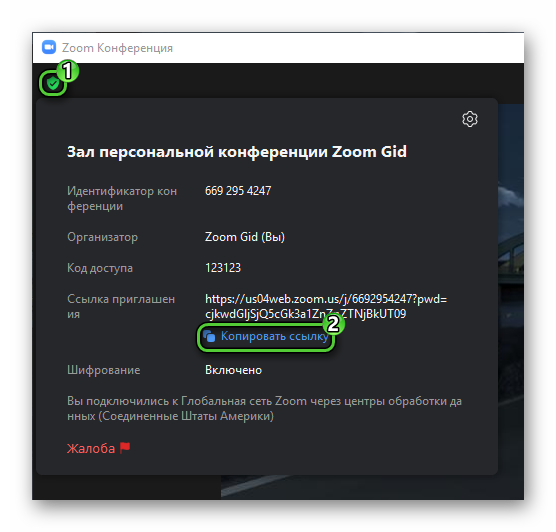
Вариант для платного аккаунта
Непосредственно в созданной видеовстрече данная возможность отсутствует. То есть для начала ее нужно завершить. Теперь уже можно проследовать в настройки и деактивировать соответствующую опцию. Сделать это выйдет и в программе для компьютеров и ноутбуков, и в мобильном приложении для Андроида и устройств фирмы Apple.
Причем для каждой из платформы процедура несколько различается. Так что мы разобрали оба случая в отдельных главах статьи. Переходите сразу же к нужной.
Инструкция для ПК
Запустите программу для доступа к Зум на вашем компьютере или ноутбуке. С помощью верхней панели инструментов посетите вкладку «Конференции». В разделе «Предстоящие» кликните по кнопке «Изменить».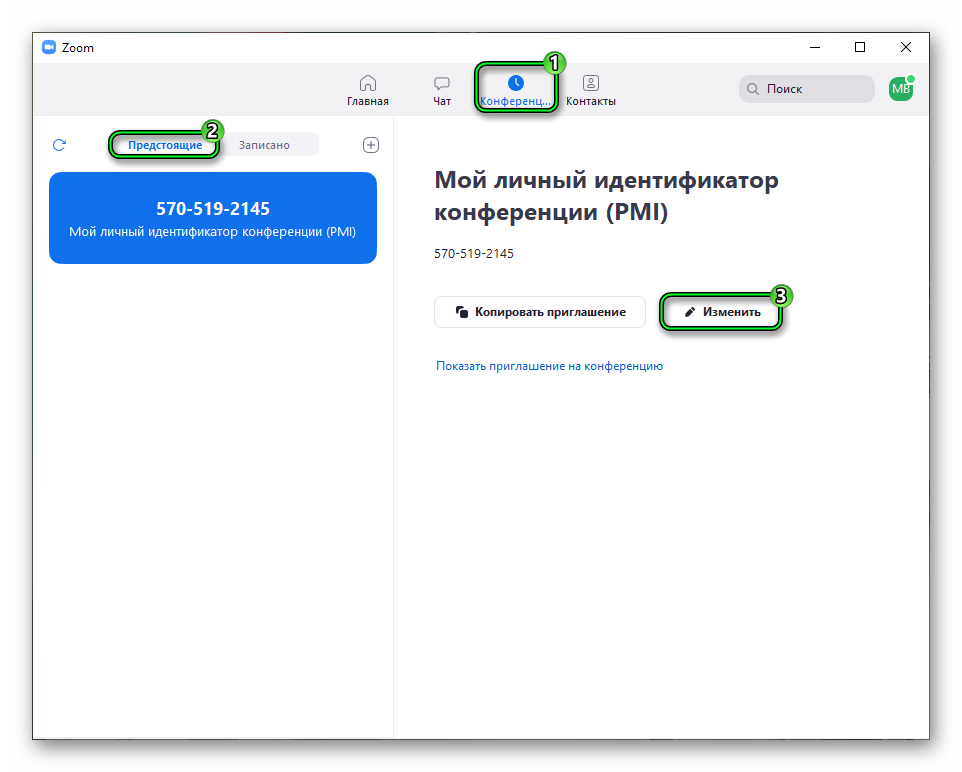 И на открывшейся странице настроек отключите опцию «Требуется…».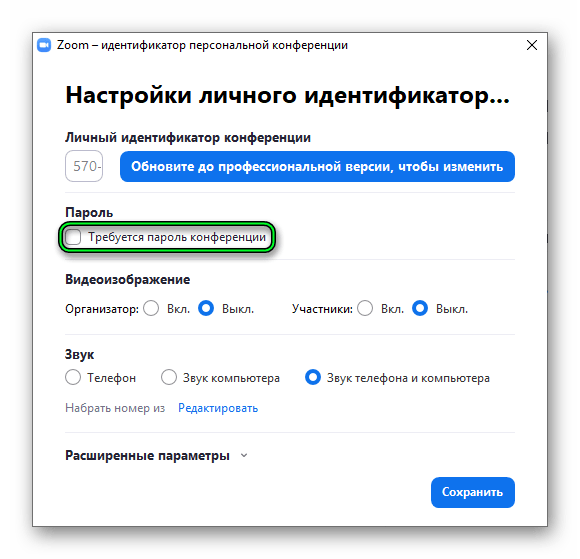
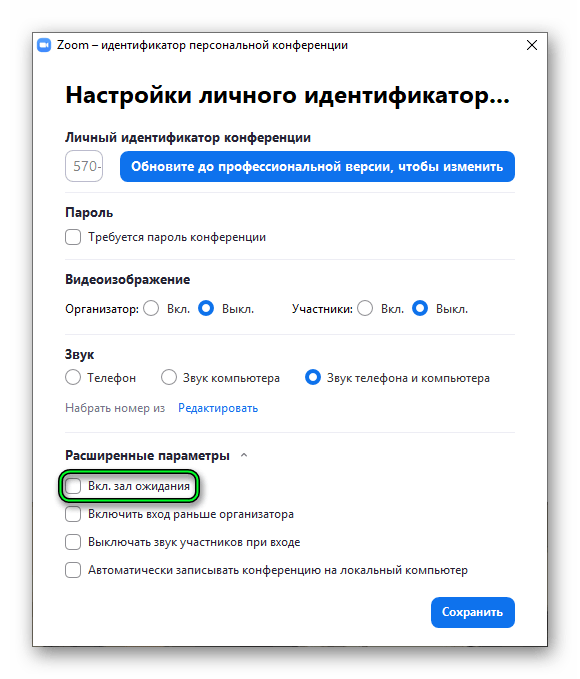
Нажмите на синюю кнопку сохранения. Также ознакомьтесь с разделом «Расширенные параметры». Кликните по соответствующей надписи, чтобы его открыть. Здесь имеется опция «Вкл. зал ожидания». Если она активна, то пользователь при подключении к беседе должен ждать разрешения на вход от администратора. Так что в ряде случаев стоит ее отключить, но тут уже все зависит от вас.
Инструкция для мобильных устройств
В приложении для Android и iOS несколько иной алгоритм действий:
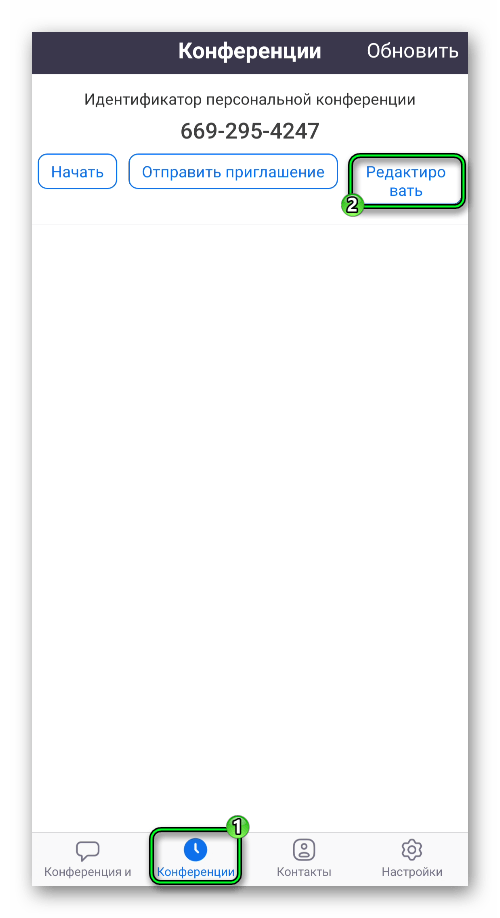
- Откройте мобильную версию Зума на вашем девайсе.
- Проследуйте ко вкладке «Конференции», нажав на соответствующий пункт на нижней панели.
- Тапните по кнопке «Редактировать».
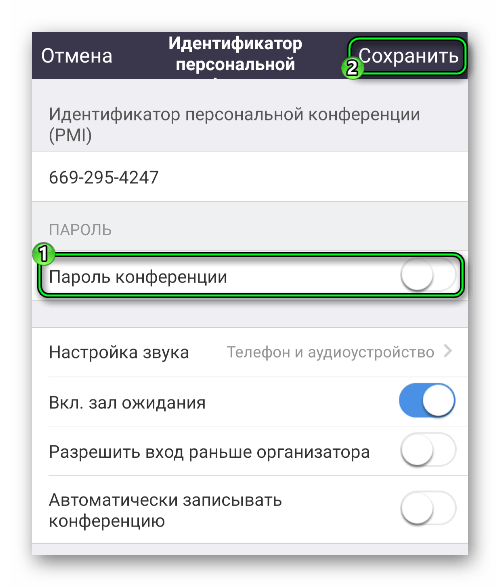
- На новой странице отключите соответствующий ползунок. В результате он должен сдвинуться влево и загореться серым.
- Чтобы применить настройки, нажмите «Сохранить».
А теперь запустите конференцию с помощью кнопки «Начать».
Здесь же имеется опция «Вкл. зал ожидания», которую мы разобрали в предыдущем разделе статьи. По желанию отключите и ее тоже, только не забудьте сохранить изменения.
Как отключить код доступа в zoom
Zoom
Версия для
Вопросы и ответы по «Zoom»
Вопрос и ответы были вам полезны?

Да

Нет
Попробуйте также:

Похожие вопросы :
- Как добавить в контакты человека с конференции? (Ответов: 0)
- После завершения конференции и ее записи в облако zoom мне не предложил ее никуда. (Ответов: 0)
- Постоянно пишет, что пароль конференции неверный. Из-за этого не начинается сама. (Ответов: 1)
- Почему zoom запрашивает у участника конференции пароль, если автор конференции. (Ответов: 0)
- Звуковая помеха во время конференции? (Ответов: 1)
- Почему при большом количестве участников в конференции камера перестаёт. (Ответов: 1)
- В ныне неоплачиваемом аккаунте число участников равно 300, уменьшится ли оно до 100. (Ответов: 0)
- Перестали отображаться участники конференции, пропал звук. (Ответов: 0)
- Не слышу собеседника во время конференции (Ответов: 0)
Zoom пароль к конференции: поставить, убрать
Пользователи популярной программы часто спрашивают, что такое пароль конференции Zoom, где его взять, можно ли убрать или отменить. Ниже рассмотрим каждый из вопросов отдельно.
Что это
Одна из главных задач пользователей при проведении вебинаров — конфиденциальность и защищенность от взлома. Именно для этих целей разработчики программы рекомендуют поставить пароль к конференции Зум и по возможности сделать его более надежным.
Простыми словами, пароль к веб-конференции Zoom — набор символов, позволяющий подключиться к трансляции конкретным людям (тем, у кого есть эта информация). Для остальных вход закрыт. Если человек хочет попасть в вебинар, он должен взять код у администратора.

Секретный ключ задает создатель веб-конференции Зум и передает информацию другим участникам. Получатель приглашения жмет на кнопку Войти и прописывает код, если программа просит его ввести. Без кода зайти в видеоконференцию не получится.
Где взять
Следующий вопрос, требующий рассмотрения — как узнать пароль конференции Zoom. Будущие участники получают эту информацию от администраторов (создателей) вебинара по почте, в приложении, через социальные сети или иным способом.
Что касается создателя, он может взять ключ безопасности Zoom в следующих местах:
- Если веб-трансляция только запланирована, войдите в программу и перейдите в раздел Конференции.

- Там при нажатии на нужный вебинар жмите на кнопку «Показать приглашение на конференцию». В самом конце текста будет необходимая информация.

- В случае, когда веб-конференция уже идет, кликните на букву «i» слева в углу.

- Из приведенного текста можно взять информацию.

Идентификатор и пароль, который требует система, содержатся в приглашении. Все, что требуется — сформировать его и отправить другим участникам.
Как заменить
Если трансляция уже создана, поменять пароль в бесплатном тарифе не получится. Для этого нужно пересоздавать веб-конференцию. При наличии платного тарифного плана можно зайти в раздел конференции, найти нужную трансляцию и справа от кнопки Копировать приглашение нажать на Изменить.
Как убрать
Бывают ситуации, когда администратор хочет открыть доступ к трансляции от всех пользователей. Возникает вопрос, как убрать пароль с конференции Zoom. Сделать это в бесплатной версии, как и в случае с заменой, не получится. Наиболее быстрый путь — создать новую трансляцию и сразу отключить необходимость ввода кодов.
Примеры
Многие люди не могут придумать надежный пароль для Zoom и просят пример. Как правило, в этом и нет необходимости, ведь программа сама придумывает ключ. Его стоит взять за основу, а для надежности дописать цифры или специальные символы. Вот несколько примеров:
- Med777ведев;
- 12@йцу@;
- q1w2e3r4t5;
- zd45gy23OP;
- C456V4ju@#a и т. д.
Можно также воспользоваться генераторами паролей. Такая функция, например, есть в программе Keepass. Можно задать требования к паролю:

Программа выдаст множество вариантов на выбор. Кстати, в ней очень удобно еще и хранить пароли — надежно и безопасно.

Главное при составлении ключа безопасности — проявить оригинальность и не использовать стандартные наборы символов.
Пароль конференции
- ← VS Skype
- Системные требования →