Как отключить или удалить плагины Google Chrome
Веб-браузер Google Chrome — так же, как Firefox и другие браузеры — автоматически интегрирует плагины, которые он находит в системе.
Обновить : С 2012 года многое изменилось. Chrome больше не поддерживает устаревшие плагины NPAPI, а Google удалил доступ к странице плагинов chrome: // в последних версиях Chrome.
Это означает, что пользователи Chrome больше не могут контролировать плагины в браузере, за исключением Adobe Flash и встроенного средства просмотра PDF. Единственный вариант — удалить плагины в каталоге Chrome или закрыть доступ к файлам плагинов, чтобы Chrome не мог их использовать. Конец
Хотя это в некотором смысле удобно, так как они могут использоваться веб-сайтами для отображения содержимого без необходимости их предварительного включения пользователем, это также может представлять угрозу безопасности, особенно если плагины не обновлены.
Пользователи Chrome должны взглянуть на список плагинов браузера, чтобы убедиться, что в нем активированы только необходимые плагины.
Плагины Chrome
Первое, что вы можете сделать, это загрузить плагины chrome: // в браузере, чтобы увидеть список плагинов, обнаруженных Chrome. Плагины с белым фоном включены, а плагины с серым фоном отключены.
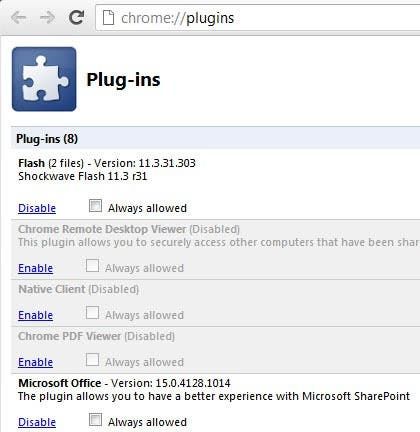
Самый простой способ включить или отключить плагины — это щелкнуть для этого ссылки в диспетчере плагинов. Для некоторых плагинов вы можете заметить, что Chrome обнаружил более одной версии плагина, и может случиться так, что оба активированы.
Чтобы управлять этими плагинами, вам нужно сначала щелкнуть ссылку с подробностями в правом верхнем углу экрана.
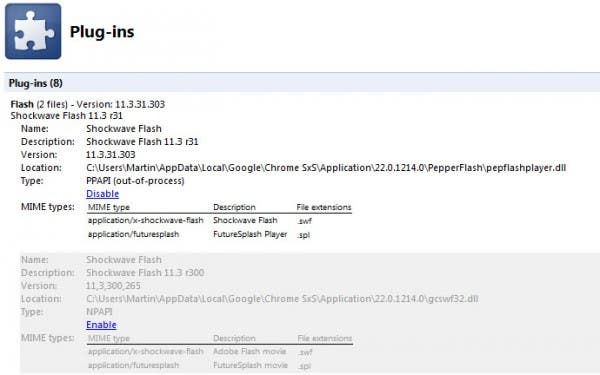
Здесь вы видите подробную информацию о версиях плагинов, путях к ним и о том, включены они или отключены в браузере.
Например, для Adobe Flash вы можете заметить, что браузер использует внутренний плагин Flash и плагин Flash, который был установлен для таких браузеров, как Opera или Firefox. На самом деле нет смысла включать оба параметра в браузере, если вы не тестируете новую версию, например бета-версию. Поэтому всегда рекомендуется убедиться, что только одна версия плагина включена одновременно в Chrome или любом другом браузере, если на то пошло.
Когда дело доходит до версий, вы обычно хотите убедиться, что включена последняя версия плагина, а не более ранняя версия.
Когда дело доходит до удаления или удаления плагинов в Chrome, у вас есть два основных варианта:
- Удалите программное обеспечение, которое сделало плагин доступным в компьютерной системе.
- Удалить плагин вручную из системы
Первый вариант довольно очевиден и не требует объяснений, чтобы сделать все правильно. Однако второе требует пояснений. Как вы можете видеть на скриншоте выше, Chrome указывает местоположение, в котором плагин установлен в системе. Чтобы удалить плагины из системы, вы должны открыть путь в проводнике Windows или другом файловом менеджере и удалить его там. Рекомендуется сначала создать резервную копию или, вместо удаления файла, переместить его из папки в папку, которая не обрабатывается Chrome автоматически.
Итак, если вам не нужен плагин Microsoft Office в Chrome, вы должны сначала посмотреть информацию о местоположении плагина Microsoft Office.
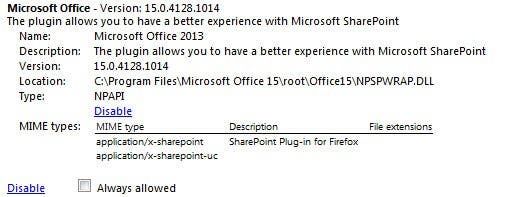
Все, что вам нужно, это открыть папку в проводнике Windows и либо сразу удалить указанный файл, либо переместить его в другое место на жестком диске для резервного копирования и восстановления.
Нажмите, чтобы играть
Есть еще один вариант, который есть у пользователей Chrome, когда дело доходит до работы с плагинами в браузере. Я просмотрел Функция ‘Нажмите, чтобы играть’ в Chrome раньше и предлагаем вам ознакомиться с руководством для более подробного его изучения. Только вот что: при нажатии для воспроизведения плагины, которые активированы в Chrome, не загружаются при загрузке веб-сайта в браузере. Вместо этого вы видите заполнитель в той области страницы, которую вы можете щелкнуть, чтобы загрузить плагин. Это может ускорить просмотр веб-страниц, поскольку требуется меньше времени для подключения к веб-страницам, которые содержат содержимое, требующее подключаемых модулей. (вдохновение взято из Techdows )
Как отключить плагины в браузере Google Chrome

Многие возможности в Гугл Хром доступны только при установке специальных скриптов, именуемых плагинами. Они скрыты от пользователей, но тем не менее постоянно работают. Со временем потребность в них может отпадать, поэтому для того, чтобы они не тратили ресурсы компьютера и не тормозили работу браузера, рекомендуется удалить или отключить их. В этой статье вы узнаете, как отключить плагины в Google Chrome.
Виды плагинов
Plugin – специальный модуль, встроенный в браузер для расширения его возможностей. В отличие от расширений, которые пользователи могут скачать в интернет-магазине, он не имеет интерфейса. Такие модули могут использоваться для воспроизведения видео различных форматов, просмотра документов PDF улучшения работы веб-обозревателя, а также для других задач.
Google Chrome поддерживает такие популярные плагины как:
- Adobe Flash Player
- Adobe Reader
- DivX Plus Web Player
- Java
- Windows Media Player
- Real Player
- QuickTime
Они устанавливаются в Гугл Хром самостоятельно, когда пользователь запускает инсталлятор веб-обозревателя и сами же проводят обновления. Ранее, в Google Chrome был открыт доступ к плагинам, но начиная с 56-й версии программы эта возможность была устранена разработчиком. Тем не менее возможность включить или выключить плагины в новых версиях браузера у пользователей есть и делается это очень легко.
Отключение plugins
На сегодняшний день в браузере осталось не так много плагинов, в которых предусмотрено отключение их работы. К ним относятся Adobe Flash Player для просмотра видео и Adobe Reader для открытия PDF-файлов. Для их выключения необходимо выполнить следующие действия:
1. Открыть настройки браузера (значок в виде трех вертикальных точек в углу экрана).
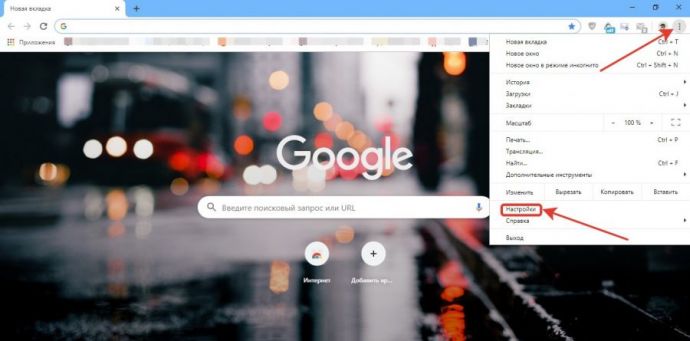
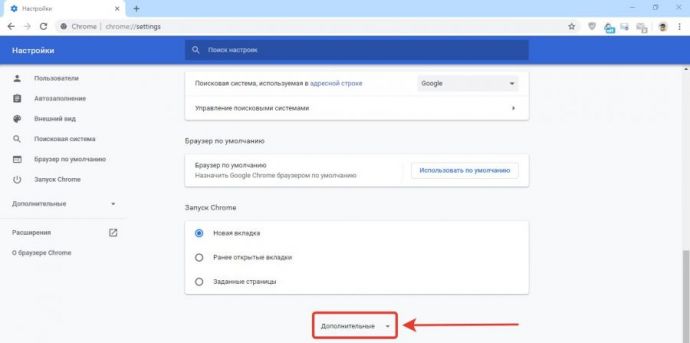
2. Пролистать открывшуюся вкладку до конца и нажать кнопку «Дополнительные».
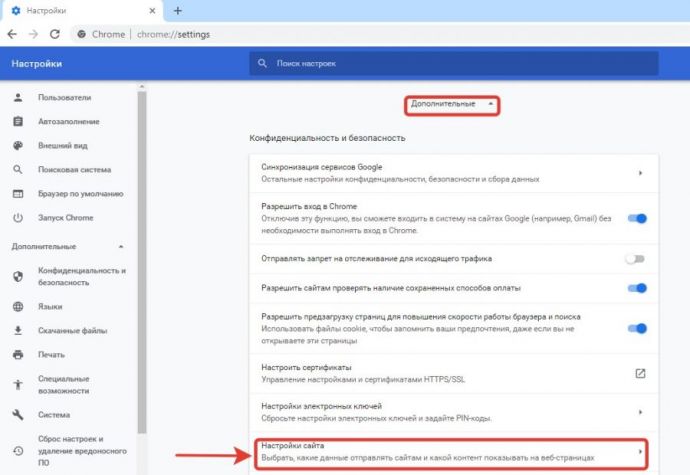
3. Найти раздел «Конфиденциальность и безопасность» и нажать на пункт «настройки сайта».
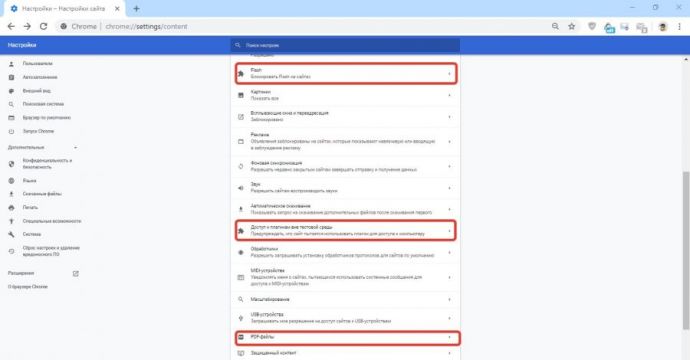
В открывшемся окне нас интересуют 3 раздела: «Flash», «PDF-файлы» и «Доступ к плагинам вне тестовой среды».
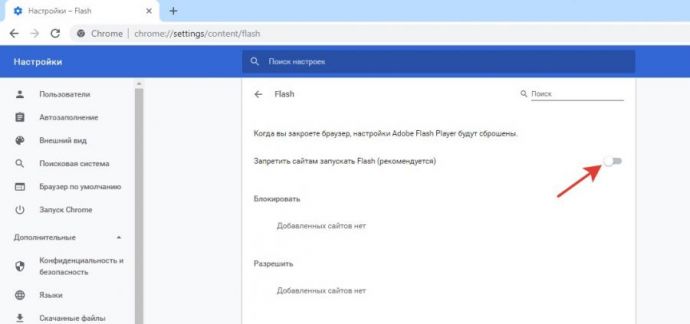
В разделе «Flash» пользователь может отключить plugin, а также заблокировать или разрешить его работу на некоторых сайтах. Для выключения достаточно перетянуть ползунок в левое положение.
«PDF-файлы» деактивировать нельзя, но зато можно сделать так, что они будут скачиваться на компьютер с разрешения его владельца, а не открываться в новой вкладке веб-обозревателя.
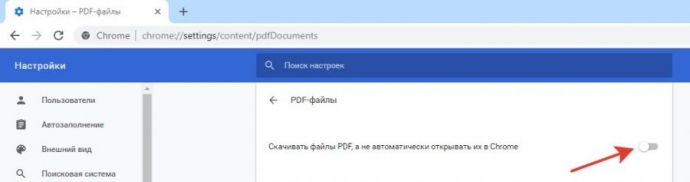
Раздел «Доступ к плагинам вне тестовой среды» позволит пользователю заблокировать или разрешить сайтам включать plugins.
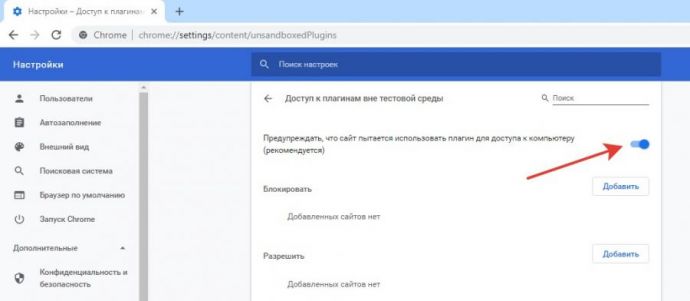
Теперь, зная, как отключить plugins в Google Chrome, можно в любой момент прекратить работу ненужных скриптов, которые могут замедлять скорость работы программы и компьютера. При желании возобновить их деятельность можно в любой момент. Для этого достаточно зайти в соответствующий раздел настроек и перетащить ползунок в положение «Включено». И также работу plugins можно прекратить или сделать доступной только для определенных сайтов.
Как получить доступ к плагинам Chrome?

«Плагины и расширения для браузера, которые обычно не создаются Google, расширяют функциональные возможности Chrome и упрощают его использование. Они поддерживают богатый веб-материал, такой как Flash, Java и т. д. В дополнение к вышеупомянутым функциям вам также может потребоваться включить или отключить расширения Google Chrome, особенно если вы хотите повысить безопасность или устранить неполадки в браузере. Это верно, даже если загрузить и установить эти плагины довольно просто. В этой статье мы рассмотрим доступ к плагинам и расширениям Chrome и управление ими».
Доступ к подключаемым модулям или расширениям Chrome
Для доступа к расширениям доступны следующие различные способы:
Способ 1: Использование chrome:/extensions/
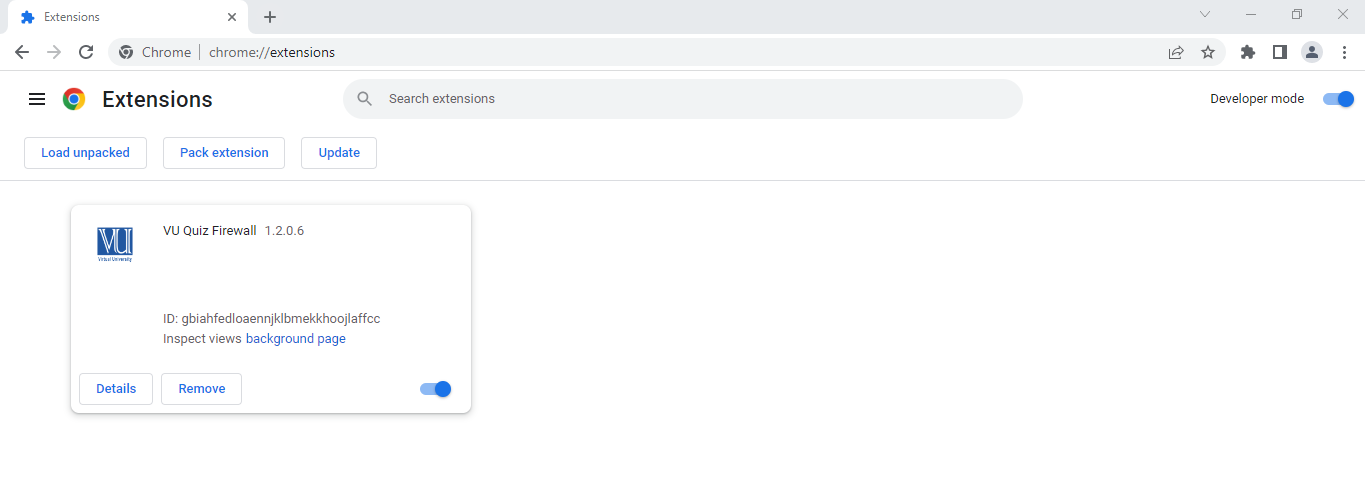
В адресной строке Google Chrome можно ввести «chrome:/extensions/» (без кавычек). Ваш браузер отобразит все установленные плагины, как показано ниже:
Способ 2: Использование дополнительных инструментов
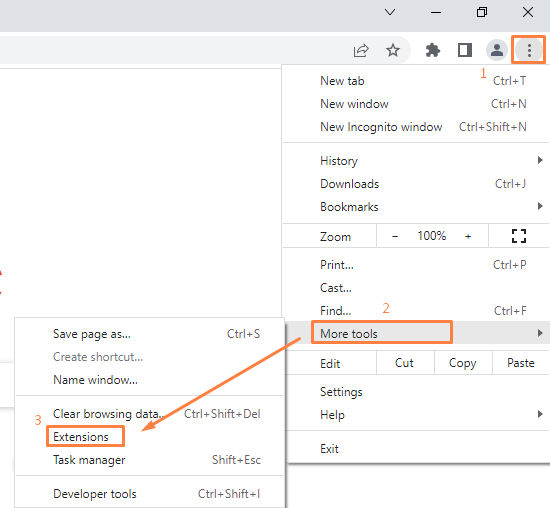
На изображении ниже для доступа к расширениям Chrome необходимо нажать кнопку настроек (символ из трех точек), расположенную в правом верхнем углу браузера. Затем выберите «Расширения» в разделе «Дополнительные инструменты» после того, как вы перешли туда.
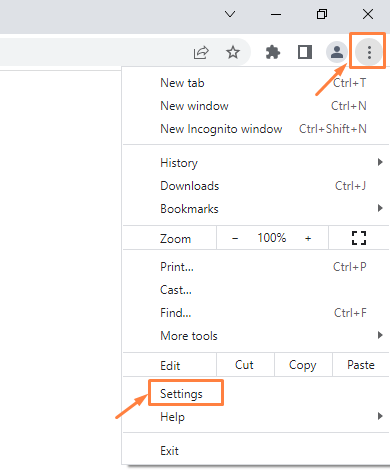
Способ 3: использование параметра «Настройки»
Выберите параметр с надписью «Настройки», который выделен на прилагаемом изображении.
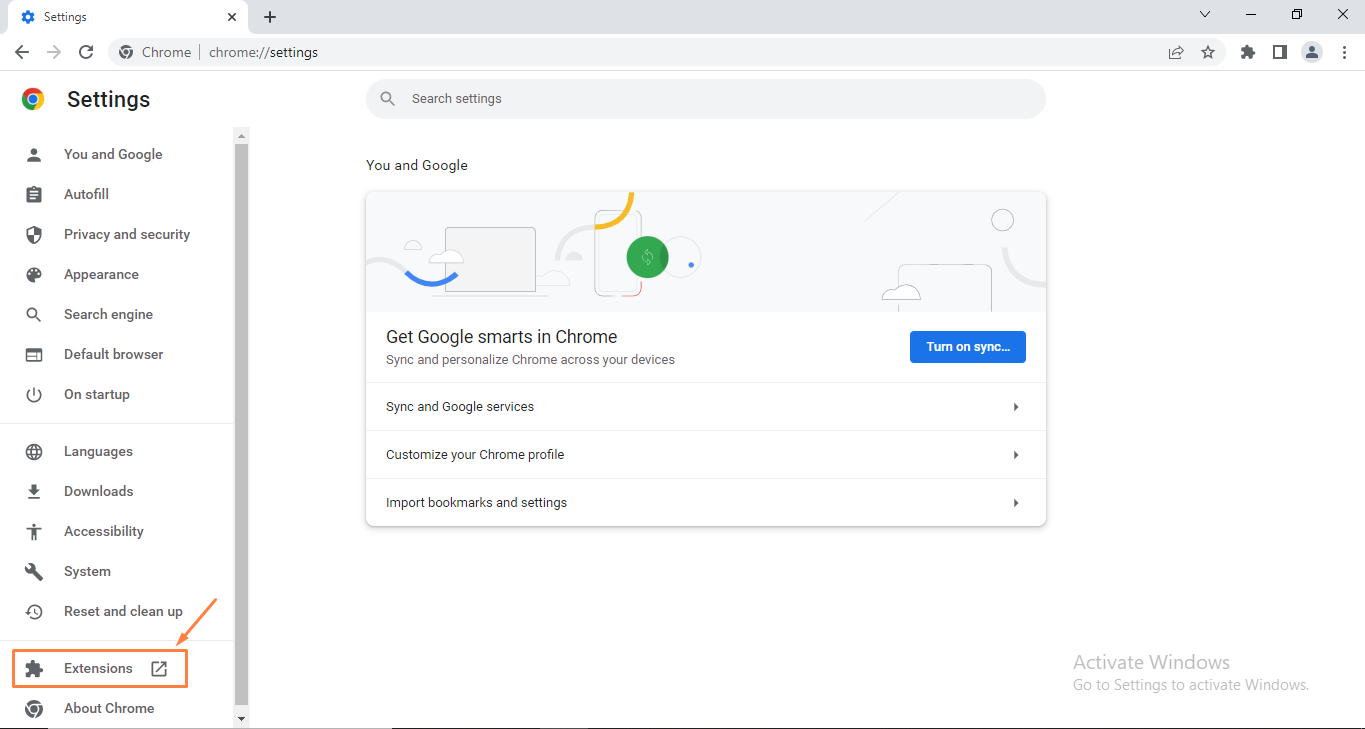
Теперь в появившемся окне представления выберите «Расширения».
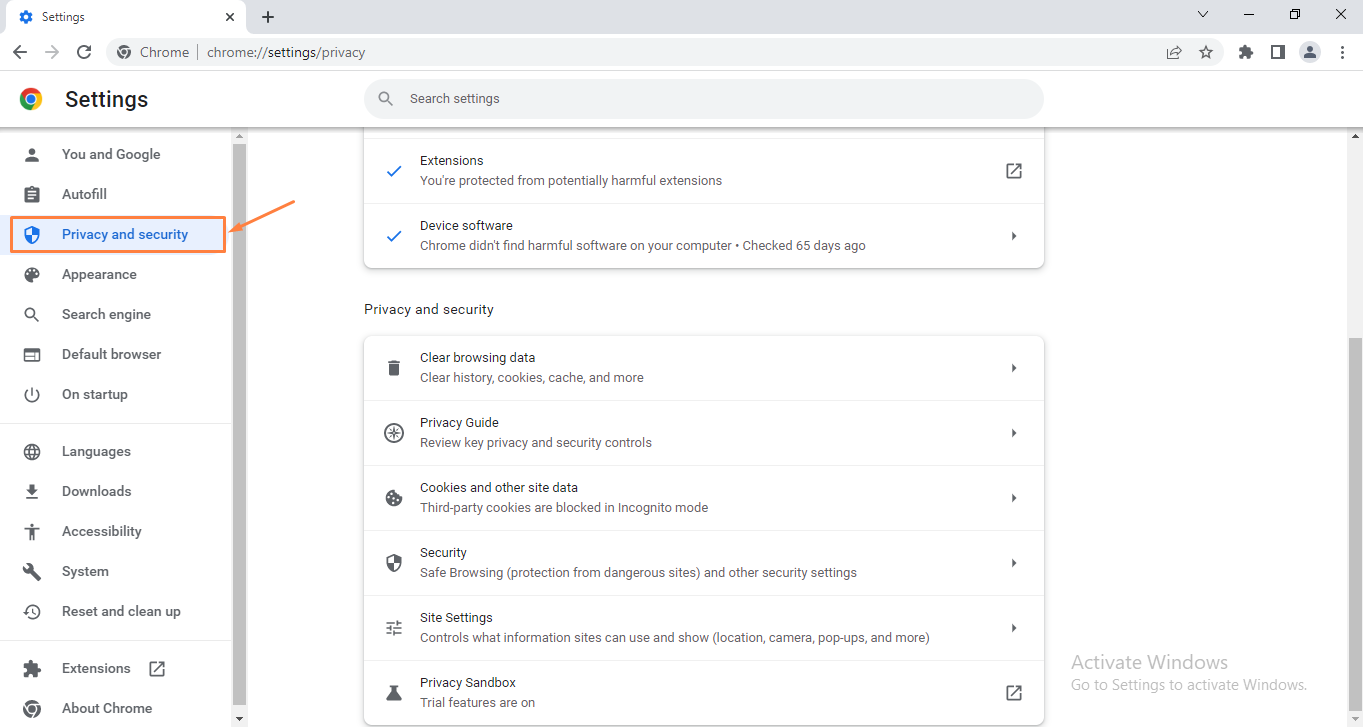
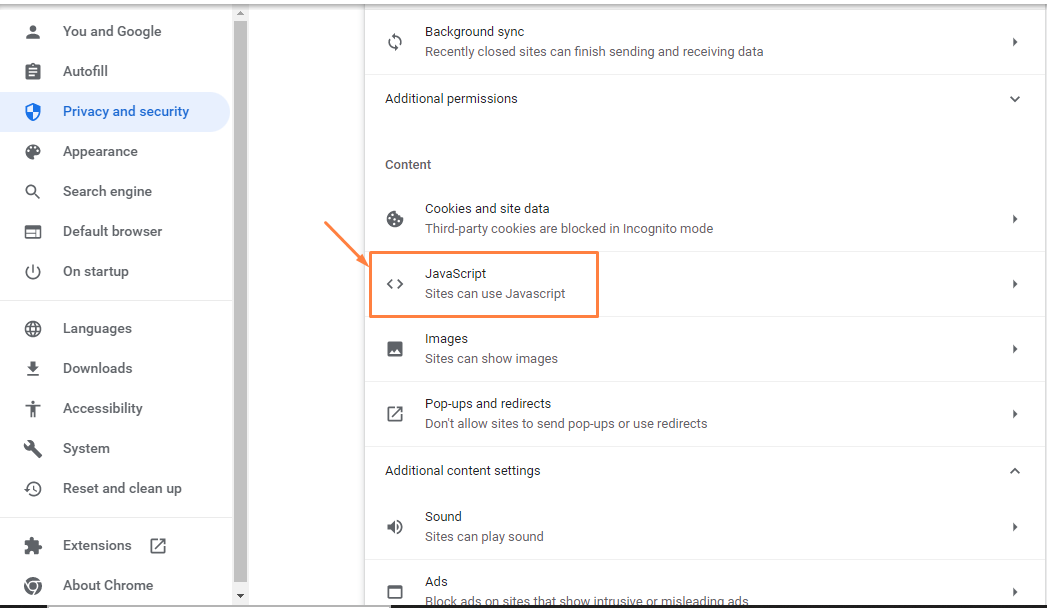
Также доступны расширения Flash и JavaScript. Для этого перейдите в настройки Chrome и выберите «Конфиденциальность и безопасность».
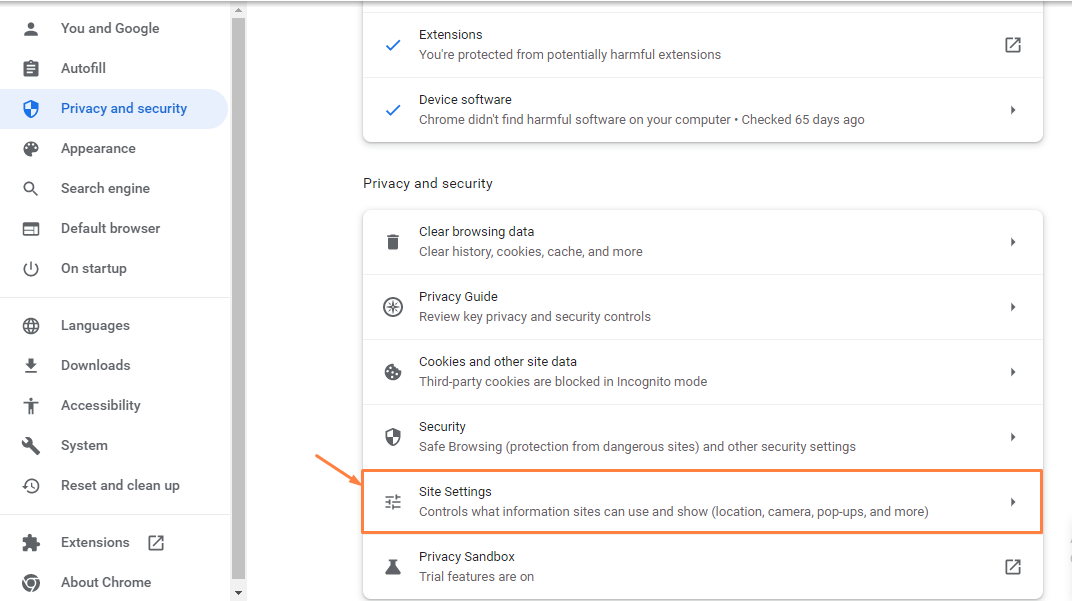
Нажмите на ссылку «Настройки сайта», как показано на прилагаемом изображении.
С помощью прокрутки мыши вы можете получить доступ к опции JavaScript под контекстным меню контента.
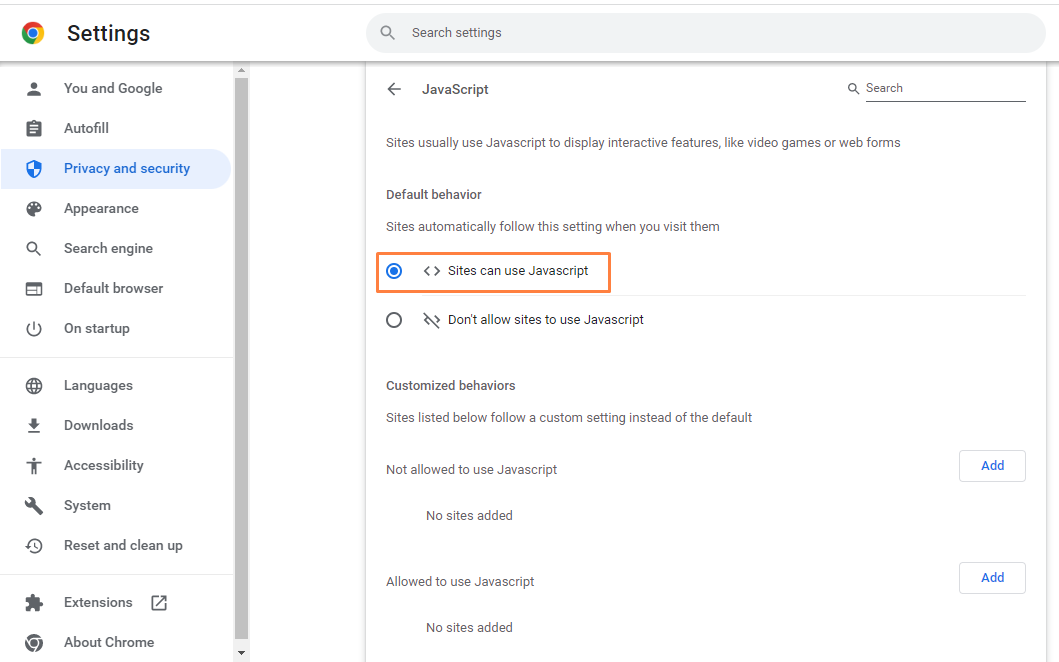
Используя следующие параметры, вы можете запретить веб-сайты и ограничить доступ к ним:
Дополнения к браузеру Chrome
Следуйте этим инструкциям, чтобы добавить расширение в ваш браузер:
Используйте URL-адрес https://chrome.google.com/webstore/category/extensions для доступа к Интернет-магазину Chrome.
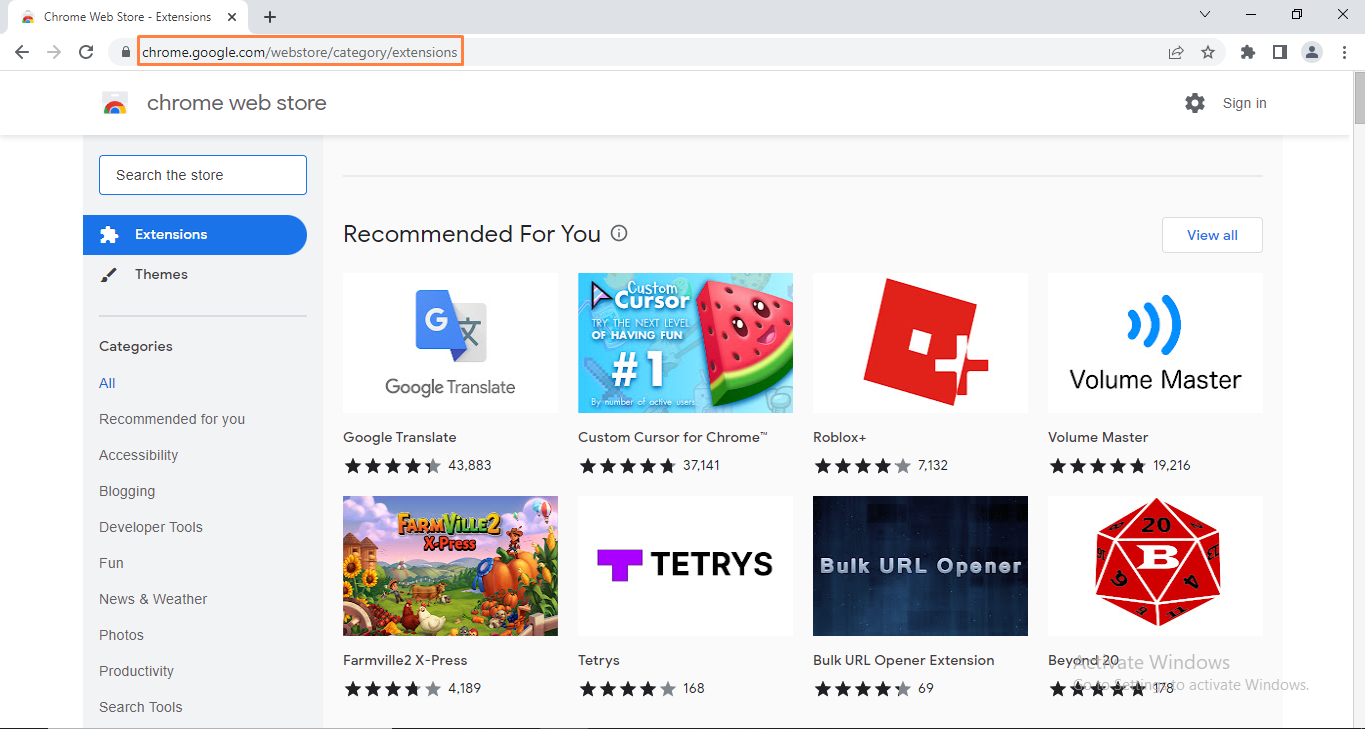
Вы не можете добавлять новые расширения в Chrome, когда он открыт в режиме инкогнито или когда вы используете его в качестве гостя.
Для того, чтобы выбрать и добавить расширение в свой браузер, вам просто нужно нажать на него. Например, мы хотим включить в эту ситуацию «Расширение Google Keep для Chrome».
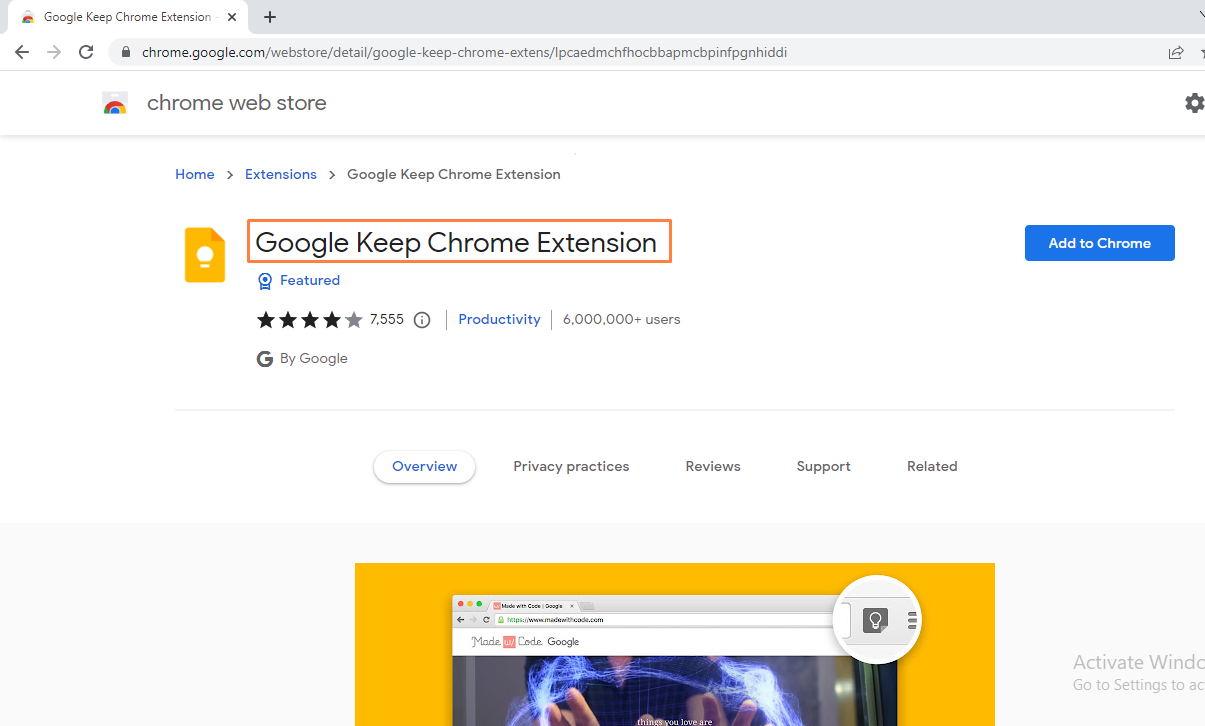
Нажмите кнопку «Добавить в Chrome». После нажатия в верхней части браузера появится уведомление. Чтобы установить его, нажмите кнопку «Добавить расширение».
Отключить расширения Chrome
Расширение Chrome также можно сделать неактивным, включив или отключив его в соответствии с вашими потребностями. В браузере перейдите в chrome:/extensions/. Выберите отображаемое расширение, которое вы хотите отключить от всех остальных. Например, мы хотим отключить брандмауэр VU Quiz.
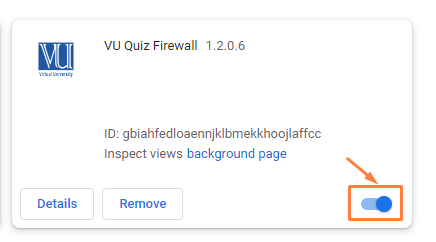
Переместите выделенный ползунок в этом направлении справа налево.
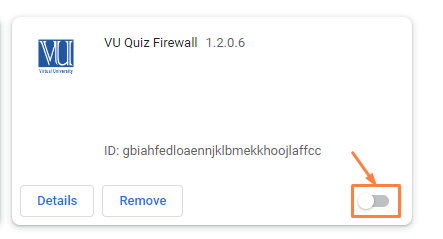
Вы можете повторить это расширение, проведя ползунок слева направо.
Удаление расширения Chrome
Чтобы удалить расширение из браузера Chrome, нажмите кнопку «удалить», которая показана на следующем снимке экрана и выделена оранжевым цветом.
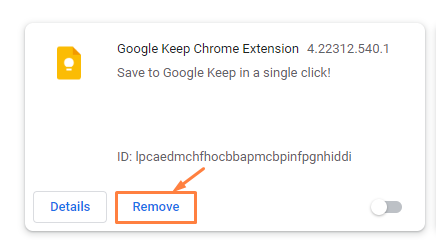
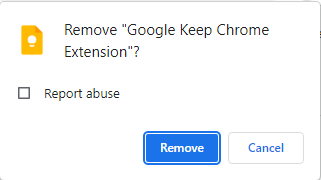
Например, вы можете удалить плагин браузера Google Keep. Поэтому выберите кнопку удаления. В верхней части браузера отобразится уведомление с запросом подтверждения. Нажмите кнопку «удалить». Вы увидите, что в вашем браузере больше нет вышеупомянутого расширения.
Вывод
В этой статье вы сможете узнать о плагинах и расширениях Google Chrome. Большинство пользователей также знакомы с терминологией дополнений и плагинов. Я надеюсь, что после прочтения вышеупомянутого поста вы сможете управлять любым расширением браузера. Они не только облегчают использование Chrome. Кроме того, благодаря этим надстройкам вы можете выполнить сложную задачу всего одним щелчком мыши. Пожалуйста, сообщите нам, если мы можем что-то сделать, чтобы улучшить ситуацию, или если у вас возникнут какие-либо проблемы.
Насколько публикация полезна?
Нажмите на звезду, чтобы оценить!
Средняя оценка / 5. Количество оценок:
Оценок пока нет. Поставьте оценку первым.
Как отключить расширения и плагины в Google Chrome

Приложения и расширения добавляют функции в Chrome. Плагины работают со скриптами страниц и программами на компьютере для доступа к элементам в Интернете. Например, подключаемый модуль Flash должен быть включен для Chrome для обработки содержимого Flash. С другой стороны, такое расширение, как Wikibuy , анализирует и повторно применяет данные, найденные в Интернете. Вот как отключить расширения и плагины, которые вы не хотите использовать с Chrome.
Как отключить расширения Chrome
Самый простой способ получить доступ к настройкам расширений — через меню.
Выберите трехточечное меню (расположенное в правом верхнем углу Chrome).
Выберите Дополнительные инструменты и выберите Расширения . Или в адресной строке введите chrome: // extensions / и нажмите Enter .
Альтернативный способ доступа к настройкам расширений на Mac — перейти в строку меню, выбрать Chrome > « Настройки» , а затем в меню « Настройки Chrome» выбрать « Расширения» .
На странице «Расширения» перечислены расширения, установленные в Chrome, а синий или серый тумблер указывает, включено ли расширение. Чтобы отключить расширение, нажмите синюю кнопку ползунка, чтобы оно стало серым. Чтобы включить расширение, нажмите серую кнопку, чтобы она стала синей.

Как отключить подключаемые модули Chrome
Откройте настройки подключаемого модуля Chrome через меню «Настройки».