Как отключить тачскрин на Android
По мере совершенствования технологий работы смартфонов и наращивания их мощности, улучшается и чувствительность сенсорного экрана. Но сенсорные дисплеи склонны к случайным нажатиям. И поскольку на сегодняшний день кнопочных телефонов на Android практически не выпускают, почти все мобильные устройства теперь используют сенсорный экран вместо физических клавиш. А раз, например, звук, подсветку или даже кнопки регулировки громкости можно отключить, то можно ли то же самое проделать с экраном? На самом деле да. И сделать это довольно несложно.
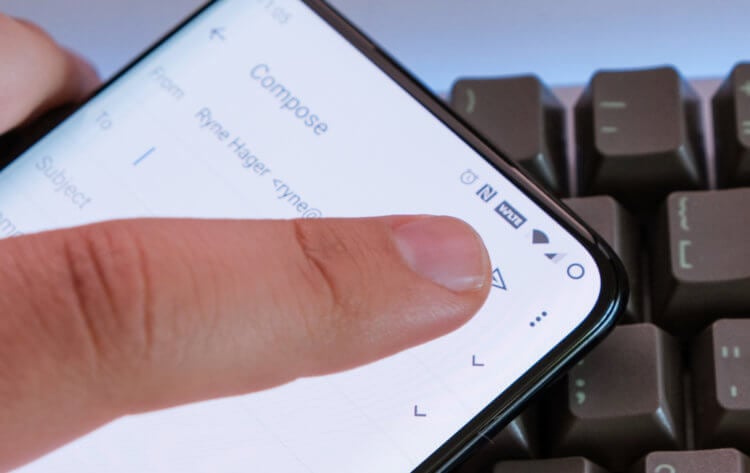
Учимся блокировать сенсорный экран на Android
Зачем может потребоваться отключать тачскрин
Самый простой вариант, который приходит на ум — это случайные нажатия. К примеру, при прослушивании музыки или просмотре роликов они приводят к остановке или перемотке трека, а некоторые смартфоны до сих пор могут страдать от «призрачных» нажатий, когда экран реагирует на прикосновения, которые вы на самом деле не делаете. Такое часто случается, когда вы делаете снимок или снимаете видео, например, под дождем. Если у вас есть и другие варианты, в которых отключение тачкскина будет уместно, напишите о них в нашем чате в Телеграм.
Блокировка экрана Android в определенном приложении
Самая простая функция, которая может стать временным решением, дебютировала в Android Lollipop. И она позволяет закрепить на экране телефона определенное приложении. Например, вы можете закрепить приложение YouTube Kids. Ваши дети смогут перемещаться внутри этого приложения, но они не смогут переключаться на другие программы. Откройте «Настройки» — «Блокировка экрана и безопасность» — «Дополнительно» — «Закрепление экрана» (в Android 9 Pie и выше, этот раздел называется «Безопасность»). Теперь просто включайте эту опцию и вы сможете закреплять программы. Для того, чтобы их «открепить» потребуется ввести ПИН-код.
Как отключить сенсорный ввод на Android
Далее переходим к «тяжелой артиллерии». А именно к программе, которая делает именно то, что заявлено. И называется она это Touch Lock, бесплатное приложение, которое позволяет заблокировать сенсорный экран на Android. Оно также позволяет временно отключить как софт-клавиши, так и аппаратные кнопки, по сути, просто не позволяя вам пользоваться смартфоном.
Как работать в этой программе? После того, как она будет загружена на ваш смартфон, открывайте ее и проведите по экрану пальцем влево, чтобы начать установку разрешений и выбор параметров. Когда все, что требуется заблокировать, будет выбрано, подтверждайте свое действие. Далее все проще простого. Если вы захотите заблокировать экран смартфона, просто потяните вниз панель уведомлений и нажмите на значок блокировки. Теперь сенсорный экран и кнопки (если вы выбрали их во время настройки, конечно) должны быть заблокированы. Чтобы разблокировать ваш гаджет, дважды нажмите на полупрозрачный значок в правом верхнем углу экрана.

Заблокировать экран смартфона проще простого
Вы можете дополнительно настроить количество нажатий, необходимых для разблокировки сенсорного экрана в настройках приложения. А еще тут есть опции для автоматической разблокировки при получении вызова, отображения подсказок по разблокировке и, к сожалению, встроенные покупки и реклама. Но она, что радует, совсем не навязчива.

Теги
- Операционная система Android
Как отключить сенсорный экран по краям смартфона?
На моём смартфоне был разбит дисплей и заменён на новый, заказанный из Китая. Сенсор нового дисплея оказался не очень хорошим. Теперь, при держании смартфона рукой, происходит ложное срабатывание дисплея по краям. Так как часть кожи руки прикасается к краям дисплея.
Как избавиться от этого ложного срабатывания?
P.S. Я предположил, что эту проблему можно решить программным отключением чувствительности краёв сенсорного дисплея. Но может есть какие-либо другие способы.
P.P.S. Характеристики моего смартфона:
1) Xiaomi Mi4c
2) CyanogenMod 13.1 (Android 6.0)
3) Есть root-права
4) Установлен Xposed
- Вопрос задан более трёх лет назад
- 4621 просмотр
1 комментарий
Оценить 1 комментарий
3 простых способа отключить сенсорный экран на Android и iPhone
Сенсорные экраны изменили способ взаимодействия со смартфонами и упростили использование мобильных телефонов по сравнению с физическими клавиатурами. Хотя они очень полезны во многих отношениях, иногда сенсорные экраны могут стать проблемой. Они очень подвержены случайному нажатию и могут усугубить ситуацию. Однако, чтобы этого избежать, вы можете временно отключить сенсорный экран на Android и iPhone. Так как же отключить ввод с сенсорного экрана? Вот несколько способов!
Отключить тачскрин на Android
1. Закрепление экрана

Первый способ — использовать функцию закрепления экрана на Android. Функция закрепления экрана была представлена в Android Lollipop и позволяет заблокировать телефон только для одного работающего приложения. Вот как вы можете включить эту функцию:
- Перейти к Настройки> Безопасность> Дополнительно> Закрепление экрана. (В старых версиях Android этот раздел называется Экран блокировки и безопасность). Активируйте переключатель Юг.
- Теперь откройте приложение, которое хотите закрепить на главном экране.
- Откройте переключатель приложений или перейдите в Недавние приложения.
- Проведите вверх по карточке недавних приложений, коснитесь значка приложения и выберите значок шпилька икона.
Прочтите наше подробное руководство по Как заблокировать смартфон Android с помощью только одного приложения.
2. Нажмите «Заблокировать приложение».
Touch Lock — бесплатное приложение, которое позволяет заблокировать сенсорный экран на Android. Он также позволяет временно отключать программные и аппаратные клавиши. Приложение отображает пятисекундную рекламу после каждой разблокировки, которую вы можете удалить, купив в приложении за 1,99 доллара.
Примечание: Это приложение может отслеживать все записи, включая личные и финансовые данные.
После того, как вы скачали и установили приложение, им очень легко пользоваться. Вот как активировать Touch Lock на вашем Android:
17 января 2024 г., 22:21.

36 способов убить

Одетт Фроярд в трех образах

Лучший способ дышать: научитесь лучше дышать, чтобы быть менее напряженным, более здоровым и здоровым, занимаясь 3 минуты в день.
- После открытия приложения дайте необходимые разрешения.
- Проведите пальцем влево в мастере настройки и коснитесь Activer, обслуживающий персонал.
- Это приведет вас к настройкам специальных возможностей, и вы также сможете включить их оттуда.
- Cliquez-сюр- Хорошо для подтверждения, затем вы можете использовать его из панели уведомлений.
После активации сенсорный экран и все другие кнопки должны быть заблокированы на вашем телефоне. Также выберите способ разблокировки, по умолчанию это двойной щелчок.
Скачать Touch Lock
Отключить сенсорный экран на iPhone
В iPhone есть встроенная функция временного отключения сенсорного экрана, известная как управляемый доступ. Эта функция позволяет отключать определенные области экрана и кнопки блокировки. Вот как включить управляемый доступ на iPhone:
- Перейти к Настройки -> Специальные возможности -> Управляемый доступ.
- Коснитесь переключателя управляемого доступа, чтобы включить его.
- После этого нажмите Настройки кода доступа , чтобы установить код для отключения управляемого доступа.
Вы также можете активировать ярлык специальных возможностей, чтобы получить доступ к этой функции прямо с главного экрана. После того, как управляемый доступ включен, его можно использовать следующим образом:
- Откройте приложение, которое хотите закрепить, и трижды нажмите кнопку «Домой», чтобы получить доступ к управляемому доступу.
- Выберите области экрана, которые вы хотите выключить. (Если вы хотите отключить весь сенсорный экран, проведите по всему экрану.)
- После этого нажмите Опции в левом нижнем углу, чтобы выключить кнопки и нажмите Готовые.
- Наконец, нажмите Предыдущая вверх, чтобы активировать управляемый доступ.
Отключенный сенсорный экран станет серым и не будет реагировать на нажатия клавиш. Чтобы отключить управляемый доступ, трижды нажмите кнопку «Домой» и введите код доступа.
Вот как вы можете выключить сенсорный экран, хотите ли вы избежать случайного нажатия или предотвратить неправильное использование ребенком.
Чтобы получить больше советов и рекомендаций, следите за обновлениями с помощью гаджетов!
«3 простых способа отключить сенсорный экран на Android и iPhone» , 5 из 5 на основании 1 заметок.
Как отключить тачскрин на Android
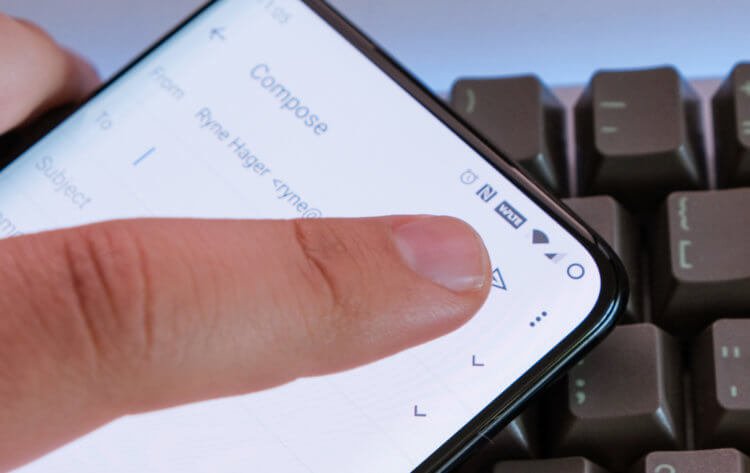
По мере совершенствования технологий работы смартфонов и наращивания их мощности, улучшается и чувствительность сенсорного экрана. Но сенсорные дисплеи склонны к случайным нажатиям. И поскольку на сегодняшний день кнопочных телефонов на Android практически не выпускают, почти все мобильные устройства теперь используют сенсорный экран вместо физических клавиш. А раз, например, звук, подсветку или даже кнопки регулировки громкости можно отключить, то можно ли то же самое проделать с экраном? На самом деле да. И сделать это довольно несложно.
Зачем может потребоваться отключать тачскрин
Самый простой вариант, который приходит на ум — это случайные нажатия. К примеру, при прослушивании музыки или просмотре роликов они приводят к остановке или перемотке трека, а некоторые смартфоны до сих пор могут страдать от «призрачных» нажатий, когда экран реагирует на прикосновения, которые вы на самом деле не делаете. Такое часто случается, когда вы делаете снимок или снимаете видео, например, под дождем.
Блокировка экрана Android в определенном приложении
Самая простая функция, которая может стать временным решением, дебютировала в Android Lollipop. И она позволяет закрепить на экране телефона определенное приложении. Например, вы можете закрепить приложение YouTube Kids. Ваши дети смогут перемещаться внутри этого приложения, но они не смогут переключаться на другие программы. Откройте «Настройки» — «Блокировка экрана и безопасность» — «Дополнительно» — «Закрепление экрана» (в Android 9 Pie и выше, этот раздел называется «Безопасность»). Теперь просто включайте эту опцию и вы сможете закреплять программы. Для того, чтобы их «открепить» потребуется ввести ПИН-код.
Как отключить сенсорный ввод на Android
Далее переходим к «тяжелой артиллерии». А именно к программе, которая делает именно то, что заявлено. И называется она это Touch Lock, бесплатное приложение, которое позволяет заблокировать сенсорный экран на Android. Оно также позволяет временно отключить как софт-клавиши, так и аппаратные кнопки, по сути, просто не позволяя вам пользоваться смартфоном.
Как работать в этой программе? После того, как она будет загружена на ваш смартфон, открывайте ее и проведите по экрану пальцем влево, чтобы начать установку разрешений и выбор параметров. Когда все, что требуется заблокировать, будет выбрано, подтверждайте свое действие. Далее все проще простого. Если вы захотите заблокировать экран смартфона, просто потяните вниз панель уведомлений и нажмите на значок блокировки. Теперь сенсорный экран и кнопки (если вы выбрали их во время настройки, конечно) должны быть заблокированы. Чтобы разблокировать ваш гаджет, дважды нажмите на полупрозрачный значок в правом верхнем углу экрана. Вы можете дополнительно настроить количество нажатий, необходимых для разблокировки сенсорного экрана в настройках приложения. А еще тут есть опции для автоматической разблокировки при получении вызова, отображения подсказок по разблокировке и, к сожалению, встроенные покупки и реклама. Но она, что радует, совсем не навязчива. Источник
- Posted in
- Мобільна техніка