Как отправить фото в яндекс
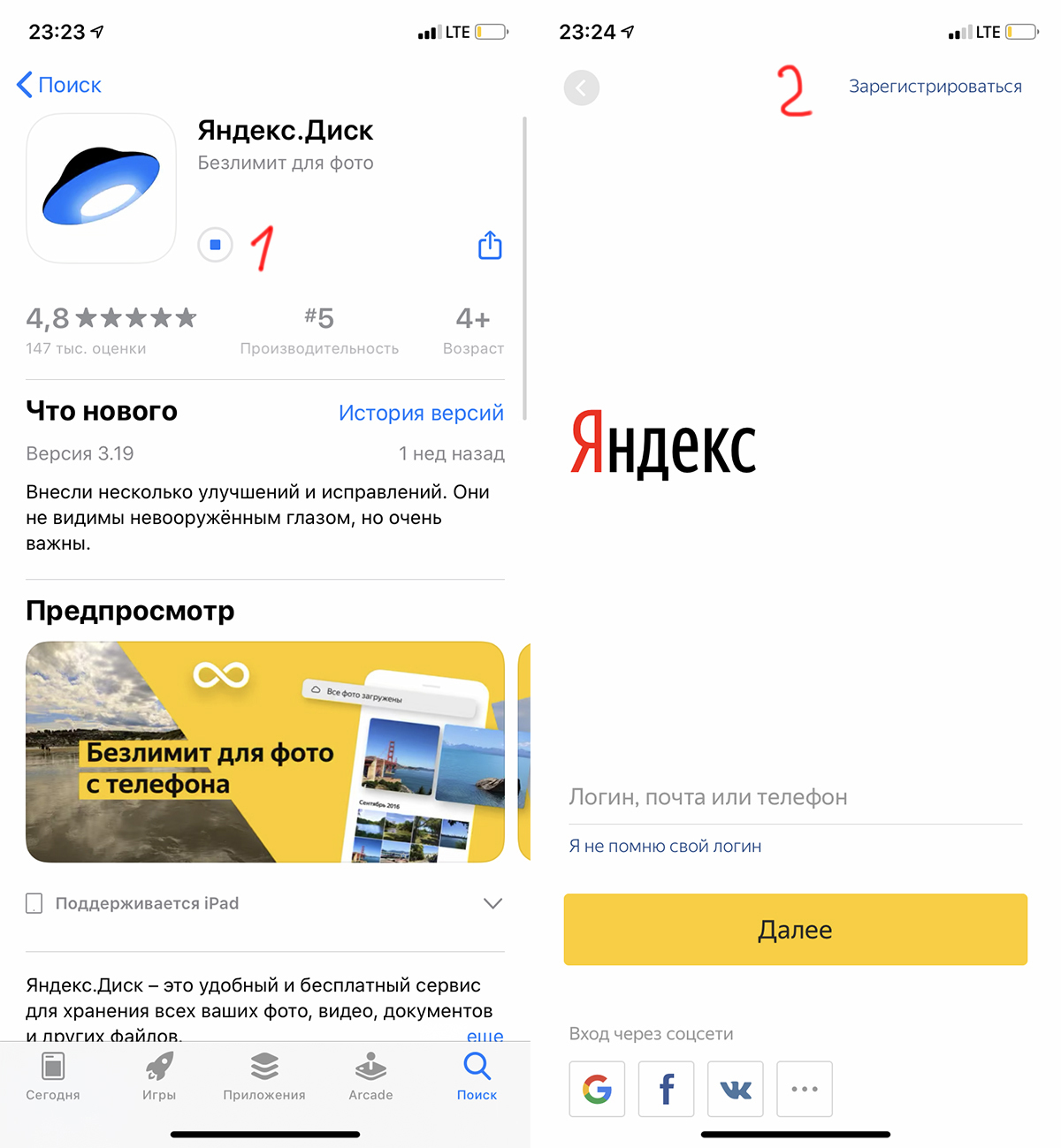
Зайдите в App Store или в Play Маркет что бы скачайть приложение Яндекс.Диск (1)
Откройте приложение, если у вас уже есть аккаунт яндекс почты, то введите его, если нет, то нажмите кнопку зарегистрироваться (2)
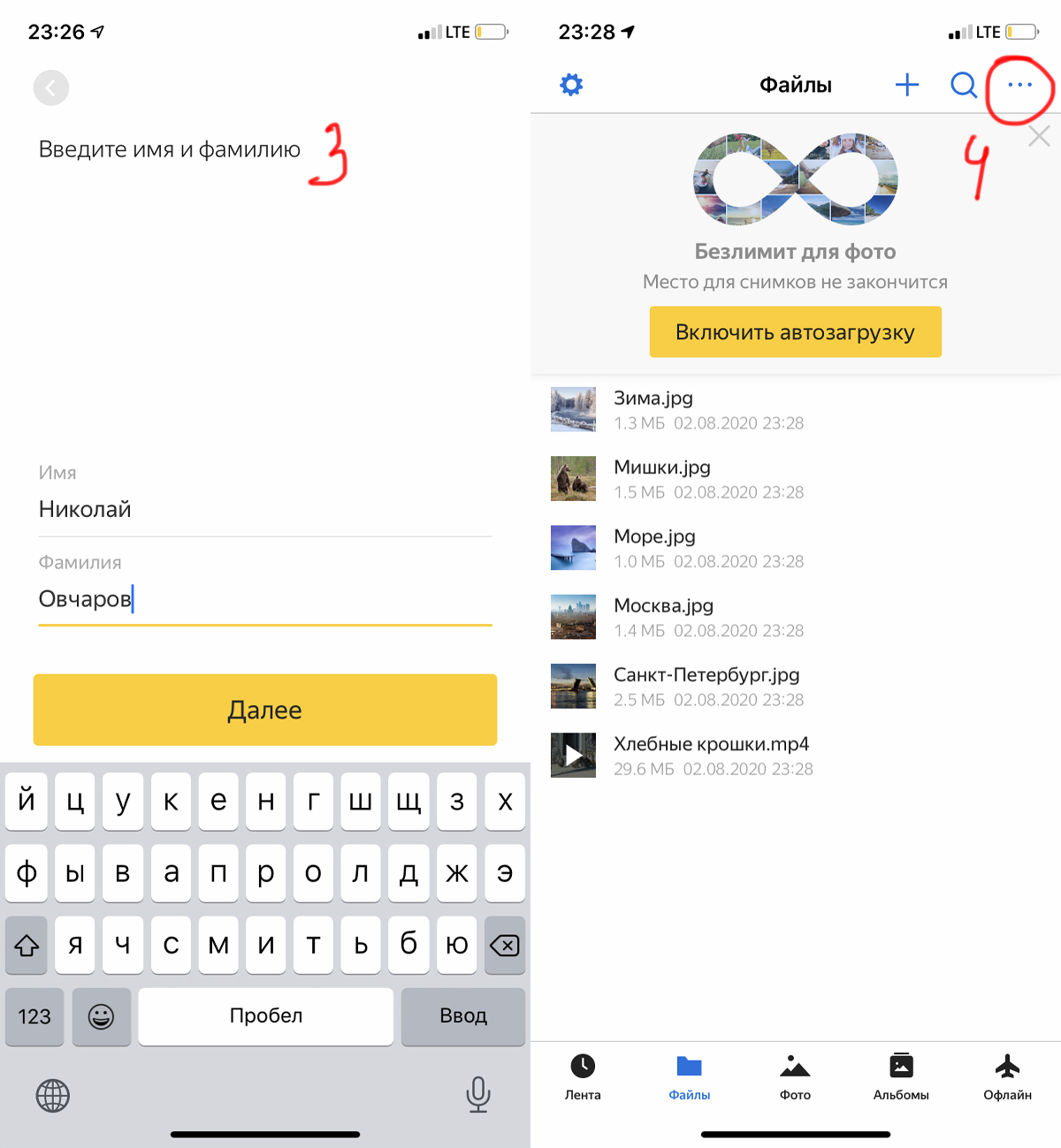
Тут все просто, ввести ваши данные для учетной записи. Нужно ввести Фамилию и Имя
Когда зайдете в учетную запись, увидите подобный экран как на фото, нажмите 3 точки в правом углу (4)
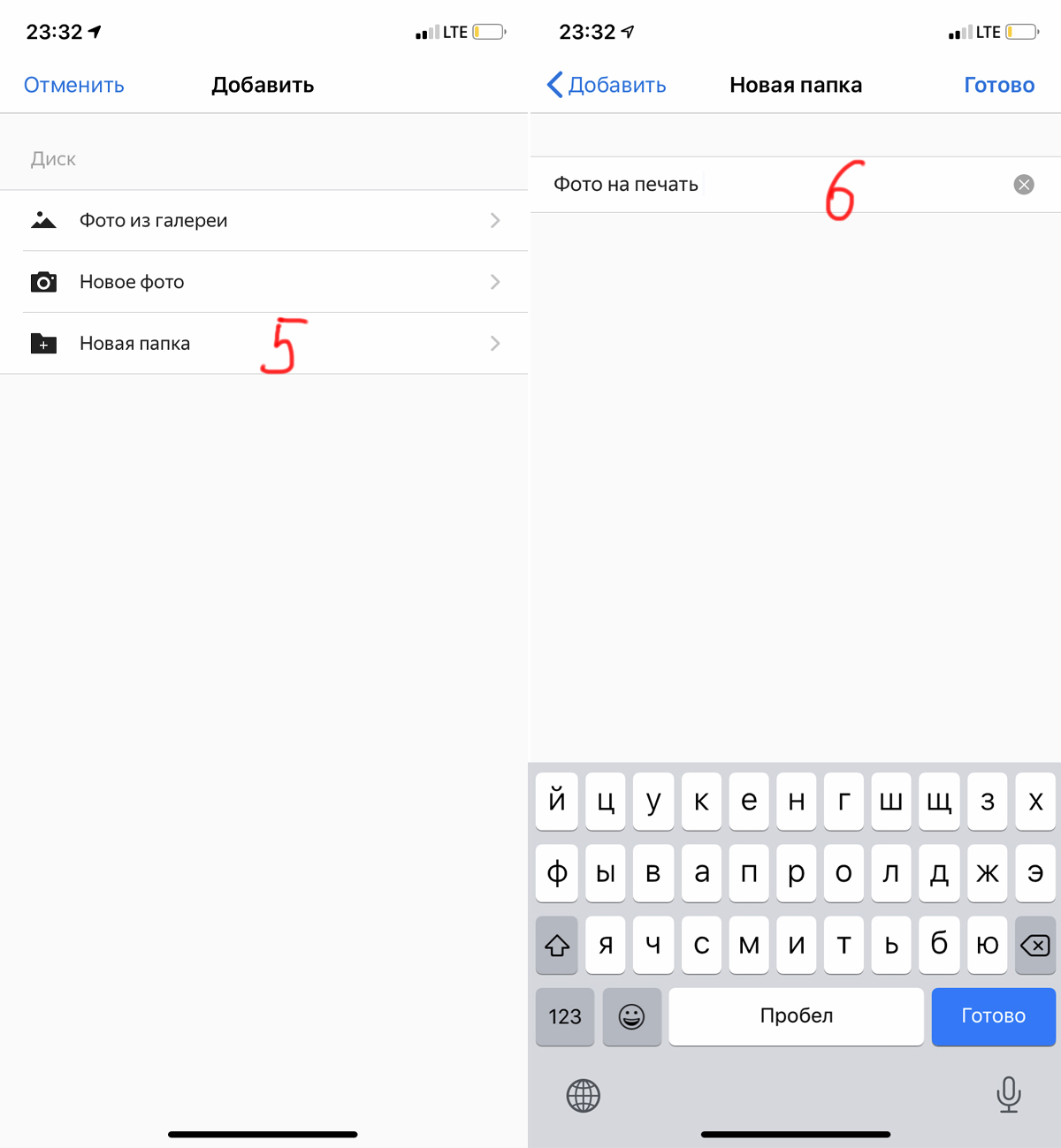
У вас появится окно, где нужно добавить новую папку.(5) Назовите ее «Фото на печать» и нажмите готово.
Далее у вас появится папка с названием «Фото на печать», кликните по ней, что бы зайти в нее. После чего, нужно снова нажать на 3 точки сверху в правом верхнем углу.
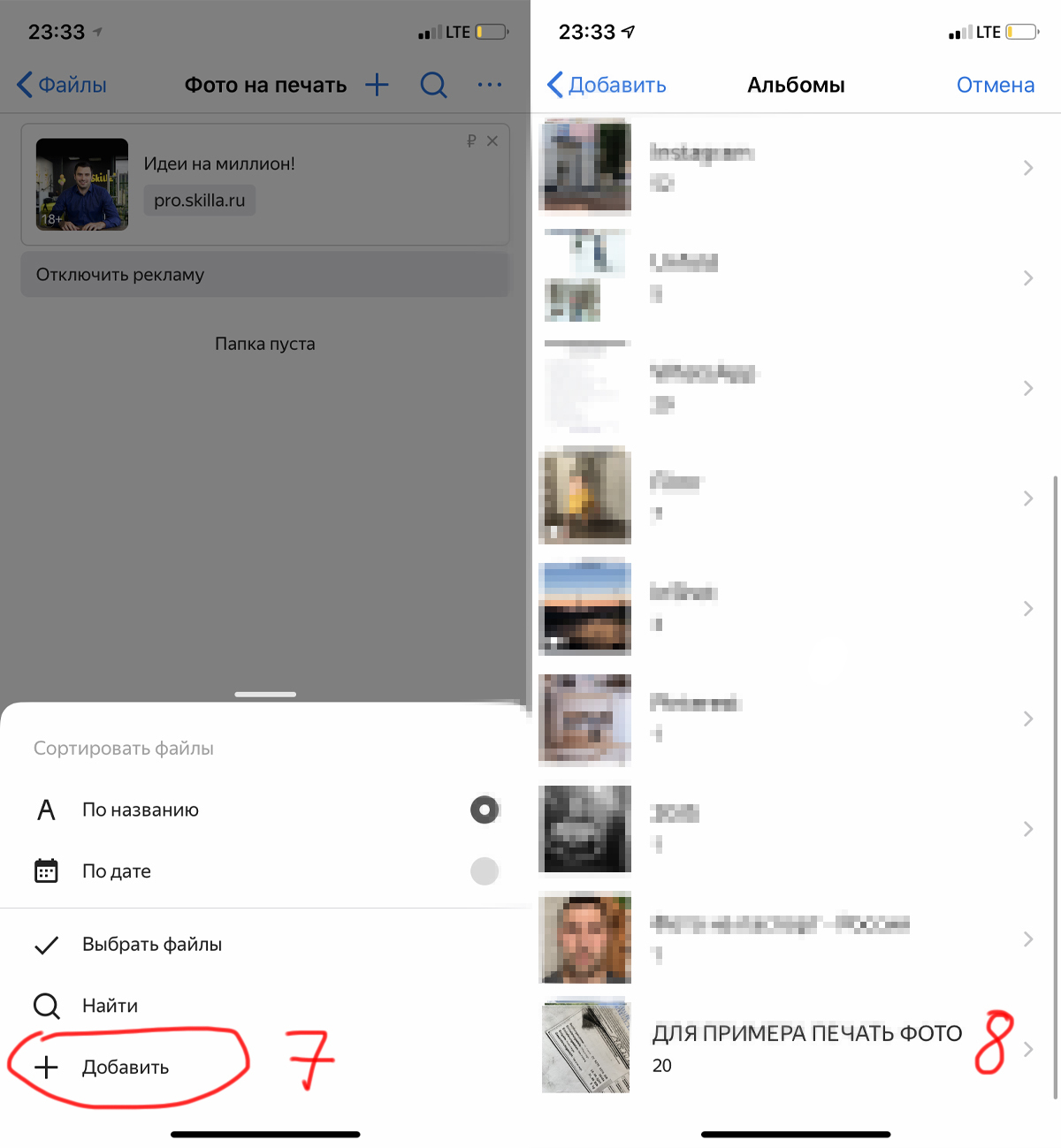
Нажмите кнопку добавить (7) и вы войдете в свою галерею снимков в телефоне.
Откройте заранее созданный альбом с вашими фото. (8)
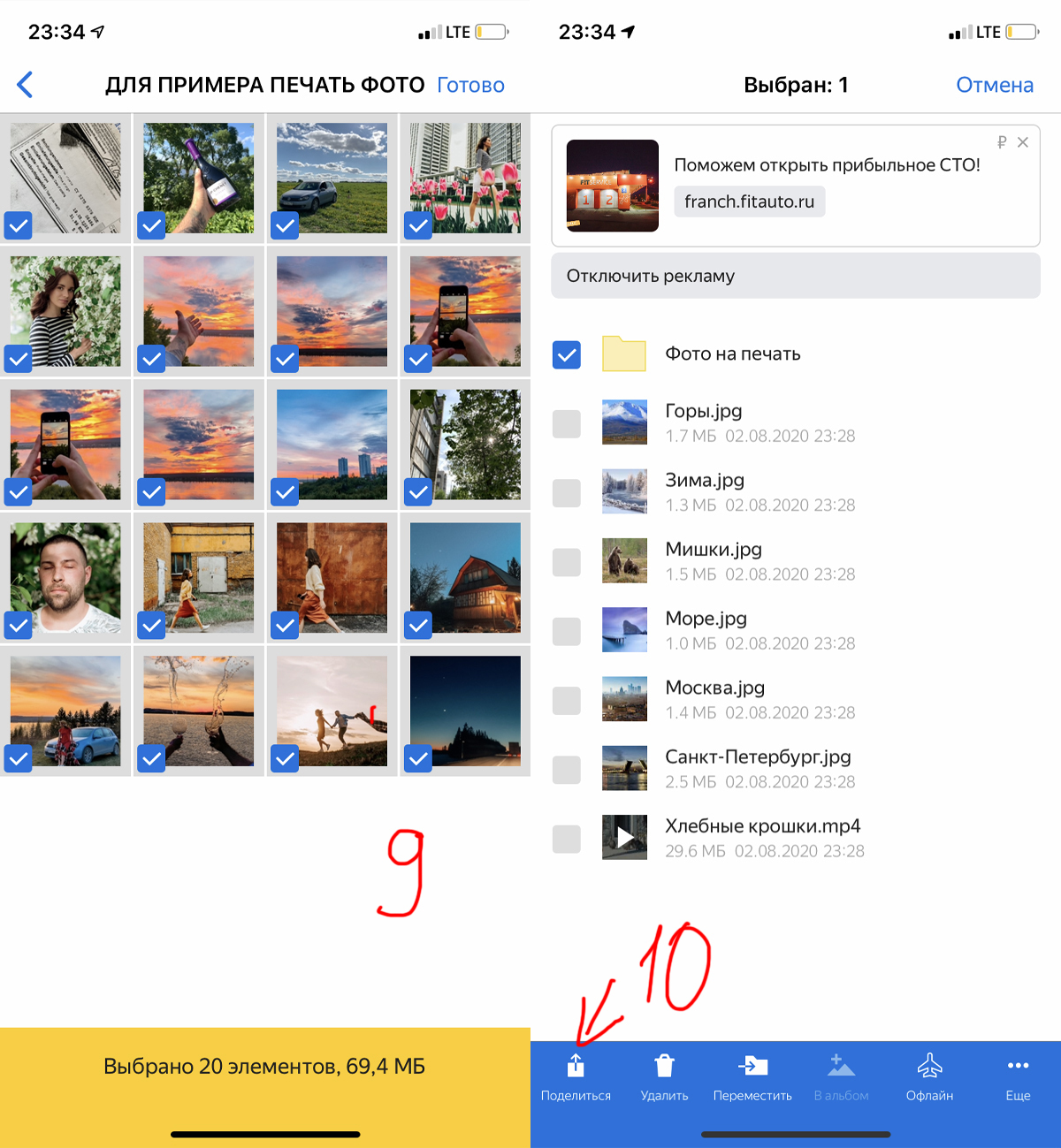
Сейчас вам нужно выделить все фото, которые вы хотите напечатать, выбирать можно все фото, если зажать пальцем на 1 фото и потом просто проводить по всем фото, так удобней и быстрей.
Как только вы выбрали все фото, нажимаете вверху кнопку Готово
у вас пойдет загрузка, как только все загрузится, вам нужно выйти из папки, слева сверху кнопка
Теперь зажмите папку Фото на печать, она выделиться и нажмите кнопку поделиться (10)
После чего, нажмите копировать.
Поздравляем, вы все сделали.
Теперь, то что скопировали, вставляйте в форму для заказа.
Как копировать файлы из iCloud в Яндекс.Диск
Едва ли стоит сейчас говорить об актуальности переноса данных из iCloud. После того как Apple полностью приостановила продажи в своем официальном онлайн-магазине все российские пользователи начали потихоньку адаптироваться к новым условиям. Конечно, на данный момент никаких данных по поводу блокировки сервисов Apple в России нет, но обезопасить себя просто необходимо. В статье постараемся разобраться во всех способах переноса данных из iCloud в Яндекс.Диск и обсудим все нюансы, которые могут возникнуть во время этой процедуры.
Разбираемся, как перенести данные из iCloud в Яндекс.Диск.
Конечно, далеко не факт, что Apple отключит свои сервисы, но альтернативу знать все равно надо. Думаю, что ни один пользователь не хочет, чтобы его данные пропали в небытие. На нашем ресурсе выходило уже несколько материалов, которым я дал бы отдельную рубрику — Адаптация. Мы уже писали: чем заменить Айфон, что делать, если отключат оплату Visa и Mastercard на устройствах Apple, как скинуть фото из iCloud на компьютер и многое другое. Ознакомьтесь.
Как перенести фото из iCloud
В Яндекс.Диске есть очень крутая фича — безлимитная загрузка фото. На официальном сайте четко указано, что каждый пользователь может загружать фото в безлимит абсолютно бесплатно. Сегодня эта функция для нас как никогда актуальна, поэтому рекомендую сделать это прямо сейчас.
Чтобы перенести фото из iCloud в Яндекс.Диск, вам необходимо:
- Перейти в Настройки вашего iPhone.
- Далее перейти в Фото, включить тумблер напротив Фото iCloud.
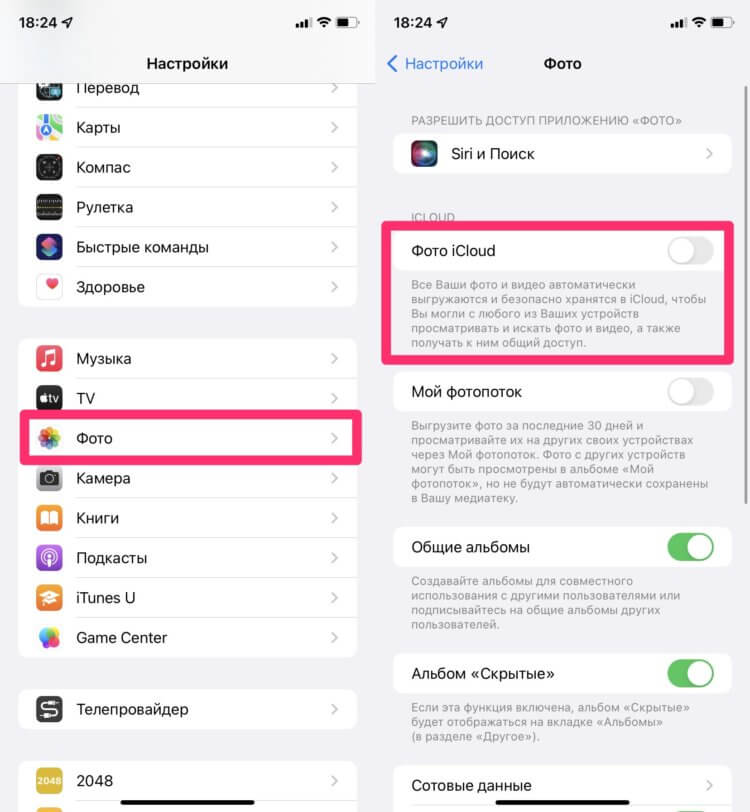
Обязательно включите тумблер возле пункта Фото iCloud.
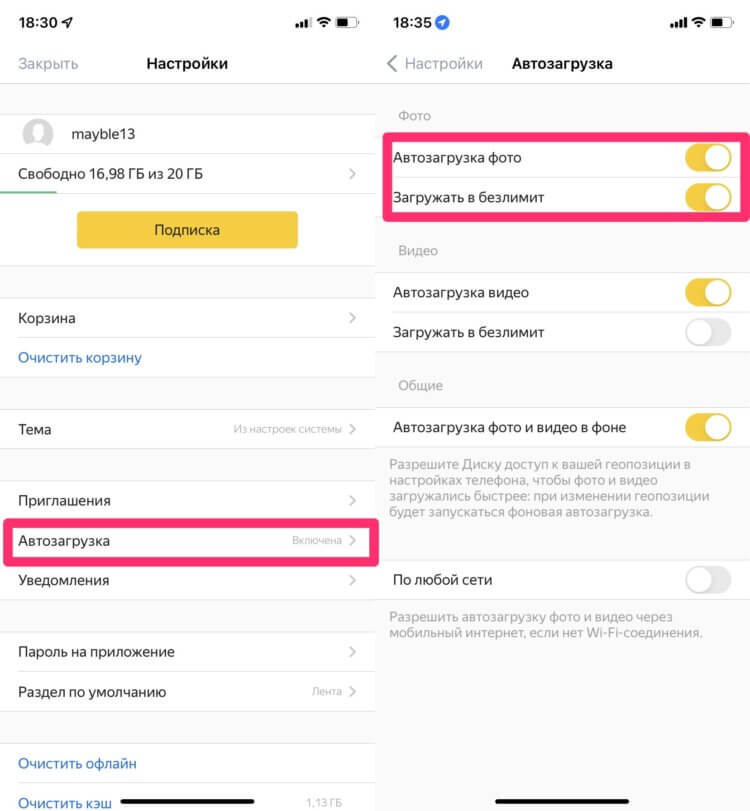
Не забудьте включить тумблер Загружать в безлимит.
Учтите, что если тумблер напротив Фото iCloud будет выключен, то фото на вашем iPhone в облачное хранилище iCloud cгружаться не будут. Если вдруг памяти в iCloud не хватает для загрузки всех фотографий с вашего устройства, лучше оформить подписку. Тем более, что потом ее можно без проблем отменить. Потратившись один раз, вы сможете обезопасить все данные на долгий срок.
Учтите также, что видео загрузить в безлимитное хранилище не получится. Такая функция в Яндекс.Диске доступна только по подписке. Впрочем, стоит она всего ничего, сами посмотрите.
Подписывайтесь на нас в Яндекс.Дзен! Так вы сможете оставаться в курсе всех актуальных новостей из мира Apple и не только.
Как перенести все файлы из iCloud
После этого останется перенести все файлы из iCloud Drive. Думаю, многие в курсе, что все они находятся в приложении Файлы. Однако Яндекс.Диск в Файлах доступен только для чтения. Закинуть сюда файлы путем простого переноса не выйдет. Но есть одна лазейка.
Перенести файлы из iСloud в Яндекс.Диск можно следующим образом:
- Открыть приложение Файлы на своем устройстве.
- Перейти во вкладку iCloud Drive.
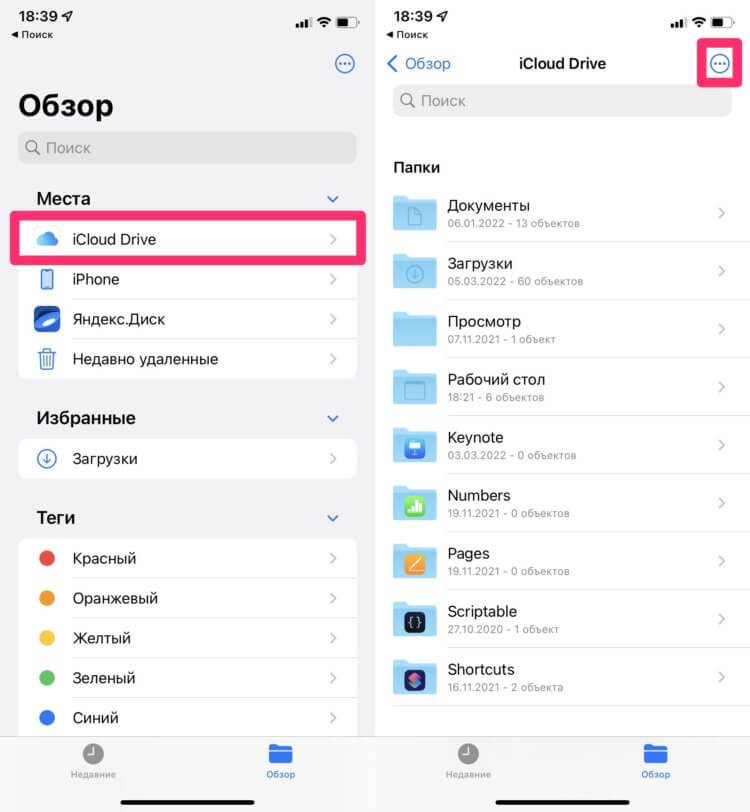
Кликнете на iCloud Drive во вкладке Обзор.
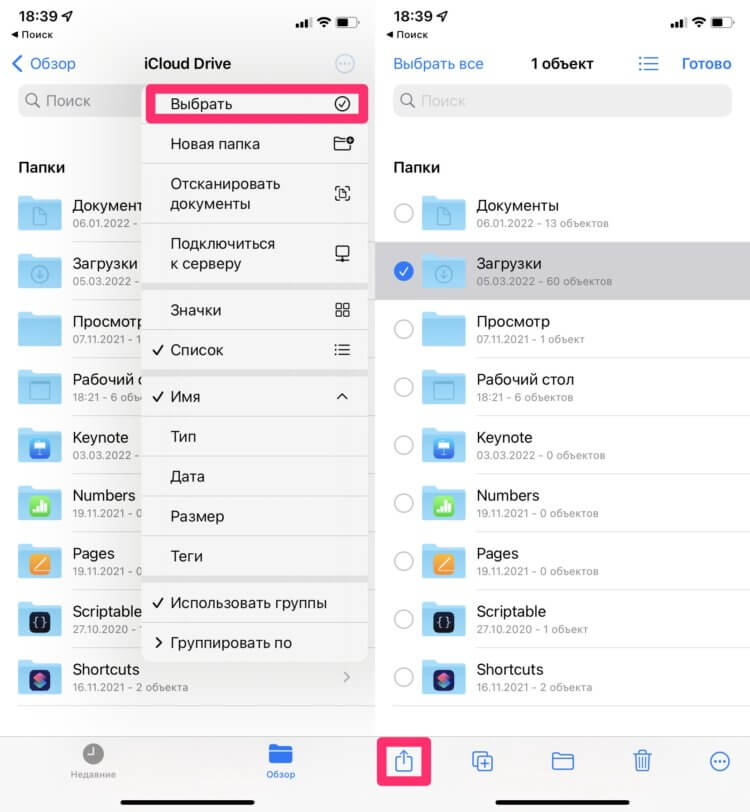
Кнопка Поделиться находится внизу.
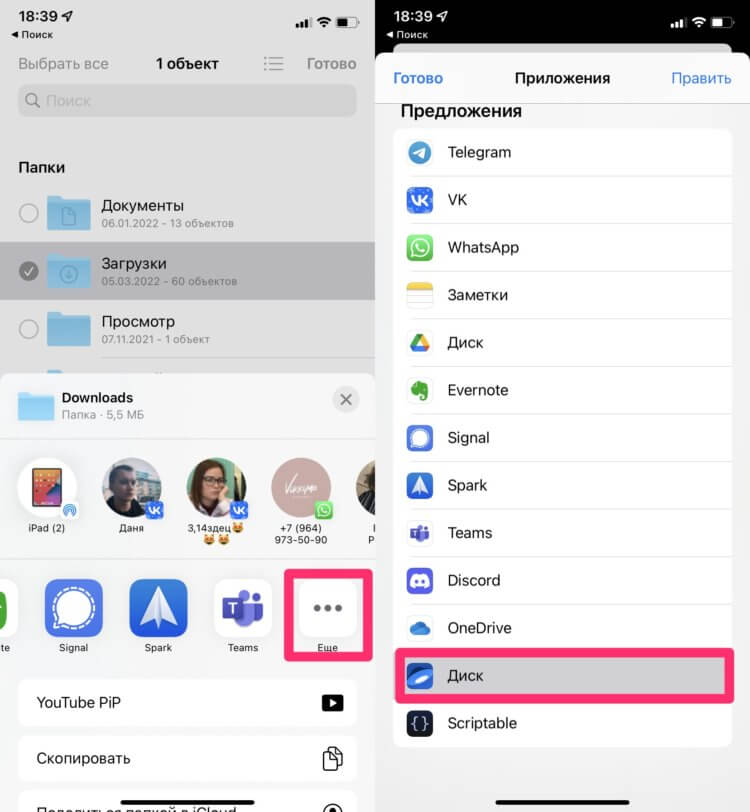
Нажмите Еще, затем Яндекс.Диск и перенесите туда все файлы.
Плюс, для Яндекс.Диска можно настроить удобный доступ прямо из приложения Файлы. Очень удобно, так как есть возможность не заходить в отдельное приложение и просматривать все из Файлов. Делается это следующим образом:
- Перейдите в приложение Файлы.
- Перейти на вкладку Обзор в нижней части дисплея.
- Нажать на три точки в верхнем правом углу, нажать Изменить.
- Включить тумблер напротив Яндекс.Диска, нажмите Готово.
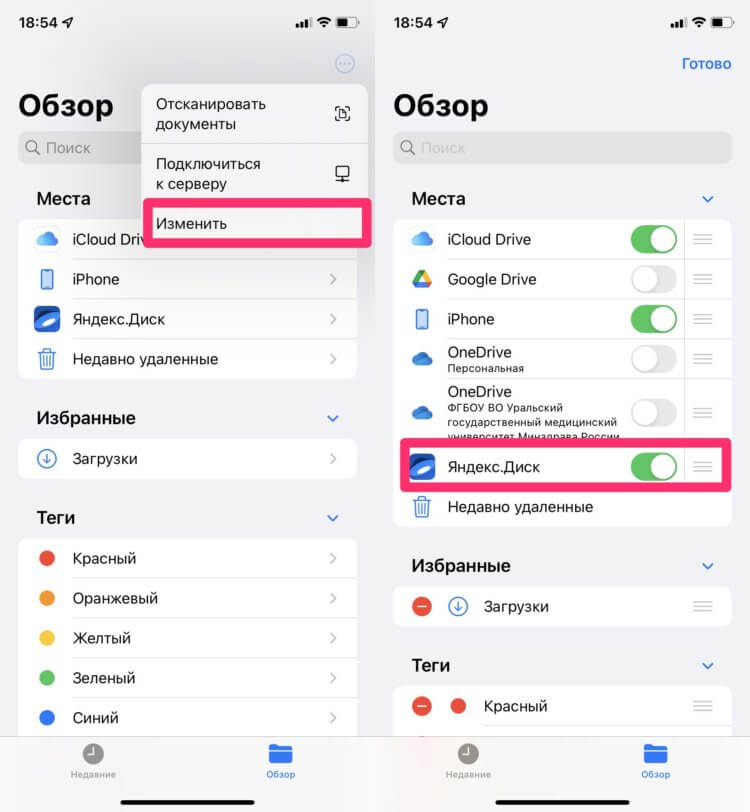
Добавляем Яндекс.Диск в Файлы.
При возникновении трудностей, смело обращайтесь в наш Телеграм-чат или в комментарии под постом. Вместе с читателями мы обязательно вам поможем.
Наши соцсети
Новости, статьи и анонсы публикаций
Свободное общение и обсуждение материалов
Лонгриды для вас

В преддверии выхода GTA 6 рекомендуем опробовать MiniMap Radar — необычные карты для Айфона, выполненные в стиле GTA Vice City. Они работают без интернета, доступны даже на Apple Watch, а также позволяют добавлять объекты в формате дополненной реальности!

Отключить время посещения, скрыть пользователей в друзьях или быстро поделиться ссылкой на свою страничку — это полезные функции во ВКонтакте, о которых знает далеко не каждый. Как ими пользоваться и что еще можно делать в мобильном приложении VK?

Чтобы добавить красок вашему Айфону, необходимо срочно зайти в нашу сегодняшнюю подборку обоев. В ней вы найдете классные яркие заставки на все случаи жизни, которые точно не оставят вас равнодушными. Качайте сразу все!
Как отправить письмо по электронной почте Яндекс

Самое большое письмо в мире однажды написал Хоссеин Декхани, житель Ирана. Как-то он получил от своего приятеля послание с упрёком: «Чего это ты, Хоссеин, дескать, отмалчиваешься и не хочешь написать хоть что-нибудь о своём житие-бытие?!». Ознакомившись с просьбой друга, Декхани сел писать ответ. И писал он его больше года, примерно по 4 часа в день. В конечном итоге «весточка» разместилась на 150 метрах бумаги и весила около 2 кг.
Но если бы у этого иранца был email да фотографии личных событий жизни, возможно, рекорд и не был бы поставлен. Эта статья, уважаемый читатель, поможет вам отправить фото по электронной почте Яндекс, письмо или открытку со стороннего сервиса через свой аккаунт.
Как отправить сообщение?
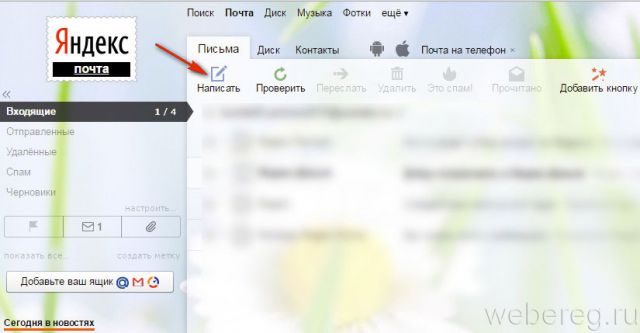
1. В профиле e-mail кликните в панели над списком писем кнопку «Написать».
2. В строке «Кому» укажите в полном формате адрес почтового ящика получателя (@).
3. В поле «Тема» можно набрать заголовок письма.
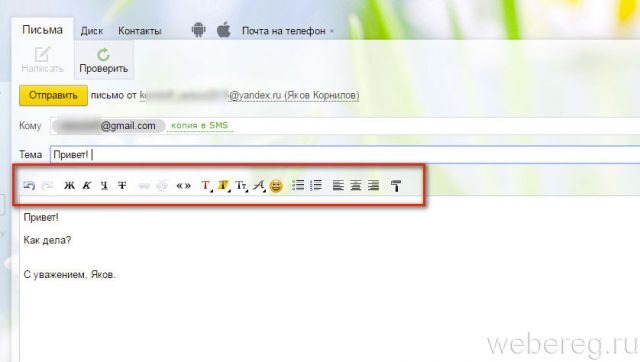
4. При помощи кнопок над полем для ввода письма вы можете красиво отформатировать текст послания: выделить отдельные слова и предложения жирным шрифтом, цветом, курсивом, выровнять по центру или по левому/правому краю, добавить смайлики и т.д.
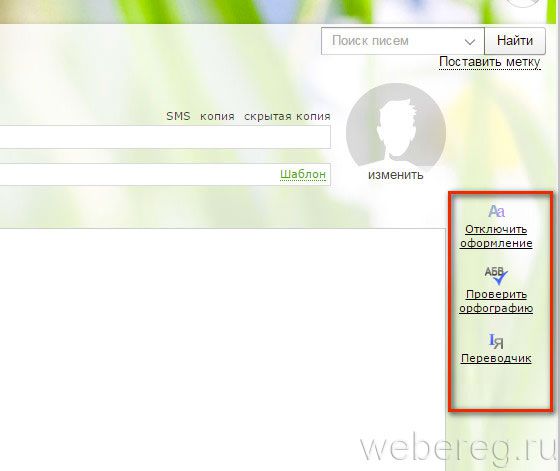
5. В панели расположенной справа от поля текста вы можете задействовать дополнительные функции:
- отключить оформление;
- проверить текст на орфографические ошибки;
- выполнить машинный перевод текста на заданный язык (на тот случай, если вам нужно срочно послать сообщение иностранцу).
Как прикрепить фотографии к письму?
Загрузка с ПК
Чтобы отправить фото или открытку по электронной почте Яндекс, сделайте следующее:
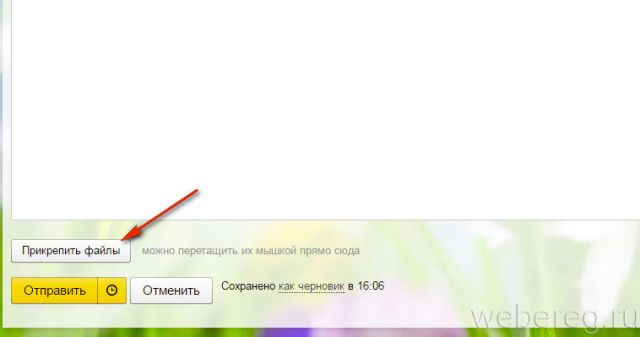
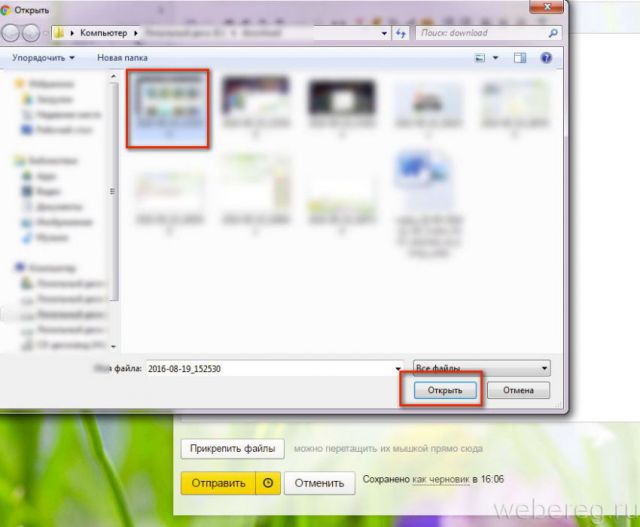
1. Под полем для текста сообщения клацните кнопку «Прикрепить файлы».
2. Выделите кликом мышки необходимое изображение, нажмите «Открыть».
Примечание. Если вы по ошибке загрузили другую картинку, клацните под её миниатюрой ссылку «Удалить».

Как перенести фото с Яндекс.Диска?
1. В форме для отправления письма, рядом с кнопкой «Прикрепить файлы», кликните значок «летающая тарелка» (иконку файлового хранилища).
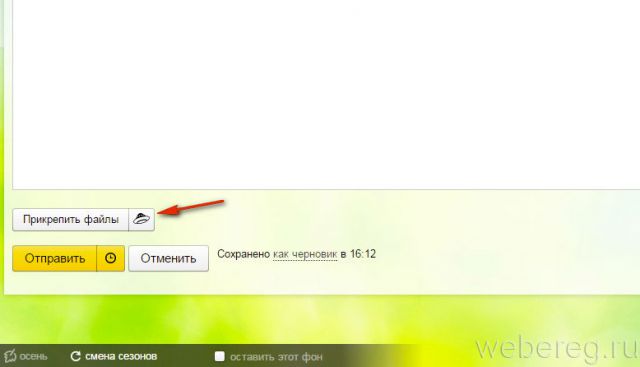
2. Выберите щелчком мышки картинку в открывшемся окне, а затем нажмите «Прикрепить».
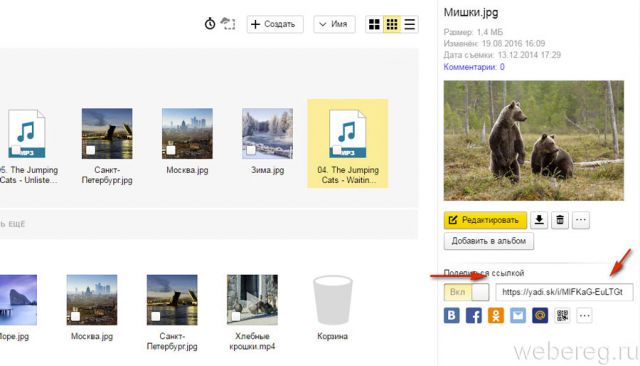
Совет! Также вы можете вставить в письмо ссылку на картинку, сохранённую на вашем Диске. Выделите её кликом, в панели справа переместите ползунок в положение «Вкл» и скопируйте появившуюся ссылку.
Как послать открытку?
1. Скопируйте код для вставки понравившейся открытки на стороннем сервисе:
- выделите все строки кода (кликните мышкой по полю или нажмите «Ctrl + A»);
- не убирая курсора со строк кода, нажмите «Ctrl + C» (Копировать).
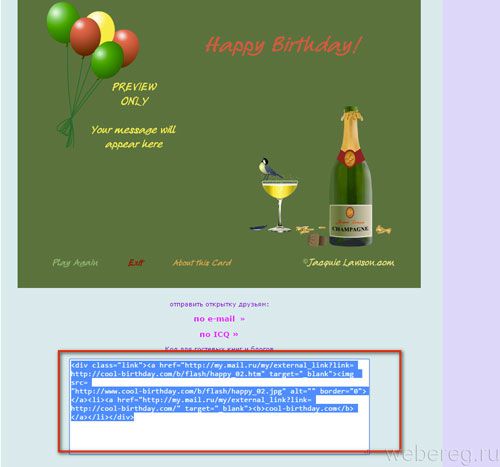
2. Установите курсор в поле для текста письма (в профиле e-mail) и нажмите «Ctrl + V» (Вставить).
Также вы можете загрузить открытку с сервиса Яндекс. Картинки:
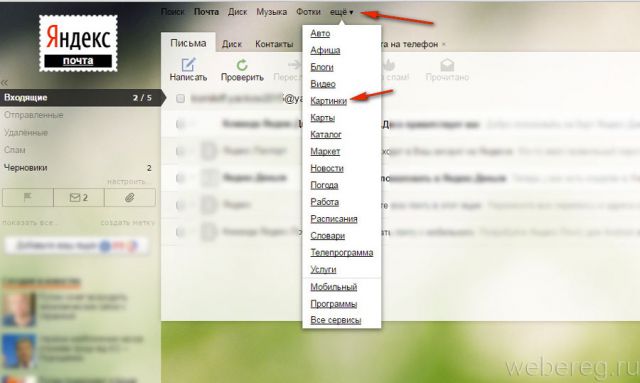
1. В профиле почтового ящика, в верхнем горизонтальном меню щелчком мыши откройте раздел «ещё» и выберите «Картинки».
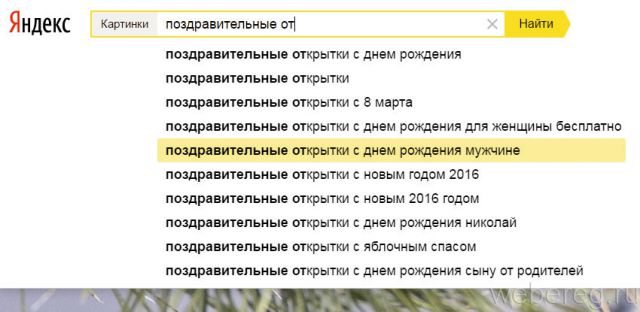
2. Задайте в поиске, какую именно открытку вы хотите подобрать.
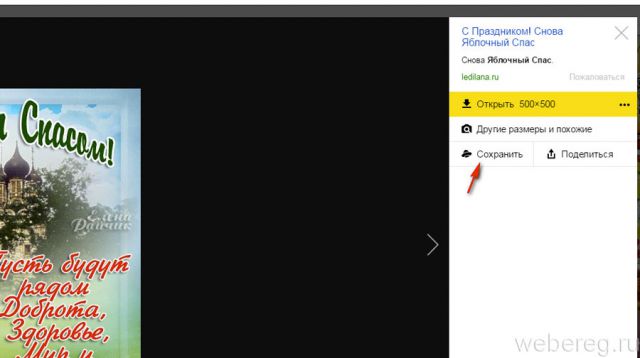
3. Клацните левой кнопкой понравившуюся картинку и перенесите её на свой Яндекс. Диск (кликните в панели «Сохранить»).
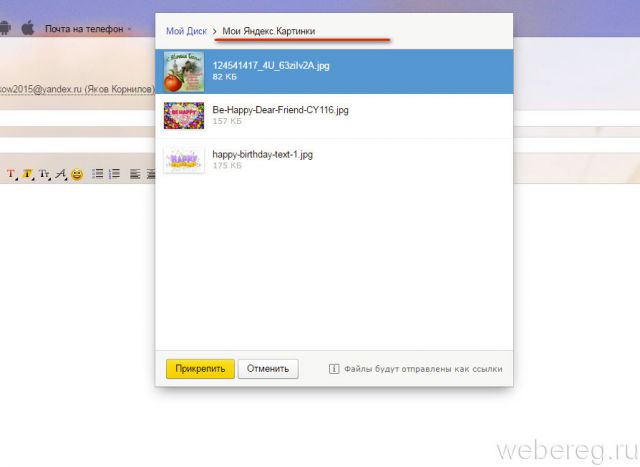
4. Прикрепите к письму сохранённую открытку выше описанным способом (см. загрузка изображений с Яндекс.Диск).
Приятного вам виртуального общения при помощи почтового сервиса Яндекс!
Как отправить фото по почте Яндекс?

Яндекс почта – один из самых популярных почтовых сервисов в Рунете. Ранее мы уже узнали, как завести почтовый ящик на Яндексе , а теперь давайте научимся отправлять фотографии через этот сервис.
Некоторые пользователи интернета принципиально не пользуются социальными сетями, а предпочитают обычную традиционную переписку по почте. Одним из примеров может послужить переписка с потенциальным покупателем и владельцем интернет магазина. При этом общение по электронной почте может содержать не только текстовые сообщения, но и сообщения с прикрепленным к ним файлами (фотографии, музыка, видеозаписи).
На примере того, как отправить фото по почте Яндекс вы сможете отправлять и другие файлы вашим собеседникам.
После авторизации на Яндекс почте нажмите кнопку «Написать».

Далее заполните строке «Кому» — email адрес получателя, а также «Тема» (если это необходимо). Далее введите текст в соответствующее поле, а внизу окна нажмите кнопку «Прикрепить файлы».

Находим папку, где расположено необходимо к отправке фото, выделяем его и нажимаем кнопку «Открыть». Также можно пересылать несколько фотографий, просто выделив их одновременно.

Теперь отправляемое нами фото появилось внизу окна, то есть этот файл будет оправлен пользователю после нажатия на кнопку «Отправить». А пока вы его видите как бы в «предварительном просмотре».

Таким образом вы можете отправлять по почте Яндекс не только фото, но и другие файлы.