3 проверенных способа переместить WhatsApp на SD-карту

Вы хотите узнать, как перенести WhatsApp на SD-карту, но не можете найти способ? Читайте дальше, поскольку в этом руководстве рассматриваются несколько решений для переноса данных WhatsApp на SD-карту.
«Можем ли мы переместить WhatsApp на SD-карту нашего Android и сэкономить место на его внутренней памяти?”
Если у вас также есть Android-устройство и вам не хватает свободного места для хранения данных, то у вас могут возникнуть аналогичные сомнения.
В наши дни социальные приложения, такие как WhatsApp, могут потреблять большую часть данных устройства и влиять на его обработку. Если в приложении есть много сохраненной информации, такой как видео, фотографии и т. д. Затем вы можете просто переместить WhatsApp media на SD-карту.
Хотя приложение не предоставляет собственного исправления для него, читайте дальше и узнайте, как переместить данные WhatsApp на SD-карту различными способами.
- Часть 1: Можно ли переместить WhatsApp непосредственно на SD-карту?
- Часть 2: Как переместить WhatsApp на SD-карту с помощью MobileTrans-Передача WhatsApp
- Часть 3: Как переместить WhatsApp на SD-карту с помощью ES File Explorer
- Часть 4: Как переместить WhatsApp на SD-карту без укоренения
- Часть 5: Как установить хранилище WhatsApp по умолчанию на SD-карту?
Часть 1: Можно ли переместить WhatsApp непосредственно на SD-карту?
Прежде чем мы обсудим, как переместить WhatsApp на SD-карту, важно взглянуть на его собственные функции.
На данный момент нет встроенного решения, предоставляемого WhatsApp, чтобы сделать SD-карту хранилищем по умолчанию или переместить ее данные на прикрепленную SD-карту.
Тем не менее, пользователи могут перейти в хранилище своего устройства и вручную переместить свои средства массовой информации WhatsApp на SD-карту.
Часть 2: Как переместить WhatsApp на SD-карту с помощью MobileTrans-Передача WhatsApp
Если на вашем устройстве не хватает места, то вам следует рассмотреть возможность создания резервной копии ваших данных WhatsApp и последующего удаления его медиафайлов из хранилища. Для этого вы можете воспользоваться помощью MobileTrans — Передача WhatsApp. Всего одним щелчком мыши он сделает обширную резервную копию ваших данных WhatsApp, включая чаты, вложения, контакты, голосовые заметки и многое другое. Приложение позаботится о том, чтобы качество данных оставалось неизменным и на 100% безопасным.
Кроме того , вы можете использовать его для прямой передачи WhatsApp с одного телефона на другой, а также для резервного копирования/восстановления других приложений, таких как Kik, LINE, WeChat и Viber. Вы можете скачать его ниже.
- Подключите смартфон к системе и запустите на нем MobileTrans. Из своего дома посетите модуль «Передача WhatsApp».
- Как только ваше устройство будет обнаружено, перейдите в раздел WhatsApp с боковой панели и нажмите на опцию “Резервное копирование сообщений WhatsApp”.
- В мгновение ока приложение начнет сохранять все данные WhatsApp с вашего устройства в локальное хранилище. Держите устройство подключенным в течение всего процесса, чтобы получить наилучшие результаты.
- Когда вся резервная копия будет сохранена, вы получите уведомление. Если вы хотите, вы можете просмотреть содержимое резервной копии отсюда. Позже вы даже можете просмотреть данные резервной копии, экспортировать их в виде HTML-файла или даже восстановить на целевом устройстве.
- Установите ES File Explorer на свой Android, посетив Play Store, и запускайте его всякий раз, когда вы хотите переместить данные WhatsApp на SD-карту.
- Как только вы откроете проводник файлов, он позволит вам просмотреть хранилище устройства/SD-карты. Отсюда перейдите в папку внутреннее хранилище > WhatsApp. Теперь вы можете просматривать все виды данных, хранящихся WhatsApp во внутреннем хранилище вашего устройства. Просто выберите папки или файлы, которые вы хотите переместить.
- Сделав соответствующие выделения, просто нажмите на опцию «Копировать» на панели инструментов. Вы также можете перейти к дополнительным опциям и нажать на функцию “Переместить в”.
- Теперь перейдите на свою SD-карту и просто выберите место, где вы хотите переместить WhatsApp media на SD-карту. Подтвердите местоположение и перенесите выбранные данные в хранилище SD-карты.
- Используя рабочий USB-кабель, подключите свое Android-устройство к компьютеру.
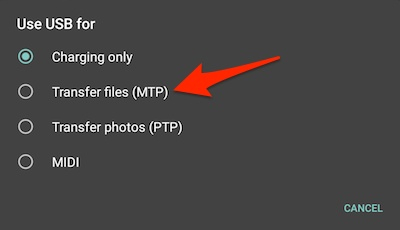
- После того, как устройство будет обнаружено, вы получите приглашение на подключение на свой телефон. Нажмите на него и выберите, чтобы подключить устройство для передачи мультимедиа.
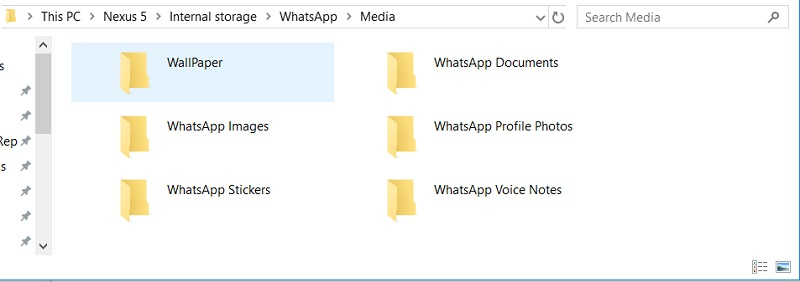
- Теперь перейдите в Проводник Windows и откройте хранилище устройств. Просто перейдите в папку WhatsApp и скопируйте/сократите файлы, которые вы хотите переместить.
- Вот и все! Позже вы можете просто перейти в хранилище SD-карты (или любое другое место) и вставить скопированные данные WhatsApp в целевое местоположение.
- Разблокируйте свое Android-устройство и загрузите на него защищенную копию файла XInternalSD apk.
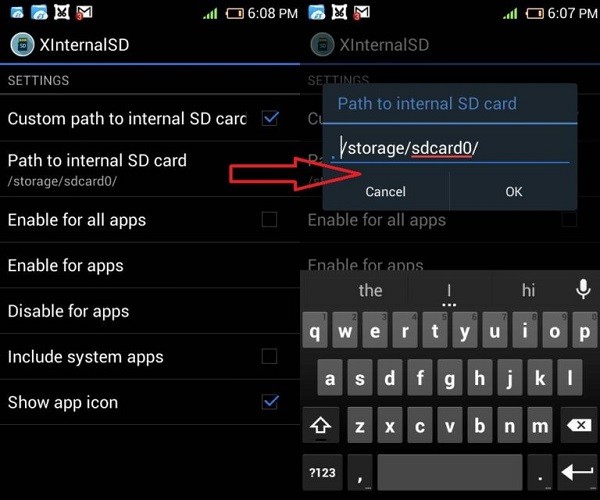
- Как только приложение будет установлено, запустите его и перейдите в его настройки. Отсюда включите опцию установки пользовательского пути для SD-карты. Нажмите на «Путь к внутренней SD-карте » и измените его на внешнюю SD-карту.
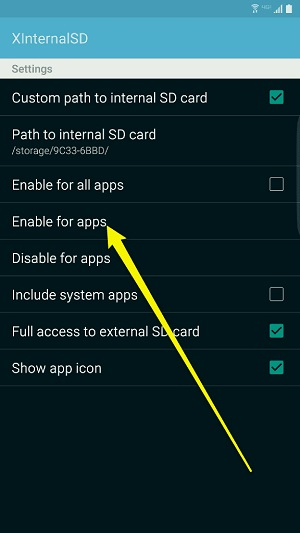
- После того как путь будет изменен на внешнюю SD-карту, нажмите на опцию “Включить для приложений”.
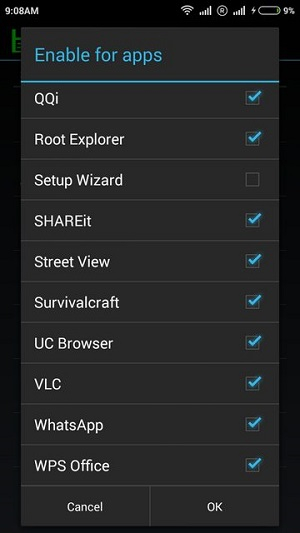
- Это отобразит список всех приложений, которые вы можете сохранить на SD-карте. Отсюда убедитесь, что опция «WhatsApp» включена.
- Вот и все! Теперь вы можете выйти из приложения и переместить папку WhatsApp на SD-карту. После этого удалите его из внутренней памяти и перезагрузите устройство, чтобы применить эти изменения.
- Открыть меню параметров мобильника.
- Перейти в блок управления хранилищем памяти.
- Найти команду, отвечающую за выбор карты SD в качестве носителя по умолчанию.
- Установить нужное значение параметра.
- Выполнить перезагрузку гаджета, чтобы измененные параметры вступили в силу.
- Запустить программу.
- Дать утилите необходимые разрешения.
- Использовать боковую панель меню для запуска диспетчера переноса утилит.
- Продолжительно тапнуть по иконке WhatsApp.
- Нажать команду переноса в нижней части экрана.
- Подтвердить выбор.
- Дождаться завершения переноса.
- Выполнить перезагрузку телефона.
- Продолжительно тапнуть по иконке мессенджера до появления контекстного меню.
- Выполнить команду «Переместить».
- Выбрать место для размещения папки.
- Подключить мобильник к компьютеру через USB-порт.
- Деблокировать смартфон.
- Определить для соединения смартфона протокол передачи данных.
- На компьютере при помощи утилиты «Проводник» открыть хранилище данных мобильника.
- Отметить папку «WhatsApp» из внутренней памяти мобильника.
- Нажать сочетание кнопок «Ctrl» и «С».
- Открыть на ПК каталог, предназначенный для временного размещения мультимедийного содержимого мессенджера.
- Нажать сочетание кнопок «Ctrl» и «V».
- Подождать завершения копирования.
- Отключить телефон.
- Вынуть карточку SD из слота телефона.
- Вставить карту в гнездо девайса для чтения.
- Отыскать внутри компьютерной памяти заранее сохраненную папку.
- Перенести данные в корневой каталог карты памяти.
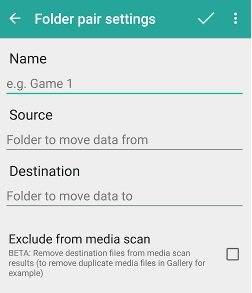
- Загрузите и установите приложение FolderMount. После его запуска подтвердите запрос root.
- В строке меню в правом верхнем углу нажмите на знак «плюс».
- Введите любое имя в поле Name.
- В разделе Source добавьте папку WhatsApp из внутренней памяти смартфона.
- Теперь выберите нужную папку на внешней SD-карте в разделе Destination.
- Установите флажок в пункте Exclude from media scan («Исключить из сканирования медиафайлов»). Это предотвратит дублирование изображений или видео в галерее.
- Подтвердите свои действия в следующем диалоговом окне, нажав Yes. Теперь все данные WhatsApp будут храниться на SD-карте.
- Как обойти блокировку в WhatsApp?
- Как освободить память на телефоне: лучшее для Android
- Температура процессора: тестируем CPU и боремся с перегревом
- Вручную найти материалы, полученные при обмене посланиями с собеседниками, и удалить ненужные файлы.
- Переместить Вотсап на сд карту.
- Вход в приложение.
- Перейти к меню настроек.
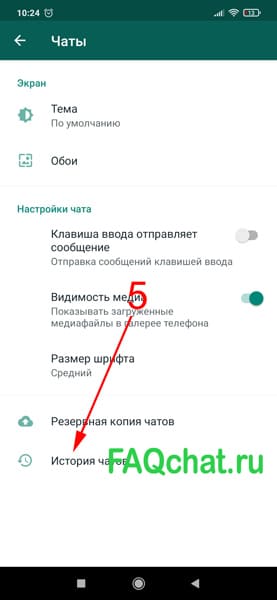
- Открыть «Чаты».
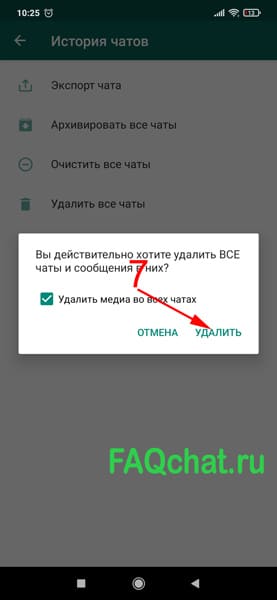
- Опция удаления всех бесед.
- Для подтверждения выбранного действия пользователь должен ввести телефонный номер, к которому привязан профиль.

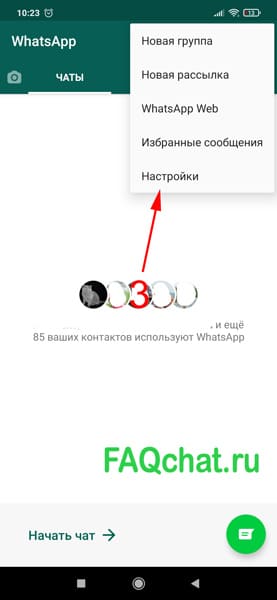
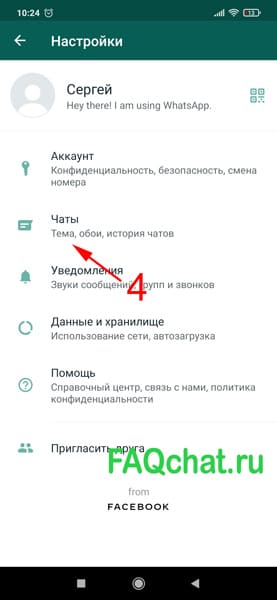

- Запустить мессенджер.
- Открыть настройки.
- Перейти к строке «Данные и хранилище».
- Выбрать пункт «Управление хранилищем».
- Перейти к редактированию конкретного чата.
- Выбрать файлы, предназначенные для удаления, отметить галочкой и очистить.
- Повторить процесс для каждой беседы.
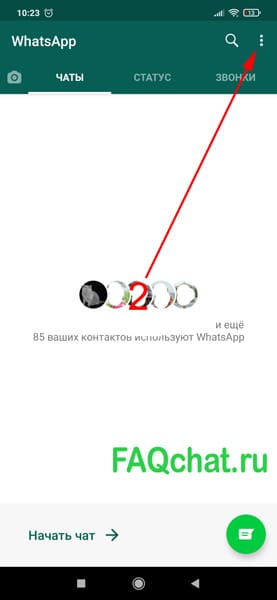
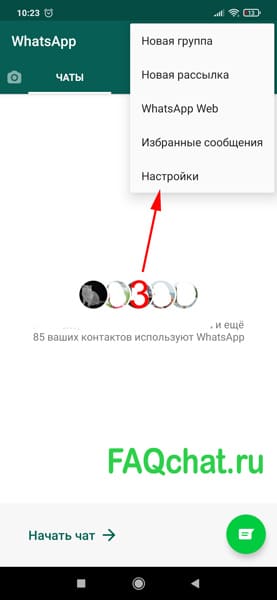
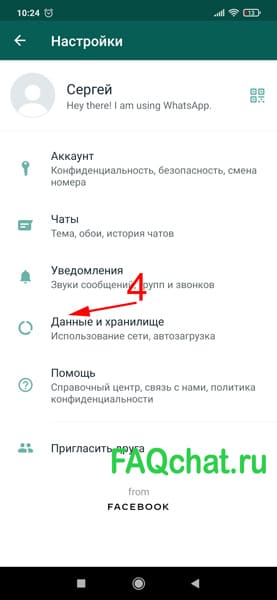
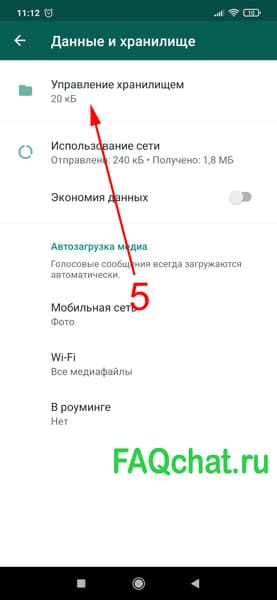
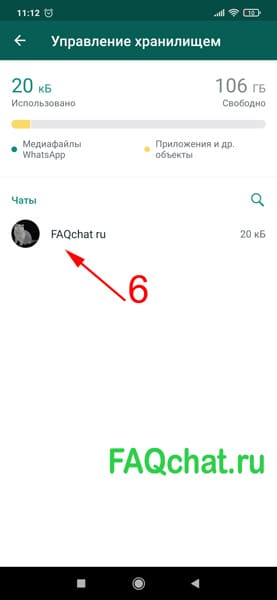
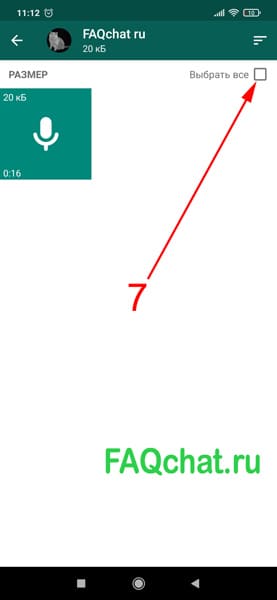
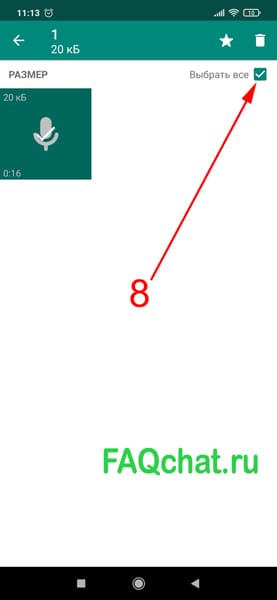

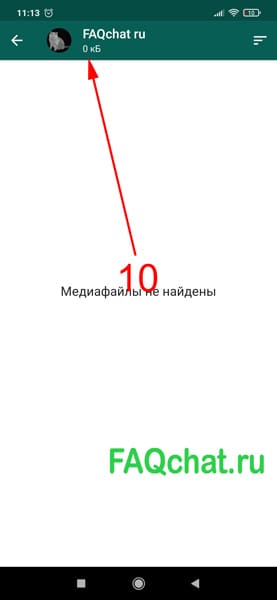
- откройте приложение;
- нажмите на три точки справа вверху;
- в открывшемся меню перейдите к настройкам;
- выберите строку «Чаты»;
- перейдите к пункту создания резервных копий;
- подтвердите сделанный выбор;
- дождитесь сообщения о благополучном завершении записи информации.
- Вход в «Настройки».
- Директория «Хранилище» или аналогичный раздел.
- Определить сд карту в качестве места хранения информации, назначенного по умолчанию.
- Обратиться к настройкам телефона.
- Вход в раздел приложений.
- В списке программ выбор WhatsApp.
- Выбрать опцию загрузки на внешний носитель информации.
- Запустить приложение и нажать на «плюс» (+).
- Обозначить имя в позиции «Name».
- Открыть содержимое телефона и связать директорию WhatsApp с Exclude.
- Выбрать адрес на карту.
- В выпадающем меню выбрать опцию Exclude from media scan, чтобы в дальнейшем не дублировать запись файлов мультимедиа.
- Подтвердить сделанный выбор.
- Скачать приложение «Lucky Patcher», найдя его через поисковую строку Google Play. Пользоваться программой можно без оплаты.
- Запустить программу и выполнить сканирование смартфона.
- В меню программ нажать на Вотсап.
- Из функций меню выбрать опцию переноса на карту.
- Нажать символ Play Маркет в меню смартфона.
- В строке поиска набрать название приложения.
- После окончания процесса установки выполнить запуск программы.
- Использовать файловый менеджер установленного приложения.
- Выбрать из перечня программ строку WhatsApp.
- Выбрать функцию перемещения содержимого в карту памяти.
- После окончания процесса рекомендуется удалить папку WhatsApp из внутренней памяти устройства.
- Открыть навигатор интернета и перейти к опциям (значок три черты или три точечки).
- Перейти к настройкам.
- Выбрать строку загрузок.
- Определить место для информации –карта памяти.
- Вход в браузер и нажать значок «Ещё».
- Найти меню настроек (обычно отмечено значком шестеренки).
- Перейти к пункту «Дополнительно».
- Выбрать позицию «Параметры содержимого», если такой пункт есть в наличии.
- Приступить к выбору места хранения информации.
- Место назначения – карта памяти.
- В навигаторе Chrome переход к редактированию опций (значок троеточия).
- Открыть «Настройки».
- Перейти к разделу меню «Скачанные файлы».
- Определиться с выбором расположения информации, получаемой из интернета (SD карта).
- карта памяти отсутствует или конфликтует с мобильным устройством;
- на смартфоне установлен браузер, отличный от Internet или Chrome;
- прошивка устройства произведена с ошибкой.




Рекомендуемое чтение: Как удалить резервную копию WhatsApp с Google Диска?
Часть 3. Как переместить WhatsApp на SD-карту с помощью ES File Explorer
Как вы можете видеть, собственные настройки WhatsApp не позволяют нам перемещать WhatsApp на SD-карту. К счастью, вы можете воспользоваться помощью проводника файлов, чтобы сделать то же самое. Если у вас нет умного встроенного файлового менеджера на вашем Android, то вы можете воспользоваться помощью ES File Explorer. Это свободно доступное приложение для Android, которое позволяет нам управлять и перемещать наши данные из одного источника в другой. Однако, прежде чем вы узнаете, как переместить носитель WhatsApp на SD-карту, убедитесь, что в целевом местоположении достаточно свободного места для размещения передаваемых данных.
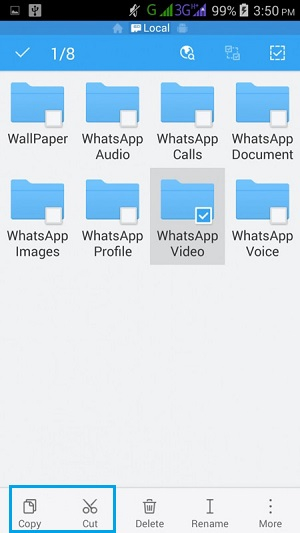
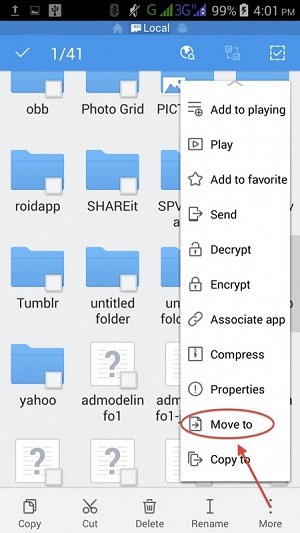
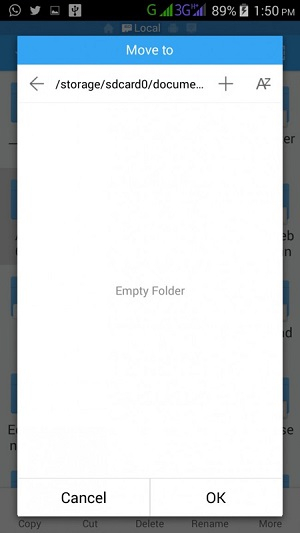
Пожалуйста, обратите внимание, что если вы вырезаете медиа WhatsApp из его источника, то это также сделает его недоступным в приложении.
Часть 4: Как переместить WhatsApp на SD-карту без укоренения
Большинство пользователей Android предпочитают не рутировать свое устройство по разным причинам. В то время как укоренение позволит вам установить подключенную SD-карту в качестве хранилища WhatsApp по умолчанию, все еще существует решение для некорневых устройств. Вы можете просто подключить свое устройство к системе и перейти в то место, где хранятся данные WhatsApp.
Таким образом, вы можете получить доступ к вашим средствам массовой информации WhatsApp и перенести их в любое место по вашему выбору. Вот как переместить WhatsApp на SD-карту с помощью Проводника Windows.
Рекомендуемое чтение: Как переместить приложения на SD-карту Huawei?
Часть 5: Бонусный совет: как установить хранилище WhatsApp по умолчанию на SD-карту?
В случае, если ваше Android-устройство укоренено, вы также можете установить подключенную SD-карту в качестве хранилища по умолчанию для загруженных носителей WhatsApp. Для этого вы можете воспользоваться помощью нескольких приложений, таких как Photo & File Redirect, XInternalSD и FolderMount. Хотя вы должны знать, что большинство этих приложений будут работать только на корневом устройстве. Давайте рассмотрим пример XInternalSD и то, как мы можем использовать его для перемещения WhatsApp на SD-карту, установив ее в качестве хранилища по умолчанию.
Вот так-то! Теперь, когда вы знаете не один, а три различных способа перемещения WhatsApp на SD-карту, вы можете легко удовлетворить свои требования. С помощью этих методов вы можете создать резервную копию данных WhatsApp, освободить больше места на устройстве и сделать гораздо больше. Однако, если вы хотите управлять данными вашего социального приложения как профессионал, то просто используйте MobileTrans — Передача WhatsApp. Высокопрофессиональный инструмент, он может создавать резервные копии и восстанавливать ваши данные WhatsApp в кратчайшие сроки. Не стесняйтесь попробовать и поделиться этим руководством с другими, чтобы научить их легко перемещать WhatsApp на SD-карту.
Блог
Приложение WhatsApp занимает немало места во внутренней памяти телефона. Чтобы освободить пространство, можно переместить мультимедийные файлы внутрь карты памяти. В статье дается инструкция для выполнения данной процедуры.
Место хранения данных WhatsApp
На устройствах с установленной версией Android ниже десятой данные мессенджера записаны внутри папки с именем программы, размещенной в корневом каталоге мобильника. Внутри директории размещены две вложенных папки, хранящих переписку и мультимедийные вложения. Изображения, клипы, музыкальные композиции, гифки и прочий контент рассортированы по отдельным папкам, находящимся внутри раздела «Media».
Начиная с одиннадцатой версии, место хранения папки «Медиа» изменено. Теперь данный раздел размещается внутри директории «Андроид».
Сохранение мультимедийных файлов на карте памяти
Чтобы сохранить качество работы устройства после перемещения файлов, карта SD должна иметь объем не меньше 8 Гб и обеспечивать класс быстродействия 10 или UHS-1.
Для Андроид
Внутренний функционал мессенджера не позволяет поменять место хранения информации. Для выполнения данной операции нужно использовать меню параметров гаджета.
После перезагрузки телефона необходимо переместить директорию мессенджера на новую позицию при помощи диспетчера файлов. Отказ от выполнения такого действия блокирует доступ к мультимедийному содержимому из мессенджера, полученному или отосланному ранее.
Через сторонний софт
Если настройки телефона не позволяют назначить карточку памяти в качестве места хранения файлов, используемого по умолчанию, выполнить подобную операцию поможет специальная утилита App2SD. Приложение доступно для загрузке в маркете Google Play Store.
Инструкция по работе с приложением:
После окончания операции следует проверить корректность работы Вотсап.
Для iPhone
Телефоны, работающие на iOS, не имеют технической возможности подключения дополнительной карты памяти. Вместо дополнительного физического носителя обладатели iPhone могут использовать для хранения содержимого мессенджера облачный сервис iCloud.
Опция сохранения копий внутри облака активируется внутри настроек Вотсап. После завершения перемещения мультимедийных файлов в облако папку с контентом можно удалить с телефона.
Перемещение файлов на карту памяти
Для корректного отображения мультимедийных файлов из мессенджера после указания карточки SD в качестве основного хранилища данных необходимо переместить раздел с файлами Вотсап на новое место.
Первый из возможных методов заключается в использовании встроенного или загруженного менеджера файлов. Перечень необходимых действий:
При навигации по разделам системы файлов телефона нельзя нажимать на экране команду «Назад», чтобы не сбросить операцию переноса. Чтобы перейти к SD-карте, используют строчку наверху экрана, существующую во многих диспетчерах файлов.
Пока не завершится процедура перемещения папки с мультимедийным контентом WhatsApp рекомендуется следить, чтобы телефон не перешел в «режим сна». Для этого следует периодически прикасаться к экрану мобильника на площадках без кнопок.
После завершения переноса следует выполнить перезапуск гаджета, а затем проверить корректность работы мессенджера и убедиться в доступности мультимедийного содержимого для просмотра.
Второй метод состоит в использовании подключения к ПК.
Перенос контента через ПК
Метод перемещения файлов через компьютер рекомендуется применять при наличии большого количества изображений, видеороликов и документов, пересланных через приложение Вотсап, или после приобретения новой карточки SD. Перемещение файлов при посредстве компьютера проходит более быстро и надежно, чем при помощи мобильника.
Алгоритм действий по перемещению контента включает два основных этапа. На первом этапе каталог WhatsApp нужно скопировать на жесткий диск компьютера, а впоследствии удалить с мобильника. Далее папка переносится на карточку памяти, вставленную в кард-ридер.
Инструкция по копированию мультимедийного контента на ПК с операционной системой Windows:
После завершения процедуры копирования можно удалить папку Вотсап из внутренней памяти смартфона с ОС Андроид.
Для записи содержимого мессенджера на карту SD выполняют следующие действия:
Для завершения процедуры достаточно вставить карточку памяти в телефон, включить устройство и назначить место сохранения данных, используемое по умолчанию для Андроид.
Заключение
Сохранение мультимедийных данных мессенджера Вотсап на карте SD позволяет освободить пространство памяти телефона. Инструкции, приведенные в статье, позволяют определить место хранения данных WhatsApp и выполнить сохранение мультимедийных файлов на карте памяти. Обсуждаются различные методы перемещения файлов на карту памяти.
Как заставить WhatsApp сохранять все файлы на SD-карте

Чтобы освободить память на Android-смартфоне, перенесите данные из WhatsАpp на SD-карту. В этом поможет приложение FolderMount, о настройках которого мы расскажем в данной статье.

Изображения и видео из WhatsApp, которые постоянно присылают ваши собеседники, автоматически сохраняются в памяти смартфона и занимают очень много места. Решением проблемы может стать перемещение всех данных Android-приложения на SD-карту. Но возможно ли это?
Можно ли переместить WhatsApp на SD-карту?
К сожалению, заставить WhatsApp сохранять все фото и видео на SD-карту не так просто. Однако это могут сделать пользователи с root-правами — достаточно установить бесплатное приложение Android FolderMount, которое поможет переместить корневую папку WhatsApp на внешнюю карту памяти. Инструмент «обманывает» мессенджер, делая вид, что папка все еще находится во внутренней памяти. Подробнее о root-правах на Android мы рассказываем в этой статье.
Кстати, программу FolderMount можно использовать не только для WhatsApp, но и для переноса других Android-приложений на SD-карту.
Как сохранить данные WhatsApp на SD-карте
Читайте также:
Фото: компания-разработчик, pixabay.com
Блог
При сохранении мультимедийных материалов пользователи приложения Ватсап могут испытывать проблемы из-за недостатка объема памяти. Собственный размер WhatsApp – всего полсотни мегабайт, но обновления программы плюс файлы, которыми абоненты обмениваются в чатах, могут достичь суммарной величины до одного гигабайта и выше. Если внутренний объем хранилища информации на устройстве недостаточно велик, пользователю лучше перенести данные из мессенджера во внешнюю память. Далее рассмотрим, как перенести ватсап на карту памяти.
Перемещение WhatsApp на внешний носитель
Недостаток места во внутренней памяти устройства зачастую приводит к сбоям в работе приложения. Основные способы избежать затруднений:
Изменение расположения программы производится путем установки дополнительного ПО.
Удаление устаревших данных WhatsApp
До того, как удалять медиафайлы из мессенджера, лучше сохранить запасную копию данных внутри компьютера или в облачном хранилище.
Перечень шагов по удалению текстовых посланий:
Для удаления фото и видео материалов нужно:
По окончанию процедуры очистки рекомендуется перезапуск программы.
Настройки смартфона и сохранение данных
Чтобы назначить сохранение медиафайлов на карту SD вместо внутренней памяти устройства, нужно внести изменения в параметры. Алгоритм действий зависит от того, на какой платформе работает приложение.
Для Айфона
Устройства на платформе iOS не стыкуются с внешними носителями информации, поэтому для освобождения внутренней памяти следует использовать облачное хранилище. Для этого:
Для платформы Андроид
Для того, чтобы сохраненить мультимедийные файлы во внешней памяти следует:
После выполнения данной последовательности шагов на карту будут записаны новые файлы из переписки. Материалы, записанные до перенастройки, нужно переносить вручную или сразу удалить.
Перенос файлов на карту памяти
Перед тем, как переносить файлы из устройства, лучше подстраховаться и создать резервную копию. Обладателям устройств на платформе Андроид следует действовать следующим путём:
Альтернативный путь – использовать приложение под названием «Диспетчер файлов», затем перейти к пункту внутренняя память устройства. После открытия списка программ найти WhatsApp и воспользоваться опцией переноса папки на карту. Такая операция осуществит перенос только мультимедийных файлов. Вся системная информация будет по-прежнему храниться внутри устройства.
Сторонние приложения
Программисты разработали достаточное количество приложений, позволяющих осуществлять перенос данных в обход настроек смартфона. Интерфейс этих программ простой и рассчитан на начинающего пользователя.
Android Folder Mount
Чтобы программа функционировала правильно, следует произвести активацию прав root на устройстве, а потом придерживаться алгоритма:
Lucky Patcher
Алгоритм переноса информации на карту SD с помощью данной утилиты:
ES File Explorer
Процесс сохранения и удаления файлов на смартфоне Samsung Galaxy
Что можно сохранить во внешней памяти на самсунг
На внешнем носителе могут быть сохранены файлы, пересылаемые посредством браузера: фото, видео, музыка, документы.
Сохранение информации через браузер интернет
Браузер Chrome: настройки сохранения на карте
Проблемы при настройке сохранения информации
Причин неполадок может быть несколько: