Как перенести библиотеку «Фото» на внешний диск
Свободное место на компьютерах Mac, как известно, не безгранично, особенно если учесть, что многие покупают ноутбуки с небольшой емкостью SSD. Больше всего места обычно занимают фотографии, и при желании вы можете переместить библиотеку «Фото» на внешний диск.

Чтобы это сделать, сначала закройте приложение «Фото», а затем откройте папку «Изображения» и перетащите иконку медиатеки «Фото» в желаемое расположение на внешнем диске.
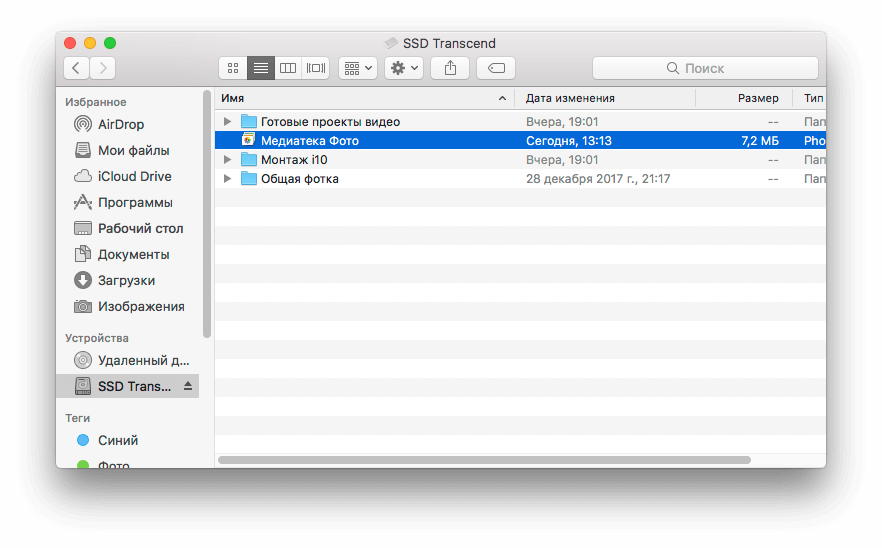
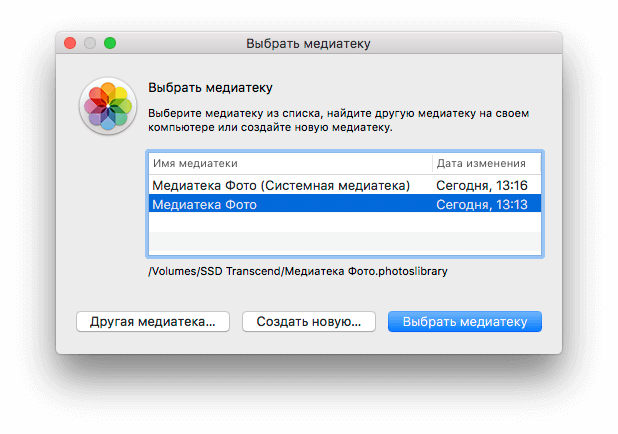
После этого запустите «Фото» с зажатой клавишей [option] (alt) и в появившемся окне выберите перемещенную медиатеку.
Как только приложение откроется, запустите меню «Фото» в строке состояния OS X. Здесь необходимо пометить медиатеку как системную (вкладка «Основные»).
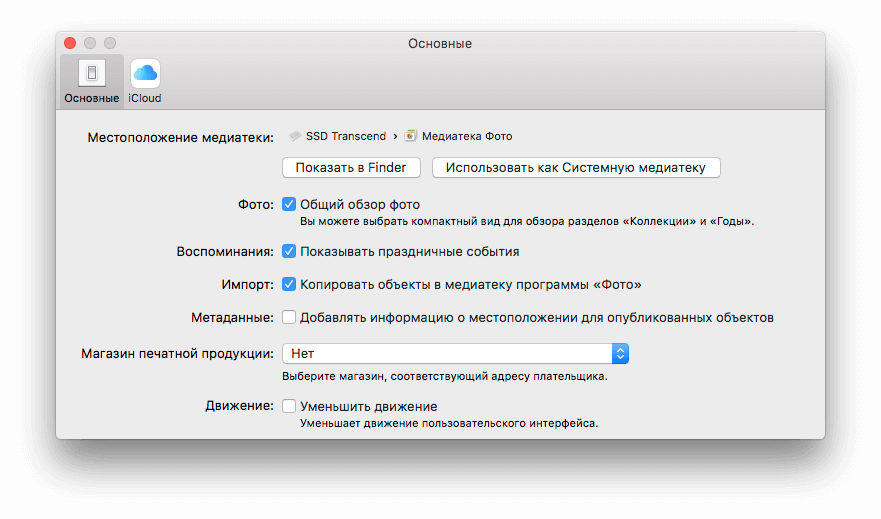
После этого с «Фото» можно работать в прежнем режиме. При включенной функции «Медиатека iCloud» программе может потребоваться время, чтобы проверить соответствие «облачному» хранилищу и навести порядок после изменения настроек.
Перемещение фотографий, файлов и почты с Mac на Surface
Примечание: Некоторые продукты могут быть недоступны в вашей стране или вашем регионе.
Будьте уверены: ваши фотографии, файлы, почта и другие данные в полной безопасности на новом Surface.
- Получение доступа к файлам, сохраненным в облаке
- Перемещение файлов с компьютера Mac
- Готовы переместить файлы? Начнем.
- Получение доступа к электронной почте, контактам и календарю
- Перемещение избранного в браузере на Surface
Примечание: Некоторые сведения, приведенные на этой странице, не относятся к ноутбукам Surface под управлением Windows 10 S. Об этом будет указано отдельно.
Получение файлов, хранящихся в облаке
Все файлы, сохраненные в iCloud, OneDrive, Dropbox или другом интернет-хранилище с помощью Mac, также будут доступны на Microsoft Surface. Просто посетите сайт используемой службы и войдите в систему или скачайте приложение для используемой службы из Microsoft Store.
Перемещение файлов, хранящихся на компьютере Mac
Файлы, хранящиеся локально на компьютере Mac, следует скопировать на Surface с помощью внешнего диска. Диск должен быть совместимым с Mac и Windows. Рекомендуем использовать USB-накопитель (быстрее всего USB 3.0).
Примечание: Для ноутбуков Surface под управлением Windows 10 S: файлы можно открыть только с помощью приложений из Microsoft Store. В Microsoft Store могут отсутствовать специальные приложения для некоторых файлов, хранящихся на компьютере Mac, поэтому, возможно, вам не удастся открыть их на ноутбуке Surface.
Выбор USB-накопителя с большим объемом памяти, чем занято на компьютере Mac
Вот как определить нужный размер жесткого диска.
- На компьютере Mac откройте меню Apple в левом верхнем углу экрана.
- Выберите Об этом Mac.
- Выберите вкладку Хранилище в появившемся окне. Мы рекомендуем использовать внешний диск, объем памяти которого больше, чем занято на Mac.
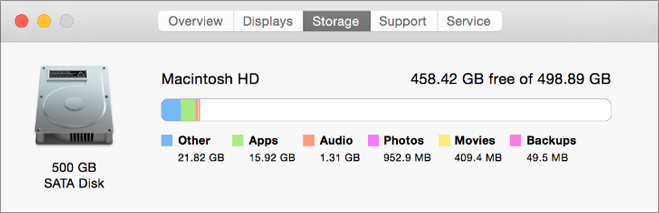
Готовы переместить файлы? Начнем.
Примечание: Если у вас несколько учетных записей на компьютере Mac, необходимо сделать вот что для каждой из них. Возможно, вам также потребуется создать отдельные учетные записи на Surface. Узнайте, как настроить учетные записи.
Копирование фотографий на внешний диск
- Подключите внешний диск к компьютеру Mac. (Возможно, потребуется подключить диск к источнику питания.)
- Откройте приложение Фото на компьютере Mac.
- В строке меню в верхней части экрана выберите Правка >Выбрать все.
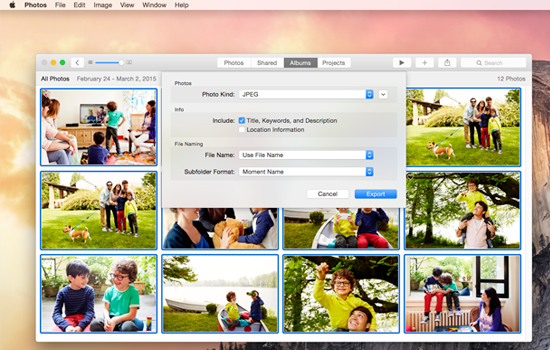
- Выберите Файл >Экспортировать.
- Во всплывающем окне установите параметру Формат подпапки значение Имя момента, выберите внешний диск в разделе Устройства и нажмите Экспортировать.
Копирование фотографий на Surface
- Подключите внешний диск к Surface.
- Если папка не открывается автоматически, в правой части экрана Surface появится уведомление Съемный диск: нажмите, чтобы выбрать. Нажмите уведомление и выберите Открыть папку для просмотра файлов.
- Нажмите сочетание клавиш CTRL+A на клавиатуре Surface, чтобы выбрать все папки, а затем нажмите CTRL+C, чтобы скопировать их.
- На панели слева в разделе Этот компьютер выберите Изображения.
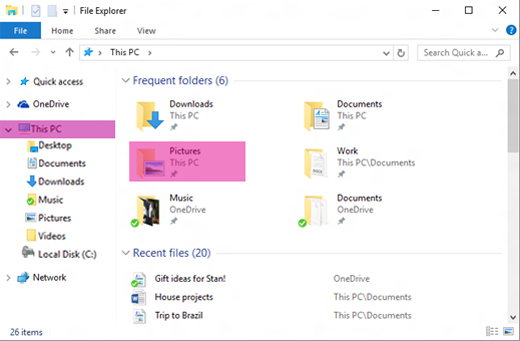
Совет: Чтобы найти фотографии на Surface, введите Изображения в поле поиска на панели задач. Или попробуйте приложение «Фотографии».
Копирование музыки, документов и других файлов
Прежде чем приступить, определитесь, как файлы вам нужны на Surface. На компьютере Mac откройте приложение Finder и в строке меню в верхней части экрана выберите Переход > Личное.
Примечание: Почти все, что вы перемещаете с компьютера Mac, будет работать с соответствующими приложениями Windows на устройстве Surface, но файлы, созданные с помощью приложений Apple (например, GarageBand или iMovie), не будут работать на Surface. Файлы iWork можно экспортировать и открыть с помощью Microsoft Office (pages to Word, Keynote to PowerPoint и Numbers to Excel). Помните об этом, когда будете решать, что скопировать на Surface.
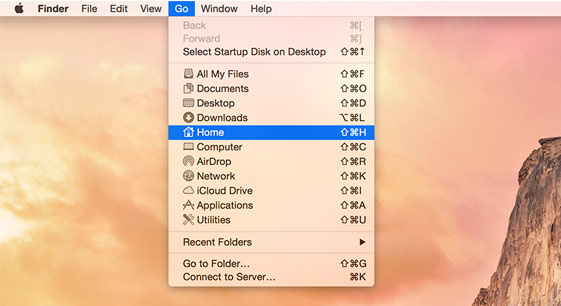
Как только будете готовы, скопируйте файлы, как показано ниже.
Копирование файлов на внешний диск
- Подключите внешний жесткий диск к USB-порту компьютера Mac и источнику питания (при необходимости).
- Щелкните в окне Личное, где находятся ваши персональные папки.
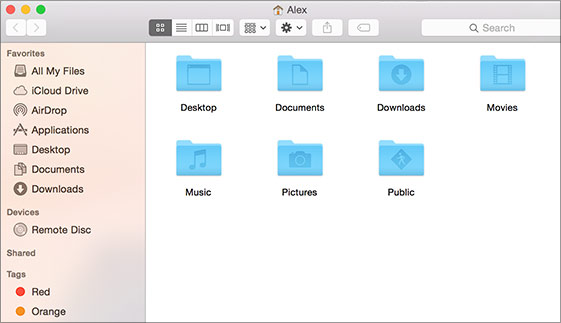
Копирование файлов на Surface
- Подключите внешний диск к Surface.
- Если папка не открывается автоматически, в правой части экрана Surface появится уведомление Съемный диск: нажмите, чтобы выбрать. Нажмите уведомление и выберите Открыть папку для просмотра файлов.
- Дважды щелкните папку Рабочий стол на съемном диске.
- Нажмите сочетание клавиш CTRL+A на клавиатуре Surface, чтобы выбрать все файлы, а затем нажмите CTRL+C, чтобы скопировать их.
- На панели слева в разделе Этот компьютер выберите Рабочий стол.
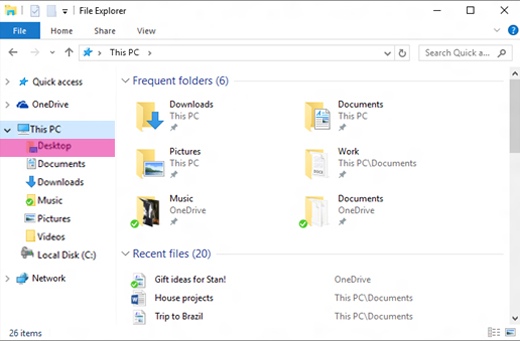
Примечание: Если вы уже переместили фотографии, копировать папку медиатеки «Фото» в папку «Изображения» не нужно.
Доступ к электронной почте, контактам и календарю
Получение доступа к веб-почте с помощью браузера
Если вы пользуетесь веб-почтой (например, Gmail, Yahoo!, iCloud или Outlook.com) и предпочитаете проверять ее в браузере, просто откройте Microsoft Edge, перейдите на нужный веб-сайт и выполните вход.
Использование приложения «Почта» на Surface для всех учетных записей почты
Как и приложение «Почта» Apple на компьютерах Mac, приложение «Почта» на Surface можно использовать для всех учетных записей электронной почты, включая Outlook, Gmail, Yahoo! и другие. Вот как их добавить.
- Введите Почта в поле поиска на панели задач и выберите приложение «Почта» в результатах поиска.
- Если вы используете это приложение впервые, вам будет предложено настроить учетные записи. Вы также можете выбрать Параметры.
- Выберите Управление учетными записями >Добавить учетную запись.
- Выберите тип учетной записи, которую нужно добавить, и следуйте инструкциям на экране.
Получение доступа к контактам и календарю
Получение доступа к контактам и календарю на Surface зависит от того, какую учетную запись электронной почты вы используете.
Если используется
Доступ к контактам можно получить через…
Доступ к календарю можно получить через…
Hotmail.com, Live.com или Outlook.com
Экспортируем библиотеку iPhoto на внешний диск с сохранением папок

В закладки

При переезде с Macbook Pro на новый Macbook Air я столкнулся с проблемой бекапа библиотеки iPhoto. Фотографий на «прошке» скопилось в несколько десятков гигабайт, поэтому для этого дела был куплен отдельный винчестер, куда в дальнейшем планировалось складывать все семейные снимки. Задача состояла в том, чтобы перенести все файлы, сохранив при этом разбивку по фотоальбомам. iPhoto это делать не умеет, сваливает на винт все картинки в одну директорию – мол, сам потом сортируй. Так как фотоальбомов у меня было больше сотни, хотелось это процесс автоматизировать. И решение было найдено.

Тысячи фоток, надо их как-то сохранить
Наш план действий таков:
1. Назначаем вручную нашим фотоальбомам заголовки латинскими символами. Например, «Наш песик» должен превратиться в «Nash Pesik».
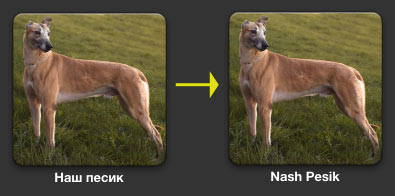
И так по всем папкам. Это единственный нудный шаг, но необходимый. К сожалению, кириллические символы в названиях альбомов несовместимы с данной инструкцией.
2. Отмечаем альбомы, которые мы хотим экспортировать. Идем в меню Фотографии -> Изменить название группы и выставляем следующую пару значений Названия – Название события.
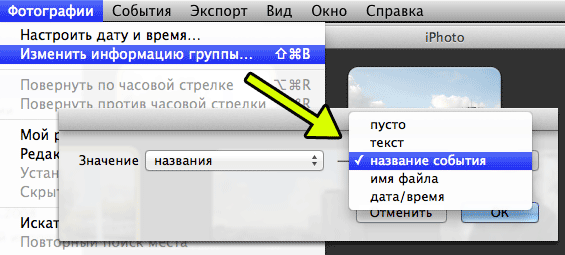
Этим мы переименовываем файлы IMG023.jpg, IMG024.jpg… в Nash Pesik -1, Nash Pesik – 2…
3. Все готово, чтобы экспортировать наши альбомы на внешний винт или в локальную папку. В этом пункте все файлы сваливаются воедино, но на следующем шаге мы рассортируем результат по папкам. Итак, заходим в Файлы -> Экспортировать.
Ставим Тип: Оригинал, Имя файла: Использовать заголовок.
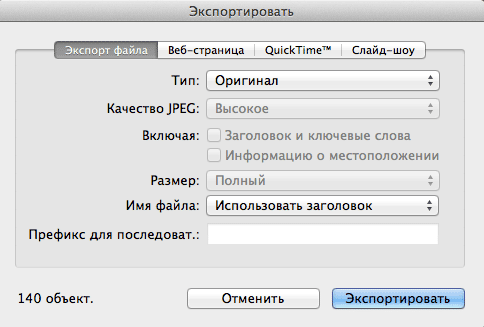
Результат при просмотре в Finder выглядит так:

В одной куче, но с именами
4. Теперь не пугайтесь, потому что сейчас запустим программу Terminal (Терминал). Она находится в Программах -> Утилиты.
Нам необходимо исполнить один скрипт, который просканирует все наши сохраненные фотки по названиям, создаст папки и сам рассортирует файлы по ним. Сразу покажу, что будет на выходе:
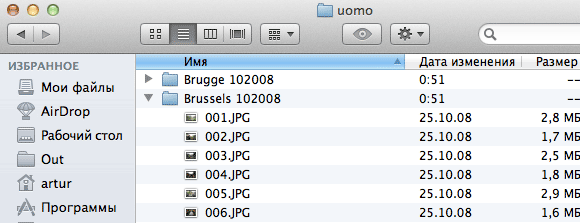
Аккуратно и по папочкам
Скопируйте файл iphoto.sh, откройте в редакторе TextEdit (лежит в Программах) и найдите в нем строку photo_dir=YOUR_FOLDER.
Вместо YOUR_FOLDER впишите путь до папки, где лежат фотки. Чтобы не мучаться, вызовите Finder, удерживайте мышкой папку и перенесите ее в редактор после знака равенства “=”. Путь пропишется сам (у меня он такой photo_dir=/Users/seabreeze/Pictures/MyPhotos).
Перейдем в Терминал. Похожим образом с помощью перетаскивания папки в окно терминала пропишем путь к файлу iphoto.sh, чтобы дать ему права на исполнение.
cd (а сюда перетащите папку, где лежит iphoto.sh)
Теперь выполните команду
Все. Ваши теперь фотографии друг за другом начинают размещаться в нужных папках, за этим можно наблюдать в реальном времени.
Подсоединяем винт и скачиваем созданный бекап.
(Проголосуйте первым за статью!)
�� Хочешь ещё? Читай больше в Telegram
�� Ищешь ответ на вопрос? Приходи на Форум
При переезде с Macbook Pro на новый Macbook Air я столкнулся с проблемой бекапа библиотеки iPhoto. Фотографий на «прошке» скопилось в несколько десятков гигабайт, поэтому для этого дела был куплен отдельный винчестер, куда в дальнейшем планировалось складывать все семейные снимки. Задача состояла в том, чтобы перенести все файлы, сохранив при этом разбивку по фотоальбомам. iPhoto.
MacBook не копирует на жесткий диск
Иногда при попытке копирования информации с внешнего жесткого диска на макбук все получается, а вот сам MacBook не копирует на жесткий диск, т.е. записать файлы на внешний накопитель не удается. Связано это с тем, что диск может быть отформатирован под систему Windows в файловой системе NTFS.
Чтобы обеспечить совместимость Windows и Mac OS, необходимо отформатировать внешний накопитель в системе FAT32. Для этого запускается специальная дисковая утилита, выбирается соответствующий жесткий диск, выбирается вкладка “стереть” и как формат тома отмечается MS-DOS (FAT). После этого следует нажать на кнопку “стереть”.
Читайте так же
Аккумулятор макбук сильно греется
Если аккумулятор макбук сильно греется, то последствия могут быть непредсказуемыми. Компьютер может виснуть, система работает нестабильно, а кроме
Появились трещины по экрану Макбука
Если появились трещины по экрану Макбука, имеются так называемые «битые» пиксели, полосы или пятна, а также, если картинка на экране искажена, дисп
—> Поменять устройство —> —> —> —> —> Вызвать курьера —> —>
Важная информация
Уважаемые посетители сайта!
Просим Вас внимательно относиться к выбору сервис-центра! Читайте отзывы. В Санкт-Петербурге работает много фирм-однодневок. Заманивают людей низкой ценой (обычно 590-800 руб.), после того как забирают в ремонт айфон, начинают придумывать несуществующие поломки и завышают цену в 30-40 раз.
Будьте бдительны, изучайте отзывы
—> Поменять устройство —> —>
Сеть сервисных центров по ремонту техники Apple в Санкт-Петербурге