Как перенести контакты из яндекс почты в outlook
Внимание, данный сервис стал доступен для всех! Мысленно пожелайте автору здоровья и творческих успехов! Сделано для удобства людей, а не для извлечения прибыли.
1. На Яндекс почте выбираем Контакты->Ещё->Сохранить контакты в файл. Во всплывающем окне выбираем «vCard», «Русский». Нажимаем кнопку «Сохранить».
2. Должен скачаться файл «abook.vcf».
3. Загружаем файл на сайт, нажимаем кнопку «Обзор» или «Browse» (На разных системах по-разному). Скачиваем на свой ПК сгенерированный файл.
4. Открываем программу корпоративной почты Microsoft Outlook 2016. Выбираем «Файл»->»Открыть и экспортировать»->»Импорт и экспорт»->»Импорт из другой программы или файла». Нажимаем кнопку «Далее».
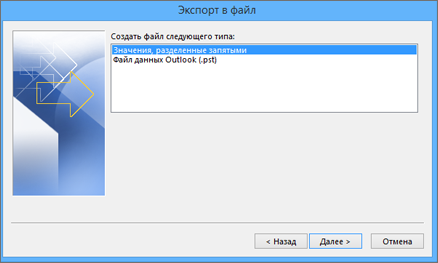
5. Выбираем «Значения, разделенные запятыми (Windows)».
6. Выбираем файл для импорта (который только что скачали, вида «много цифр и букв.csv»), нажимаем на кнопку «Обзор», Далее «Local Disk (C. » и выбираем сам файл. Он скорее всего будет расположен в папке «Пользователи»->»User»->»Загрузки»->»829743191fe34c10cf5de8635.csv».
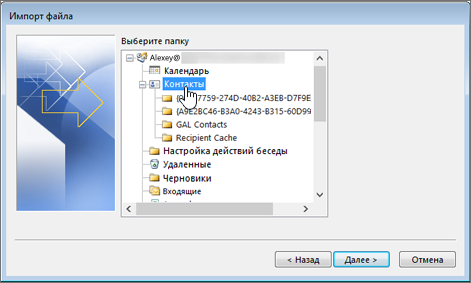
7. Выбираем папку назначения — «Контакты», нажимаем кнопку «Далее», потом «Готово».
8. Проверяем как импортировались контакты. Если не усраивает как они отображаются, то щелкаем 2 раза быстро левой кнопкой мыши по названию контакта (имя контакта на сеом фоне) и из выпадающего списка «Хранить как» выбираем желаемое отображение контакта.
Данный сервис преобразует Abook.csv экспортированный из Яндекс почты в CSV файл, где объедененны поля Имя, Фамилия, Отчество и оставлен только E-mail. Другие поля не переносятся.
Разработка ИП Дегтярёв Н.В., последее обновление в 20:54:58 03.05.2023 г.
Импорт контактов в Outlook для Windows
Мастер импорта и экспорта в Outlook упрощает импорт контактов из CSV-файла.
Если вы не используетеOutlook для Windows, проверка, какую версию Outlook вы используете, а затем выберите один из следующих параметров для импорта контактов:
Важно: Действия в новой и классической версии Outlook для Windows могут отличаться. Чтобы определить, какую версию Outlook вы используете, найдите раздел Файл на ленте. Если пункта Файл нет, следуйте инструкциям на вкладке Новый Outlook. Если в меню отображается параметр Файл, выберите вкладку Классический Outlook.
Используйте файл с разделими-запятыми (CSV) для импорта контактов в учетную запись Outlook.
Совет: Для получения наилучших результатов используйте CSV-файл в кодировке UTF-8. Эта кодировка подходит для всех языков и алфавитов.
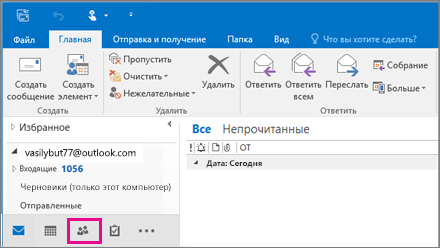
- На боковой панели выберите
 .
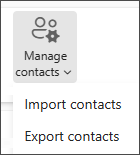
. - На ленте выберите Управление контактами >Импорт контактов.
- Нажмите кнопку Обзор, выберите CSV-файл и нажмите кнопку Открыть.
- Нажмите кнопку Импорт.
Примечание: Если файл имеет другую кодировку, отличную от UTF-8, средство импорта может неправильно распознать и отобразить текст. Поэтому в средстве импорта будет показано несколько примеров контактов из файла, чтобы вы могли убедиться в правильности и читаемости текста. Если текст отобразится неправильно, нажмите кнопку Отмена. Для продолжения вам потребуется файл в кодировке UTF-8. Преобразуйте CSV-файл в кодировку UTF-8 и перезапустите импорт. Дополнительные сведения о кодировке UTF-8 см в статье Почему меня должна беспокоить кодировка UTF-8?
Почему меня должна беспокоить кодировка UTF-8?
Как правило, при импорте контактов нет необходимости вникать в технические аспекты хранения текста в CSV-файле. Однако если контактные данные содержат символы, которые отсутствуют в английском алфавите, например греческие, кириллические, арабские или японские, при импорте контактов могут возникнуть проблемы. Поэтому при экспорте контакты следует сохранить в файле с кодировкой UTF-8, если такая возможность будет доступна.
Если контакты невозможно экспортировать в кодировке UTF-8, экспортированный CSV-файл можно преобразовать с помощью Excel или сторонних приложений. Инструкции будут отличаться в зависимости от приложения и его версии.
Преобразование CSV-файла в кодировку UTF-8 с помощью Microsoft Excel 2016
- В Excel создайте новый пустой документ (книгу).
- В меню Данные выберите пункт Из текстового/CSV-файла. Выберите экспортированный CSV-файл (чтобы его увидеть, может потребоваться выбрать тип файла Текстовые файлы (. csv)). Нажмите кнопку Импорт.
- В открывшемся диалоговом окне в поле Кодировка файла выберите кодировку, которая обеспечит правильное отображение текста, например Кириллица (Windows 1251), и нажмите кнопку Загрузить.
- Убедитесь в правильности отображения символов в Excel.
- На вкладке Файл выберите пункт Сохранить как. Введите имя файла и выберите тип файла CSV UTF-8 (разделитель — запятая) (*.csv).
- Нажмите кнопку Сохранить.
- В верхней части ленты Outlook выберите Файл. Если на ленте нет элемента Файл в верхнем левом углу, вы используете более позднюю версию Outlook. См . статью Какая версия Outlook у меня есть? чтобы получить инструкции по импорту для вашей версии Outlook.

- Выберите Открыть и экспортировать >Импорт и экспорт. Запустится мастер импорта и экспорта.
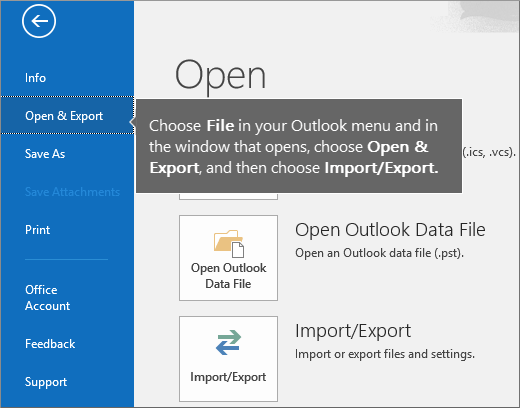
- Выберите Импортировать из другой программы или файла и нажмите кнопку Далее.
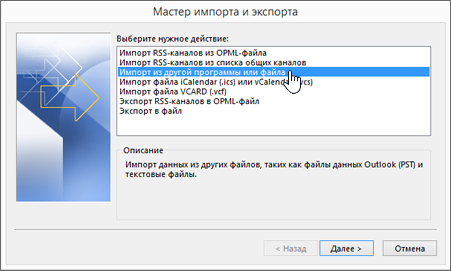
- Выберите Значения, разделенные запятыми и нажмите Далее.
- В диалоговом окне Импорт файла найдите файл с контактами и дважды щелкните его.
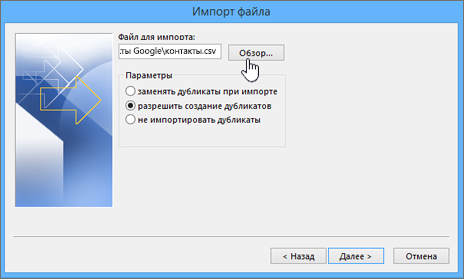
- Выберите один из перечисленных ниже вариантов, чтобы указать, как приложение Outlook должно обрабатывать дублирующиеся контакты:
- Заменять дубликаты при импорте. Если контакт есть в Outlook и вашем файле, Outlook удаляет сведения о контакте и использует данные из файла. Это значение следует выбирать, если сведения о контактах в файле являются более полными или актуальными, чем в Outlook.
- Разрешить создание дубликатов. Для контактов, присутствующих и в Outlook, и в файле, Outlook создает дубликаты: один с исходными данными Outlook, а другой — с данными, импортированными из файла. Позже можно объединить эти сведения и удалить дубликаты. Этот вариант применяется по умолчанию.
- Не импортировать дубликаты. Если контакт есть в Outlook и в файле, Outlook сохраняет сведения о контакте и удаляет данные из файла. Этот вариант следует выбирать, если сведения о контактах в Outlook являются более полными или актуальными, чем в файле.
- Нажмите кнопку Далее.
- При необходимости прокрутите список Выбор папки вверх, выберите папку Контакты и нажмите кнопку Далее. Если вы используете несколько учетных записей электронной почты, выберите папку «Контакты» под нужной из них.
- Нажмите кнопку Finish (Готово).
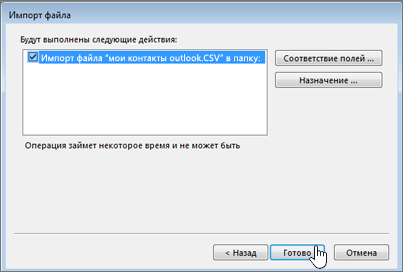 Outlook сразу же начнет импорт контактов. Когда индикатор хода выполнения импорта исчезнет, это означает, что импорт завершен.
 - Чтобы просмотреть свой список контактов, в нижней части Outlook щелкните значок Люди.
Как получить список контактов из Яндекс почты?
Есть почта на Яндексе. В ней несколько десятков тысяч писем.
Нужно получить список E-mail адресов из этой почты. Как это можно сделать? Может как то через почтовый клиент?
- Вопрос задан более трёх лет назад
- 7902 просмотра
Комментировать
Решения вопроса 1

Если ответ помог, отметь решением
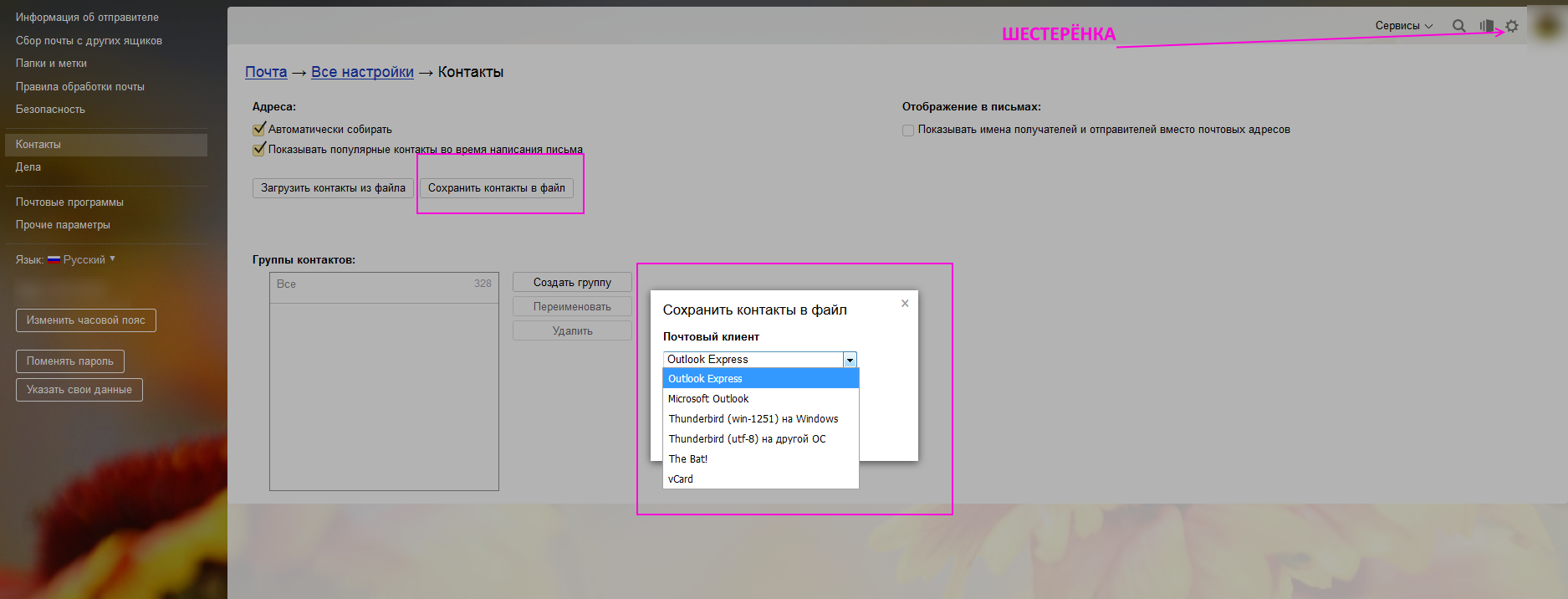
В правом верхнем углу жмякай шестеренку.
Всплывет всплывашка.
На всплывашке жмякай Контакты.
Откроется страничка.
Жмякай Сохранить контакты в файл
Всплывет другая всплывашка.
Там кучка вариантов.
Ответ написан более трёх лет назад
Комментировать
Нравится 1 Комментировать
Синхронизация Яндекс контактов и календарей c Outlook
В свете последних изменений в законе «Об информации, информационных технологиях и защите информации», многие переходят с Gmail на Яндекс почту и интересуются, можно ли перенести контакты и календари из Яндекса в Outlook.
Скажу сразу, что синхронизировать ваши Яндекс контакты и календари с Outlook возможно при помощи EVO Collaborator для Outlook. ECO — это Outlook плагин, работающий с открытыми протоколами CarDAV и CalDAV.
Ниже дана инструкция, как же синхронизировать Яндекс контакты и календари с почтовым клиентом Outlook без особых усилий:
- Для начала скачайте плагин ECO с официального сайта EVO (обратите внимание на то, что, когда будете устанавливать плагин, необходимо зайти в систему под администратором)
- После установки плагина откройте Microsoft Outlook. В строке основного меню, расположенного в верхней части окна Outlook нажмите на появившуюся вкладку EVO. Далее нажмите «Настройка профиля».

- В появившемся окне нажмите слева на «Yandex.ru (Яндекс) — not configured». Справа введите свой адрес Яндекс почты и пароль. Нажмите «Тест» и «Применить».

- Когда закончите, любые добавленные или обновленные контакты, календари и задачи в папке Yandex будут синхронизированы в двустороннем порядке с MS Outlook.
- Кроме того, вы можете импортировать контакты, задачи и календари из Gmail в Yandex. Выберите «Найти на сервере» во вкладке «CalDAV календари и задачи». Затем выберите профиль Gmail и нажмите «Копирование из облака»
 Далее выберите нужный профиль
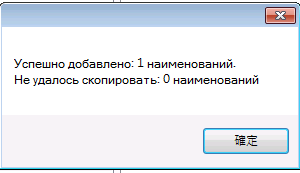
  После удачного копирования появится сообщение