Изменение порядка вывода категорий, значений или рядов данных
Excel для Microsoft 365 Word для Microsoft 365 Outlook для Microsoft 365 PowerPoint для Microsoft 365 PowerPoint 2021 Excel 2019 PowerPoint 2019 Excel 2016 Word 2016 Outlook 2016 PowerPoint 2016 Excel 2013 Word 2013 Outlook 2013 PowerPoint 2013 Excel 2010 Word 2010 Outlook 2010 PowerPoint 2010 Excel 2007 Word 2007 Outlook 2007 PowerPoint 2007 Еще. Меньше
Если на диаграмме, для которой требуется изменить порядок построения, отображаются оси, можно быстро изменить порядок, в котором категории или значения отображаются вдоль этих осей. Кроме того, на трехмерных диаграммах с осью глубины можно изменить порядок построения рядов данных, чтобы крупные трехмерные маркеры данных не блокировали более мелкие.
Вы также можете изменить порядок, в котором отдельные ряды данных отображаются на диаграмме.
В этой статье
- Обратный порядок отображения категорий или значений на диаграмме
- Изменение порядка построения рядов данных на трехмерной диаграмме
- Изменение порядка построения рядов данных на диаграмме
Обратный порядок отображения категорий или значений на диаграмме
- На диаграмме выполните одно из указанных ниже действий.
- Чтобы изменить порядок отображения категорий, щелкните горизонтальную (категорию) ось.
- Чтобы изменить порядок отображения значений, щелкните вертикальную ось (значение).
Вы также можете сделать следующее, чтобы выбрать нужную ось из списка элементов диаграммы:
- Щелкните диаграмму. Откроется вкладка Работа с диаграммами.
- В разделе Работа с диаграммами на вкладке Формат в группе Текущий выбор щелкните стрелку рядом с полем Элементы диаграммы , а затем выберите элемент диаграммы, который вы хотите использовать.
- Для категорий установите флажок Категории в обратном порядке .
- Для значений установите флажок Значения в обратном порядке .
Примечание: Вы не можете изменить порядок построения значений на радиолокационной диаграмме.
Изменение порядка построения рядов данных на трехмерной диаграмме
Вы можете изменить порядок построения рядов данных, чтобы крупные трехмерные маркеры данных не блокируют более мелкие.
Рисунок: трехмерные диаграммы с рядами данных, отображаемыми в обратном порядке
На диаграмме щелкните ось глубины или сделайте следующее, чтобы выбрать ее из списка элементов диаграммы:
- Щелкните диаграмму. Откроется вкладка Работа с диаграммами.
- В разделе Работа с диаграммами на вкладке Формат в группе Текущий выбор щелкните стрелку рядом с полем Элементы диаграммы , а затем выберите элемент диаграммы, который вы хотите использовать.
Изменение порядка построения рядов данных на диаграмме
- Щелкните диаграмму, для которой требуется изменить порядок построения рядов данных. Откроется окно Инструменты для диаграмм.
- В разделе Работа с диаграммами на вкладке Конструктор в группе Данные нажмите кнопку Выбрать данные.
- В диалоговом окне Выбор источника данных в поле Записи условных обозначений (ряды) выберите ряд данных, порядок которого требуется изменить.
- Щелкните стрелки Вверх или Вниз , чтобы переместить ряд данных в нужное положение.
Изменение подписей осей на диаграмме
Excel для Microsoft 365 Word для Microsoft 365 Outlook для Microsoft 365 PowerPoint для Microsoft 365 Excel 2021 Word 2021 Outlook 2021 PowerPoint 2021 Excel 2019 Word 2019 Outlook 2019 PowerPoint 2019 Excel 2016 Word 2016 Outlook 2016 PowerPoint 2016 Excel 2013 Word 2013 Outlook 2013 PowerPoint 2013 Еще. Меньше
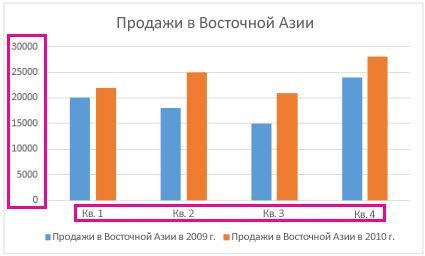
На создаданной диаграмме подписи осей отображаются под горизонтальной (категорией или «X») осью, рядом с вертикальной осью (значением или Y) и рядом с осью глубины (на трехмерной диаграмме). Для этих меток оси диаграмма использует текст из исходных данных.
Не путайте подписи горизонтальной оси — «Квартал 1», «Квартал 2», «Квартал 3» и «Квартал 4», указанные ниже, с метками легенды, указанными ниже их, — «Продажи в Восточной Азии 2009» и «Продажи в Восточной Азии 2010».
Изменение текста меток
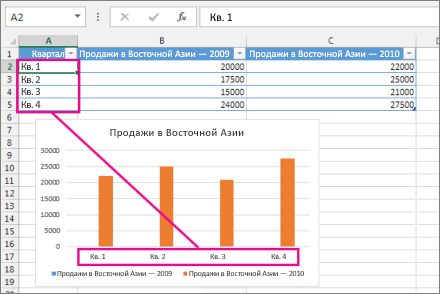
- Выберите каждую ячейку, содержащую текст подписи, который необходимо изменить.
- Введите в каждой ячейке нужный текст и нажмите клавишу ВВОД. При изменении текста в ячейках обновляются подписи на диаграмме.
Чтобы сохранить текст в исходных данных на листе в том виде, в котором он есть, и просто создать настраиваемые метки, можно ввести новый текст метки, который не зависит от данных листа:
-
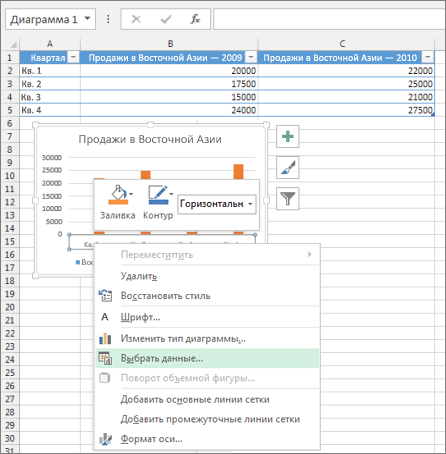
Щелкните правой кнопкой мыши подписи категорий, которые нужно изменить, и выберите команду Выбрать данные.
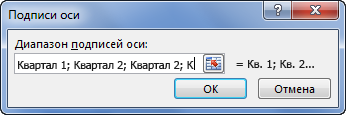
Например, введите Квартал 1,Квартал 2,Квартал 3,Квартал 4.
Изменение формата текста и чисел в подписях
Чтобы изменить формат текста в подписях оси категорий, выполните следующие действия:
- Щелкните правой кнопкой мыши подписи оси категорий, которые нужно изменить, и выберите Шрифт.
- на вкладке Шрифт выберите нужные параметры форматирования;
- на вкладке Межзнаковый интервал выберите нужные параметры интервалов.
Чтобы изменить формат чисел на оси значений, выполните следующие действия:
- щелкните правой кнопкой мыши подписи оси значений, которые нужно отформатировать;
- нажмите кнопку Формат оси;
- в области Формат оси выберите параметр Число;
Совет: Если вы не видите в этой области раздел Число, убедитесь, что вы выбрали ось значений (обычно это вертикальная ось слева).
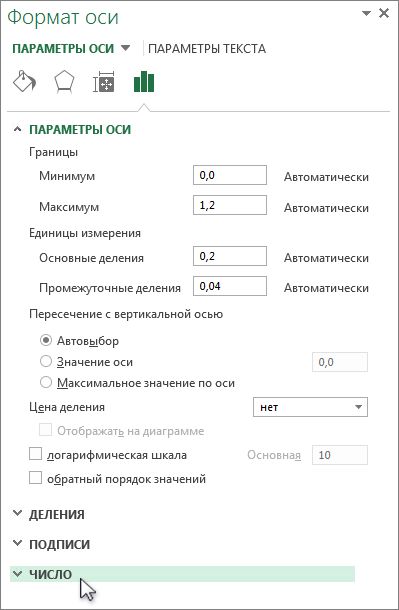
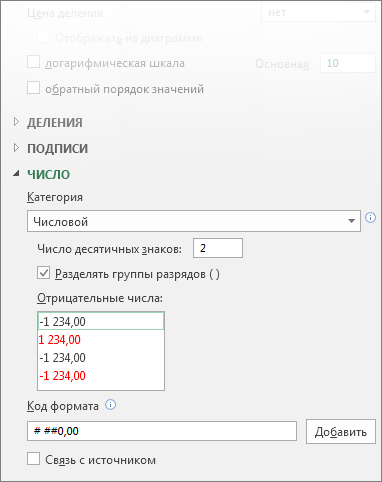 Если в выбранном вами формате используются знаки после запятой, их количество можно указать в поле Число десятичных знаков.
Примечание: Прежде чем форматировать числа как процентные значения, убедитесь, что числа, отображаемые на диаграмме, вычислены как процентные значения на листе и отображаются в десятичном формате, например 0,1. Чтобы вычислить процентные значения на листе, разделите значение на общее значение. Например, если вы введете =10/100, а затем отформатируете результат 0,1 как процентное значение, оно будет отображено как 10%.
Совет: Подпись оси отличается от названия оси, которую можно добавить для описания значений, отображаемых на ней. Названия осей не выводятся на диаграмме автоматически. Инструкции по их добавлению см. в статье Добавление и удаление названий в диаграмме.
Просмотр или изменение даты на оси категорий
Excel 2016 Word 2016 Outlook 2016 PowerPoint 2016 Excel 2013 Word 2013 Outlook 2013 PowerPoint 2013 Excel 2010 Word 2010 Outlook 2010 PowerPoint 2010 Excel 2007 Word 2007 Outlook 2007 PowerPoint 2007 Еще. Меньше
Примечание: Мы стараемся как можно оперативнее обеспечивать вас актуальными справочными материалами на вашем языке. Эта страница переведена автоматически, поэтому ее текст может содержать неточности и грамматические ошибки. Для нас важно, чтобы эта статья была вам полезна. Просим вас уделить пару секунд и сообщить, помогла ли она вам, с помощью кнопок внизу страницы. Для удобства также приводим ссылку на оригинал (на английском языке) .
При создании диаграммы из данных листа, который используется дат и даты отображаются вдоль горизонтальной оси (категорий) в диаграмме, Excel автоматически изменяет оси категорий даты (время) оси. Можно также вручную изменить оси категорий ось даты.
На оси дат даты отображаются в хронологическом порядке через определенные интервалы (единицы), такие как количество дней, месяцев или лет, даже если данные на листе представлены не в последовательном порядке или с использованием разных единиц измерения.
По умолчанию Excel определяет базовые единицы для оси Дата, на основе наименьшее разницы между двумя датами в данных на листе. Например если у вас есть данные по ценам акций где наименьшее разницу между датами — семи дней, Excel задает единицу для дней, но можно изменить единицу месяцев или лет, если вы хотите просмотреть производительность акций более длительного периода времени.
Диаграмма с осью даты
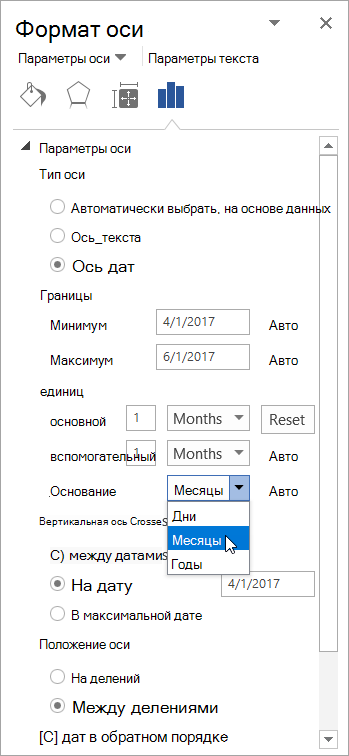
- На диаграмме щелкните правой кнопкой мыши по оси категорий и нажмите кнопку Формат оси.
- В области Формат оси выберите вкладку Параметры оси.
- Разверните Параметры оси и затем в разделе Тип оси, убедитесь, что выделена ось даты.
- В группе единицы рядом с Основание выберите дней, месяцев или лет.
- Если даты в диаграмме отображаются в легенда, использовать ось данных нельзя. Рекомендуется изменить способ вывода данных на диаграмме, чтобы даты отображались на оси категорий.
- Дата осей доступны на биржевые диаграммы, графики, гистограммы, линейчатые диаграммы и диаграммы с областями. Дата осей недоступны в отчетах сводных диаграмм.
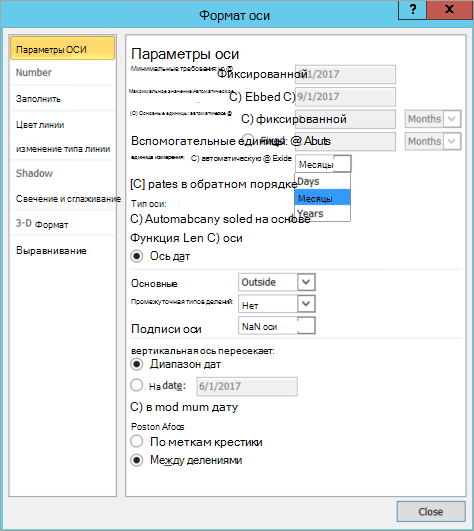
- На диаграмме щелкните правой кнопкой мыши по оси категорий и нажмите кнопку Формат оси.
- В диалоговом окне Формат оси выберите Параметры оси в левой части экрана.
- В разделе Тип оси убедитесь, что выделена ось даты.
- Рядом с полем Базового единицы выберите фиксированный и выберите в списке дней, месяцев или лет.
- Если даты в диаграмме отображаются в легенда, использовать ось данных нельзя. Рекомендуется изменить способ вывода данных на диаграмме, чтобы даты отображались на оси категорий.
- Дата осей доступны на биржевые диаграммы, графики, гистограммы, линейчатые диаграммы и диаграммы с областями. Дата осей недоступны в отчетах сводных диаграмм.
- На диаграмме щелкните ось категорий или выполните указанные ниже действия, выберите ее из списка элементов диаграммы.
- Щелкните диаграмму.
Откроется панель Работа с диаграммами с дополнительными вкладками Конструктор, Макет и Формат. - На вкладке Формат в группе Текущий фрагмент щелкните стрелку, расположенную рядом с полем Элементы диаграммы, и щелкните элемент диаграммы, который необходимо использовать.
- Щелкните диаграмму.
- На вкладке Формат в группе Текущий фрагмент щелкните Формат выделенного фрагмента.
- В категории Параметры оси, в разделе Тип оси убедитесь, что выделена ось даты.
- В разделе Параметры оси щелкните фиксированной для Базового единицы и в поле Единицы основание выберите дней, месяцев или лет.
- Если даты в диаграмме отображаются в легенда, использовать ось данных нельзя. Рекомендуется изменить способ вывода данных на диаграмме, чтобы даты отображались на оси категорий.
- Дата осей доступны на биржевые диаграммы, графики, гистограммы, линейчатые диаграммы и диаграммы с областями. Дата осей недоступны в отчетах сводных диаграмм.
Поворот круговой диаграммы
Excel для Microsoft 365 Word для Microsoft 365 Outlook для Microsoft 365 PowerPoint для Microsoft 365 Excel 2021 Word 2021 Outlook 2021 PowerPoint 2021 Excel 2019 Word 2019 Outlook 2019 PowerPoint 2019 Excel 2016 Word 2016 Outlook 2016 PowerPoint 2016 Excel 2013 Word 2013 Outlook 2013 PowerPoint 2013 OCS-PowerPoint Addin 2010 Еще. Меньше
Чтобы изменить разрез круговой диаграммы, поверните его. Это можно сделать с помощью круговой, 3-D pie и кольцевой диаграммы в Microsoft Excel, а также с диаграммой Excel, скопированной в PowerPoint, Word или Outlook.
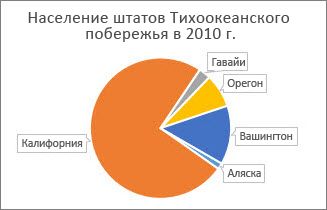
Например, на этой диаграмме несколько меток состояния заклеились под названием. Это можно исправить, сместив круговую по часовой стрелке, а также положение Калифорния, чтобы акцентировать внимание на том, насколько большой фрагмент круговой диаграммы сравнивается с другими четырьмя штатами. В качестве бонуса название Новее становится более заметной. Итак, давайте сдвинем круг на одну треть круга по часовой стрелке или на 120 градусов.
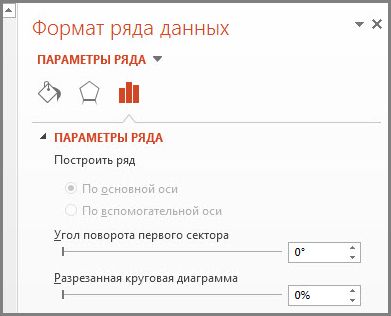
- Щелкните правой кнопкой мыши любой срез круговой диаграммы >формат ряда данных.
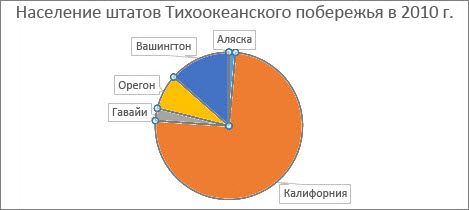
- В области Формат точки данных в поле Угол первого среза замените 0 на 120 и нажмите ввод.
 Теперь круговая диаграмма выглядит так:
Если вы хотите повернуть диаграмму другого типа, например лиренку или гограмму, просто измените тип диаграммы на нужный стиль. Например, чтобы повернуть гнутую диаграмму, измените ее на линометрию. Выберите диаграмму, перейдите на вкладку Средства работы с диаграммами Конструктор и нажмите кнопку Изменить тип диаграммы.