Сервісний центр
Во время первой регистрации своей учетной записи AppleID компания Apple дает в пользование каждому клиенту 5Гб места в облачном хранилище iCloud. О том, как создать AppleID мы уже писали в одной из наших прошлых статей. У некоторых пользователей это место заканчивается достаточно быстро и становиться вопрос о покупке дополнительных гигабайтов в облачном хранилище или удалении текущей информации, которая хранится в облаке. Но есть и третий вариант. 99% проблем с заполненным хранилищем связано с неправильной настройкой синхронизации вашего iPhone / iPad / iPod c хранилищем iCloud.
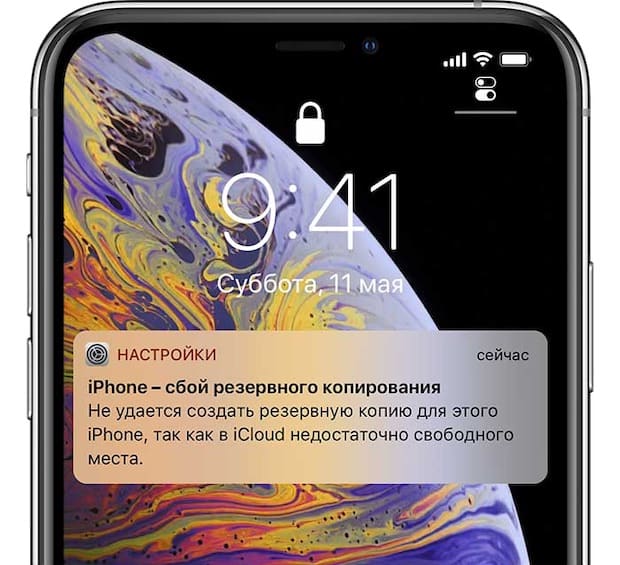
Не редко к нам в сервис обращаются c одной и той же жалобой: «Не удается создать резервную копию для этого iPhone, так как в iCloud недостаточно свободного места». Неопытный пользователь сразу лезет удалять свои любимые фотографии и приложения, но никакого результата это не дает.

iPhone – сбой резервного копирования
Обращаем ваше внимание, на тот факт, что свободное место на iPhone, iPad или другом iOS устройстве — это не то же самое, что свободное место в облачном хранилище iCloud.
Внутренняя память iPhone / iPad / iPod — это свободное место на вашем iOS-устройстве, которое предназначено для хранения ваших личных данных (фото, видео, программы, кэш и т.д.) и программного обеспечения на котором собственно и работает ваше устройство.
Свободное место на облачном хранилище iCloud — это место, которое компания Apple выделяет каждому пользователю для удаленного хранения резервных копии и другой личной информации пользователя.

Разница между внутренней памятью iPhone и местом в iCloud
НА ICLOUD ЗКОНЧИЛАСЬ ПАМЯТЬ ПОЧЕМУ?
Когда мы разобрались с терминологией, давай более детально углубимся в вопрос почему же место на iCloud заканчивается так быстро. В большинстве случаев большую часть места в вашем iCloud занимают резервные копии, фотографии и медиафайлы.
Обычно это происходит так: при активированной опции “Резервное копирование в iCloud” при подключении вашего смартфона или планшета к Wi-Fi начинается автоматическое копирование вашей медиатеки и других файлов в облако. А после еще и создается резервная копия всего устройства. Таким образом вся информация, фактически, хранится в облаке в двух экземплярах.
Это как вы понимаете излишне. Исходя из нашего опыта работы с самыми различными мобильными гаджетами, мы можем сделать справедливый вывод — для рядового пользователя крайне важно сохранить следующие три вида персональной информации:
- Сохранение контактов
- Сохранение фотографий / видео
- Сохранение заметок
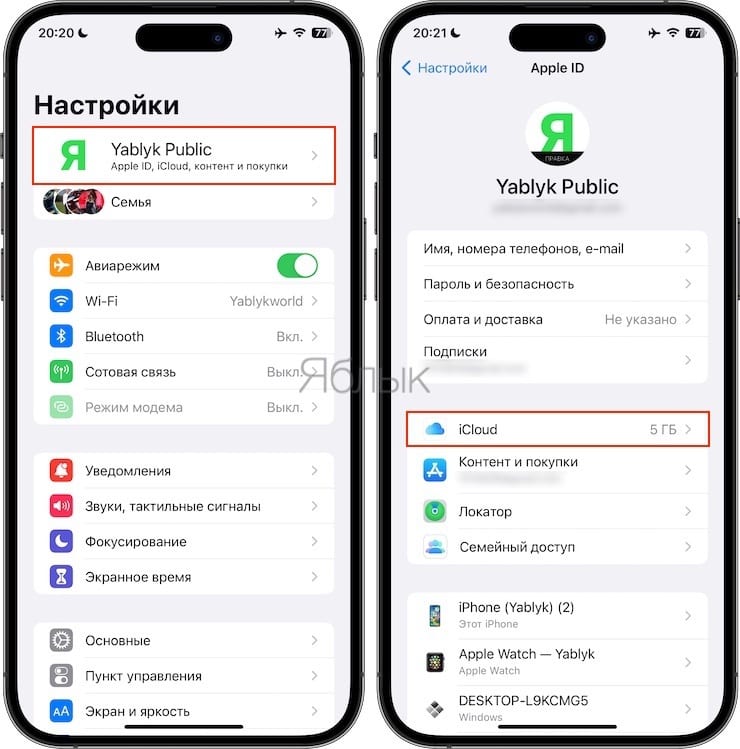
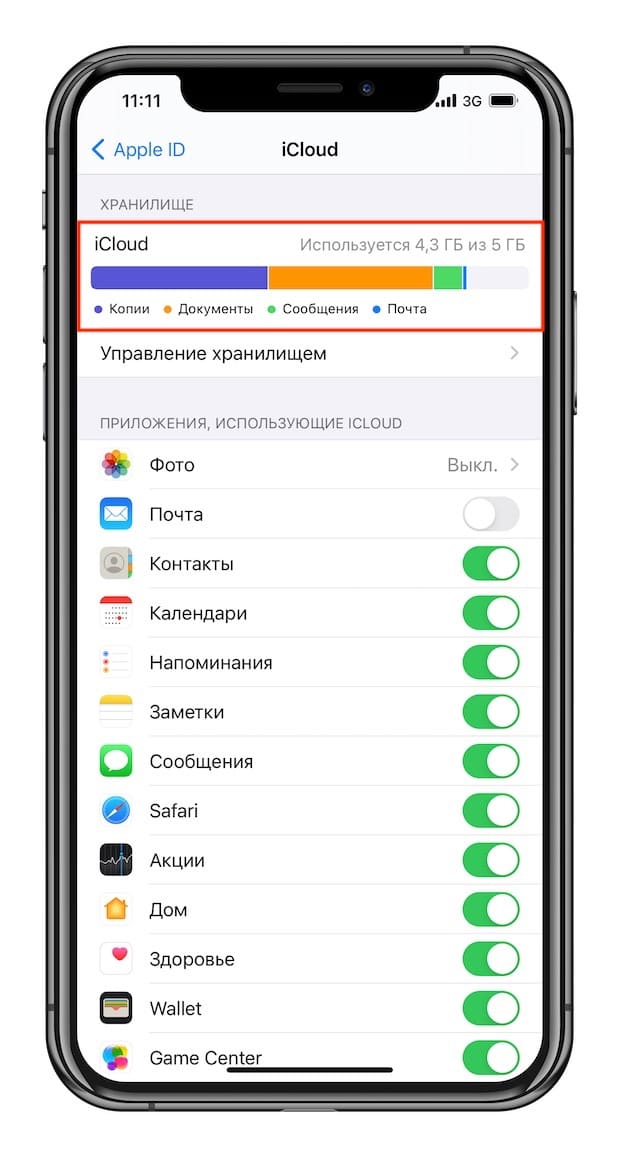
Со всем этим прекрасно справляется так называемая Синхронизация с iCloud и создавать резервную копию всего устройства не нужно. Проверить сколько место осталось в вашем iCloud не сложно. Для этого войдите в приложение Настройки → Apple ID (ваши имя и фамилия) → iCloud → Хранилище. В этой графе будет очень наглядно показано сколько у вас в распоряжении всего места в iCloud и сколько из него свободно, занято.

Проверяем свободное место в iCloud
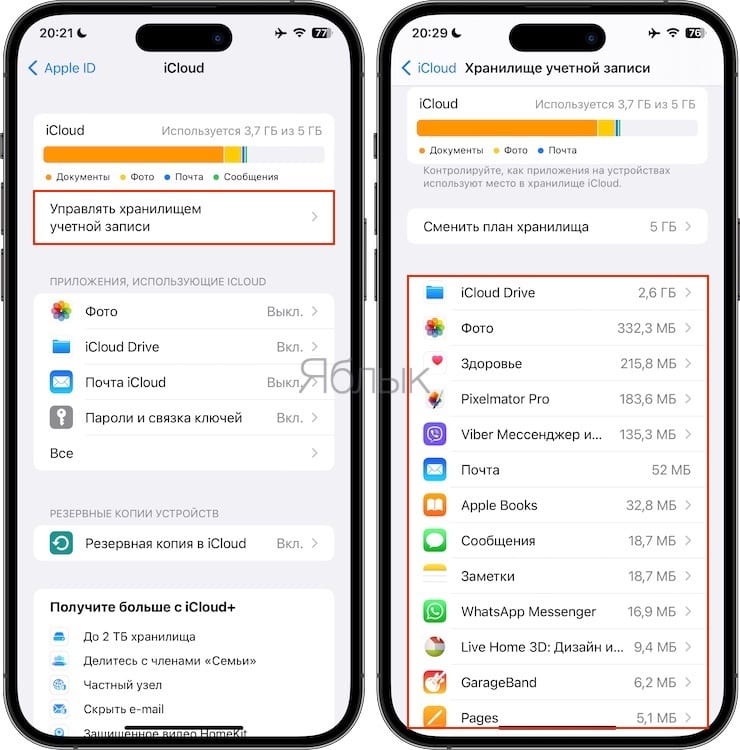
Ниже, перейдя на вкладку «Управление хранилищем» вы увидите детальную информацию о том что и сколько места занимает в вашем облаке.

Что занимает место в iCloud
КАК ОСВОБОДИТЬ МЕСТО НА ICLOUD
Вы уже увидели, что занимает большую часть места в вашем iCloud. Избавится от лишнего и сделать это не очень сложно. Скорее всего большинство места занимает «Резервные копии» и «Фото» про их удаления мы и расскажем ниже.
Удаление резервных копий с iCloud
Как правило именно резервные копии сжирают место в вашем iCloud. Удалить их достаточно просто:
- Перейдите в меню «Настройки» → [ваше имя], затем нажмите iCloud.
- Нажмите «Управление хранилищем» → «Резервные копии».
- Нажмите имя устройства, резервную копию которого вы хотите удалить.
- Нажмите «Удалить копию» → «Выключить и удалить».
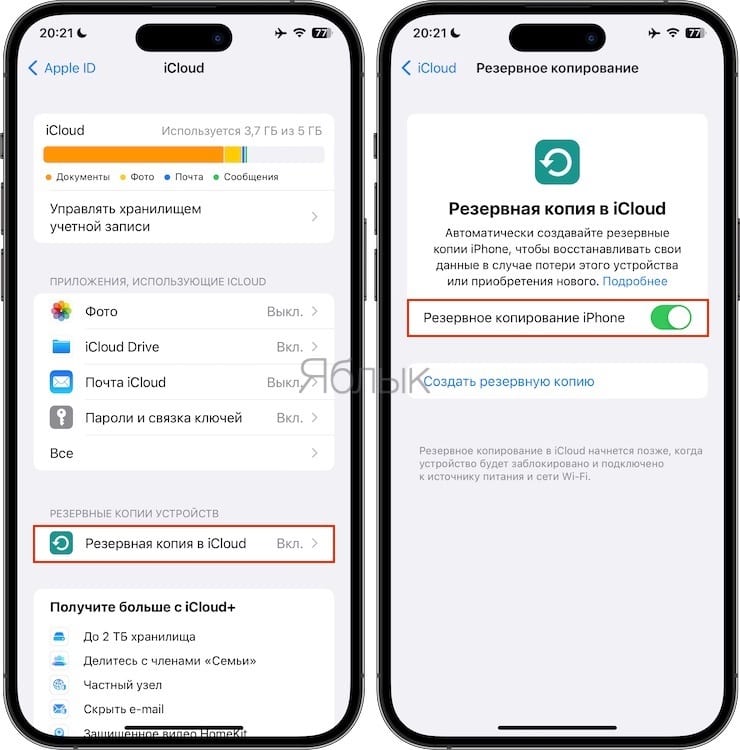
Для полного отключения функции создания резервных копий в хранилище iCloud следует перейти по следующему путь: Настройки → Apple ID → iCloud → Резервное копирование и перевести ползунок в неактивное состояние.
Хотя в iOS 12 и старше резервное копирование автоматически отключается при удалении уже созданных копий из iCloud.
Удаление фото с iCloud
Во-первых, чтобы удалить фото с iCloud вам понадобится компьютер или ноутбук. С него необходимо зайти на веб-сайт iCloud.com и ввести там свой логин и пароль от учетной записи AppleID.
Далее перейдите раздел Фото и выберите файлы которые необходимо удалить. В правом верхнем углу нажмите на значок корзины.
В левой части экрана перейдите во вкладку «Недавно удаленные». Здесь также в верхнем правом углу нажмите на кнопку «Удалить все». Только после этого действия свободного места на вашем iCloud станет больше.
Чтобы не потерять фотографии с iCloud безвозвратно рекомендуем перед удалением выгрузить их себе на компьютер. Сделать это можно на том же сайте iCloud.com. C тем отличием, что вместо значка корзины, после выделения фотографий которые необходимо сохранить, нужно нажать на значок облако со стрелочкой в низ. Далее все фото в отдельном архиве загрузятся к вам на компьютер.
После всех этих манипуляций свободного места на вашем iCloud точно прибавится. Ну а если не хватит и его, то рекомендуем воспользоваться платной возможностью по расширению объема облачного хранилища. Сделать это можно перейдя по следующему пути: Настройки → Apple ID (ваши имя и фамилия) → iCloud → Управление хранилищем → Сменить план хранилища. На июль 2020 года дополнительные 50Гб места обойдутся вам в 0.99$ в месяц, то есть меньше 12 долларов в год. Но для того чтобы заказать один из представленных планов, к вашему аккаунту должна быть привязана активная банковская карта.

Тарифы на расширения хранилища iCloud
Как освободить iCloud, или как очистить место в облачном хранилище Apple
Как известно, Apple бесплатно выдает каждому зарегистрированному пользователю (при создании Apple ID) 5 ГБ дискового пространства в облаке iCloud, однако многие владельцы iДевайсов заполняют хранилище в считанные недели и затем сталкиваются с проблемой создания резервных копии, копирования важных данных и т.д. Примечательно, что в 99% случаев такая ситуация является следствием неправильных настроек синхронизации.

Cвободное место на iPhone или iPad — это не то же самое, что свободное место в iCloud
К сожалению, многие пользователи увидев на экране сообщение «Не удается создать резервную копию для этого iPhone, так как в iCloud недостаточно свободного места», не понимая его значения, начинают удалять все подряд, освобождая накопитель iOS-устройства.
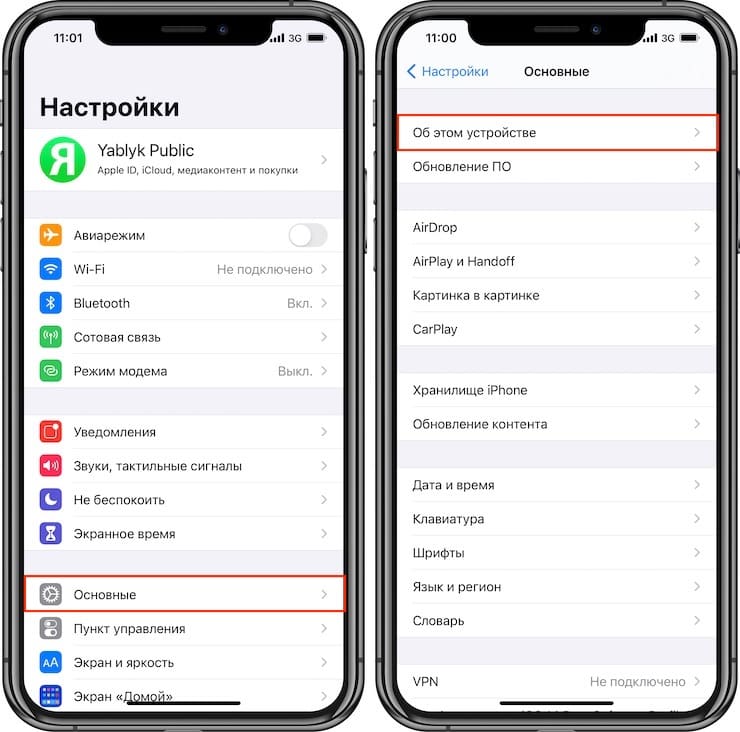
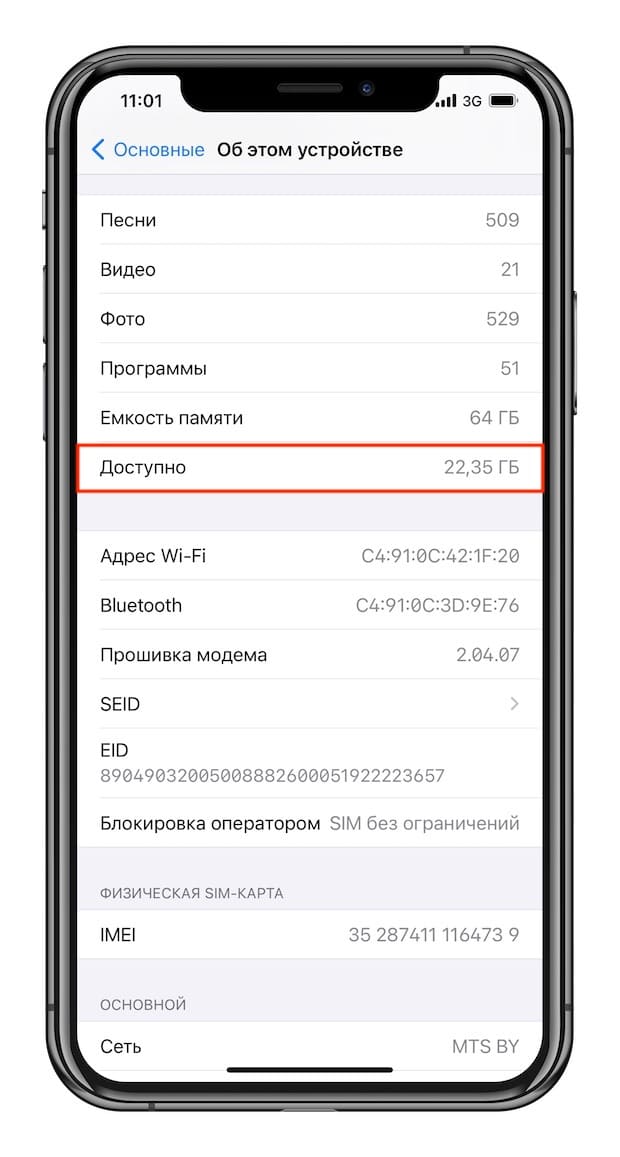
- Cвободное место на iPhone или iPad — оставшееся место на накопителе iOS-устройства (внутренняя память). Здесь хранится все, что загружается на устройство (ПО, приложения + кэш, загруженные и созданные фото и видео и т.д.).
- Свободное место в iCloud — оставшееся место в облачном хранилище iCloud. В основном облако iCloud предназначено для создания автоматических резервных копий, а также для синхронизации личных данных.
Почему закончилась память в iCloud
Конечно, 5 ГБ по современным меркам – мягко говоря, не очень много. Однако зачастую даже эта память заполняется совсем не теми данными, которые действительно необходимы пользователю. Обычно львиную долю дискового пространства «съедают» ненужные большинству резервные копии, а также фотографии и медиафайлы, причем сохраненные дважды.
Как это происходит? При включенной опции Резервное копирование в iCloud, устройство, будучи подключенным к источнику питания и Wi-Fi, автоматически копирует в облако всю медиатеку, а затем дополнительно создает резервную копию, в которую также включены все медиафайлы.
Почему мы назвали резервные копии в iCloud ненужными для большинства пользователей? Потому что в первую очередь пользователей интересует восстановление контактов, заметок и фото. Для сохранения в облаке Apple контактов, заметок и фото вовсе не обязательно использовать автоматическое создание резервной копии в iCloud. Здесь следует разобраться в различии между понятиями: Резервная копия в iCloud и Синхронизация с iCloud. Об этом мы подробно рассказали в этом материале.
Как проверить, сколько свободного места осталось в iCloud?
Проверить это довольно просто – переходим в меню Настройки → Apple ID (ваши имя и фамилия) → iCloud → Хранилище. На появившейся диаграмме будет визуально представлено хранилище iCloud, в том числе используемый объем и сортировка по видам контента.
Как освободить место в iCloud?
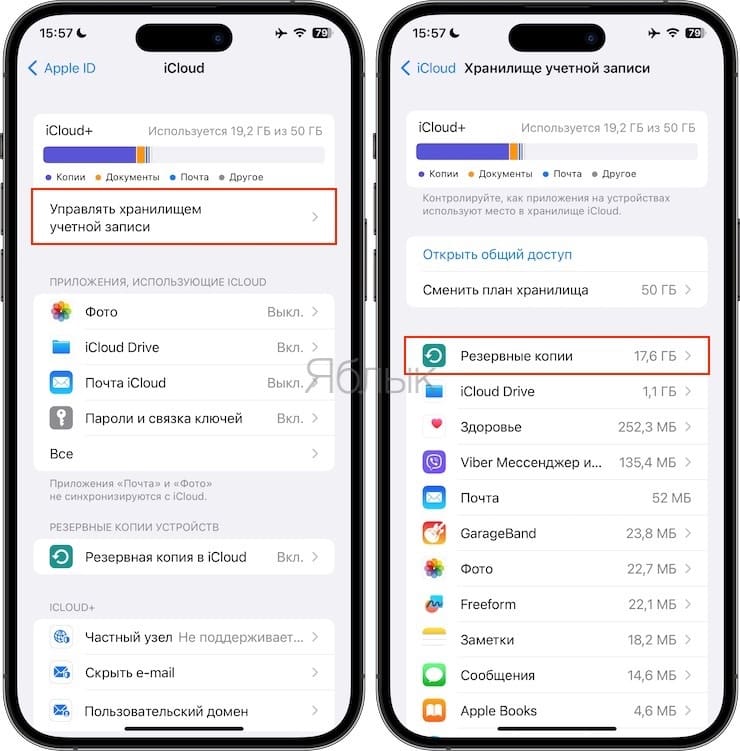
Пройдя по пути Настройки → Apple ID (ваши имя и фамилия) → iCloud → Управлять хранилищем учетной записи вы наверняка увидите на вершине списка самые «тяжелые» разделы «Резервные копии», «Фото» или iCloud Drive. Именно они и засоряют место в iCloud. Удалите ненужные файлы для освобождения места в облачном хранилище Apple.
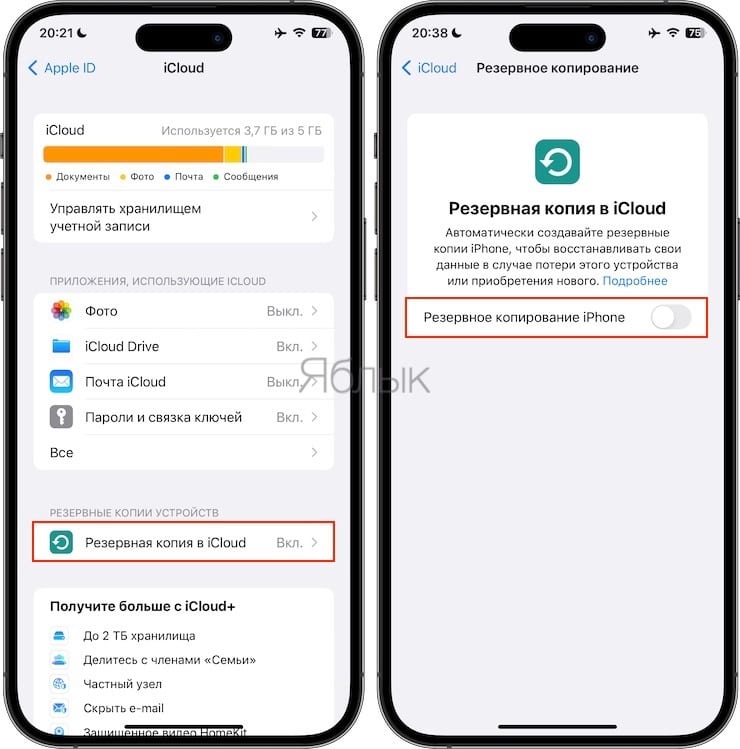
Кроме того, следует отключить будущее создание автоматических резервных копий в iCloud (полностью или выборочно).
Для полного отключения создания резервных копий в iCloud перейдите в Настройки → Apple ID → iCloud → Резервное копирование и отключите параметр Резервная копия в iCloud.
Оптимальный для большинства пользователей вариант – указание вручную файлов при создании резервных копий (выборочный запрет на копирование данных Медиатеки).
Сделать это можно следующим образом:
1. Перейти в Настройки → Apple ID → iCloud → Управлять хранилищем учетной записи → Резервные копии;
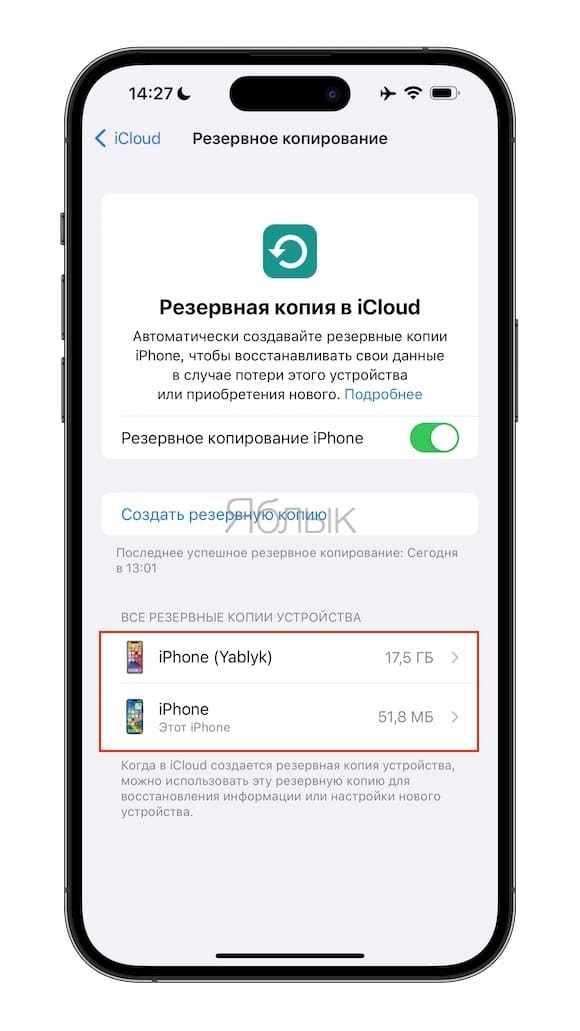
2. Выбрать нужное устройство (если производится резервное копирование нескольких устройств, относящихся к одной учетной записи iCloud);
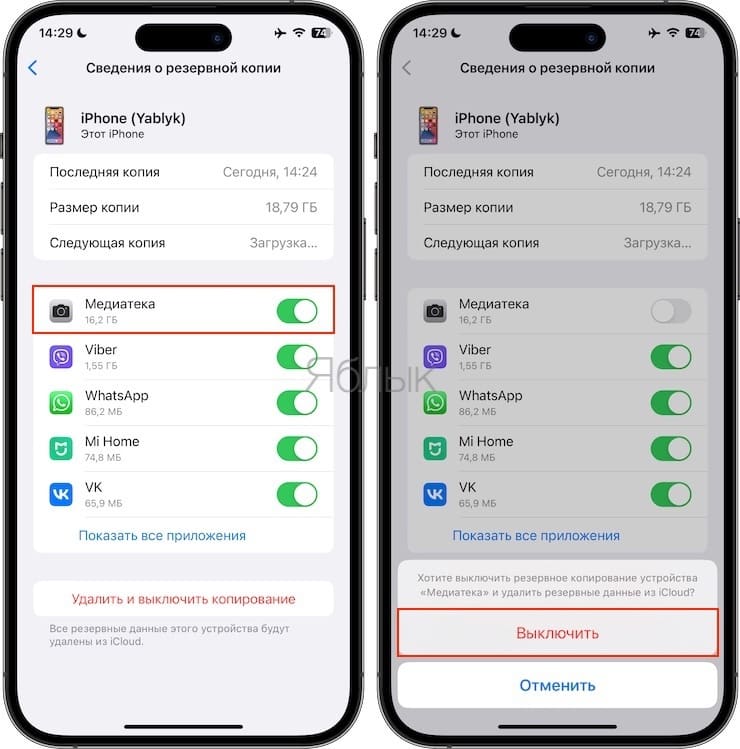
3. Перевести «флажок» напротив пункта «Медиатека» (и других приложений по желанию) в пассивное положение;
4. В этом же меню нажать кнопку «Удалить и выключить копирование», чтобы очистить облако;
5. Вернуться в Настройки → Apple ID → iCloud → Резервная копия в iCloud и создать новую копию уже без прожорливых фотографий и медиафайлов.
Как просмотреть данные (фото, видео, файлы), хранящиеся в iCloud?
Просмотреть данные, хранящиеся в iCloud (и при желании удалить их), можно при помощи веб-версии облачного сервиса Apple, размещенного по адресу icloud.com.
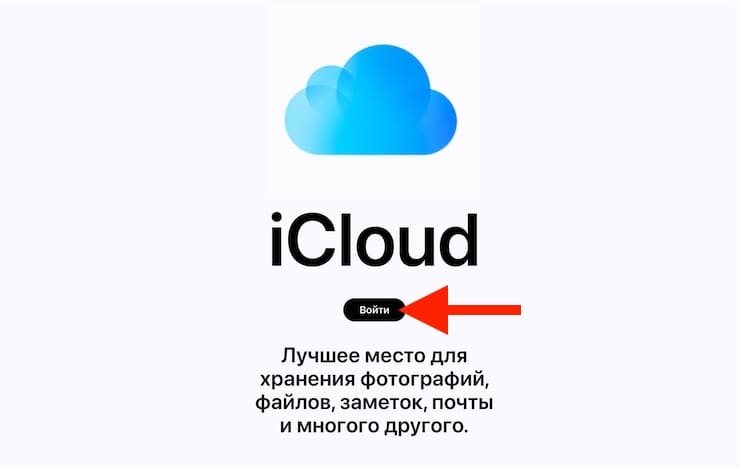
Главными источниками «тяжести» занимаемого объема являются данные из веб-приложений Почта, Фото и iCloud Drive. При желании их можно удалить.
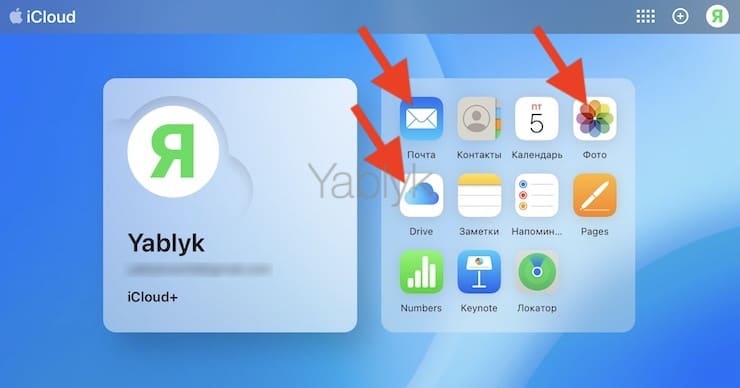
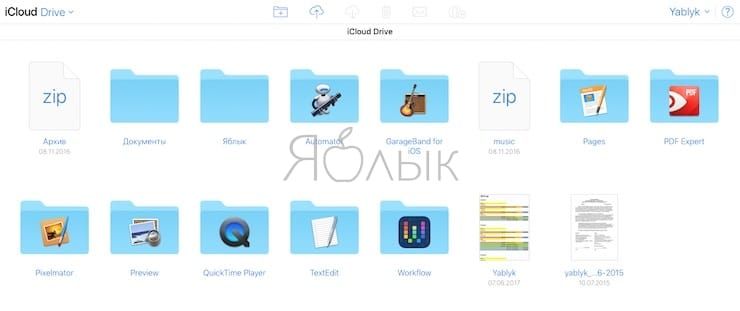
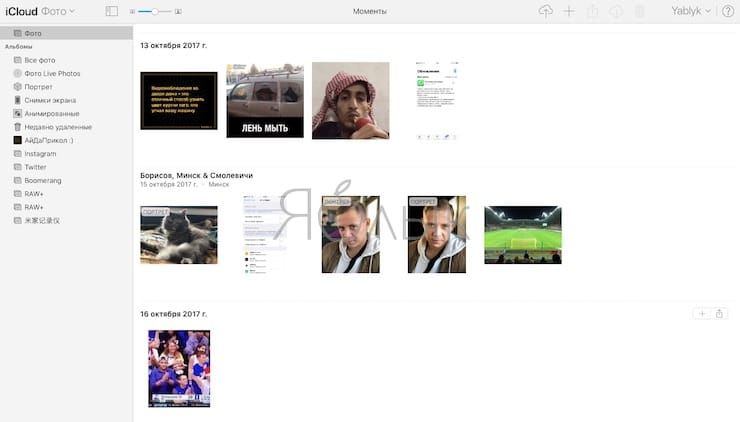
Как увеличить место в iCloud? Это платно?
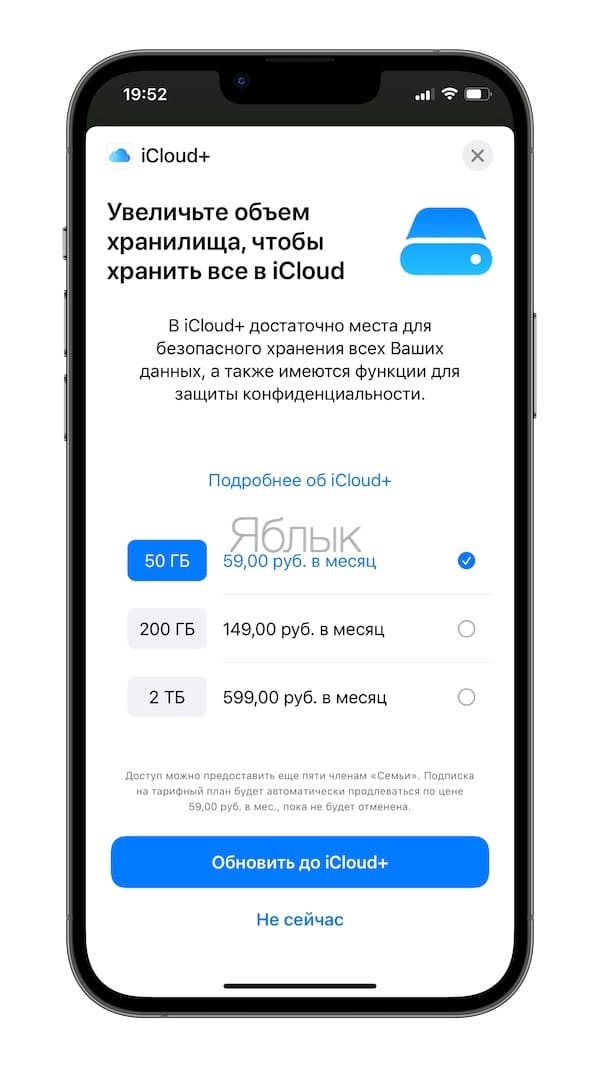
Изменить тарифный план хранилища iCloud можно по пути Настройки → Apple ID (ваши имя и фамилия) → iCloud → Управлять хранилищем учетной записи → Сменить план хранилища.
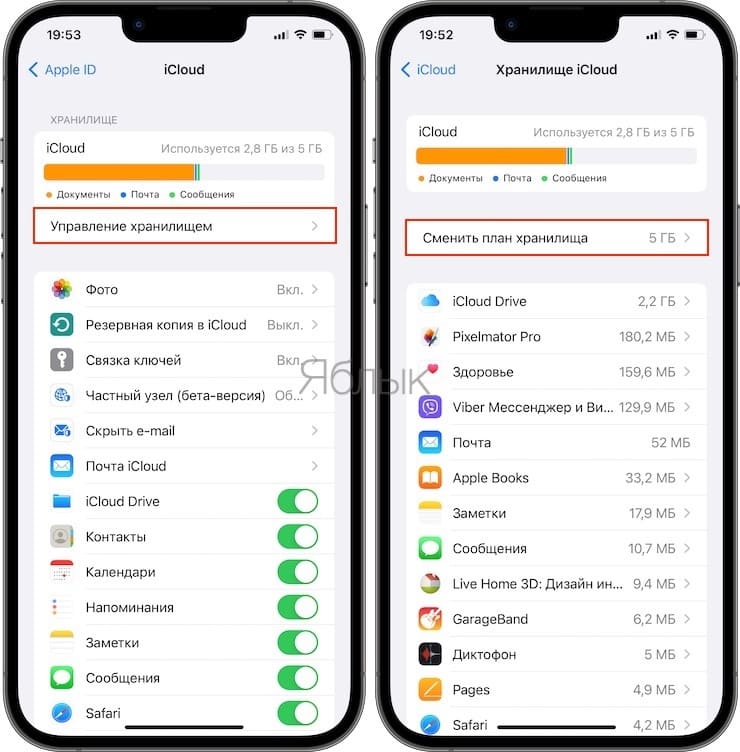
Текущие тарифные планы на место в iCloud и их стоимость:
А как быть с iCloud Drive?
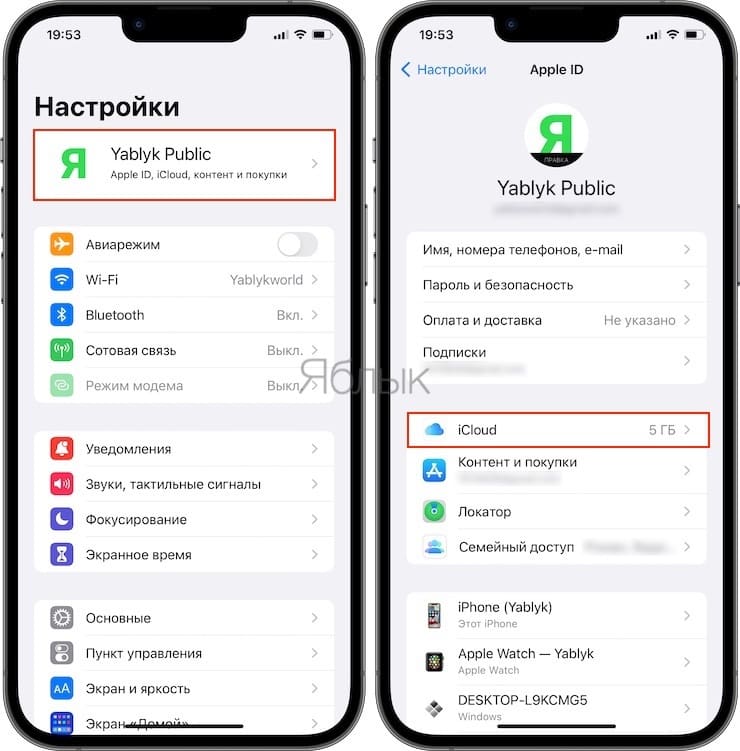
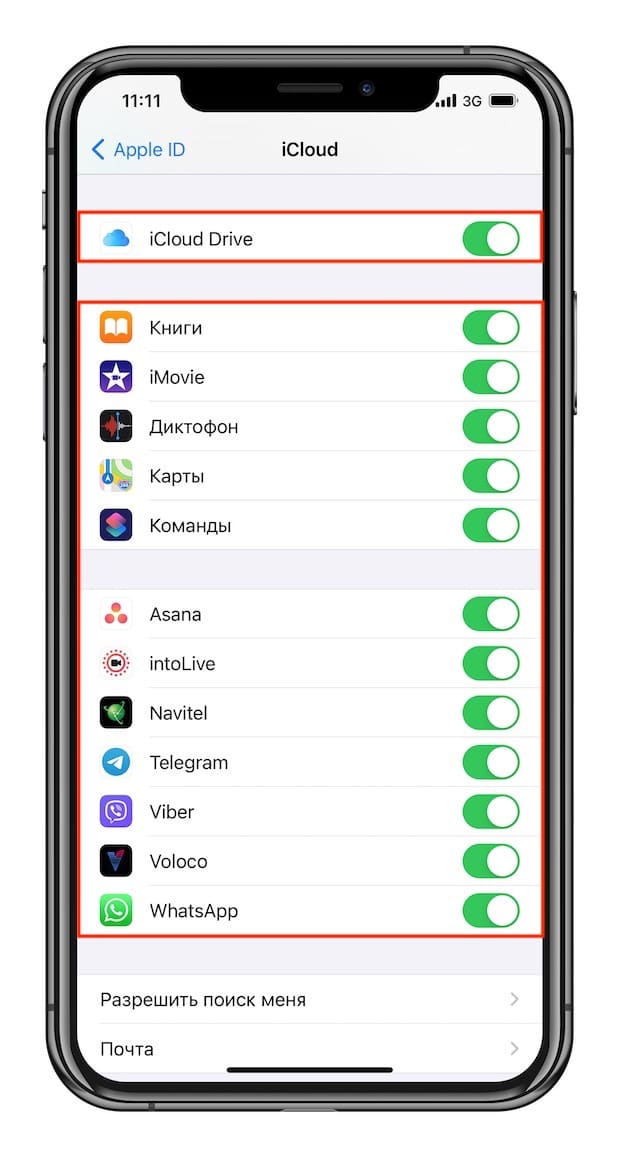
Еще одна функция, от которой многие хотели бы избавиться – это синхронизация данных приложений в iCloud Drive. Для большинства пользователей необходимость использования этих данных возникает реже появления кометы Галлея. Поэтому (если вы не пользуетесь приложением Файлы на iOS) можно смело рекомендовать полностью или выборочно отключить эту автоматическую процедуру в меню Настройки → Apple ID → iCloud → iCloud Drive.
Как правильно пользоваться местом в iCloud?
- В первую очередь необходимо разобраться с разницей между понятиями: Резервная копия в iCloud и Синхронизация с iCloud.
- Для владельцев Apple ID с базовым начальным размером хранилища iCloud (5 ГБ) мы рекомендуем полностью отключать создание Резервных копий.
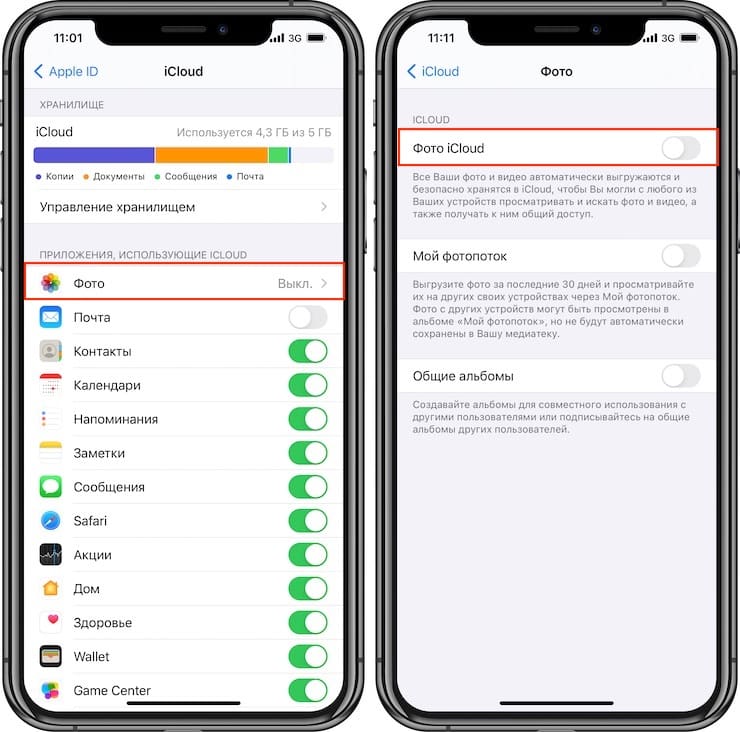
Кроме того, не лишним будет отменить синхронизацию медиатеки Фото iCloud — достаточно установить «флажок» напротив пункта «Фото» в положение Выключено по пути Настройки → Apple ID → iCloud → Фото.
- Для синхронизации фото или видео с iCloud купите больше места (цены и тарифы указаны выше) или воспользуйтесь сторонними облачными сервисами Google Фото или Яндекс.Диск.
�� Смотрите также:
- Как научить iPhone проговаривать имя того, кто вам звонит.
- Как обрезать видео на iPhone и iPad без сторонних приложений.
- Как проверить, новый ли iPhone (активирован или нет) вы купили?
�� Мы в Telegram и YouTube, подписывайтесь!
Как очистить Айклауд
Как почистить Айклауд, когда хранилище заполнено? Зачастую проблема быстро решается изменением настроек синхронизации и удалением ненужных файлов. Рассказываем подробнее, как посмотреть, сколько места свободно, сколько и чем занято и как очистить iCloud.
Как посмотреть Айклауд
Пользователи яблочной продукции знают, что Apple предоставляет бесплатно пользователям 5 Гб места в iCloud. Но эти 5 Гб заканчиваются быстро, после чего появляются проблемы с созданием резервных копий, копированием данных и т.д. В большинстве случаев причиной являются неправильные настройки синхронизации.
Как посмотреть Айклауд? Этот процесс достаточно простой и не займет у вас много времени:
- Перейдите в «Настройки».
- Найдите Apple ID.
- Зайдите в iCloud.
- Выберите «Управление хранилищем».
Теперь вам доступна информация по облачному хранилищу и вы видите, сколько места занято и какие данные много весят.
iCloud в iPhone
Как узнать, чем заполнено хранилище iCloud
Прежде чем разобраться, как почистить iCloud, нужно понять, чем он забит. Чтобы посмотреть, чем заполнено хранилище iCloud на iPhone, зайдите в настройки (как это сделать описано выше).
Перед вами отобразятся данные, по которым будет понятно, какие файлы занимают больше места. Обычно больше всего весят фотографии и видео, снятые на iPhone, документы, сообщения и вложения к ним. Книги, аудио и фильмы, которые вы купили в iTunes, не учитываются в iCloud.
Важный момент! Свободное место в облачном хранилище и на Айфоне — это не одно и то же. Если на экране гаджета появилось уведомление: «Не удается создать резервную копию для этого iPhone, так как в iCloud недостаточно свободного места», то удаление фотографий и файлов с телефона не поможет. В Айфоне может быть 64, 128, 256 Гб и больше памяти, и если вы начнете удалять фото с телефона, то в iCloud место от этого не появится. Как почистить Айклауд на Айфоне и другом устройстве Apple рассказываем далее.
Как очистить iCloud
Как увеличить объем хранилища iCloud? Есть два способа:
- Купить дополнительное место. В настройках Айклауда можно купить дополнительный объем хранилища — 50 Гб, 200 Гб и 2 Тб.
- Очистить память Айклауд. Для этого нужно удалить фото, документы, почистить кеш и почту. Как это сделать рассказываем далее.
Как очистить Айклауд на iPhone, iPad и MacBook
Если память iCloud заполнена, то нужно ее очистить. Принцип очистки облачного хранилища на компьютере, смартфоне и планшете одинаковый, поэтому рассказываем обо всех способах сразу.
Удалите фотографии из памяти iCloud
Фото, сделанные на Айфон и Айпад, весят много, соответственно, занимают много места в памяти iCloud. Для освобождения места в хранилище можно исключить фотографии из резервных копий iCloud и загрузить все снимки на ПК. Но учитывайте, что МакБук тоже загружает данные в Айклауд и перенос информации может не помочь. В таком случае можете перенести снимки на компьютер, который работает на Виндовс или внешний диск, чтобы сохранить воспоминания. После этого можно смело удалять перенесенные фото и видео из памяти Айклауд. Но все же лучшим решением будет приобрести место в хранилище.
Удаление информации из памяти iCloud
Очистите старые резервные копии
Для поиска резервных копий в Айклауд необходимо:
- Зайдите в «Настройки» — Apple ID.
- Перейдите в iCloud на вкладку «Управление хранилищем».
- Нажмите «Резервное копирование».
Если резервные копии Айклауд занимают много места — проведите извлечение важных данных и удалите резервные копии. Это поможет освободить место в iCloud.
Резервные копии в iCloud
Избавьтесь от лишних файлов
Еще один способ освободить память Айклауд — это удалить ненужные файлы. Часто, даже не замечая этого, мы храним в Айфоне абсолютно ненужные данные. Кто-то когда-то прислал какой-то документ, книгу, инструкцию — мы это прочитали, нашли, что нужно, и забыли удалить. В Айклауд может накопиться много таких файлов, и если они вам не нужны (а большинство как раз таки не нужны), то нужно их удалить. Сделать это можно как через iPhone, так и через Mac.
Чтобы избавиться от лишних файлов на телефоне Apple, сделайте следующее:
- Зайдите в настройках в iCloud.
- Перейдите в «Управление хранилищем» — iCloud Drive.
- Определите, какие документы не нужны.
- Для выборочного удаления свайпайте по файлу вправо и нажимайте на значок корзины.
На компьютере тоже может обнаружить большое количество ненужных файлов. Зачастую эти файлы объемнее, чем в Айфоне. Удалить ненужные файлы с Мака так же просто, как и с iPhone. Достаточно зайти с компьютера на сайт Айклауд и избавиться от файлов, которые уже не используются.
iCloud Drive
Очистите почтовый ящик
Память Айклауд хранит даже ваши сообщения (если у вас настроена синхронизация), а они зачастую занимают много места (особенно с вложениями). Зайдите в почтовый ящик и найдите входящие и отправленные письма с прикрепленными файлами (обычно они весят больше всего). Возможно, кто-то делился с вами любимыми треками, фильмами, фотографиями. Удалите эти письма, чтобы они не занимали место в iCloud. Для этого свайпните влево по письму и нажмите на корзину. Теперь зайдите в корзину и нажмите «Удалить все», чтобы избавиться от выбранных писем.
Как увеличить объем хранилища iСloud
Бесплатно расширить Айклауд
Вы можете бесплатно расширить iCloud, воспользовавшись всеми вышеописанными способами. Освободить место поможет очистка почты, удаление фото и видео, документов и других файлов. После выполнения всех этих манипуляций место на iCloud точно освободится. Ну а если не хватит и его, то рекомендуем воспользоваться платной возможностью расширения объема.
Купить место в Айклауд
Как купить место в хранилище iCloud, если вам не хватает доступной памяти? Зайдите в настройках в Айклауд, нажмите «Управление хранилищем», далее «Сменить план хранилища». На выбор представлено три тарифных плана:
- 50 Гб — 0,99 долл в месяц;
- 200 Гб — 2,99 долл в месяц;
- 2 Тб — 9,99 долл в месяц.
Сумма за выбранный объем хранилища будет списываться с вашего счета каждый месяц, пока вы не смените план или не отмените его.
Тарифные планы iCloud
Теперь вы знаете, как бесплатно увеличить хранилище iCloud, если память заполнена данными, и как расширить виртуальное пространство, если у вас недостаточно места в Айклауд. А если вы хотите реже сталкиваться с подобной проблемой нехватки места на вашем девайсе от Apple, можете присмотреться к новым гаджетам с максимальным объемом памяти на борту: Айфонам на 1 Тб памяти и Макбукам на 4 Тб накопителя.
- Как скачать и поставить обои на iPhone: живые, видео, анимированные
- Как настроить Face ID в маске на iPhone
- Как сделать скриншот на Mac и MacBook
Автор: Ксения Семак, копирайтер Stylus.ua
Как посмотреть фото, видео в iCloud и как его почистить?


Это облачный сервис от Apple, где хранится ваш контент. Например, резервные копии, фото, видео, заметки, календари и многое другое. Данные синхронизированы между всеми вашими устройствами, которые подключены к одному Apple ID:
- iPhone;
- iPad;
- iPod touch;
- Mac;
- Компьютеры на Windows и Android-смартфоны.
При регистрации в iCloud бесплатно предоставляется 5 ГБ пространства для хранения данных. Этот объем можно увеличить до 2 ТБ с помощью платной подписки на iCloud+.
Как выгрузить фото в iCloud?
Чтобы посмотреть фото в iCloud, их нужно сначала туда выгрузить. Для этого на устройствах iOS:
- в настройках откройте раздел «Фото»;
- активируйте параметр «Фото iCloud».
После этого фото и видео с iPhone и iPad будут автоматически выгружаться в iCloud.
На MacBook или iMac:
- Откройте «Системные настройки», кликните на идентификатор Apple ID. Затем нажмите iCloud на боковой панели и выберите «Фото».
Как посмотреть фото в iCloud?
Шаг 1: в браузере устройства перейдите на сайт icloud.com и авторизуйтесь под своим Apple ID.
Шаг 2: нажмите на иконку «Фото».
Ваши снимки и видеоролики упорядочены по категориям «Годы», «Месяцы», «Дни», «Все фото». Коллекции «Воспоминания» и «Люди» также синхронизированы на всех устройствах – вы в любой момент можете найти нужное фото родственника или друга.

Как чистить iCloud?
Освободить место в iCloud от ненужных медиафайлов можно двумя способами: удалить уже имеющиеся фото и отключить выгрузку новых снимков.
1. Если у вас включена синхронизация iPhone (iPad, Mac) с iCloud, то те фото и видео, которые вы удаляете в галерее устройства, стираются и из «облака». Также можно почистить iCloud с любого устройства (в том числе на Windows и Android). Для этого:
- Авторизуйтесь под своим Apple ID на сайте icloud.com.
- В разделе «Фото» выберите несколько или все фотографии, видео и нажмите на значок корзины.
- Данные переместятся в папку «Недавно удаленные» -– все как на iPhone или Mac. Эта папка тоже «съедает» место, поэтому очистите и ее. Но учтите: фото удалятся без возможности восстановления.
Чтобы удалить фото в iCloud, не стирая их с девайса, заранее отключите синхронизацию с «облаком».
2. Чтобы отключить выгрузку новых фото в iCloud, зайдите в «Настройки» – ваше имя – iCloud. А затем нажмите «Выкл» рядом с пунктом «Фото iCloud». Это не приведет к удалению имеющихся снимков на сервере, и они по-прежнему будут доступны.
Важно: если у вас включена функция «Оптимизация хранилища», то ваши снимки в хорошем качестве хранятся именно в iCloud. На телефоне они доступны в виде уменьшенных копий. Если вы отключите синхронизацию с «облаком», но оставите активированной оптимизацию, получить доступ к полноценным снимкам будет проблематично.

Как вернуть фото из iCloud на iPhone?
C помощью icloud.com. Этот метод подходит для любых устройств, не только iPhone. Для этого:
- На сайте зайдите в раздел «Фото».
- Когда загрузится галерея медиафайлов, откройте нужный файл и нажмите на «Дополнительно (кружок с тремя точками в правом нижнем углу).
- Выберите «Загрузить» и откройте скачанный файл (он будет находиться в загрузках).
- Кликните на значок «Поделиться» и нажмите «Сохранить изображение». После этого фото появится в галерее iPhone.
Возникли вопросы? Вы можете обратиться в i-Store: наши специалисты помогут вам разобраться с iCloud. А также проконсультируют по любому вопросу, связанному с использованием техники Apple.