Как подключить беспроводные наушники к компьютеру?

Для подключения беспроводных наушников к компьютеру потребуется наличие встроенного модуля беспроводной связи. Если он не интегрирован в материнскую плату, тогда следует приобрести USB Bluetooth адаптер и подключить его в соответствующий порт. Установка требуемых драйверов осуществляется автоматически.
Для включения Bluetooth на ПК потребуется кликнуть на значок, отображенный на панели уведомлений. Также имеется и другой способ с помощью кнопки «Пуск» и пункта «Устройства». После активации Bluetooth нужно добавить беспроводные наушники с гарнитурой.
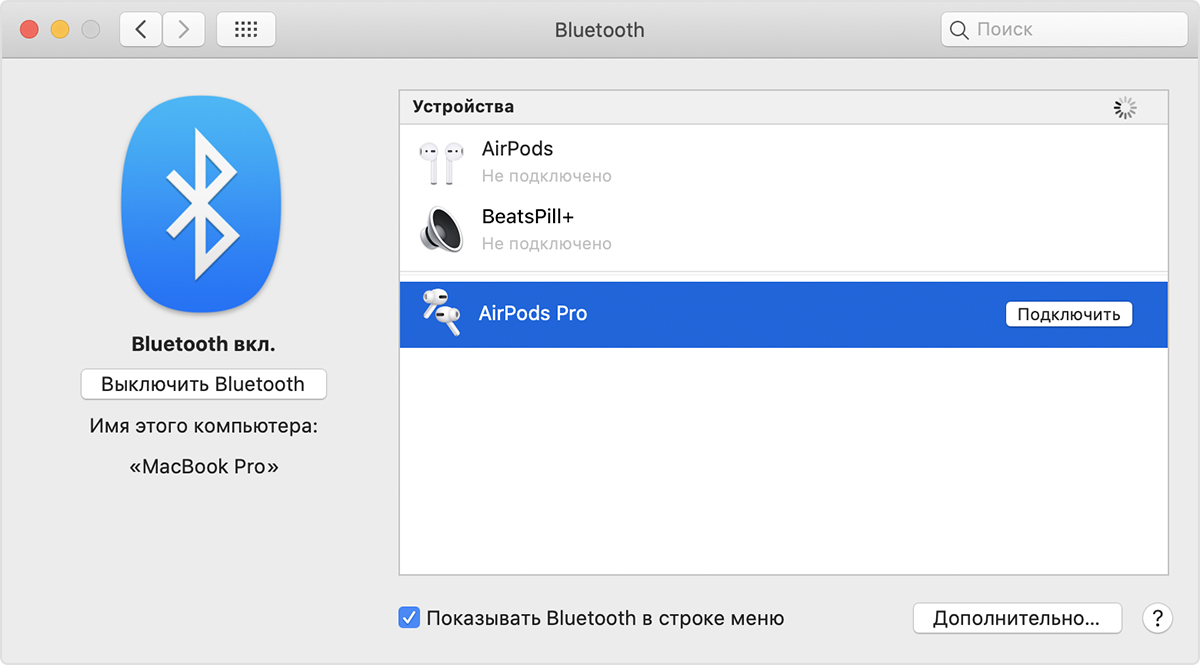
Также для подключения беспроводной гарнитуры к персональному компьютеру используется следующий способ. Необходимо нажать сочетание клавиш Win+I для входа в раздел «Параметры»:
-
1. Зайдите в «Устройства».
2. Активируйте «Bluetooth».
3. Включите беспроводные наушники. Необходимо удерживать кнопку питания, пока она не начнет мигать. При удерживании ее на протяжении 10-15 секунд происходит процесс обнаружения и сопряжения.
4. Кликните «Добавить устройство». Компьютер в автоматическом режиме будет искать доступное оборудование для синхронизации.
5. Выбрать 1-й тип.
6. Процесс поиска. Обнаружится беспроводная гарнитура, которую нужно выбрать для выполнения синхронизации.
В некоторых случаях может потребоваться установка драйверов на подключаемую гарнитуру. Но, как правило, их инсталляция происходит в автоматическом режиме.
Samsung подружила наушники Galaxy Buds с Windows 10
Компания Samsung Electronics продолжает своё сотрудничество с Microsoft. На прошлой неделе было выпущено приложение SmartThings, а теперь корейский производитель представил приложение для Windows 10 для управления наушниками Samsung Galaxy Buds.

После того, как пользователь загрузит приложение из Microsoft Store, он сможет использовать приложение для простого сопряжения Galaxy Buds с компьютером под управлением операционной системой Windows 10, будь то ноутбук Samsung, десктопный ПК или другое устройство с поддержкой Bluetooth.
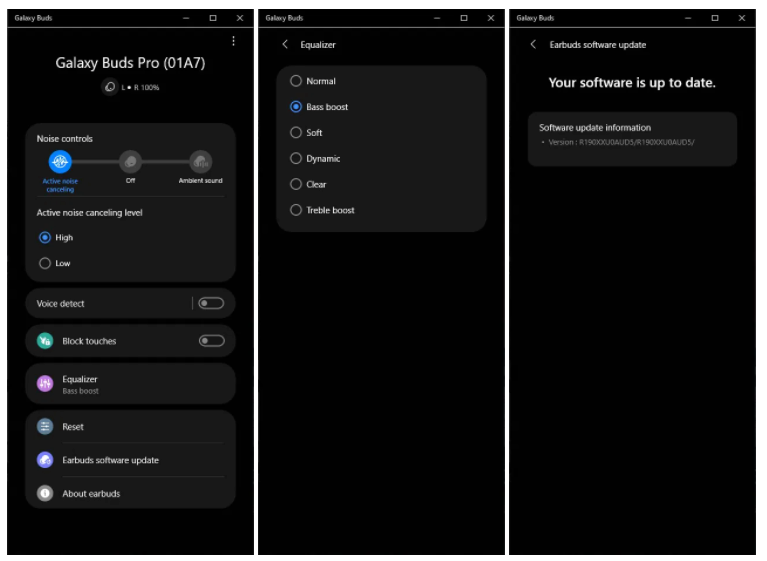
В приложении присутствуют элементы управления для настройки системы шумоподавления, эквалайзера, а также для обновлений программного обеспечения наушников.
На данный момент приложение совместимо только с Galaxy Buds Pro. Samsung отмечает, что поддержка Galaxy Buds Live и Galaxy Buds+ скоро появится в приложении для Windows 10.
Как подключить Samsung Galaxy Buds2 к ПК, iPhone и другим устройствам

Samsung Galaxy Buds2 — это новейшие беспроводные наушники от компании Samsung. И, как и их предшественники, эти два наушника также обладают отличным качеством. Вы получаете широкую звуковую сцену, сенсорную поверхность и, прежде всего, тонкий и гладкий дизайн. Хорошо то, что эти наушники можно подключить к ПК, iPhone или умным часам Galaxy Watch 4, кроме вашего смартфона Samsung.
Оглавление

Самое приятное то, что он сохраняет некоторые свои функции, такие как ANC, прозрачность звука и функции воспроизведения / паузы. Тем не менее, он набирает несколько функций.
Тем не менее, если вы хотите подключить Samsung Galaxy Buds2 к ПК с Windows, iPhone и другим устройствам, вот как это сделать. Давайте начнем.
Как подключить Galaxy Buds2 к ПК или настольному компьютеру с Windows
Как мы уже отмечали выше, подключение Galaxy Buds2 к ПК с Windows — несложный процесс. А если у вас установлена пара Windows Swift Pair, вам не нужно выполнять отдельную настройку (подробнее об этом позже).
Шаг 1: Сначала сбросьте бутоны. Откройте чехол, нажмите и удерживайте сенсорную область около 10-15 секунд. Затем наденьте их на ухо, и вы услышите серию звуковых сигналов.

Это означает, что ваши наушники были сброшены.
Важно перезагрузить Galaxy Buds2, особенно если вы ранее подключили их к своему телефону. Однако это всего лишь одноразовая вещь, и вам не нужно делать это каждый раз, когда вы подключаете свои бутоны.
Шаг 2: Откройте свой компьютер с Windows 10 (Win Key + I), перейдите в раздел «Устройства»> «Bluetooth и другие устройства» и нажмите «Добавить Bluetooth или другие устройства».

Затем выберите Bluetooth, чтобы начать сканирование.
Держите бутоны на расстоянии для пары, и через некоторое время они появятся в меню. Теперь просто выберите бутоны, и все. Теперь они будут подключены.

Теперь просто откройте Netflix и транслируйте свое любимое шоу Marvel.
Как мы отмечали ранее, это может быть долгим процессом. Если на вашем компьютере включена функция Swift Pair, вы увидите подсказку в правом углу экрана.

Чтобы включить Microsoft Swift Pair, вернитесь в меню Bluetooth, прокрутите вниз до пункта Swift Pair и выберите его.

Обратите внимание, что карта Bluetooth вашего ПК должна поддерживать Microsoft Swift Pair. Некоторые старые карты Bluetooth не поддерживают его, и когда это произойдет, параметры быстрой пары будут отсутствовать.
Как связать Galaxy Buds2 с iPhone
Когда дело доходит до Apple iPhone, подключение Galaxy Buds2 — простой процесс.
Шаг 1: Потяните вниз Центр управления вашего iPhone и нажмите и удерживайте значок Bluetooth.
Опять же, здесь вам нужно будет перевести Galaxy Buds2 в режим сброса, чтобы было легко выполнить сопряжение.
Шаг 2: Galaxy Buds2 будет виден в настройках. Просто нажмите на нее, и бутоны будут связаны. Просто, видите ли.


Помимо того, что вы можете слушать свои любимые треки, вы можете получить доступ к некоторым основным сенсорным функциям. Например, вы можете воспроизводить и приостанавливать музыку одним касанием и долгим нажатием, чтобы включить функцию прозрачности звука. Точно так же вы можете включить / отключить ANC.
Как связать Galaxy Buds2 с MacBook Pro
Подобно ноутбукам с Windows и iPhone, Galaxy Buds2 также можно подключить к Apple MacBook Pro или Macbook Air.
Шаг 1: Откройте Центр поддержки на вашем Mac и выберите в меню Bluetooth.

Здесь действуют обычные правила — вам нужно будет перезагрузить бутоны, чтобы у вас был плавный процесс сопряжения. Затем держите бутоны поближе к MacBook.
Шаг 2: В меню Bluetooth вы увидите список ранее сопряженных устройств. Нажмите «Настройки Bluetooth» и выберите Galaxy Buds2 из списка устройств.

Нажмите «Подключиться», и все.
Как подключить Galaxy Buds2 к Galaxy Watch 4
Наконец, Galaxy Buds2 хорошо сочетается с Samsung Galaxy Watch 4. Вы можете управлять воспроизведением через часы. Вы можете воспроизводить музыку через Spotify или виджет стандартной музыки.
В то же время такая компоновка дает вам возможность оставить телефон где угодно, а вы управлять музыкой через часы.
Шаг 1: На часах проведите вверх или вниз по главному экрану, чтобы получить доступ к настройкам. Выберите Подключения> Bluetooth в меню.

Шаг 2: Нажмите «Сканировать», и через некоторое время вы увидите в списке Galaxy Buds2. Все, что вам нужно сделать, это нажать на нее, и вуаля! Почки будут подключены к вашему телефону.


Соедините их правильно
Вот как вы можете подключить свой Samsung Galaxy Buds2 ко всем своим устройствам. Процесс прост и не требует времени.
Итак, какие устройства вы используете для подключения к Galaxy Buds2, помимо вашего телефона Android?
Совет: как быстро подключить Samsung Galaxy Buds (или другие bluetooth-наушники) к компьютеру
Читатели помогают поддержать MSPoweruser. Когда вы совершаете покупку по ссылкам на нашем сайте, мы можем получать партнерскую комиссию.
Прочтите страницу раскрытия информации о партнерах, чтобы узнать, как вы можете помочь MSPoweruser легко и не тратя денег. Читать далее
С исчезновением разъема для наушников и все большим числом людей, которые владеют наушниками Bluetooth, а также с ростом числа видеоконференций многие хотят использовать те же наушники со своим ПК.
Команда Samsung Galaxy Buds поддерживает Swift Pair, это означает, что простое открытие корпуса рядом с вашим компьютером предложит вам подключить наушники. Это, однако, не избавляет от необходимости заходить в настройки Bluetooth для подключения наушников каждый раз, когда вы переключаетесь между телефоном и ПК, что, по-видимому, занимает как минимум 6 кликов.
Этот совет позволяет выполнить ту же работу всего за 3 клика, а также использует малоиспользуемую функцию в Windows 10.
Чтобы повторно подключить уже сопряженные наушники Samsung Galaxy Buds или другие Bluetooth-наушники к Windows 10:
- Нажмите на кнопку центра действий в крайнем левом углу экрана.
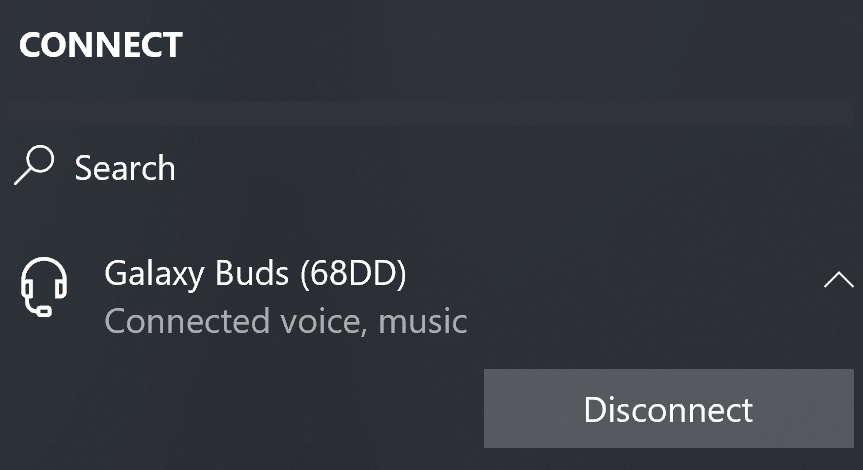
- Щелкните плитку Подключить в разделе Быстрые действия.
- Нажмите на наушники на панели подключения.
Это можно еще больше сократить, нажав Клавиша Windows+K, который откроет панель подключения напрямую.
Эти же действия можно увидеть в этом коротком видео ниже:
Та же последовательность может быть использована для отключения ваших телефонов.
Считают ли наши читатели этот совет полезным? Дайте нам знать ниже.