Синхронизация браслетов MiBand и Apple Health
Устройство подключается к вашему iPhone по следующей инструкции:
- Заходим в App Store и находим там приложение Mi Fit. Устанавливаем его на свой iPhone.
- Включаем Bluetooth.
- Запускаем установленное приложение Mi Fit. Первый запуск сопровождается требованием ввести уже имеющийся Mi-аккаунт либо создать новый. Регистрируем аккаунт на сервере. Благо, процедура не занимает много времени, так как необходимо ввести только адрес почты и номер телефона.

- Ожидаем сообщения с кодом подтверждения регистрации и перезапускаем приложение.
- Авторизуемся посредством ранее введенных логина и пароля.
- Указываем свой никнейм в приложении, пол, рост и вес, дату рождения и целевой показатель дневного количества шагов.
- В окне приложения выбираем устройство, с которым необходимо синхронизировать смартфон. В нашем случае выбираем самый верхний пункт «Mi Band».
- Ожидаем, пока iPhone обнаружит Mi Band и наладит с ним соединение.
- По требованию, нажимаем на браслете кнопку, подтверждая, таким образом, синхронизацию устройств.
- После успешной синхронизации приложение может предложить обновить прошивку фитнес-браслета.
Важно! Часто встречается ситуация, когда Айфон не может с первого раза найти Mi Band. В таком случае, рекомендуется отключить и заново включить Bluetooth.
Mi-аккаунт создается для хранения статистических данных об активности вне зависимости от используемого устройства. То есть, вы можете использовать ваш iPhone в связке с Mi Band, затем отключить последние, привязать к новому устройству и просто продолжить собирать статистическую информацию, продолжить начатый маршрут и т. д.
Также, для получения данных о сердечном ритме необходимо установить на телефон приложение Mi HR. Оно отслеживает частоту сердечных сокращений в реальном времени, но приводит к повышенному расходу батареи. Поэтому рекомендуется пользоваться данной функцией не на постоянной основе, а только при необходимости, во время бега, например.
Синхронизация с Apple Здоровье
Mi Band позволяет синхронизировать данные, передаваемые на смартфон, не только с приложением Mi Fit и фирменным облачным хранилищем, но и с сервисом Apple Здоровье.
Для этого нужно выполнить несколько простых действий:
- Запустить приложение Mi Fit.
- Открыть вкладку «Уведомления».
- В категории «Сервисы» выбрать «Здоровье» или «Health».
- Запустить синхронизацию.
Приложение также может самостоятельно запростить доступ к сервису после первой настройки.
Как подключить Xiaomi Mi Band 3 к телефону

Инструкции
После покупки Xiaomi Mi Band 3 для использование всех функций браслета вам потребуется синхронизация со смартфоном. Он поддерживает как Android, так и iOS устройства. Давайте разберемся, как подключить Mi Band 3 к телефону.
Устанавливаем приложение Mi Fit
Первым делом переходим в Google Play или App Store (если у вас iPhone) и устанавливаем приложение Mi Fit.
Для Android:
Price: Free
Для iOS:
Price: Free +
Регистрация аккаунта в Mi Fit
После установки открываем приложение авторизуемся под своим аккаунтом. Если у вас он уже есть, то жмем Войти и выбираем способ входа.

Раньше это можно было сделать только с помощью Mi-аккаунта, теперь добавились Wechat, Gmail и Facebook.
Если вы заходите в приложение впервые, то само собой жмем Регистрация:

Далее выбираем нужный способ авторизации — для примера пусть это будет Mi аккаунт. После этого система попросит вас выбрать регион проживания:

На последнем этапе регистрации вам нужно будет заполнить данные о себе: рост, вес, пол, имя, дату рождения.
Подключаем Mi Band 3 к телефону
Для подключения Mi Band 3 включите bluetooth на телефоне.
Если у вас уже был подключен Mi Band 2, то сперва нужно будет его отвязать. Подробнее об этом процессе и какие проблемы могут возникнуть можете почитать тут: Как отвязать Mi band 2 от телефона.
Если кратко, то открываем Mi Fit, переходим в Профиль > Mi Band 2 > Отключить.
Теперь в Mi Fit в разделе Статус жмем на пункт «Устройство не подключено» и выбираем Браслет.

Даем приложению все нужные разрешения:

Далее располагаем браслет как можно ближе к телефону. Как только Mi Band 3 завибрирует — жмем на кнопку под экраном и готово.

На экране браслета появится сообщение об успешном подключении.
Как подключить Mi Fit к Здоровью в iPhone
Фитнес-браслеты Xiaomi известны не только своей ценой, но и утилитарностью: они прекрасно работают и с iPhone, и с Android. Правда, все же с Android чуточку лучше — на этих смартфонах стандартное приложение можно заменить крутыми, более продвинутыми аналогами. Тем не менее, многие пользователи выбирают Mi Band как отличную альтернативу Apple Watch по доступной цене: правда, не все знают, но Mi Band можно подключить напрямую к Здоровью — фирменному приложению Apple, где есть все ваши данные об активности и отдыхе. Получается, браслет будет использоваться вместо Apple Watch, а данные будут вноситься автоматически? Да, это так. Но есть нюансы. Отвечаем на вопрос читателя нашего Телеграм-чата о том, как правильно подключить Mi Band к Айфону.
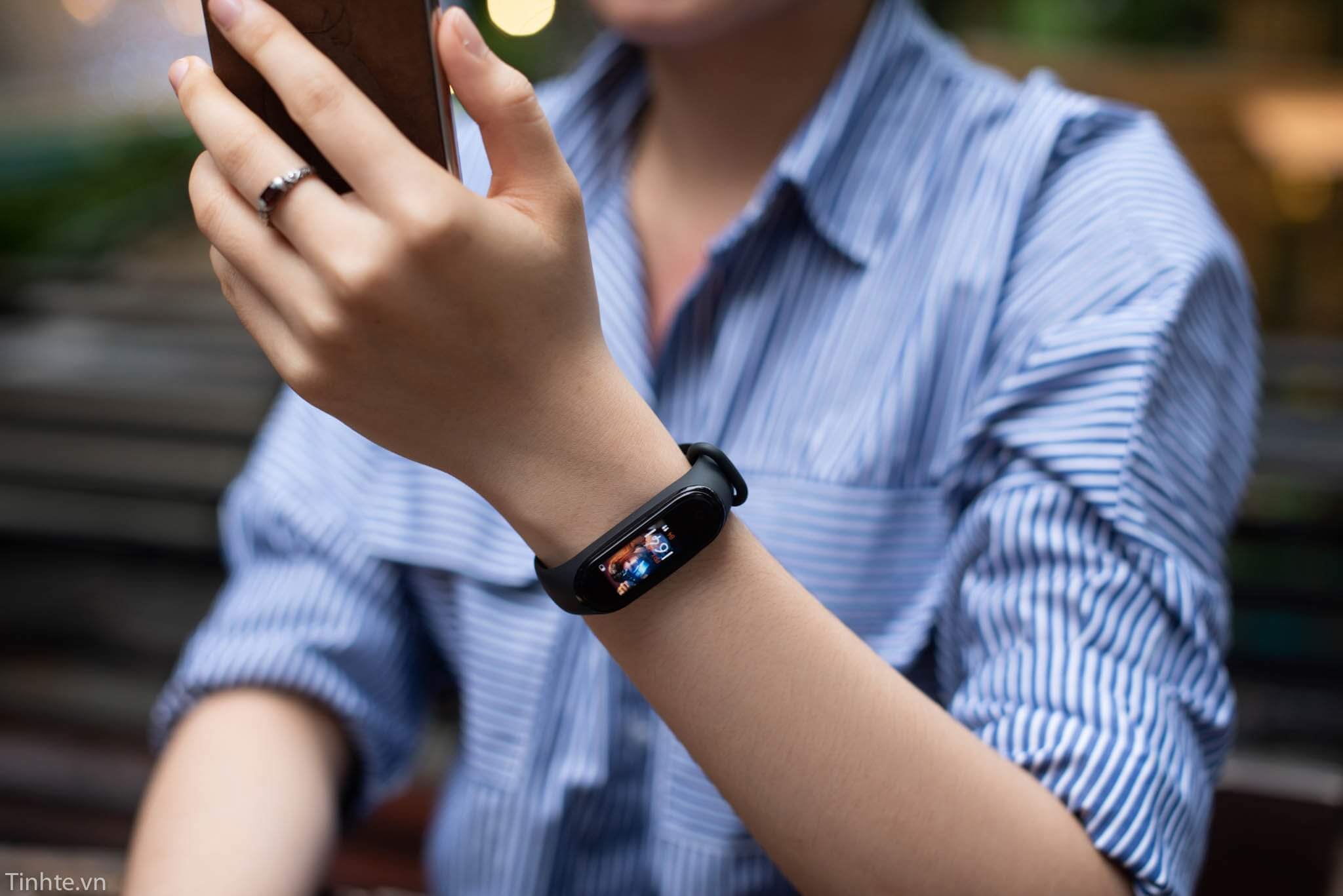
Разбираемся, как подружить Mi Band с iPhone и какие нюансы есть
❗️ И НЕ ЗАБУДЬТЕ ПОДПИСАТЬСЯ НА НАШ ЯНДЕКС.ДЗЕН, ЧТОБЫ ЧИТАТЬ СТАТЬИ, КОТОРЫХ НЕТ НА САЙТЕ
А как подружить Mi Band с Apple Health?
Совместимость Mi Band с iPhone
Я пользуюсь уже третьим поколением Mi Band (сейчас, кстати, он называется Xiaomi Smart Band): за это время узнал массу нюансов о том, как работает Mi Band в связке с iPhone. Например, вы знали, что в iOS 14 была возможность корректировать пройденные за день шаги? Для этого вам нужно было зайти в приложение «Здоровье», выбрать «Шаги» и нажать «Изменить». Фишка расценивалась именно как возможность поменять значение на более точное, чтобы данные были верны. С другой стороны, данными можно было манипулировать, например, при отчете своему тренеру.
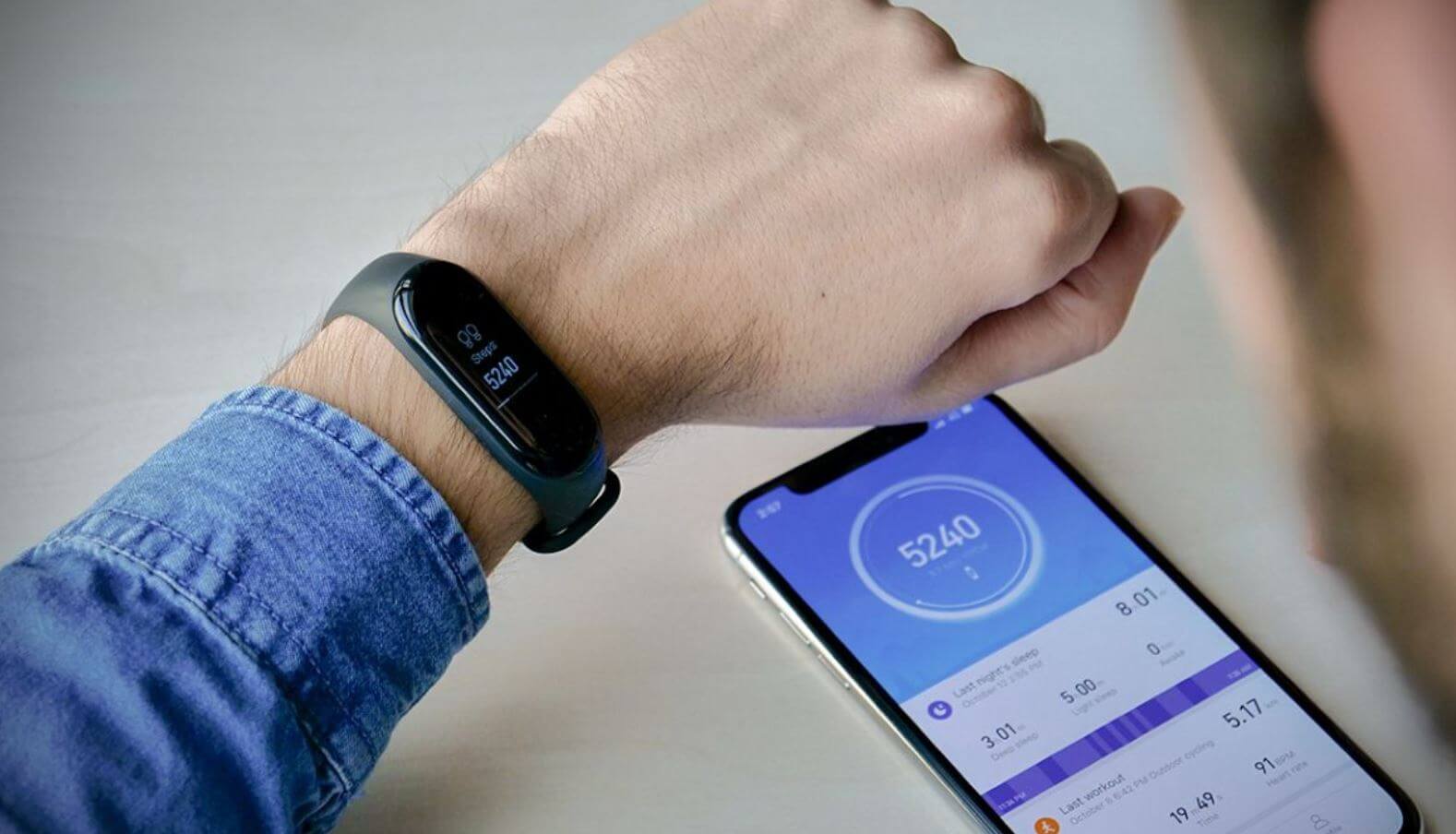
Браслет хорошо работает с iPhone, но со смартфоном на Android — чуть лучше
Как бы то ни было, но в iOS 15 изменить данные о пройденных шагах нельзя: можно добавить пройденные шаги, если вы забыли и браслет, и телефон, зато каким-то образом умудрились подсчитать, сколько шагов сделали до магазина за пельмешками и обратно. При этом, добавив данные о шагах на iPhone, в приложении Mi Fit (теперь Zepp Life) они неизменны, так как получены напрямую от источника информации. Добавлять, кстати, можете даже время сна, если вдруг оказались в постели без Mi Band. Вот как это сделать.
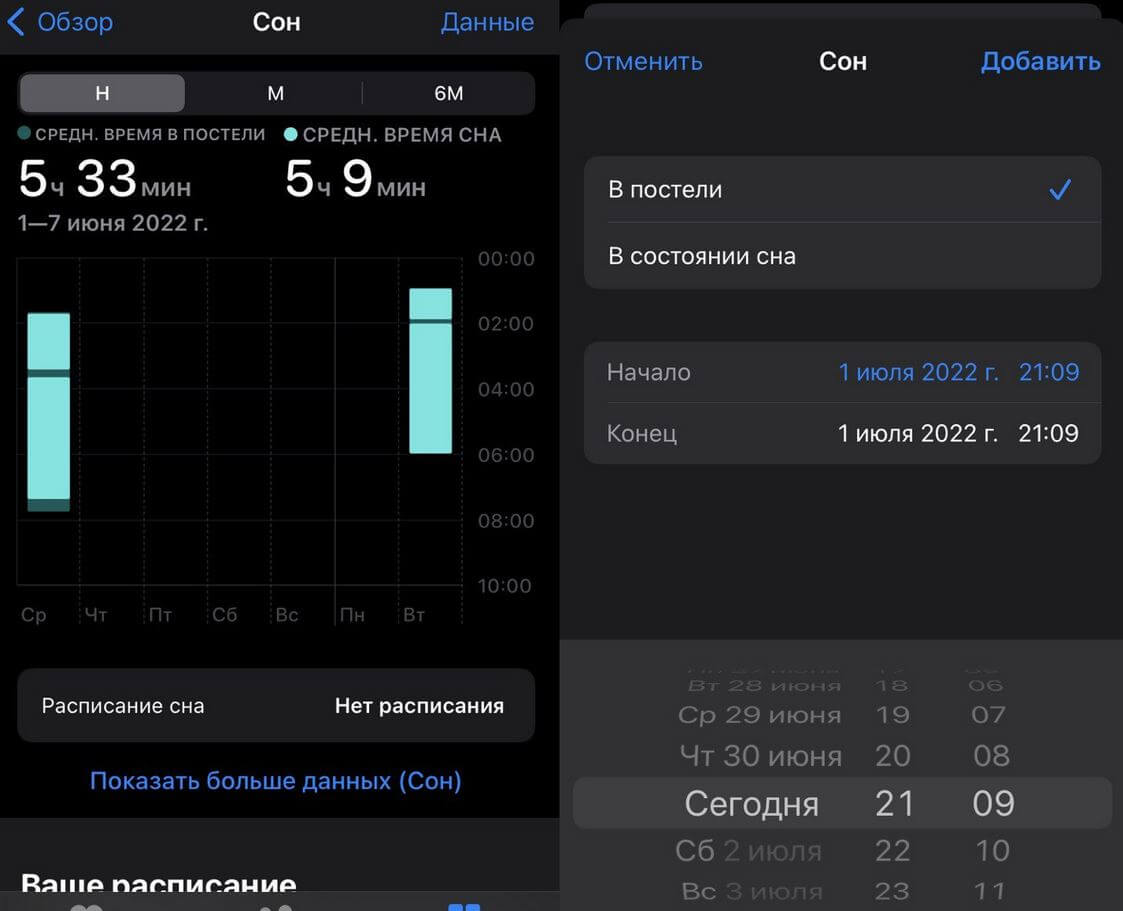
Вы можете добавить время сна, если забыли надеть браслет
- Зайдите в Здоровье на iPhone.
- Нажмите внизу вкладку «Обзор».
- Выберите «Сон».
- В верхнем правом углу нажмите «Данные».
- Внесите начало и конец сна.
Как подключить Mi Fit к Айфону
По идее, браслет всегда автоматически подключается к Здоровью в качестве источника данных после первой синхронизации и настройки на телефоне. Но если этого не произошло, сделайте это вручную. После настройки все данные вашей активности, сна и даже пульса будут автоматически отображаться в приложении Здоровье. Сделать это очень просто.
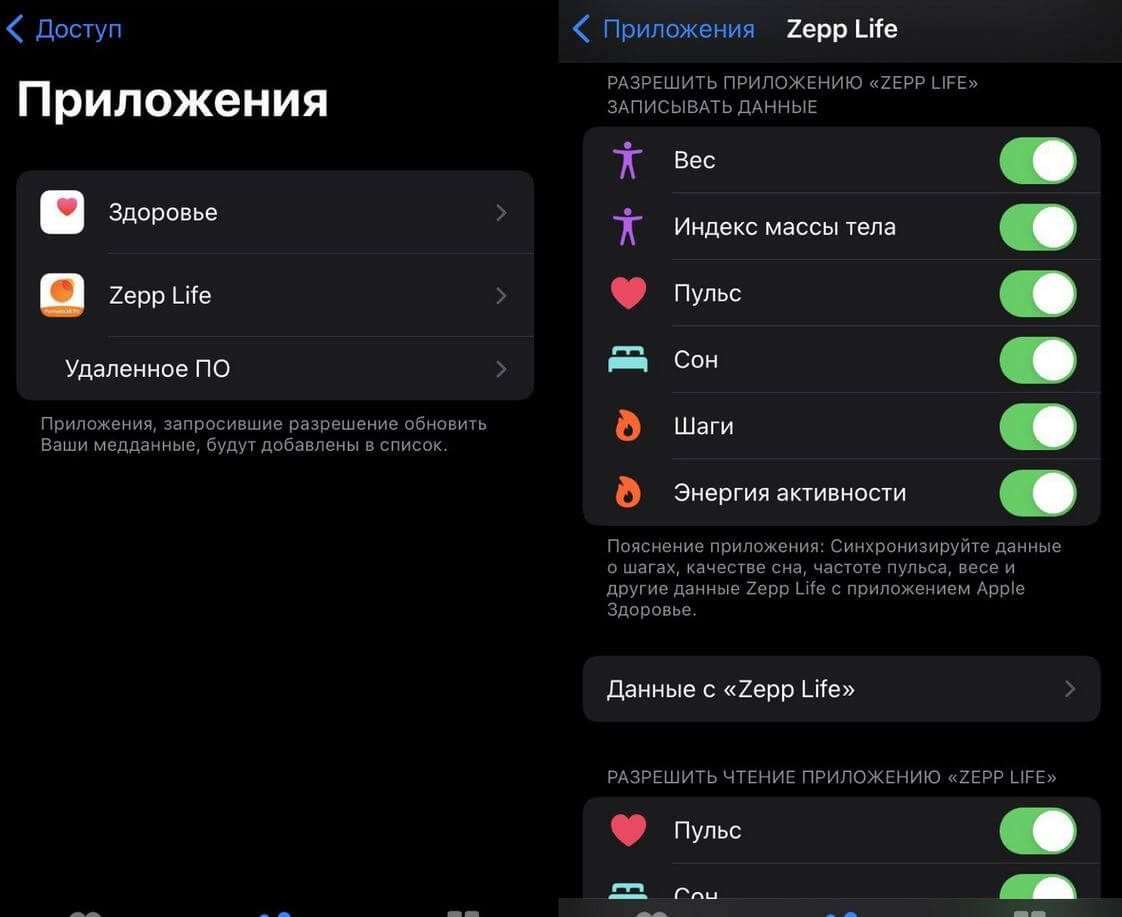
Активируйте тот тип данных, которые должен передаваться с браслета
- Зайдите в Настройки.
- Выберите Здоровье.
- Нажмите «Доступ к данным и устройства».
- Вверху нажмите «Zepp Life».
- Активируйте нужные ползунки возле разных пунктов вверху в параметрах записи и внизу — в параметрах чтения приложения.
Обратите внимание на пункт «Данные с Zepp Life»: именно в нем раньше можно было менять показатели, но сейчас этого делать нельзя. Загляните, например, в «Шаги»: теперь сеанс ходьбы можно удалить после нажатия «Править», если вдруг нагуляли лишнего.
Не приходят уведомления на Mi Band
Но есть и небольшая проблема. Что делать, если на Mi Band не приходят уведомления? В большинстве случаев это связано качеством интернета: если уведомление из-за плохого соединения не пришло на iPhone, то не появится и на браслета. Тем не менее, для начала заходим в приложение Zepp Life и проверяем настройки.
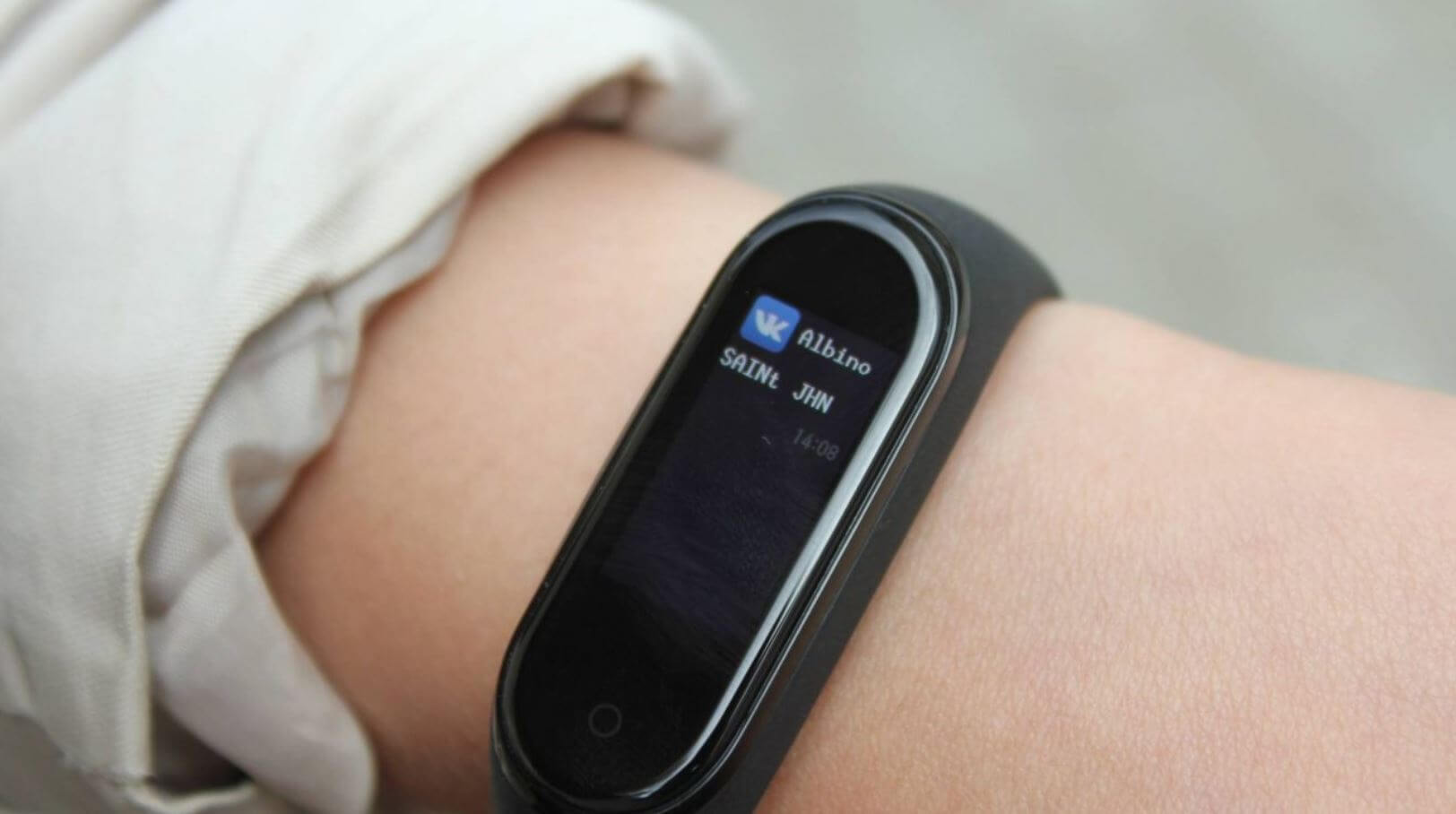
Что делать, если уведомления не приходят на Mi Band, хотя включены?
- Зайдите в Zepp Life.
- Выберите вкладку «Профиль».
- Нажмите на ваше устройство, после чего выберите «Уведомления».
Активируйте нужные из списка, после чего проверьте, приходят ли уведомления на фитнес-браслет. Если проблема не ушла, то сделайте следующее.
- В настройках выберите приложение фитнес-браслета, проверьте, включен ли допуск уведомлений.
- Там же включите «Обновление контента» и «Сотовые данные».
- Отключите Фокусирование и Экранное время.
Кроме того, обязательно выключите экономию заряда и проверьте подключение по Bluetooth: если уведомления на Mi Band не приходят, попробуйте удалить браслет из списка подключений и добавьте его заново.
У Mi Band достаточно стабильное приложение, но после его превращения в Zepp Life оно стало глючить — это заметили многие пользователи. В любом случае, разработчики его постоянно улучшают и исправляют баги, поэтому старайтесь его вовремя обновлять. Кстати, не пугайтесь, если увидите виджет Mi Band для iPhone: такое ощущение, будто разработчики про него забыли, поэтому он уже несколько лет в таком зависшем состоянии.
Друзья, задавайте ваши вопросы в нашем Телеграм-чате, а мы на них с удовольствием ответим!
Как подключить фитнес-браслет Mi Band 3 к смартфону?
Таким гаджетом, как фитнес-браслет никого не удивишь, и если раньше этими устройствами обладали только профессиональные спортсмены, то сегодня, трекер можно увидеть практически у каждого на руке человека. Фитнес-браслет помогает сделать за своей активностью в течение дня, показывает пройденное расстояние, помогает на тренировках и следит за качеством сна, отслеживая его фазы. Помимо спортивной «поддержки» фитнес-браслеты оповещают нас о входящих звонках, сообщениях, уведомлениях из соц.сетей, будят нас по утрам и даже показывают погоду. Один из таких трекеров – Xiaomi Mi Band 3, если Вы стали новоиспеченным обладателем такого гаджета и не знаете что с ним делать, то эта статья для Вас. В ней мы расскажем, как подключить фитнес-браслет к смартфону и сделать необходимые настройки.
Итак, первое с чем нужно определиться, это сможет ли Ваш смартфон работать со Mi Band 3?
Если Вы обладатель смартфона на Android платформе, то это должен быть как минимум Android 4.4 и выше, а также у Вашего телефона должен быть рабочий Bluetooth 4.0 для синхронизации со смартфоном. Если же Вы владелец iOS устройства, то программное обеспечение Вашего гаджета должен быть не ниже iOS 9.0 с работающим Bluetooth. После этого зайдя в Apple Store или Play Market/Google Play нужно найти приложение Mi Fit, и скачать приложение на телефон или можно сделать проще, взять инструкцию и сканировать QR-код. По завершению загрузки приложения на смартфон, Вам нужно будет включить Bluetooth и открыть приложение Mi Fit.
Открыв приложение, Вы увидите окно с вводом данных Mi аккаунта. Скорее всего, владельцам смартфонов или гаджетов Xiaomi будет проще — им достаточно будет просто ввести учетную запись. Если в Вашем доме нет ни одного гаджета Xiaomi и вы не владелец смартфона Xiaomi, то Вам нужно зарегистрироваться, пройти авторизацию и ввести свои данные: пол, рост, вес, дату рождения. Закончив с вводом своих параметров, Вы перейдете к самому главному – сопряжение Mi Band 3 и смартфона.
Для этого зайдите во вкладку «профиль» в нижней части экрана, нажимаете «добавить устройство» и выбираете «браслет» и начнется поиск устройства. Как только фитнес-браслет Mi Band синхронизируется, и программа его обнаружит появиться окошко с запросом на подтверждение «нажмите на кнопку на Mi Band 3 для подтверждения авторизации» — Готово! Теперь Вы знаете как подключать фитнес-браслет к смартфону, другие фитнес-браслеты и смарт-часы от компании Xiaomi, например Amazfit Bip подключатся по аналогичному принципу.
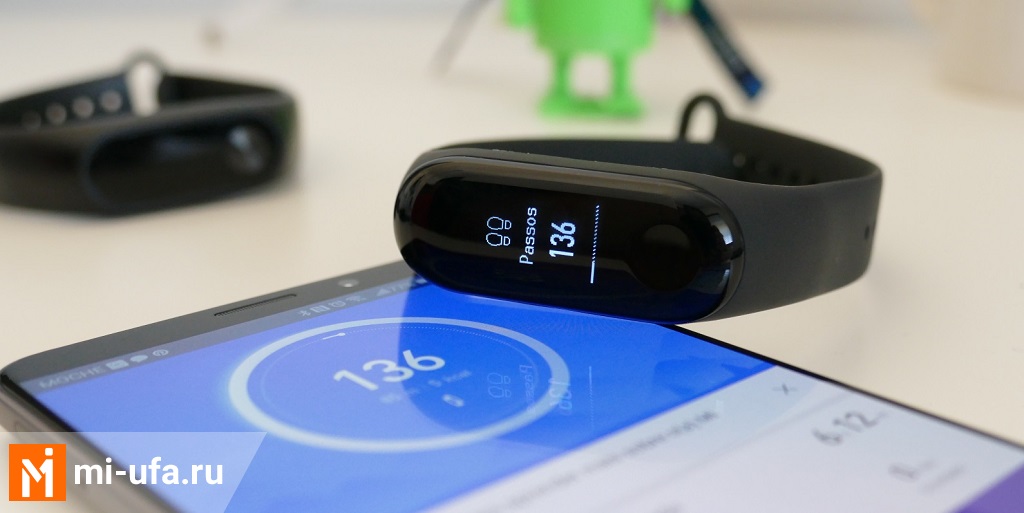
Вторым по важности, после подключения фитнес-браслета к смартфону, будет его «настройка».
И начнем мы с функции оповещения (уведомления). Для этого заходите в «профиль» — выбираете «Mi Band 3» и перед Вами появится меню с возможными настройками уведомлений:
— Входящий вызов и входящие смс. Работают только при включенном Bluetooth, оповещают Вас путем вибрации на браслете и отображении данных о контакте: имя абонента или номер телефона, если абонента нет в списке контактов и показывают текст сообщений.
— События. Это те же напоминания на смартфоне, но только на фитнес-браслете (оповещает вибрацией и отображением на экране браслета).
— Уведомления. В этой вкладке Вы найдете приложения, от которых Вы сможете получать уведомления: WhatsApp, Telegram, Vkontakte, instagram, Youtube, события из календаря и оповещение из других приложений.
Помимо этого Вы можете настроить Mi Band 3 чтобы он напоминал Вам об отсутствии активности или наоборот будет вибрировать если Вы достигните своей цели. Также можете установить режим «не беспокоить», чтобы Вы не получали уведомления в определенное время, например пока Вы спите. Чтобы настроить цель активности, Вам нужно вернуться в меню профиля и выбрать то количество шагов, которое Вы планируете пройти за день. По рекомендации Всемирной здравоохранительной организации примерное количество шагов в день 8000, это приблизительно 40 минут. Если же Вы купили Mi Band 3 с целью привести свое тело в форму и сбросить лишний вес, то Вы можете установить желаемый вес, к которому Вы стремитесь и отслеживать его снижение. Но это будет работать только в паре с умными весами Xiaomi Mi Smart Scale 2, ведь менять свой вес в ручную, каждый раз будет не очень удобно.
P.S. перед использования необходимо поставить капсулу на зарядку, так как из коробки они идут полностью разряженные.