Настройка интернета на телевизоре Panasonic
В данной статье мы предлагаем рассмотреть руководство по настройке телевизора Panasonic (Панасоник).
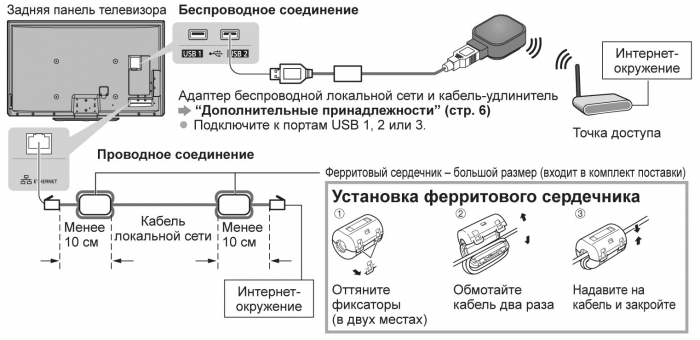
Телевизор может быть подключен к сети как посредством LAN (Ethernet), так и при помощи WiFi адаптера.

Проводное подключение (LAN)
В меню сетевых настроек выберите требуемый тип соединения (в данном случае это соединение по кабелю). Для этого выберите Настройка сети -> Проводная.

Дабы в автоматическом режиме определить IP-адрес, нажмите кнопку «Авто».
После всего этого должна быть произведена проверка подключения, по завершении которой на экране появится сообщение (информация, которую оно будет нести, зависит от того, как прошло соединение – удачно или с ошибками).

Беспроводное подключение (WiFi)
В меню настроек сети выберите пункт меню, отвечающий за беспроводное подключение (Настройка сети -> Беспроводная).
После этого станут доступны два режима подключения, один из которых нужно выбрать.
1) «Найти точку доступа» – если выбрать этот режим, на экране отобразится перечень всех доступных точек доступа, причём закодированные ТД будут отмечены иконкой ключа. Дабы обновит список точек доступа, можно выполнить повторный поиск по нажатию желтой кнопки на пульте ДУ. Если же данные необходимо ввести вручную, следует нажать красную кнопку.

Чтобы подключиться к выбранной точке доступа, необходимо нажать кнопку ОК. Если она закодирована, на экране отобразится окно ввода ключа кодирования.

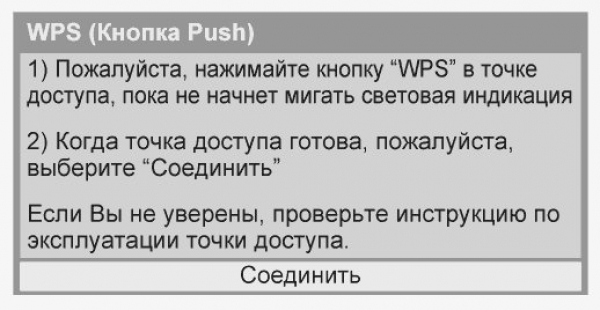
2) «WPS (Кнопка Push) – Прежде чем приступить к настройке соединения в режиме WPS (WiFi Protected Setup), надлежит удостовериться в том, он поддерживается точкой доступа.
Нажимайте на точке доступа кнопку WPS до тех пор, покуда не прекратит мигать световой индикатор.
Подключите адаптер беспроводной локальной сети к телевизору (можно использовать удлинительный кабель) и расположите его вблизи точки доступа, после чего нажмите «Соединить».

По окончании упомянутых действий, как и при настройке проводного подключения, рекомендуется запустить тест сетевых настроек.
Как подключить Panasonic Smart TV к Wi-Fi [3 Ways]

Для потоковой передачи контента и использования приложений на смарт-телевизорах требуется стабильный Wi-Fi. Без стабильного интернета вы не сможете пользоваться приложениями. Если вы недавно приобрели Panasonic Smart TV, вам следует подключить его к стабильному Wi-Fi-соединению для лучшего использования. Вы можете подключить свой Panasonic Smart TV к Wi-Fi тремя способами: по беспроводной связи и по проводу с помощью кабелей Ethernet и Powerline.
Как подключить Panasonic Smart TV к Wi-Fi: беспроводная связь
1. Возьмите пульт дистанционного управления Panasonic Smart TV и нажмите Меню.
2. С помощью джойстика на пульте телевизора выберите Сеть нажатием центральной кнопки.

3. Как только вы вошли в Сеть страницу настроек, выберите Подключение к сети.
4. Выберите Быстрая установка чтобы продолжить процесс.

5. На экране вы можете увидеть имена всех активных в данный момент маршрутизаторов. Выберите имя WiFi вашего маршрутизатора и нажмите ХОРОШО на пульте телевизора.

6. После выбора соединения WiFi введите пароль Wi-Fi в соответствующей области.


Как подключить Panasonic Smart TV к WiFi: Ethernet-кабель
Возьмите кабели Ethernet и найдите порт Ethernet на вашем Panasonic Smart TV. Кабели Ethernet намного быстрее, чем WiFi, и их легко настроить.

1. Подключите кабель (Ethernet) от маршрутизатора к Panasonic Smart TV.
2. На пульте дистанционного управления телевизором Panasonic нажмите Меню.
3. Открыть Сетевые настройки и выберите Включить проводной Интернет.
4. Введите пароль WiFi для подключения.
Как подключить Panasonic Smart TV к WiFi: кабель Powerline
Если ваш смарт-телевизор находится далеко или в другой комнате, вы можете использовать кабель Powerline для подключения WiFi. В комплекте Powerline есть 2 адаптера и 2 Ethernet-кабеля. После подключения сигналы WiFi будут передаваться по этим кабелям. Кроме того, вы можете распространить интернет-соединение на все уголки вашего дома, и его легко настроить.

1. Подключите адаптер Powerline в той же комнате, где вы хранили маршрутизатор.
2. Подключите адаптер к плате с помощью кабеля Ethernet.
3. Вставьте второй адаптер Powerline в розетку, в которой установлен смарт-телевизор.
4. Затем подключите кабель к порту Ethernet, а другой конец к адаптеру Powerline.

Альтернативный метод
Вы также можете подключить свой Panasonic Smart TV к беспроводному соединению Wi-Fi с помощью этих альтернативных методов.
- WPS (кнопка)
- WPS (ПИН-код)
- Ручные настройки
Часто задаваемые вопросы
1. Как подключить телевизор Panasonic к WiFi без пульта дистанционного управления?
Вы можете быстро подключить смарт-телевизор к WiFi без пульта дистанционного управления с помощью USB-клавиатуры или мыши.
2. Можно ли включить Panasonic Smart TV без пульта?
Да. Вы можете включить свой Panasonic Smart TV без пульта дистанционного управления с помощью физических кнопок, игровых консолей и приложения для дистанционного управления Panasonic (Android и iOS).
Настройка Smart-телевизоров Panasonic (Панасоник) для подключения к Интернету
 Подключение телевизора осуществляется через LAN (Ethernet) или с помощью WiFi адаптера.
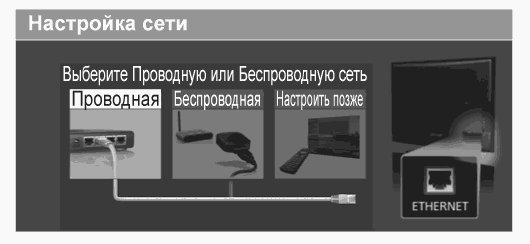
Чтобы начать установку, выберете в Настройках сети тип подключения (Проводное или Беспроводное).
Проводное подключение (LAN)
После выбора Проводной сети нажмите кнопку «Авто» для автоматического определения IP-адреса.
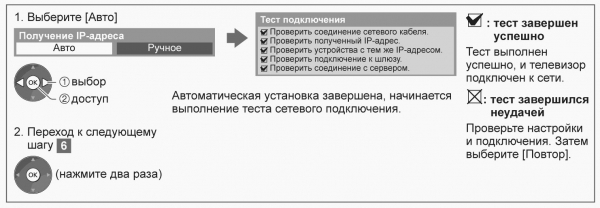
Затем будет проведён тест подключения, и по его успешном завершении Вы увидите сообщение об успешном подключении к сети или о возможных ошибках в ходе подключения.
Беспроводное подключение (WiFi)
С перечнем моделей WiFi адаптеров, совместимых с телевизорами Panasonic, можно ознакомиться на странице поддержки.
По состоянию на август 2011 года с телевизорами Viera совместимы USB WiFi-адаптеры Panasonic DY-WL10E-K и NetGear WNDA3100 v2 (подходит только вторая версия!).
После выбора Беспроводного подключения нужно выбрать один из двух типов соединения:
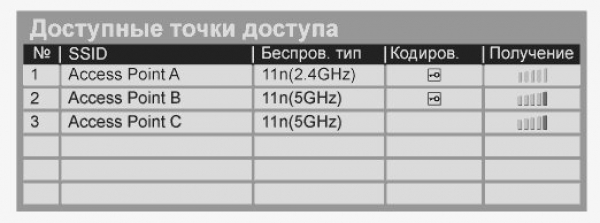
«Найти точку доступа». При выборе этого режима на экран автоматически выводятся все найденные точки доступа.
Закодированные точки доступа обозначаются значком ключа.
Найти точки доступа ещё раз можно с помощью жёлтой кнопки на пульте управления, ввести данные вручную ‒ с помощью красной кнопки.
При нажатии кнопки OK происходит подключение к выбранной точке доступа. если выбранная точка доступа закодирована — появляется окошко для ввода ключа кодирования.
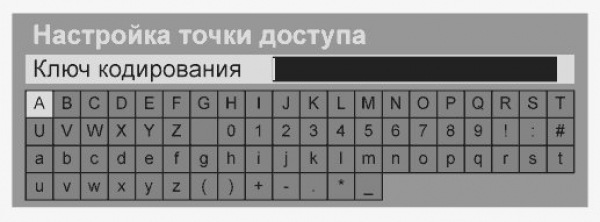
«WPS (Кнопка Push)». Перед настройкой в этом режиме убедитесь, что Ваша точка доступа поддерживает WPS (WiFi Protected Setup).
Нажмите кнопку WPS на точке доступа, пока световой индикатор не начнёт мигать.
Соедините адаптер беспроводной локальной сети с точкой доступа и нажмите «Соединить».
По завершении настройки беспроводного подключения в любом случае рекомендуется запустить тест подключения, как и в случае проводного соединения.
services/fttx/smarttv/manuals/panasonic.txt · Последние изменения: 2013/12/18 14:44 — Admin
Инструменты страницы
- Показать исходный текст
- История страницы
- Ссылки сюда
- Наверх
За исключением случаев, когда указано иное, содержимое этой вики предоставляется на условиях следующей лицензии: CC Attribution-Noncommercial 3.0 Unported
Как подключить вай фай к телевизору панасоник виера
(Для устройств Android™)
- Подключение при помощи функции NFC *
* Функция NFC (Коммуникация ближнего поля) может быть применена только если используемое устройство на Android™ поддерживает её.
1. Коснитесь иконки настроек смартфона / планшета и включите функцию Wi-Fi
2. Запустите это приложение
- На экране появится изображение .
3. Прикоснитесь к смартфону / планшету на цифровой камеры
- После завершения подключения на экране появится изображение цифровой камеры.
- В случае нового подключения появится экран подтверждения подключения. Выберите [Да] и выполните шаг 3.
- Ручное подключение
1. Нажмите и удерживайте кнопку [Wi-Fi] цифровой камеры и выберите [Новое подключение] > [Дистанц. упр. съемкой и просмотр]
2. Коснитесь иконки настроек смартфона / планшета и включите функцию Wi-Fi
3. Запустите это приложение и коснитесь [Wi-Fi] на экране
- Отобразится SSID точки подключения.
4. Выберите такое же SSID, как отображаемое на экране цифровой камеры, и введите пароль
- После завершения подключения на экране появится изображение цифровой камеры.
(Для устройств iOS)
1. Нажмите и удерживайте кнопку [Wi-Fi] цифровой камеры и выберите [Новое подключение] > [Дистанц. упр. съемкой и просмотр]
2. Коснитесь иконки настройки устройства iOS и включите функцию Wi-Fi
3. На экране появится SSID точки подключения. Выберите такое же SSID, как отображаемое на экране цифровой камеры, и введите пароль
4. Нажмите кнопку Home, чтобы выйти из режима настроек и запустить это приложение
- После завершения подключения на экране появится изображение цифровой камеры.
- Примечание
- Смену метода подключения следует проводить на цифровой камере.
- Зарядите батареи перед использованием, так как Wi-Fi подключение быстро расходует энергию.
- В некоторых случаях может отобразиться сообщение QR-кода, который не может быть использован.
- (Для устройств Android™)
Если Wi-Fi подключение сразу прервалось, пожалуйста выключите недействительные настройки недействующего подключения в меню настроек Wi-Fi. (Эти настройки, однако, могут отсутствовать в зависимости от используемой версии.)