Как удалить приложение на айфоне. 5 способов на разные случаи жизни
Как удалить приложение на iOS? Многие думают, что этот вопрос могут задать только те, кто никогда в жизни не держал айфона в руках. А поскольку таких осталось совсем мало, то и инструкции, описывающие способы удаления софта, не должны пользоваться спросом. Однако это глубочайшее заблуждение. Дело в том, что год от года Apple вносит изменения в методику удаления приложений из своей операционной системы, и каждый следующий способ отличается от предыдущего как минимум интерфейсно, но, как правило, технически. Разберёмся, что к чему.
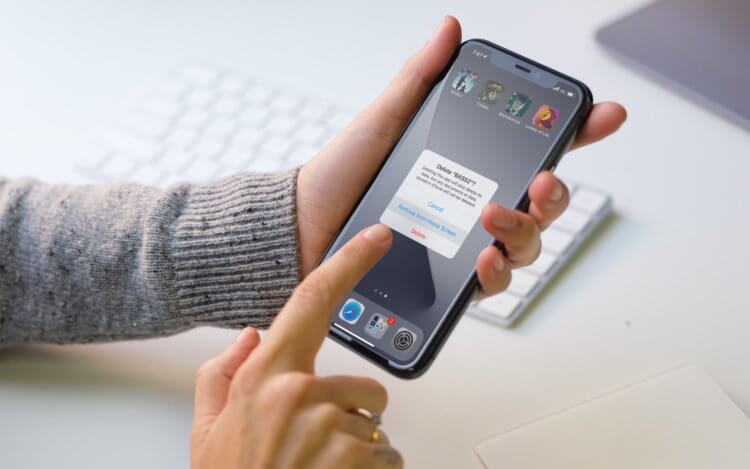
В iOS 14 есть как минимум 5 способов удалить приложения
Как на iOS сделать «папку», где все приложения расположены списком
Несмотря на то что для удаления приложений не нужно большого ума, практика показывает, что у новичков (да и не у новичков, честно говоря, тоже) могут возникать некоторые проблемы. Они пугаются наличия сразу нескольких способов удалить ненужную программу из памяти смартфона, особенно, если натыкаются на них случайно. Но, если вы будете знать, для чего предназначается каждый из этих 5 – да-да, именно 5 – способов, вы не испугаетесь, если наткнётесь на них в процессе эксплуатации.
Самый простой способ удалить приложение
Если вам нужно удалить только одно приложение, для вас существует самый простой способ:
- Найдите приложение и приложите к нему палец;
- Удерживайте палец на иконке 1,5-2 секунды;
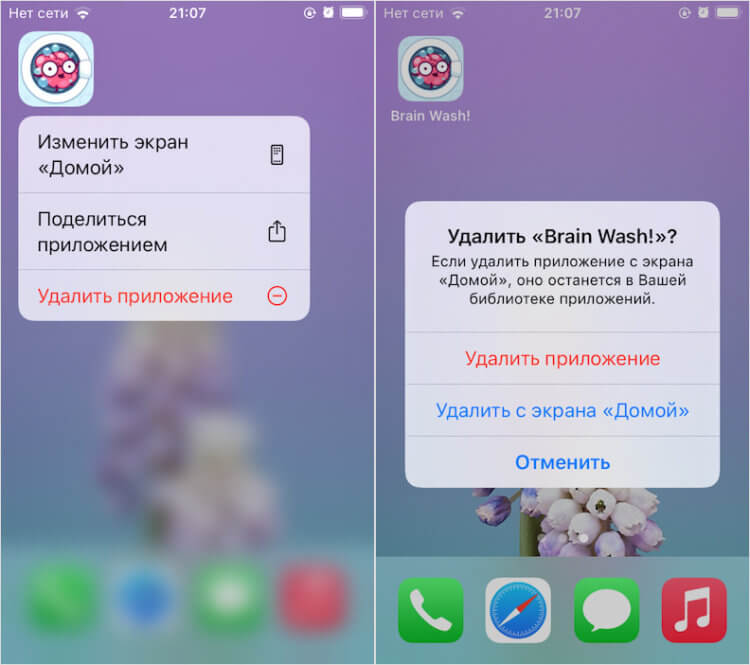
Это самый простой способ, который годится для удаления одного приложения
- В выпадающем меню нажмите «Удалить приложение»;
- Подтвердите удаление ещё раз окончательно.
Как удалить несколько приложений
Для удаления нескольких приложений существует другой, не менее простой, но комплексный способ:
- На рабочем столе нажмите на иконку любого приложения;
- Удерживайте палец на иконке этого приложения 1,5-2 секунды;
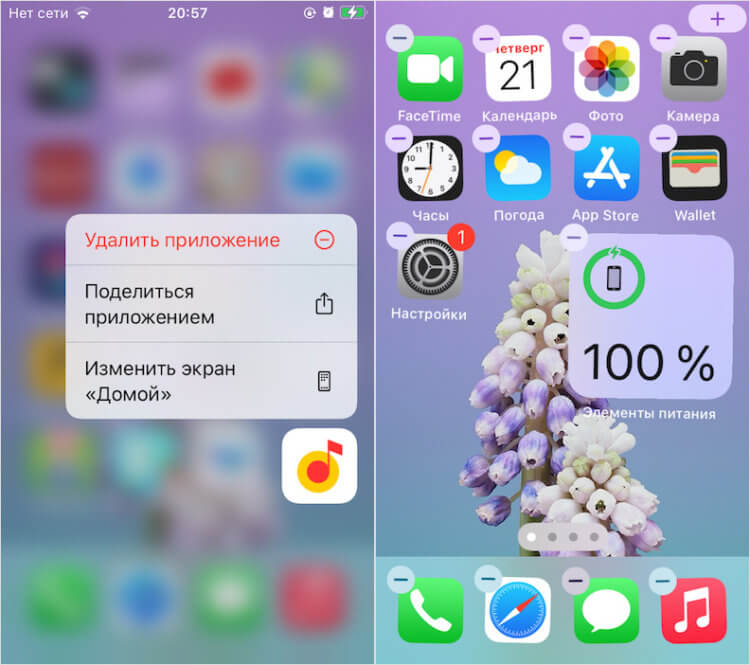
Этот способ хорош для удаления сразу нескольких приложений, потому что вам не придется удерживать палец на каждом из них
- В выпадающем меню выберите параметр «Изменить экран домой»;
- Когда иконки затрясутся, нажимайте на кнопку «-» на каждой из них.
Как удалить приложение, если не можешь найти
Третий способ удаления пригодится тем, кто хочет удалить приложение, но не может найти его в бардаке рабочего стола:
- Перейдите в «Настройки» — «Основные»;
- Откройте вкладку «Хранилище iPhone»;
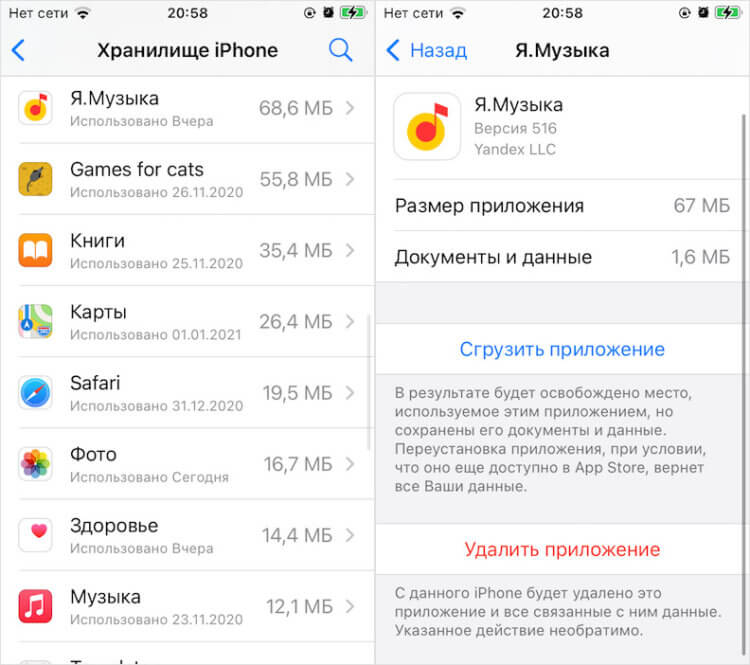
Список всех установленных приложений хранится в «Настройках»
- В списке выберите ненужное приложение;
- Откройте его и нажмите «Удалить приложение».
Как на iOS убрать приложение с рабочего стола
Четвёртый способ удаления появился только с выходом iOS 14 и, чисто технически, не может считаться удалением, поскольку само приложение из памяти не пропадает, исчезая только с рабочего стола.
- Найдите приложение, которое хотите скрыть;
- Нажмите на него палец и удерживайте 1,5-2 секунды;
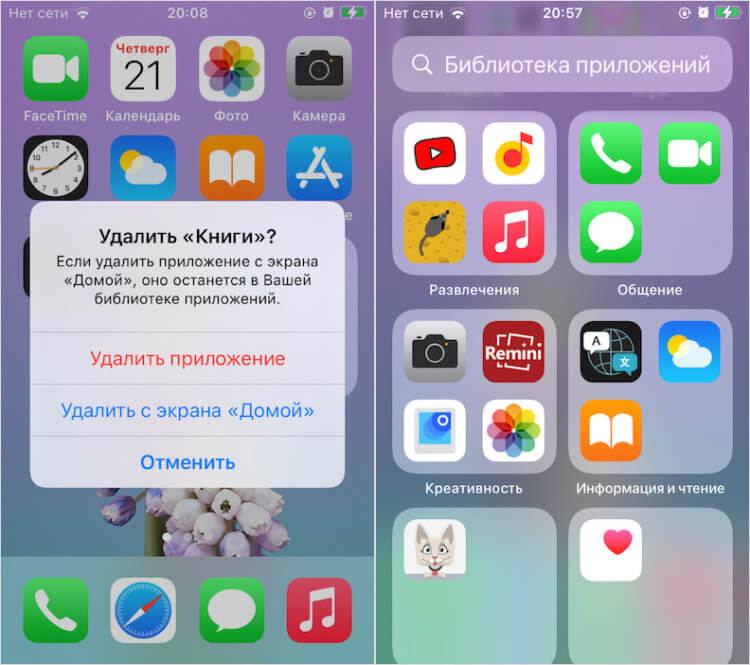
Скрытое с рабочего стола приложение всё равно остаётся в Библиотеке приложений
- В выпадающем меню нажмите «Удалить» — «Удалить с рабочего стола»;
- Пролистайте рабочие столы вправо до конца – удалённое с рабочего стола приложение будет там.
Как на iOS сгружать приложения
Ну, и пятый способ, как и четвёртый тоже не является удалением в привычном нам понимании. Его принято называть сгрузкой. Данный механизм позволяет удалить само приложение из памяти, но при этом сохраняет все накопленные им данные. Сгрузка происходит с приложениями, которые не используются дольше месяца. Правда, чтобы механизм заработал, его нужно включить принудительно.
- Перейдите в «Настройки» — «Основные»;
- Откройте раздел «Хранилище iPhone»;
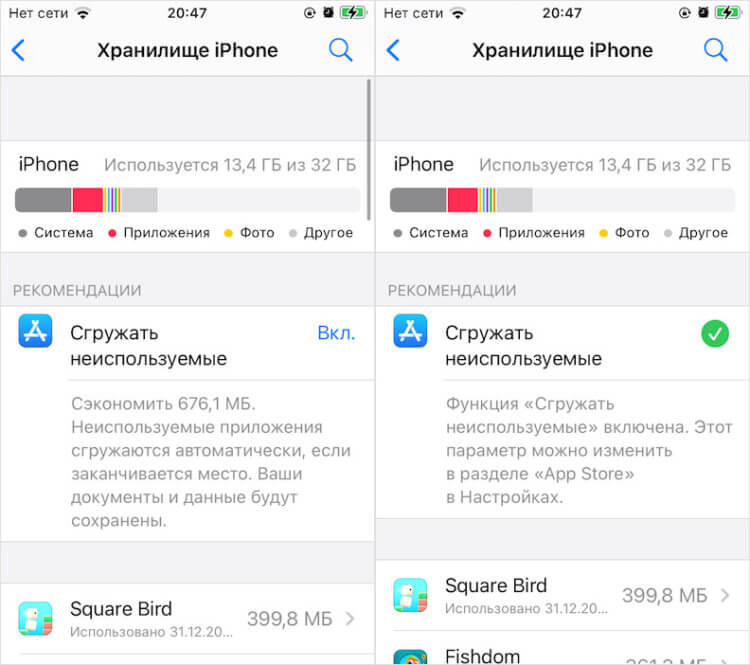
Сгрузить приложение можно как вручную, так и в автоматическом режиме, если оно не используется
- Включите параметр «Сгружать неиспользуемые»;
- Если нужно сгрузить приложение сразу, найдите его в настройках и вместо удаления нажмите «Сгрузить».
Когда неиспользуемое приложение сгрузится, вы увидите, как под его иконкой, рядом с названием, появится значок облачной загрузки. Он означает, что в данный момент приложение сгрузилось и физически не присутствует на устройстве. То есть, чтобы его запустить, нужно нажать на него, дождаться загрузки и только потом начать пользоваться. Правда, учитывайте, что, во-первых, для повторной загрузки сгруженного приложения нужен интернет, а, во-вторых, удалить иконку сгруженного приложения без повторной загрузки невозможно.
Как удалить приложение с айфона: 3 способа

Рассказываем, как удалить приложение с айфона, если оно находится на главном экране или скрыто в библиотеке.

Чтобы удалить приложение с айфона, не обязательно использовать iTunes или другие программы — можно сделать это напрямую, средствами iOS. Описанные ниже способы работают на всех мобильных устройствах Applе: iPhone и iPad.
1 Как удалить приложение с главного экрана
Если программа находится на одном из рабочих столов (главных экранов) iPhone, то ее можно удалить или переместить в библиотеку — последний экран, в котором собраны все установленные приложения по категориям.
- Нажмите на любое свободное место на дисплее и удерживайте на нем палец до тех пор, пока иконки не начнут дрожать. Рядом с каждым приложением появится знак минуса.
- Тапните по минусу на иконке программы, которую хотите удалить.

- Чтобы удалить приложение с айфона полностью, нажмите «Удалить приложение». Если просто хотите переместить его в общий архив — выберите «Удалить с экрана «Домой»
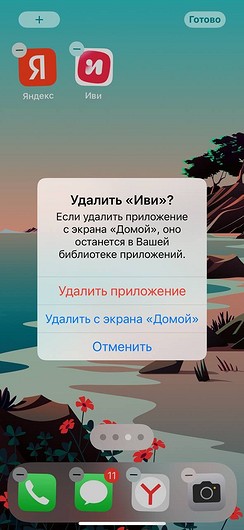
Далее вам не понадобится удалять уже удаленные приложения с айфона — они сотрутся сразу и полностью. Это также отражено в уведомлении, которое вы увидите: «Удаление этого приложения также приведет к удалению его данных.» А значит — подчищать остаточные файлы после этой процедуры не придется.

Пока вы читаете эту новость, мы готовим еще более интересные. Подписывайтесь на наши каналы, чтобы не пропустить!
2 Как удалить приложение на айфоне из библиотеки
Если нужной программы или игры нет на одном из рабочих столов, поищите ее в библиотеке. Если не удается найти ее сразу в какой-либо из категорий, используйте поисковую строку. Когда искомое приложение появится в результатах поиска, нажмите на его название и немного подождите, пока иконка не начнет двигаться: далее ее можно перенести на один из рабочих столов и удалить методом, описанным выше.
Если же вы сами нашли приложение в библиотеке, можно не переносить его на главный экран и сразу удалить. Для этого нажмите на его иконку и дождитесь появления всплывающего меню: в нем можно поделиться программой, перенести ее на экран «Домой» или удалить. Как и в предыдущем способе, стоит выбрать пункт «Удалить приложение».
Полное удаление приложения из облака на iPhone
Как удалить приложение из облака на Айфоне, чтобы оно не отображалось в списке покупок, а его данные не занимали место в iCloud? Порядок полной деинсталляции приложения из iOS с удалением всех связанных данных.
Удаление приложения
Если вы больше не пользуетесь приложением, то можете удалить его, используя один из трех способов:
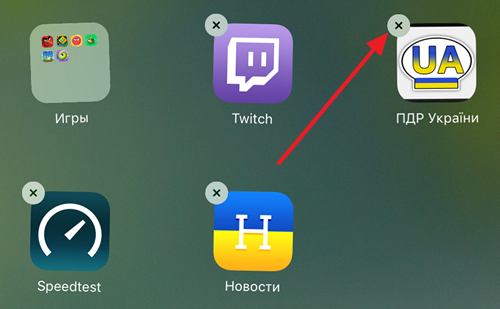
- На главном экране нажмите на иконку приложения и держите палец, пока она не начнет трястись. Над иконкой появится значок крестика – нажмите на него, чтобы удалить программу.
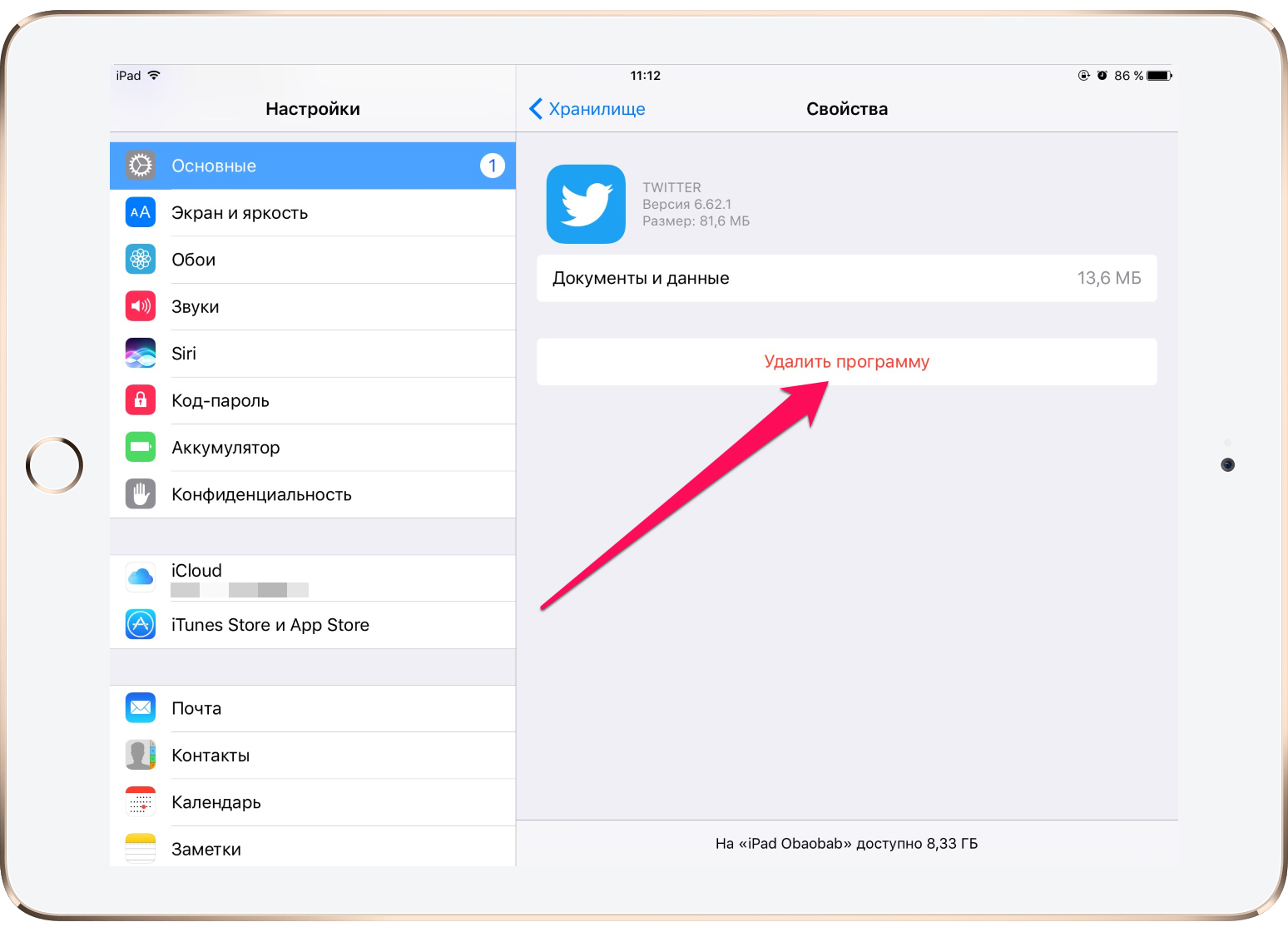
- Откройте Настройки и перейдите в раздел Основные – Статистика – Хранилище. Вы увидите список, в котором программы отсортированы в зависимости от занимаемого объема. Выберите ненужное приложение и нажмите «Удалить».
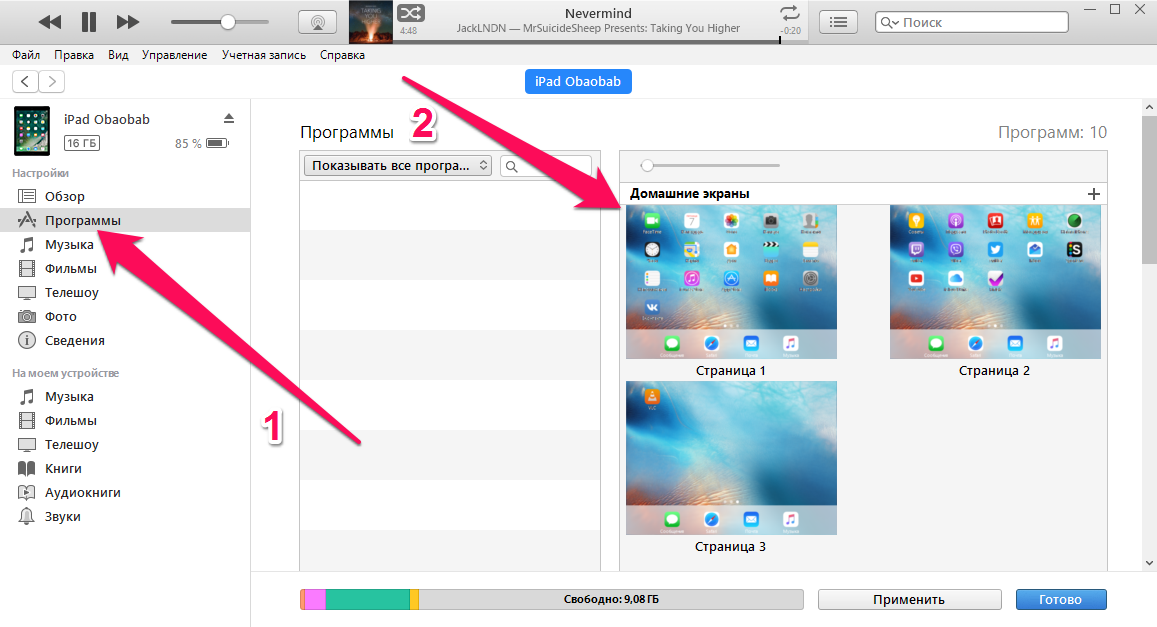
- Подключите устройство к ПК с iTunes. Перейдите на вкладку «Программы», дважды щелкните по домашнему экрану с приложением и нажмите на крестик.
Первый метод – самый быстрый, второй позволяет контролировать количество свободного места в памяти. Использование iTunes тоже подходит для удаления любого приложения, так что выбор за вами, какой способ применить.
Удаление из облака
Используя один из перечисленных способов, вы полностью удаляете программу с устройства. Однако ее данные остаются в хранилище iCloud, если вы разрешили их хранение при первом запуске. Кроме того, само приложение доступно в разделе «Мои покупки» в App Store. Это очень удобно – вы можете быстро восстановить удаленные приложения, подгрузив к ним данные из iCloud.
Тем не менее, у многих пользователей возникает вопрос, как полностью удалить приложение из облака на Айфоне, чтобы оно не занимало место. Совсем стереть его не получится, а вот скрыть программу или игру из списка покупок можно через iTunes.
- Подключите устройство к компьютеру.
- Запустите iTunes и авторизуйтесь под Apple ID, на котором была совершена загрузка приложения.
- Нажмите на значок пользователя и зайдите в раздел «Покупки».
- Найдите приложение, которое нужно скрыть.
- Нажмите на крестик.
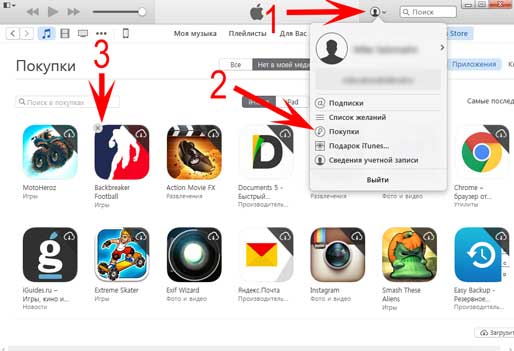
Приложение будет скрыто, то есть в списке покупок на iPhone вы его больше не увидите. Однако оно не удаляется полностью: можно вернуть его в «Покупки» и установить бесплатно.
- Запустите iTunes, авторизуйтесь под Apple ID.
- Нажмите на значок пользователя и откройте раздел «Сведения об учетной записи».
- Введите повторно пароль.
- В поле «iTunes в облаке» найдите строку «Скрытые покупки» и нажмите «Управлять».
- Выберите приложение и кликните «Показать».
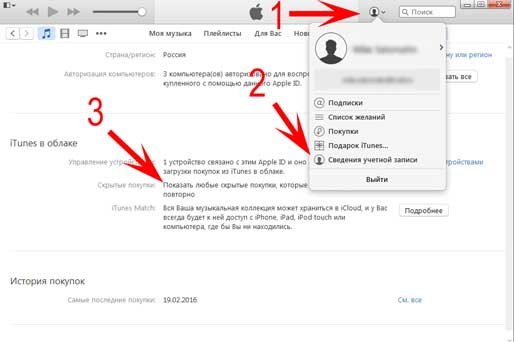
Готово, программа снова доступна для установки на iPhone. Даже если это платное приложение, за него не придется платить, так как оно уже куплено ранее.
Стирание файлов из iCloud
Мы уже говорили о том, что файлы приложения остаются в iCloud после удаления с устройства. Если вы уверены, что они больше никогда не понадобятся, удалите их:
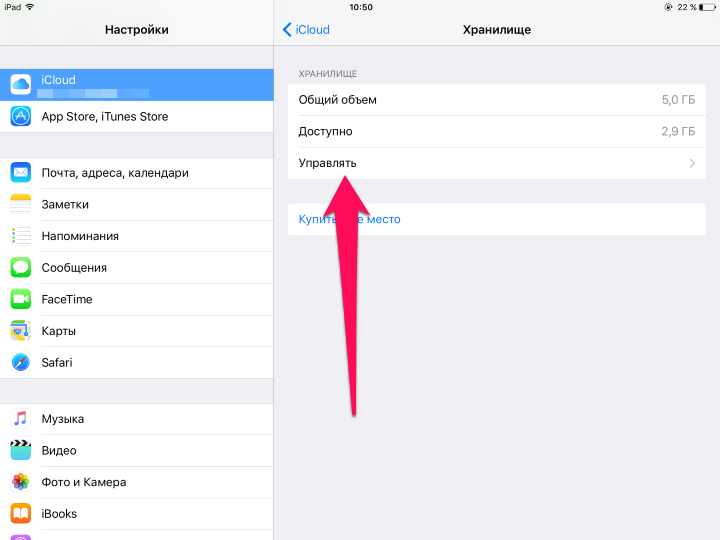
- Откройте Настройки –iCloud – Хранилище.
- Нажмите «Управлять».
- В поле «Документы и данные» посмотрите, сколько места занимают файлы удаленного приложения.
- Выберите удаленную программу или игру и нажмите «Изменить».
- Тапните «Удалить все».
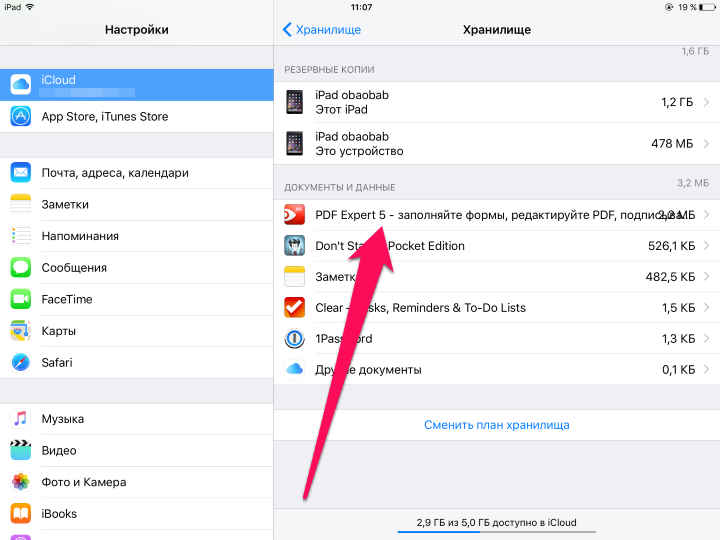
Данные из iCloud стираются безвозвратно, так что если вы восстановите удаленное приложение из списка покупок, оно будет чистым – игровой прогресс и другие достижения вернуть не удастся.
-
Информация была полезной?
Как удалить приложения из iPhone и iPad навсегда
Итоги
Хотите удалить приложения на iPhone? Эта статья для вас! Здесь вы узнаете, как навсегда удалять приложения с iPhone и iPad, а удаленные данные невозможно восстановить любыми способами, что освобождает место для вашего устройства и защищает конфиденциальность ваших данных.
«Я хочу удалить некоторые нежелательные приложения с iPhone 11, как я могу навсегда удалить приложения с iPhone без возможности восстановления? Спасибо».
Иногда мы загружаем несколько бесплатных приложений в Apple Store. После попытки их использования вы решаете удалить некоторые приложения, которые вам не подходят. Или вы хотите удалить ненужные приложения с вашего iPhone или iPad, чтобы получить больше места. Или планируйте удалить приложения перед продажей iPhone / iPad. Какой бы ни была причина, вы можете захотеть навсегда удалить приложения с вашего iPhone и iPad, Проверьте эту статью, и ваша проблема будет решена. Проверьте этот пост, ваша проблема будет решена.
Вам может понравиться:
СОДЕРЖАНИЕ
Способ 1. Удалить приложение на iPhone и iPad с главного экрана
Это наиболее распространенный способ удаления приложений с iPhone через домашний экран. Но иногда этот метод не может полностью удалить приложение. Проверьте следующие шаги:
Шаг 1. Откройте главный экран iPhone или iPad, нажмите и удерживайте значок приложения, пока не появится меню, а затем нажмите «Изменить порядок приложений«.
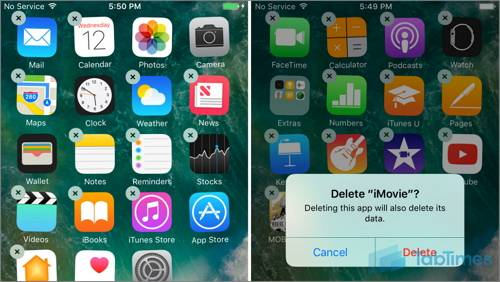
Шаг 2. В это время вы увидите, что значок приложения начнет дрожать, и появится значок «X«в верхнем левом углу значка приложения.
Шаг 3. Нажмите «X«, во всплывающем сообщении нажмите»Удалить«еще раз, чтобы удалить приложение на iPhone / iPad.
Способ 2. Удалить приложение на iPhone и iPad из приложения настроек
Есть еще один способ удалить ненужные приложения, пожалуйста, следуйте простой инструкции ниже:
Шаг 1. Перейти к Настройки приложение на вашем iPhone или iPad.
Шаг 2. Нажмите «Общие«>»Хранилище iPhone».
Шаг 3. Выберите приложение, которое вы хотите удалить, и вы увидите версию приложения, его документацию, данные и т. Д. Вы можете выбрать «Выгрузить приложение» или «Удалить приложение». Здесь нажмите «Удалить приложение«.
Шаг 4. Нажмите «Удалить приложение«еще раз, чтобы подтвердить, что вы хотите удалить ненужное приложение со своего iPhone / iPad.
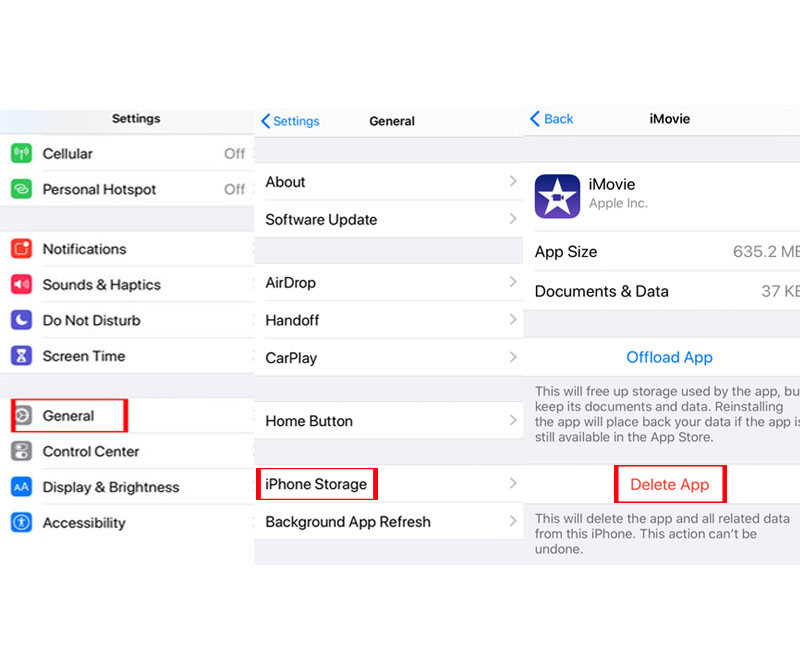
Оба вышеуказанных метода просто удаляют приложение с iPhone. Но на вашем iPhone / iPad все еще есть история или другие данные, а удаленные приложения можно восстановить другими способами. Чтобы полностью и навсегда удалить приложения на телефоне, вам лучше использовать профессиональный ластик iOS. Перейдите к способу 3, чтобы навсегда удалить приложение с устройства iOS.
Способ 3. Окончательно удалить приложения на iPhone / iPad через UkeySoft FoneEraser (неустранимый)
UkeySoft FoneEraser это мощный инструмент для удалить приложения с iPhone и iPad навсегда и полностью одним щелчком мыши никакие инструменты восстановления не могут их восстановить. Кроме того, это лучший помощник для удаления ненужных файлов, больших файлов и управления ими, чтобы освободить место. Кроме того, он может помочь вам полностью стереть все данные с iPhone, iPad, iPod без возможности восстановления.
Ключевые особенности UkeySoft FoneEraser:
- Удалить приложение из iPhone и iPad без возможности восстановления.
- Полностью удалите SMS, контакты, историю звонков, заметки, фотографии и видео и т. Д. Для защиты конфиденциальности.
- Удалите с iPhone / iPad / iPod все данные и настройки перед продажей, ремонтом и утилизацией.
- Полностью удалите приложения и данные приложений: WhatsApp, Kik, Instagram, Facebook и т. Д. Без возможности восстановления.
- Стереть и управлять ненужными файлами, большими файлами, временными файлами, чтобы освободить место, ускорить ваши устройства iOS.
- Один щелчок для резервного копирования или удаления фотографий и видео с iPhone / iPad / iPod.
- Работайте на всех версиях iOS и устройствах, включая iOS 13.5 и iPhone 11 (Pro).
Шаг 1. Запустите UkeySoft iOS Eraser
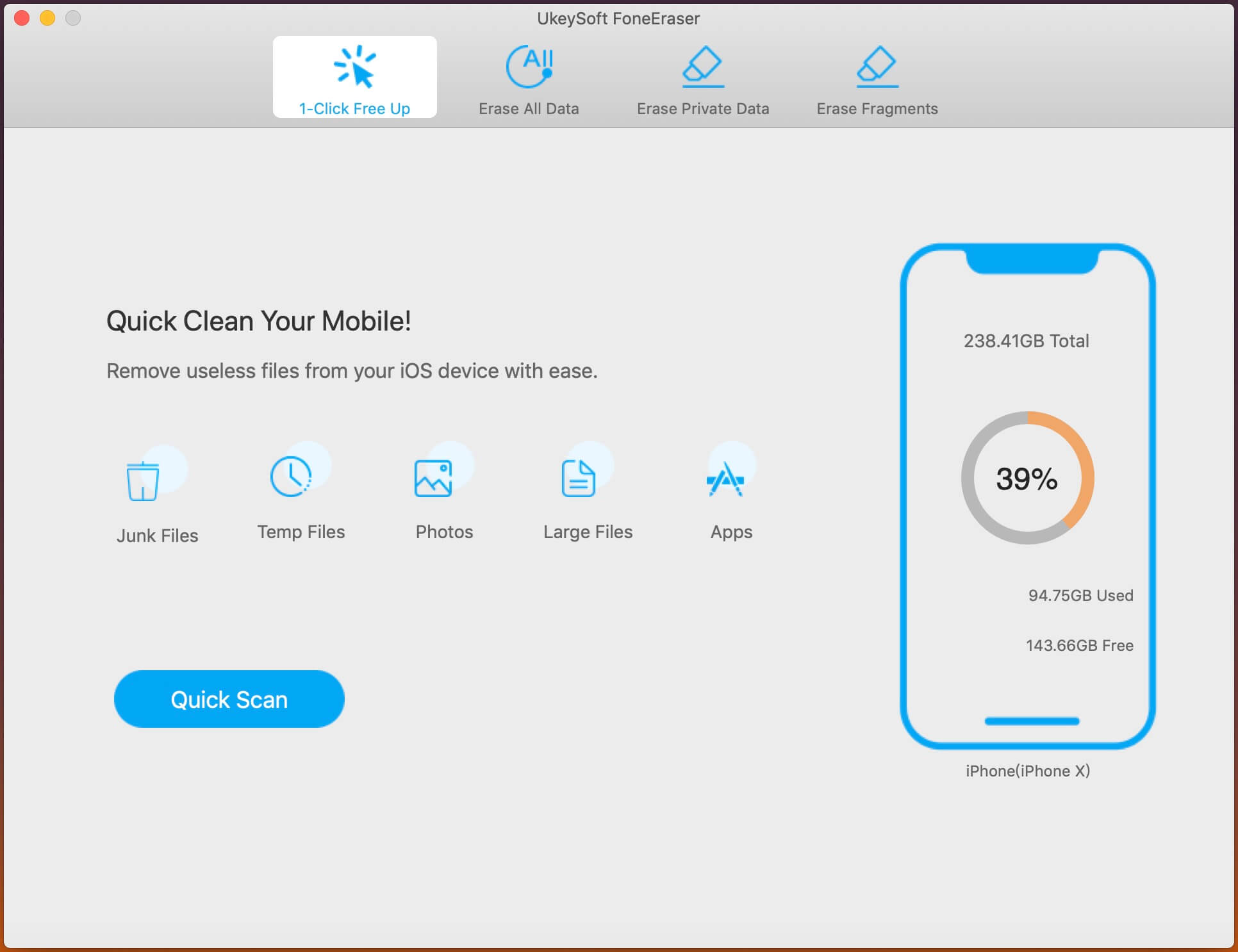
После установки запустите UkeySoft iOS Eraser и подключите iPhone / iPad к компьютеру с помощью кабеля UAB. Чтобы окончательно стереть приложение на iPhone и iPad, выберите «Свободное пространство в 1 клик», Программа обнаружит ваше устройство iOS.
Шаг 2. Начните сканировать ваш iPhone для всех приложений.
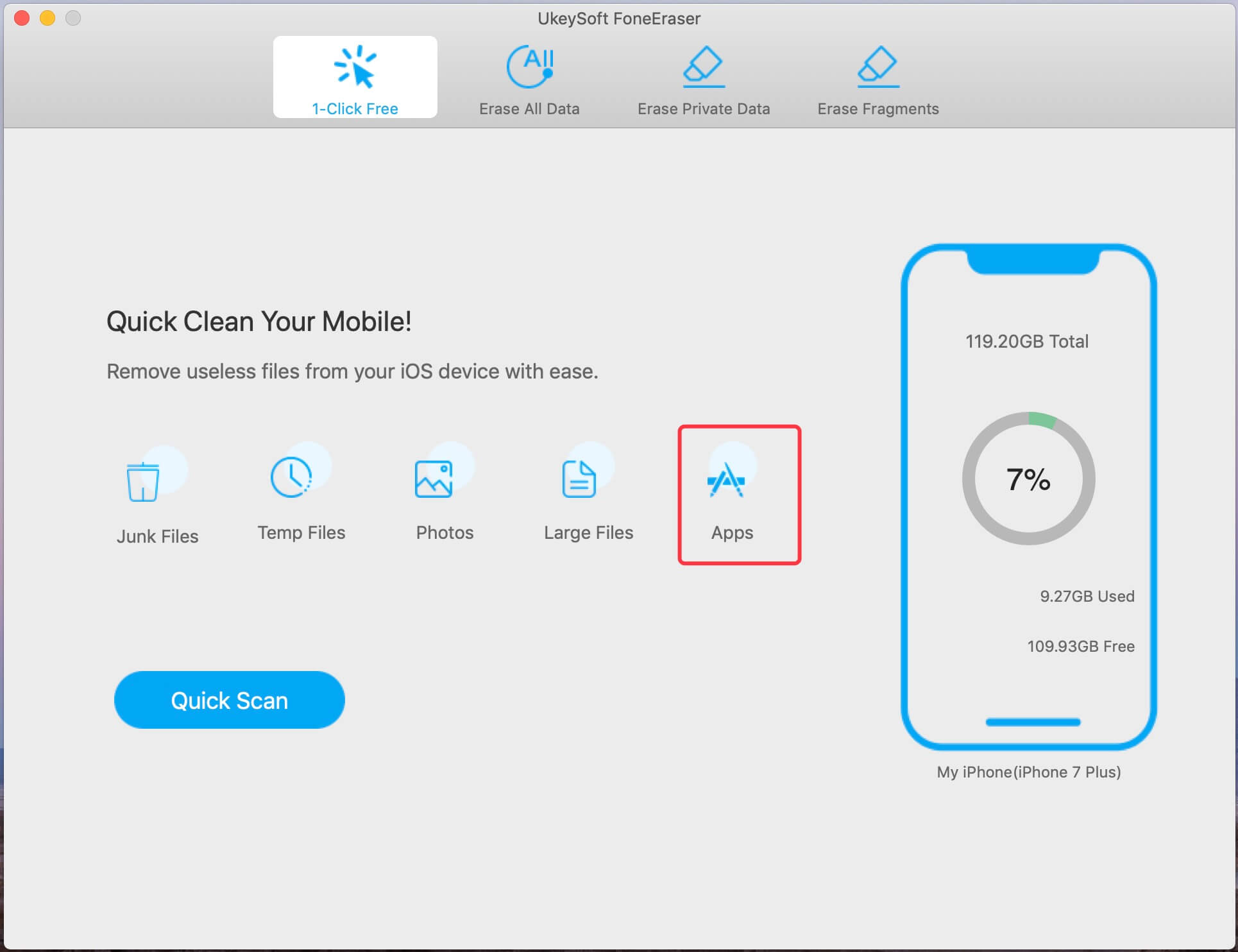
Просто нажмите «Apps«, чтобы начать сканирование всех приложений в iPhone / iPad.
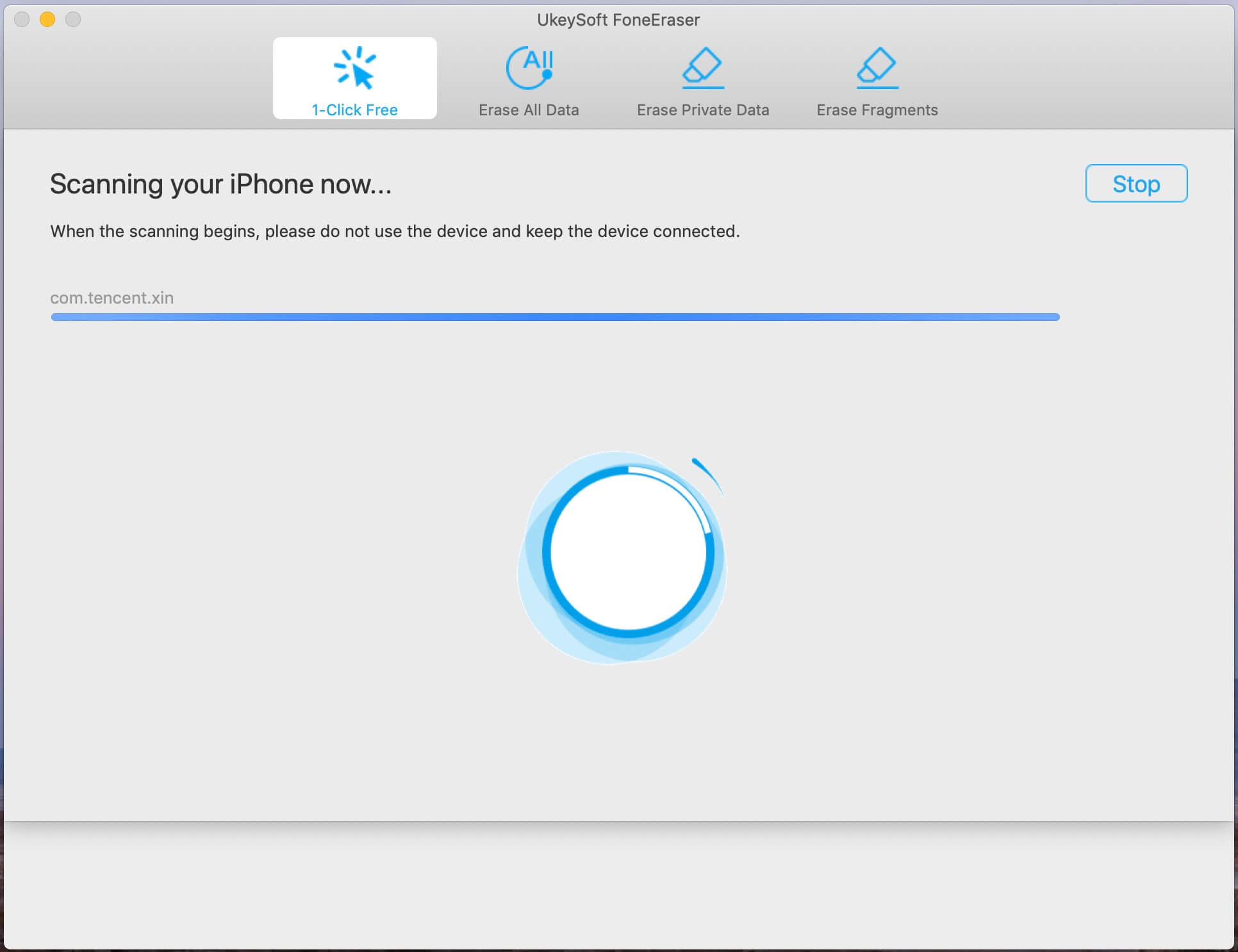
В процессе сканирования, пожалуйста, не используйте свой iPhone и держите устройство подключенным.
Шаг 3. Полное удаление приложения на iPhone
Когда он закончится, UkeySoft перечислит все приложения, установленные на вашем iPhone, выберите одно или несколько нежелательных приложений, которые вы хотите удалить, а затем щелкните значок «Удалить«, чтобы навсегда удалить выбранные приложения с iPhone.
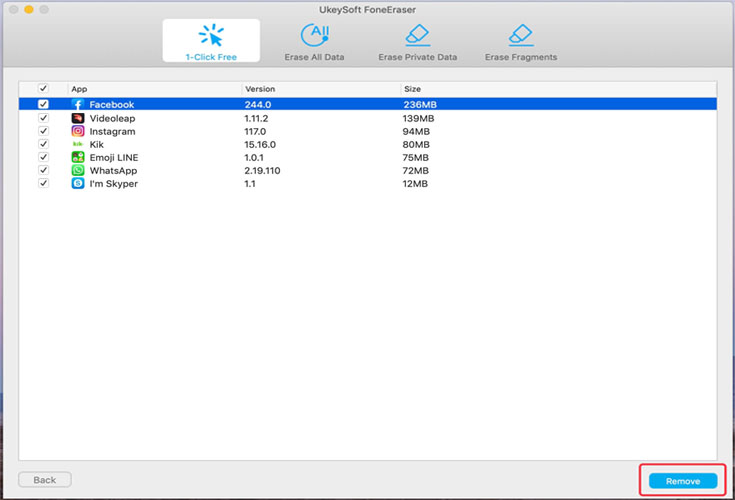
Теперь вы можете безвозвратно удалить приложение с вашего устройства iOS с помощью UkeySoft App Wiper. Кстати, UkeySoft FoneEraser также является экспертом по полному удалению данных приложений и приложений, что может обеспечить вашу личную безопасность, особенно если вы хотите продать, переработать или пожертвовать свой старый iPhone или iPad.