ПРЯМАЯ ССЫЛКА НА ФАЙЛ с Google Drive и Yandex Disk
Получаем ссылку с своего Google Drive на файл, например:
где — 1b8NQIS8Fr1khpdXG2lIKFfKGXsMI4yDa будет
Для создания ссылки на скачивание берем за основу адрес:
https://drive.google.com/uc?export=download&id= и подставим наш из полученной выше ссылки,
получаем адрес вида
Это и будет наша прямая ссылка на файл
Для дальнейшего удобства есть сервисы «укорачиватель ссылок»
https://www.rebrandly.com/ — короткий адрес https://rb.gy/jbay8r
*** Yandex Disk ***
Получим ссылку на файл с нашего диска, например https://yadi.sk/i/GtsPMOaaxLZ0kA
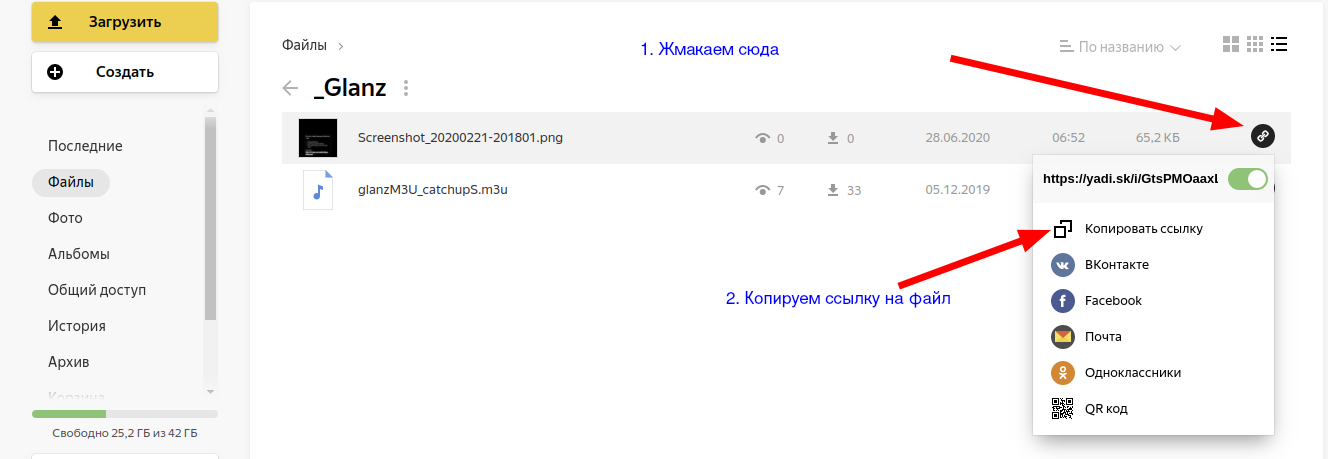
Но прямого скачивания файла по полученной ссылке не будет!
Что бы получить прямую ссылку на скачивание файла можно использовать URL вида
Где URL состоит из двух частей:
1)Префикс:
https://getfile.dokpub.com/yandex/get/
2) Ссылка:
https://yadi.sk/i/GtsPMOaaxLZ0kA
Конкатенацией (сцеплением) пунктов 1 и 2 получаем результирующий адрес ссылки.
При обращении пользователя по указанному URL генерируется свежая ссылка для скачивания.
P.S. генерируются ссылки HTTPS, но возможно также использовать прямые ссылки HTTP,
— может быть полезно использовать подобные ссылки в некоторых программах
P.P.S. К сожелению такие ссылке в «укорачивателях» не работают, но плеер
ott-play by Alex прекрасно скушал длинную ссылку, проверено в плеере для Linux
Есть удобная программа для работы с облачными сервисами
Яндекс Диск — как поделиться файлами оттуда с помощью ссылки
В последнее время актуально хранение фотографий или других документов в облачных хранилищах. Один из самых удобных — Яндекс Диск. Для нового пользователя порой непонятен механизм работы виртуальных хранилищ. Часто возникает вопрос — как сделать ссылку на Яндекс Диск для другого пользователя для скачивания хранящихся там файлов.
Создание ссылки
Чтобы не обмениваться файлами с помощью USB носителей, не сталкиваться с ограничениями по размеру документа в электронной почте, достаточно использовать прямую ссылку, содержащую URL-адрес на Яндекс Диск (на папку с документами или фотографиями). Для ее создания:
● Зайдите в свой аккаунт Яндекс, откройте Диск
● Выберите документ, папку с данными, которыми хотите поделиться
● На всплывающей верхней панели слева есть значок «Поделиться» — кликните по нему
● Появится URL-адрес на выбранный элемент и способы, которыми можно ею поделиться:
— копировать ссылку и вставить в удобном для вас месте
Узнайте, где хранится скопированный URL-адрес в статье.
— поделиться в одной из предложенных социальных сетей
— отправить по электронной почте
— получить QR-код для скачивания
Посмотреть данные, ставшие публичными можно слева в меню. Найдите вкладку «Общий доступ» →»Ссылки». Файлы с отправленной ссылкой отмечены в уголке значком, похожим на цепь.
Особенности ссылок на хранилище Яндекс
Ссылки формируются на элементы из корневого каталога Диска. Почтовые вложения из электронной Яндекс Почты лежат во вкладке «Архив». Их нужно перенести в папку Диска для формирования URL-адреса.
Вы не сможете поделиться папкой и информацией в ней, если вы не владелец и имеете доступ только к просмотру.
Работа ссылки заканчивается тогда, когда вы закрываете доступ. Если элемент публикуется заново, формируется новый URL-адрес. Если вы хотите заново получить ссылку на один и тот же файл или папку — она будет одинаковая с прошлой.
Количество просмотров и скачиваний по ссылке отображается при наведении на значок «цепочки». Символ глаза с указанным числом соответствует числу просмотров, символ и число скачивания находится рядом. Не нужно кликать на значок, достаточно просто навести курсор мышки.
Какие возникают трудности?
— Не удается сгенерировать ссылку. Обычно связано с недостатком свободного места. Когда память облачного хранилища заканчивается, функционал хранилища ограничивается. Отсутствует возможность:
1. загрузить элементы
2. поделиться общедоступными данными и создавать их
3. закрывается доступ к ранее открытым папкам
Для владельца остаются возможности просматривать, редактировать, перемещать, скачивать и удалять данные на Яндекс Диске.
Для освобождения места в хранилище не обязательно удалять что-либо. Сервисом предусмотрена возможность покупки дополнительного места.
— Не удается скачать файл. У этой проблемы есть несколько основных источников:
1. Ограничение по числу скачивания. При высоком количестве скачиваний сервис лимитирует эту возможность на сутки. Сохраните элемент на свой Диск, избегая данного ограничения. Еще один вариант — установить Про версию, снимающую ограничения скачивания.
2. Влияние расширений браузера. Часто некорректную работу сайта вызывает блокировщик рекламы или антивирус. Попробуйте внести страницу в сайт-исключения для плагина, с последующей перезагрузкой.
3. Плохое интернет-соединение. При загрузке больших файлов закройте все лишние вкладки, отключите сервисы, использующие Интернет. Антивирус дополнительно негативно сказывается на скорости соединения.
4. Устаревшая версия браузера. Старая версия иногда не поддерживает технологию быстрого скачивания.
— Скачивание больших элементов. Загрузить папки, в которых больше 500 файлов или их размер превышает 5 ГБ просто так не получится. Сначала сохраните их на свой Яндкес Диск и скачайте через приложение для компьютера. Зайдите в папку «Загрузки» и выберите «Создать копию на компьютере».
Ссылка на Яндекс Диск облегчает работу с файлами и обменом с другими пользователями. Как её сделать вы теперь знаете и можете пользоваться облачным хранилищем в своей работе.
Как получить прямую ссылку на файл на яндекс диске

Я расскажу Вам, как получить себе прямую ссылку на скачивание какого нибудь-файла на Яндекс диске. Для этого перед уже существующей ссылкой добавляем вот эту » https://getfile.dokpub.com/yandex/get/ » без кавычек. Таким образом загрузка будет происходить сразу же при переходе по ссылке. Удачной Вам загрузки! ************************* На нашем обучающем канале «Могучий Сисадмин» вы найдете материалы, которые Вам помогут изучить компьютер от А до Я, разобраться во всех тонкостях настройки компьютера и операционной системы Windows, будете в курсе всех новостей из мира IT-технологий, а так же научитесь устранять все неисправности самим! Подписывайтесь на канал и следите за новыми видео! Будем рады видеть Вас в нашей группе Вконтакте: https://vk.com/windows_help
Показать больше
Войдите , чтобы оставлять комментарии
PHP скрипт прямого скачивания файлов из облака Яндекс диск (360) при клике по ссылке без перехода на страницу загрузки

Как работает скрипт скачивания файлов из облака Яндекс диск (360)
Чтобы скачать файл из облачного хранилища Яндекс диск (360), необходимо перейти на страницу загрузки и выполнить определенные действия. Данный PHP скрипт позволяет создать прямую ссылку на скачивание файлов из облака Яндекс диск (360), без перехода на страницу загрузки. Такая ссылка оформляется и выглядит, как обычная ссылка. При клике по ссылке, в браузере, сразу открывается диалоговое окно на сохранение файла.

Преимущество данного метода в том, что вам не надо использовать сторонние сервисы, для получения прямой ссылки на файл. Доступность ваших файлов не будет зависеть, от доступности данных сервисов. Т.е. если сторонний сервис будет недоступен, то и все ваши ссылки станут недоступны. А скрипт yandex.php , будет всегда доступен на вашем сайте.
При клике, по такой ссылке, первый запрос идет на сайт, где расположен PHP файл yandex.php на вашем сервере. Файл формирует прямую ссылку и затем уже основной трафик идет с облака Яндекс диск (360).
Установка скрипта скачивания файлов из облака Яндекс диск (360)
Чтобы скачивать файлы с Яндекс-Диск по прямой ссылке, не используя сторонние сервисы, необходимо разместить на своем сервере один файл yandex.php . Например, его можно закачать в корень вашего сайта mysite.ru. PHP файл yandex.php один, а меняются только ссылки на Яндекс диск (360) файлы. После чего, в начале каждой ссылки на Яндекс диск (360) достаточно добавить такой путь:
http://www.sitename.ru/yandex.php?url=
где,
www.sitename.ru — адрес вашего сайта;
yandex.php — файл для выпрямления ссылки;
url= сслыка на файл Яндекс диск (360);
Например, была HTML ссылка на страницу скачивания файла:
Скачать или
Скачать
Стала HTML ссылка на прямое скачивание по клику:
Скачать или
Скачать
Примеры ссылок:
http://www.sitename.ru/yandex.php?url= https://yadi.sk/d/ClM2fIaUtxkQV
http://www.sitename.ru/yandex.php?url= https://yadi.sk/d/L-tMgrfrtxna3
http://www.sitename.ru/yandex.php?url= https://yadi.sk/i/yfK68WxztxVtN
http://www.sitename.ru/yandex.php?url= https://yadi.sk/i/ye-fAkuktxdG6
Вывод картинок и изображений из облака Яндекс диск (360)
Так же, скрипт можно использовать для вывода изображений на HTML странице:
Изображение расположенное на Яндекс диск (360)е, будет выведено на странице сайта, как обычная html картинка.
Требования для работы скрипта скачивания файлов из облака Яндекс диск (360)
— Скрипт работает на PHP на сервере (хостинге).
— В облаке «Яндекс диск (360)», на скачиваемый файл должен быть открыт доступ по ссылке и количество скачиваний не должно превышать максимальный лимит установленный Яндекс диск (360)ом.
— Для некоторых сайтов, на страницах где установлена ссылка, необходимо добавить в заголовке следующий тег: