Использование приложения «Диагностика Apple» для тестирования компьютера Mac
Приложение «Диагностика Apple», ранее известное как Apple Hardware Test, может проверить компьютер Mac на наличие проблем с оборудованием. Если вы считаете, что у вашего компьютера Mac может быть аппаратная проблема, с помощью приложения «Диагностика Apple» можно определить, какой аппаратный компонент неисправен. Приложение «Диагностика Apple» также предлагает решения и помогает обратиться за помощью в службу поддержки Apple.
Подготовка компьютера Mac
- Если возможно, установите последние обновления macOS, прежде чем продолжить.
- Выключите компьютер Mac.
- Отключите все внешние устройства, кроме клавиатуры, мыши, монитора, соединения Ethernet (если применимо) и подключения к сети переменного тока.
- Убедитесь, что компьютер Mac находится на жесткой, ровной, устойчивой, хорошо вентилируемой рабочей поверхности.
Запуск приложения «Диагностика Apple»
Процессор Apple
- Нажмите и удерживайте кнопку питания на компьютере Mac. (На каждом компьютере Mac есть кнопка питания. На ноутбуках с Touch ID нажмите и удерживайте Touch ID.)
- Пока удерживается кнопка питания, компьютер Mac включится и загрузит параметры запуска. Когда отобразится надпись «Параметры», отпустите кнопку питания.
- На клавиатуре нажмите и удерживайте Command (⌘)-D.
Процессор Intel
- Включите компьютер Mac, затем во время его запуска сразу на клавиатуре нажмите и удерживайте клавишу D.
- Отпустите клавишу, когда появится индикатор выполнения или запрос выбора языка.
Если использование клавиши D не работает, нажмите и удерживайте Option (⌥)-D при запуске. Если ни один из методов не работает, ознакомьтесь с рекомендациями по использованию сочетаний клавиш при запуске.
Вас могут попросить выбрать язык и убедиться, что у вас активное сетевое подключение. Вы можете выбрать сеть Wi-Fi в меню Wi-Fi в правом верхнем углу экрана.
Просмотр результатов тестирования
Приложение «Диагностика Apple» показывает индикатор выполнения, пока проверяет компьютер Mac:
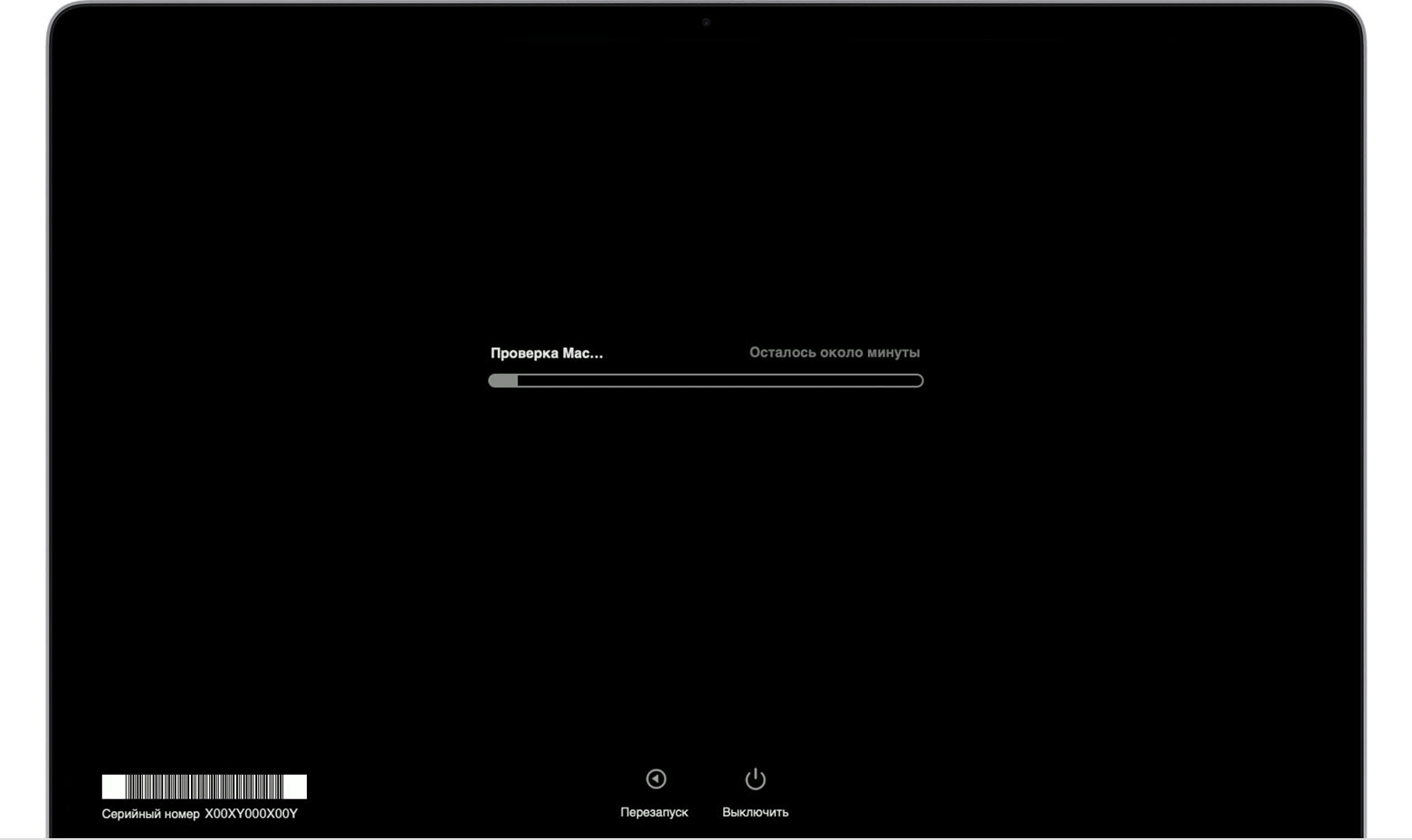
По завершении тестирования приложение «Диагностика Apple» отображает результаты, включая один или несколько справочных кодов:
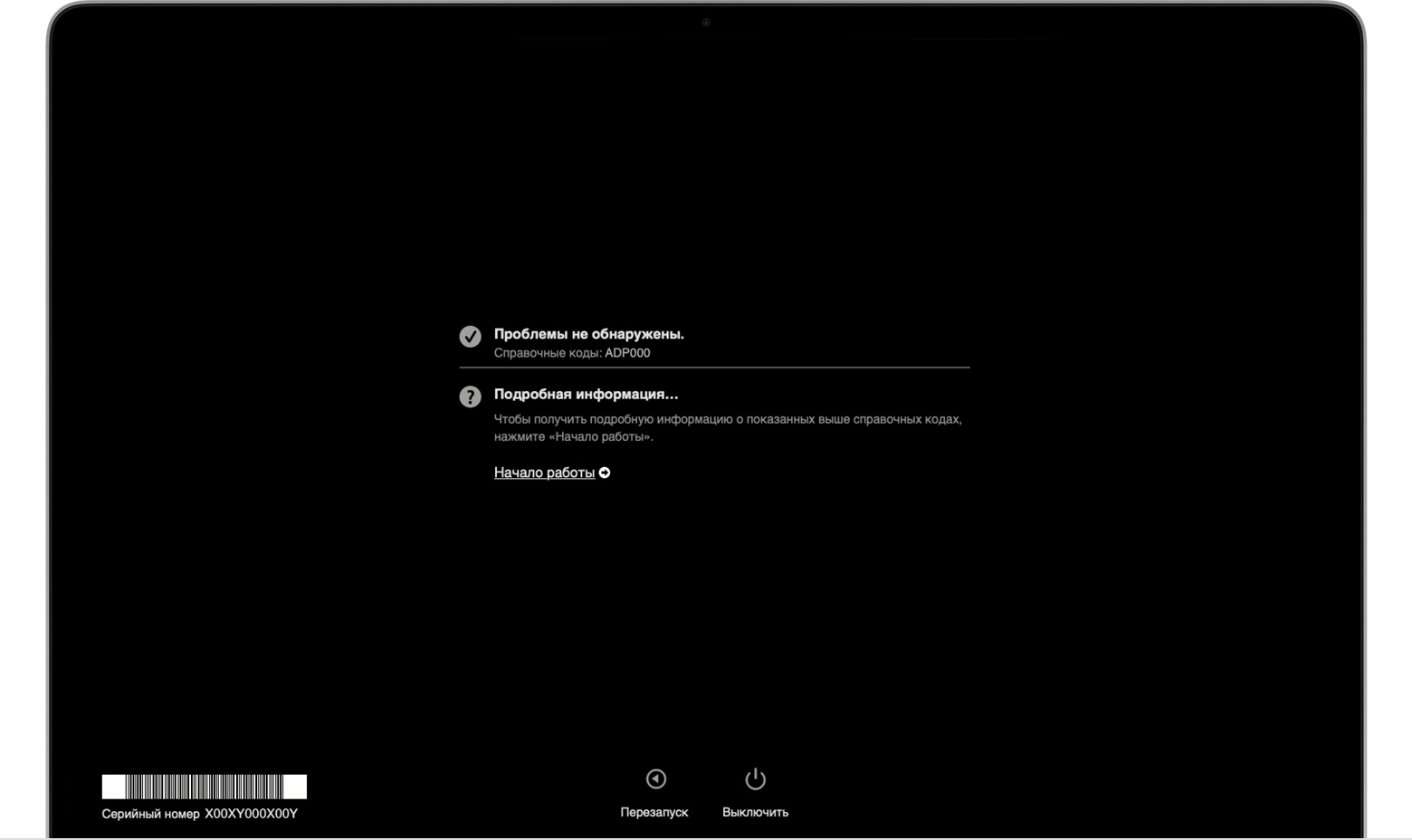
Чтобы повторить тестирование, щелкните «Запустите проверку снова» или нажмите клавиши Command-R.
Чтобы перезагрузить компьютер Mac, нажмите «Перезагрузить» или клавишу R.
Чтобы выключить, нажмите «Выключить» или клавишу S.
Чтобы получить информацию об обслуживании и вариантах поддержки, убедитесь, что компьютер Mac подключен к Интернету, а затем щелкните «Начало работы» или нажмите Command-G. Компьютер Mac перезагрузится и откроет веб-страницу с дополнительной информацией. По завершении в меню Apple выберите пункт «Перезагрузить» или «Выключить».
Справочные коды приложения «Диагностика Apple»
При использовании «Диагностики Apple» для тестирования Mac в результатах теста будет один справочный код или несколько.
Как проверить работоспособность MacBook и iMac
Ноутбуки MacBook и компьютеры iMac пользуются заслуженной популярностью благодаря своим техническим характеристикам. Высокопроизводительный процессор, отменная графика – основные преимущества гаджетов Apple, делающие их признанными лидерами в своей области. Однако сбои в работе любой техники случаются. MacBook и iMac – не исключение. При возникновении поломки, конечно, нужно обратиться в специализированную мастерскую. Однако вы сами можете протестировать работу ноутбука или моноблока, воспользовавшись встроенной системной утилитой.
Фирменная утилита Apple
Самый легкий и доступный способ получить исчерпывающую информацию о существующих в устройстве ошибках и неисправностях – запуск фирменной утилиты, которая в зависимости от года выпуска MacBook или iMac по-разному называется. Ее отличительная особенность — полная диагностика всех компонентов компьютера или ноутбука. Только перед ее запуском не забудьте отключить авторизацию, если она применяется.
Особенности диагностики
Для техники не старше 31 мая 2013 года
- отключить внешние периферийные устройства;
- для исключения проблем с электропитанием подключить гаджет к электрической сети;
- после включения ноутбука либо моноблока сразу же нажмите на клавишу D и удерживайте ее пока не запустится утилита «Функциональный тест оборудования Apple»;
- в появившемся окне выберите необходимый язык, обычную или полную диагностику и запустите тест;
- по окончании проверки результаты будут выведены на дисплей. При этом простой тест занимает обычно не более 3 минут, полный длится несколько дольше.
Для техники не моложе 01 июня 2013 года
Как в и с более старыми устройствами необходимо:
- отключить все периферийные устройства,
- подключить гаджет к электрической сети;
- после включения удерживать клавишу D для запуска утилиты, которая называется «Диагностика Apple»;
- после выбора языка процесс проверки запустится автоматически, а на экране появится индикатор хода выполнения задания;
- результаты также будут выведены на экран.
С возможными кодами ошибок в работе оборудования, а также мерами по их устранению можно ознакомиться на сайте поддержки Apple.
Поиск названия модели и серийного номера компьютера Mac
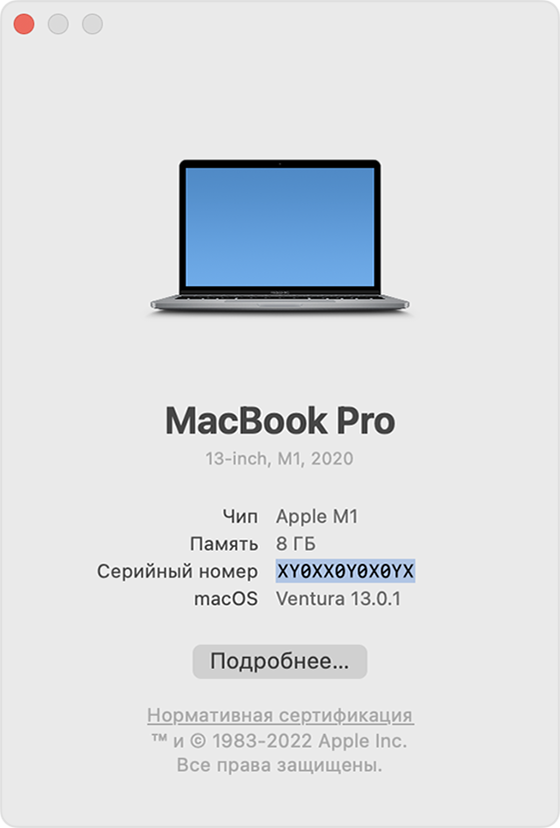
В меню Apple в углу экрана выберите пункт «Об этом Mac». Затем найдите серийный номер в отобразившейся информации.
Раздел «Информация о системе»
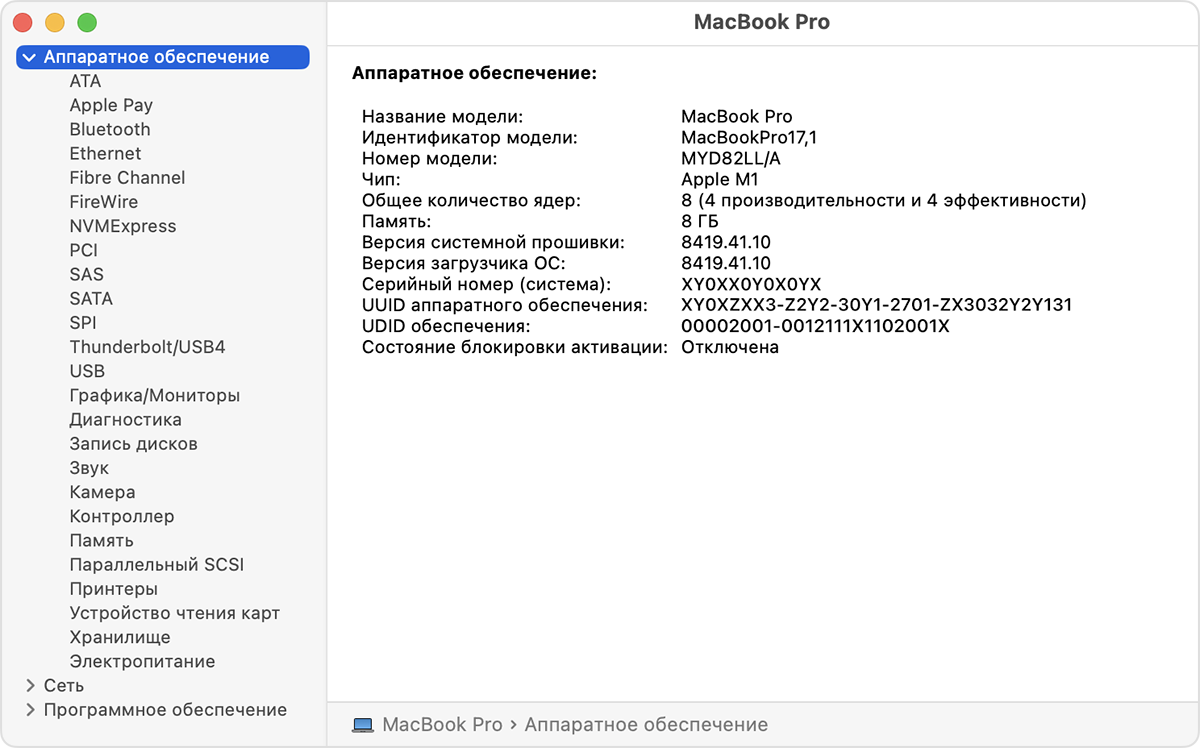
- Перейдите в раздел Apple «Информация о системе» в строке меню, удерживая нажатой клавишу Option на клавиатуре.
- В боковом меню выберите «Аппаратное обеспечение».
- Найдите название модели и серийный номер с правой стороны.
Кроме того, в разделе «Информация о системе» серийный номер компьютера может быть произнесен вслух. В строке меню в разделе «Информация о системе» щелкните «Файл» > «Произнести серийный номер». Или нажмите Command-4.
Продукт или упаковка
Найдите серийный номер, напечатанный на компьютере Mac или его оригинальной упаковке. Подробную информацию см. на странице идентификатора продукта MacBook Pro, MacBook Air, MacBook, iMac, Mac mini, Mac Studio или Mac Pro.
appleid.apple.com
- Выполните вход в учетную запись на сайте appleid.apple.com.
- Нажмите «Устройства» на боковой панели.
- Если ваш Mac указан справа, нажмите его имя, чтобы увидеть название модели и серийный номер.
Терминал
- Запустите приложение «Терминал» из подпапки «Утилиты» в папке «Программы».
- Введите или вставьте следующую команду в приложении «Терминал»: system_profiler SPHardwareDataType
- Нажмите «Ввод», чтобы ввести команду. Затем в приложении «Терминал» отобразится обзор аппаратного обеспечения, включающий название модели и серийный номер.
Приложение «Терминал» также доступно в меню «Утилиты» при запуске компьютера Mac в режиме восстановления macOS.
Информация о внутреннем диске Вашего компьютера Mac

Ваш компьютер Mac оснащен внутренним диском, который служит хранилищем для приложений и информации, используемой Вашим компьютером Mac. Некоторые компьютеры Mac оснащены дополнительными внутренними дисками или к ним подключены внешние диски.
Определение загрузочного диска
Загрузочный диск содержит системное программное обеспечение macOS. Обычно загрузочным диском является внутренний диск компьютера, однако можно загружать компьютер Mac с сетевого диска или с внешнего диска с системным программным обеспечением. Смена загрузочного диска Mac.
Важно! На Mac с чипом безопасности Apple T2 можно задать дополнительные настройки безопасности, чтобы предотвратить загрузку компьютера с внешнего загрузочного диска. См. раздел Что такое Утилита безопасной загрузки?
Чтобы определить, какой диск используется в качестве загрузочного, выберите меню Apple


> «Системные настройки», в боковом меню нажмите «Основные» , затем справа нажмите «Загрузочный диск» (возможно, потребуется прокрутить вниз).
Управление дисковым пространством

Чтобы просмотреть объем свободного пространства на диске, откройте окно Finder, выберите диск в разделе «Места» в боковом меню Finder, выберите пункт меню «Файл» > «Свойства», затем нажмите стрелку рядом с параметром «Основные». Чтобы увеличить объем свободного пространства, можно сжать папки, удалить личные объекты или сохранить объекты на отдельном диске. См. раздел Оптимизация хранилища.
Разбиение внутреннего диска на разные части
Можно разбить диск на несколько частей, которые называются разделами, томами или контейнерами и работают как диски меньшего размера. Некоторые пользователи поступают именно так для того, чтобы упростить организацию и распоряжение свободным местом на их жестких дисках. При помощи Дисковой утилиты можно разбивать тома на разделы. См. раздел Добавление, удаление или стирание томов APFS с помощью Дисковой утилиты.
Резервное копирование информации на диске
Очень важно регулярно выполнять резервное копирование файлов на внутреннем диске. Time Machine упрощает резервное копирование. См. раздел Резервное копирование файлов с помощью Time Machine.
Устранение неполадок диска
При возникновении проблем или подозрении на проблемы с внутренним диском можно воспользоваться приложением «Дисковая утилита», которая поможет Вам диагностировать и устранить неисправности. Обязательно следуйте инструкциям приложения. При необходимости неисправный диск можно заменить.