Ремонт сетевого оборудования ASUS

Плохой сигнал Wi-Fi, низкая скорость скачивания, нет соединения с роутером? Скорее всего необходима настройка или ремонт устройства.Инженеры С1-Technology, с радостью, помогут решить любую проблему с сетевым оборудованием ASUS и вернут Вашему устройству прежний функционал.
Спектр неисправностей сетевого оборудования очень велик, начиная от механического повреждения разъемов или антенн, отказа блока питания, заканчивая выходом из строя модуля Wi-Fi, например из за попадания в устройство пыли или других предметов. Помните, только специалисты сертифицированные Asus гарантированно устранят неисправность устройства и продлят срок его эксплуатации.

0 руб
запчасти в наличии
специалисты

Мы осуществляем ремонт сетевого оборудования АСУС, а также устраняем неисправности, возникшие в процессе использования устройства.
Беспроводные маршрутизаторы ASUS
- RT-AC1200G+
- RT-AC1200HP
- RT-AC3200
- RT-AC51U
- RT-AC52U Combo Pack
- RT-AC53
- RT-AC5300
- RT-AC54U
- RT-AC55U
- RT-AC56R
- RT-AC56S
- RT-AC56U
- RT-AC58U
- RT-AC66R
- RT-AC66U
- RT-AC66W
- RT-AC68U
- RT-AC68W
- RT-AC87U
- RT-AC88U
- RT-G32
- RT-G32 v.B1
- RT-N10
- RT-N10 B1
- RT-N10 C1
- RT-N10 D1
- RT-N10 Ver. B
- RT-N10+ B1
- RT-N10+ C1
- RT-N10+ D1
- RT-N10E
- RT-N10E B1
- RT-N10LX
- RT-N10P
- RT-N10P V3
- RT-N10P_V2
- RT-N10U
- RT-N10U B
- RT-N11
- RT-N11P
- RT-N11P B1
- RT-N12
- RT-N12 B1
- RT-N12 C1
- RT-N12 D1
- RT-N12 VP B1
- RT-N12_VP
- RT-N12E
- RT-N12E C1
- RT-N12HP B1
- RT-N12LX
- RT-N13
- RT-N13U
- RT-N13U B1
- RT-N14U
- RT-N15
- RT-N15U
- RT-N16
- RT-N18U
- RT-N300 B1
- RT-N53
- RT-N56U
- RT-N56U B1
- RT-N65U
- RT-N66U
- RT-N66W
- USB-AC56
- WL-330gE
- WL-330N
- WL-330N3G
- WL-330NUL
- WL-500gP V2
- WL-520gC
- WL-520gU
Беспроводные точки доступа ASUS
- EA-AC87
- EA-N66
- RP-AC52
- RP-AC53
- RP-AC56
- RP-AC66
- RP-AC68U
- RP-N12
- RP-N14
- RP-N53
- WL-330N
- WL-330N3G
- WL-330NUL
xDSL модемы и маршрутизаторы ASUS
- DSL-AC52U
- DSL-AC55U
- DSL-AC56U
- DSL-AC68U
- DSL-AC87VG
- DSL-N10
- DSL-N10 B1
- DSL-N10E
- DSL-N10S_B
- DSL-N11
- DSL-N12E
- DSL-N12U
- DSL-N12U B1
- DSL-N12U D1
- DSL-N13
- DSL-N14U
- DSL-N16U
- DSL-N55U Annex A
- DSL-N55U Annex B
- DSL-N66U
- DSL-X11
Беспроводные адаптеры ASUS
- EA-AC87
- EA-N66
- PCE-AC66
- PCE-AC68
- PCE-N10
- PCE-N13
- PCE-N15
- PCE-N53
- PCI-G31
- PCI-N10
- USB-AC51
- USB-AC53
- USB-AC56
- USB-AC68
- USB-N10
- USB-N10 NANO
- USB-N13
- USB-N14
- USB-N53
- USB-N66
- WL-167g
- WL-167G V3
Проводные устройства ASUS
- FX-D1162 V2
- FX-D1162 V3
- GigaX 1105
- GigaX 1108
- GigaX1005
- GigaX1008
- GX1005 V3
- GX1005B V4
- GX1005B V5
- GX1008 V3
- GX1008B V4
- GX1008B V5
- GX1024X V4
- GX1026
- GX-D1051 V2
- GX-D1051 V3
- GX-D1081 V2
- GX-D1081 V3
- GX-D1241 V2
- GX-D1241 V3
- NX1001 V2
- NX1101
- NX1101 V2
- RX3041 B
- RX3081
- XG-U2008
4g LTE / 3g маршрутизаторы ASUS
- 4G-AC55U
- 4G-N12
Роутер asus rt-n11p как разбирается? 2 болта открутил, но не получается разобрать.
Очистить от пыли и грязи. На YouTube не нашел разборку именно этого роутера. asus rt-n12 не так разбирается.
Alex Искусственный Интеллект (156978) Мда. валяется где-то такой. не посоветую, не хватило ума его чистить от пыли изнутри 🙂
у меня тот же вопрос не могу разобрать
Откручиваются 2 винта, затем пластиковой картой по периметру поддевается корпус и расклеивается. Для облегчения можно верхнюю крышку погреть феном, клей станет менее вязким.
FLAYTREPПрофи (556) 1 год назад
Ваш совет очень помог,но там еще два места куда должны вкручиватся 2 винта но на них почему то забили
Настройка Asus RT-N11P

Разные производители выпускают множество моделей маршрутизаторов. Отдельного внимания заслуживает беспроводной Wi-Fi роутер Асус RT-N11P. Модель ориентирована на бюджетного юзера. Это новинка 2015 года.
Роутер – это специальное сетевое оборудование для интернета в Московской области на даче. Оно необходимо для того, чтобы раздавать сеть на несколько домашних гаджетов. Разные производители выпускают множество моделей маршрутизаторов для интернета для частного дома. Отдельного внимания заслуживает беспроводной Wi-Fi роутер Асус RT-N11P. Модель ориентирована на бюджетного юзера. Это новинка 2015 года.
Традиционно производитель выпустил прибор в классическом черным цвете. Здесь нет внешних лишних деталей. Поскольку модель относится к бюджетному сегменту, на расширенные функциональные возможности покупатели могут не надеяться. Зато предусмотрена поддержка IPTV. Пользователи могут создавать защищенные подключения с помощью VPN.
Производитель обратил внимание на массовый сегмент, поэтому выпустил недорогое, но достаточно функциональное устройство.
Внешний вид роутера Asus RT-N11P
Роутер RT-N11P изначально выпускался только в одной конфигурации. Как уже было отмечено выше, прибор относится к массовому сегменту для интернета в частном доме. Скоростные параметры проводных портов — 100 Мбит/сек. Скорость подключения по беспроводной сети достигает трехсот Мегабит в секунду. Это достаточно высокие показатели как для модели бюджетного маршрутизатора.
Прибор поддерживает множество альтернативных версий прошивок. Для опытных пользователей это стало приятным бонусом.
Поставляется устройство в классической компактной коробке. На упаковке производитель разместил фото девайса, его особенности и базовые характеристики.
Asus RT-N11P продается в стандартной комплектации:
- само устройство;
- блок питания;
- патч-корд;
- талон с гарантией;
- инструкция.
Гарантийный период составляет три года.
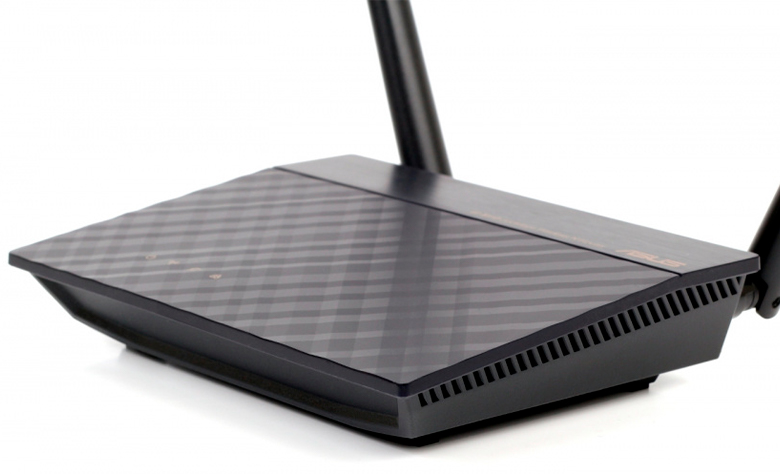
Визуально модель имеет сходства с моделями топовых роутеров бренда Асус. Это достаточно компактный девайс, которому можно найти место в любом уголке квартиры. Корпус роутера пластиковый. Черное матовое оформление смотрится приятно. Дно оснащено прорезиненными ножками.
Поэтому прибор не скользит на наклонной поверхности. Предусмотрены отверстия на корпусе. Используя их, вы сможете расположить роутер на стене. Передняя панель выполнена в «бриллиантовом» стиле. Слева внизу расположен блок с четырьмя световыми индикаторами.
Вентиляционные отверстия разработчики разместили на дне и по бокам устройства. Пользователи утверждают, что замечания к температурному режиму отсутствуют. Роутер получает достаточно охлаждение и не перегревается даже при интенсивных нагрузках. На задней панели можно увидеть две несъемные антенны. Также здесь имеется пять сетевых разъемов без световой индикации.
На задней панели расположено гнездо питания, кнопка с двойной функцией WPS и сброс. Несмотря на то, что модель бюджетная, дизайн ее довольно приятный. Качество изготовления роутера, как всегда, на высоте.
Технические характеристики
Asus Wireless router RT-N11P функционирует на чипе Mediatek — MT7620N. Эти чипсеты наиболее популярны для устройств в эконом сегменте для интернета на дачу в Московской области. Работают они на частоте 580 МГц. Для альтернативной версии прошивки применяется частота 600 МГц. Радиомодуль поддерживает стандарт 802.11n.
Эта модель роутера Асус работает только в одном частотном диапазоне 2,4 ГГц. Максимально скорость соединения по вайфай достигает трехсот Мегабит в секунду. Радиомодуль встроен в главный процессор. В нем же расположен пятипортовый коммутатор на сто Мегабит в секунду. Объем оперативки в этой модели тридцать два мегабайта. Для прошивки предусматривается восемь мегабайт флеш-памяти.
Разработчик оптимизировал цену роутера без ущерба для его рабочих характеристик. Asus Rt-N11p – однодиапазонная модель.
Рассмотрим базовые характеристики, которые приводит производитель:
- Две несъемные антенны для передачи сигналов по беспроводной сети. Радиус действия составляет триста метров.
- Для проводного подсоединения гаджетов предусмотрены четыре разъема. Работают на скорости до ста Мегабит в секунду.
- Имеется один разъем для подключения интернет-кабеля от провайдера.
- Кнопка питания.
- Кнопка WPS для упрощенного подключения гаджетов к маршрутизатору.
- Роутер поддерживает VPN в различных режимах.
- Несколько сетей можно настраивать на одной точке доступа.
- Надежная система защиты по всем протоколам.
- Предусмотрена опция родительского контроля.
- Поддержка DHCP-сервера.
- Роутер поддерживает IPTV.
- Возможность устанавливать альтернативные версии прошивки.
Подключение роутера Asus RT-N11P
Пользуясь пошаговой инструкцией, вы сможете выполнить самостоятельную настройку маршрутизатора. Перед выполнением настроек конфигурации роутер необходимо подключить. Установите прибор в любом удобном месте. Выбираем ровную поверхность или крепим устройство на стене. Кабель поставщика услуг подключается к разъему, который расположен возле гнезда питания.
Кабель от ПК можно подключить в любой порт LAN. Блок питания подключаем в розетку. Нажимаем на кнопку включения, расположенную на задней панели роутера. Настроить маршрутизатор можно так же, как и другие модели Asus. Вы можете использовать беспроводную сеть или проводное подключение.
Эксперты рекомендуют использовать второй вариант. Когда роутер будет включен и готов к работе, можно переходить к настройкам.
Настройка роутера Asus RT-N11P
Чтобы выполнить настройки роутера Асус RT-N11P, нужно зайти на страницу с настройками.
Для этого нужно выполнить несколько простых действий:
- Открываем на компьютере или ноутбуке веб-обозреватель.
- В адресной строке прописываем адрес маршрутизатора. Уточнить его можно на этикетке, прикрепленной внизу на устройстве.
- В окне авторизации указываем логин и пароль по умолчанию. Заводские параметры – admin. В дальнейшем вы сможете поменять их. Подтвердите действия.
Теперь вы должны попасть в панель управления роутера.
Быстрые настройки
Упрощенные настройки обычно выбирают начинающие пользователи. Опытные юзеры предпочитают расширенные настройки. Веб-интерфейс роутера Асус предельно прост. При первом подключении устройства система предложит вам воспользоваться помощью мастера быстрой настройки. Пользователю останется только кликнуть на кнопку «Перейти». Затем система начнет настраивать все автоматически.
Если все прошло успешно, нужно будет указать имя беспроводной сети и ключ доступа от нее. Затем кликаем на «Применить». Когда сеть будет успешно настроена, нажимаем «Выполнено».
Алгоритм ручных настроек
Подключать интернет на модели Rt-N11p можно по любым протоколам: IpoE, PPPoE, L2TP и PPTP. В первом случае вам нужно только установить тип подключения и вписать данные из письменного соглашения с провайдером.
Ниже рассмотрим, как выглядят настройки для провайдера Ростелеком и других поставщиков, которые работают с протоколом РРРоЕ:
- В графе тип соединения устанавливаем РРРоЕ.
- Активируем WAN и NAT. Первый параметр отвечает за соединение с поставщиком услуг. NAT – управление соединением из локальной сети.
- По желанию можно активировать UpnP.
- Устанавливаем автоматическое получение IP адреса WAN.
- Автоматическое подключение к серверу DNS также нужно указать.
- Чтобы настроить учетную запись, используем логин и пароль, которые указаны в договоре.
Письменное соглашение вам должен был выдать ваш провайдер.
Если вы пользуетесь услугами провайдера Билайн, потребуется настроить другие сетевые протоколы. Если используется L2TP, в настройках нужно выбрать этот тип подключения. В первых пяти графах везде указываем «Да». Имя пользователя и ключ доступа также берем из письменного соглашения с провайдером. Также потребуется указать «VPN-сервер». Если ваш провайдер использует тип подключения PPTP, настройки будут выглядеть аналогично. Отличается только тип соединения и сервер.
Настраиваем беспроводную сеть
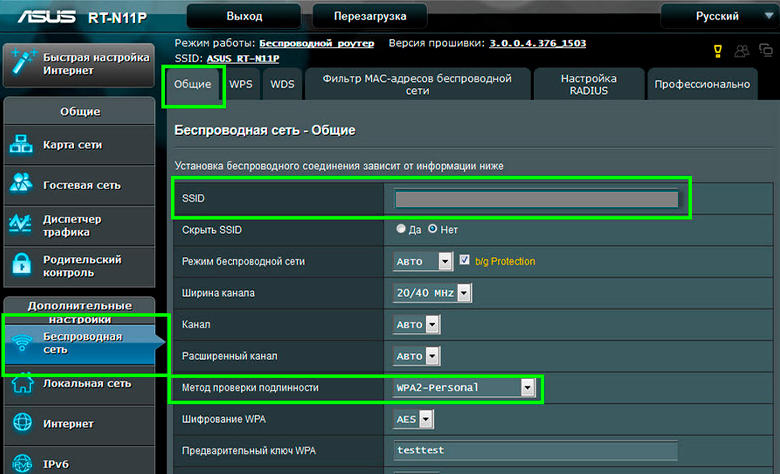
Если доступ к интернету настраивает поставщик услуг, то пользователю нужно настроить беспроводную сеть. В панели управления находим одноименный раздел с расширенными параметрами. Для того, чтобы подключать к роутеру несколько домашних гаджетов, нужно воспользоваться настройками только с первой страницы. Вам необходимо указать имя сети и установить для нее защиту. Все другие настройки вы можете оставить без изменений.
Заводское имя беспроводной сети – ASUS. В поле SSID вы можете задать любое другое название. Режим функционирования беспроводной сети дома должен быть автоматическим. Маршрутизатор сам подбирает оптимальные параметры. В графе с ключом WPA необходимо задать пароль.
Его вы будете использовать при первом подключении к сети маршрутизатора. Эксперты рекомендуют создавать ключи доступа минимум из восьми символов. Чтобы не забыть пароль, выпишите его в блокнот или в текстовый документ на компьютере. В подразделе «Дополнительно» пользователи могут задавать график работы. Выбирайте подходящие параметры для рабочих и выходных дней.
Режим повторителя
Помимо стандартного функционала, который мы рассмотрели выше, модель RT-N11P может функционировать как репитер.
Как настроить этот режим:
- Заходим в панель управления.
- В главном меню находим категорию «Администрирование».
- Выбираем опцию репитера и активируем режим.
- Не забудьте сохранить настройки.
Роутер автоматически выполнит перезагрузку. Затем будет выполнен поиск доступных сетей. В перечне нужно будет выбрать подходящую сеть. Далее вам потребуется только ввести пароль и подключиться.
Настраиваем IPTV
Если вы пользуетесь услугами провайдера IP телевидения, опцию можно легко настроить на роутере. Заходим в панель управления и выбираем категорию «Локальная сеть». Задаем подходящие параметры конфигурации. Если вы планируете смотреть телевизор только с приставки, в пункте «Выбор порта» нужно указать, к какому порту роутера она будет подключена.
Обновляем прошивку
Многие продвинутые пользователи предпочитают работать с альтернативными версиями прошивок. Чтобы маршрутизатор работал стабильно, эксперты рекомендуют один раз в 6 месяцев выполнять обновление микропрограммного обеспечения.
Каким образом меняется прошивка на роутере Асус:
- Заходим в панель управления.
- В главном меню выбираем категорию «Администрирование».
- Находим подраздел «Обновление микропрограммы».
- Теперь нужно посетить официальную страницу производителя и скачать отсюда подходящую версию прошивки. Пользоваться сторонними ресурсами не рекомендуем, поскольку на компьютер вместе с файлом могут проникнуть вирусы.
- В меню обновления нужно выбрать скачанный файл и кликнуть на «Обновление микропрограммы».
Ни в коем случае не отключайте электропитание роутера, пока обновляется программа. Это негативно отразится на состоянии маршрутизатора.
Как настроить защиту
В данной модели роутера расширенные настройки безопасности производителем не предусмотрены. Это объясняется классом устройства. Но пользователи могут настраивать блокировку по URL-адресу. Также доступна опция блокировки по ключевым словам. Допускается установка запретов по конкретным дням и времени.
Как сбросить параметры
В панели управления устройства есть блок с настройками, с помощью которых пользователь сможет сохранять конфигурацию или выполнять сброс. Заходим в категорию «Администрирование» и выбираем дополнительные настройки. Здесь нас будет интересовать подраздел «Управление настройками». Чтобы выполнить сброс параметров, выбираем опцию «Заводские настройки». Система запросит у пользователя подтверждение, роутер произведет сброс и перезагрузку.
В целом, модель Asus RT-N11P – это стабильное и надежное устройство.
Пользователи отмечают следующие преимущества:
- удобство эксплуатации;
- простота настроек;
- хороший сигнал;
- широкая зона действия;
- качество сборки;
- стоимость.
Для дома, квартиры или небольшого офиса устройство станет подходящим вариантом. Купить сетевое оборудование этой модели можно в любом специализированном магазине.
[Беспроводное устройство] Как вернуть роутер ASUS к заводским настройкам?
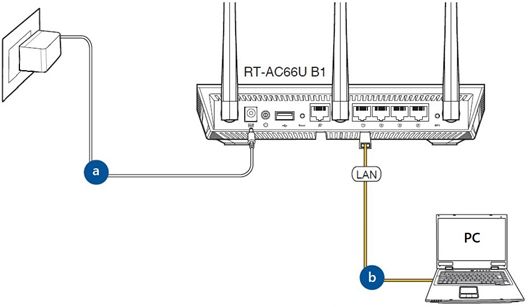
[Беспроводное устройство] Как вернуть роутер ASUS к заводским настройкам? Если вы хотите сбросить все настройки вашего маршрутизатора по умолчанию, вы можете попробовать следующие 2 способа. Способ 1 : Сбросьте параметры роутера через интерфейс. Примечание: этот способ актуален для тех случаев, когда у вас все еще есть возможность попасть в интерфейс роутера. Способ 2: Сбросьте параметры роутера через кнопку RESET. Примечание: этот способ чаще используется в тех случаях, когда вы не можете попасть в интерфейс роутера. Например: вы забыли логин или пароль от входа в роутер, произошел сбой при обновлении ПО, или сброс первым способом не помог. Способ 1 : Сброс параметров роутера через интерфейс. Примечание: после восстановления все настройки роутера будут сброшены. Если для подключения к Интернету требуется учетная запись и пароль или особые настройки, сохраните информацию заранее или сначала обратитесь к своему поставщику услуг Интернета (ISP). Шаг 1: Войдите в интерфейс роутера. Возьмем роутер [RT-AC66U B1] в качестве примера. 1-1 Чтобы настроить роутер по проводному подключению: a. Подключите адаптер переменного тока беспроводного маршрутизатора в порт DC-IN и в розетку. На рисунке схема  b. С помощью прилагаемого сетевого кабеля подключите компьютер к LAN-порту беспроводного маршрутизатора. На рисунке схема
 1-2 Откройте браузер и укажите в адресной строке http://router.asus.com .
  1-3 Укажите имя пользователя и пароль от входа в роутер и нажмите [Войти].
 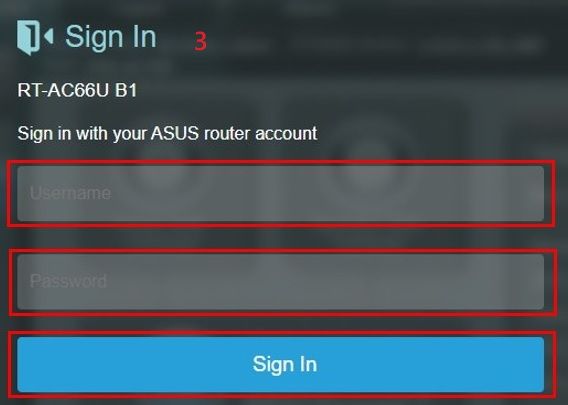 Примечание: если вы забыли логин или пароль от входа в роутер, пожалуйста, выполните сброс параметров. Узнать больше можно по ссылке: [Беспроводное устройство] Как войти в интерфейс (ASUSWRT) Шаг 2: Сброс настроек 2-1 Нажмите [Администрирование] > [Сбросить/Сохранить/Загрузить настройки]. 2-2 Нажмите [Сброс] для сброса роутера к заводским параметрам.
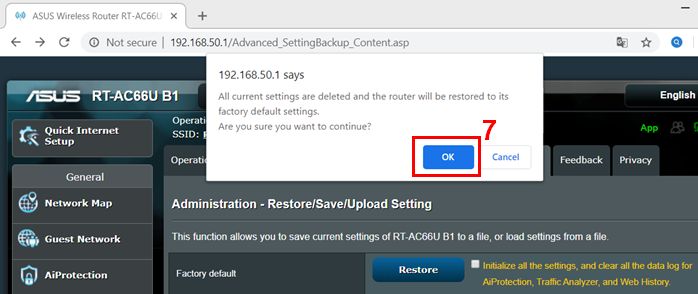
 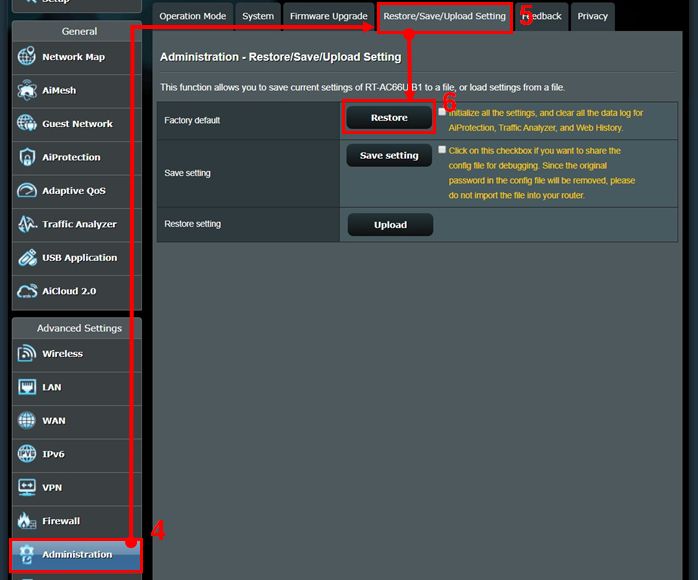 Примечание: Сброс WPS и инициализация пользовательского интерфейса — это аппаратный сброс, который приведет к восстановлению заводских настроек по умолчанию, а также очистит весь журнал данных для AiProtection, анализатора трафика и истории веб-поиска. Дополнительные сведения о сбросе можно найти в разделе «Полный сброс настроек маршрутизатора ASUS». 2-3 Затем появится всплывающее окно с вопросом, действительно ли вы хотите продолжить восстановление? Нажмите [OK] для запуска сброса. Примечание: Все текущие настройки будут удалены, и на маршрутизаторе будут восстановлены заводские настройки по умолчанию. Такие настройки как Интернет, SSID и пароль настроек беспроводной сети будут удалены.
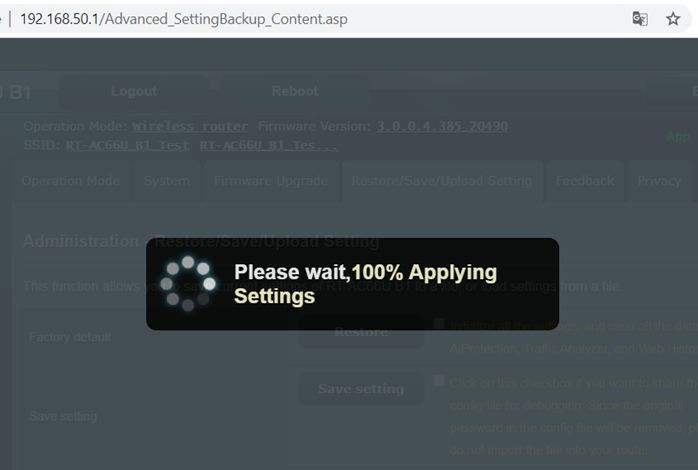
  2-4 Пожалуйста, дождитесь окончания процесса перезагрузки. Не отключайте роутер в процессе сброса.
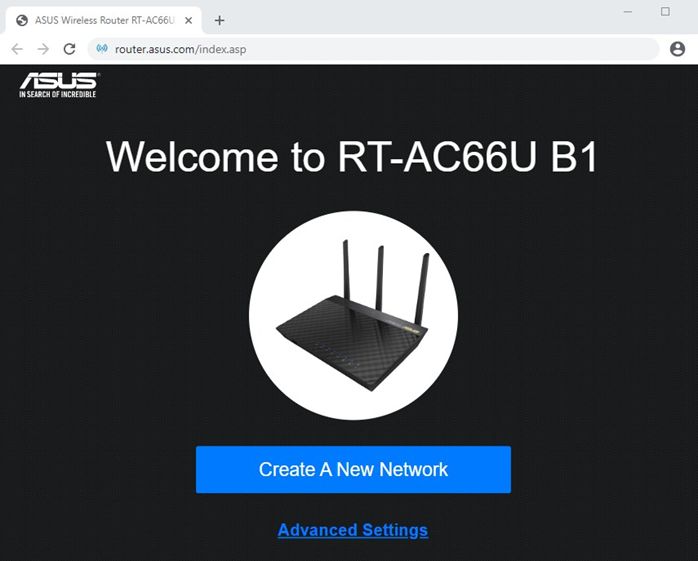
  2-5. Сброс настроек завершен. Теперь вы можете использовать веб-интерфейс для настройки новых параметров вашего беспроводного маршрутизатора ASUS. Примечание: Некоторые функции могут отличаться в зависимости от модели и версии прошивки.
  Способ 2: Сброс параметров роутера через кнопку RESET Шаг 1. Найдите кнопку RESET на роутере, как показано на рисунке ниже. На рисунке ниже представлена модель [RT-AC66U B1] в качестве примера. (на разных моделях расположение кнопки и ее наименование может различаться, обратитесь к руководству пользователя )
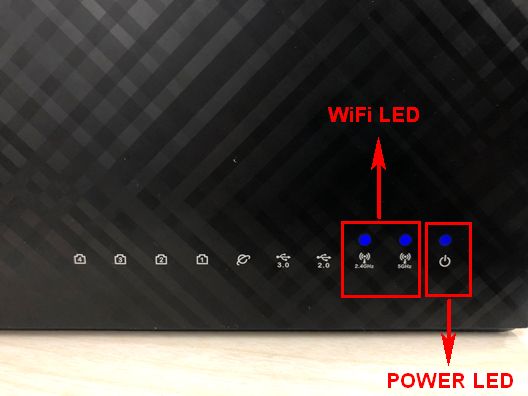
 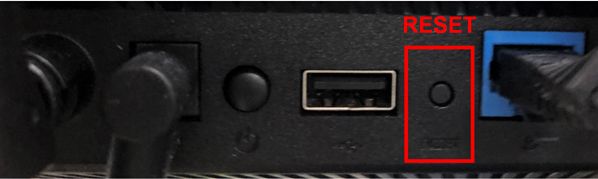 Шаг 2. Зажмите кнопку RESET на 5-10 секунд, пока индикатор включения не начнет мигать. Ни один из светодиодных индикаторов не должен гореть в это время. Это нормальное явление. Подождите, пока светодиодные индикаторы снова не включатся, как показано на рисунке ниже, что означает, что сброс выполнен.
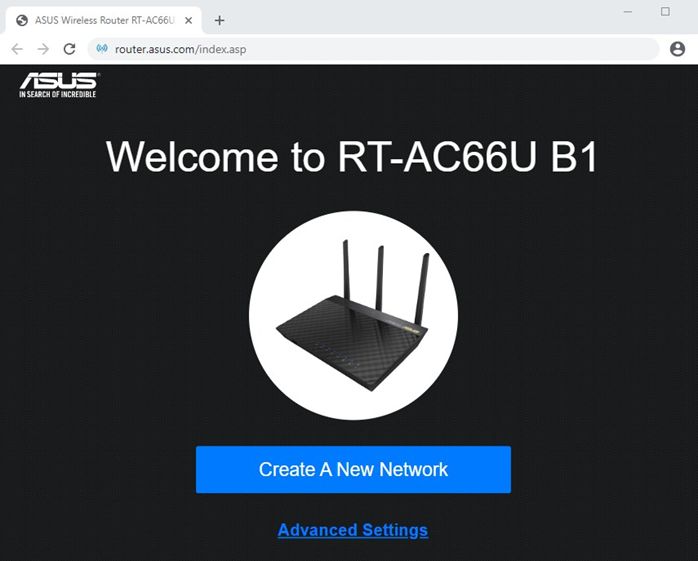
  Затем попробуйте снова войти в интерфейс роутера.
  FAQ Q: Что если я так и не могу войти в роутер и два способа выше не помогли? A: Вы можете попробовать выполнить аппаратный сброс. Больше информации об этом по ссылке: ASUS роутер — аппаратный сброс Вы также можете воспользоваться FAQ для устранения неполадки. Почему я не могу войти в настройки роутера? Как использовать аварийное восстановление (Firmware Restoration)? Примечание: Режим восстановления не является обычным способом обновления прошивки вашего роутера. Восстановление прошивки можно использовать только в режиме восстановления. Мы предлагаем вам обновить прошивку, загрузив ее с https://www.asus.com/ru/ или с ASUSWRT. Как скачать (Утилиты / ПО)? Вы можете загрузить последние версии драйверов, программного обеспечения, микропрограмм и руководств пользователя из ASUS Центра загрузок . Узнать больше о Центре загрузок ASUS можно по ссылке .
Эта информация была полезной?
Что мы можем сделать, чтобы улучшить эту статью? Отправить Пропустить
Связаться со службой поддержки
Пожалуйста, свяжитесь со службой поддержки, если информация выше не помогла решить Ваш вопрос.
Получить поддержку
- Приведенная выше информация может быть частично или полностью процитирована с внешних веб-сайтов или источников. Пожалуйста, обратитесь к информации на основе источника, который мы отметили. Пожалуйста, свяжитесь напрямую или спросите у источников, если есть какие-либо дополнительные вопросы, и обратите внимание, что ASUS не имеет отношения к данному контенту / услуге и не несет ответственности за него.
- Эта информация может не подходить для всех продуктов из той же категории / серии. Некоторые снимки экрана и операции могут отличаться от версий программного обеспечения.
- ASUS предоставляет вышеуказанную информацию только для справки. Если у вас есть какие-либо вопросы о содержании, пожалуйста, свяжитесь напрямую с поставщиком вышеуказанного продукта. Обратите внимание, что ASUS не несет ответственности за контент или услуги, предоставляемые вышеуказанным поставщиком продукта.
Продукты и информация
- Ноутбуки
- Сетевое оборудование
- Материнские платы
- Видеокарты
- Смартфоны
- Мониторы
- Показать все продукты
-
Item_other —>
- Моноблоки (All-in-One)
- Планшеты
- ASUS NUCs
- Коммерческое сетевое оборудование
- Серия ROG
- AIoT и промышленные решения
- Блоки питания
- Проекторы
- VivoWatch
- Настольные ПК
- Компактные ПК
- Внешние накопители и оптические приводы
- Звуковые карты
- Игровое сетевое оборудование
- Одноплатный компьютер
- Корпуса
- Компьютер-брелок
- Наушники и гарнитуры
- Охлаждение
- Chrome-устройства
- Коммерческие
-
Commercial_list.Item —>
- Моноблоки (All-in-One)
- Информационные панели
- Ноутбуки
- Настольные ПК
- Мониторы
- Серверы и рабочие станции
- Проекторы
- Компактные ПК
- Сетевое оборудование
- Материнские платы
- Игровые станции
- Data Storage