Lenovo A760
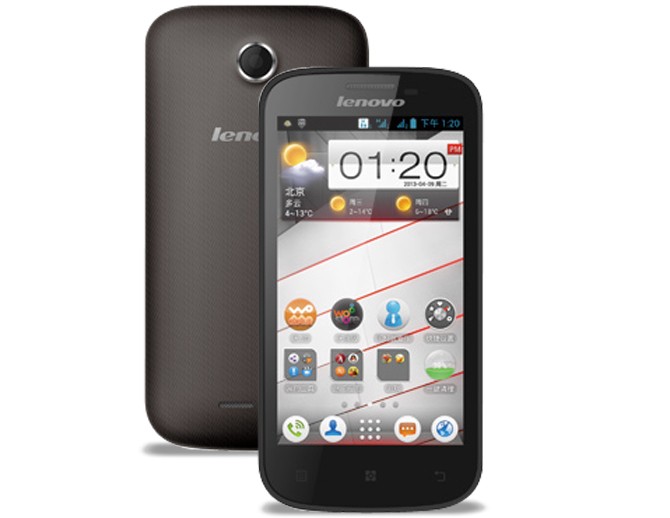
Lenovo A760 — бюджетный смартфон с весьма внушительными характеристиками. Укомплектован телефон 4-ядерным процессором Qualcomm Snapdragon MSM8225Q, каждое из ядер которого работает на частоте 1.2 ГГц, оперативной памятью 1 ГБ и встроенной – 4 ГБ. При необходимости смартфон можно укомплектовать картой памяти MicroSD емкостью до 32 ГБ, батарея 2000 мАч.
Вход в recovery для lenovo a760
Д ля входа в рекавери выполните следующее:
- Выключите телефон.
- Затем одновременно зажмите кнопки «Питание», «Громкость +» и «Громкость -«.
- Когда на экране появится логотип Lenovo а затем экран потухнет отпустите кнопки
- Дождитесь загрузки рекавери.
Навигация кнопками «Громкость +» и «Громкость -«, подтверждение «Питание»
Добавил: Borodach 24.07.2014 Рейтинг: 5 Голосов: 1
Сброс на заводские установки (wipe)
Сброс на заводские установки осуществляется через рекавери.
- Входите в рекавери
- Выберите пункт wipe data/factory reset
- В следующем меню — пункт Yes — delete all user data
- Телефон выполнит сброс настроек телефона, после чего отобразится первое меню. Теперь выберите пункт reboot system now для перезагрузки.
Добавил: Borodach 24.07.2014 Рейтинг: 5 Голосов: 1
Сброс на заводские настройки ( Способ №2 )
Сброс настроек в смартфоне Lenovo A760 выполняется следующим образом:
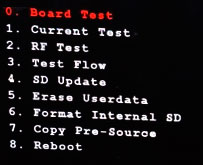
- Выключите телефон
- Зажимаете кнопку «Громкость -» и кнопку «Включение»
- После включения подсветки отпустите кнопки
- Через некоторое время появится меню
- Кнопками громкости выберите пункт «5. Erase Userdata» и подтвердите выбор кнопкой «Включение»
- В следующем меню еще раз нажмите «Включение»
- После выполнения форматирования выберите пункт «8. Reboot». Смартфон перезагрузится с настройками по умолчанию
Добавил: Borodach 01.02.2016 Рейтинг: 5 Голосов: 1
Комментарии
Комментариев нет
Если вам помог какой-то совет или наоборот не помог, то не поленитесь — зарегистрируйтесь и проголосуйте. Тем самым вы поможете другим пользователям и нам. Ну или просто кликните на рекламе, это нас тоже порадует и таким образом вы можете нас отблагодарить. Так же, только зарегистрированные пользователи могут оставлять комментарии и вносить изменения в базу. Зарегистрировавшись вы сможете добавлять новые устройства или добавлять заметки к уже существующим.
Зарегистрироваться или войти вы можете на этой странице
Lenovo
- Lenovo A1000
- Lenovo A1900
- Lenovo A2010
- Lenovo A2016 Vibe B
- Lenovo A2020 Vibe C
- Lenovo A288t
- Lenovo A316i
- Lenovo A319
- Lenovo A328
- Lenovo A3600D
- Lenovo A369i
- Lenovo A376
- Lenovo A388t
- Lenovo A390
- Lenovo A5000
- Lenovo A516
- Lenovo A520
- Lenovo A536
- Lenovo A5800D
- Lenovo A6000
- Lenovo A6010
- Lenovo A6010 Plus
- Lenovo A606
- Lenovo A656
- Lenovo A660
- Lenovo A670t
- Lenovo A680
- Lenovo A706
- Lenovo A760
- Lenovo A806 A8
- Lenovo A820
- Lenovo A830
- Lenovo A850
- Lenovo A859
- Lenovo g560
- Lenovo Ideatab A1000
- Lenovo IdeaTab A2107 A-H
- Lenovo IdeaTab A3500-H A7-50
- Lenovo IdeaTab A5500 A8-50
- Lenovo IdeaTab S2110 A-H
- Lenovo IdeaTab S6000
- Lenovo K3 Note K50-T3S
- Lenovo K900
- Lenovo K910L Vibe Z
- Lenovo K920 VIBE Z2 Pro
- Lenovo P1c72
- Lenovo P70
- Lenovo P770
- Lenovo P780
- Lenovo s580
- Lenovo S60
- Lenovo S650
- Lenovo S658T
- Lenovo S660
- Lenovo S668T
- Lenovo S750
- Lenovo S820
- Lenovo S850
- Lenovo S858T
- Lenovo s860
- Lenovo S890
- Lenovo S898t
- Lenovo S90
- Lenovo Tab 2 A10-30
- Lenovo Tab 2 A7-10
- Lenovo Tab 2 A7-20F
- Lenovo Tab 2 A8-50LС
- Lenovo Tab 3 Essential 710F
- Lenovo TAB A7-30 A3300
- Lenovo Vibe C2
- Lenovo Vibe P1m
- Lenovo Vibe X2
- Lenovo Yoga Tab 3
- Lenovo Yoga Tablet 2
- Lenovo Yoga Tablet B8000
Как сбросить до заводских настроек ноутбук Lenovo
Многие современные ноутбуки Lenovo с предустановленной Windows имеют на жестком диске служебный раздел с резервной копией операционной системы и специальной утилитой, позволяющей быстро восстановить заводскую конфигурацию устройства.
Этап 1: OneKey Rescue System
Восстановление заводской конфигурации ноутбуков Lenovo сводится к нажатию одной функциональной кнопки, запускающей фирменную утилиту «OneKey Rescue System», которая также может называться «OneKey Rescue».
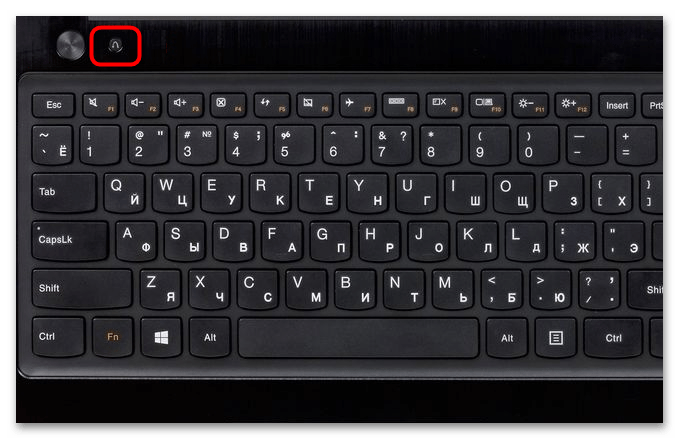
- Выключите ноутбук, а затем нажмите имеющую вид изогнутой стрелки кнопку «Novo Button», расположенную рядом с кнопкой питания.
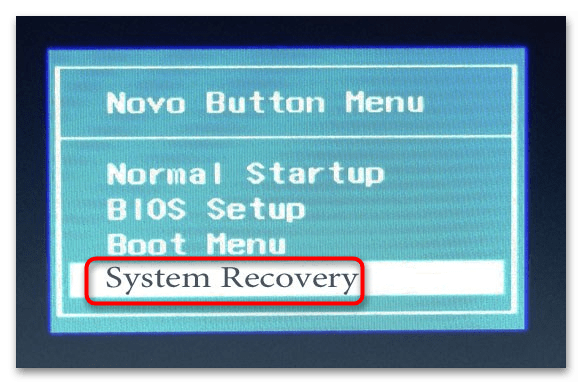
- На экране появится диалоговое меню «Novo Button Menu», с помощью клавиш-стрелок выберите в нем опцию «System Recovery» и нажмите ввод.
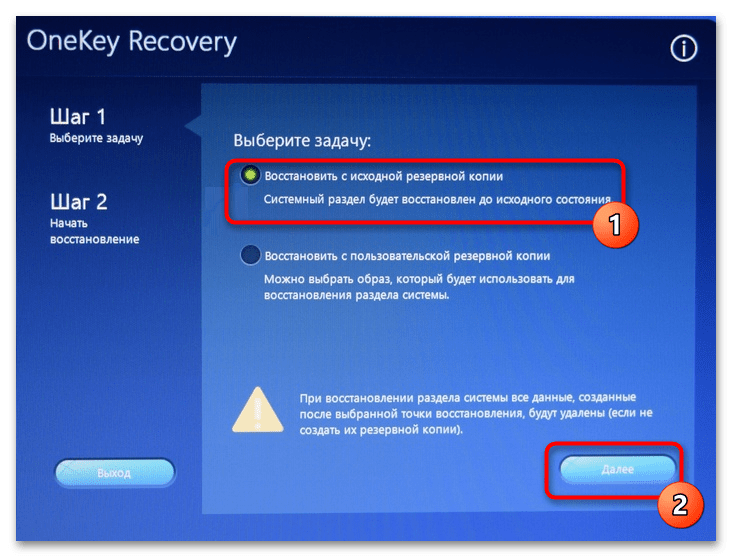
- Запустится встроенная утилита «OneKey Rescue», выберите в окне пошагового мастера задачу «Восстановить с исходной резервной копии» и нажмите «Далее».
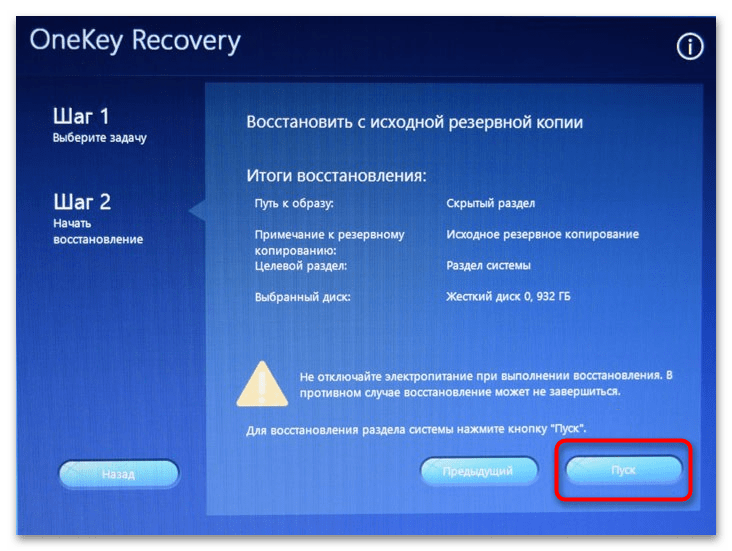
- В следующем окне утилиты нажмите «Пуск», чтобы приступить к процедуре восстановления и подтвердите действие.
Начнется процесс восстановления заводской конфигурации, по завершении которого нужно будет нажать кнопку «Готово».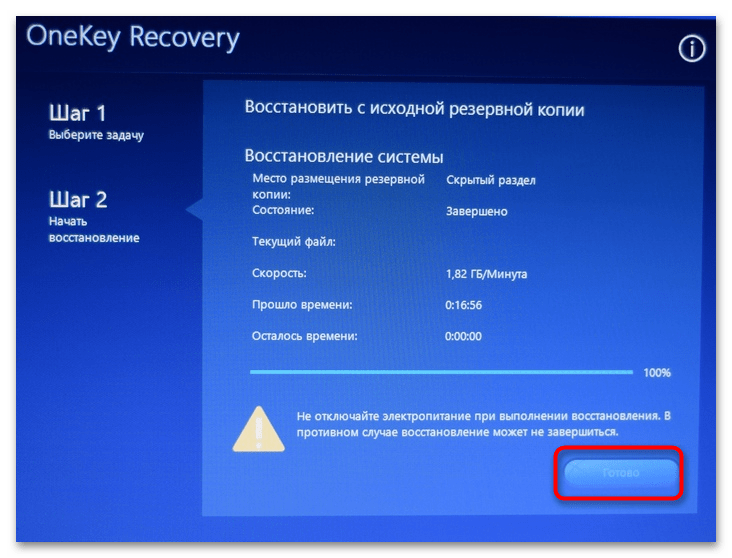
В результате все данные с системных разделов будут удалены, а в очищенное пространство будут скопированы файлы со служебного раздела восстановления, после чего утилита предложит вам выключить или перезагрузить ноутбук.
Этап 2: Первоначальная настройка
После сброса ноутбука Lenovo к заводским параметрам вам останется пройти процедуру первоначальной настройки операционной системы. Она включает в себя следующие шаги.
-
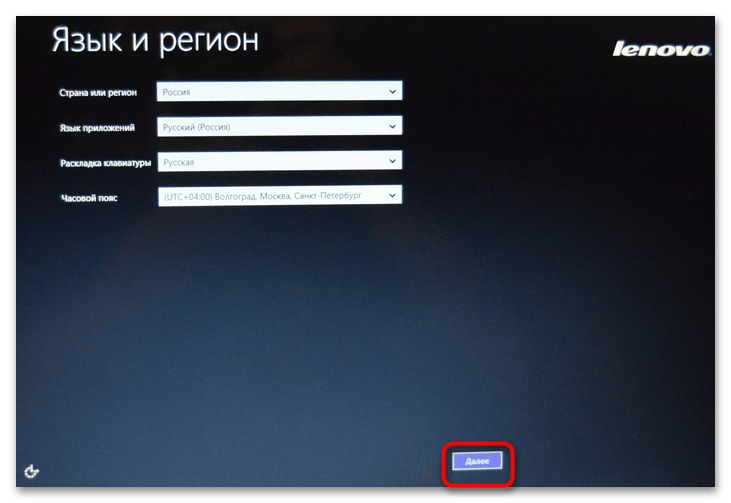
Выберите язык и регион, раскладку клавиатуры и часовой пояс.
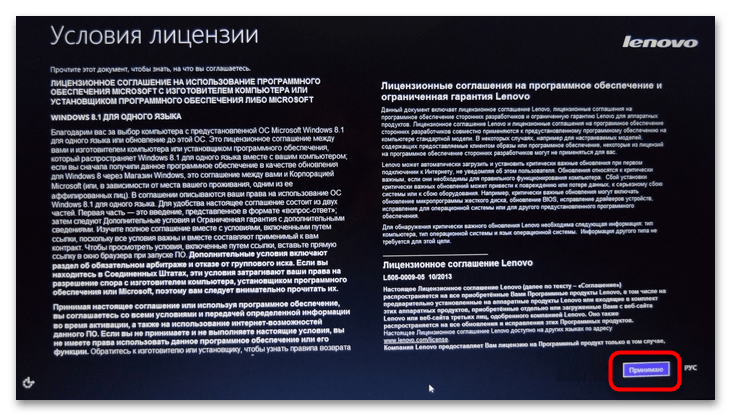
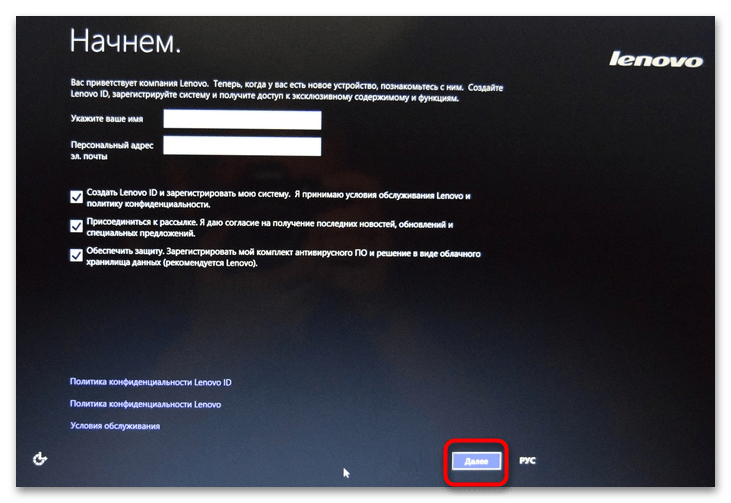
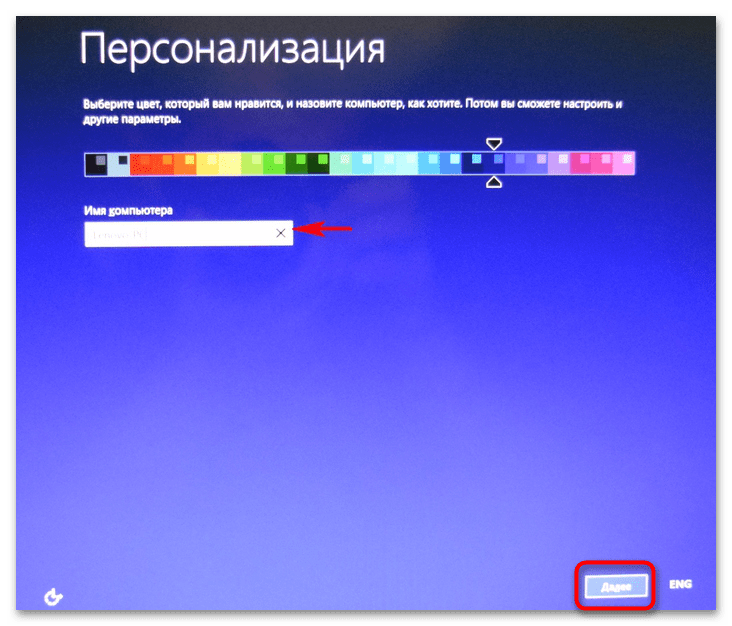
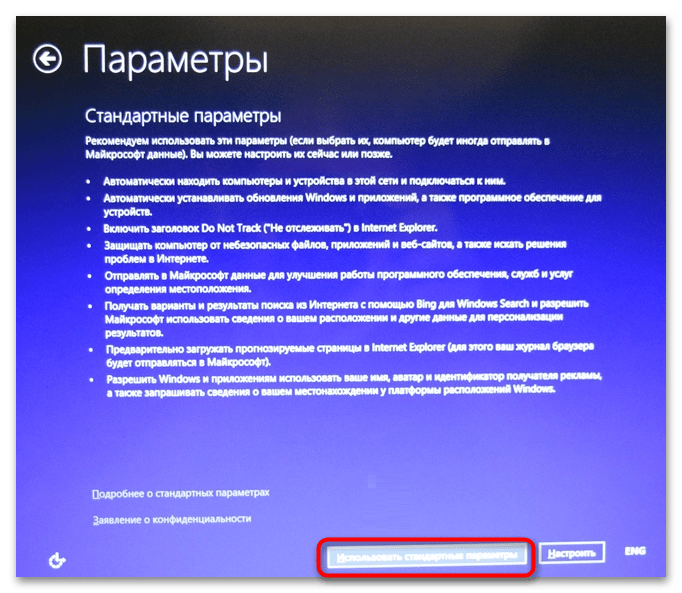
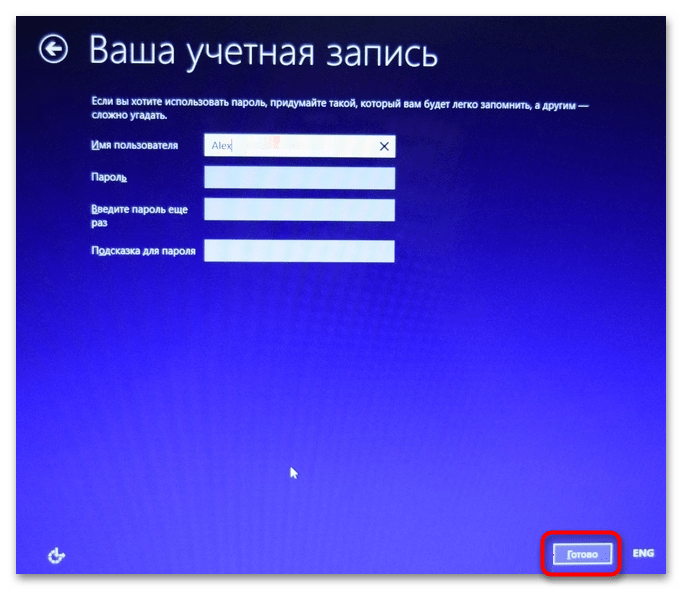
После выполнения этих действий будет загружен рабочий стол в том состоянии, в котором он был на момент покупки ноутбука в магазине.
Сброс настроек Lenovo ThinkPad
Сброс до заводских настроек в ноутбуках линейки Lenovo ThinkPad несколько отличается от описанной выше процедуры.
- Включив ноутбук, нажмите и удерживайте клавишу F11.
- Выберите язык, нажмите «Далее», после чего введите свое имя и пароль, если это потребуется.
- В появившемся меню выберите опцию «Lenovo Factory Recovery».
- В открывшемся окне спецпрограммы выберите язык интерфейса и нажмите «Далее». Примите соглашение и еще раз нажмите «Далее».
- Подтвердите удаление всех данных в процессе сброса настроек к заводским.
После этого начнется сама процедура восстановления заводской конфигурации, по завершении которой вам будет предложено перезагрузить устройство. Затем останется выполнить первичную настройку операционной системы: выбрать страну, раскладку, часовой пояс и другие пользовательские параметры.
Вариант 2: Сброс Windows
Если служебный раздел с резервной копией системы отсутствует, сбросить конфигурацию ноутбука Lenovo можно традиционными средствами Windows. Данные средства доступны во всех популярных версиях операционной системы.
-
Если вы используете Windows 10, и при этом компьютер нормально загружается, запустите приложение «Параметры», перейдите в раздел «Обновление и безопасность» → «Восстановление» и в разделе «Особые варианты загрузки» нажмите кнопку «Перезагрузить сейчас». Далее вам нужно будет выбрать вариант сброса: с сохранением личных файлов или удалением личных данных и приложений.
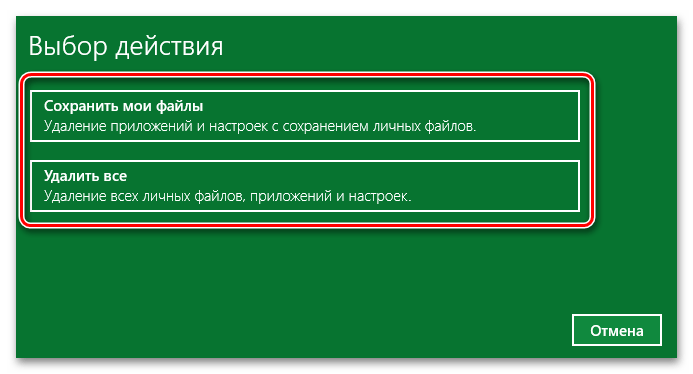
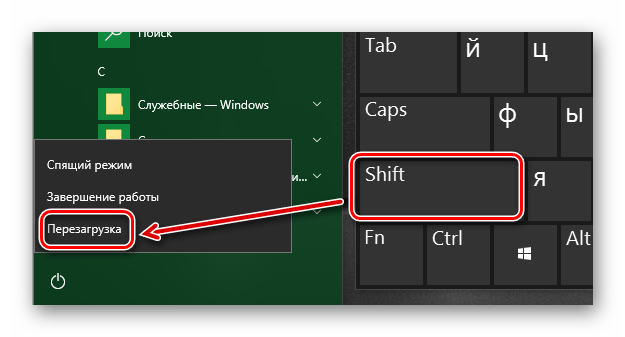
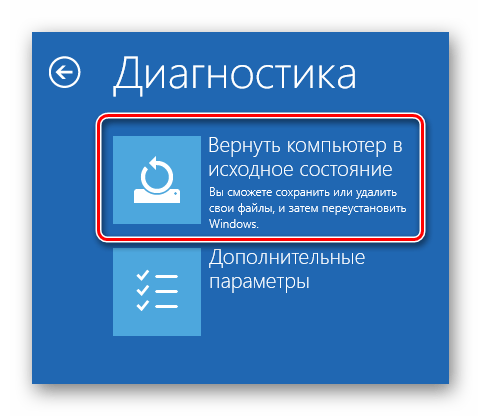
Если компьютер не загружается, для входа в среду восстановления используйте установочный диск Windows.
Также для сброса (переустановки) Windows вы можете воспользоваться официальными утилитами Refresh Windows Tool или Media Creation Tool от Microsoft.
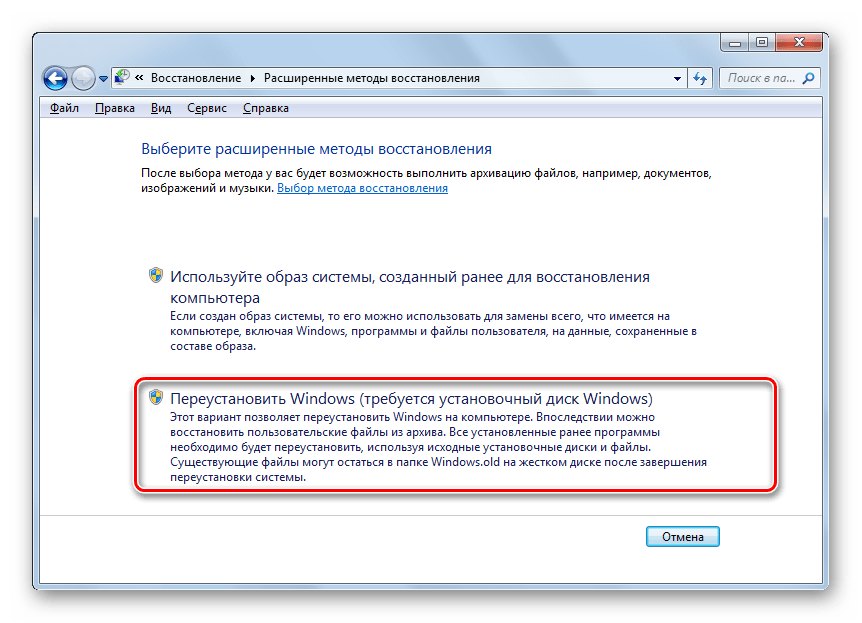
В случае с Windows 7 вам нужно будет зайти в «Панель управления» и выбрать «Архивирование данных компьютера» → «Восстановить системные параметры» → «Расширенные методы восстановления» и выбрать опцию «Переустановить Windows».
Далее следуем указаниям мастера. Наличие установочного диска для выполнения этой процедуры является обязательным условием.
Как сбросить ноутбук Lenovo до заводских настроек и начать заново

Как сбросить ноутбук до заводских настроек Lenovo? Жмите на кнопку с изогнутой стрелкой возле клавиши питания справа вверху, выберите «System Recovery», жмите на «Восстановить с исходной резервной копии» и следуйте инструкции. Ниже подробно рассмотрим, как правильно откатить настройки до заводских, в чем особенности процесса, и для решения каких задач это может потребоваться.
Как откатить настройки с помощью кнопки
Наиболее простой способ, как вернуть ноутбуке к заводским настройкам Lenovo — воспользоваться встроенным программным обеспечением «OneKey Recovery». Оно создано, чтобы создать резервную копию или сбросить девайс в случае необходимости. При этом можно избежать установки дополнительного ПО для резервного копирования.
Чтобы сбросить настройки на ноутбуке Леново, найдите справа вверху небольшую кнопку с изогнутой стрелкой. Она находится прямо возле основной клавиши питания. После этого сделайте следующие шаги:
- Жмите на эту клавишу.

- С помощью стрелок на клавиатуре выберите «System Recovery».

- Жмите на «Восстановить с исходной резервной копии», если вы не создавали точки восстановления. При этом учтите, что все файлы на дисках удаляются.

- Подтвердите действие и дождитесь, пока произойдет возврат к заводским настройкам ноутбука Леново.

- Как только работа завершена, жмите «Готово» и «Перезагрузка».

- Заполните предложенные поля: страна, языка, раскладка клавиатуры и часовой пояс.

- Примите условия лицензии.

- Создайте Lenovo ID по желанию.

- Введите имя компьютера.
- Подключитесь к роутеру или пропустите этот шаг.
- Жмите на «Использовать стандартные параметры».

- Дождитесь загрузки рабочего стола.
Теперь вы знаете, как сделать сброс настроек на ноутбуке Леново до заводских и вернуть ноут к первоначальному состоянию. Если вы хотите сохранить какие-то данные, лучше заранее сделать резервную копию. В таком случае можно будет переустановить систему и вернуть важные настроек.
Перед тем как сбросить данные, сделайте следующие шаги:
- Кликните на кнопку «Пуск».
- Войдите в приложение «OneKey Recovery».
- Кликните на «Резервное копирование системы».
- Сохраните данные на диске, где больше всего места.
- Подтвердите и дождитесь завершения процесса.

После этого можно форматнуть ноутбук Леново до заводских настроек, а далее вернуть устройство к исходной точке восстановления.
Если у вас Lenovo Think Pad, сбросить девайс до заводских нужно по другой схеме. Алгоритм такой:
- Во время загрузки жмите на F11.
- Выберите язык и подтвердите решение путем нажатия на «Далее».
- Выберите пользователя и укажите пароль, если нужно.
- В специальном меню выберите пункт «Lenovo Factory Reset», чтобы восстановить заводские настройки на ноутбуке Леново.
- В открывшемся окне программы выберите нужный язык, примите соглашение.
- Подтвердите понимание, что все данные будут утеряны.
- Дождитесь завершения процесса.
- Перезапустите ноутбук путем нажатия соответствующей кнопки.
- После перезапуска ноута установите все настройки, поставьте пароль для входа.

Как сбросить через БИОС
Существует способ, как восстановить ноутбук Леново через БИОС. Такой метод позволяет быстро вернуться к первоначальным параметрам. Чтбы сбросить девайс, сделайте следующее:
- Жмите на кнопку перезагрузки.
- В момент запуска ОС кликните F2, F10 или Del. В зависимости от модели эта кнопка может отличаться.
- Перейдите в раздел «Exit».
- Найдите кнопку «Load Default Settings». Название может немного отличаться, но слово «Default» должно присутствовать.
- Подтвердите действие.
- Дождитесь загрузки и выберите пункт выхода с сохранением изменений.

Таким способом можно легко откатить ноутбук Леново к заводским настройкам. Если девайс отказывается загружаться, снова войдите в BIOS и в разделе BOOT установите правильный диск.
Как сбросить с помощью диска для Setup/Repair
Еще один способ, как очистить ноутбук Леново до заводских настроек — сбросить его с помощью специального диска восстановления. Он подходит в случае, если вы забыли пароль к устройству и нужно обойти требование к авторизации в учетной записи.
Чтобы обновить ноут и скинуть его к первоначальным данным, сделайте следующее:
- Подключите специальный диск к ноутбуку Lenovo.
- Войдите в БИОС и выставьте в BOOT загрузку с установленного диска или USB.
- Выберите пункт восстановления системы.
- Жмите на устранение неполадок.
- Кликните на пункт сброса этого компьютера.
- Выберите один из вариантов — «Сохранить мои файлы» или «Удалить все».
- Укажите Windows и диск, который необходимо обновить.
- Определитесь с нужным вариантом.
- Жмите на сброс и дождитесь завершения процесса.

Это простой способ, как отформатировать ноутбук Леново до заводских настроек, и сбросить его к первоначальному уровню. Он удобен тем, что вам не нужно привязываться к учетной записи.
Для чего нужно
Перед тем как выполнить восстановление заводских настроек на ноутбуке Леново, убедитесь в необходимости такого шага. Помните, что в таком случае с одного или нескольких дисков все данные будут удалены. По возможности сделайте резервную копию, к которой может будет вернуться после завершения процесса.
Необходимость сбросить ноутбук до заводских настроек может возникнуть в следующих случаях:
- Появление серьезных сбоев в работе.
- Отказ работы какого-либо оборудования.
- Продажа устройства.
- Желание полностью очистить девайс от старых файлов.
Как вариант, можно установить дополнительно ПО, чтобы сбросить данные. Но в случае с Lenovo в этом нет необходимости, ведь здесь предусмотрены встроенные программы.
Теперь вы знаете, как обнулить ноут до заводских настроек и тем самым вернуть его состоянию, которое было сразу после покупки. В комментариях расскажите, приходилось ли вам делать такую работу, какой метод вы выбрали, и с какими трудностями пришлось столкнуться.
Как сбросить ноутбук до заводских настроек : 2 комментария
- Galina15.02.2022 в 09:25 Ни чего у меня не получается, заводские настроики не устанавливаются. Диска нет. Может из за того что у меня ошибку показывает 0х490, поэтому не идет ни чего. Неудачно установили Windows 7, уже все удалили , даже сам Windows 7 новый тоже удалила , теперь вообще кирдык. Думала скину до заводских настроек и поможет его открыть, но все не помогает. Муж ругает.
Lenovo
Lenovo Group Limited – это один из крупнейших производителей компьютерной техники в мире, образованный в 1984 году. С недавнего времени Lenovo активно занимается мобильным сегментом и за довольно короткое время вышло на 3 место по продажам смартфонов, вслед за Samsung и Apple. Компания постоянно наращивает свое присутствие на рынке. В ассортименте Lenovo присутствует огромное количество моделей телефонов от бюджетных до аппаратов верхнего ценового диапазона.
Lenovo A1000
Borodach , 26.02.2016 Коментариев: 3
Lenovo A1900
Borodach , 30.03.2016 Коментариев: 0
Lenovo A2010
Borodach , 24.02.2016 Коментариев: 1
Lenovo A2016 Vibe B
Borodach , 26.03.2017 Коментариев: 0
Lenovo A2020 Vibe C
Borodach , 18.06.2016 Коментариев: 0
Lenovo A288t
Borodach , 30.03.2016 Коментариев: 0
Lenovo A316i
Borodach , 07.04.2015 Коментариев: 0
Lenovo A319
Borodach , 08.10.2015 Коментариев: 0
Lenovo A328
Borodach , 10.12.2015 Коментариев: 2
Lenovo A3600D
Borodach , 18.06.2016 Коментариев: 0
Lenovo A369i
Borodach , 16.03.2016 Коментариев: 0
Lenovo A376
Borodach , 16.04.2016 Коментариев: 0
Lenovo A388t
Borodach , 21.02.2016 Коментариев: 0
Lenovo A390
Borodach , 16.04.2016 Коментариев: 0
Lenovo A5000
Borodach , 27.12.2016 Коментариев: 0
Lenovo
- Lenovo A1000
- Lenovo A1900
- Lenovo A2010
- Lenovo A2016 Vibe B
- Lenovo A2020 Vibe C
- Lenovo A288t
- Lenovo A316i
- Lenovo A319
- Lenovo A328
- Lenovo A3600D
- Lenovo A369i
- Lenovo A376
- Lenovo A388t
- Lenovo A390
- Lenovo A5000
- Lenovo A516
- Lenovo A520
- Lenovo A536
- Lenovo A5800D
- Lenovo A6000
- Lenovo A6010
- Lenovo A6010 Plus
- Lenovo A606
- Lenovo A656
- Lenovo A660
- Lenovo A670t
- Lenovo A680
- Lenovo A706
- Lenovo A760
- Lenovo A806 A8
- Lenovo A820
- Lenovo A830
- Lenovo A850
- Lenovo A859
- Lenovo g560
- Lenovo Ideatab A1000
- Lenovo IdeaTab A2107 A-H
- Lenovo IdeaTab A3500-H A7-50
- Lenovo IdeaTab A5500 A8-50
- Lenovo IdeaTab S2110 A-H
- Lenovo IdeaTab S6000
- Lenovo K3 Note K50-T3S
- Lenovo K900
- Lenovo K910L Vibe Z
- Lenovo K920 VIBE Z2 Pro
- Lenovo P1c72
- Lenovo P70
- Lenovo P770
- Lenovo P780
- Lenovo s580
- Lenovo S60
- Lenovo S650
- Lenovo S658T
- Lenovo S660
- Lenovo S668T
- Lenovo S750
- Lenovo S820
- Lenovo S850
- Lenovo S858T
- Lenovo s860
- Lenovo S890
- Lenovo S898t
- Lenovo S90
- Lenovo Tab 2 A10-30
- Lenovo Tab 2 A7-10
- Lenovo Tab 2 A7-20F
- Lenovo Tab 2 A8-50LС
- Lenovo Tab 3 Essential 710F
- Lenovo TAB A7-30 A3300
- Lenovo Vibe C2
- Lenovo Vibe P1m
- Lenovo Vibe X2
- Lenovo Yoga Tab 3
- Lenovo Yoga Tablet 2
- Lenovo Yoga Tablet B8000