Поиск текста по документу WORD iPhone (doc, docx)

- Как передать документ Word, PDF на iPhone с компьютера

- Поиск по картинке на iPhone – Safari или Google Chrome

- Как передать документы на iPhone по почте или другим способом

- Как скачать книгу на iPhone (epub)

Поиск текста в файле Office на мобильном устройстве
Excel для iPad Word для iPad PowerPoint для iPad Excel для iPhone Word для iPhone PowerPoint для iPhone Word для планшетов c Android Excel для планшетов с Android PowerPoint для планшетов с Android Excel для телефонов с Android Excel Mobile PowerPoint для телефонов с Android PowerPoint Mobile Word для телефонов с Android Word Mobile Еще. Меньше
Если вы ищете определенное слово или фразу в книге, презентации или документе, используйте значок Поиск.
Поиск на iPhone и iPad
Поиск текста в презентации PowerPoint на iPhone или iPad
Примечание: В настоящее время PowerPoint не поддерживает функцию поиска и замены.
- Чтобы найти определенные слова или фразы в презентации, коснитесь значка Поиск
 в правом верхнем углу.
 - Введите слово или фразу, которые необходимо найти в презентации.
- Чтобы перейти к другим параметрам поиска, коснитесь значка Параметры
 слева от поля поиска. Отобразятся два параметра, которые можно включить или отключить. Если включен параметр С учетом регистра, результаты поиска будут точно соответствовать регистру введенного запроса. Если включен параметр Слово целиком, выполняется поиск только целого введенного слова, а не предлагаются слова, в которых запрос присутствует в виде части. Чтобы включить любой из этих параметров, переведите переключатель в положение Вкл.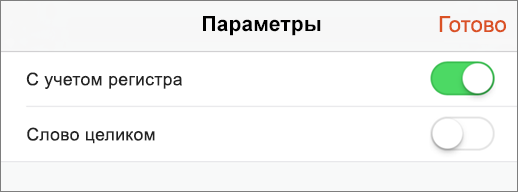
- После ввода запроса в поле поиска появится числовой индикатор, показывающий количество совпадений с искомыми словом или фразой в презентации.
 Затем с помощью стрелок можно перемещаться между найденными словами в презентации.
Поиск текста в документе Word или книге Excel на iPhone или iPad
- Чтобы найти определенные слова или фразы, коснитесь значка Поискв правом верхнем углу.
- Введите слово или фразу, которые вы хотите найти в документа или книге.
- После ввода запроса в поле поиска появится числовой индикатор, показывающий количество совпадений с искомыми словом или фразой в документе или книге.
 Затем с помощью стрелок можно перемещаться между найденными словами в документе или книге.
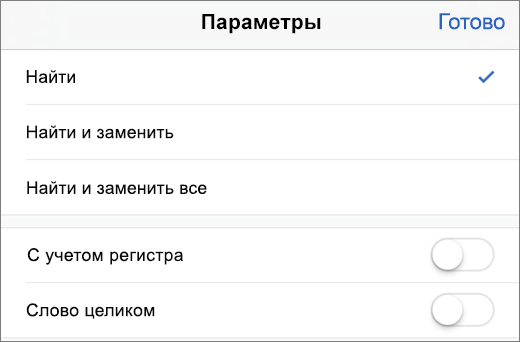
 - Чтобы перейти к другим параметрам поиска, коснитесь значка Параметрыслева от поля поиска.
- Если вы хотите просто найти слово или фразу в документе или книге, выберите вариант Найти.
- Чтобы найти слово или фразу и заменить их другими, выберите вариант Найти и заменить.
- Чтобы найти все экземпляры слова или фразы и заменить их другими, выберите вариант Найти и заменить все.
- Если включен параметр С учетом регистра, результаты поиска будут точно соответствовать регистру введенного запроса.
- Если включен параметр Слово целиком, выполняется поиск только целого введенного слова, а слова, часть которых соответствует запросу, не предлагаются.
Поиск в Windows Mobile
Поиск текста в презентации PowerPoint Mobile
Примечание: В настоящее время PowerPoint не поддерживает функцию поиска и замены.
- Чтобы найти определенные слова или фразы в презентации, коснитесь значка Поиск
 в правом верхнем углу.
 - Введите слово или фразу, которые вы хотите найти в презентации.
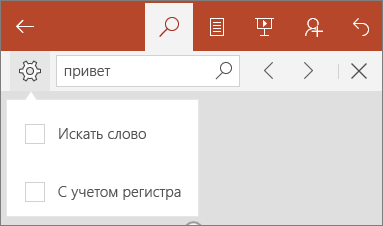
- Чтобы перейти к другим параметрам поиска, коснитесь значка Дополнительные параметры
 слева от поля поиска.
- Если включен параметр Искать слово, выполняется поиск только целого введенного слова, а слова, часть которых соответствует запросу, не предлагаются.
- Если включен параметр С учетом регистра, результаты поиска будут точно соответствовать регистру введенного запроса.

Поиск текста в книге Excel Mobile
- Чтобы найти определенные слова или фразы, коснитесь значка Поискв правом верхнем углу.
- Введите слово или фразу, которые необходимо найти в книге.
- После ввода запроса в поле поиска появится числовой индикатор, показывающий количество совпадений с искомыми словом или фразой в книге. Затем с помощью стрелок можно перемещаться между найденными словами.
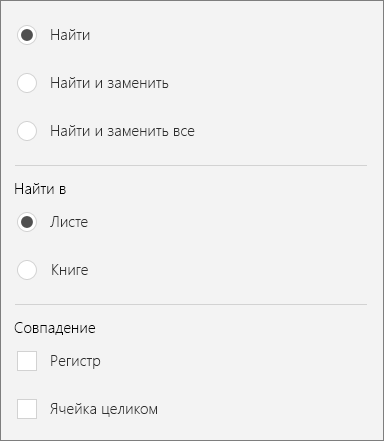
- Чтобы перейти к другим параметрам поиска, коснитесь значка Дополнительные параметрыслева от поля поиска.
- Если вы хотите просто найти слово или фразу в книге, выберите вариант Найти.
- Чтобы найти слово или фразу и заменить их другими, выберите вариант Найти и заменить.
- Чтобы найти все экземпляры слова или фразы и заменить их другими, выберите вариант Найти и заменить все.
- Выберите Лист для поиска слов в пределах активного листа.
- Выберите Книга для поиска на всех листах в книге.
- Если включен параметр С учетом регистра, результаты поиска будут точно соответствовать регистру введенного запроса.
- Если включен параметр Слово целиком, выполняется поиск только целого введенного слова, а слова, часть которых соответствует запросу, не предлагаются.
Поиск текста в документа Word Mobile
- Чтобы найти определенные слова или фразы, коснитесь значка Поискв правом верхнем углу.
- Введите слово или фразу, которые вы хотите найти в документе.
- После ввода запроса в поле поиска появится числовой индикатор, показывающий количество совпадений с искомыми словом или фразой в документе. Затем с помощью стрелок можно перемещаться между найденными словами.
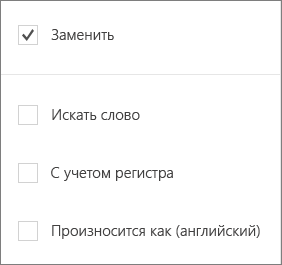
- Чтобы перейти к другим параметрам поиска, коснитесь значка Дополнительные параметрыслева от поля поиска.
- Если вы хотите просто найти слово или фразу в документе, выберите вариант Найти.
- Чтобы найти слово или фразу и заменить их другими, выберите вариант Заменить.
- Если включен параметр С учетом регистра, результаты поиска будут точно соответствовать регистру введенного запроса.
- Если включен параметр Слово целиком, выполняется поиск только целого введенного слова, а слова, часть которых соответствует запросу, не предлагаются.
- Выберите Произносится как, чтобы найти слова с похожим звучанием. (Например, будут найдены слова луг и лук).
Поиск на телефонах и планшетах с Android
Поиск текста в презентации PowerPoint для Android
Примечание: В настоящее время PowerPoint не поддерживает функцию поиска и замены.
- Чтобы найти определенные слова или фразы в презентации, коснитесь значка Поискв правом верхнем углу.
- Введите слово или фразу, которые вы хотите найти в презентации.
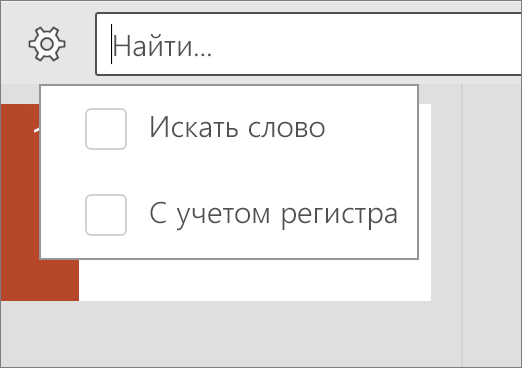
- Чтобы перейти к другим параметрам поиска, коснитесь значка Дополнительные параметрыслева от поля поиска.
- Если включен параметр Искать слово, выполняется поиск только целого введенного слова, а слова, часть которых соответствует запросу, не предлагаются.
- Если включен параметр С учетом регистра, результаты поиска будут точно соответствовать регистру введенного запроса.
Поиск текста в книге Excel для Android
- Чтобы найти определенные слова или фразы, коснитесь значка Поискв правом верхнем углу.
- Введите слово или фразу, которые необходимо найти в книге.
- После ввода запроса в поле поиска появится числовой индикатор, показывающий количество совпадений с искомыми словом или фразой в книге. Затем с помощью стрелок можно перемещаться между найденными словами.
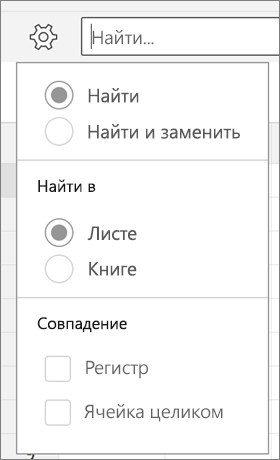
- Чтобы перейти к другим параметрам поиска, коснитесь значка Дополнительные параметрыслева от поля поиска.
- Если вы хотите просто найти слово или фразу в книге, выберите вариант Найти.
- Чтобы найти слово или фразу и заменить их другими, выберите вариант Найти и заменить.
- Чтобы найти все экземпляры слова или фразы и заменить их другими, выберите вариант Найти и заменить все.
- Выберите Лист для поиска слов в пределах активного листа.
- Выберите Книга для поиска на всех листах в книге.
- Если включен параметр С учетом регистра, результаты поиска будут точно соответствовать регистру введенного запроса.
- Если включен параметр Ячейка целиком, выполняется поиск только целого введенного слова или фразы в ячейке, а слова, часть которых соответствует запросу, не предлагаются.
Поиск текста в документа Word для Android
- Чтобы найти определенные слова или фразы, коснитесь значка Поискв правом верхнем углу.
- Введите слово или фразу, которые вы хотите найти в документе.
- После ввода запроса в поле поиска появится числовой индикатор, показывающий количество совпадений с искомыми словом или фразой в документе. Затем с помощью стрелок можно перемещаться между найденными словами.
- Чтобы перейти к другим параметрам поиска, коснитесь значка Дополнительные параметрыслева от поля поиска.
- Если вы хотите просто найти слово или фразу в документе, выберите вариант Найти.
- Чтобы найти слово или фразу и заменить их другими, выберите вариант Заменить.
- Если включен параметр С учетом регистра, результаты поиска будут точно соответствовать регистру введенного запроса.
- Если включен параметр Слово целиком, выполняется поиск только целого введенного слова, а слова, часть которых соответствует запросу, не предлагаются.
- Выберите Произносится как, чтобы найти слова с похожим звучанием. (Например, будут найдены слова луг и лук).
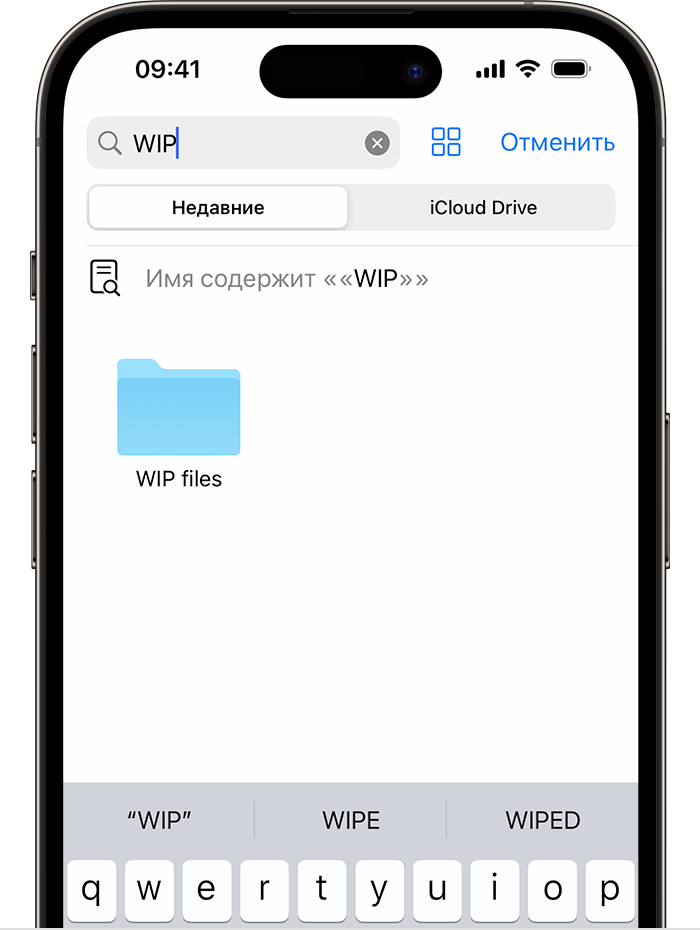
Поиск файлов в приложении «Файлы» на iPhone или iPad
- Откройте приложение «Файлы» на iPhone или iPad. На экране «Домой» не отображается синий значок приложения «Файлы»? Просто смахните вниз и найдите приложение «Файлы».
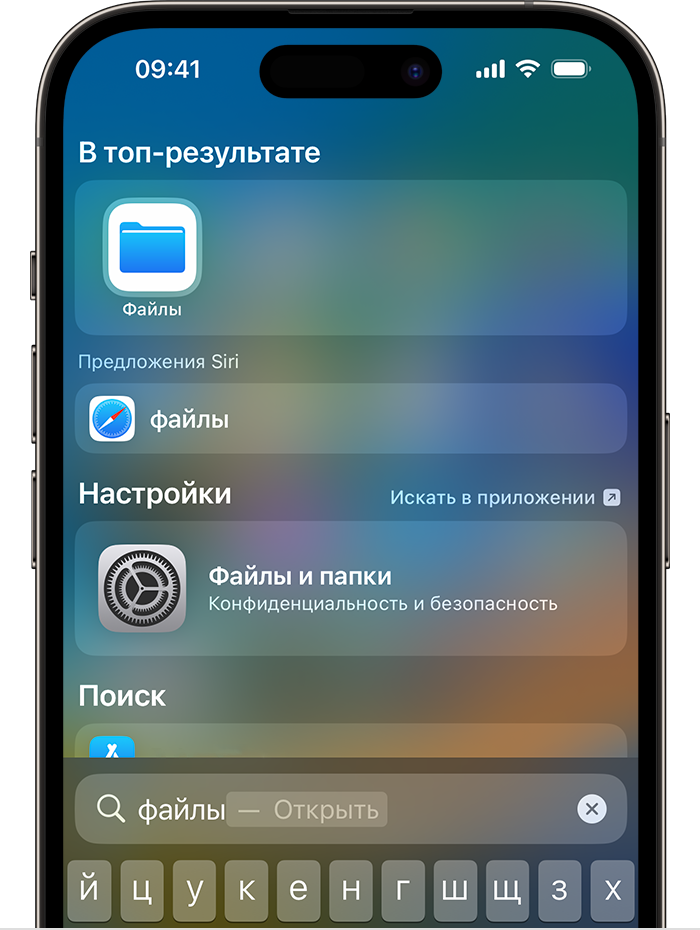
- В приложении «Файлы» выберите нужный файл.
Управление файлами в приложении «Файлы»
На iPhone или iPad можно хранить и редактировать файлы в приложении «Файлы».
Типы файлов, которые хранятся в приложении «Файлы»
- В папке «На [устройстве]» находятся файлы, хранящиеся локально на используемом устройстве.
- В папке iCloud Drive хранятся файлы и папки, которые синхронизируются с iCloud Drive, в том числе файлы в формате Pages, Numbers, Keynote и многие другие.
- Также файлы можно найти в других подключаемых облачных службах и приложениях, таких как Box, Dropbox, OneDrive, Adobe Creative Cloud, Google Drive и многих других.
Приложение «Файлы» не содержит вашу медиатеку. Но вы можете сохранять фотографии в приложении «Файлы».
В приложении «Файлы» не поддерживаются защищенные паролем архивы папок.
Редактирование файлов в приложении «Файлы»
Для редактирования файла просто нажмите на него, чтобы открыть. В зависимости от типа файла можно:
- Использовать функции «Разметка» для рисования, добавления текста и подписи, а также много другого
- Редактировать файла в Pages, Keynote, Numbers и других приложениях
Возможно также удаление файлов в приложении «Файлы». Изменения в файлах, хранящихся в iCloud Drive или других облачных службах, автоматически обновляются на всех ваших устройствах.
Информация о продуктах, произведенных не компанией Apple, или о независимых веб-сайтах, неподконтрольных и не тестируемых компанией Apple, не носит рекомендательного или одобрительного характера. Компания Apple не несет никакой ответственности за выбор, функциональность и использование веб-сайтов или продукции сторонних производителей. Компания Apple также не несет ответственности за точность или достоверность данных, размещенных на веб-сайтах сторонних производителей. Обратитесь к поставщику за дополнительной информацией.
Как искать слов и текста в PDF-файлах на iPhone? 4 способа
Как искать текст в PDF? Если вы хотите узнать, как искать файлы PDF на iPhone или как искать текст в файле PDF, ознакомьтесь со статьей, мы приводим 4 возможных способа.
Решения для редактирования PDF
Советы по редактированию
- Бесплатный редактор PDF
- Бесплатный pdf-писатель
- Редактор с открытым кодом
- Проверка орфографии PDF
- Копирование и вставка из PDF
- Движение и совмещение объектов
- Нельзя редактировать PDF
- Редактировать метаданные
Водяной знак PDF
- Удалить водяной знак из PDF-файла
- Добавить логотип в PDF
- Добавить водяной знак в PDF
Изображение в PDF
- Добавить изображение в PDF
- Удалить изображение PDFe
- Редактировать изображение PDF
Текст в PDF
- Редактировать текст в PDF
- Вставка текста в PDF
- Копирование текста из PDF
Ссылка в PDF
- Добавить ссылку в PDF
- Создать ссылку для PDF
- Добавить аудио в PDF
- Добавить видео в PDF

Василий Лебедев
2023-03-23 16:00:00 • Отправлено: Приложение для работы с PDF-файлами • Проверенные решения
В настоящее время все больше людей используют смартфоны, тем самым способствуя использованию технологических продуктов и услуг. электронные книги, PDF-документы и другие загрузки широко используются сегодня, когда люди переходят от традиционных печатных средств массовой информации. iPhone — это более простой способ переноса и отправки PDF-файлов, так как вы можете получить к ним доступ в любое время и в любом месте.
Как выполнить поиск слов и текста в формате PDF на iPhone?
Использование или поиск PDF-файла, в котором находится большинство электронных книг и других документов, может быть сложной задачей, и с увеличением числа PDF-приложений, доступных в интернете, это стало еще проще.
- Вариант 1. Использование iBooks
- Вариант 2. Использование PDFelement для iOS
- Вариант 3. Использование QuickSearch PDF Reader
- Вариант 4. Использование Safari
Вариант 1. Использование iBooks
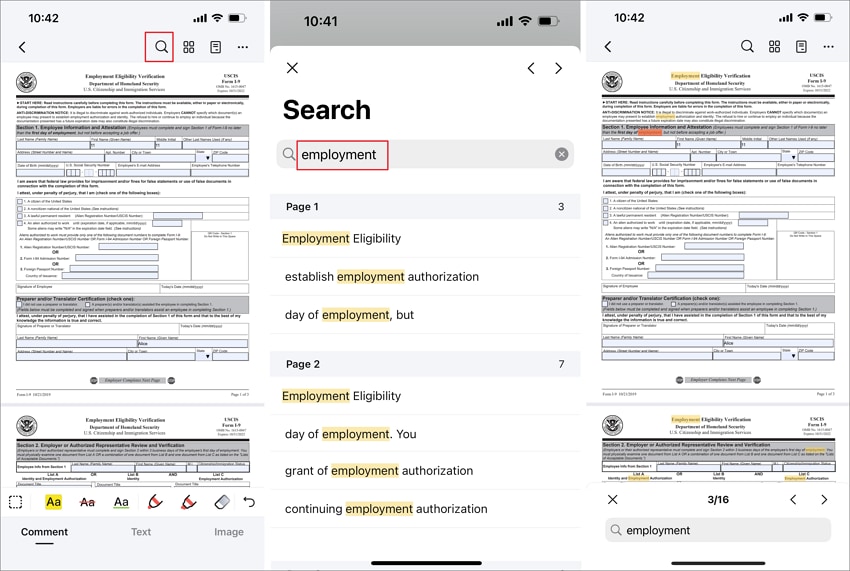
Open iBooks-это самый простой способ поиска PDF-файлов и текста в PDF-файлах на iPhone. iBooks может помочь в поиске любого текста, который вам нужен. iBooks также имеет возможность искать любой PDF-файл из любого раздела. iBooks не поставляется вместе с iPhone, поэтому вам нужно будет установить его из App Store самостоятельно. Ниже приведен способ поиска текста в PDF-файле с помощью iBook.
- Шаг 1. Запустите iBooks с главного экрана вашего iPhone.
- Шаг 2. Откройте PDF-файл,который вы хотите найти, нажав на него.
- Шаг 3. Затем нажмите на увеличительное стекло, которое находится на верхнем конце с правой стороны.
- Шаг 4. Введите текст или термин, который вы хотите найти, а затем нажмите на раздел поиска клавиатуры. Вы увидите предоставленные результаты поиска, прокрутите страницу, чтобы перейти на тот, который вам нужен.

Вариант 2. Использование PDFelement для iOS
PDFelement для iOS — это программа просмотра и редактирования PDF-файлов, которая может выполнять поиск текста в PDF-файлах. Он очень прост в использовании и в то же время мощный. Помимо поиска содержимого в формате PDF, он также может редактировать текст, изображения, создавать ссылки на PDF, комментировать PDF, конвертировать PDF и подписывать PDF. Получите его в App Store, чтобы попробовать.
- Шаг 1. Откройте приложение PDFelement на вашем iPhone.
- Шаг 2. Нажмите на синий значок +, чтобы открыть PDF-файл в приложении.
- Шаг 3. Затем нажмите на увеличительное стекло вверху и введите слово или текст, который вы хотите найти.
- Шаг 4. Результат введенного вами слова будет выделен, вы можете нажать на результат, чтобы быстро найти содержимое в PDF-файле.
Вариант 3. Использование QuickSearch PDF Reader
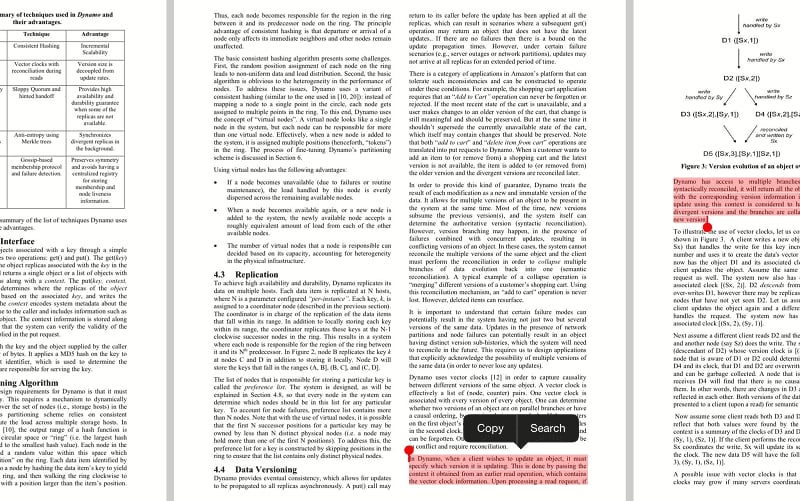
QuickSearch PDF Reader — это новое приложение iTunes, которое делает удивительные действия по чтению PDF и поиску текста. Это позволяет быстрее находить текст в PDF-файлах. QuickSearch PDF reader работает при добавлении документа, так как он сканирует фон документов, поэтому при поиске текста результаты будут отображаться автоматически. Он позволяет выполнять поиск в определенных документах и даже во всех документах, из которых вы хотите выполнить поиск. Его просмотрщик естественен с удобной навигацией, отличными инструментами масштабирования и прыжками на страницы и документы по вашему желанию.
Вариант 4. Использование Safari
Safari-это лучший инструмент для поиска PDF-файлов на iPhone. Вы можете непосредственно найти PDF-файлы и открыть их с помощью этого инструмента.
- Шаг 1. Запустите Safari на вашем iPhone. Это веб-браузер по умолчанию для вашего iPhone.
- Шаг 2. Скопируйте и вставьте URL-адрес Google.com или обычно используемый сайт электронных книг, например http://www.free-ebooks.net/ в адресной области нажмите кнопку «Перейти».
- Шаг 3. Если вы собираетесь искать PDF-отчет в Google, то вам следует ввести имя PDF-файла в поле поиска с текстом «filetype: pdf». Если Вы зашли на сайт электронной книги, то можете найти нужную вам электронную книгу в формате PDF и нажать кнопку, чтобы открыть ее на своем iPhone.