Как сохранить контакты с айфона на компьютер

Перенос данных WhatsApp
Переносите данные WhatsApp со смартфона на смартфон, создавайте резервные копии WhatsApp и других социальных приложений на ПК и восстанавливайте данные.

Перенос данных смартфона
Передавайте сообщения, фотографии, видео и многое другое со смартфона на смартфон, со смартфона на ПК и наоборот.

Резервное копирование и восстановление
Создавайте резервные копии для 18+ типов данных и данных WhatsApp на ПК. С легкостью восстанавливайте резервные копии.

Перенос плейлистов НОВИНКА
Переносите музыкальные плейлисты с одного стримингового сервиса на другой.
Приложение
Mutsapper (Прежнее название: Wutsapper)
Передавайте данные WhatsApp & WhatsApp Business без сброса настроек к заводским.
Приложение MobileTrans
Передавайте данные смартфона, данные WhatsApp и файлы между устройствами.
 Советы по передаче данных WhatsApp Лучшие секреты для WhatsApp, которые помогут обмениваться данными переписок на топ-уровне.
 Советы по передаче данных iPhone Список полезных советов: вам следует это знать при переходе на новый iPhone.
 Советы по передаче данных Android Мы собрали наши лучшие рекомендации, чтобы вы получили максимальную пользу от вашего нового Android.
 Советы по передаче данных iCloud Знали ли вы, что iCloud можно использовать для передачи данных смартфона?
 Советы по передаче данных приложений Советы и рекомендации для ускоренной передачи данных Kik, Viber и WeChat.
 Советы по передаче данных iPad/iPod Откройте для себя новое и заново влюбитесь iPad / iPod.
 Советы по передаче данных Samsung Откройте для себя новые функции Samsung и не упустите самую полезную информацию.
 Советы по передаче данных iTunes Превратите свой iTunes в мощный медиаменеджер за несколько простых шагов.
Как перенести контакты с iPhone на компьютер
«У меня есть iPhone, но он не очень хорошо работает в последнее время, поэтому я должен взять его в магазин Apple и поменять, но я не хочу терять свои контакты. Как перенести контакты с iPhone на компьютер?«
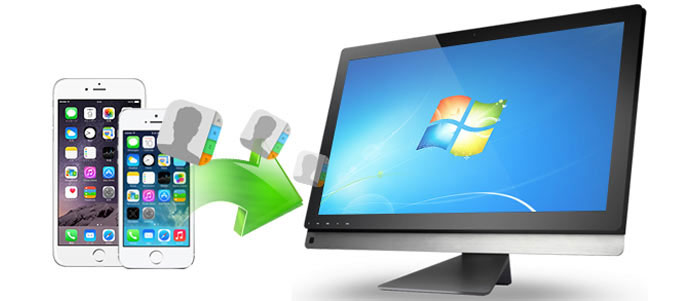
Как перенести контакты с iPhone на компьютер?
Это типичный вопрос из ответа Yahoo, и многие пользователи iPhone также столкнутся с проблемой самосхвата, когда по каким-то причинам они собираются сменить свои iPhone. Как мы все знаем, список контактов можно рассматривать как самый важный файл в iPhone. В отличие от телефонов Google Android, iPhone не позволяет людям копировать свои контакты на SIM-карту. Это создает много неудобств для пользователей iPhone, особенно когда они собираются создавать резервные копии контактов iPhone на компьютере. В связи с этим передача контактов с iPhone на компьютер стала горячей темой среди пользователей iPhone.
У вас есть ответ, чтобы скопировать контакты iPhone на ПК? Если нет, вы пришли в нужное место. В этой статье мы покажем вам четыре простых метода, которые помогут вам перенести контакты с iPhone X / 8/7/6/5/4 на компьютер.
- Часть 1. Как перенести контакты с iPhone на компьютер с помощью FoneTrans (Best way)
- Часть 2. Как перенести контакты с iPhone на компьютер с помощью iTunes
- Часть 3. Как перенести контакты с iPhone на компьютер с помощью iCloud
- Часть 4. Как перенести контакты с iPhone на компьютер с помощью приложения «Контакты»
Часть 1. Как перенести контакты с iPhone на компьютер с помощью FoneTrans (Best way)
FoneTrans имеет высокую репутацию и действительно представляет большую трудность для пользователей iPhone, поскольку он может помочь вам легко перенести ваши контакты с iPhone на компьютер (без iTunes). Более того, если вы хотите перенести свои контакты в свой Gmail и другой адрес электронной почты для двойной страховки, этот FoneTrans предоставляет больше форматов, чем iCloud, чтобы пользователи могли создавать резервные копии своих контактов с iPhone в Outlook, Gmail, Yahoo.
- Перенос музыки, фотографий, книг с iPod на Mac или библиотеку iTunes.
- Резервное копирование SMS, MMS и контактов в программу.
- Простые в использовании функции и быстрая скорость передачи.
- Полностью совместим с iPhone X / 8/7 (Plus) / 6s (Plus) / 6 (Plus) / 5s / 5c / 5/4, работает под управлением iOS 12/11/10/9/8/7.
3 простых шага для переноса контактов с iPhone на компьютер с iOS Transfer
Вот краткое руководство по использованию этого замечательного приложения для передачи контактов с iPhone на компьютер. Но во-первых, бесплатно скачайте эту программу на свой ПК или Mac.
Шаг 1 Откройте инструмент переноса iOS
Установите и запустите iOS Transfer на своем компьютере / Mac. Подключите ваш iPhone к компьютеру через USB-кабель, FoneTrans автоматически определит ваш iPhone после того, как ваш iPhone будет доверять компьютеру.
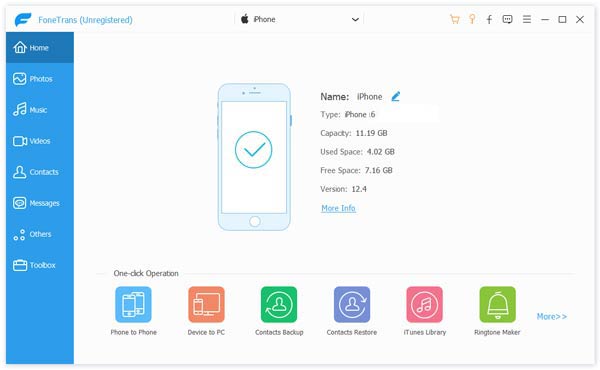
Как перенести контакты с iPhone на компьютер с помощью FoneTrans — Шаг 1
Шаг 2 Выберите контакты
Все данные iPhone будут отображаться в виде различных категорий на левой панели, включая «Мультимедиа», «Плейлисты», «Фотографии», «Книги», «Контакты», «SMS» и т. Д. Здесь выберите Контакты, и вы можете просмотреть и выбрать контакты, которые вы хотите скопировать.
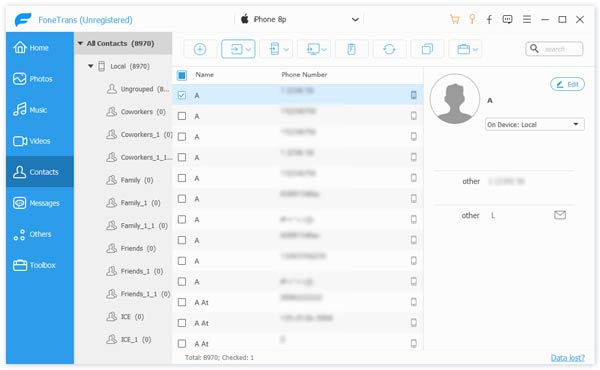
Как перенести контакты с iPhone на компьютер — Шаг 2
Шаг 3 Перенос контактов
Нажмите Импорт/Экспорт на верхней панели. В раскрывающемся меню вы увидите две опции: Экспорт выбранных контактов or Экспортировать все контактывыберите один в соответствии со своими потребностями, подождите несколько секунд, и контакты будут перенесены на ваш компьютер.
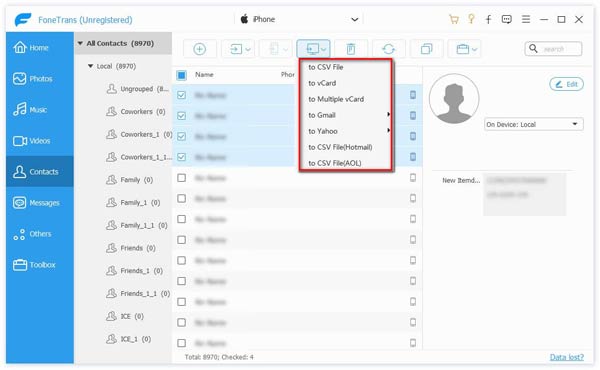
Как перенести контакты с iPhone на компьютер — Шаг 3
Внимание : С помощью FoneTrans вам разрешено экспортировать контакты в виде файла CSV, файла Vcard, адресной книги Windows, OutLook и т. Д., Что позволяет легко переносить ваши контакты в Gmail или Yahoo в соответствии с вашими потребностями.
Часть 2. Как перенести контакты с iPhone на компьютер с помощью iTunes
Когда люди собираются создавать резервные копии своих контактов iPhone на компьютере, первым подходящим инструментом, который приходит вам на ум, будет iTunes. iPhone хочет, чтобы люди полагались на iTunes для резервного копирования и восстановления своих файлов iPhone, включая список контактов, но многие пользователи iPhone жалуются, что iTunes не является хорошим способом резервного копирования их контактов, особенно для новых пользователей iPhone. В любом случае, чтобы перенести контакты iPhone на компьютер, вы можете сделать следующее:
Шаг 1 Загрузите и откройте последнюю версию iTunes. Подключите ваш iPhone к компьютеру через USB-кабель.
Шаг 2 После того, как ваш iPhone будет распознан автоматически, перейдите на вкладку устройства и выберите Итоги в левой панели.
Шаг 3 В главном окне перейдите к Резервные копии раздел, нажмите Создать копию Кнопка для резервного копирования всех контактов iPhone, а также других данных на вашем компьютере.
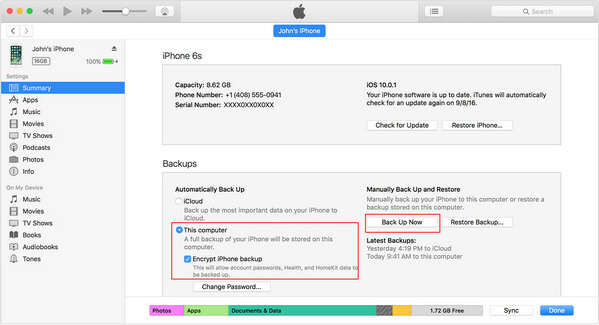
Как перенести контакты с iPhone на компьютер с помощью iTunes
Даже если вы перенесли контакты с iPhone на компьютер, вы должны знать, что iTunes не позволяет выборочно просматривать или восстанавливать какие-либо контакты. После того, как контакты перешли через iTunes, вы можете проверить контакты в iTunes здесь.
Часть 3. Как перенести контакты с iPhone на компьютер с помощью iCloud
Шаг 1 На вашем iPhone нажмите «Настройки», найдите iCloud и войдите в свою учетную запись iCloud.
Шаг 2 Найдите Контакты и включить.
Шаг 3 Прокрутите вниз до «Storage & Backup», затем нажмите «Back Up Now».
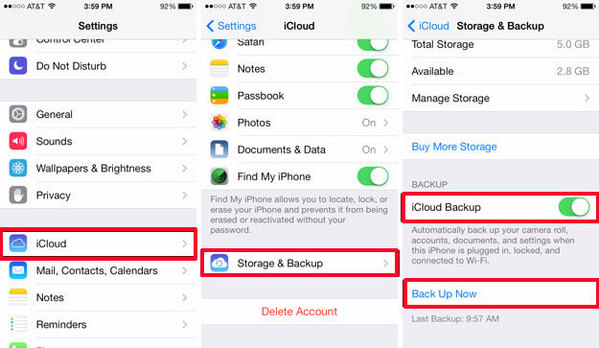
Как перенести контакты с iPhone на компьютер — сделать резервную копию контактов в iCloud
Шаг 4 После резервного копирования контактов iPhone в iCloud вы можете посетить icloud.com на своем компьютере и загрузить контакты на свой компьютер.
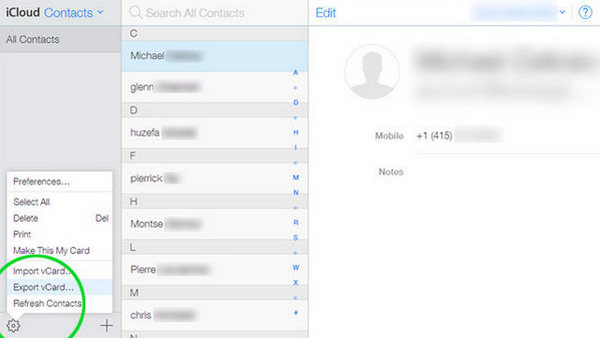
Как перенести контакты с iPhone на компьютер — экспортировать контакты в iCloud
Вы когда-нибудь пытались использовать iCloud для экспорта контактов iPhone на компьютер? Если у вас есть, вы знаете, что это может быть немного сложнее перенести контакты на компьютер с iCloud на вашем компьютере. Кроме того, еще одна причина, по которой люди не хотят использовать iCloud, заключается в его незащищенности. Защита конфиденциальности пользователей — это самая важная вещь для пользователей.
Часть 4. Как перенести контакты с iPhone на компьютер с помощью приложения «Контакты»
Чтобы не использовать iTunes, некоторые люди устанавливают приложение «Контакты» на свои iPhone. Мы должны признать, что это действительно удобное приложение, благодаря которому люди могут легко создавать резервные копии своих контактов. Но копировать и сохранять свои контакты только на свой iPhone — это небезопасный способ, если вы потеряли iPhone, обновление iOS и многие другие потенциальные условия. Поэтому перенос ваших контактов с iPhone на компьютер абсолютно необходим для всех пользователей iPhone. В этом примере мы будем использовать приложение My Contacts Backup, но есть и другие варианты.
Шаг 1 Загрузите и запустите это приложение контактов на вашем iPhone. Нажмите OK, когда приложение запросит доступ к вашим контактам.
Шаг 2 Нажмите Резервное копирование. После этого нажмите на электронную почту, прикрепите файл VCF к электронному письму и отправьте его в свою учетную запись Gmail.
Шаг 3 Откройте электронную почту со своего компьютера или Mac, загрузите файл VCF
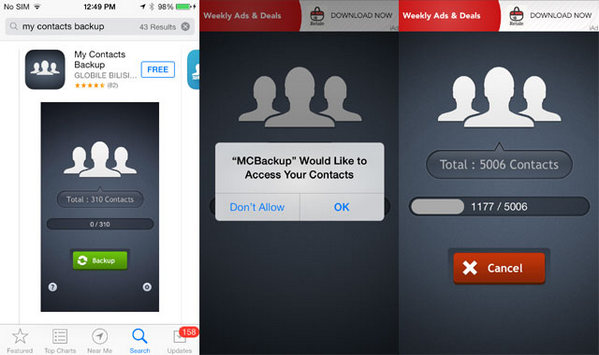
Как перенести контакты с iPhone на компьютер с помощью приложения «Мои контакты»
Теперь ваши контакты iPhone были успешно перенесены на компьютер. Вы можете импортировать контакты в Gmail, Outlook, другие телефоны, где угодно.
В этой статье мы в основном говорим о том, как перенести контакты с iPhone на компьютер. Мы покажем вам несколько простых способов скопировать контакты iPhone на ПК. Надеюсь, вы сможете лучше управлять контактами iPhone после прочтения этого поста.
Что вы думаете об этом посте.
Рейтинг: 4.8 / 5 (на основе голосов 100)
17 июля 2018 г. 13:36 / Обновлено Луиза Уайт в Передача данных iOS
3 способа переноса контактов с iPhone на компьютер с помощью iTunes или без него

Многие читатели недавно задавали нам вопрос, как перенести контакты с iPhone на компьютер. В конце концов, наши контакты являются одной из самых важных частей нашего iPhone, и мы должны принять некоторые дополнительные меры на случай потери контактов на iPhone . Узнав, как копировать контакты с iPhone на ПК, мы можем сохранить их в качестве резервной копии контактов iPhone или перенести их на любое другое устройство. К счастью, есть много способов скопировать контакты с iPhone на ПК. В этой статье мы предоставим вам три разных способа переноса контактов с iPhone на ПК или Mac (с iTunes и без него).
- Часть 1: Как перенести контакты с iPhone на компьютер с помощью iTunes
- Часть 2. Скопируйте контакты с iPhone на ПК/Mac с помощью Dr.Fone — Phone Manager (iOS)
- Часть 3. Перенос контактов с iPhone на ПК/Mac с помощью iCloud
Часть 1: Как перенести контакты с iPhone на компьютер с помощью iTunes
Вы должны быть знакомы с iTunes, если являетесь частым потребителем продукции Apple. Он предлагает бесплатное решение для переноса контактов с iPhone на компьютер. Поскольку iTunes работает как на Mac, так и на Windows, у вас не возникнет никаких проблем с его использованием.
Однако iTunes не может сделать выборочную резервную копию ваших данных. Поэтому вы не можете копировать контакты исключительно с iPhone на ПК. В этом методе нам нужно сделать резервную копию всего iPhone с помощью iTunes на компьютере. Позже вы можете восстановить всю эту резервную копию на свое устройство. Из-за этого многие пользователи не предпочитают iTunes для переноса своих контактов. Тем не менее, вы можете выполнить следующие действия, чтобы научиться копировать контакты с iPhone на ПК.
1. Запустите обновленную версию iTunes на компьютере Mac или Windows, а затем подключите iPhone к компьютеру. Теперь просто подождите, пока он не будет автоматически обнаружен.
2. После подключения выберите свой iPhone в разделе «Устройства» и перейдите на вкладку «Сводка». Справа перейдите на панель «Резервные копии» и выберите «Этот компьютер», чтобы сохранить резервную копию вашего устройства.
3. Чтобы скопировать контакты с iPhone на ПК, нажмите кнопку «Создать резервную копию сейчас» в разделе «Резервное копирование и восстановление вручную».
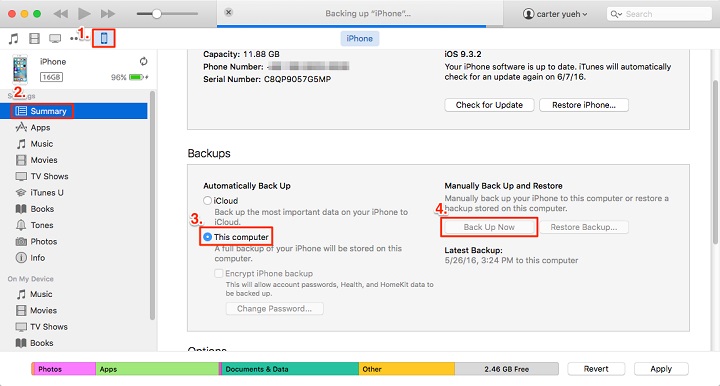
Это вручную создаст резервную копию данных вашего iPhone, включая ваши контакты.
Часть 2. Скопируйте контакты с iPhone на ПК/Mac с помощью Dr.Fone — Phone Manager (iOS)
Поскольку iTunes не может выполнять выборочное резервное копирование данных iPhone, пользователи часто ищут лучшие альтернативы iTunes. Мы рекомендуем использовать Dr.Fone — Phone Manager (iOS) , так как он может помочь вам импортировать, экспортировать и управлять вашими данными. С Dr.Fone вы можете легко передавать свой контент между устройством iOS и компьютером. Вы также можете передавать медиафайлы iTunes без использования iTunes (поскольку пользователи считают это довольно сложным). Помимо контактов, вы можете перемещать все другие типы файлов данных, такие как сообщения, фотографии, музыка, видео и многое другое.
Это одна из особенностей Dr.Fone, обеспечивающая 100% безопасное и надежное решение. Вы можете использовать Dr.Fone — Phone Manager (iOS) для перемещения данных или сохранения их резервной копии. Его также можно использовать для переноса контактов на другое устройство за считанные минуты. Самое приятное в Dr.Fone — Phone Manager (iOS) то, что его также можно использовать для выборочного перемещения вашего контента. Инструмент совместим со всеми ведущими устройствами iOS, включая iOS 15. Вы можете узнать, как перенести контакты с iPhone на компьютер с помощью Dr.Fone — Phone Manager (iOS) в пошаговом руководстве.

Dr.Fone — Диспетчер телефона (iOS)
Перенос контактов iPhone на компьютер без iTunes
- Экспортируйте и импортируйте свои фотографии, музыку, видео, SMS, контакты, а также приложения и т. д.
- Резервное копирование и восстановление вышеуказанных данных легко без потери.
- Передавайте музыку, изображения, видео, контакты, сообщения и т. д. между мобильными телефонами.
- Перенесите свои файлы с устройств iOS в iTunes и наоборот.
- Полная совместимость с последними версиями iOS, работающими на iPhone, iPad или iPod touch.
Доступно на: Windows Mac
3981454 человека скачали его


1. Установите Dr.Fone на свой компьютер и запускайте его, когда захотите скопировать контакты с iPhone на ПК. Для начала выберите модуль «Диспетчер телефона».
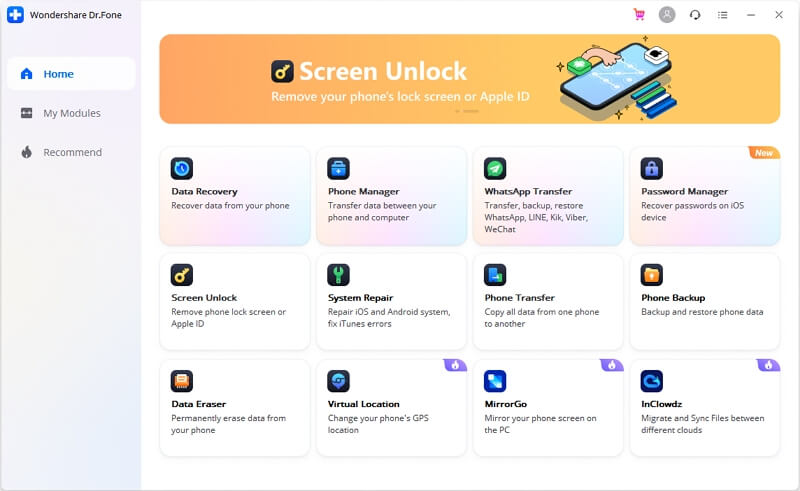
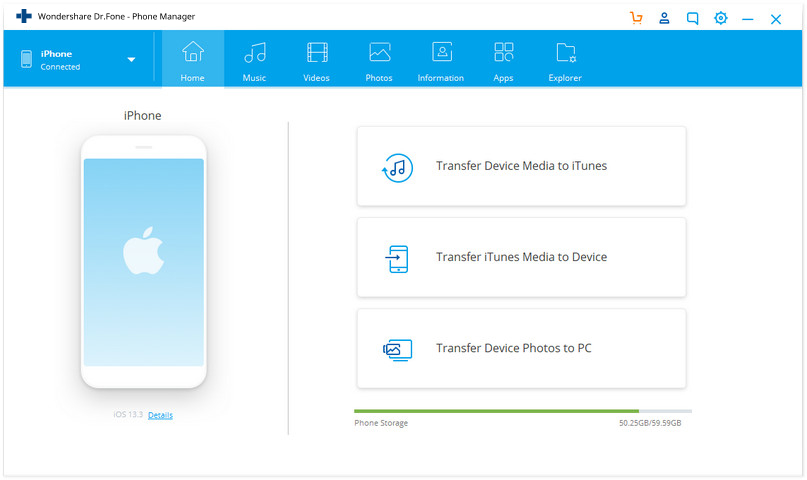
2. Подключите ваш iPhone к системе с помощью оригинального кабеля. Как только ваше устройство будет обнаружено, приложение автоматически подготовит его к следующим шагам.
3. Вы получите подобный интерфейс, как только ваше устройство будет готово. Теперь вместо того, чтобы выбирать какой-либо ярлык, перейдите на вкладку «Информация».
4. Отобразится список ваших контактов и сообщений. На левой панели вы можете переключаться между ними. Вы можете переключаться между ними.
5. Отсюда вы также можете просмотреть свои контакты после выбора. Просто выберите контакты для передачи. Вы также можете установить флажок «Выбрать все», чтобы скопировать все контакты сразу.
6. После того, как вы выбрали контакты, которые собираетесь передать, нажмите кнопку «Экспорт» на панели инструментов. Это предоставит различные варианты для передачи контактов (через визитную карточку, файл CSV и т. д.).
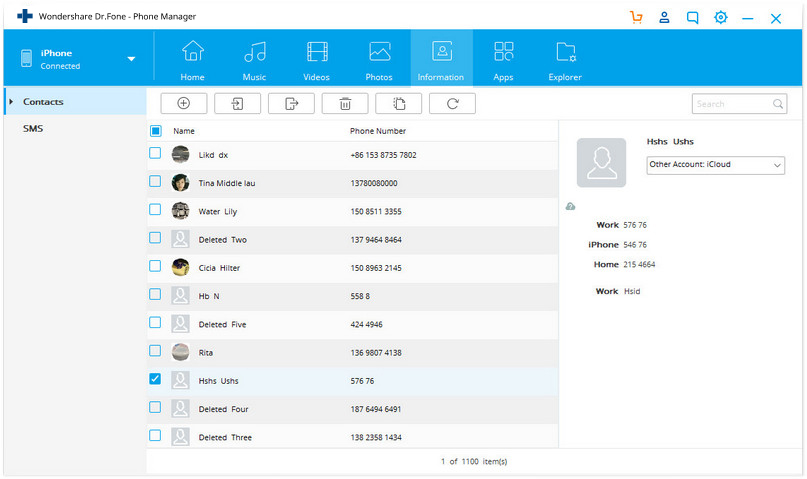
7. Просто выберите вариант по вашему выбору и сохраните контакты iPhone в вашей системе в кратчайшие сроки.
Наконец, вы можете контакты с iPhone на ПК. Если вы хотите редактировать эти контакты в Excel, вы можете экспортировать их в виде файла CSV. В противном случае мы рекомендуем экспортировать их в файл vCard, так как его можно переместить на любое другое устройство iOS.
Часть 3. Перенос контактов с iPhone на ПК/Mac с помощью iCloud
Если вы ищете альтернативный способ научиться копировать контакты с iPhone на ПК, вы можете воспользоваться помощью iCloud. Вы можете синхронизировать свои контакты с iCloud, а затем экспортировать vCard в свою систему. Кроме того, если вы хотите, вы можете просто синхронизировать свои контакты с приложением iCloud. Однако вы должны понимать, что синхронизация работает в обе стороны. Изменения будут выражены везде, если вы удалите контакты из одного источника. Чтобы узнать, как перенести контакты с iPhone на ПК с помощью iCloud, выполните следующие действия:
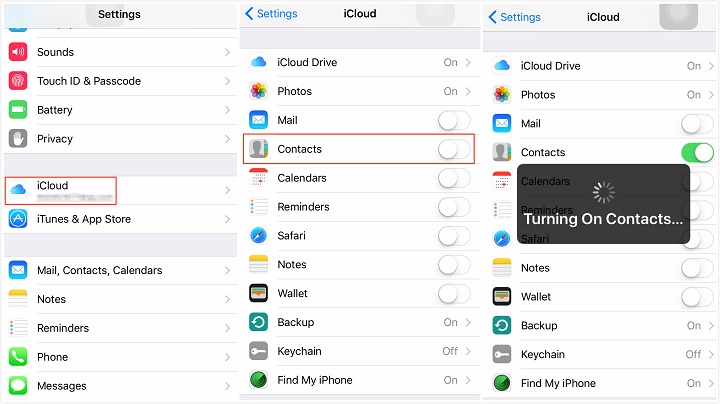
1. Разблокируйте iPhone и перейдите в «Настройки» > «iCloud». Убедитесь, что вы включили параметр синхронизации для контактов, включив переключатель.
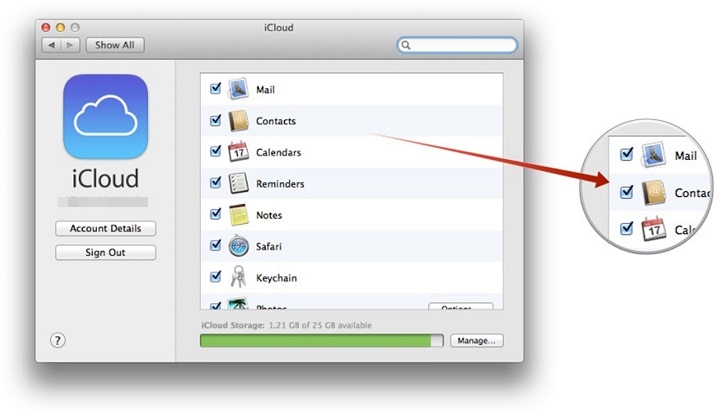
2. После того, как вы синхронизировали свои контакты с iCloud, вы можете легко синхронизировать их и с другими устройствами. Запустите настольное приложение iCloud на компьютере Mac или Windows, а также включите параметр синхронизации для контактов.
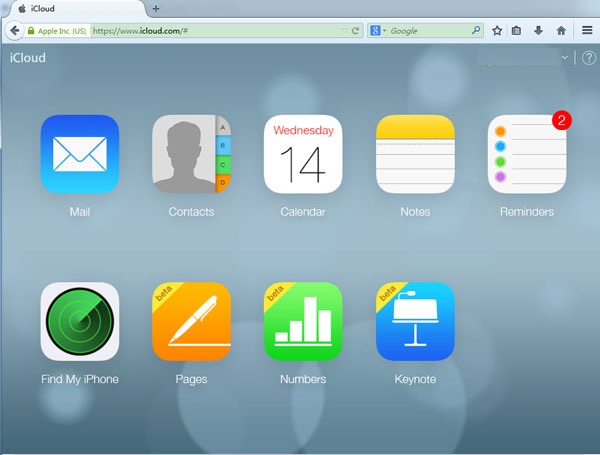
3. Если вы хотите вручную скопировать контакты с iPhone на ПК, войдите в свою учетную запись iCloud с официального сайта.
4. Перейдите в раздел «Контакты» в своей учетной записи iCloud. Это отобразит список всех контактов, синхронизированных с вашего устройства.
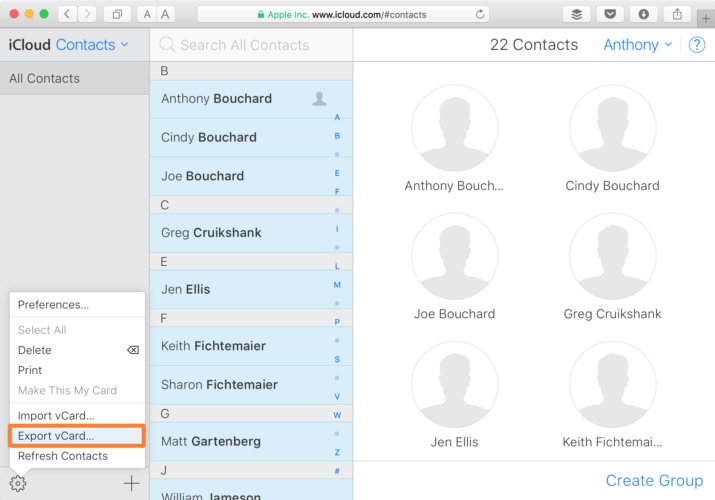
5. Вы можете выбрать контакты, которые хотите переместить, и щелкнуть Настройки (значок шестеренки) на нижней левой панели.
6. Выберите параметр «Экспорт vCard», чтобы экспортировать выбранные контакты в файл vCard.
Таким образом, вы можете научиться копировать контакты с iPhone на ПК. Этот файл vCard будет храниться на вашем ПК или Mac. Позже вы можете скопировать этот файл визитной карточки и на любое другое устройство.
Вы сможете узнать, как перенести контакты с iPhone на компьютер после прочтения этого руководства. Dr.Fone Switch — это самый простой и быстрый способ скопировать контакты с iPhone на ПК . Он предоставляет простое решение для импорта и экспорта ваших данных между вашим устройством iOS и компьютером. Имея удобный интуитивно понятный интерфейс, вам будет проще научиться переносу контактов с iPhone на ПК.
Миграция контактов iPhone

Возможность копировать контакты с iPhone на Mac или ПК — в обход iTunes и облачных хранилищ. Быстрый перенос группы контактов на iPhone. Объединение нескольких адресных книг.
Загрузить iMazing Загрузить iMazing Загрузить iMazing Купить
Для Mac и Windows
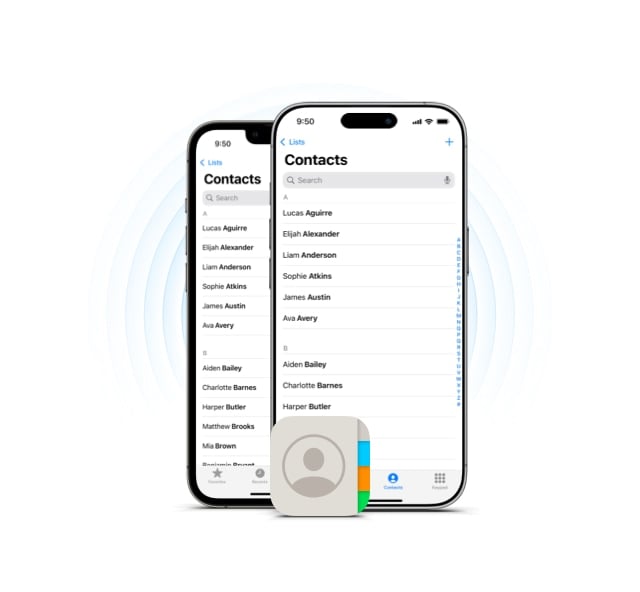
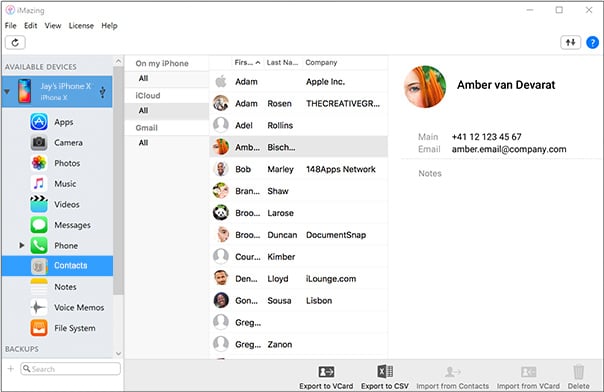
Экспорт контактов на компьютер
Важный телефонный номер никогда не потеряется, если сохранить всю адресную книгу iPhone на Mac или ПК. Поддерживается экспорт:
- в Контакты Windows и штатную программу macOS «Контакты»;
- в формате vCard (отдельными файлами либо как vCard с несколькими контактами);
- в формате Excel / CSV, совместимом с Microsoft Outlook и Excel.
Your Contacts.vcf
Импорт контактов на iPhone
Благодаря iMazing синхронизировать контакты с iPhone или iPad легко как никогда. Просто перетащите файлы контактов на мобильное устройство или импортируйте их прямо из программы «Контакты» для Mac или из контактов Windows.
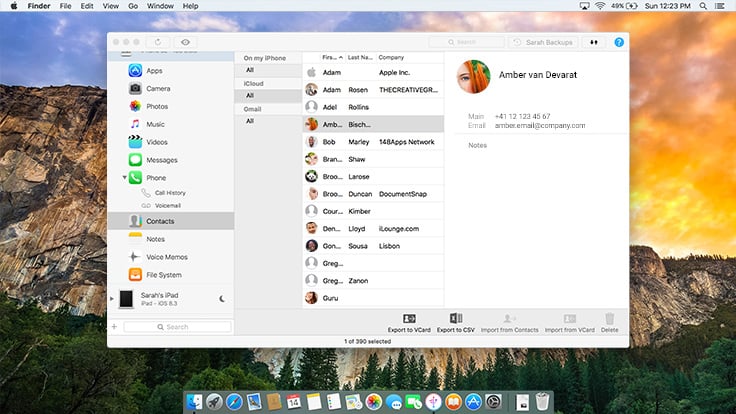
Единая адресная книга
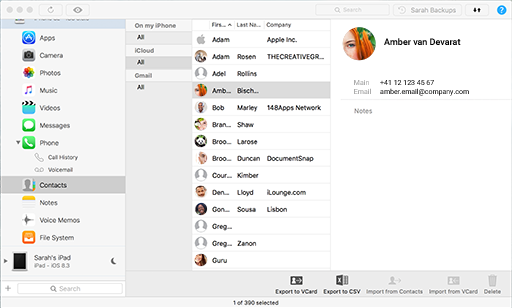
Управляйте адресными книгами на Mac или ПК. iMazing умеет извлекать контакты из аккаунтов iPhone — в том числе из iCloud, Gmail и Yahoo. Это очень удобно, если требуется объединить контакты из нескольких источников.
Безопасное локальное хранение
Чтобы работать с адресными книгами, не обязательно привязываться к облачным сервисам. Управляйте всеми данными со своего компьютера. Благодаря функции резервного копирования вы всегда сможете восстановить любой нужный контакт.
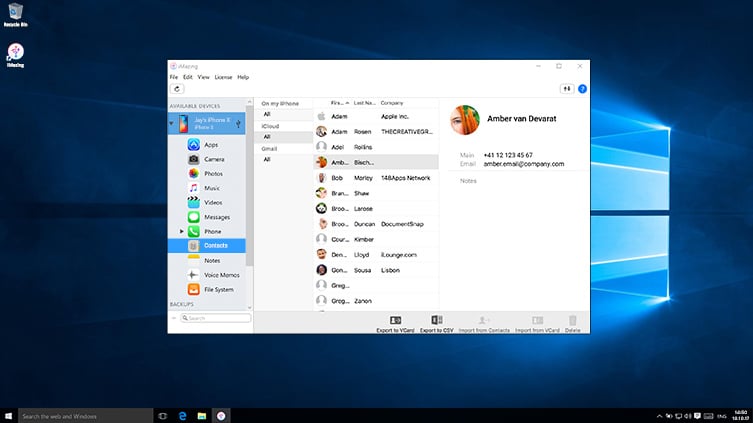
iMazing и контакты
Миграция адресной книги с iPhone на компьютер и обратно. Поддержка программы «Контакты» для Mac, контактов Windows, экспорт в совместимый с Outlook формат CSV.
Загрузить iMazing Загрузить iMazing Загрузить iMazing Купить
Поддерживает все модели iPhone, iPad и iPod.
Совместим с Mac и Windows.
Последняя версия: 2.17.16. Последнее обновление: Jan 11, 2024 Последняя версия: 2.17.16. Последнее обновление: Jan 11, 2024 Последняя версия: 2.17.16. Последнее обновление: Dec 11, 2023
Отзывы об
iMazing

Truly a great software!
Truly a great software with rugged capabilities. I have been using it for years alongside with others that do the same thing, but iMazing is the only one that stood the test of time! It is just what anyone needs for the next level in Apple products backup versatility.
The best file management and backup software for iPhones.
iMazing is the very best software to manage and backup the files on your iPhone! I currently use an iPhone X, which I am extremely happy with. However, I always found it complicated and cumbersome to backup and manage my files on my iPhone using iTunes. Enter iMazing! It is simply the very best software to backup, manage/transfer files and photos and even transfer all your content and apps to a new iPhone. In addition, iMazing’s support is incredible! I recommend iMazing without any reservations.
Useful, Elegant and Effective.
iMazing takes the basic connectivity between my Mac and iPhone and brings it to a level which makes computer and phone practically one unit. Moving music, messages, contacts and more is simple and reliable. I can’t think of another application I’ve tried which does as much as iMazing as well.