Как Перенести Ватсап на Новый Телефон

Недавно перешел на новый телефон? Передача WhatsApp на новый телефон может быть проблемой, особенно когда вы переходите на другую мобильную телефонную систему, такую как Android на iOS. Здесь мы представим полное руководство, которое поможет вам перенести историю чатов Whatsapp, видео, фотографии и вложения на новый телефон.
Часть 1: Передача WhatsApp на новый телефон (другая система)
Если Вы читаете с Android на iPhone или с iPhone на Android, MobileTrans — Передача WhatsApp является не менее чем благом. Эта программа направлена на то, чтобы управлять вашим WhatsApp наилучшим образом. Будь то передача, резервное копирование или восстановление, инструмент делает все это в считанные минуты. Используя эту программу, вы можете легко перенести WhatsApp на новый iPhone или Android.
MobileTrans — Передача WhatsApp
Перенесите WhatsApp на новый телефон с помощью 1 клика!

- • Поддержка передачи WhatsApp с Android на iPhone, iPhone на Android, Android на Android и iPhone на iPhone.
- • Резервное копирование ваших чатов WhatsApp на компьютер, чтобы избавиться от потери данных.
- • Восстановите резервную копию WhatsApp на другой телефон.
- • Управляйте и другими социальными приложениями, такими как Viber, Kik, WeChat и Line.
- • Поддержка устройств iOS, работающих под управлением последней версии iOS 14
- • Поддержка более 8000 + устройств Android. Работает для всех моделей iPhone, iPad и iPod.
4,085,556 человек его скачали
- Загрузите, установите и запустите программу на своем компьютере. Теперь нажмите на кнопку «Передача WhatsApp» на главном экране.




Часть 2: Передача WhatsApp с Android на Android с помощью резервного копирования чата
Когда дело доходит до передачи WhatsApp на новый телефон, и оба (старый и новый) телефона являются Android, вам нужно воспользоваться помощью резервного копирования Google Drive. В последних версиях WhatsApp приложение автоматически создает резервную копию чатов на Google Диске в 2 часа ночи. Это помогает легко переносить сообщения WhatsApp на новейший телефон. Когда вы устанавливаете WhatsApp в новый телефон с тем же номером, вы получите историю чатов на вашем телефоне, когда это автоматическое резервное копирование включено на вашем устройстве.
- Откройте WhatsApp на вашем исходном устройстве Android и нажмите на «Три точки» в углу. Нажмите «Настройки» и выберите «чаты».
- Теперь нажмите на кнопку «Резервное копирование чата». Теперь вы можете вручную создавать резервные копии, нажав на кнопку «Резервное копирование» или установить частоту резервного копирования ежедневно, еженедельно и т. д. По вашему выбору.
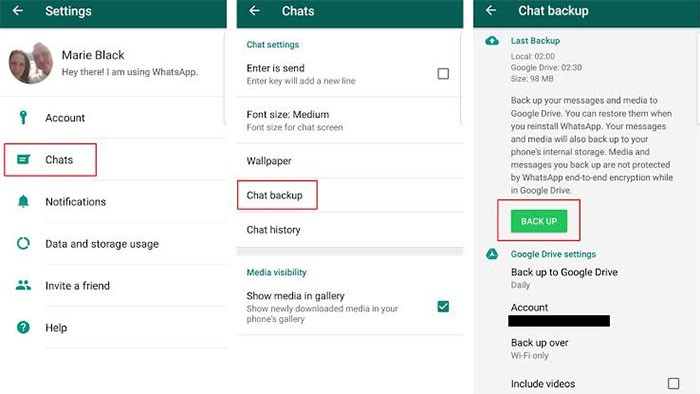
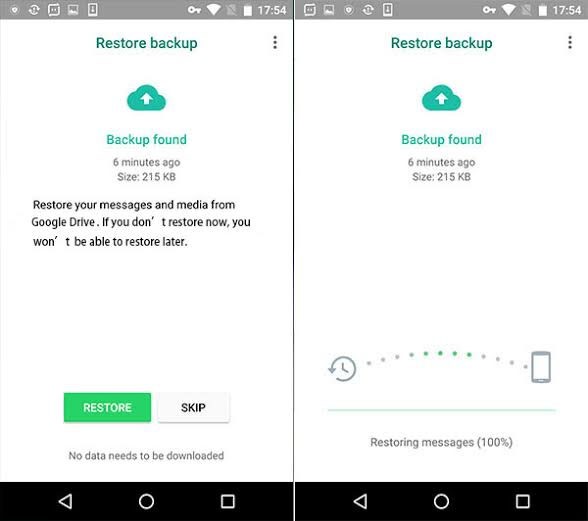
Это то, как передавать сообщения WhatsApp на новый телефон, когда эти два телефона являются Android.
Часть 3: Передача WhatsApp с iPhone на iPhone через iCloud
Чтобы перенести сообщения WhatsApp с одной iOS на другую, мы запишем метод, который включает функцию резервного копирования iCloud в WhatsApp. Однако обратите внимание, что этот метод может перезаписать существующие данные в вашем устройстве. Поэтому обязательно следуйте этим путем, если вы полностью согласны с последствиями. Вот шаги, которые необходимо выполнить для передачи сообщений WhatsApp между айфонами.
- Во-первых, включите функцию резервного копирования iCloud на исходном и целевом устройствах. Игнорируйте, если это уже сделано.
- Возьмите свой исходный код или старый iPhone и Откройте «WhatsApp».
- Теперь нажмите на кнопку «Настройки“, а затем «Настройки чата».
- Перейдите в раздел «Резервное копирование чата» и нажмите кнопку «Резервное копирование сейчас».
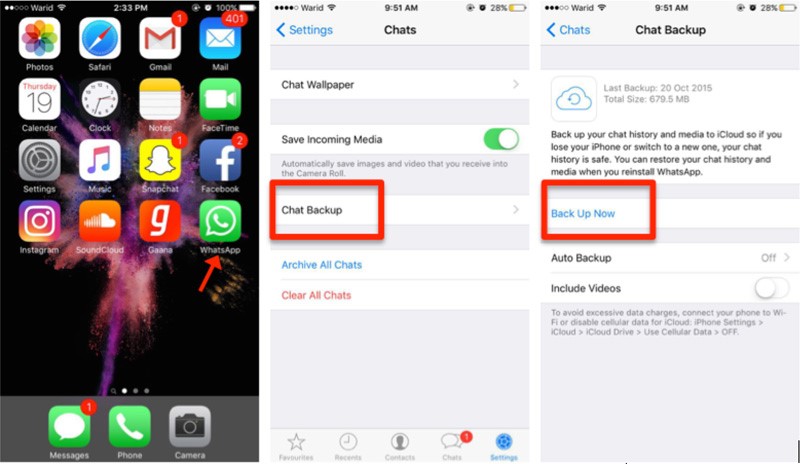
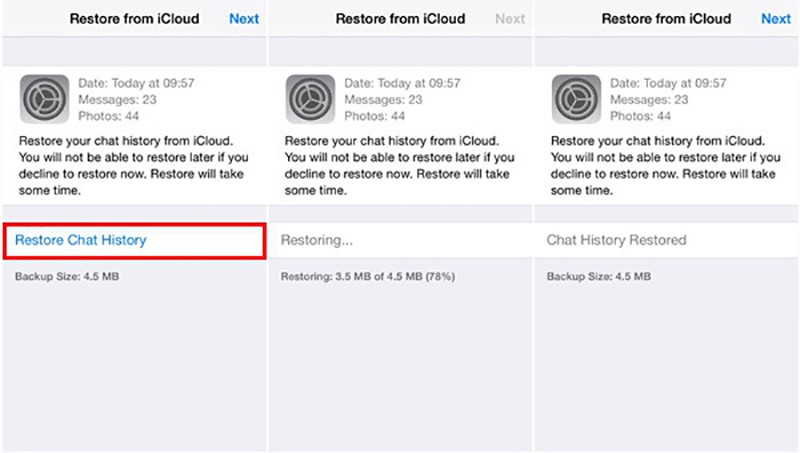
Чтобы завершить его, независимо от того, нужно ли вам перенести WhatsApp с Android на новый телефон или с iPhone на новый телефон, вы можете найти все решения здесь. Однако, чтобы сделать все проще и быстрее, MobileTrans — Передача WhatsApp был бы лучшим решением среди них. Просто скачайте его и попробуйте!
Как перенести WhatsApp на другой смартфон: инструкция для iPhone и Android-гаджетов
Если вы купили новый смартфон и захотели перенести на него чаты WhatsApp, то наверняка столкнетесь с большой проблемой – особенно если устройства работают на разных системах. Но рабочие способы переноса все равно есть. Редакция ZOOM.CNews рассказывает, как перенести чаты WhatsApp с iPhone на Android-смартфон и наоборот, а также между гаджетами на одной ОС.
Автор Елена Пискова

Как перенести WhatsApp на другой смартфон: инструкция для iPhone и Android-гаджетов
Дата публикации: 18.05.2022
К сожалению, в 2022 году все еще нет быстрого и простого способа для переноса чатов WhatsApp между устройствами. Все из-за того, что мессенджер не сохраняет на серверах переписки, как это делают другие приложения. В этой статье мы не рассматриваем способы переноса чатов с получением доступа к рут-правам — это увеличивает риск превратить смартфон в «кирпич» и слишком сложно для обычного пользователя.
Также перед тем, как перенести чаты, мы рекомендуем очистить кэш и убрать ненужные файлы и переписки. Так можно значительно сократить объем переносимой информации, то есть процесс будет идти быстрее. Инструкцию по очистке кэша в WhatsApp мы давали в отдельной статье.
Как перенести WhatsApp с Android на Android
Перенести чаты WhatsApp с одного Android-смартфона на другой можно с помощью резервной копии в самом приложении, которая сохраняется на Google Диск.
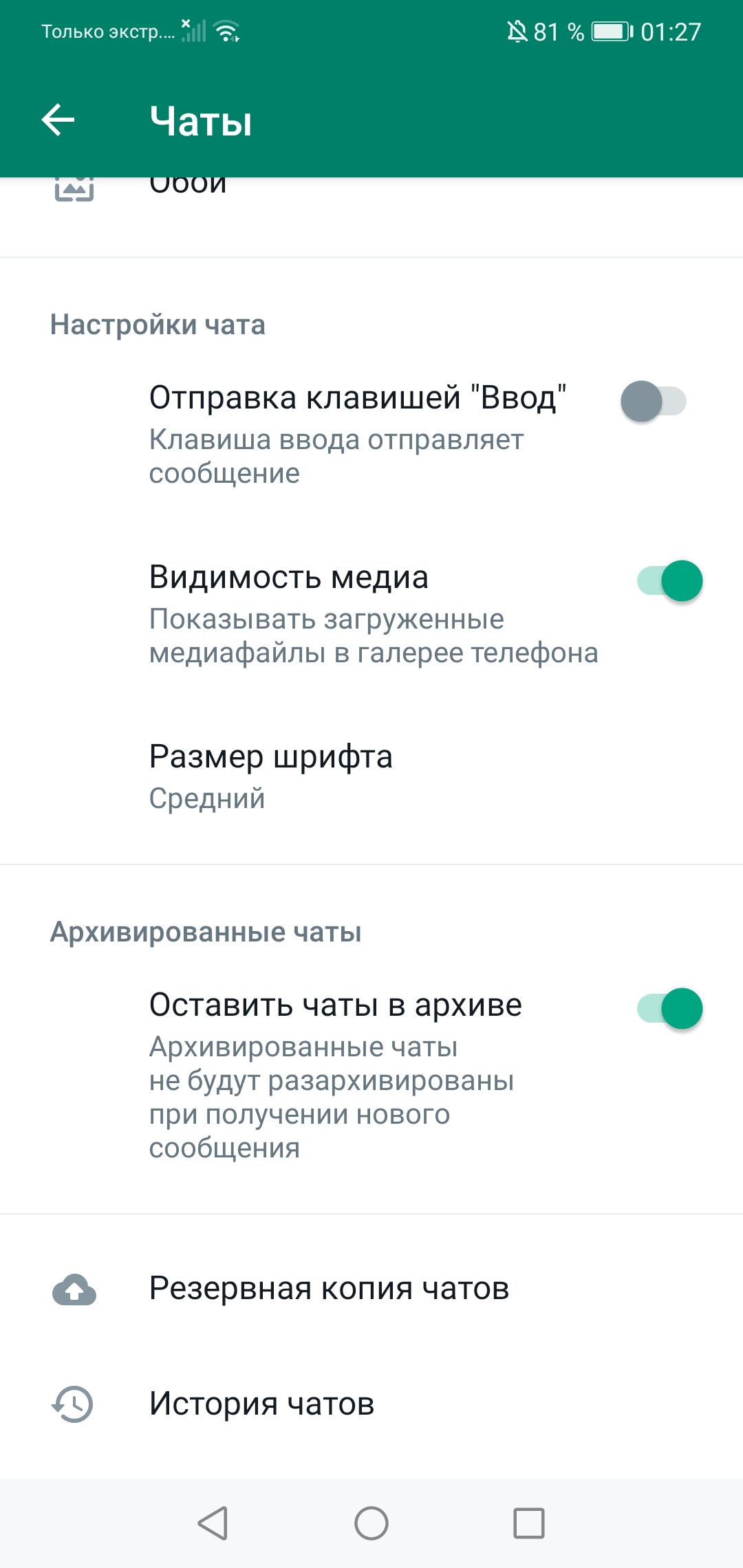
- В приложении WhatsApp зайдите в настройки — для этого тапните три точки в верхнем правом углу. Далее выберите раздел «Чаты».
- В самом низу выберите функцию «Резервная копия чатов», затем нажмите «Резервное копирование».
- После авторизации в WhatsApp на новом Android-устройстве приложение, обнаружив сохраненную копию, спросит, нужно ли ее загружать или нет. Подтвердите загрузку.
- После того, как резервная копия загрузилась в WhatsApp, в приложении появятся все чаты, история звонков и файлы из переписок. Если переносимой информации много, то понадобится подождать несколько минут для полной загрузки.


Как перенести чаты WhatsApp с iPhone на iPhone
На iPhone все данные сохраняются в iCloud, поэтому перенести чаты WhatsApp между смартфонами на iOS тоже можно с помощью резервной копии в облачном хранилище.
Зайдите в настройки смартфона и в разделе с Apple ID перейдите в меню iCloud. Здесь вы увидите количество свободного места в хранилище (удостоверьтесь, что его достаточно), а ниже — список приложений и сервисов, которые используют облако для хранения резервных копий. В пунктах iCloud Drive и WhatsApp бегунки должны быть переведены во включенное положение.


После того, как вы убедились, что все подключено и есть место в хранилище, откройте приложение WhatsApp и перейдите в настройки (тапнув на значок шестеренки в правом нижнем углу). Далее нажмите «Чаты».


Выберите раздел «Резервная копия». Теперь подождите, пока она создается: это может занять несколько минут в зависимости от количества загружаемой информации.
Установите WhatsApp на новый iPhone и авторизуетесь в нем с тем же номером, что и на старом смартфоне. После этого вы увидите надпись «Восстановить резервную копию» – тапните на ее и ожидайте загрузку. Если чатов много, то процесс может занять несколько минут.
Как перенести WhatsApp с iPhone на Android-смартфон
При переносе чатов WhatsApp с с iPhone на Android-смартфон задача усложняется: резервные копии находятся в разных хранилищах, которые не синхронизируются друг с другом. Штатный перенос осложняет и система безопасности мессенджера: протокол end-to-end подразумевает, что ключи шифрования хранятся только на двух устройствах — получателя и отправителя, третьего гаджета в этой цепочке не предусмотрено.
Из бесплатных методов доступна функция «Перенести чаты на Android», но есть загвоздка: она работает только со смартфонами Samsung — на них должно быть установлено приложение SmartSwitch. Разработчики приложения утверждают, что его можно поставить и на другие Android-смартфоны, но, судя по многочисленным отзывам пользователей и нашему опыту, успешный перенос в таком случае не гарантирован.
Итак, для транспортировки чатов потребуется приложение Samsung SmartSwitch версии 3.7.22.1 или новее и кабель USB-C/Lightning. Также нужно будет обновить WhatsApp на обоих устройствах до последней версии.


- Включите смартфон Samsung и с помощью кабеля USB-C/Lightning подключите его к iPhone.
- Появится окно приложения Samsung SmartSwitch, где нужно подтвердить все разрешения. Также дайте необходимые права приложению на iPhone.
- После этого на смартфоне Samsung появится QR-код, отсканируйте его с iPhone.
- Далее подтвердите перенос на iPhone, нажав «Начать», и дождитесь полной выгрузки чатов.
- Остается авторизоваться в WhatsApp на смартфоне Samsung, используя тот же номер телефона. Когда появится окно с подтверждением импорта чатов, нажмите «Импортировать» и подождите несколько минут, чтобы файлы загрузились.
Как перенести WhatsApp с Android-смартфона на iPhone
Увы, при переходе с Android-смартфона на iPhone не существует встроенных способов скопировать чаты. Но сделать это помогут сторонние приложения: с их помощью вы можете перенести переписку WhatsApp на гаджет с другой ОС, как с Android на iOS, так и наоборот – с iPhone на Android-смартфон.
Ниже мы перечислили самые популярные сервисы для переноса чатов WhatsApp между разными операционными системами. Почти все они позволяют бесплатно сделать резервную копию переписок, но для переноса придется оплатить лицензию.
Wondershare Dr.Fone WhatsApp Transfer – программа для ПК, которая переносит чаты между смартфонами с разными или одинаковыми операционными системами. Также приложение поможет сделать бэкап и создать резервные копии чатов (тогда они сохранятся в программе).
Сервис платный, лицензия на 1 год стоит от 1400 рублей (стоимость зависит от курса). Перенести чаты довольно просто: достаточно подключить оба смартфона к ПК с помощью кабеля, выбрать тот, с которого будет осуществляться перенос, далее следовать инструкциям приложения и дождаться загрузки данных, не отключая смартфоны.

iCareFone for Transfer – один из самых простых сервисов, позволяющий буквально в пару кликов перенести чаты WhatsApp с одного устройства на другое независимо от их операционной системы. Лицензия на 1 месяц стоит минимум 1265 рублей, а на год — от 2534 рублей. Также сервис позволяет переносить переписки в Viber и WhatsApp Business.
Для транспортировки чатов необходимо установить программу на ПК и с помощью кабелей подключить оба смартфона к компьютеру. После появления стартового окна нажмите «Передача», а по окончании трансфера подтвердите его вводом номера телефона, к которому привязан WhatsApp.

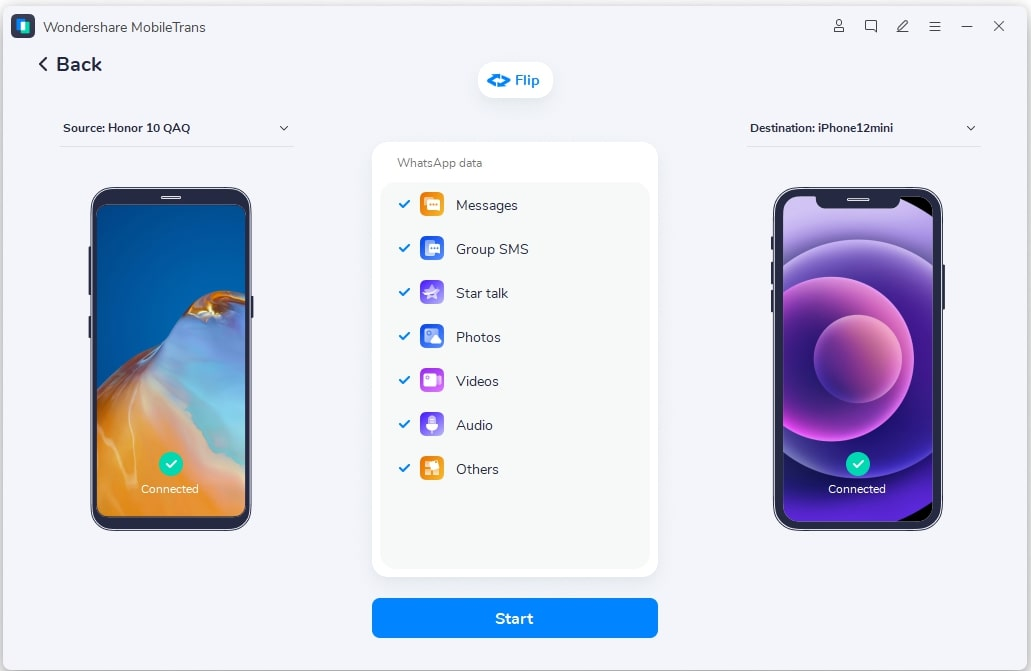
MobileTrans импортирует чаты WhatsApp на любые устройства, создает резервные копии и восстанавливает их. Перенос платный, а стоимость годовой подписки составляет от 1960 рублей. Приложение работает по тому же принципу, что и описанные выше: чтобы импортировать чаты WhatsApp, установите MobileTrans на компьютер, подключите оба смартфона к ПК, нажмите кнопку «Пуск» и дождитесь завершения загрузки чатов на новый гаджет.
Как сохранить отдельные чаты WhatsApp
Если вы не хотите или не можете перенести WhastApp на новый гаджет, но в приложении содержится важная для вас информация, то советуем сохранить переписки в виде отдельных файлов. Эта функция называется «Экспорт чатов» и доступна на iPhone и Android-моделях. С ее помощью чаты можно скачать на смартфон в папку «Файлы», отправить на почту или в мессенджер в виде вложения.
Содержимое чата будет упаковано в архив – в нем вы найдете текстовый документ со всеми сообщениями, а также медиафайлы из переписки. В зависимости от объема загружаемой информации, процедура может занять много времени, поэтому рекомендуем выбрать для сохранения только самые необходимые чаты.
Чтобы сохранить переписку из WhatsApp на смартфоне с Android, зайдите в приложение и перейдите в чат, который хотите экспортировать. В верхнем правом углу нажмите три точки, затем тапните «Еще», после чего в списке выберите «Экспорт чата». Далее появится окно, где нужно уточнить, хотите ли загрузить чат с медиафайлами или без — выберите нужный вариант. Затем откроется меню с вариантами переноса: отправить в виде вложения или скачать на смартфон.
При необходимости повторите все действия для другого чата.


На iOS действия в приложении будут практически такими же: выбираем нужный чат в мессенджере на iPhone и в общем списке сдвигаем его влево. Нужно выбрать три точки с надписью «Еще», а затем — «Экспорт чата». Выберите нужный вариант скачивания (с прикрепленными медиафайлами или без) и способ отправки/сохранения архива.


Еще раз уточним, что эти действия помогут сохранить сообщения и медиафайлы, но пока не существует инструментов, чтобы загрузить их из архива в приложение WhatsApp на другой смартфон.
Как сохранить переписку в Whatsapp при смене телефона с Android на Android
Когда возникает необходимость переноса своих данных на новый телефон? К примеру, вы купили новую понравившуюся модель, или потеряли свой старый смартфон, или он попросту сломался. То есть не всегда такой переход выполняется запланировано. Хорошая новость, что резервное копирование в облако (при условии, что оно настроено) выполняется автоматически. Оно и поможет при необходимости восстановить все переписки. Кроме того, есть и другие способы, которые мы также рассмотрим в этой статье.
Зачем может понадобиться перенос переписки из мессенджера
Очевидно, что сохранить данные Ватсап нужно для того, чтобы их не потерять. Часто это может быть деловая переписка, содержащая какие-то важные сведения или подробные технические задания или это какие-то описания различных доступов, пароли – можно долго перечислять.
Также многие любят хранить переписку с друзьями, любимыми, семьей. Такие диалоги могут быть вам не менее дороги, а часто даже бесценны. Поэтому, чтобы когда-нибудь случайно их не потерять, следует заранее позаботиться, чтобы сохранить историю в ватсап.
Можно ли перенести чаты без потери данных
Чаты переносятся безо всяких потерь, и только от вас зависит – хотите ли вы сохранять в переписках присланный видеоконтент или предпочитаете сэкономить место.
В случае утраты телефона, когда он был, например, украден или уничтожен, чаты WhatsApp можно перенести только в случае если у Вас уже есть резервная копия, которая хранится в облачных сервисах, например Google Drive. Во всех остальных случаях вы без проблем сможете перенести ваши переписки при наличии под рукой обоих телефонов.
Способы переноса с Андроида на Андроид
Существует 4 известных способа, как сохранить переписку в whatsapp при смене телефона.
- с помощью резервной копии, которая сохранилась на самом телефоне;
- с помощью резервной копии, находящейся в облачном сервисе, например Google Drive;
- посредством специальных программ;
- с помощью карты памяти.
Чтобы сохранить сообщения в Whatsapp при смене телефона с андроид на андроид выберите способ, наиболее подходящий вам.
Резервная копия в облачном хранилище
Перед переносом чатов на новый смартфон, вы следует самостоятельно позаботиться о создании их резервной копии на старом телефоне. Для этого следуйте пошаговой инструкции.
- Открыть WhatsАpp и выбрать «Настройки» в правом верхнем углу меню.
- В разделе «Чаты» выбрать пункт «Резервная копия чатов».
- Нажать «Сохранить» – текущая версия чатов будет сохранена.
- Для создания резервной копии, нажмите на «Резервное копирование» (кнопка зеленого цвета). Для создания такой копии автоматически, откройте раздел «Резервное копирование на «Google Диск» и настройте подходящий вам временной интервал.
- Если у вас уже есть такая резервная копия, созданная ранее этим способом, то при инсталляции на новый телефон, WhatsApp загрузит все доступные чаты автоматически.
Новая облачная копия записывается поверх старой, поэтому если какие-то сообщения были удалены до последнего копирования, то восстановить из копии их не удастся.
Локальное копирование
Подключив ваш смарт к PC используя USB-кабель, резервную копию можно перенести на компьютер, чтобы в дальнейшем загрузить его на свой новый телефон. Найти этот файл можно также используя файловый менеджер, такой, как ES File Explorer. При помощи него вы сможете отправить резервную копию своих чатов на свой новый смарт, используя e-mail, Bluetooth или облачное хранилище.
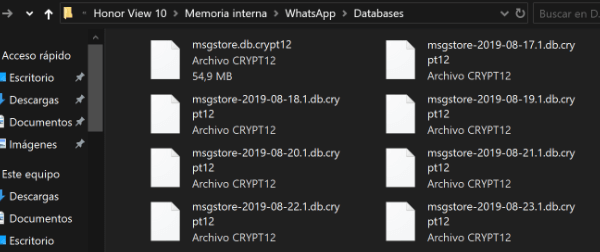
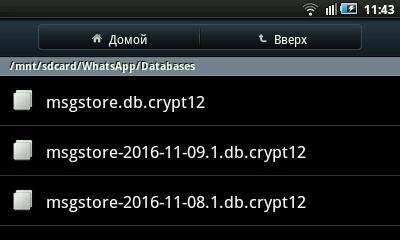
Для загрузки старых чатов загрузите «msgstore.db.crypt» в папку WhatsApp/Databases на новом смартфоне, затем запустите WhatsApp. Все чаты из копии будут автоматически загружены.
Установите WhatsApp на свой новый смартфон и запустите его первоначальную настройку, введя тот же номер телефона. Если на нем уже установлен WhatsApp, то вам следует его переустановить.
Приложение обнаружит локальную резервную копию WhatsApp на устройстве автоматически и сообщит вам об этом. Нажмите «Восстановить», чтобы сохранить свои чаты на новом телефоне.
Использование специальных программ
Также для копирования ваших чатов в WhatsApp существует софт, например:
- iCareFone for WhatsApp Transfer
- MobileTrans-WhatsApp Transfer
- Lucky Patcher
- Dr.fone
Выбор подходящей программы зависит от личных предпочтений. У каждой программы есть некоторые отличия в интерфейсе, количестве и качестве предлагаемых опций и т.п.
В идеале для переноса данных, вам будут нужны два USB-кабеля и, разумеется, персональный компьютер.
Перенос с помощью компьютера или карты памяти
Ватсаповские переписки хранятся по адресу sdcard/WhatsApp/Databases.
Если вместо SD-карты, они хранятся у вас во внутренней памяти, попробуйте проделать следующее:
- Откройте пункт «Чаты»;
- Перейдите в «Резервная копия чатов»;
- Выполните в открывшемся меню синхронизацию данных на карту памяти.
Для переноса данных на SD-карту проделайте следующие шаги:
- откройте настройки смартфона;
- выберите пункт «Хранилище» или «Настройки содержимого»;
- выберите пункт «Хранилище по умолчанию»;
- отметьте «SD карта»
После этого можно воткнуть карту в другой смартфон, установить (переустановить) WhatsApp и нажать «Восстановить» во время установки. Номер телефона указывать старый.
4 Способа переноса WhatsApp с Android на iPhone
Вы недавно получили новый iPhone и ищете способы передачи WhatsApp с Android на iPhone? Если ваш ответ «да», то это будет последнее руководство, которое вы прочтете о том, как передавать сообщения WhatsApp с Android на iPhone.
В последнее время было много путаницы с переносом WhatsApp. Если вы посмотрите в интернете, вы найдете множество способов и устаревших решений, которые больше не работают. Не волнуйтесь – я здесь со всеми 100% рабочими решениями, которые помогут вам перенести чаты WhatsApp с Android на iPhone. Давайте подробно познакомимся с ними прямо здесь.
Метод 1: Перенос WhatsApp с Android на iPhone с помощью 1 клика
MobileTrans — Перенос WhatsApp — это самое простое и эффективное решение для передачи WhatsApp с Android на iPhone. Являясь частью MobileTrans, приложение поддерживает прямую передачу данных WhatsApp с одного устройства на другое.
MobileTrans — Перенос WhatsApp
Перенесите WhatsApp с Android на iPhone с помощью 1 клика!
- • Данные WhatsApp с одного устройства на другое безопасно и быстро.
- • Резервное копирование и восстановление ваших чатов WhatsApp, а также помощь в управлении другими социальными приложениями, такими как Viber, Kik, WeChat и Line.
- • Перемещение данных между устройствами с различными операционными системами, например, iOS на Android.
- • Поддержка устройств iOS, работающих под управлением последней версии iOS 14
- • Поддержка более 8000 + устройств Android.
4,085,556 человек скачали его
4.5/5 Отлично
Узнайте о пошаговых руководствах ниже:
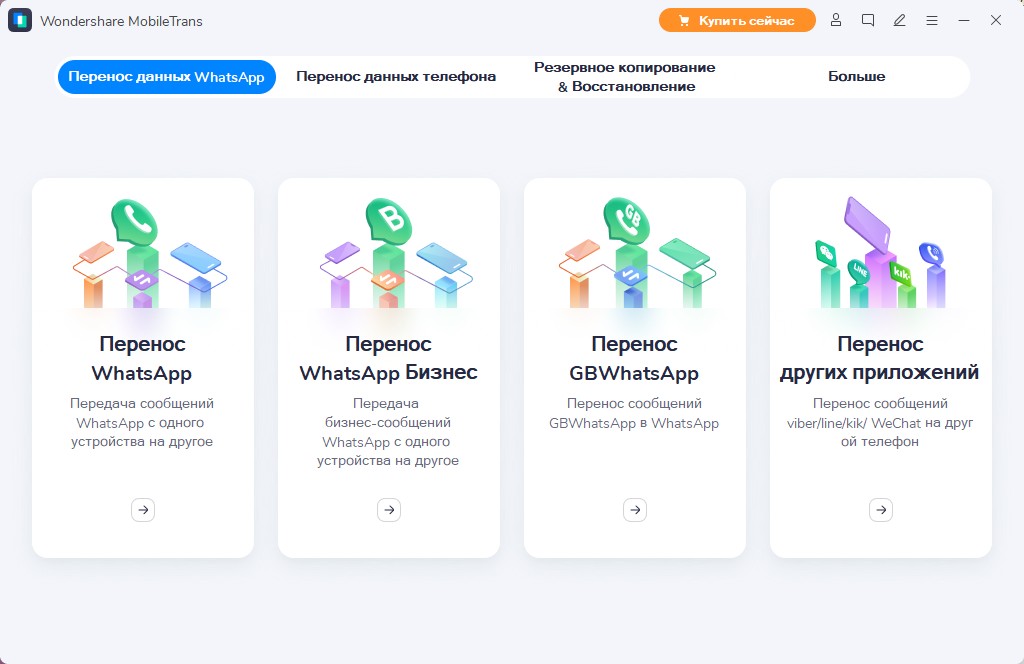
- Во-первых, запустите MobileTrans на вашем компьютере Mac или Windows и выберите функцию “Перенос WhatsApp” из своего дома. Кроме того, подключите устройство Android и iOS к компьютеру.
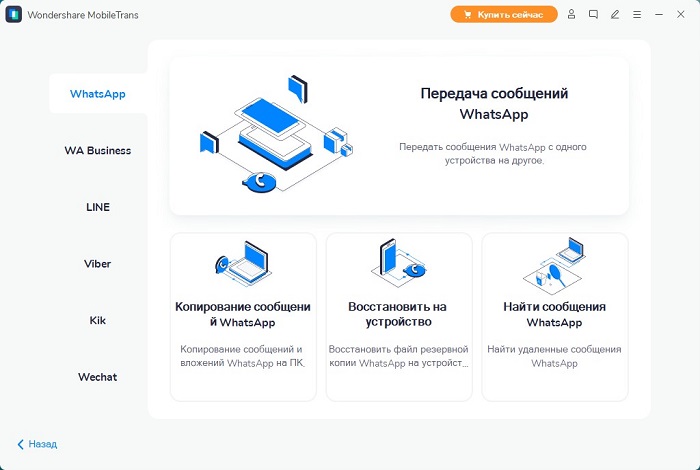
- Теперь на боковой панели выберите функцию WhatsApp и выберите пункт “Перенос сообщений WhatsApp” из предоставленных опций.
- Приложение автоматически обнаружит оба подключенных устройства и отметит их как источник или пункт назначения. Если их размещение неверно, то вы можете нажать на кнопку «Поменять телефоны местами».

- Убедившись, что iPhone является целевым устройством, нажмите на кнопку “Пуск”. Это позволит перенести чаты WhatsApp с Android на iPhone. Если вы ранее использовали WhatsApp на iPhone, то его существующие данные будут стерты.
- В кратчайшие сроки перенос чатов WhatsApp будет завершена. Как только он будет успешно завершен, вы получите уведомление, чтобы вы могли безопасно удалить свои устройства.

Теперь, когда вы запускаете WhatsApp на своем iPhone, он автоматически обнаруживает вновь переданные данные и позволяет восстановить их на вашем устройстве iOS.
Если вы устали от чтения текстового руководства, вы можете ознакомиться с видео-туториалом ниже:
Метод 2: Перенос чатов WhatsApp с помощью функции смены учетной записи
Если вы меняете свой номер телефона во время переключения, то WhatsApp вас накроет. Многие люди боятся, что они больше не смогут получить доступ к своей резервной копии, изменив свой номер. Излишне говорить , что для восстановления нашей предыдущей резервной копии WhatsApp, нам нужно ввести тот же номер телефона. Таким образом, вы можете сделать этот простой трюк, чтобы передать свои данные WhatsApp во время переключения номеров.
- Во-первых, измените SIM-карту на вашем Android и подключите к ней новую SIM-карту. Убедитесь, что оба номера активны на данный момент.
- Теперь запустите WhatsApp и перейдите в его Настройки > Учетная запись > изменить номер. Прочтите инструкцию по переключению номеров в WhatsApp и нажмите на кнопку “Далее”.
- Введите существующие и новые номера телефонов в соответствующие поля и продолжайте работу. Уникальный код будет отправлен на исходный номер, который вам нужно ввести, чтобы подтвердить его.
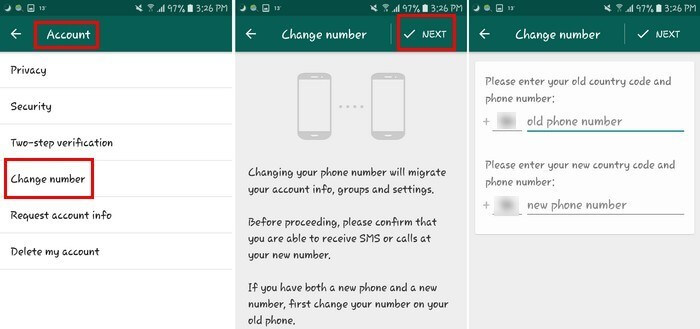
Позже вы можете сделать резервную копию на локальном хранилище с вашего нового номера и переместить ее на iPhone. Просто убедитесь, что вы используете ту же новую SIM-карту и на своем iPhone.
Метод 3: Можем ли мы перенести WhatsApp с Android на iPhone с помощью резервного копирования?
Это то, что многие люди спрашивают, Кто хочет перенести WhatsApp с Android на iPhone. В двух словах-нет, нельзя. Давайте разберемся, почему это кроссплатформенное решение не работает.
Это распространенное заблуждение, что мы можем передавать чаты WhatsApp с Android на iPhone. Если у вас есть Android-устройство, то вы можете перейти в его Настройки > Чаты > резервное копирование чатов и сохранить ваши данные WhatsApp на Google Диске или локальном хранилище.
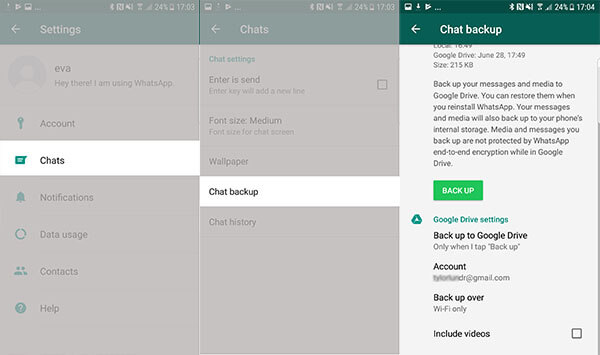
Если вы хотите, вы даже можете получить доступ к точному файлу резервной копии из локального хранилища. Однако нет никакого реального способа перенести это на ваш новый iPhone. Тем не менее, приложение Move to iOS в настоящее время не поддерживает передачу данных WhatsApp.
Не только это, кодировка на обоих устройствах отличается. Вот почему нет собственного решения, чтобы сделать резервную копию WhatsApp на Android, а затем восстановить ее на iPhone.
Метод 4: Перенос WhatsApp с Android на iPhone через чат электронной почты
Хотя вы не можете напрямую перенести WhatsApp с Android на iPhone, сделав его резервную копию, есть еще кое-что, что вы можете сделать. WhatsApp позволяет нам отправлять специальные разговоры по электронной почте любому контакту. Таким образом, вы можете отправить некоторые выбранные чаты по электронной почте себе и поддерживать их резервную копию.
Хотя это не позволит вам восстановить те же самые чаты в WhatsApp, тем не менее вы можете получить к ним доступ на своем новом iPhone. Вот как вы можете передавать сообщения WhatsApp с Android на iPhone с помощью этой важной функции.
- Запустите WhatsApp и откройте любой разговор, который вы хотите сохранить.
- Нажмите на опцию «больше» (значок с тремя точками или гамбургер) в верхней части и выберите «разговор по электронной почте».
- Вас спросят, хотите ли вы включить или исключить вложенные медиафайлы. В основном, рекомендуется исключить его, так как почтовые серверы имеют 20 МБ в качестве своего почтового лимита.
Это откроет родной интерфейс Gmail compose с текстовым файлом, прикрепленным к вашим чатам WhatsApp. Пожалуйста, введите свой идентификатор электронной почты или сохраните его как черновики.
- Позже вы можете получить доступ к той же учетной записи электронной почты на своем iPhone и загрузить свои чаты, чтобы просматривать их в любое время.
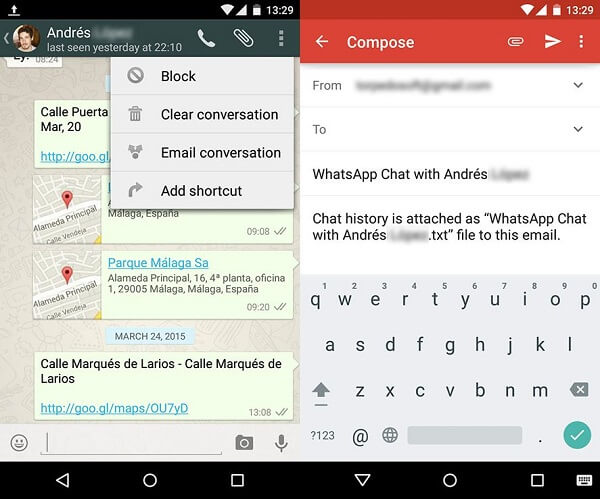
Обратите внимание, что вы можете просматривать свои чаты только на iPhone в виде текстового файла, и они не будут доступны в WhatsApp обычным способом. Кроме того, этот метод рекомендуется только для сохранения нескольких разговоров и не для перемещения всех данных WhatsApp.

Совет
Что вы должны знать, прежде чем перемещать WhatsApp с андроида на айфон?
Ниже приведены некоторые советы экспертов, которые в дальнейшем помогут вам перенести WhatsApp с Android на iPhone.
- Даже если вы не можете напрямую восстановить резервную копию Android на iPhone, тем не менее лучше сохранить резервную копию. Это позволит убедиться, что у вас всегда есть копия ваших чатов WhatsApp. Позже вы можете использовать В WhatsApp резервное копирование Extractor для просмотра ваших чатов в системе.
- Локальная резервная копия чатов WhatsApp сохраняется в хранилище устройства > WhatsApp > база данных. Если вы хотите, вы можете получить доступ к этому файлу в любое время и переместить его в любое другое хранилище.
- Хотя существует несколько инструментов, которые могут передавать чаты WhatsApp с Android на iPhone напрямую, только некоторые из них (например, MobileTrans) являются подлинными. Убедитесь, что вы прочитали отзыв пользователя об этих инструментах, прежде чем дать им попробовать.
- Убедитесь, что вы используете один и тот же номер телефона на обоих устройствах. Если нет, то заранее используйте функцию смены номера WhatsApp.
Заключение
Это подводит нас к концу этого обширного руководства о том, как перенести чаты WhatsApp с Android на iPhone. Как вы можете видеть, собственное решение не даст ожидаемых результатов для перемещения ваших данных WhatsApp. С другой стороны, MobileTrans — Перенос WhatsApp оказывается идеальным решением для прямой передачи сообщений WhatsApp с Android на iPhone. Кроме того, он может быть использован для резервного копирования и восстановления WhatsApp, Viber, Line, WeChat и Kik чатов, а также. Таким образом, вы можете держать этот инструмент под рукой, поскольку он поможет вам без проблем переносить ваш важный социальный контент и чаты с одного устройства на другое.