Как сжать текст в экселе в одной ячейке
Argument ‘Topic id’ is null or empty
Сейчас на форуме
© Николай Павлов, Planetaexcel, 2006-2023
info@planetaexcel.ru
Использование любых материалов сайта допускается строго с указанием прямой ссылки на источник, упоминанием названия сайта, имени автора и неизменности исходного текста и иллюстраций.
| ООО «Планета Эксел» ИНН 7735603520 ОГРН 1147746834949 |
ИП Павлов Николай Владимирович ИНН 633015842586 ОГРНИП 310633031600071 |
Отображение данных, которые не помещаются в ячейках
Чтобы весь текст поместился в ячейке, можно настроить его перенос по словам, изменить выравнивание, уменьшить размер шрифта или повернуть текст.
Перенос текста в ячейке
Ячейку можно отформатировать таким образом, чтобы текст в ней автоматически переносился на другую строку.
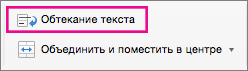
- Выделите ячейки.
- На вкладке Главная выберите Перенос по словам. Текст в выделенной ячейке будет перенесен в соответствии с шириной столбца. При изменении ширины столбца перенос текста настраивается автоматически.
Примечание: Перенесенный текст может быть не виден из-за заданной высоты строки. Чтобы настроить автоматическое изменение высоты строки в соответствии с размером текста, в меню Формат наведите указатель на пункт Строка и выберите пункт Автоподбор.
Переход на новую строку в ячейке
Чтобы сделать текст в ячейке удобочитаемым, можно вставить разрыв строки.
- Дважды щелкните в ячейке.
- Щелкните то место, куда нужно вставить разрыв строки, и нажмите клавиши CONTROL+OPTION+RETURN.
Уменьшение размера шрифта по размеру ячейки
В Excel можно уменьшить шрифт таким образом, чтобы в ячейке отображались все содержащиеся в ней данные. Если после этого ввести в ячейку дополнительные данные, Excel продолжит уменьшать размер шрифта.
- Выделите нужные ячейки.
- Щелкните их правой кнопкой мыши и выберите пункт Формат ячеек.
- В диалоговом окне Форматирование ячеек установите флажок Автоподбор ширины. Данные в ячейке уменьшаются в соответствии с шириной столбца. При изменении ширины столбца или вводе дополнительных данных размер шрифта настраивается автоматически.
Изменение положения содержимого ячейки путем изменения выравнивания или поворота текста
Чтобы улучшить отображение данных на листе, можно изменить положение текста в ячейке. Можно изменить выравнивание содержимого ячейки, использовать отступы или повернуть данные под другим углом.
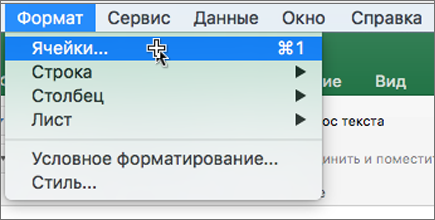
- Выделите ячейку или диапазон ячеек с данными, положение которых требуется изменить.
- В меню Формат выберите пункт Ячейки.
- В диалоговом окне Форматирование ячеек, на вкладке Выравнивание выполните одно из следующих действий:
Необходимые действия
Изменение горизонтального выравнивания содержимого ячейки
Во всплывающем меню По горизонтали выберите нужный способ выравнивания.
Если выбрать вариант с заполнением или по центру выделения, повернуть текст в этих ячейках будет невозможно.
Изменение вертикального выравнивания содержимого ячейки
Во всплывающем меню По вертикали выберите нужный способ выравнивания.
Изменение отступа содержимого ячейки
Во всплывающем меню По горизонтали выберите команду по левому краю (отступ), по правому краю или по ширине и введите нужную величину отступа (в знаках) в поле Отступ.
Отображение содержимого ячейки по вертикали сверху вниз
В разделе Ориентация щелкните поле, содержащее вертикальный текст.
Поворот текста в ячейке
В разделе Ориентация щелкните или перетащите индикатор, установив с его помощью нужный угол, или введите величину угла в поле градусов.
Восстановление выравнивания по умолчанию для выделенных ячеек
Во всплывающем меню По горизонтали выберите вариант обычное.
Примечание: При сохранении книги в другом формате текст, который был повернут, может не отображаться под правильным углом. В большинстве форматов повернуть текст на любой угол в диапазоне 180 градусов (от +90 до –90) нельзя — в отличие от последних версий Excel. Например, в более ранних версиях Excel текст можно повернуть только на +90, 0 (ноль) или –90 градусов.
Изменение размера шрифта

- Выделите ячейки.
- На вкладке Главная в поле Размер шрифта введите другое число или щелкните, чтобы уменьшить размер шрифта.
покупка
Если в ячейке много текстов, и вы не хотите изменять размер ячейки, вы можете только сжать тексты по размеру ячейки. Теперь я расскажу, как быстро уменьшить текст до размера ячейки в Excel.
Уменьшить текст до размера ячейки, установив формат в Excel
Eсть Сжиматься функция сжатия текста в Excel
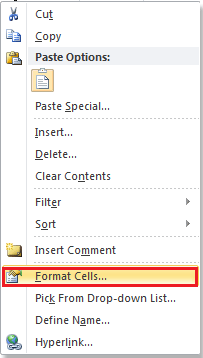
1. Выберите ячейку с текстом, который слишком длинный для отображения полностью, и щелкните правой кнопкой мыши, чтобы выбрать ФорматКлетки. Смотрите скриншот:
2. в Формат ячеек диалоговое окно, нажмите центровка вкладка и отметьте Уменьшать до размеров. Смотрите скриншот:

3. Затем нажмите OK чтобы закрыть диалоговое окно. И теперь вы видите, что текст уменьшен до размера ячейки.
 |
 |
 |
Уменьшить текст до размера ячейки с помощью VBA в Excel
Если вы привыкли использовать VBA, вы можете сделать следующее:
1. Выберите ячейку столбца, который хотите выделить, и нажмите Alt + F11 для открытия Microsoft Visual Basic для приложений окно.
2. Во всплывающем окне щелкните Вставить > Модули, а затем вставьте в модуль следующий код VBA.
VBA: уменьшить текст до размера ячейки
Sub test() Range("A1").ShrinkToFit = True End Sub3. Нажмите Run кнопку, а затем текст в ячейке A1 будет соответствовать ячейке.
Функции: A1 в приведенном выше VBA — это ячейка, в которой вы хотите сжать текст.
Относительные статьи:
Как сжать текст в экселе в одной ячейке
На этом шаге мы рассмотрим стилистическое форматирование рабочих листов.
Стилистическое форматирование ячеек рабочего листа не затрагивает его содержимого, а только изменяет внешний вид документа. Форматирование можно осуществлять с помощью панели инструментов Форматирование
или с использованием диалогового окна Формат ячеек , которое состоит из множества вкладок. Форматы, устанавливаемые в диалоговом окне, применяются только к выделенным ячейкам.
Выбрав ячейку или диапазон ячеек для форматирования, Вы можете открыть диалоговое окно Формат ячеек одним из следующих методов:
- Выполнить команду Формат | Ячейки .
- Нажать комбинацию клавиш Ctrl + 1 .
- Щелкнуть правой кнопкой мыши на выбранной ячейке или диапазоне ячеек и из появившегося контекстного меню выбрать команду Формат ячеек .
Диалоговое окно Формат ячеек содержит шесть вкладок:
Число . С помощью инструментов данной вкладки можно отформатировать содержимое ячейки.
Выравнивание . Термин выравнивание содержимого ячейки означает изменение расположения содержимого относительно ячейки. Выровнять содержимое ячейки можно по горизонтали и по вертикали. Наглядность результата выравнования зависит от ширины и высоты ячейки.
На рисунке 1 показана вкладка Выравнивание диалогового окна Формат ячеек .
Рис. 1. Вкладка Выравнивание диалогового окна Формат ячеек
Горизонтальное выравнивание . Большинство опций горизонтального выравнивания можно применить с помощью кнопок панели инструментов Форматирование . Кроме того, можно использовать вкладку Выравнивание диалогового окна Формат ячеек .
Существуют следующие опции горизонтального выравнивания:
- По значению . Числа выравниваются по правому краю, текст — по левому, логические и ошибочные значения — по центру. Предусмотрена по умолчанию.
- По левому краю (отступ) . Сдвигает содержимое ячейки влево. Если текст шире ячейки, он выходит за правый край ячейки. Если справа ячейка занята, текст при выводе на экран усекается и становится видимым частично.
- По центру . Смещает в центр содержимое ячейки. Если текст шире ячейки, он выходит за ячейку с той стороны, с которой не заполнена соседняя ячейка. Если соседние ячейки заполнены, текст при выводе на экран усекается.
- По правому краю . Сдвигает содержимое ячейки вправо. Если текст шире ячейки, он выходит за ее левый край. Если ячейка слева заполнена, текст при выводе на экран усекается.
- С заполнением . Повторяет содержимое ячейки, пока она не будет целиком заполнена по ширине.
- По ширине . Выравнивает текст в ячейке по правому и по левому краям одновременно. Эта опция применяется только в том случае, если форматируемая ячейка содержит текст, разбитый на несколько строк.
- По центру выделения . Смещает текст в центр нескольких выделенных столбцов. Эта опция полезна для точного центрирования заголовков относительно нескольких столбцов.
Опции вертикального выравнивания . Чтобы изменить вертикальное выравнивание, необходимо использовать диалоговое окно Формат ячеек , поскольку эти опции недоступны с панели инструментов Форматирование . Существуют следующие опции вертикального выравнивания:
- По верхнему краю . Сдвигает содержимое к верхнему краю ячейки.
- По центру . Смещает в центр содержимое ячейки в вертикальном направлении.
- По нижнему краю . Сдвигает содержимое ячейки к ее нижнему краю.
- По высоте . Выравнивает текст ячейки по вертикали; эта опция применяется только в случае, если форматируемая ячейка содержит текст, разбитый на несколько строк.
Во вкладке Выравнивание диалогового окна Формат ячеек находятся ее три опции:
- Переносить по словам . Эта опция служит для отображения текста в ячейке в несколько строк.
- Автоподбор ширины . В Excel имеется опция сжатия теста до нужного размера. Размер текста сокращается так, чтобы он мог поместиться в одной ячейке, не переходя на соседнюю. Если к ячейке было применено форматирование с переносом по словам, то к ней уже нельзя применить автоподбор.
- Объединение ячеек . В Excel имеется возможность объединения (слияния) ячеек, но при этом невозможно объединить содержимое этих ячеек. При слиянии ячеек объединенная ячейка занимает место объединяемых ячеек. Можно объединять любое количество ячеек, занимающих произвольное количество строк и столбцов. Однако все сливаемые ячейки должны быть пустыми, за исключением верхней левой ячейки. Если какая-либо другая ячейка заполнена, то Excel выдаст предупреждение о том, что объединение приведет к потере всех значений, кроме левого верхнего.
В Excel текст можно располагать как горизонтально, так и под любым углом. Для изменения ориентации выделите ячейку или диапазон ячеек, откройте диалоговое окно Формат ячеек , и на вкладке Выравнивание в группе Ориентация задайте угол в диапазоне от -90 до +90 градусов. Или можно повернуть Надпись на нужный угол, удерживая нажатой левую клавишу мыши на красном ромбике. Для того, чтобы выбранный фрагмент текста располагался по вертикали, необходимо шелкнуть по слову Текст в группе Ориентация диалогового окна Формат ячеек на вкладке Выравнивание .
На следующем шаге мы рассмотрим использование шрифтов.