Отобирать выделение
Иногда при выборе нескольких ячеек или диапазонов в Excel случайно выбирается одна или несколько непреднамеренной ячейки. Вы можете отобирать любые ячейки в выбранном диапазоне с помощью инструмента «Отобирать». Нажимая клавишу CTRL, можно щелкнуть или перетащить, чтобы отобирать все ячейки или диапазоны в пределах выделения. Если вам нужно отобирать какие-либо из этих ячеек, продолжайте удерживать на удержании клавишу CTRL и повторное выбор этих ячеек (для Mac используйте клавишу CMD).
Примечание: Эта функция доступна в Excel для Window, если у вас Office 2019 или если у вас Microsoft 365 подписка. Если вы являетесь подписчиком Microsoft 365, убедитесь, что у вас установлена последняя версия Office.
Дополнительные сведения
Вы всегда можете задать вопрос эксперту в Excel Tech Community или получить поддержку в сообществах.
Как снять выделение с ячеек в Excel
В Excel существует очень много способов для быстрого выбора ячеек и диапазонов, но снять выделение с выбранного диапазона появилась сравнительно недавно.
Как отменить выбор ячеек в Excel
Представьте, что вам нужно выделить большой диапазон ячеек, и вы случайно выбрали лишние ячейки. Раньше приходилось отменять выделение и заново выделять ячейки.
Недавно разработчики Excel добавили возможность снятия выделения с ячеек.
На данный момент эта функция доступна только в Excel для Office 365, Excel 2019.
В следующем примере стоит задача выделить ячейки с данными по каждому месяцу, без ячеек с квартальными значениями.
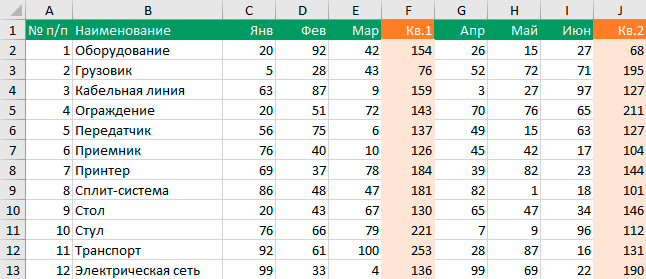
Можно, конечно, сначала выбрать один первый диапазон (январь-март), затем зажав клавишу Ctrl выбрать второй (апрель-июнь). Но, как это часто бывает, мы случайно выбираем лишние данные и приходится такую процедуру повторять заново.
Теперь отменить выделение можно следующим способом:
- Нажмите и удерживайте клавишу Ctrl.
- Выделите ячейки с которых хотите снять выделение.
В случае, если вы случайно снимите выделение с нужных ячеек, которые хотите оставить выделенными, просто повторите тот же процесс — удерживайте клавишу Ctrl.
Снять выделение со строк и столбцов
Аналогичным образом работает снятие выделения со строк и столбцов.
Если вы хотите выбрать весь лист, а затем снять выделение с некоторых конкретных столбцов, вы можете сделать это следующим образом:
- Выделите весь лист, нажав на треугольник в верхней левой части листа (или используйте сочетание клавиш Ctrl+A)
- Удерживая клавишу Ctrl, выберите нужные столбцы, нажимая на соответствую букву столбца.
покупка
Как быстро отменить выбор ячеек из выбранных диапазонов в Excel?
Предположим, вам нужно отменить выбор некоторых ячеек или диапазонов из текущего выбора, вам нужно отменить выбор всего выбора и повторно выбрать его снова, потому что Excel не предлагает способ отменить выбор ячеек после того, как они были выделены. И в этой статье будут перечислены некоторые хитрые инструкции по отмене выделения части ячеек или диапазонов из текущего выделения.
Например, вы выбрали много ячеек, но теперь вы обнаруживаете, что некоторые ячейки вам не нужны. Поэтому вам нужно отменить их выбор и оставить другие выделенные ячейки, см. Следующие снимки экрана:
 |
 |
 |
Отмените выделение части ячеек или диапазонов из выделения с помощью кода VBA
VBA — это фантастический способ справиться с некоторыми операциями в Excel, которые нелегко выполнить с помощью команд Excel. То же самое и с отменой выбора ячеек или диапазонов.
Шаг 1: Выберите диапазон, с которым вы будете работать;
Шаг 2: Щелкните ячейку в выделенном фрагменте, для которой нужно отменить выбор, удерживая Ctrl .
Шаг 3: Удерживайте другой + F11 ключи в Excel, и он открывает Microsoft Visual Basic для приложений окно.
Шаг 4: Нажмите Вставить > Модулии вставьте следующий макрос в окно модуля.
VBA для отмены выделения активной ячейки из выделения
Sub UnSelectCell() 'Updateby20140314 Dim rng As Range Dim InputRng As Range Dim DeleteRng As Range Dim OutRng As Range xTitleId = "KutoolsforExcel" Set InputRng = Application.Selection Set InputRng = Application.InputBox("Range :", xTitleId, InputRng.Address, Type:=8) Set DeleteRng = Application.InputBox("Delete Range", xTitleId, Type:=8) For Each rng In InputRng If Application.Intersect(rng, DeleteRng) Is Nothing Then If OutRng Is Nothing Then Set OutRng = rng Else Set OutRng = Application.Union(OutRng, rng) End If End If Next OutRng.Select End Sub Шаг 5: Нажмите F5 ключ для запуска этого макроса. Затем появляется диалоговое окно, в котором вы можете выбрать рабочий диапазон. Смотрите скриншоты:
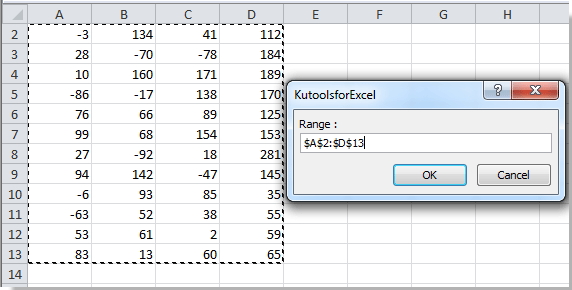
Шаг 6: Затем нажмите OKпоявится другое диалоговое окно, в котором можно отменить выбор ячеек в диапазоне. И если вы хотите отменить выбор более чем одной ячейки в диапазоне, вы можете удерживать Ctrl кнопку, чтобы выбрать их один за другим. Смотрите скриншот:

Шаг 7: Нажмите OK, и вы можете увидеть результат:
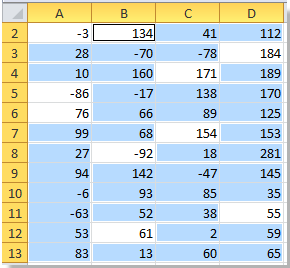
Отмените выбор части ячеек или диапазонов от выбора с помощью Kutools for Excel
Если вам нужно отменить выбор многих ячеек или диапазонов из выделения, приведенный выше VBA не подходит. Итак, мы вводим следующий трюк: Выбрать помощника по диапазону инструменты Kutools for Excel. Это может помочь вам легко и быстро отменить выбор любой ячейки или диапазона.
Kutools for Excel включает более 300 удобных инструментов Excel. Бесплатная пробная версия без ограничений в течение 30 дней. Получить сейчас.
Шаг 1: Нажмите Кутулс > Выберите инструмент >> Выбрать помощника по диапазону….
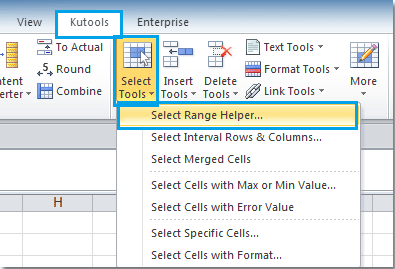
Шаг 2В Выбрать помощника по диапазону диалоговое окно, проверьте Отменить выбор ячеек вариант, а затем щелкните или перетащите мышь, чтобы отменить выделение ячеек или диапазонов из выделенного. Смотрите скриншот:

Шаг 3: И ненужные ячейки были исключены из выбора. В конце закройте Выбрать помощника по диапазону диалоговое окно.
Для получения более подробной информации о Выбрать помощника по диапазону, Пожалуйста, посетите Описание функции Select Range Helper.
Статьи по теме:
- Выберите несмежные ячейки или диапазоны
- Обратный выбор выбранных диапазонов
- Выбрать все ячейки с данными в выборках
Как убрать выделение цветом в эксель?
В программе эксель существует несколько способов, которые позволяют убрать выделение цветом, давайте их рассмотрим на следующем примере:

Первый способ. Убираем только заливку, формат ячеек сохраняем.
Нам требуется убрать заливку цветом диапазона ячеек с «С2» по «С6». Для этого выделяем данную область мышкой, а затем обращаем свое внимание на верхнюю панель настроек. В закладке «Главная» слева есть блок настроек «Шрифт», ищем в нем иконку в виде наклоненного ведра с краской. Нажимаем на стрелочку рядом с ним, откроется палитра цветов, выберете белый цвет и нажмите на него. В результате выделение цветом пропадет.

Второй способ. Убираем заливку и форматы ячеек.
В этом случае снова нужно выделить диапазон ячеек с «С2» по «С6». После снова переводим взгляд на верхнюю панель настроек. В закладке «Главная» справа ищем блок настроек «Редактирование», в нем находим иконку в виде ластика, нажимаем на стрелочку рядом с ним. При нажатии на стрелочку появится выпадающий список, в котором выберем «Очистить форматы». В результате уйдет не только заливка, но и другие форматирование ячейки.