Как управлять любым телевизором через iPhone

В закладки
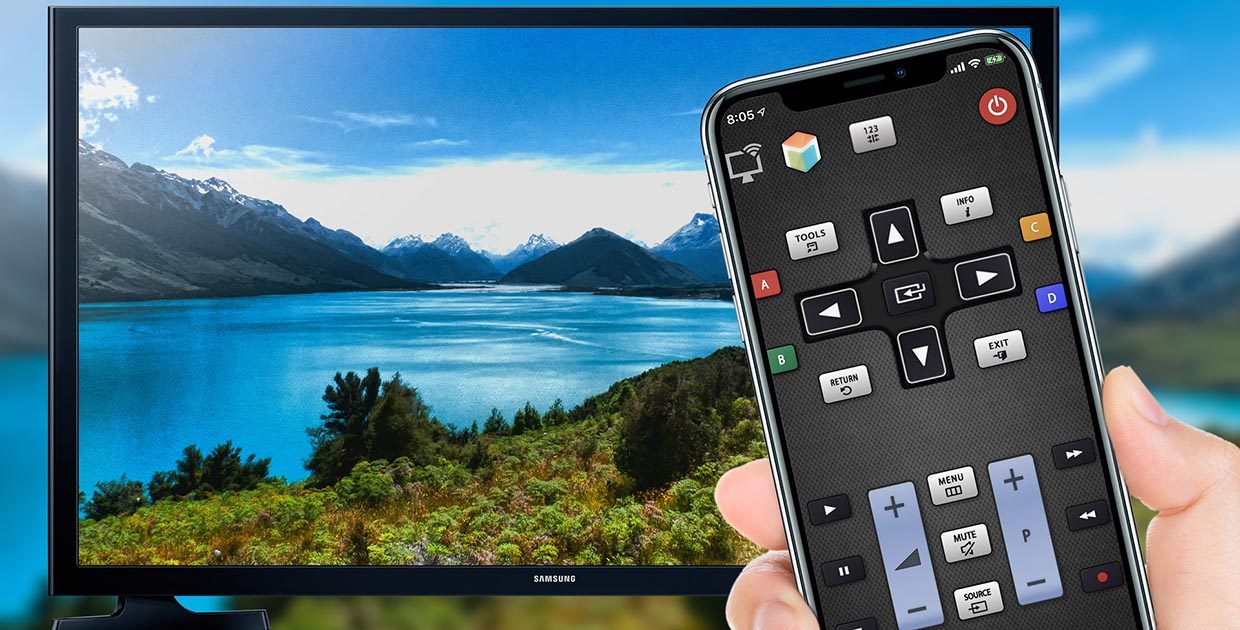
Управлять воспроизведением контента на большом экране давно можно прямо со смартфона. Нужно лишь выбрать правильное приложение и потратить пару минут на настройку.
В итоге забудете про старенький ИК-пульт навсегда.
Управляем ТВ через ИК-передатчик
Price: Бесплатно
Некоторые модели смартфонов от Xiaomi и других китайских производителей имеют встроенные ИК-передатчики для управления техникой в доме. Превратить в аналогичный пульт ДУ можно любой iPhone или iPad.
Для этого потребуется специальный модуль, который подключается через 3.5 мм разъем или Lightning и данное приложение.
Купить ИК-пульт 3.5 мм (для моделей до iPhone 6s включительно) – 241 руб.
Купить ИК-пульт Lightning – 816 руб.
Выбираем универсальный пульт для ТВ и другой техники
Price: Бесплатно
Еще один способ управлять телевизорами и медиаприставками – это внешний ИК-передатчик, который способен заменить все пульты управления в комнате.
Такая штука быстро настраивается и передает сигналы со смартфона. Для управления понадобится соответствующая программа.
Купить Broadlink RM mini 3 – от 936 руб.
Подключаемся к распространенным моделям Smart-TV
Price: Бесплатно
Можно подключаться к телевизору по Wi-Fi или Bluetooth для управления без хабов и передатчиков. Для этого подойдут как фирменные программы, так и универсальные.
Вот пара приоложений для Smart-TV от Samsung и LG.
Price: Бесплатно
Стрим через Chromecast
Price: Free +
Всем обладателям умных телевизоров под управлением операционной системы Android и аналогичных ТВ-приставок пригодится данное приложение. Оно позволяет в пару нажатий передать трансляцию видео с экрана смартфона на телевизор.
Девайс перехватывает ссылку и продолжает воспроизведение, а смартфон превращается в пульт управления.
Управляем всей медиатекой KODI
Price: Бесплатно
Данное приложение позволяет подключиться к компьютеру, телевизору или приставке, на которой запущен медиакомбайн KODI.
Со смартфона можно управлять воспроизведением, выбирать следующий фильм или сериал и изменять параметры системы.
Подключаемся к серверу Plex
Price: Бесплатно +
Полный аналог предыдущего приложения, который приспособлен для работы с другим комбайном под названием Plex.
Все возможности системы будут доступны со смартфона, пульт или внешняя клавиатура больше не потребуются.
Работаем с Apple TV без пульта
Price: Free
Обладатели телевизионной приставки от Apple могут не заморачиваться со сторонними сервисами и приложениями. Лучше всего управлять гаджетом при помощи фирменной утилиты.
Самой полезной фишкой окажется виртуальная клавиатура для ввода поисковых запросов и других данных, которые проблематично заполнять с комплектного пульта.
Вот такой набор приложений поможет управлять практически любой видеосистемой прямо со смартфона.
(22 голосов, общий рейтинг: 4.36 из 5)
�� Хочешь ещё? Читай больше в Telegram
�� Ищешь ответ на вопрос? Приходи на Форум
Забудьте про пульт раз и навсегда.
Артём Суровцев
Люблю технологии и все, что с ними связано. Верю, что величайшие открытия человечества еще впереди!
В MediaMarkt уже продаются чехлы для iPhone XR 2019
Мобильные игры мертвы. Вся надежда на Apple Arcade
�� Читайте также . Всё по теме
3 абсолютно неочевидных способа быстрее работать с любым текстом на iPhone. Нужны три пальца
Apple отозвала iOS 17.3 beta 2 из-за проблемы с установкой
Полезная Команда. Как включить режим чтения на iPhone и iPad
Лучшие игры для iPhone и Mac, которые вышли в 2023 году. В них играет весь мир
Полезная Команда. Как создать заметку голосом и превратить в текст
Российские пользователи скачали 2,73 млрд игр в App Store и Google Play в 2023 году. Лидирует Roblox
Япония готовит новый закон, который заставит Apple разрешить установку приложений на iOS из других магазинов
Как моментально подключить игровой контроллер PS и XBOX к iPhone
�� Комментарии 17
Andrey-lights 18 августа 2019
Проще купить самый дешёвый Андроид с ИК и сделать из него умный пульт на постоянной основе
e-ch 18 августа 2019
@Andrey-lights , +1, какой-нибудь салями с дальнобойным ИК-портом и фирменным софтом подхватит все железки, что есть в доме, можно даже в целлофановый пакетик его “для антуража” засунуть.
Sergey Sh 18 августа 2019
А как же Яндекс Пульт?
StrongTequila 18 августа 2019
пробовал, во первых нахер болтающийся на новом айфоне этот модуль на переходнике, не вставлять же его каждый раз
да и с андроидом, по опыту быстрее взять родной пульт и использовать нужную функцию
вот от чего я не отказался бы, так от возможности управлять с мобилы японским ресивером Denon, пульт от которого уже износился в ноль, кнопки если срабатывают то с 20го раза, чистил-перечистил уже,
усилителю более 20и лет уже, пульт огромный да с экраном ещё, другого такого я не нашёл (кстати он настраивается и на все телевизоры вменяемых брендов, ну которые существовали тогда)
KissMeFast 18 августа 2019
@StrongTequila , у новых моделей есть возможность управлять через приложение.
StrongTequila 18 августа 2019
@KissMeFast , с новыми всё ясно, но это далеко не новая модель, тогда смартфонов и в помине небыло, но своей функциональностью и качеством устраивает полностью, может для андройда найдётся нахлобучка какая для ресиверов :-/ попробую поискать
Like2MoveIt 18 августа 2019
@StrongTequila , убогое аудиофильское убожище 🙂
StrongTequila 18 августа 2019
@Like2MoveIt , да полно вам любезнейший, я не уадиофил, вся музыка в mp3 формате
усилитель 2002го года, нормальный но далеко не аудиофильский Denon avr 1800, работает хорошо и смысла менять его нет, все функции есть и на нём самом, единственно что-управлять громкостью издалека хотелось бы
Как подключить Айфон к телевизору: 7 способов
В статье рассказываем, как подключить Айфон к телевизору. Все больше людей используют смартфоны, чтобы просматривать фильмы, видеоролики, фотографии и видео на большом экране. Вы сможете быстро законнектить iPhone с телевизором, чтобы получать удовольствие от интересного контента.
Самые простые и удобные способы, как подключить iPhone к телевизору
Проверьте, есть ли у вас приставка — Apple TV, Chromecast, Roku или Amazon Fire Stick. Если да, то подключение вашего iPhone к устройству для просмотра будет легким и удобным. Предлагаем несколько способов, как можно подключить Айфон к телевизору с помощью медиаплеера.
Как подключить iPhone к телевизору через Apple TV
Чтобы законнектить свой iPhone с помощью Wi-Fi, вам понадобится специальное приспособление — Apple TV. Это небольшой и удобный гаджет, позволяющий легко направлять контент с Айфон на телевизор.
Следующие шаги помогут вам настроить присоединение:
- Присоедините Apple TV к большому экрану и удостоверьтесь, что он активен в сети Wi-Fi, которой пользуетесь дома.
- В iPhone перейдите в «Настройки» и отыщите название «Wi-Fi». Пролистайте все сети и найдите ту, в которой есть Apple TV.
- На большом экране установите вход HDMI, к нему присоединен Apple TV.
- На своем Айфоне выберите и откройте любимое приложение для стриминга, например, YouTube.
- Начните воспроизведение контента на своем смартфоне и тапните иконку «AirPlay». Из списка доступных устройств выберите Apple TV.
- Видео запустится и отобразится на экране через Apple TV.
Описанный нами метод — отличная возможность, как подключить Айфон к телевизору через Wi-Fi. Интересно, что он также позволяет воспроизводить все, что находится на экране вашего Айфона на большом экране. Если вам интересно, как это сделать, то в смартфоне зайдите в «Настройки» и отыщите «Зеркальное отображение». Найдите Apple TV, пролистав список доступных устройств, и контент с экрана вашего телефона отобразится на телевизоре.
Как подключить iPhone к телевизору с помощью приставки
Аналогично iPhone коннектится с телевизором с помощью медиаплееров Chromecast, Roku и Amazon Fire Stick. Для этого необходимо:
- Присоединить медиаплеер к большому экрану.
- Скачать и запустить одноименную программу на свой гаджет.
- В меню программы выбрать кнопку «Cast Screen» для Chromecast, Mirroring для Amazon Fire Stick, вначале «Media», а потом «Cast Screen» для Roku.
Но когда у вас нет приставки для присоединения, не отчаивайтесь — существуют еще простые варианты, как подключить Айфон к телевизору без приставки.
Как подключить Айфон к телевизору через USB
Для присоединения смартфона с помощью USB вам необходимо иметь соответствующий кабель — Lightning-to-USB. Этот провод предназначен для передачи информации между Айфоном и остальными гаджетами посредством USB-порта.
- Вставьте один конец Lightning-to-USB кабеля в свой смартфон, а противоположный — в свободный USB-порт на устройстве для просмотра.
- На большом экране найдите и отметьте вход USB, к которому присоединен провод.
- В iPhone запустите любую программу или видеоролик для показа кинофильмов либо трансляций.
- Начните воспроизведение контента на своем смартфоне.
Если у домашнего экрана не получается распознать ваш гаджет, внесите в настройки следующие изменения:
- Войдите в «Настройки» и найдите там «Управление энергопотреблением». Отметьте «USB-камера».
- Кабель USB, подключенный к телевизору, отметьте на телевизоре.
- На смартфоне зайдите в любое приложение, которое позволяет смотреть видео.
- Нажмите воспроизведение контента на своем Айфоне.
Присоединение с помощью USB — удобный способ смотреть кинофильмы и передачи на устройстве для приема телевизионных программ, особенно когда вам не доступен Wi-Fi и вы думаете, как подключить Айфон к телевизору без интернета.
Как подключить Айфон к телевизору Смарт ТВ
Телевизор со Smart TV также просто коннектится с Айфоном. Существуют несколько способов, которые могут помочь вам.
Использование AirPlay
AirPlay (повтор экрана) — технология для безопасной и быстрой передачи контента с гаджета Apple на прочие девайсы, поддерживающие AirPlay. А Smart TV являются именно такими. Поэтому, если ищете вариант, как подключить Айфон к телевизору через повтор экрана, то следуйте нашим рекомендациям.
До того как подключить Айфон к телевизору через AirPlay, убедитесь, что и сам телевизор, и ваш смартфон находятся в одной Wi-Fi-сети. После начните выполнять следующие действия:
- На своем iPhone перейдите в «Настройки» и дальше во вкладку «AirPlay и Mirroring».
- Отыщите свой телевизор в перечне доступных устройств.
- Если вдруг ваш телевизор не отображается в списке, проверьте, что он включен и располагается в той же интернет-сети, что и гаджет.
- Включите опцию «Повтор экрана».
- Начните воспроизведение контента на своем смартфоне. Он должен автоматом отобразиться на экране телевизора.
Когда вы закончите использовать функцию AirPlay, не забудьте отключить ее, чтобы сохранить заряд вашего iPhone. Для этого перейдите в «Настройки», выберите «AirPlay и Mirroring», выключите опцию «Повтор экрана».
Использование HDMI-кабеля
Проверьте, есть ли HDMI-порт в вашем телевизоре со Smart TV. Если да, вам пригодится информация, как подключить iPhone к телевизору через HDMI.
- Возьмите HDMI-провод.
- Вставьте HDMI-кабель в соответствующий порт на Smart TV, а противоположный конец — в порт Lightning на смартфоне.
- На телевизоре установите вход HDMI, подключенный к кабелю.
- Начните воспроизведение контента на Айфоне и он будет автоматически отображаться на большом экране.
Использование программ производителя
Большинство производителей устройств со Smart TV предлагают свои собственные программы, обеспечивающие присоединение к ним гаджетов.
- Зайдите в App Store на своем iPhone и найдите программу производителя вашего телевизора.
- Действуйте согласно инструкциям приложения для настройки подключения.
- Воспроизведите видео на смартфоне, и оно перенесется на экран.
Как подключить Айфон к телевизору через Miracast
Miracast разработан, чтобы передавать контент с экранов телефонов на телевизоры. Принцип действия аналогичен AirPlay. Почти у всех Smart TV есть поддержка данной технологии. А благодаря одноименному адаптеру Miracast присоединение возможно с любым устройством, где есть разъем HDMI.
До того как подключить Айфон к телевизору Смарт ТВ, зайдите в настройки сети на большом экране и активируйте опцию «Miracast». Дальше действуйте согласно нашего руководства:
- На смартфоне зайдите в «Настройки», перейдите в «Подключение устройства».
- Отыщите в разделе функцию «Дублирование экрана» и активируйте ее.
- В перечне доступных устройств Miracast кликните на свой телевизор.
- Когда телефон законнектится, изображения экрана гаджета сразу появится на большом экране.
Отсутствие смарта не означает, что надо срочно его приобретать, просто купите правильный адаптер. Лучше всего выбрать функциональный вариант, который поддерживает Miracast, Chromecast и AirPlay. Дальше действуйте так:
- Присоедините адаптер к разъему HDMI на устройстве для просмотра программ.
- Найдите в «Настройках» соответствующее соединение HDMI.
- На смартфоне откройте «Настройки» и перейдите в «Подключение устройства».
- В категории «Дублирование экрана» активируйте опцию «Miracast».
Соответственно вашим предпочтения и наличию девайсов, существуют способы законнектить ваш Айфон с телевизором с помощью приставки или без. Выберите тот вариант, который наилучшим образом соответствует вашим потребностям, и наслаждайтесь видеотрансляцией на большом экране!
Надеемся, что в нашей статье вы нашли приемлемый для вас вариант, как подключить Айфон к телевизору. Подскажите своим друзьям, как легко смотреть интересный контент с телефона на большом экране. Подписывайтесь на наши новостные рассылки и Телеграм-канал , узнавайте особенности iPhone и многое иное.
Автор: Виктория Удовицкая, копирайтер Stylus
- Как подключить AirPods к ноутбуку, телефону, компьютеру
- Starlink — как подключить к iPhone и телефону на Android
- Как подключить Apple Watch к iPhone
- Какой Айфон лучше купить в 2023: ТОП-15 моделей
- iPhone 15: дата выхода
Samsung Smartview, управляйте своим телевизором Samsung с iPhone или iPad
Для управления телевизором Samsung с iPhone или iPad требуется следующее: оба должны быть подключены к одной локальной сетиВ противном случае приложение не обнаружит приложение, и мы не сможем управлять им удаленно.
Если мы соответствуем требованиям, мы запускаем приложение Samsung Smartview и поиск нашего телевизора начнется автоматически. Если он появляется на устройстве, мы выбираем его, а затем на телевизоре появляется сообщение, чтобы мы принимали пульт дистанционного управления с iPhone или iPad, который мы используем.

Если мы приступили к выполнению этих простых шагов правильно, теперь мы можем использовать наш iPhone или iPad в качестве пульта дистанционного управления.
Почему мы хотим это сделать? Ну, чтобы облегчить работу с некоторыми аспектами Smart TV например, навигация по сложным меню или ввод текста, что слишком утомительно для традиционного контроллера IRDA.
Базовые функции также легко запускать через приложение Samsung Smartview, например, чтобы увеличить громкость Нам нужно только провести пальцем вправо, и если мы захотим его опустить, мы сделаем это в противоположном направлении. То же самое происходит с переходом вверх и вниз по каналу, хотя в этом случае вам придется двигать пальцем вверх или вниз соответственно.
У нас также есть возможность визуализировать виртуальную копию традиционного контроллера чтобы иметь доступ ко всем кнопкам, что полезно для ввода параметров, которые не так распространены.
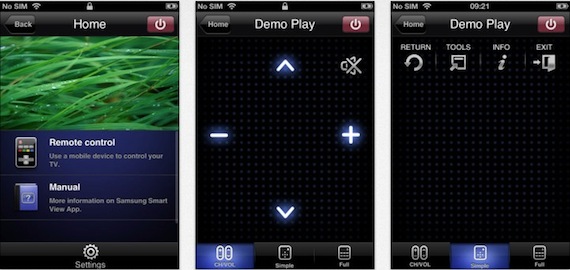
Наконец, у нас есть возможность выключить телевизор с iPhone или iPadТо есть, чтобы включить его, нам нужно будет использовать кнопку на телевизоре или пульт IRDA. Имейте в виду, что пока телевизор выключен, сетевое соединение прерывается и, следовательно, становится недоступным.
Хотя приложение Samsung Smartview довольно хорошее, интерфейс, адаптированный к iPhone 5, отсутствует чтобы воспользоваться дополнительным пространством на экране, предлагаемым четырьмя дюймами терминала.
Еще один недостаток в том, что приложение это не универсально, Вынуждают нас загружать версию для iPhone и другую для iPad, когда обе версии могут быть объединены в одном приложении.
В остальном Samsung Smartview — это Рекомендуемое приложение, если у вас есть ЖК-телевизор этой марки.
Наша оценка

Приложение больше не доступно в App Store Приложение больше не доступно в App Store
Содержание статьи соответствует нашим принципам редакционная этика. Чтобы сообщить об ошибке, нажмите здесь.
Полный путь к статье: Новости iPhone » Приложения для iPhone » Игры для iPhone » Samsung Smartview, управляйте своим телевизором Samsung с iPhone или iPad
Комментарий, оставьте свой
Оставьте свой комментарий Отменить ответ

Мигель сказал
тому назад 8 лет
Здравствуйте, в первый раз, когда я хотел подключить устройство к своему iPhone, я дал его отклонить на смарт-телевизоре, и теперь он не позволяет мне снова подключить его, как я могу это сделать? Спасибо
Как управлять Samsung Smart TV с помощью iPhone
Если вы возьмете секунду и взгляните на технологию, свидетелями которой мы стали и изменили за последние 20 лет, то вы удивитесь, узнав, как далеко мы продвинулись.
Вот как вы можете управлять своим Samsung Smart TV с помощью iPhone для изменения каналов, громкости и многого другого.

Если вы возьмете секунду и взгляните на технологию, свидетелями которой мы стали и изменили за последние 20 лет, то вы удивитесь, узнав, как далеко мы продвинулись. От громоздких ЭЛТ/проекционных телевизоров до ультратонких светодиодных дисплеев, мы действительно живем в будущем, если задуматься. И о, как мы можем забыть старый добрый пульт, который тоже видел эволюцию за эти годы!
И если говорить о пульте, все Samsung Smart TV поставляются со своими, это факт. Но лучший пульт – это тот, который всегда с тобой, верно? Абсолютно. И если у вас есть Samsung Smart TV, то знаете ли вы, что вы можете использовать свой iPhone в качестве пульта для него? Правильно, с официальным приложением Smart View для iOS вы получите полный контроль прямо со своего смартфона.
Управление вашим Samsung Smart TV с вашего iPhone – абсолютный бриз

В App Store доступны две версии приложения – Smart View 1.0 и Smart View 2.0. И то, и другое абсолютно бесплатно, и основное различие между ними заключается в устройствах, которые они поддерживают, поскольку версия 1.0 обслуживает Smart TV с 2011, 2012 и 2013 годов. При этом Smart View 2.0 будет работать с моделями с 2014 года по настоящее время.
Полный список поддерживаемых устройств Smart View 1.0 выглядит следующим образом:
[Поддерживаемые устройства]
– ТВ и AV (STB, BDP, HTS)
1. Пульт дистанционного управления
2011, 2012, 2013 Модели Samsung Smart TV
2011, 2012, 2013, 2014 Samsung AV модели (STB, BDP, HTS)
Полный список поддерживаемых устройств Smart View 2.0 выглядит следующим образом:
[Поддерживаемые устройства]
– Samsung Smart TV 2014 года H5500 и выше (за исключением H6003/H6103/H6153/H6201/H6203).
– Samsung Smart TV 2015 года J4500, J5500 и выше, (за исключением J6203/J6200)
Как вы можете видеть выше, почти все модели Smart TV охвачены, за исключением нескольких, которые четко упоминаются. Кроме того, приложение Smart View имеет несколько интересных трюков в рукаве. Например, версия 2.0 приложения позволяет пользователям транслировать свои телеканалы прямо на свой iPhone. Но имейте в виду, что эта функция поддерживается не на всех телевизорах.

Приложения Smart View работают через Wi-Fi и для работы требуется, чтобы iPhone и телевизор были подключены к одной сети. После того как вы загрузите и установите приложение и запустите его, Smart View начнет поиск вашего телевизора по беспроводной сети, после обнаружения приложение будет сопряжено с вашим телевизором. На вашем телевизоре вам потребуется авторизовать приложение. После того, как вы позаботитесь об этом, вы сможете переключать каналы, увеличивать громкость и многое другое.
Как мы упоминали выше, приложения абсолютно бесплатны и доступны для скачивания прямо сейчас. Smart View 1.0 можно скачать здесь, в то время как вы можете скачать Smart View 2.0 здесь.