Как узнать занят порт или нет
Требования.
Статья применима для Windows 2000/XP/Vista/7.
Информация.
При установке некоторых программ иногда возникает проблема с доступностью порта. Т.е. вы устанавливаете программу, а она вам говорит: «Извините, но предпочитаемый порт номер занят!». И самое интересное программа не говорит чем или кем занят порт.
Как определить каким процессом (программой) занят порт.
1. В меню «Пуск» выберите пункт «Выполнить«;
2. В поле «Открыть» наберите команду cmd и нажмите кнопку «ОК»;
Откроется окно командной строки, примерно такого вида:
3. Наберите команду netstat -ano и нажмите кнопку «Ввод» (Enter) на клавиатуре;
Результатом выполнения данной команды, должен быть список всех активных подключений, с ip-адресами и номерами портов.
4. Теперь в колонке «Локальный адрес», находим нужный нам порт и записываем его идентификатор в колонке «PID»;
Например порт номер 80, его идентификатор 440.
5. Снова открываем меню «Пучк» и выбираем пункт «Выполнить«;
6. В поле «Открыть» вводим команду taskmgr и нажимаем кнопку «ОК»;
7. В окне «Диспетчер задач Windows» переходим на вкладку «Процессы«;
8. В главном меню открываем пункт «Вид» и выбираем пункт «Выбрать столбцы. «;
9. В окне «Выбор столбцов» находим пункт «Идентиф. процесса (PID)» и ставим рядом с ним галочку;
10. Нажимаем кнопку «ОК»;
11. Теперь в окне «Диспетчер задач Windows«, нажимаем на заголовок столбца «PID», для сортировки процессов по возрастанию;
12. Находим номер нашего процесса 440 и в столбце «Имя образа«, смотрим какой процесс занимает наш порт;
В нашем случаи это Apache.exe
| КПД статьи 59.98% |
| Статья помогла? | |
| 2444 | 978 |
| КОММЕНТАРИИ |
Как проверить, открыт ли порт
В этой статье мы расскажем, что такое порт, какие они бывают и как проходит проверка порта на локальном и удаленном компьютере.
Вы можете узнать, открыт ли порт, с помощью нашего сервиса проверки доступности портов.
Что такое порт
Порт — это числовой идентификатор программы или процесса, который обслуживает сетевые соединения на заданном IP-адресе. Номера портов могут быть от 0 до 65 535.
Каждое устройство (компьютер, ноутбук, мобильный телефон и др.) имеет свой IP-адрес. Он дает возможность организовывать сетевые соединения между устройствами. Но на отдельном устройстве может быть запущено несколько сетевых приложений одновременно. Например, есть интернет-сервер с IP-адресом. На нем расположен: веб-сервер, почтовый сервер, FTP-сервер. Как сделать так, чтобы мы могли связаться именно с почтовым сервером? Для этого и нужен порт. Порты предоставляют возможность идентифицировать сетевые приложения на отдельно взятом компьютере.
Есть стандартные порты, такие как:
- порт 80 — для веб-сервера, который работает по протоколу HTTP,
- порт 443 — для защищенного SSL-сертификатом веб-сервера, который работает по протоколу HTTPS,
- порт 21 — для FTP-протокола (протокола передачи файлов).
Как проверить, открыт ли порт
Проверка порта на доступность возможна как для своего (локального) компьютера , так и для удаленного.
Как узнать, какие порты открыты на локальном компьютере в Windows
- Вызовите командную строку сочетанием клавиш Win+R.
- Введите команду «cmd» и нажмите ОК:
- Пропишите команду netstat -a и кликните Enter:
Готово, перед вами список открытых портов на вашем компьютере.
Как узнать, какие порты открыты на удаленном компьютере
Провести проверку портов на открытость удаленного компьютера можно при помощи команды telnet.
Telnet — это утилита, с помощью которой можно соединиться с удаленным портом любого компьютера. Telnet позволяет установить связь, чтобы передавать команды и получать ответы (например, сделать проброс портов).
В Windows 7/8/10 и Vista утилита telnet отключена по умолчанию. Утилиту можно установить по инструкции.
Как проверить доступность порта с помощью команды telnet в Windows:
- Вызовите командную строку сочетанием клавиш Win+R.
- Введите команду «cmd» и нажмите ОК.
- В окне терминала введите команду: telnet имя_сервера номер_порта (например, telnet mysite.ru 31). Можно проверить порт на доступность по IP, если ввести команду telnet IP_сервера номер_порта (например, telnet 10.0.119.127 31).
- Если на экране появится текст «“telnet” не является внутренней или внешней командой, исполняемой программой или пакетным файлом», то на вашем компьютере отключена утилита и ее надо установить по инструкции:
- Если на экране командной строки появится ошибка, значит порт закрыт:
- Если экран станет полностью пустым или появится приглашение сервера, значит порт открыт:
Популярные статьи
- Как указать (изменить) DNS-серверы для домена
- Я зарегистрировал домен, что дальше
- Как добавить запись типа A, AAAA, CNAME, MX, TXT, SRV для своего домена
- Что такое редирект: виды и возможности настройки
- Как создать почту со своим доменом
Windows — определить каким процессом занят порт

Определяем каким процессом занят порт. Делать это будем на Windows Server 2012 R2, но инструкция подходит и для других версий Windows.
Для начала определим PID процесса. Запускаем командную строку и выполняем:
netstat -anoВ списке находим требуемый порт, я смотрю кто занял порт 5900:
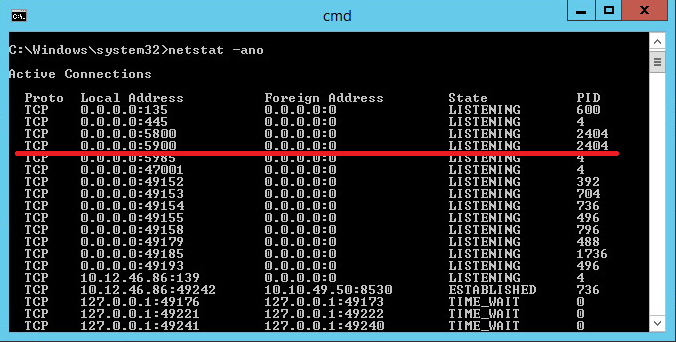
PID 2404, запоминаем. Запускаем диспетчер задач:
taskmgr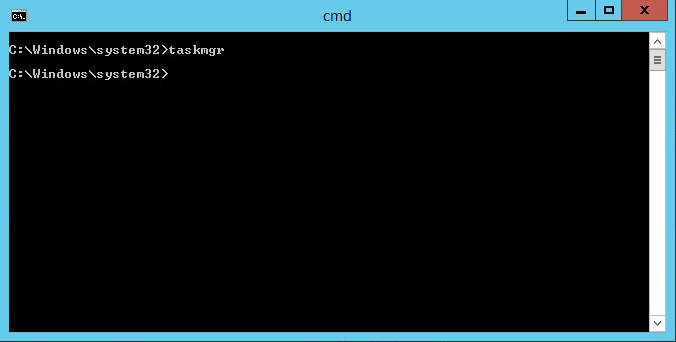
Переходим во вкладку Details, сортируем по колонке PID и находим процесс с PID 2404:
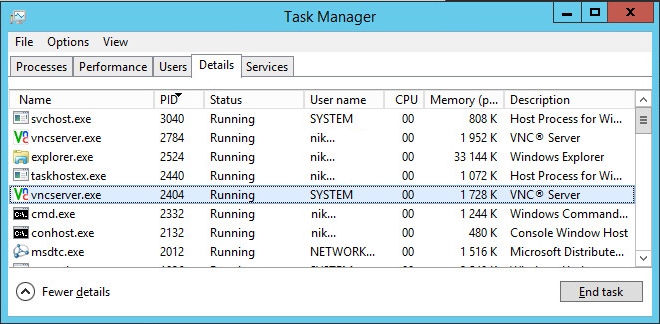
Это VNC Server, что логично для этого порта 🙂
Как проверить, открыт ли порт, командой telnet
Прежде чем подключиться к порту, необходимо проверить его доступность. Свободный порт не будет препятствовать соединению с ним. Если же порт занят, будет выдаваться ошибка ОС. Зачастую приходится производить ручную проверку портов, но есть ряд программ, которые делают это автоматически путем подмены номеров во время поиска свободного подключения.
Способы проверки доступности порта
Выделяют следующие способы, по которым можно понять, что порт открыт:
- По онлайн-сервисам, специализирующихся на проверке портов;
- По дополнительным приложениям, которые запускаются на устройстве;
- По утилитам, которые встроены в ОС.
В зависимости от того, какая стоит задача, выбирается и способ проверки. Например, необходимо обеспечить внешнюю доступность до личного устройства, в таком случае подойдет проверка через сервисы 2ip.ru или portscan.ru. Если проводятся локальные работы, можно проверить утилитой Telnet через терминал/консоль/командную строку ПК или приложением Portforward Network.
Открытые порты на локальном компьютере
Наличие открытых портов на личном ПК прямой показатель небезопасности и рисков потери регулирования ситуации. Это прямой тоннель, по которому просачиваются всякие вирусы. Их целью является предоставление доступа злоумышленникам к ПК без ведома владельцев.
Как проверить, что порт закрыт? Это достаточно просто. Зажимается сочетание клавиш Win + R, далее вводится команда CMD, нажимается Enter и затем вводится команда netstat -a. Повторно нажимается Enter. В командной строке будет предоставлен список занятых портов и служб, которые ими управляют. Этот способ предоставляет более объективные данные, в отличие от онлайн-сервисов, по которым открытые порты практически не обнаруживаются. Такую иллюзию создает брандмауэр, который блокирует внешние запросы ПО.
При необходимости выгрузки сторонних программ, сделать это можно с помощью команды netstat -a >name.txt (где name.txt — это название выгружаемого файла). Там где запускалась данная утилита и сохраняется файл со списком.
Как посмотреть открытые порты на удаленном ПК
В случае необходимости проверки открытых портов на удаленном компьютере, можно использовать утилиту Telnet. В большинстве случаев надо будет активировать ее, поскольку не везде она включена априори. Сделать это можно либо в командной строке/консоли, либо в графическом интерфейсе. Рассмотрим на примере ОС Windows.
Вводится специальная команда под правами админа:
dism /online /Enable-Feature /FeatureName:TelnetClient
В графическом интерфейсе это можно сделать в панели управления «Удаление программы». Далее кликнуть «Включение или отключение компонентов Windows» и поставить галку в строке «Telnet». После сохранения активация будет завершена и утилитой можно будет пользоваться.
Команду Telnet используют с разными опциями, которые можно найти при вводе telnet —help или man telnet с подробной расшифровкой для чего каждая предназначена. Самый простой способ — ввести команду telnet и далее хост. В качестве хоста выступает доменное имя или IP-адрес.
При появлении сообщения о сбое подключения, сразу можно понять, что порт закрыт. Если же он открыт, будет либо пустая строка, либо потребуется ввести логин и пароль сервера.
Таким образом мы рассмотрели все варианты проверки статуса портов. Можете выбрать любой подходящий для вас и успешно продолжать работу