Создание оглавления
Программа Adobe InDesign позволяет автоматически создавать оглавления для документа (и даже для нескольких документов, если мы объединим их в книгу, о чем будет рассказано позже).
Преимущество автоматического создания оглавлений заключается не только в том, что нам не придется пролистывать страницы макета в поисках заголовков и записывать номера страниц, на которых они находятся. Adobe InDesign запоминает правила, согласно которым было создано оглавление, и в любой момент может обновить его, приведя номера страниц в оглавлении в соответствие с действительным положением вещей. Эта особенность оглавлений не заменима в случае, если вы планируете переверстывать документ, и расположение заголовков может измениться.
Для создания оглавлений нам в обязательном порядке придется использовать стили абзацев, поскольку это единственный способ «объяснить» программе, что следует учитывать при составлении оглавления. Для оформления сложного, многоуровневого оглавления потребуется использовать несколько разных стилей заголовков в соответствии с их «важностью». При создании оглавления разные заголовки можно также по-разному оформить и графически указать иерархические связи между ними.
После разметки текста с помощью стилей оформления мы можем сразу приступить к созданию оглавления. Однако для корректного оформления оглавления мы должны сначала определить стили оформления, которые будут применены к тексту в оглавлении. Для этого мы воспользуемся командой Layout ? Table of Contents Styles (Макет ? Стили оглавления) (рис. 18.13).
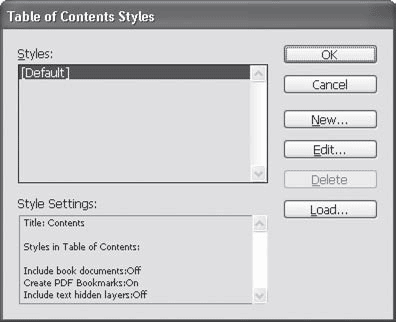
Рис. 18.13. Диалоговое окно Table of Contents Styles (Стили оглавления)
Поскольку мы можем неоднократно создавать оглавления, подобные по оформлению, можно сохранить правила оформления и использовать их впоследствии. На рис. 18.13 видно, что сейчас существует только один стиль оформления – Default (По умолчанию). Создав новый стиль с помощью кнопки New (Новый) или загрузив стили оформления оглавления из другого файла с помощью кнопки Load (Загрузить), мы можем добавить стили оформления в список и использовать их. Нажатие кнопки New (Новый) приведет к появлению нового диалогового окна с различными настройками и параметрами создания оглавления, показанного на рис. 18.14.
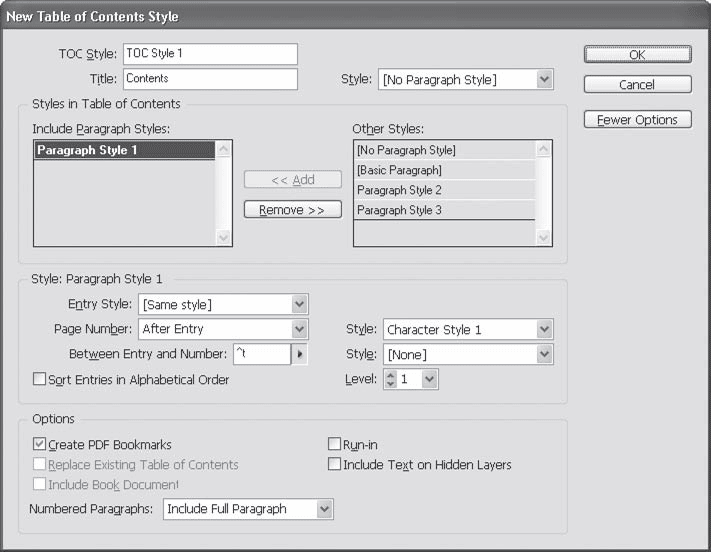
Рис. 18.14. Диалоговое окно настройки стиля оформления оглавления
В поле TOC Style (Стиль оглавления) указывается название стиля для последующего сохранения в списке стилей оформления.
Поле Title (Название) позволяет задать текст, который будет написан в начале оглавления (мы ничего не будем делать вручную, полностью доверившись автоматике). Это может быть слово «Оглавление», «Содержание» или даже «Перечень» в зависимости от типа информации, которая будет в нем представлена.
Раскрывающийся список Style (Стиль) справа от названия позволяет нам указать стиль абзаца, который будет применен к выбранному нами слову для его оформления.
Примечание
Хотя мы и не отметили этого прежде, для оформления оглавления потребуются новые стили абзаца (возможно, даже новые стили символов). Начиная работать с автоматически создаваемыми оглавлениями, можно не сразу указывать стили оформления, а создавать их впоследствии – и изменять настройки создания оглавления, отслеживая, как они влияют на оформление. На примере, показанном на рис. 18.14, стиль абзаца заголовка оглавления не выбран, однако это не мешает добавить его позже.
В области Styles in Table of Contents (Стили, включаемые в оглавление) указывается, какие стили абзаца (то есть, по сути, какие абзацы в тексте) следует учитывать при создании оглавления.
В списке Include Paragraph Styles (Включить стили абзаца) перечислены все стили, которые будут использованы. В списке Other Styles (Другие стили) перечислены все стили, используемые в документе. Добавлять стили в список и удалять включенные стили из списка можно с помощью кнопок Add (Добавить) и Remove (Удалить). В примере, приведенном на рис. 18.14, будет создано оглавление со всеми абзацами, оформленными стилем «Paragraph Style 1».
Следующая область, Style: Paragraph Style 1, будет менять свое название в зависимости от того, какой стиль выбран в списке Include Paragraph Styles (Включить стили абзаца). Для каждого из стилей, используемых при создании оглавления, мы можем установить настройки отдельно.
Раскрывающийся список Entry Style (Стиль вхождения) позволяет установить стиль абзаца, который будет использован для оформления всех вхождений выбранного ранее стиля. Иными словами, каждый раз, когда в нашем оглавлении будет встречаться заголовок, который в документе был оформлен стилем «Paragraph Style 1», эта строка будет оформлена тем стилем, который мы выберем в списке Entry Style (Стиль вхождения).
С помощью раскрывающегося списка Page Number (Номер страницы) можно определить, будет ли указан номер страницы документа, на которой находится данный заголовок (или еще что-нибудь, что мы включили в оглавление). Значения списка включают в себя After Entry (После текста вхождения), Before Entry (Перед текстом вхождения) и No Page Number (Без номера страницы). Последний вариант используется в том случае, если заголовки разных уровней всегда находятся на одной странице и не имеет смысла указывать два одинаковых номера подряд – для одного из заголовков можно отключить отображение номера.
В списке Style (Стиль) справа от списка Page Number (Номер страницы) задается особый символьный стиль для оформления цифр номера страницы – например, выделение цветом или начертанием. На рис. 18.14 видно, что для оформления цифр выбран стиль «Character Style 1».
В поле Between Entry and Number (Между вхождением и номером страницы) мы можем установить специальный символ, который будет находиться между текстом строки оглавления и номером страницы. Наиболее часто применяется знак табуляции: он позволяет переместить цифры (или текст строки) на определенную позицию и (если это указано в стиле абзаца, используемом для оформления строки) применить заполнитель (отточие) между текстом и цифрами. В списке Style (Стиль) справа от поля Between Entry and Number (Между вхождением и номером страницы) мы можем указать особый символьный стиль для оформления отточия.
На рис. 18.15 приведены примеры оформления оглавления с использованием разных стилей абзаца для оформления разных вхождений оглавления. Более важные заголовки (заголовки частей книги) оформлены жирным шрифтом, в то время как менее важные (заголовки глав книги) оформлены обычным шрифтом. На примере справа цифры находятся после текста вхождения, отделяются табуляцией и используется отточие. На примере слева цифры находятся слева от текста и отделяются табуляцией без отточия, а для заголовков частей не указывается номер страницы, поскольку он всегда совпадает с номером страницы первой главы.
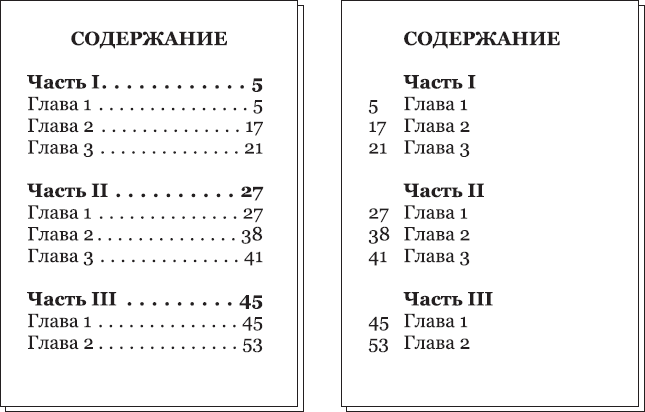
Рис. 18.15. Оформление оглавления
Флажок Sort Entries in Alphabetical Order (Сортировать вхождения в алфавитном порядке) позволяет нарушить порядок строк в оглавлении по сравнению с расположением в тексте и разместить названия разделов в алфавитном порядке (рис. 18.16). Это может быть полезным при большом количестве разделов и сложной структуре книги. Сортируются все уровни заголовков, однако заголовки низких уровней никогда не отделяются от соответствующих им заголовков «своего» уровня.
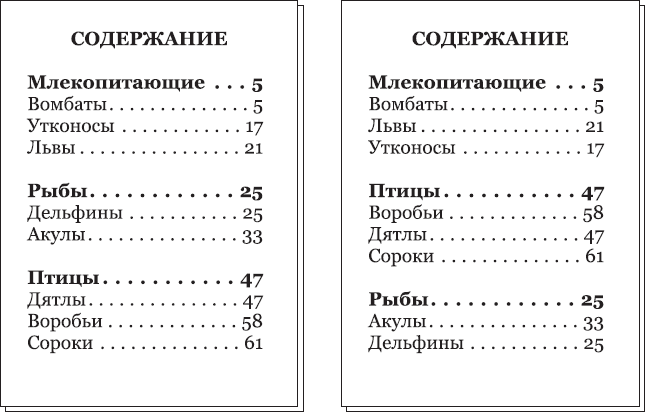
Рис. 18.16. Оглавления с отключенной (слева) и включенной (справа) алфавитной сортировкой
Поле Level (Уровень) соответствует уровню важности заголовка. В примере, приведенном на рис. 18.16, более важными являются заголовки «Птицы», «Рыбы» и т. д., а меньшей важностью обладают подзаголовки разделов. Соответственно значения поля Level (Уровень) для заголовков должны различаться. По умолчанию каждый добавляемый в оглавление стиль получает большее значение уровня (а значит, меньшую важность), однако это можно изменить впоследствии вручную.
Примечание
Значение уровня заголовка имеет особую важность при экспорте документа в электронный формат PDF или XML.
Область Options (Параметры) содержит дополнительные настройки создаваемого оглавления.
Флажок Create PDF Bookmarks (Создать закладки PDF) позволяет при экспорте в формат PDF создать закладки быстрого доступа, соответствующие разделам оглавления.
Установив флажок Run-In (В строку), мы дадим команду программе не разбивать оглавление на отдельные абзацы, а использовать для разделения отдельных вхождений оглавления знак «точка с запятой».
Установленный флажок Replace Existing Table of Contents (Заменить существующее оглавление) позволяет создать новое оглавление на месте существующего или же создать новое, дополнительное оглавление.
Флажок Include Text on Hidden Layers (Включать текст на скрытых слоях) позволяет включить в оглавление текст со слоев, которые не отображаются в данный момент.
Установив флажок Include Book Documents (Включать все документы книги), мы включим в обработку все документы книги (работу с книгой мы будем рассматривать в следующих разделах).
Список Numbered Paragraphs (Нумерованные параграфы) управляет тем, как будут отображаться в оглавлении нумерованные заголовки (например, такие: «2.1.3.5. Разложение функции в ряд Фурье»), которые очень часть встречаются в научной и учебной литературе. Возможны три варианта: заголовок выносится в оглавление либо полностью (вместе с номером и тематическим названием), либо частично – отображается только номер или только тематическое название.
При выборе значения Include Full Paragraph (Включить весь параграф) заголовок будет включен в оглавление полностью – вместе с номером и тематическим названием; выбрав значение Include Number Only (Включать только номер), мы отобразим в оглавлении только номер.
Для создания оглавления используется команда Layout ? Table of Contents (Макет ? Оглавление). Диалоговое окно, выводимое этой командой, почти идентично рассмотренному: вместо создания нового стиля мы можем выбрать один из существующих и по желанию изменить его настройки в соответствии с текущей задачей. Нажатие кнопки OK завершает создание оглавления. Указатель мыши изменяет форму, показывая непомещенный текстовый материал, который мы теперь можем расположить на любой странице документа.
Для обновления оглавления (после переверстывания или редактировании текста) используется команда Layout ? Update Table of Contents (Макет ? Обновить оглавление). После выполнения этой команды номера страниц и текст вхождений оглавления будут приведены в соответствие с изменениями текста документа.
Данный текст является ознакомительным фрагментом.
Продолжение на ЛитРес
Читайте также
Создание
Создание Глупо нырять с десятиметровой вышки, даже не научившись плавать. Точно так же неразумно пытаться сделать что-либо, напоминающее хорошую презентацию, не изучив все возможности предлагаемого инструмента. Начнем с алфавита: для создания очередного набора слайдов
Создание
Создание Начнем с самой простой и очевидной задачи – создание личного сайта «с нуля». Для этого необходимо направить свой браузер по вполне очевидному (надеюсь, к последней главе книги подход Google к адресации стал более чем понятен!) адресу http://sites.google.com, не забыв привычным
5.7 СОЗДАНИЕ ФАЙЛА
5.7 СОЗДАНИЕ ФАЙЛА Системная функция open дает процессу доступ к существующему файлу, а системная функция creat создает в системе новый файл. Синтаксис вызова системной функции creat:fd = creat(pathname, modes);где переменные pathname, modes и fd имеют тот же смысл, что и в системной функции open. Если
Создание
Создание Прежде чем приступить непосредственно к формированию веб-страниц, необходимо подготовить содержимое будущего сайта (текст, изображения и пр.). Ведь согласитесь, было бы глупо создавать сайт ни о чем. Поэтому будем считать, что вся необходимая для наполнения
Создание оглавления
Создание оглавления Программа Adobe InDesign позволяет автоматически создавать оглавления для документа (и даже для нескольких документов, если мы объединим их в книгу, о чем будет рассказано позже).Преимущество автоматического создания оглавлений заключается не только в
Создание сноски
Создание сноски Чтобы создать сноску, поместите курсор в то место документа, куда следует установить сноску. Перейдите на вкладку Ссылки и в группе Сноски нажмите кнопку Вставить сноску. Сноска будет вставлена в текст с настройками по умолчанию внизу страницы. Введите
7.5. Создание оглавления
7.5. Создание оглавления Автоматическое создание оглавления часто используется при работе с большими документами. Если вы написали книгу или завершили создание рабочего или учебного проекта, то перед распечаткой окончательного варианта документа желательно создать
9.2. Создание макросов
9.2. Создание макросов Самый простой способ создания макроса – запись нужных действий в документе. Записав последовательность команд один раз, можно будет вызывать макрос щелчком кнопкой мыши, когда нужно будет выполнять такие же действия. Для записи макросов сделайте
Пример 12-1. Создание оглавления диска для записи CDR, с помощью команды ls
Пример 12-1. Создание оглавления диска для записи CDR, с помощью команды ls #!/bin/bash# burn-cd.sh# Сценарий, автоматизирующий процесс прожигания CDR.SPEED=2 # Если ваше «железо» поддерживает более высокую скорость записи — можете увеличить этот параметрIMAGEFILE=cdimage.isoCONTENTSFILE=contentsDEFAULTDIR=/opt #
Оглавления
Оглавления Кроме удобного просмотра и управления большими документами, правильное оформление заголовков с помощью стилей позволит решить целый ряд других задач. Например, на основе заголовков разделов вы можете автоматически сформировать оглавление документа.
13.6.5. Создание списков
13.6.5. Создание списков В документах очень часто используются списки — перечень материалов, действий и т. д. Списки бывают нумерованными и маркированными. Понятно, что в первом случае каждый элемент списка нумеруется, а во втором — обозначается выбранным вами
Структура документа и вставка оглавления
Структура документа и вставка оглавления Большие документы обычно состоят из нескольких разделов (глав), которые в свою очередь могут состоять из подразделов. Word сделает удобной вашу работу с подобными документами, если вы будете использовать стили заголовков. Среди
Практическая работа 35. Создание структуры документа и вставка оглавления
Практическая работа 35. Создание структуры документа и вставка оглавления Задание. Создать документ, являющийся сборником ранее выполненных упражнений. Для этого сначала нужно ввести названия выполненных практических работ, затем вставить результаты их выполнения из
Кнопки
Беспристрастный язык. Мы заменяем неинклюзивный язык в InDesign 2022 (версия 17.0) и далее, чтобы отразить основополагающие ценности Adobe в отношении инклюзивности. Любая ссылка на эталонную страницу (Master page) заменяется ссылкой на страницу-шаблон (Parent page) в наших статьях справки для английского, датского, венгерского, испанского, итальянского, бразильского варианта португальского, португальского и японского языков.
Примечание.
Начиная с InDesign версии 15.0 формат файлов Flash (.FLV и .F4V) больше не поддерживается. Все параметры, относящиеся к этим форматам, были удалены с соответствующих панелей. Подробнее см. на странице Прекращение обновления и распространения Flash Player | Влияние на InDesign.
Создание кнопок
Можно создавать кнопки, выполняющие действие при экспорте документа в формат с фиксированным макетом (EPUB или PDF). Например, можно создать кнопку для перехода на другую страницу или открытия веб-сайта.

При создании кнопки можно выполнить следующие действия:
- Используйте панель Кнопки и формы, чтобы сделать кнопки интерактивными. Действие выполняется, когда пользователь нажимает кнопку в экспортированном файле с фиксированным макетом (EPUB или PDF). См. раздел Создание интерактивных кнопок.
- В разделе Оформление панели «Кнопки и формы» задайте изменение внешнего вида кнопки при различных действиях мышью. См. Изменение оформления кнопки при наведении курсора и щелчке мышью.
- Используйте панель Состояния объекта для создания объектов с несколькими состояниями. См. Создание объектов с несколькими состояниями.
- Создайте эффект «активной области» или «активной ссылки», чтобы при наведении курсора или нажатии кнопки отображалось изображение. См. Создание активной области кнопки.
Примечание.
При работе над кнопками и создании динамических документов выберите рабочую среду «Интерактивные функции PDF».
Создание кнопки
Нарисуйте контур кнопки с помощью инструмента «Карандаш» или инструмента рисования, например «Прямоугольник» или «Эллипс». При необходимости воспользуйтесь инструментом «Текст», чтобы добавить текст кнопки, например «Далее» или «Купить».
Примечание.
При создании кнопок навигации (например, «На следующую страницу» или «На предыдущую страницу»), которые отображаются на нескольких страницах, разместите их на странице-шаблоне, чтобы не приходилось создавать их заново на каждой странице документа. Эти кнопки будут отображаться на всех страницах документа, к которым применяется шаблон.

При помощи инструмента «Выделение» выделите изображение, фигуру или текстовый фрейм, подлежащий преобразованию.
Возможность преобразовать в кнопку фильм, звук или афишу не предусмотрена.
Нажмите значок Преобразовать объект в кнопку на панели Кнопки и формы (выберите Окно > Интерактивные элементы > Кнопки и формы ). Либо выберите Объект > Интерактивные элементы > Преобразовать в кнопку .
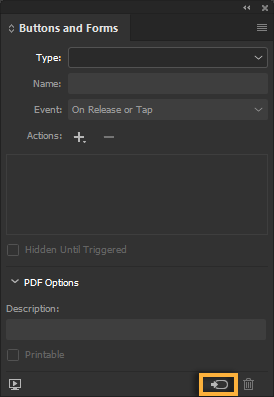
На панели «Кнопки и формы» выполните следующие действия:
- Выберите «Кнопка» в раскрывающемся меню Тип .
- В текстовом поле Название укажите название кнопки, которое будет отличать ее от других созданных кнопок.
- Укажите событие, которое будет запускать нужное действие.
- Укажите одно или несколько действий для кнопки, чтобы определить, что будет происходить при срабатывании события в экспортированном файле с фиксированным макетом (EPUB или PDF). См. раздел Создание интерактивных кнопок.
- Включите дополнительные состояния внешнего вида и задайте соответствующий вид кнопки при наведении указателя мыши или при щелчке в экспортированном файле с фиксированным макетом (EPUB или PDF). См. Изменение оформления кнопки при наведении курсора и щелчке мышью.
Воспользуйтесь панелью Предварительный просмотр ( Окно > Интерактивные элементы > Просмотр интерактивности EPUB ), чтобы протестировать кнопку, прежде чем экспортировать документ в формате с фиксированным макетом (EPUB или PDF) и интерактивными элементами. Вы также можете опубликовать свой документ в Интернете с помощью Publish Online.
Добавление кнопки из панели «Образцы кнопок»
На панели «Образцы кнопок» имеется множество предварительно созданных кнопок, которые можно перетаскивать в документ. В этих образцах кнопок реализованы такие эффекты, как «Градиентная растушевка» и «Тень», отображение этих кнопок незначительно отличается в оформлении «Курсор над кнопкой» (Rollover). Образцам кнопок также назначены действия. Например, образцам кнопок со стрелками предварительно назначены действия «Перейти на следующую страницу» или «Перейти на предыдущую страницу». Параметры этих кнопок можно изменить с учетом требований пользователя.
Панель «Образцы кнопок» представляет собой библиотеку объектов. Эта библиотека объектов позволяет добавлять кнопки на панель и удалять ненужные (См. Использование библиотек объектов). Образцы кнопок хранятся в файле ButtonLibrary.indl, расположенном в папке Presets/Button Library папки приложения InDesign.
Выберите Образцы кнопок и форм из меню панели «Кнопки и формы», чтобы открыть панель «Образцы кнопок и форм».
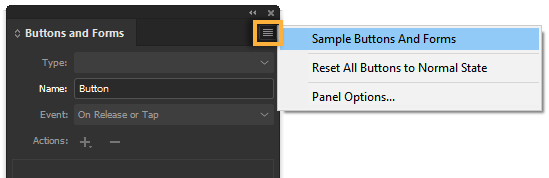
Перетащите кнопку с панели Образцы кнопок и форм в документ. Если кнопки навигации должны отображаться на каждой странице, разместите их на странице-шаблоне.

Выберите нужную кнопку с помощью инструмента «Выделение» и отредактируйте свойства кнопки на панели «Кнопки и формы».
При редактировании образцов кнопок необходимо иметь в виду следующее:
- При добавлении текста к кнопке не забудьте скопировать и вставить текст из состояния кнопки «Обычный» в состояние «Курсор над кнопкой». В противном случае добавленный вами текст не будет отображаться при наведении указателя мыши на кнопку в файле с фиксированным макетом (EPUB или PDF).
- Размеры кнопок можно изменять. При перетаскивании пары кнопок со стрелками «след. страница»/«пред. страница» измените размеры первой кнопки, затем выделите вторую кнопку и выберите Объект > Повторить преобразование > Повторить преобразование .
Воспользуйтесь панелью Предварительный просмотр ( Окно > Интерактивные элементы > Просмотр интерактивности EPUB ), чтобы протестировать кнопку, прежде чем экспортировать документ в формате с фиксированным макетом (EPUB или PDF) и интерактивными элементами. Вы также можете опубликовать свой документ в Интернете с помощью Publish Online.
Преобразование кнопки в объект
При преобразовании кнопки в объект содержимое кнопки сохраняется на странице без использования свойств кнопки. Любое содержимое, связанное с другими состояниями кнопки, также удаляется.
При помощи инструмента «Выделение» выделите кнопку.
Выберите Объект > Интерактивные элементы > Преобразовать в объект .
Создание интерактивных кнопок
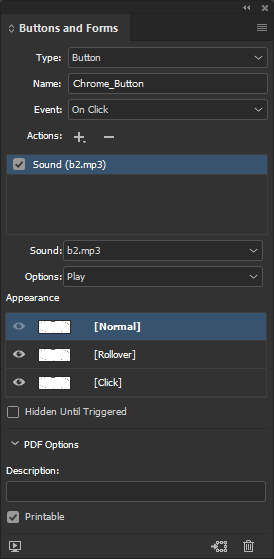
В программе InDesign предусмотрена возможность создавать и редактировать интерактивные эффекты, а также управлять ими. Такие действия и эффекты могут быть доступны при экспорте документа в формат с фиксированным макетом (EPUB или PDF).
Например, нужно создать кнопку, воспроизводящую звук в документе PDF. Для этого можно поместить в документ InDesign звуковой файл, затем создать кнопку, которая запускает воспроизведение звука при нажатии на нее в документе PDF.
В данном примере щелчок кнопкой мыши является событием, а воспроизведение звука — действием.
Примечание.
Некоторые действия поддерживаются в PDF и EPUB, а некоторые только в одном из этих форматов. При экспорте в формат EPUB не выбирайте действия, доступные только в PDF. И наоборот при экспорте в PDF не выбирайте действия, доступные только в EPUB.
Добавление действий для кнопок
Для разных событий можно назначать различные действия. Например, в экспортированном файле PDF можно указать, что при наведении указателя мыши на кнопку воспроизводится определенный звук, а воспроизведение фильма запускается после того, как пользователь щелкнет эту кнопку и отпустит ее. Кроме того, для одного и того же события можно назначить несколько действий. Например, можно создать действие, которое запускает воспроизведение фильма и устанавливает для масштаба просмотра значение «Реальный размер».
Выделите созданную кнопку с помощью инструмента «Выделение» .
На панели «Кнопки и формы» выберите событие, например «При отпускании», определяющее момент активации действия.

Щелкните кнопку со значком «плюс» рядом со списком «Действия» и назначьте действие выбранному событию.
Укажите параметры действия.
Например, если выбрано действие «Перейти на первую страницу», укажите масштаб. Если выбрано действие «Перейти к URL», укажите адрес веб-страницы. Для некоторых действий, например «Перейти к следующему виду», отсутствуют дополнительные настройки.
При необходимости продолжите добавление необходимых действий в событие.
Чтобы протестировать кнопку, экспортируйте документ в формат с фиксированным макетом (EPUB или PDF) и просмотрите полученный файл. При экспорте в PDF убедитесь, что в поле «Интерактивные элементы» установлен флажок.
Типы событий
События определяют, какие действия срабатывают при нажатии кнопок в документах, экспортированных в формат EPUB или PDF. (В программе Acrobat события называются триггерами).
При отпускании кнопки или касании.
При отпускании кнопки мыши после щелчка. Это самое распространенное событие, поскольку оно дает пользователю последнюю возможность отвести курсор от кнопки и не активизировать действие.
Кнопка мыши нажата (и не отпущена). Если отсутствуют какие-то конкретные причины для использования событий On Click, предпочтительнее применять событие On Release, поскольку они позволяют отменить выбранное действие.
При наведении курсора.
Курсор мыши входит в область кнопки, определяемой ограничительной рамкой кнопки.
При отведении курсора.
Курсор мыши покидает область кнопки.
Активное состояние (PDF).
Кнопка в файле PDF получает фокус в результате нажатия кнопки мыши или клавиши Tab.
Пассивное состояние (PDF).
Фокус перемещен на другую кнопку или на другое поле формы в файле PDF.
Типы действий
При создании действия пользователь указывает, что происходит при наступлении указанного события — как правило, при щелчке на кнопке. При активации выбранного типа заявки можно назначить следующие действия:
Перейти к точке привязки.
Переход к указанной текстовой привязке, созданной с использованием панелей «Закладки» или «Гиперссылки». См. Создание переходов к текстовым привязкам.
Переход к первой/последней/следующей/предыдущей странице.
Переход к первой, последней, предыдущей или следующей странице в файле с фиксированным макетом (EPUB или PDF). Выберите один из пунктов в меню «Масштаб», чтобы настроить отображение страницы.
Перейти по URL-адресу.
Открывает веб-страницу по указанному URL-адресу.
Показать/скрыть кнопки и формы.
Переключение между отображением и скрытием указанных кнопок в экспортированном файле с фиксированным макетом (EPUB или PDF). Например, если требуется появление одной кнопки, когда курсор наводится на другую кнопку, можно скрыть целевую кнопку до наступления соответствующего события и создать действие, которое будет отображать скрытую кнопку при наведении курсора. См. раздел Отображение другой кнопки при наведении курсора.
Относится только к EPUB/Publish Online
Позволяет воспроизводить, приостанавливать и останавливать выбранную анимацию, а также возобновлять воспроизведение. В меню «Анимация» отображаются только те анимированные объекты, которые были добавлены в документ.
Перейти к странице
Переход на указанную страницу в файле EPUB.
Перейти в состояние
Переход к определенному состоянию для объекта, имеющего несколько состояний. Например, если объект с несколькими состояниями содержит различные изображения в качестве состояний, этим действием можно воспользоваться для отображения определенного изображения.
Перейти в следующее/предыдущее состояние
Переход к следующему или предыдущему состоянию для объекта, имеющего несколько состояний. Эти параметры оказываются особенно полезными при управлении слайд-шоу. См. Создание объектов с несколькими состояниями.
Позволяет воспроизводить, приостанавливать и останавливать выбранный звуковой клип, а также возобновлять его воспроизведение. В меню «Звук» отображаются только те звуковые клипы, которые были добавлены в документ.
Позволяет воспроизводить, приостанавливать и останавливать выбранный фильм, а также возобновлять воспроизведение. В меню «Видео» отображаются только те фильмы, которые были добавлены в документ.
Относится только к PDF
Очистка всех данных в заполненных полях формы и возвращение формы в исходное состояние.
Перейти к следующему виду
Переход к следующей странице после перехода к предыдущему виду. Аналогично кнопке «Вперед» в веб-браузере, которая становится доступной только после того, как пользователь нажмет кнопку «Назад», этот параметр становится доступным, только если пользователь переходил к предыдущему виду.
Перейти к предыдущему виду
Переход к предыдущей просмотренной странице в документе PDF или возврат к предыдущему масштабу.
Запускает приложение и открывает указанный файл. Если указан файл, отличный от PDF, то для успешного открытия этого файла читателю потребуется приложение, предназначенное для работы с файлами этого типа. Укажите абсолютный путь к файлу (например, C:\docs\sample.pdf).
Открывает диалоговое окно для печати формы.
Отправляет данные в заполненных полях формы по указанному URL-адресу. Необходимо ввести mailto : в поле URL, а затем адрес электронной почты для отправки заполненной формы на указанный адрес. Убедитесь, что до и после двоеточия (:) нет пробелов.
Отображение страницы в соответствии с параметрами инструмента «Масштаб». Можно изменять уровень масштабирования страницы (например, «Реальный размер»), макет страницы (например, «Непрерывно разворотами») или направление поворота.
Редактирование или удаление действий кнопок
При помощи инструмента «Выделение» выделите кнопку.
На панели «Кнопки и формы» выполните любое из следующих действий:
- Чтобы деактивировать действия, снимите флажки рядом с соответствующими элементами. Деактивация событий и действий может потребоваться при тестировании.
- Чтобы изменить порядок следования, перетащите действия.

- Чтобы удалить действие, выделите его в списке и нажмите кнопку «Удалить выделенное действие» .
- Чтобы отредактировать действие, выберите событие, которому оно назначено, выделите действие в списке и измените настройки. Если нужно заменить действие для существующего события, удалите это действие, затем добавьте в событие новое действие.
Создание переходов к текстовым привязкам
После создания в документе InDesign привязки появляется возможность переходить к этой привязке при нажатии кнопки, даже если эта кнопка находится в другом документе InDesign. Текстовые привязки можно добавлять на панелях «Закладки» и «Гиперссылки». Невозможно создавать переходы от кнопок к закладкам, которые не являются текстовыми привязками.
Примечание.
Если в качестве привязки гиперссылки задана кнопка, то эта гиперссылка не будет работать в экспортированном документе PDF, SWF или EPUB с фиксированным макетом.
При помощи инструмента «Выделение» выделите кнопку.
На панели «Кнопки и формы» выберите событие, например «При отпускании», которое будет инициировать переход.
Щелкните кнопку со значком «плюс» рядом со списком «Действия» и выберите пункт «Перейти к точке привязки».
Выберите один из открытых документов InDesign из меню «Документы» или щелкните значок папки справа от меню и укажите файл.
Укажите привязку, созданную с помощью панелей «Закладки» или «Гиперссылки».
Выберите один из пунктов в меню «Масштаб», чтобы настроить отображение страницы.
Примечание.
Если указанная привязка находится в другом документе, то следует экспортировать этот целевой документ в формат PDF и задать для него такое же название файла, как у документа InDesign, заменив расширение INDD на PDF. Кроме того, документы PDF должны храниться в одной и той же папке, поскольку это гарантирует, что ссылки останутся действительными в программах Acrobat и Reader.
Изменение оформления кнопки при наведении курсора и щелчке мышью
Кнопка состоит из группы отдельных объектов, каждый из которых отвечает за определенное оформление кнопки (иногда называемое «состоянием»). Каждая кнопка может иметь до трех состояний: «Не нажата», «Курсор над кнопкой» и «Нажата». В экспортированном файле кнопка находится в состоянии «Не нажата», если на нее не наведен указатель мыши (состояние «Курсор над кнопкой») или на ней не сделан щелчок кнопкой мыши (после щелчка кнопка переходит в состояние «Нажата»). Все состояния можно сделать различными по оформлению.
По умолчанию любая создаваемая кнопка отображается в состоянии «Не нажата» с соответствующим текстом или изображением. При активации нового состояния копируется оформление состояния «Не нажата». Чтобы сделать состояния отличающимися, можно изменить цвет, добавить текст или изображение.

A. Указатель мыши не наведен на кнопку («Не нажата») B. Указатель мыши наведен на кнопку («Курсор над кнопкой») C. Щелчок указателя кнопки («Нажата»)
Примечание.
Активная область кнопки представляет собой квадратное поле с ограничительной рамкой состояния кнопки, имеющего максимальный размер. Например, у круглой кнопки активная область имеет форму квадрата.
Изменение оформления кнопок
При создании кнопки с несколькими состояниями («Не нажата», «Курсор над кнопкой», «Нажата») следует выполнить ее дизайн до активации других состояний. При активации состояния «Курсор над кнопкой» или «Нажата» копируется состояние «Не нажата».
Некоторые изменения влияют только на выбранное состояние, в то время как другие изменения влияют на все активные состояния. Если выбрать состояние и затем изменить его фоновый цвет или отредактировать текст, это изменение повлияет только на выбранное состояние. Если для перемещения или изменения размера кнопки используется инструмент «Выделение», то это изменение повлияет на все состояния.
Выберите Окно > Интерактивные элементы > Кнопки и формы , чтобы открыть панель «Кнопки и формы».
При помощи инструмента «Выделение» выделите в макете кнопку, которую необходимо изменить.
Нажмите [Курсор над кнопкой], чтобы активировать состояние «Курсор над кнопкой».
Состояние «Не нажата» копируется в состояние «Курсор над кнопкой».
При выбранном состоянии «Курсор над кнопкой» измените оформление кнопки.
- Чтобы изменить цвет, выберите образец в меню «Обводка» или «Заливка» на панели «Управление».
- Чтобы поместить изображение в оформление, выберите существующее изображение с помощью инструмента прямого выделения или дважды щелкните существующее изображение кнопки, а затем выберите Файл > Поместить и дважды щелкните значок файла.
- Чтобы вставить изображение в текстовый фрейм, скопируйте его в буфер обмена, выделите оформление на панели «Кнопки», а затем выберите Редактирование > Вставить в .
- Чтобы ввести текст, выберите инструмент «Текст», щелкните кнопку и введите текст. Можно также выбрать Редактирование > Вставить в , чтобы скопировать вставленный текстовый фрейм.
Чтобы добавить состояние «Нажата», щелкните строку [Нажата] для ее активации, а затем выполните описанные выше действия по изменению оформления.
Воспользуйтесь панелью «Предварительный просмотр» для проверки различных состояний кнопки.
Примечание.
Чтобы изменить размер миниатюр «Оформление состояния» на панели «Кнопки», выберите «Параметры панели» в меню панели «Кнопки и формы», задайте нужное значение и нажмите «ОК».
Удаление и отключение состояний
Выберите состояние на панели «Кнопки и формы».
Выполните одно из действий, описанных ниже.
- Чтобы удалить состояние «Курсор над кнопкой» или «Нажата», нажмите значок «Удалить» в нижней части панели. Удаление состояния особенно полезно, если состояние «Не нажата» было существенно отредактировано, и вы хотите использовать новое состояние «Не нажата» в качестве базы для состояния «Курсор над кнопкой» или «Нажата».
- Чтобы отключить состояние, не удаляя его, щелкните значок глаза рядом с нужным состоянием. Отключены состояния, не экспортированные в файл с фиксированным макетом (EPUB или PDF).
Примечание.
Удалить или отключить состояние «Не нажата» нельзя.
Создание объектов с несколькими состояниями
Панель «Состояния объекта» позволяет создать несколько версий одного объекта. Состояние — это версия элемента страницы. Объект, который содержит несколько состояний, называется объектом с несколькими состояниями.
На панели «Состояния объекта» не существует ограничений на количество состояний, которые можно создать для одного объекта. Каждый раз при создании нового состояния создается новая версия элемента страницы. В каждый момент на странице отображается только одно состояние. При печати и экспорте в PDF используется только активное состояние.
Создайте слайд-шоу объекта с несколькими состояниями
Один из наиболее распространенных сценариев использования для объекта с несколькими состояниями — слайд-шоу, демонстрирующее пользователю набор изображений в файле EPUB. Допустим, вы можете создать слайд-шоу из 20 изображений, не размещая их на 20 различных страницах.
Поместите изображения, которые появятся в слайд-шоу. Рекомендуется использовать фреймы изображений одинакового размера. Состояние не обязательно должно представлять собой один элемент: это может быть серия элементов.
Чтобы упорядочить изображения, выделите их и щелкните значки «Выравнивание центров по горизонтали»  и «Выравнивание центров по вертикали»
  на панели «Управление».

С выбранными изображениями откройте панель Состояния объекта ( Окно > Интерактивные элементы > Состояния объекта ) и нажмите кнопку Преобразовать выбранные элементы в объект с несколькими состояниями . Изображения отобразятся в качестве состояний на панели Состояния объекта , вокруг выбранных изображений будет пунктирная граница.
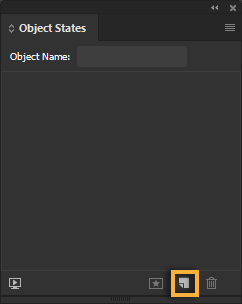
Создайте кнопки навигации, запускающие действия Перейти в следующее состояние и Перейти в предыдущее состояние при отпускании кнопки мыши. См. раздел Создание кнопок.
Воспользуйтесь панелью «Предварительный просмотр» ( Окно > Интерактивные элементы > Просмотр интерактивности EPUB ), чтобы протестировать кнопки навигации.
Экспортируйте документ в формат EPUB. См. раздел Интерактивные документы.
Изменение объекта с несколькими состояниями
Выберите объект с несколькими состояниями.
На панели «Состояния объекта» выполните одно из следующих действий.
- Чтобы изменить состояние, выделите состояние на панели «Состояния объекта» и отредактируйте объект. Например, можно добавить обводку, заливку или изменить размер объекта.
- Чтобы добавить объект в существующее состояние объекта с несколькими состояниями, выделите оба объекта и нажмите кнопку «Добавить объекты в видимое состояние»
 .
. - Чтобы добавить объект в существующих объект с несколькими состояниями, выберите и объект, и объект с несколькими состояниями, затем щелкните кнопку «Преобразовать выделение в объект с несколькими состояниями» .
- Чтобы дублировать состояние, выделите его и выберите пункт «Новое состояние» в меню палитры. Добавьте, удалите или измените содержимое этого состояния.
- Чтобы вставить объекты в существующее состояние, вырежьте или скопируйте один или несколько объектов, выделите объект с несколькими состояниями, выберите нужное состояние на панели «Состояния объекта» и выберите команду «Вставить в состояние» в меню панели «Состояния объекта».
- Чтобы преобразовать состояние объекта с несколькими состояниями в отдельный объект, выберите это состояние на панели «Состояния объекта» и щелкните «Преобразовать состояние в объекты» в меню панели. Чтобы преобразовать все состояния объекта с несколькими состояниями в объекты, выберите команду «Преобразовать все состояния в объекты».
- Чтобы удалить состояние и его содержимое, выберите состояние и щелкните команду «Удалить состояние» в меню панели.
- Чтобы скрыть объект с несколькими состояниями в экспортированном файле, до тех пор пока он не будет активирован соответствующей кнопкой, выберите команду «Скрыть до активации» в меню панели.
- Чтобы выполнить сброс всех объектов с несколькими состояниями в первое состояние, щелкните в меню панели команду «Сброс всех объектов с несколькими состояниями в первое состояние». При выборе состояния объект остается в этом состоянии, даже если вы закроете и вновь откроете документ. При помощи этого параметра можно быстро сбросить в первоначальное состояние все объекты с несколькими состояниями.
Создание активной области кнопки
В некоторых случаях нужно, чтобы область кнопки («активная область» или «ссылка») не отображалась до тех пор, пока на нее не будет наведен курсор мыши. Например, при наведении указателя на кнопку карты может появляться изображение, соответствующее определенному региону, а после выхода указателя за пределы участка карты это изображение будет исчезать.

Отображение скрытого изображения при эффекте ролловера
Один из способов достижения эффекта «активной области» — применение некоторого изображения к состоянию «Курсор над кнопкой» на панели «Кнопки». Для этого создайте кнопку, которая в состоянии [Курсор над кнопкой] будет отображать изображение, а в состоянии [Не нажата] не отображать его.
Выберите изображение, которое будет использоваться в качестве активной области. Убедитесь, что фрейм изображения не имеет границ или фона.
На панели «Кнопки и формы» ( Окно > Интерактивные элементы > Кнопки и формы ), выберите состояние [Не нажата], чтобы преобразовать выбранное изображение в кнопку.
Щелкните состояние [Курсор над кнопкой] на панели «Кнопки и формы», чтобы активировать его.

Еще раз щелкните состояние [Не нажата]. Выделите изображение при помощи инструмента «Прямое выделение» и удалите его. Убедитесь в том, что вы удалили изображение (содержимое фрейма), а не фрейм вместе с содержимым. При удалении фрейма будет удалена и кнопка.
Воспользуйтесь панелью «Предварительный просмотр» для предварительного просмотра эффекта активной области.
Отображение другой кнопки при наведении курсора
Можно создать активную область, в которой щелчок или наведение курсора на объект вызовут отображение другого объекта. Для этого создайте две кнопки, скройте одну из них. Используйте действие «Показать/скрыть кнопку», чтобы отобразить или скрыть кнопку-объект.
Создайте объект, который будет использоваться в качестве исходной кнопки. На панели «Кнопки и формы» нажмите значок «Преобразовать объект в кнопку».
Поместите изображение, которое будет использоваться в качестве кнопки-объекта, и преобразуйте его в кнопку.
Выделите целевое изображение и выберите параметр «Скрыть до запуска» в нижней части панели «Кнопки и формы».
Изображение должно быть скрыто в экспортированном документе, чтобы оно могло появляться при нажатии исходной кнопки.
Выберите исходную кнопку и создайте два различных действия, одно из которых будет отображать изображение-объект, а второе — скрывать его.
Если изображение должно появляться при наведении курсора на исходную кнопку, выберите события On Roll Over и On Roll Off. Если изображение должно появляться при щелчке на исходной кнопке и исчезать при отпускании кнопки мыши, выберите события On Click и On Release. В любом случае воспользуйтесь действием «Показать/скрыть кнопки», чтобы отобразить или скрыть кнопку-объект. См. раздел Создание интерактивных кнопок.
Интерактивное оглавление
Подскажите, пожалуйста, как сделать оглавление, чтобы при экспорте в PDF оно работало как линки.
Я самостоятельно изучала Индизайн, как автоматически сделать оглавление чтобы сами страницы прописались я разобралась, как сделать линк URL тоже, а вот с линкованным оглавлением не получается, оно уменя выходит просто текстовым.
svlasov
Администратор
15 лет на форуме
Сообщения 2 223 Реакции 4 919
Ответ: Интерактивное оглавление
Наш канал на Youtube
Здравствуйте все, кто работает в Индизайне!
Извещаем вас о том, что на youtube.com работает канал «InDesign Мастерская вёрстки». Там уже размещены более 70 видео с полным описанием как работать с программой DoTextOK. Другие интересные темы, касающиеся работы …
Работа в InDesign
Хитрости и секреты, приемы работы, уроки
Новая версия!
Особенности новой версии Индизайна
Описание плагинов, информация о плагинах для работы с Adobe InDesign
Готовые к использованию скрипты для Adobe InDesign
Описание языка, приёмов и методов программирования для Adobe InDesign
Интерактивный PDF
Добавлено admin на 27.10.2008 – 14:43 Без комментариев | 9 266 views
Вам уже, наверное, приходилось видеть PDF-файл, в котором картинки меняются по мере того, как указатель мышки наезжает на кнопки. Рассмотрим как такой трюк сделать в InDesign CS3.
1. Нарисуем 5 одинаковых маленьких текстовых фреймов, в которых проставим цифры от единицы до пяти. Это будущие кнопки.
2. Нарисуем 5 одинаковых графических фреймов, в которые импортируем картинки.
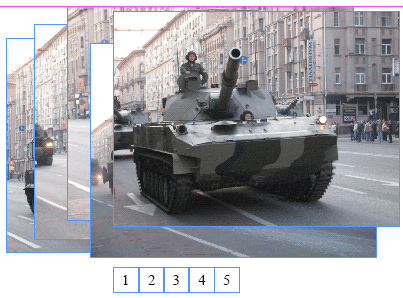
Картинка, которая будет показываться сверху по умолчанию, не должна иметь прозрачных областей.
3. Преобразуйте каждый маленький текстовый фрейм и каждую картинку в кнопки (меню Object > Interactive > Convert to Button). Эти операции можно выполнить из контекстного меню, которое появляется по щелчку правой кнопки мыши.
4. Для каждой из 10 получивщихся кнопок задайте им имена (меню Object > Interactive > Button Options, вкладка General.

Задание имен кнопкам
Для маленьких кнопок с цифрами в поле Name введите имена Triger1, Triger2, и т.д. до Triger5. Кнопки-картинки назовите Target1, Target2, и т.д. до Target5. Каждая кнопка с именем Triger будет включать для показа соответствующую картинку Target.
5. Зададим дополнительные опции для кнопок с цифрами. Для кнопки Triger2 выберем в меню Object > Interactive > Button Options, вкладка Behaviors событие (Event) Mouse Enter и реакцию на событие (Behaviors) — Show/Hide Fields.

Задание реакции на событие для кнопки
Щелкая по квадратикам слева от имен кнопок устанавливаем отображение нужной картинки. Первый щелчок устанавливает режим отображения и показ, второй щелчок мыши запрещает показ. У вас должно получиться как на картинке ниже.
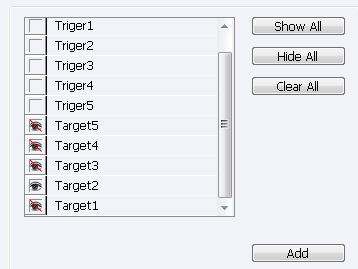
Задаем, какие картинки должны отображаться
После этого не забудьте нажать кнопку Add, чтобы заданное поведение было запомнено Индизайном.
Проделайте такую же операцию и для кнопок 3, 4, 5. Для кнопки 3, например, должно быть установлено: глазок у Target3 не перечеркнут красной линией, а глазки у Target1, Target2, Target4 и Target5 — перечеркнуты. Для кнопки 1 эту операцию можно не производить, так как соответствующая ей картинка находится вверху стопки. Но если сделаете, то это не помешает.
6. Зададим действие, которое происходит, когда указатель мыши убирается с кнопки. Начнем опять с кнопки 2. Снова заходим в окно Button Options, вкладка Behaviors. В поле Event выбираем из списка событие Mouse Exit, а в поле Behavior — Swow/Hide Fields. Разрешаем отображение для картинки Target1 и запрещаем его для картинки Target2. Затем нажимаем кнопку Add. Для третей кнопки также разрешаем отображение картинки Target1 и запрещаем его для картинки Target3.
Аналогично делаем для кнопок 4 и 5.
7. Совмещаем картинки точно одна под другой и генерируем PDF-файл. При этом не забываем в окне экспорта PDF отмечать галочкой пункт Interactive Elements.
8. Эффект стабильно срабатывет при просмотре итогового PDF в последних версиях акробата 8 и 9. В Акробате 7 мне не удалось его получить. Но если в качестве первого события установить Mouse Up, то удалось достигнуть смены картики при нажатии на кнопку.
В просмотрщике Foxit Reader эффект не сработал. А просмотрщик Sumatra PDF betta 0.9 вообще показал чистый лист.
9. Если возникут проблемы с правильностью порядка отображения, то попробуйте поменять расположение кнопок в стэке в меню Object > Interactive > Tab Order.
Источник информации: англоязычная e-mail конференция по Индизайну.