Как обновить прошивку на носимых устройствах Samsung Galaxy (Watch, Buds, Fit)?
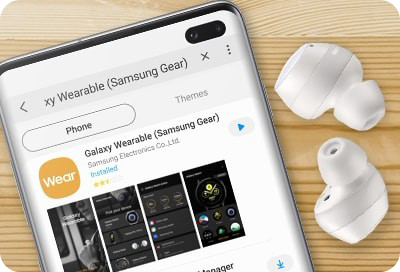
Проверить наличие новой прошивки для носимых устройств Samsung Galaxy — часов Galaxy Wear, наушников Galaxy Buds или браслета Galaxy Fit — и обновить её возможно с помощью фирменного приложения Samsung Wearable (прежнее название Samsung Gear).
Программное обеспечение (прошивка) обновляется «по воздуху» — firmware over-the-air (FOTA).
Как проверить и обновить программное обеспечение через приложение Samsung Wearable


Шаг 1. Откройте приложение Galaxy Wearable.


Шаг 2. Если к смартфону подключено несколько устройств, нажмите на три полоски и в боковом меню выберите нужное устройство из списка.
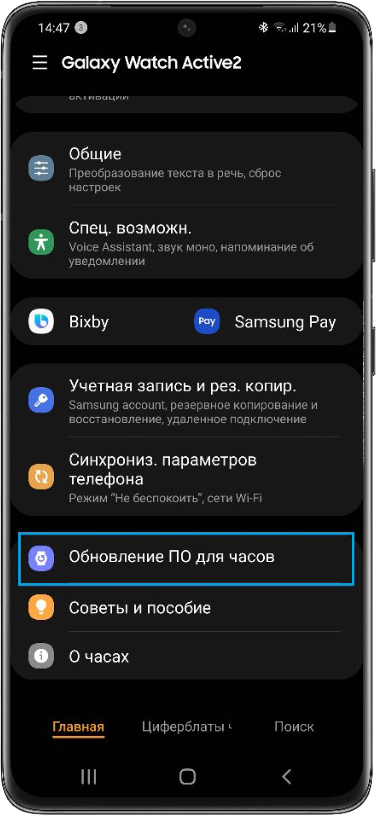
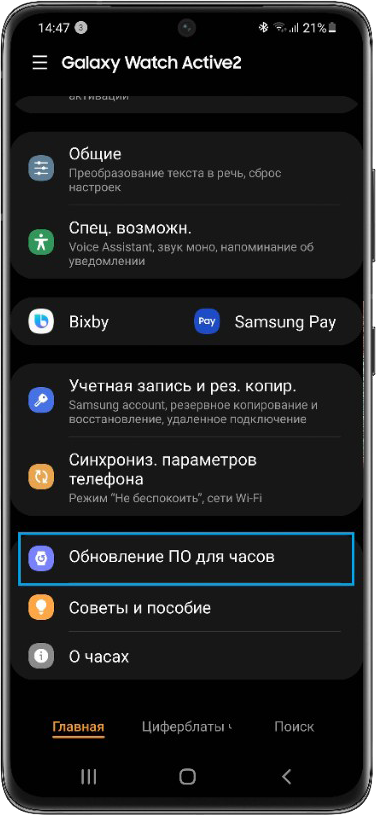
Шаг 3. Выберите Обновление ПО для часов, Обновление ПО наушников или Обновление ПО браслета в зависимости от нужного устройства.
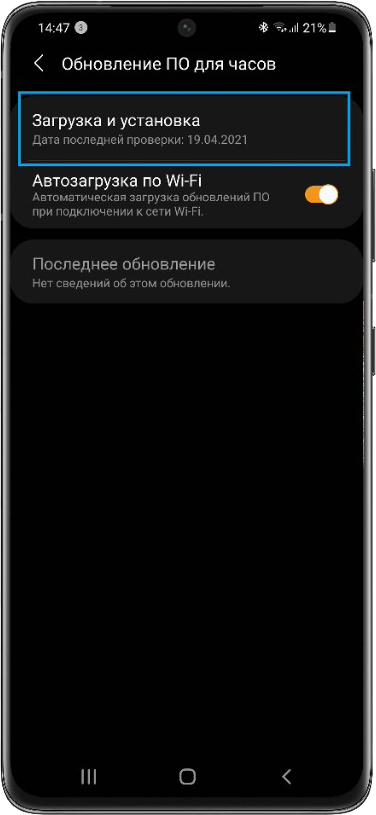
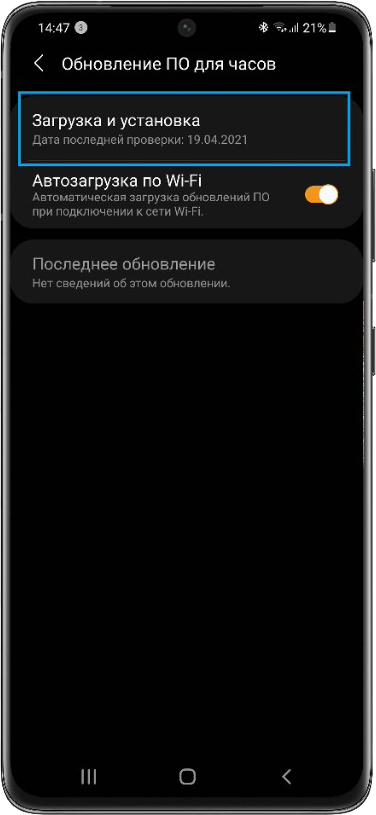
Шаг 4. Выберите Загрузка и установка. Если доступна новая версия, появится предложение загрузить или установить обновление.
Как обновить прошивку на носимых устройствах Samsung Galaxy (Watch, Buds, Fit)
Проверить наличие новой прошивки для носимых устройств Samsung Galaxy – часов Galaxy Wear, наушников Galaxy Buds или браслета Galaxy Fit – и обновить её возможно с помощью фирменного приложения Samsung Wearable (прежнее название – Samsung Gear).
Программное обеспечение (прошивка) обновляется «по воздуху» – firmware over-the-air (FOTA).
Как проверить и обновить программное обеспечение через приложение Samsung Wearable
Чтобы обновить прошивку на новых моделях носимых устройств Samsung Galaxy, воспользуйтесь инструкцией ниже.


Шаг 1.Откройте приложение Galaxy Wearable и выберите Настройки.


Шаг 2. Выберите Обновление ПО.


Шаг 3. Если обновление будет доступно, загрузка начнётся автоматически.
Чтобы обновить прошивку на ранних моделях носимых устройств Samsung Galaxy, воспользуйтесь инструкцией ниже.
Шаг 1. Откройте приложение Galaxy Wearable.
Шаг 2. Если к смартфону подключено несколько устройств, нажмите на три полоски и в боковом меню выберите нужное устройство из списка.
Шаг 3. Выберите Обновление ПО для часов, Обновление ПО наушников или Обновление ПО браслета в зависимости от нужного устройства.
Шаг 4. Выберите Загрузка и установка. Если доступна новая версия, появится предложение загрузить или установить обновление.
Загрузите Samsung Galaxy Watch 4 в режим загрузки/режим AP
В этом руководстве мы покажем вам, как загрузить Samsung Galaxy Watch 4 в режим загрузки/режим AP. В то время как большинство Android-устройств видят все преимущества для технических энтузиастов в режиме Fastboot, у Samsung, с другой стороны, есть свой собственный режим загрузки. То же самое произошло и с его умными часами.
Если вы загрузите свои часы в режиме быстрой загрузки, вы не сможете найти какой-либо стоящий вариант. С другой стороны, при входе в режим загрузки вы найдете множество полезных вещей, которые вы могли бы использовать в полной мере. Итак, без лишних слов давайте посмотрим, что может предложить этот режим, после чего. мы сообщим вам о шагах по загрузке Samsung Galaxy Watch 4 в режим загрузки / режим AP.
Параметры в Samsung Galaxy Watch 4 Режим загрузки/режим AP
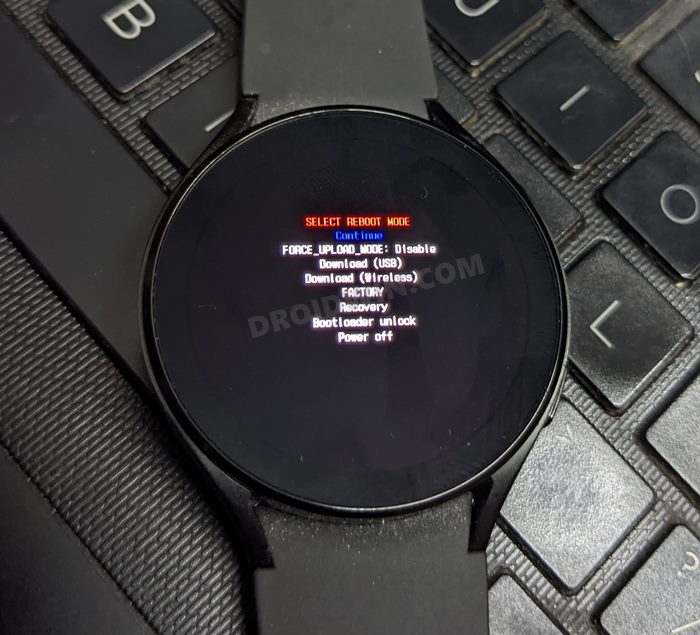
Прежде чем вы сможете загрузить свои часы в режим загрузки или режим AP, вам сначала необходимо получить доступ к их режиму перезагрузки. Он поставляется со следующими функциями. Обратите внимание, что клавиша «Назад» в этом режиме не работает, вам нужно будет использовать только кнопку «Питание». [Home] клавиша для выполнения всех действий. В связи с этим нажмите кнопку питания на Galaxy Watch 4, чтобы перемещаться по меню, и нажмите и удерживайте кнопку питания, чтобы открыть выделенный параметр.
Программы для Windows, мобильные приложения, игры — ВСЁ БЕСПЛАТНО, в нашем закрытом телеграмм канале — Подписывайтесь:)
- Продолжить — выйти из режима перезагрузки и загрузиться в ОС.
- Режим принудительной загрузки: по умолчанию он отключен.
- Скачать [USB]: Загрузитесь в проводном режиме загрузки. Возможно, пригодится в более старой итерации часов. Однако, поскольку в Watch 4 используется беспроводная зарядка, нам она бесполезна.
- Скачать [Wireless]: Загрузитесь в режим беспроводной загрузки, используя IP-адрес вашей сети. Перепрошивка будет осуществляться NetOdin. Это режим, который мы будем использовать для наших часов 4.
- Заводские настройки — сброс часов до заводских настроек по умолчанию.
- Recovery – загрузите часы в стоковое рекавери.
- Разблокировка загрузчика — используется для разблокировки загрузчика на ваших часах. Это используется для прошивки пользовательского ПЗУ. Однако, как и на вашем устройстве, разблокировка загрузчика часов приведет к его сбросу и отключению Knox.
- Power Off- выключите часы.
Преимущества загрузки Samsung Galaxy Watch 4 в режим загрузки/AP
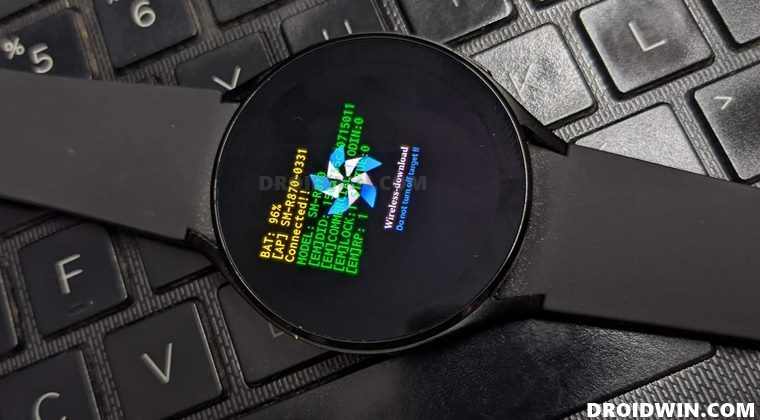
После загрузки Watch 4 в режим беспроводной загрузки вы сможете установить стандартную прошивку. Это поможет вам разблокировать ваши часы, восстановить их разделы и изменить код CSC.
Обратите внимание, что весь этот процесс будет осуществляться через NetOdin, который использует беспроводной режим прошивки. Другими словами, вся перепрошивка будет осуществляться путем подключения ваших часов и ПК к одной и той же беспроводной сети. [same IP].
Скачать NetOdin для Galaxy Watch 4
Перед загрузкой Galaxy Watch 4 в режим загрузки рекомендуется сохранить все предварительные условия активными и готовыми к использованию. Во-первых, держать наготове инструмент NetOdin. Поэтому обратитесь к приведенным ниже шагам, чтобы отметить это требование из списка.
- Для этого загрузите и распакуйте NetOdin на свой компьютер.
- Затем дважды щелкните файл NetOdin3.exe, чтобы запустить инструмент.

- После этого нажмите «Разрешить» в разделе «Брандмауэр Windows». [if asked].

Как загрузить Samsung Galaxy Watch 4 в режим загрузки
- Нажмите и удерживайте кнопку питания [Home] и Назад в течение нескольких секунд.
- Теперь появится меню питания, продолжайте нажимать обе клавиши.

- Теперь ваше устройство перезагрузится [still have both the keys pressed].
- Как только вы увидите сообщение Rebooting, оставьте оба ключа.

- Затем дважды нажмите кнопку питания, и ваши часы перейдут в режим перезагрузки.
- Теперь используйте клавишу питания, чтобы выделить Download [wireless] вариант.

- Наконец, нажмите и удерживайте кнопку питания, чтобы загрузить Galaxy Watch 4 в режим загрузки.

Как загрузить Galaxy Watch 4 в режим AP
Простая загрузка часов в режим загрузки бесполезна, так как NetOdin все равно не сможет их идентифицировать. Итак, теперь вы должны загрузить Galaxy Watch 4 в режим AP, а затем установить беспроводное соединение с NetOdin. Вот как это можно было бы осуществить.
- В режиме загрузки дважды нажмите кнопку питания. Это загрузит ваши часы в режим AP.
- Номер модели часов будет указан рядом с точкой доступа, что означает успешное подключение.

- Теперь откройте меню WiFi на вашем ПК. Там появится новая сеть с именем ваших часов.

- Выберите его и нажмите «Подключиться». Как только он будет подключен, вы должны увидеть сообщение «Подключено» на своих часах.

- Теперь откройте NetOdin, и вы должны увидеть, что ваши часы подключены в левом верхнем углу, а также в журнале. [via the IP Address].

- Теперь вы можете загрузить необходимые файлы прошивки в назначенный им раздел. [it’s usually the TAR file in the AP partition] и нажмите Старт.

- Теперь начнется процесс перепрошивки, и после его завершения ваши часы автоматически загрузятся в ОС.
Как выйти из режима загрузки/AP в Galaxy Watch 4
Если вы загрузили какой-либо файл через Odin, ваши часы автоматически выйдут из режима загрузки/AP и загрузятся в ОС. Однако, если вы просто бросали вызов своему внутреннему компьютерщику, чтобы заглянуть в этот режим и на самом деле не запускали какой-либо файл, нажмите и удерживайте кнопку питания в течение примерно 10-15 секунд, и ваши Galaxy Watch 4 прекратит загрузку / AP. режиме и загрузиться в ОС.
Вот и все. Это были шаги для загрузки Samsung Galaxy Watch 4 в режим загрузки / режима AP и прошивки файла прошивки. Если у вас есть какие-либо вопросы относительно вышеупомянутых шагов, сообщите нам об этом в комментариях. Мы вернемся к вам с решением в ближайшее время.
Как вернуть заводскую прошивку Android-устройства
Многие владельцы современных гаджетов не знают, как вернуть заводскую прошивку андроид. Казалось бы, ничего сложного в этом нет, но как дело доходит до установки начальной версии ОС, то это действие вводит многих людей в трансовое состояние.
Инструкция по установке заводской прошивки
Чтобы возвратить на гаджет заводскую установку, следует:
- Зайти в настройки или параметры устройства. Вам потребуется найти раздел резервного копирования.
- После этого вам понадобится найти «Сброс с восстановлением заводских настроек».
- Соглашайтесь с тем, что будете видеть в меню, после чего аппарат вернется к заводской прошивке.
Иные способы установки заводской ОС
Для мобильников существуют специальные команды:
- 2767*3855#
- *#*#7780#*#*
- *#*#7378423#*#*
«Жесткий» сброс настроек
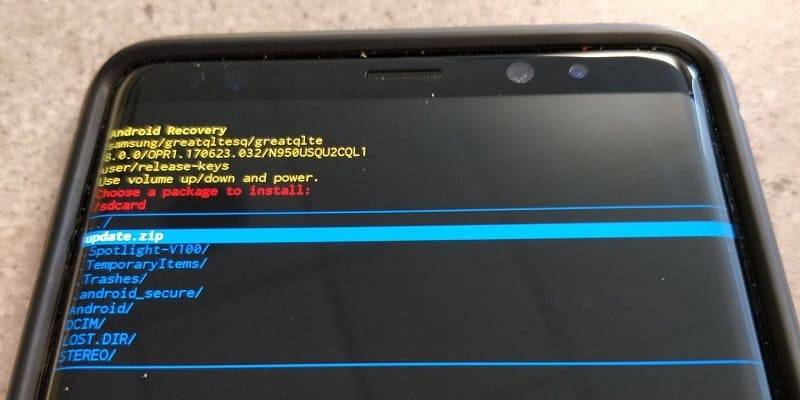
К еще одному методу возврата заводских настроек следует отнести Hard Reset.
- Зайдите в настройки устройства.
- Выберите раздел «Восстановление и сброс». Перед этим необходимо сделать резервное копирование.
- Вам потребуется выбрать раздел сброса настроек.
- После этого нажмите на «Сброс настроек мобильника» или планшета, в зависимости от того, на чем вы проводите Hard Reset.
- Затем вам понадобится выбрать «Стереть все».
- Теперь ваше устройство возвращено к заводским установкам.
Иногда владельцу гаджета необходимо быстро удалить все информацию на планшете или телефоне, и в этом случае возврат к заводской установке единственный выход. Ведь не всем хочется удалять по одному файлу, когда можно стереть все сразу.
Если самостоятельно вы боитесь произвести восстановление системы, то в данной ситуации лучше обратиться к специалистам.

Сергей Семенов, 31 год Аналитик, журналист, редактор
Настоящий мобильный эксперт! Пишет простым и понятным языком полезные статьи и инструкции мобильной тематики, раздает направо и налево наиполезнейшие советы. Следит за разделом «Статьи и Лайфхаки».