Как включить гибернацию и спящий режим в Windows 10

При установке новейшей операционной системы от Microsoft – Windows 10 – режим гибернации по умолчанию отключён. Этот режим позволяет вам выключать компьютер, сохраняя при этом открытыми документы, вкладки браузера, недописанные тексты и т.д. Давайте разберёмся, как же включить этот режим.
Инструкция по включению гибернации и спящего режима в Windows 10
1 Включение режима гибернациив Windows 10 и Windows 8
Запускаем панель управления. Идём в раздел Оборудование и звук Электропитание.
Можно сделать проще: правой кнопкой мыши кликнуть на иконке меню Пуск и в открывшемся меню выбрать Управление электропитанием.
Выбираем в меню слева Действия кнопок питания.

Внизу, в разделе Параметры завершения работы, должен присутствовать пункт Гибернация. Если его нет, как показано на скриншоте, то закрываем это окно и переходим к следующему шагу.

2 Активация режима гибернациив Windows 10 и Windows 8
Запускаем с правами администратора консоль: правой кнопкой мыши кликаем на иконке меню Пуск и в открывшемся меню выбираем Командная строка (администратор). В открывшемся окне вводим команду powercfg -h on и нажимаем клавишу Ввод. Если никаких сообщений не появилось, значит режим гибернации активирован успешно. Закрываем консоль.

Снова идём в управление электропитанием, в раздел Параметры завершения работы. Теперь там должен появиться пункт Режим гибернации, но он ещё не активен.

Чтобы активировать режим гибернации, нажимаем на ссылку Изменение параметров, которые сейчас недоступны.

Кнопки в нижней части теперь активны, в том числе и «Режим гибернации». Ставим галочку напротив гибернации и жмём кнопку Сохранить изменения.

Теперь режим гибернации в Windows 10 активирован и включён, он появился в параметрах выключения компьютера в меню «Пуск».

Полезный совет
Аналогичным образом включается и спящий режим.
Обратите внимание
Режим гибернации при выключении компьютера создаёт на жёстком диске файл для хранения настроек, содержимого оперативной памяти, запущенных процессов, открытых документов и т.д. Обычно размер этого файла равен объёму оперативной памяти. И если у вас осталось мало свободного места на диске, учитывайте, что режим гибернации будет «съедать» часть свободного места на диске.
Последнее изменениеВторник, 15 Декабрь 2015 11:48 Прочитано 10984 раз
Поблагодарить автора:
Поделиться
Похожие материалы (по тегу)
Последнее от .aave.
- Как провести моделирование с помощью ModelSim — Altera
- Как провести симуляцию сигнала в Simulation Waveform Editor
- Как прочитать билет на метро и автобус с помощью Arduino
- Что такое Arduino и что с ним можно сделать
- Как подключить к Arduino модуль Bluetooth
Другие материалы в этой категории:
Оставить комментарий
Полезные советы
Заметка совершенно не по теме блога, но всё же напишу. Я люблю русский язык, и мне больно смотреть на то, как люди в последние годы становятся всё менее грамотными и всё проще относятся к наследию наших предков – великому русскому языку. В частности, многие совершенно безобразно путают, как правильно писать ТСЯ и ТЬСЯ в глаголах. Они помнят, что когда-то в школе им рассказывали, что в некоторых случаях ТЬСЯ пишется с мягким знаком, и теперь вставляют его везде, где нужно и не нужно. Из-за этого порой получаются слова, которых и вовсе не существует в русском языке (например, «перемещаеться»). Но давайте ближе к делу. Очень легко запомнить, в каком случае в глаголе следует писать «тся», а в каком «ться». Существует такое простое мнемоническое правило. Задаём вопрос к глаголу – «что делает?» или «что делать?». Если подходит первый вариант – «что делает?» – значит, «тся» пишется без мягкого знака (обратите внимание: в вопросе также нет мягкого знака). Если подходит форма вопроса «что делать?» (с мягким знаком), значит и в глаголе пишем мягкий знак: «ться». Рассмотрим пример.
Режим гибернации Windows 10: как включить и отключить, назначение

Операционная система Windows 10 приобрела множество интересных функций, в сравнении с более старыми версиями программного обеспечения от компании Microsoft. Вместе с тем она лишилась ряда специфических настроек и возможностей, некоторые из которых были скрыты. Многие пользователи заметили, что режим гибернации в Windows 10 пропал из меню пуск при базовой настройке, тогда как многие владельцы стационарных компьютеров и ноутбуков привыкли им пользоваться. В рамках данного материала мы рассмотрим, как включить гибернацию в Windows 10 и вывести кнопку, отвечающую за переход в данный режим, в меню «Пуск».
Гибернация в Windows 10: назначение
В Windows 10 режим гибернации предназначен, как и в прошлых версиях операционной системы, чтобы компьютер мог быстро вернуться к выполняемым задачам после временного отключения. Режим гибернации отличается от спящего режима более эффективным потреблением энергии, и в первую очередь он необходим для ноутбуков.
В режиме гибернации Windows 10 компьютер сохраняет все открытые в данный момент задачи, которые используют оперативную память, в отдельный файл, после чего они закрываются. Это позволяет избавить компьютер от «лишнего» потребления энергии в спящем режиме. При возобновлении работы из режима гибернации, операционная система Windows использует информацию из созданного файла, чтобы вновь открыть все запущенные ранее программы в исходном состоянии.
Очевидным минусом режима гибернации, в сравнении со спящим режимом, является скорость перехода компьютера от выключенного состояния к рабочему. Но его использование оправдано, если речь идет о ноутбуке на аккумуляторе, которому требуется всегда быть наготове, чтобы перейти в рабочий режим.
Как включить гибернацию в Windows 10
Как оговаривалось выше, режим гибернации в новой версии операционной системы от компании Microsoft пропал из меню «Пуск», и пользоваться им стало невозможно. Вернуть гибернацию в Windows 10 на привычное место можно следующим образом:
-
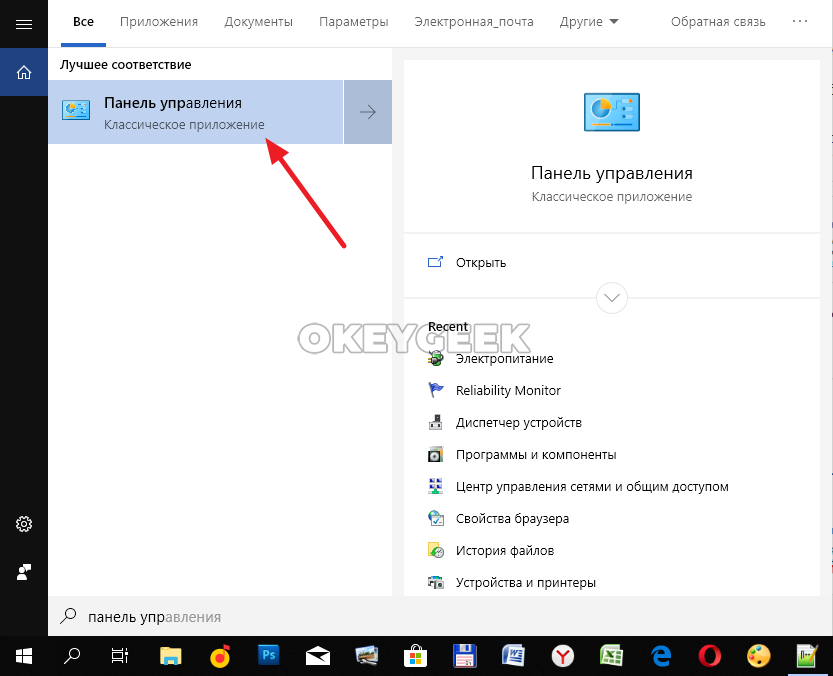
Нажмите на поиск в левом нижнем углу и напишите «Панель управления», чтобы запустить данный пункт;
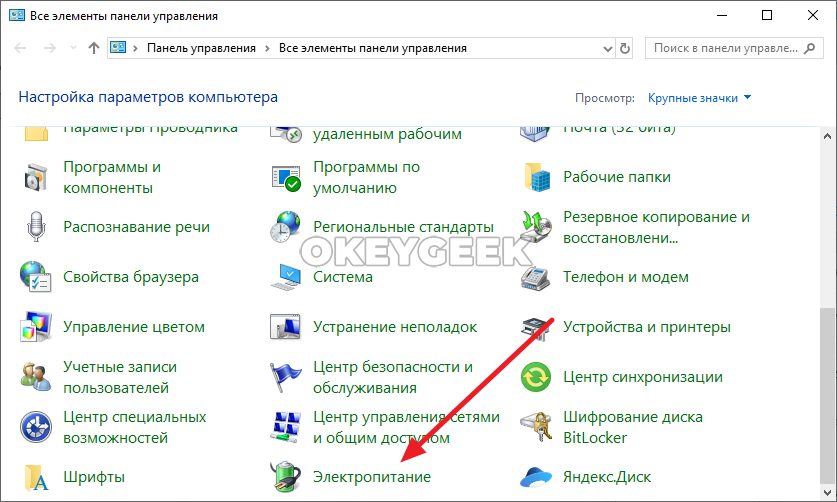
Перейдите в раздел «Электропитание»;
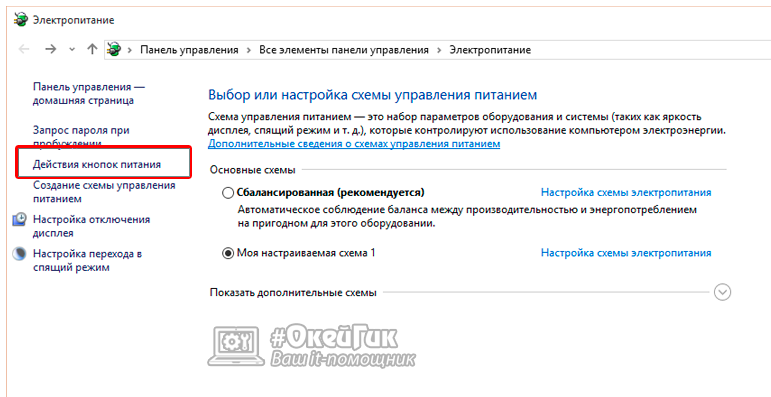
Далее в левой части экрана необходимо выбрать вкладку «Действия кнопок питания»;

После нажмите на пункт «Изменение параметров, которые сейчас недоступны». Обратите внимание, что доступ к данному пункту меню имеет только пользователь компьютера с правами администратора.
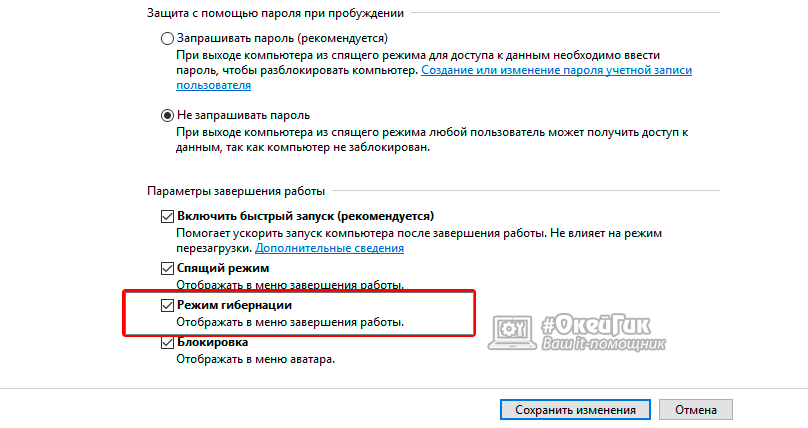
При нажатии на эту кнопку, в нижней части окна активируются ранее недоступные пункты, и среди них необходимо напротив «Режим гибернации» поставить галку, после чего нажать «Сохранить изменения».
Сразу после описанных выше действий, режим гибернации станет доступен в меню «Пуск», и им можно будет воспользоваться. Стоит отметить, что имеются ограничения со стороны «железа» на использование режима гибернации. Некоторые видеокарты отказываются поддерживать энергосберегающий режим работы компьютера с выгрузкой имеющихся задач в отдельный файл.
Как отключить и включить гибернацию в Windows 10 через командную строку
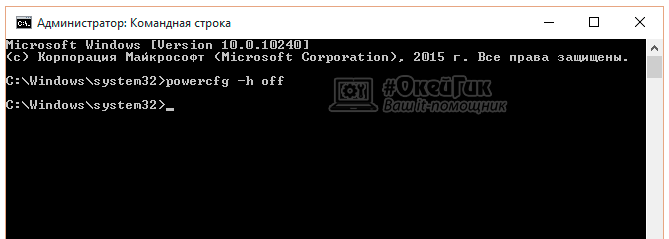
Режим гибернации может быть отключен не только в параметрах компьютера, но и в настройках BIOS. Если это так, описанный выше способ включения режима гибернации не позволит добиться желаемого результата. В таком случае, включить гибернацию необходимо через командную строку. Для этого запустите командную строку от имени администратора и пропишите в ней:
powercfg –h on
После этого, если галочка стоит в настройках электропитания, кнопка перевода компьютера в режим гибернации станет доступна в меню «Пуск». На уровне BIOS так же администраторы компьютера могут выключить режим гибернации, прописав в командной строке:
powercfg –h off
Использование режима гибернации на стационарных компьютерах не имеет никакого смысла, и на них лучше отдавать предпочтение стандартному спящему режиму. При этом на ноутбуке активировать гибернацию необходимо, особенно, если он часто используется без подключенного питания.
Отключение и повторное включение гибернации на компьютере под управлением операционной системы Windows
В этой статье описано запрещение и разрешение использования гибернации на компьютере под управлением Windows.
Применяется к: Windows Server 2019, Windows 10 — все выпуски, Windows Server 2016, Windows 7 пакет обновления 1, Windows Server 2012 R2, Windows Server 2008 R2 пакет обновления 1
Оригинальный номер базы знаний: 920730
Вы можете потерять данные, если спящий режим будет недоступен, а во время включения гибридного режима сна произойдет потеря питания. При отключении гибернации гибридный спящий режим не работает.
Как сделать спящий режим недоступным
- Нажмите клавишу Windows на клавиатуре, чтобы открыть меню «Пуск» или начальный экран.
- Выполните поиск по фразе cmd. В списке результатов поиска щелкните правой кнопкой мыши по Командная строка, а затем выберите Запуск от имени администратора.
- После появления запроса от Контроля учетных записей выберите Продолжить.
- В командной строке введите powercfg.exe /hibernate off , а затем нажмите Ввод.
- Введите exit, а затем нажмите Ввод, чтобы закрыть окно Командной строки.
Как сделать спящий режим доступным
- Нажмите клавишу Windows на клавиатуре, чтобы открыть меню «Пуск» или начальный экран.
- Выполните поиск по фразе cmd. В списке результатов поиска щелкните правой кнопкой мыши по Командная строка, а затем выберите Запуск от имени администратора.
- После появления запроса от Контроля учетных записей выберите Продолжить.
- В командной строке введите powercfg.exe /hibernate on , а затем нажмите Ввод.
- Введите команду exit и нажмите клавишу Enter, чтобы закрыть окно командной строки.
Дополнительные сведения
Скрытый системный файл Hiberfil.sys располагается в корневой папке на устройстве, на котором установлена операционная система. Этот файл резервируется диспетчером питанием ядра Windows при установке Windows. Размер файла примерно равен размеру оперативной памяти, установленной на компьютере.
Компьютер использует файл Hiberfil.sys для сохранения копии системной памяти на диск, когда включен гибридный спящий режим. Если этот файл отсутствует, то гибернация невозможна.
Справка
Чтобы добавить опцию Спящий режим в меню Пуск, см. раздел Спящий режим в разделе Выключение, переход в спящий режим вашего ПК.
Сбор данных
Если вам нужна помощь со стороны службы поддержки Майкрософт, мы рекомендуем собирать сведения, выполнив действия, описанные в разделе Сбор сведений с помощью TSS для проблем, связанных с развертыванием.
Обратная связь
Были ли сведения на этой странице полезными?
Включение и отключение гибернации на Windows 10
В этой инструкции содержится подробная информация о том, как включить и отключить гибернацию в Windows 10, а также добавить пункт «Гибернация» в меню Пуск.
Гибернация — энергосберегающее состояние компьютера, предназначенное в первую очередь для ноутбуков. Если в режиме «Сна» данные о состоянии системы и программ хранятся в оперативной памяти, потребляющей энергию, то при гибернации эта информация сохраняется на системном жестком диске в скрытом фале hiberfil.sys, после чего ноутбук выключается. При включении, эти данные считываются, и вы можете продолжить работу с компьютером с того момента, на котором закончили.
1. Как включить и отключить гибернацию Windows 10
Самый простой способ включения или отключения режима гибернации — использовать командную строку. Потребуется запустить ее от имени администратора: для этого кликните правой кнопкой мыши по кнопке «Пуск» и выберите соответствующий пункт.

Чтобы отключить гибернацию, в командной строке введите powercfg -h off и нажмите Enter. Это отключит данный режим, удалит файл hiberfil.sys с жесткого диска, а также отключит опцию быстрого запуска Windows 10 (которая также задействует данную технологию и без гибернации не работает). В данном контексте рекомендую прочитать последний раздел этой статьи — об уменьшении размера файла hiberfil.sys.
Для включения режима гибернации, используйте команду powercfg -h on тем же образом. Учтите, что эта команда не добавит пункт «Гибернация» в меню Пуск, как это сделать описано далее.
Внимание!
После отключения гибернации на ноутбуке следует так же зайти в Панель управления — Электропитание, кликнуть по настройке используемой схемы питания и посмотреть дополнительные параметры. Проверьте, чтобы в разделах «Сон», а также действиях при низком и критическом разряде батареи не был установлен переход в гибернацию.
В разделе HKEY_LOCAL_MACHINE\ System\ CurrentControlSet\ Control\ Power найдите значение DWORD с именем HibernateEnabled, дважды кликните по нему и установите значение 1, если гибернацию следует включить и 0 — чтобы выключить.
2. Как добавить пункт «Гибернация» в «Завершение работы» меню Пуск
По умолчанию в Windows 10 отсутствует пункт гибернации в меню Пуск, но его можно туда добавить. Для этого, зайдите в Панель управления (чтобы попасть в нее, можно нажать правой кнопкой мыши по кнопке Пуск и выбрать нужный пункт меню) — Электропитание.

В окне настроек электропитания, слева, нажмите пункт «Действие кнопок питания», а затем кликните «Изменение параметров, которые сейчас недоступны» (требуются права администратора).

После этого вы сможете включить отображение пункта «Режим гибернации» в меню завершения работы.

—>