Как восстановить пароли в Опере
Небольшая и быстрая утилита Manyprog Opera Password Recovery является удобным инструментом для мгновенного восстановления паролей, сохраненных в любых версиях браузера Opera, включая последнюю его версию. Просмотр паролей в Опере при помощи этой программы не вызовет никаких затруднений не только у специалистов в сфере ИТ технологий, но и у начинающих пользователей ПК. Как и другие веб-браузеры, Opera также сохраняет имя пользователя и пароли для веб-сайтов, посещаемых пользователем. Однако, пароли сохраняются только в том случае, если пользователь выбирает опцию сохранения пароля во время авторизации на сайте. Это очень полезная функция, поскольку она избавляет пользователя от необходимости вводить пароль каждый раз при посещении сайта.

Opera надежно хранит пароль вместе с именем пользователя и адресом сайта, а также другую соответствующую информацию в файле паролей wand.dat в зашифрованном виде. Данный софт для поиска паролей, сохраненных в браузере Опера, помогает мгновенно автоматически найти и расшифровать все сохраненные пароли. Программа работает на 32-разрядных и 64-разрядных платформах во всех последних версиях Windows, начиная с Windows XP и заканчивая последней версией операционной системы — Windows 10.
Хранить пароли в браузере, в том числе в Opera, очень удобно, но, все же, это представляет некоторую угрозу безопасности конфиденциальной информации, которая защищена паролем. Пароль, сохраненный в браузере, очень легко украсть и прочитать. Существует немало хакерских программ, которые занимаются этим, поэтому в браузере не рекомендуется хранить пароли, ведущие на сайты, дающие доступ к важной информации или каким-либо финансовым операциям. Если такие пароли уже были сохранены, лучше их удалить.
Удалить пароли в браузере Опера совсем несложно, причем сделать это можно двумя путями: удалить все сохраненные пароли одновременно, либо выборочно удалять пароли, ведущие на сайты с важной информацией. Удалить сразу все пароли, сохраненные в браузере Опера, можно, зайдя в настройки браузера и выбрав пункт «Удалить личные данные». В появившейся вкладке нужно отметить пункт «Удалить сохраненные пароли». Если пользователю необходимо удалить пароли выборочно, необходимо зайти в общие настройки браузера, выбрать пункт «Формы» и нажать на кнопку «Пароли». После появления списка сайтов с сохраненными паролями, нужно выбирать те из них, пароли к которым нужно убрать, и поочередно нажимать на кнопку «Удалить».
Opera Password Recovery Master
Opera Password Recovery Master является программой которая показывает имена и пароли для доступа к сайтам с парольной защитой и к почтовым учетным записям, сохраненным в браузере Opera.
Обзор
Программа Opera Password Recovery Master является отличным инструментом для любого пользователя браузера Opera. Она мгновенно восстановит пароли для доступа к сайтам с парольной защитой и к учетным записям электронной почты, которые сохранены в браузере Opera. Данная программа восстанавливает только те пароли, которые были закэшированы браузером Opera. Если Вы утеряли или забыли свой пароль, данная программа мгновенно вернет его Вам сразу же, как только Вы запустите ее!
Самое лучшее в Opera Password Recovery Master – это ее общая простота, что делает ее легкой в изучении и в использовании даже людьми, которые не являются искушенными в компьютерных технологиях. Для восстановления пароля им нужно будет всего лишь запустить эту программу, и она мгновенно восстановит и выведет на экран все пароли к сайтам и к учетным записям электронной почты. При выполнении этой задачи длина и сложность пароля фактически не играют роли, так как программа обладает мощным искусственным интеллектом, который в состоянии восстанавливать любой пароль. Даже пароли не на английском языке также восстанавливаются.
Программа Opera Password Recovery Master имеет ряд свойств, делающих работу с ней удобной. Например, она позволяет Вам устанавливать пароль доступа с целью предотвращения несанкционированного доступа к ее функциональным возможностям. Кроме того, она также может сохранять извлеченную информацию в виде форматированного текста или копировать ее в буфер обмена. Все эти и другие свойства представлены в дружественном пользователю интерфейсе, в котором трудно запутаться, что также делает эту программу еще более привлекательной. Данная программа поддерживает все версии браузера Opera.
Родственные программы
Свойства и достоинства
- Восстановление паролей к сайтам с парольной защитой и к учетным записям электронной почты, сохраненным в браузере Opera;
- Мгновенное восстановление паролей любой длины и сложности;
- Поддержка многоязычных паролей;
- Возможность установки пароля доступа с целью предотвращения несанкционированного запуска программы;
- Сохранение извлеченной информации в виде форматированного текста;
- Возможность копирования извлеченной информации в буфер обмена;
- Простой и дружественный пользователю интерфейс.
Пользовательский интерфейс
Окно программы содержит вкладки со следующими названиями:
- SitePasswords– выводит адреса сайтов с парольной защитой с соответствующими именами и паролями;
- MailPasswords– выводит адреса электронной почты, имена и пароли пользователей, а также адреса почтовых серверов;
При запуске этой программы она извлекает имена и пароли для защищенных сайтов и учетных записей электронной почты, которые закэшированы браузером Opera, и выводит их на вкладках, указанных выше. Поэтому, запустив программу, Вы сразу же получаете доступ ко всей извлеченной информации.
Системные требования
- Windows 9x, ME, 2000, XP, 2003, Vista, Seven.
- Программа поддерживает браузеры Opera 6.x, 7.x, 8.x, 9.x, 10.x.
Как восстановить закладки в Opera
Для каждого пользователя его персональная информация на вес золота, так как под общим названием заключены: история посещений сайтов, закладки, куки и пароли. Расставание с ними очень сильно ударит по нежному сердцу среднестатистического путешественника по виртуальным мирам. Сегодня мы поговорим о том, как восстановить удаленные закладки в Опере, также в процессе повествования рассмотрим несколько эффективных способов достижения желаемого результата.
От теории к практике
В Сети и на официальном сайте Техподдержки описано несколько способов восстановления удаленных ранее закладок. В процессе повествования мы рассмотрим их все, как того требует долг повествователя.
Для удобства восприятия разобьем дальнейшее повествование на несколько логических блоков.
Системный подход
Если чрезвычайная ситуация еще не произошла, то можно воспользоваться встроенной функцией Opera Link, которая позволяет синхронизировать персональную информацию с облачным хранилищем.
Следующая пошаговая инструкция ответит на все вопросы читателей:
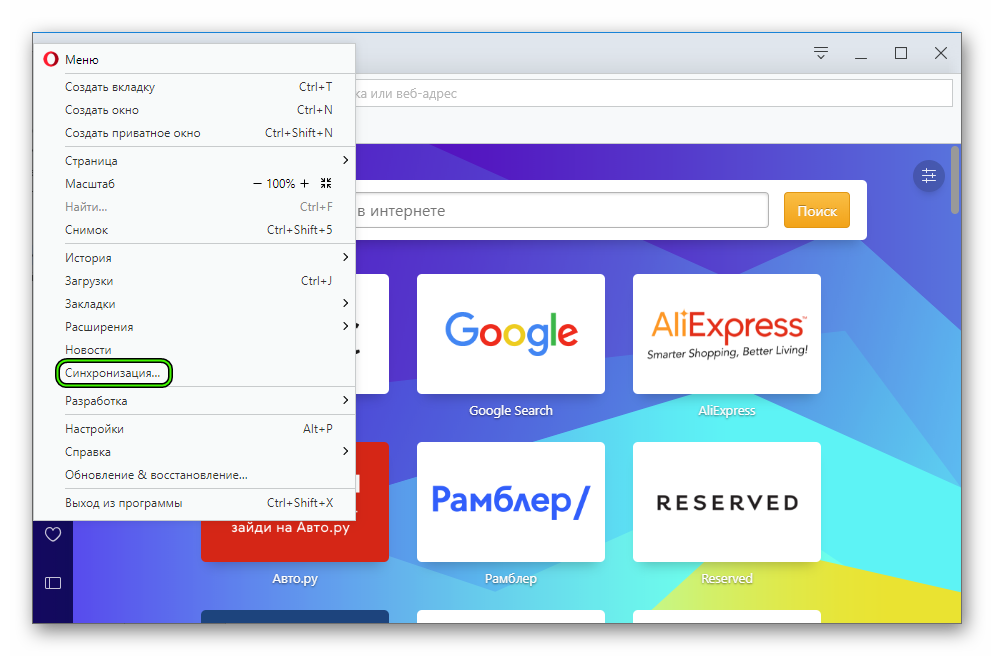
- Запускаем браузер и переходим в системный раздел (кликаем ЛКМ по главной кнопке в левом верхнем углу экрана).
- В новом окне выбираем пункт «Синхронизация», после чего справа появляется форма для регистрации нового аккаунта.
- Кликаем на соответствующую кнопку и заполняет пустые поля (адрес электронной почты и пароль).
- Подтверждаем серьезность намерений и ждем завершения процедуры.
Система автоматически копируют все пользовательские настройки и данные, после чего отправляет их копию в облако по указанному адресу.
Сторонние утилиты
Сеть полна программ, чьи алгоритмы способны реанимировать, казалось бы, потерянные навсегда файлы. Дело в том, что Opera хранит настройки профиля в определенной папке и оттуда можно вытащить нужную информацию.
Для претворения задуманного в жизнь припасена следующая пошаговая инструкция:
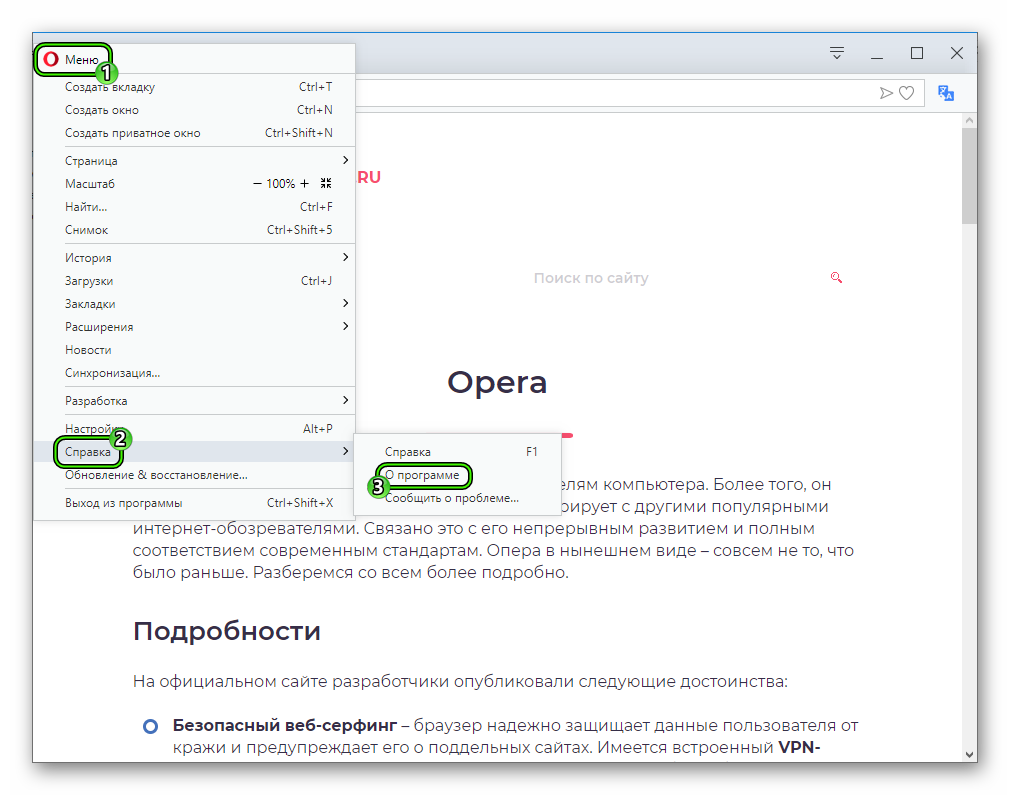
- Запускаем интернет-обозреватель и кликаем ЛКМ по кнопке в левом верхнем углу экрана.
- Там выбираем пункт «Справка – О программе».
- В новом окне находим путь, по которому находится нужная нам папка профиля. Скопируйте его.
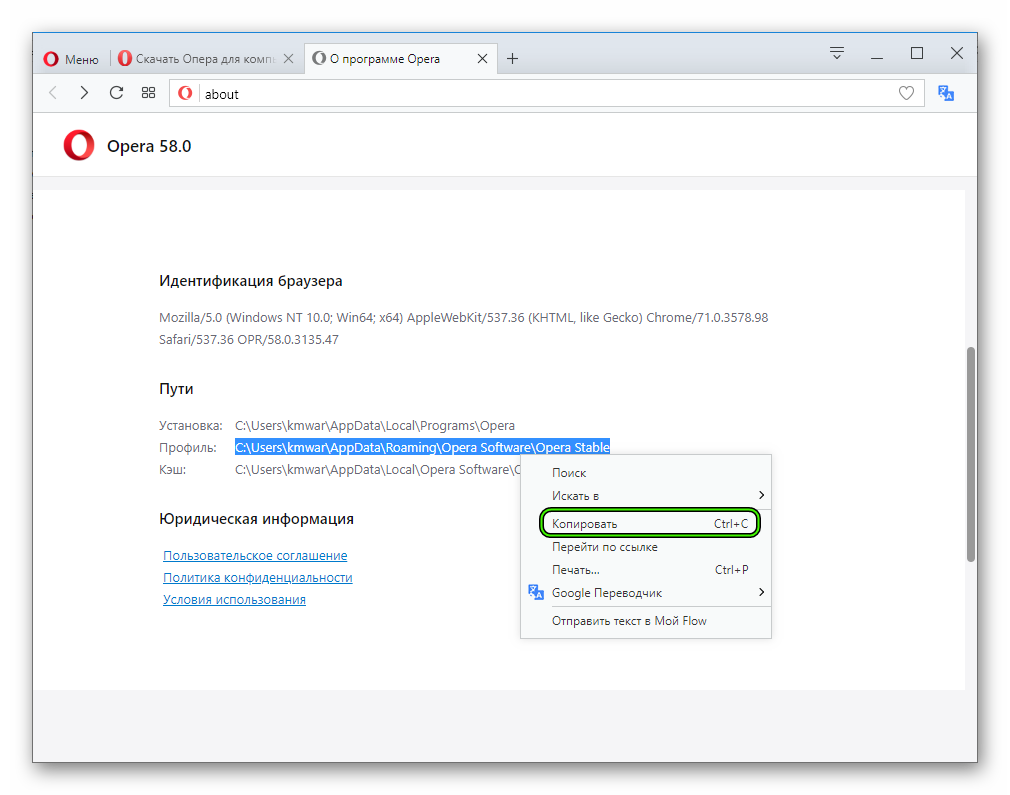 Потом закройте Оперу.
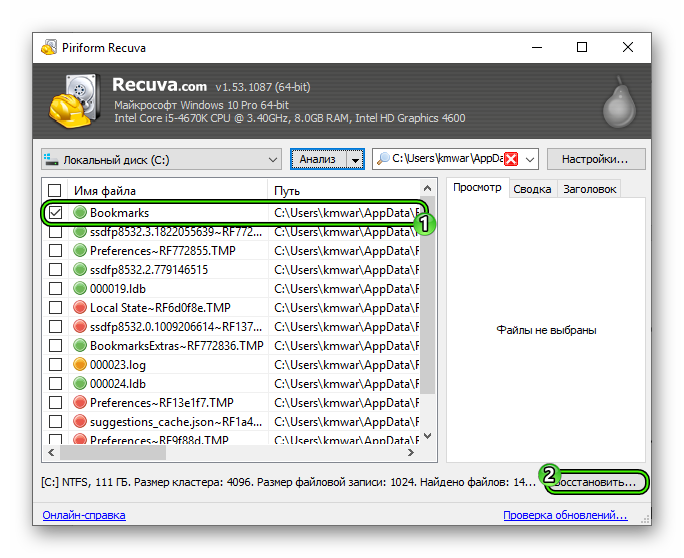
 - Теперь запускаем Recuva (восстанавливающая утилита), после чего выбираем диск, на котором находится системная папка браузера.
- Кликаем на «Отмена».
- В графу «Имя файла и путь» вставляем ранее скопированный адрес.
- Затем жмем на «Анализ».
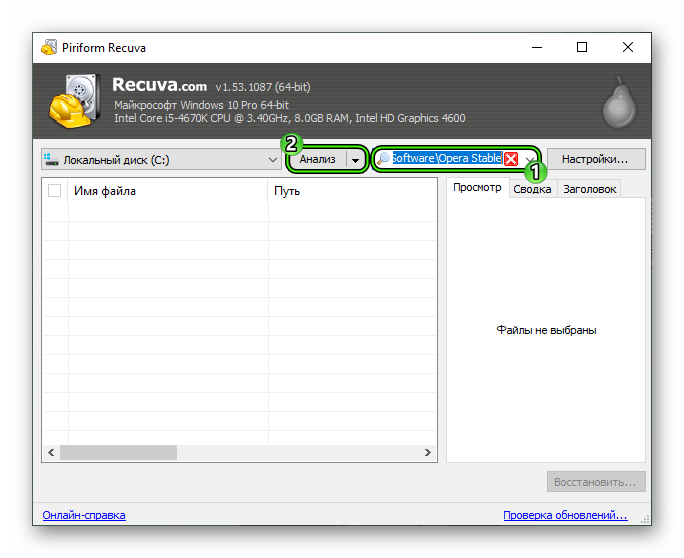
- Отмечаем файл Bookmarks и жмем по кнопке «Восстановить…».
Если панель закладок просто не отображается, то зайдите в системное меню, затем кликните по разделу «Закладки». В боковом меню нужно выбрать пункт «Отобразить панель закладок» и проблема должна решиться.
Подведем итоги
Существует немало способов восстановить пользовательскую информацию, будь то закладки или пароли с куками. Каждый из представленных выше подходов не отличается сложностью и применим для каждого пользователя, вне зависимости от его уровня владения компьютером.
Перенос / восстановление паролей в Opera
Недавно после переустановки системы возникла потребность переноса паролей, запомненных в Opera, из старой системы в новую.
Вариант 1.
Просто копируем файл wand.dat (в нем хранятся все запомненные пароли) из старой Opera в новую.
Расположение wand.dat для текущего профиля в Windows 7 и Vista:
Также папку расположения файла wand.dat можно уточнить в самой Opera. Откройте Меню -> Справка -> О программе. На открывшейся странице найдите путь, указанный в графе «Папка Opera».
Вариант 2 — если необходимо вспомнить записанный пароль.
Для этого необходимо расшифровать файл wand.dat с помощью утилиты OperaRecovery.
- Скачиваем OperaRecovery (прямая ссылка).
- Разархивируем и запускаем OperaRecovery.exe (установка не требуется).
- Далее необходимо указать расположение файла wand.dat (используйте кнопку Load from WAND.DAT).
На этом все. Программа выдаст текстовый файл, где будут указаны адреса веб-страниц с логинами и паролями.
Хоть программа и изготовлена в уже далеком 2009-м году, с последней на сегодняшний момент версией Opera (11.11) справляется без проблем.
Вывод — не стоит хранить пароли в браузере особенно от страниц, содержащих действительно важную для вас информацию!
- Метки Opera, Восстановление паролей