Как заблокировать номер — инструкция для Android и iOS
Если вы не хотите получать вызовы от назойливых или просто непонятных абонентов, их можно внести в чёрный список. Входящие с нежелательных номеров телефона автоматически отклоняются и не появляются в журнале звонков. В этой статье расскажем, как заблокировать номер телефона.
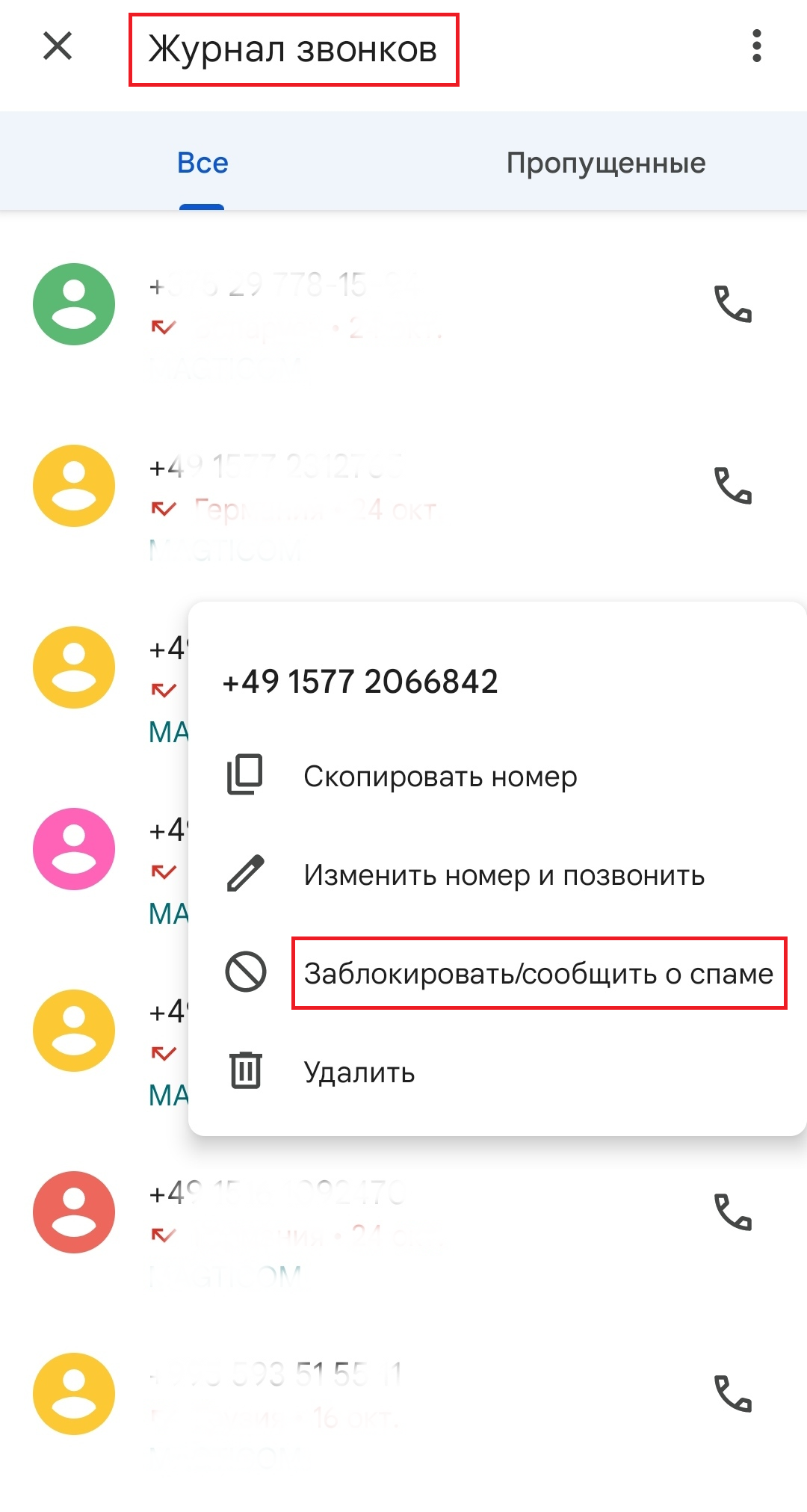
Блокировка неизвестных номеров
Чтобы не получать звонки с неизвестных номеров на андроиде:
- Откройте телефонную книжку.
- Коснитесь значка Ещё.
- Перейдите в настройки и выберите Заблокированные номера.
- Включите параметр Неизвестные номера.
Так вы забаните звонки и сообщения от скрытых и неопределяемых номеров. Но по-прежнему будете получать вызовы от абонентов, которых нет в ваших контактах.
Блокировка номера на iPhone
У владельцев яблочных смартфонов есть несколько вариантов доступа к чёрному списку: через журнал входящих, журнал смс-сообщений и через приложение FaceTime. Достаточно проделать следующие действия лишь в одном из этих трёх мест, но контакт будет заблокирован везде.
- Через журнал входящих. В приложении «Телефон» перейдите в раздел Недавние и нажмите кнопку Информация рядом с номером телефона или контактом, который нужно заблокировать. Прокрутите вниз и нажмите Заблокировать абонента. iOS предупредит, что с данного номера больше не будут приходить звонки и текстовые сообщения. Эта опция также присутствует в карточке каждого контакта в разделе Контакты.
- Через «Сообщения». Коснитесь имени или номера в верхней части окна разговора. Нажмите кнопку Информация, прокрутите вниз и выберите Заблокировать абонента.
- Через Face Time. В приложении нажмите кнопку Информация рядом с нежелательным номером телефона или контактом. Дальше всё по аналогии с журналом входящих и смс.
После блокировки номера телефона или контакта абонент по-прежнему сможет оставлять сообщения на автоответчике, но вы не будете получать уведомления об этом. Отправляемые и получаемые сообщения не будут доставляться, а контакт не будет получать уведомлений о том, что его вызов или сообщение заблокированы.
Как заблокировать скрытый номер на iPhone
Избавиться от неизвестных и нежелательных абонентов можно путём их отправки на автоответчик.
Откройте Настройки, выберите Телефон и коснитесь пункта:
- Заглушение неизвестных абонентов. Вы будете получаете уведомления о вызовах от абонентов, которые есть в Ваших контактах, в недавних исходящих звонках и предложениях Siri.
- Блокировка вызовов и идентификация. Далее включите Заглушение спамеров. Так вы заглушите вызовы от абонентов, которых ваш оператор определил как спамеров или мошенников.
С помощью iMessage можно отфильтровывать сообщения от абонентов, не сохраненных в списке контактов.
Перейдите в меню Настройки — Сообщения. Прокрутите вниз до параметра Фильтры сообщений и включите Фильтрацию по отправителю. Либо в приложении «Сообщения» нажмите Фильтры, затем выберите Неизвестные отправители. В обоих случаях вы больше не будете получать уведомления о сообщениях от таких абонентов.
Как заблокировать номер телефона на Samsung Galaxy S21 Ultra
Смартфон является основным средством связи для современного человека. С помощью него можно совершать и принимать звонки. В то же время далеко не все входящие оказываются желанными. Чтобы не обременять себя разговорами с назойливыми людьми, нужно заблокировать номер на Samsung Galaxy S21 Ultra. При этом есть несколько способов занести человека в черный список.
Через стандартную звонилку
Samsung Galaxy S21 Ultra, как и любая другая модель на базе операционной системы Андроид, располагает встроенным приложением «Телефон». Оно позволяет не только совершать звонки, но и блокировать номера спамеров и других нежелательных абонентов. Чтобы добавить контакт в черный список, нужно действовать по инструкции:
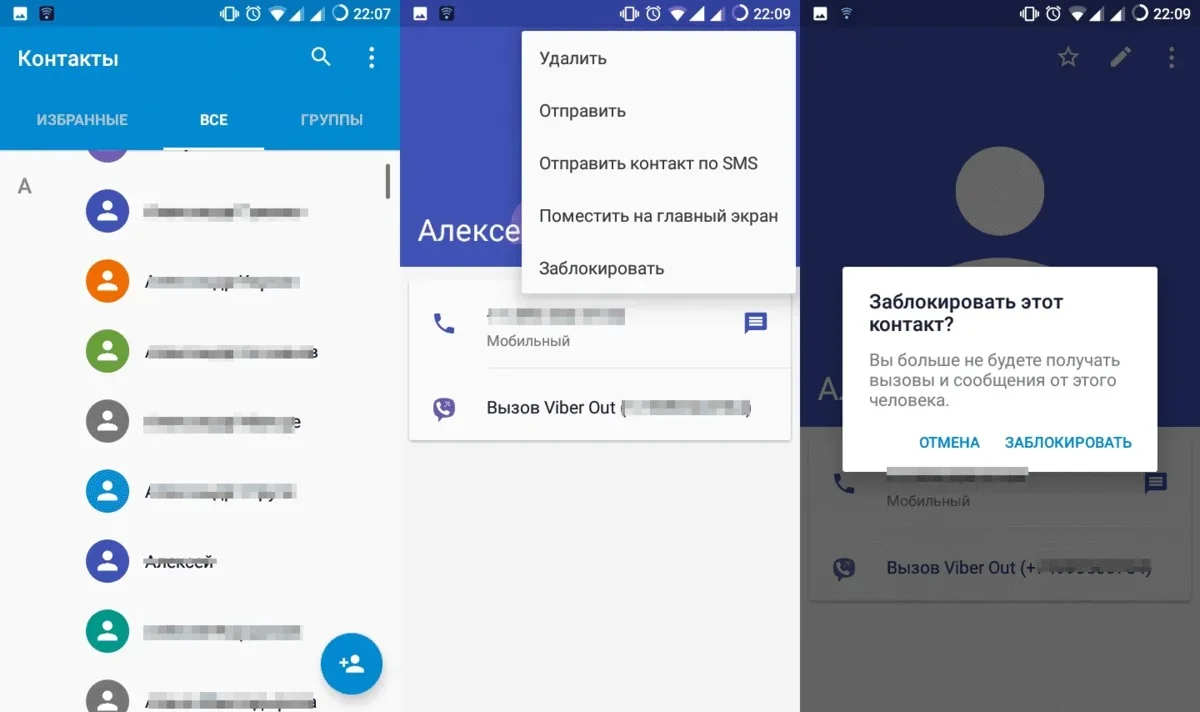
- Откройте приложение «Телефон».
- Перейдите в список контактов.
- Откройте карточку абонента.
- Нажмите на кнопку в виде трех точек, а затем выберите пункт «Заблокировать».
Дав согласие на блокировку контакта, пользователь больше не увидит имя звонящего на экране мобильного устройства. А если абонент ранее не был записан в телефонной книге, то его можно добавить в ЧС через журнал звонков, где наверняка удастся встретить его номер.
Специальное приложение
Проблемой нежелательных звонков озаботился не только производитель Samsung Galaxy S21 Ultra, но и сторонние разработчики. Они подготовили массу программ с функцией черного списка, которая работает по аналогии со стандартной звонилкой.
Так, можно воспользоваться приложением с говорящим названием «Блокировщик звонков». Оно доступно для скачивания в Google Play и предлагает весь спектр возможностей блокировки назойливых людей. Добавление номера в ЧС осуществляется как через журнал вызовов, так и вручную путем ввода контактных данных.
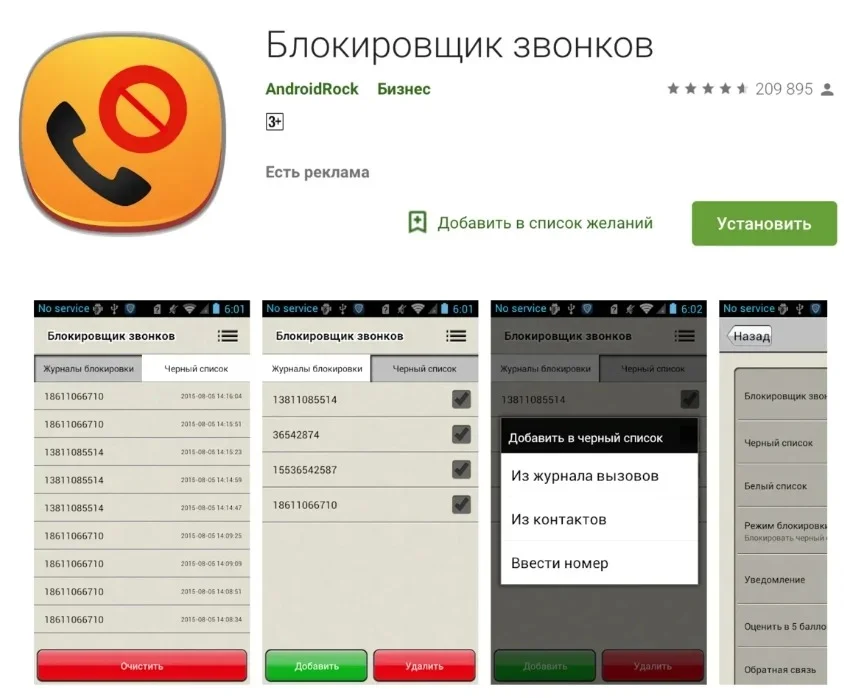
Кроме того, существуют и другие похожие программы. Например, «Набери трубку». Внешне утилита отличается от рассмотренного ранее «Блокировщика», но функционально представляет собой точную копию. Поэтому проблем с добавлением абонентов в черный список возникнуть не должно.
Услуга оператора
С списке услуг практически каждого оператора можно встретить «Черный список». Опция копирует функционал стандартной звонилки и специальных приложений, позволяя блокировать нежеланные звонки. В то же время недостатком использования услуги является наличие абонентской платы, которая обычно списывается в ежедневном порядке. Но, если другие варианты не сработали, выбора не остается.
В качестве примера стоит рассмотреть услугу «Черный список» от самого популярного российского оператора связи МТС. Активация опции осуществляется отправкой USSD-запроса 442*1 или подключением через приложение «Мой МТС», которое можно скачать на смартфон. В нем же можно управлять услугой, но в то же время есть способ блокировки абонентов отправкой сообщения формата «22*номер» на короткий номер 4424. Ежесуточная плата для абонентов МТС составляет 1,5 рубля.
Мессенджер
Даже в случае, когда вы заблокировали человека одним из предыдущих способов, он все равно имеет возможность связаться другими средствами. Например, через WhatsApp, Telegram или Viber, если к мессенджеру привязан тот же номер телефона.
Выход из ситуации простой – принудительная блокировка в рамках мессенджера. Для этого достаточно нажать соответствующую кнопку в чате с нежелательным абонентом. Она высвечивается при получении первого сообщения от незнакомого человека.
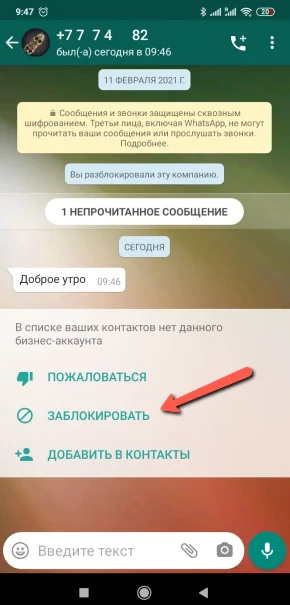
Если функция «Заблокировать» не высвечивается в окне чата, то нужно нажать на кнопку в виде трех точек и выбрать аналогичный пункт. Причем сделать это можно как напрямую из чата, так и с помощью карточки абонента.
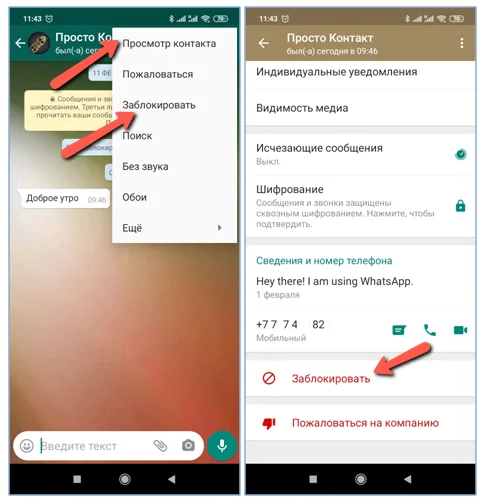
Точно так же опция работает в других мессенджерах, будь то Telegram или Viber. В каждом приложении есть собственный черный список, с помощью которого выполняется блокировка назойливых абонентов.
Как заблокировать скрытый номер на Samsung Galaxy S21 Ultra
Бывает, что звонки поступают со скрытых номеров. Тогда в поле для имени абонента высвечивается надпись «Неизвестно», а блокировка стандартными средствами телефона становится невозможной. В подобной ситуации нужно попробовать найти дополнительную функцию, которая, возможно, добавлена в текущей версии прошивки Samsung Galaxy S21 Ultra:
- Откройте настройки устройства.
- Перейдите в список приложений.
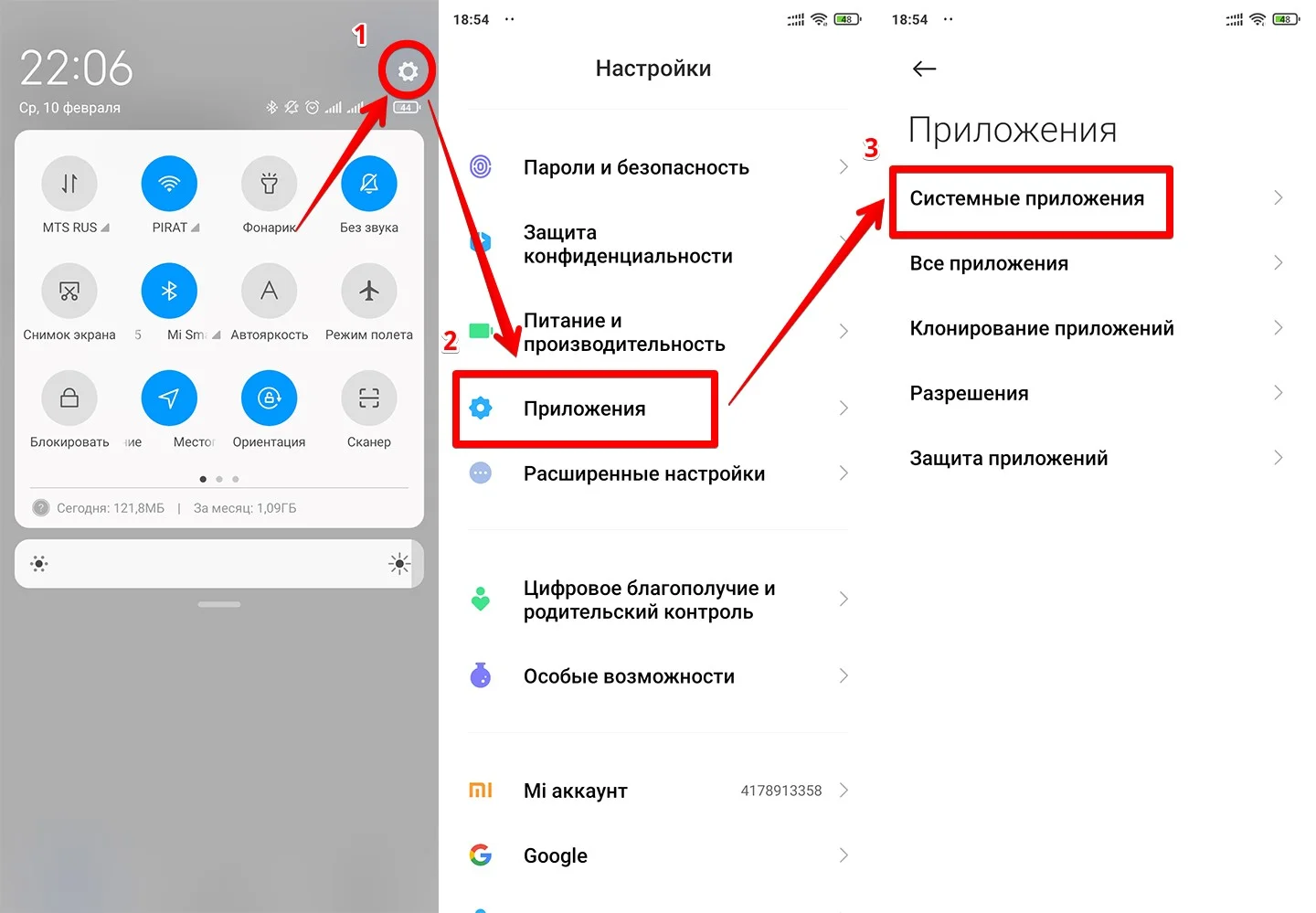
- Выберите «Вызовы» или «Телефон» (название программы может отличаться в зависимости от версии ОС).
- Перейдите в «Антиспам», а затем – «Блокировка вызовов».
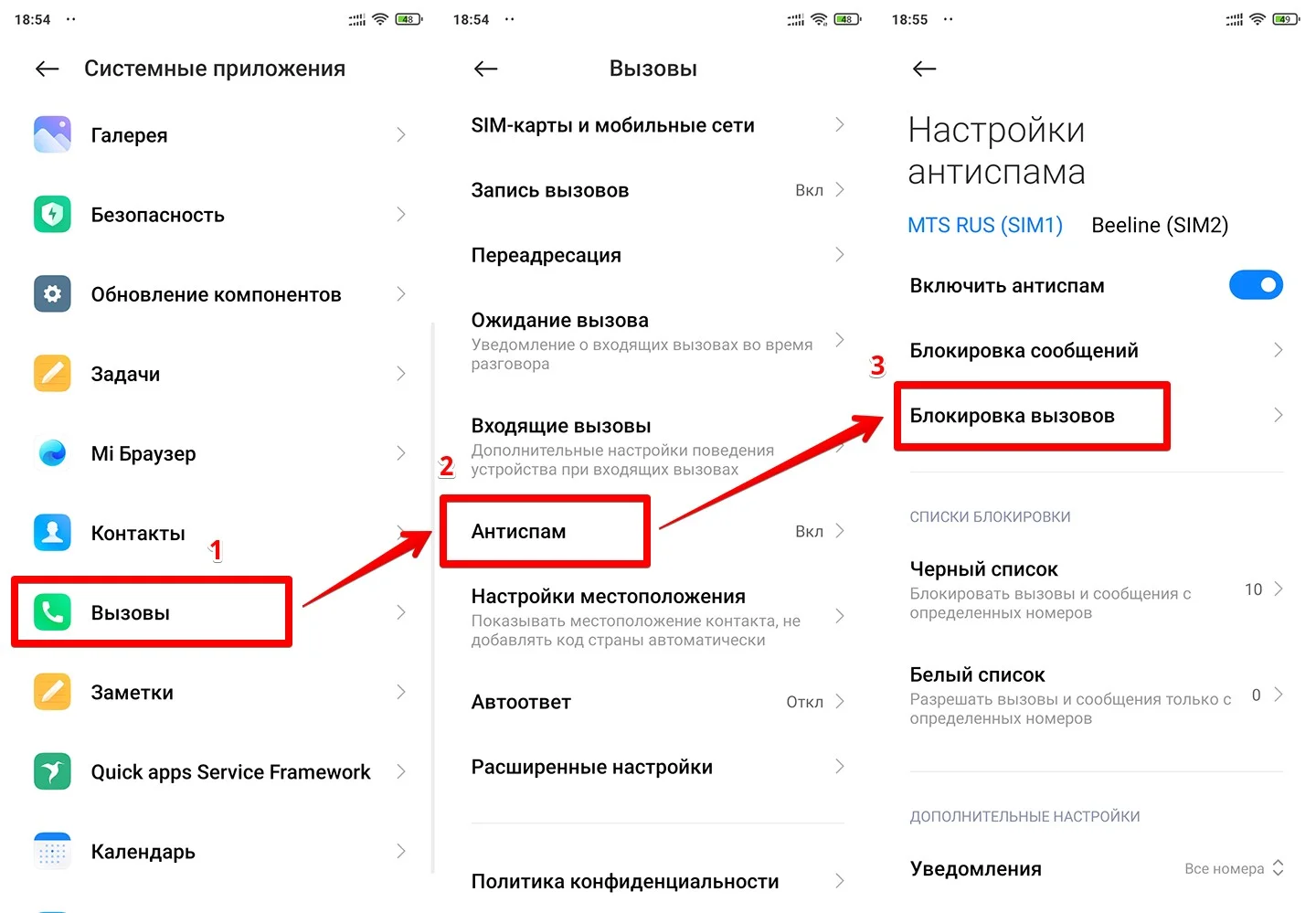
- Установите переключатель «Блокировать вызовы от незнакомых» и «Блокировать вызовы со скрытых номеров» в активное положение.
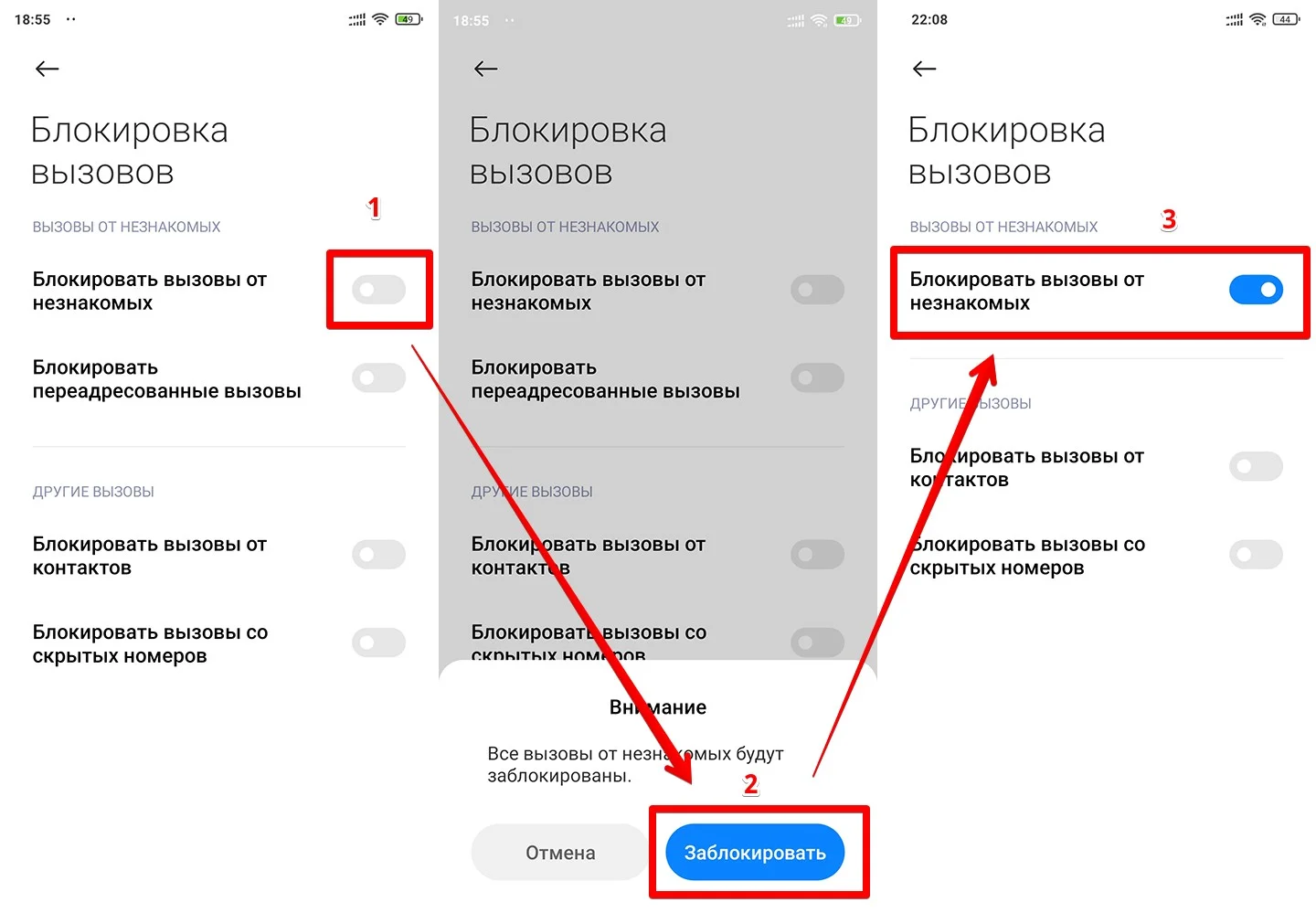
Осуществляя блокировку, не перепутайте указанные опции. Первая делает недоступными входящие звонки от любого абонента, который не занесен в список контактов, а вторая – только от скрытых номеров.
Если найти опцию в настройках смартфоне не удалось, то все равно не стоит переживать. Есть масса программ, работающих по принципу черного списка, куда по умолчанию включена опция блокировки скрытых абонентов. Примером является приложение «Блокировщик звонков».
Поделитесь страницей с друзьями:
Как заблокировать скрытый номер на Самсунге
Как заблокировать скрытый номер на Самсунге, если вас утомили звонки неизвестного абонента? Сделать это достаточно просто, а в материале мы дополнительно рассмотрим способы, как самому стать невидимым.

Блокировка скрытого абонента на Android
Существует несколько способов, как заблокировать скрытый номер на телефоне Самсунг. Функция доступна на большинстве современных моделей, кроме того, владельцы смартфонов могут скачать приложения, позволяющие управлять входящими звонками и блокировать нежелательные.
Стандартный способ предполагает изменение настроек в самом телефоне без дополнительного скачивания каких-либо программ:
- Заходим в меню “Телефон”.
- На странице с последними вызовами открываем свойства через значок “три точки”.
- Заходим в “Настройки”.
- Тапаем на “Блокировка номеров”.
- Если вам известен звонящий, вводим цифры с кодом оператора в предназначенное поле. В ином случае активируем переключатель “Блокировать неизвестные номера”.
Также для пользователей доступны бесплатные приложения, которые легко скачиваются в Плеймаркете. Одна из популярных программ – Calls Blacklist, которая блокирует и скрытые звонки, и вызовы неизвестных абонентов. Единственный минус приложения – оно запускается автоматически и постоянно работает в фоновом режиме, что негативно скажется на быстродействии устройства и скорости расхода заряда аккумулятора.
После скачивания открываем приложение и настраиваем доступный функционал под свои нужды:
- В верхней панели переключаемся на “Черный список“.
- Активируем ползунки “Вызовы” и “Смс”.
- Тапаем на стрелочку рядом с “Вызовами” и ставим галочку у пункта “Скрытые номера”.
- Так же поступаем с разделом “Смс”.
Если не хотите получать звонки от всевозможных банков с назойливыми приложениями и различных контор, собирающих статистику, в настройках ставим галочки и у пункта “Неизвестные номера”. Теперь, если человека нет в списке контактов смартфона, он будет слышать долгие гудки, а вас смартфон ничем не побеспокоит. Единственны минус – если вам попытается дозвониться близкий человек с чужого телефона, он также будет проигнорирован, поэтому решайте сами, действительно ли вам нужна полная блокировка на Андроиде.
Как подключить беспроводные наушники к телефону Самсунг через Блютуз
Как себе сделать скрытый номер?
Каждый, кто хоть раз видел звонок на смартфоне с надписью “Неизвестный”, сначала впадал в ступор, а затем начинал искать способы, как самому стать невидимым. Функция на Galaxy будет полезна, если нужно позвонить куда-то и при этом сохранить анонимность.
Практически все модели Самсунгов позволяют владельцам через настройки сделать вызов скрытым. Для этого:
- Заходим в меню.
- Переключаемся на “Настройки”.
- Тапаем “Настройки вызова”.
- Нажимаем “Дополнительные параметры”.
- Жмем “Определитель”.
- Ставим галочку у “Скрывать номер”.

После обновления параметров новые настройки вступят в силу, и абонент, которому вы звоните, вместо вашего имени или цифр увидит надпись “Неизвестный”. Учтите, что анонимными теперь будут все вызовы, для возврата к нормальному режиму придется вновь покопаться в настройках.
Стать скрытым единовременно можно, просто введя перед телефоном абонента и всеми кодами комбинацию #31#. Этот код действует для всех устройств, работающих на Android.
Услугу АнтиАон предоставляют все операторы, но, как правило, она платная. Также в Плеймаркете есть приложения, наиболее популярно Hide Caller ID, но следует отметить, что дополнительные программы значительно замедлят смартфон. Ради пары анонимных звонков тратить деньги или забивать память устройства нецелесообразно, особенно при наличии доступных и бесплатных способов.
Как отключить скрытый режим
Функция скрытого абонента отключается по простому алгоритму:
- Вновь входим в меню смартфона, переходим в “Настройки”.
- Тапаем “Настройки вызова”, а затем переключаемся на “Дополнительные параметры”.
- Выбираем “Определитель” и убираем галочку с пункта “Скрывать”.

Теперь можно звонить контактам в прежнем режиме: на экране у абонентов будет отображаться ваше имя.
Джеф Коллинс (Написано статей: 142)
Автор статей о программах и настройках устройств. У него всегда можно узнать новости о новых моделях смартфонов и телевизоров, их новых фишках. Просмотреть все записи автора →
Как заблокировать звонки с неизвестных и скрытых номеров на Android

Д оброго времени суток!
В последнее время просто какая-то эпидемия голосового спама: постоянно звонят с предложением взять кредитную карту, подключиться к другому Интернет-провайдеру, какие-то опросы, а иногда и просто тишина в трубке. ��
Честно говоря, для меня загадка, почему до сих пор не запретят этого делать (по крайней мере всем крупным компаниям), или не заблокируют подобных дельцов на уровне операторов. Хотя, «Если звезды зажигают, значит это кому-нибудь нужно. «.
В общем, одним из решений этой проблемы может стать настройка телефона в спец. режим: он будет сбрасывать все вызовы с неизвестных номеров — то есть тех, которых нет в вашей записной книжке (что не занесены в контакты).
Все нужные настройки можно задать достаточно быстро: на всё-про-всё уйдет порядка 2-3 мин. Собственно, в этой заметке приведу несколько способов, как это всё можно сделать. ��
Варианты блокировки
Для Samsung
Начну заметку с Samsung — одного из лидеров на рынке мобильных гаджетов (если можно так сказать. ). Тем более, что у их современных смартфонов (после 2019г. выпуска) в ПО уже есть встроенная нам функция.
Как ее задействовать : сначала необходимо открыть телефонную книгу (см. пример ниже ��).
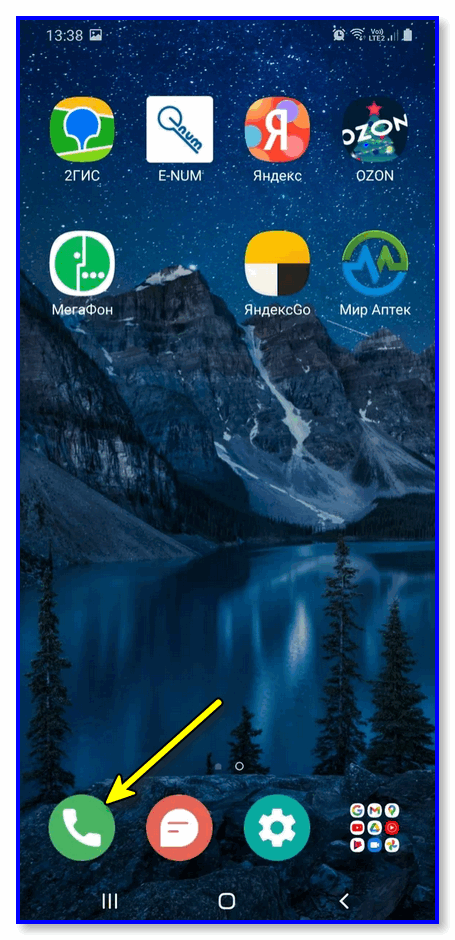
Нажимаем по значку «Телефон»
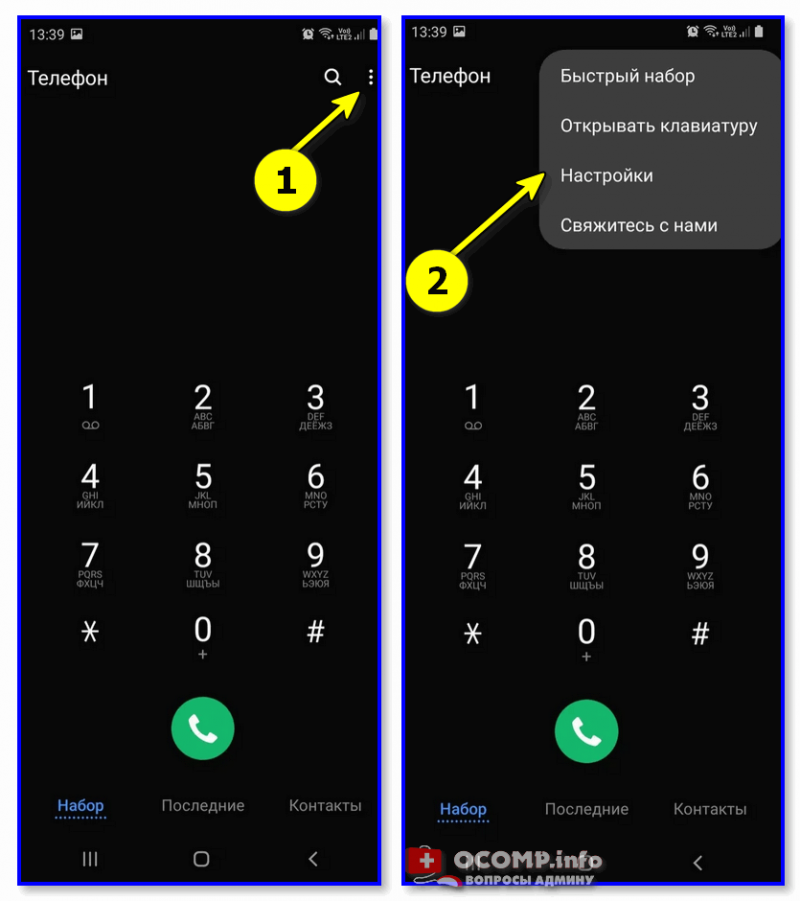
Далее кликнуть в углу по «трем точкам» и открыть настройки вызовов.
В разделе «Блокировка номеров» есть спец. опция для ограничения неизвестных и скрытых номеров — ее необходимо перевести в режим вкл. ��
Собственно, на этом всё! ��
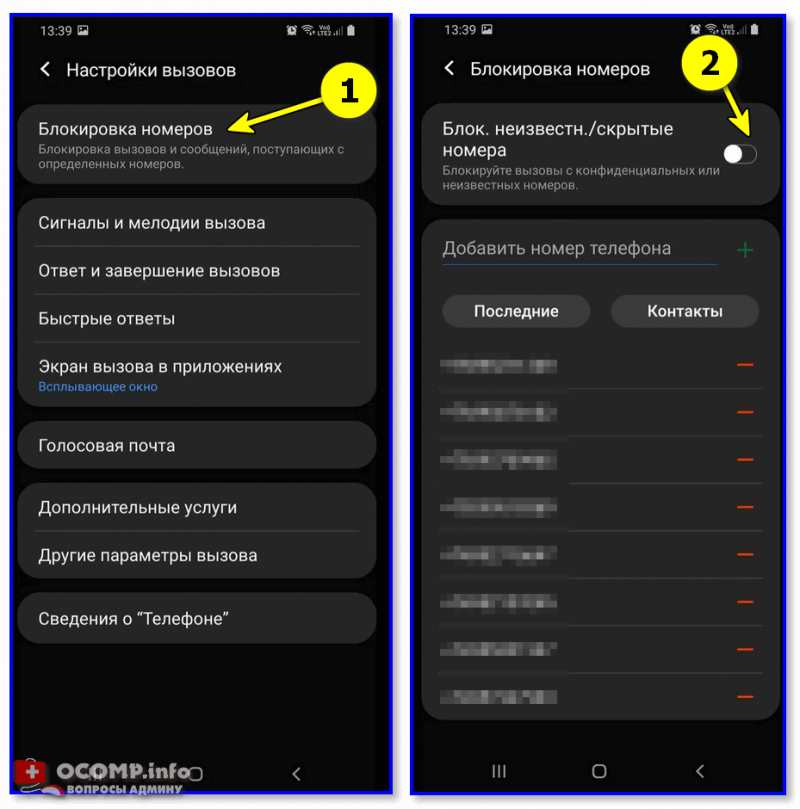
Настройка вызовов — блокировка номеров
Для Huawei (Honor)
Одни из самых популярных аппаратов на нашем рынке (наряду с Samsung). В их ПО уже есть встроенные функции для решения подобной задачи (что не может не радовать ��).
Как это делается:
- сначала нужно открыть журнал звонков (просто нажмите на значок с «трубкой»);
- далее в верхнем меню выбрать значок с «тремя точками» и перейти в меню «Заблокировано» ;
- после перейти в раздел «Правила блокировки вызовов» .
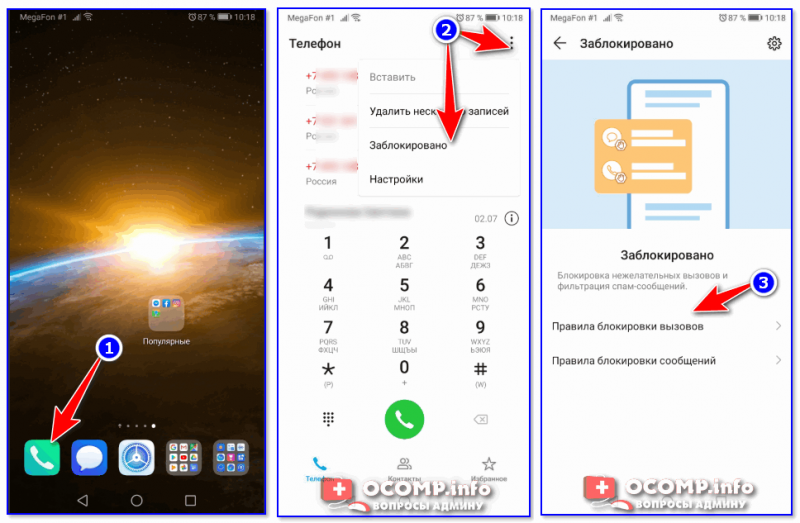
Правила блокировки вызовов
В этом разделе можно включить блокировку всех незнакомых и скрытых номеров. После этого все звонки с номеров, которых нет в вашей телефонной книге, будут сбрасываться (им будет посылаться сигнал «линия занята»).
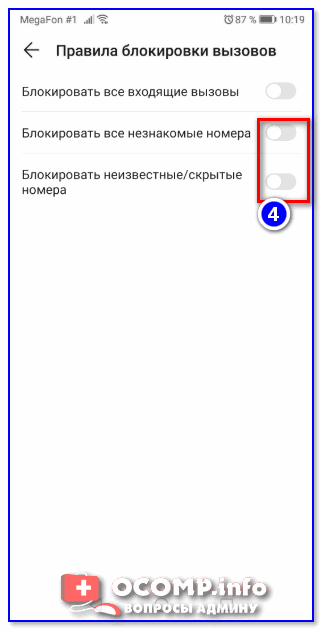
Блокировать все незнакомые номера
Таким образом, эти звонки и вас не будут отвлекать, и линию никто не будет занимать.
Для Xiaomi
Еще один очень известный китайский бренд. В их ПО также есть подобная опция, правда, задается она несколько иначе:
- сначала нужно открыть «Настройки» и открыть раздел «Приложения» ;
- далее перейти в подраздел «Системные приложения / Настройки вызовов / Настройки антиспама / Блокировка вызовов». См. скриншот ниже;
- после активируйте блок от незнакомых и скрытых номеров (пример ниже).
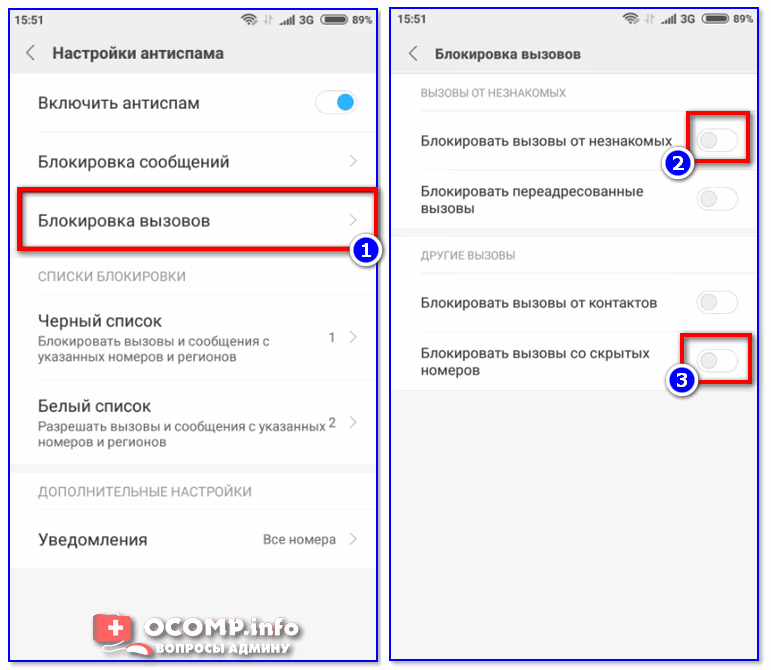
Блокировать вызовы от незнакомых (Xiaomi)
«Чистый» Андроид (Bright & Quick, Google Pixel/Nexus, LG и пр.). Черный и белый списки
Если у вас аппарат не от Samsung, Xiaomi или Huawei — скорее всего в нем нет встроенных функций для блокировок вызовов. Но отключить все нежелательное можно и с помощью функции «Не беспокоить»* на «чистом» Android (к тому же есть способ с установкой спец. приложения, о нем в следующем разделе статьи) .
1) сначала переходим в раздел «Настроек» и открываем раздел «Звуки и уведомления / Режимы оповещения» .
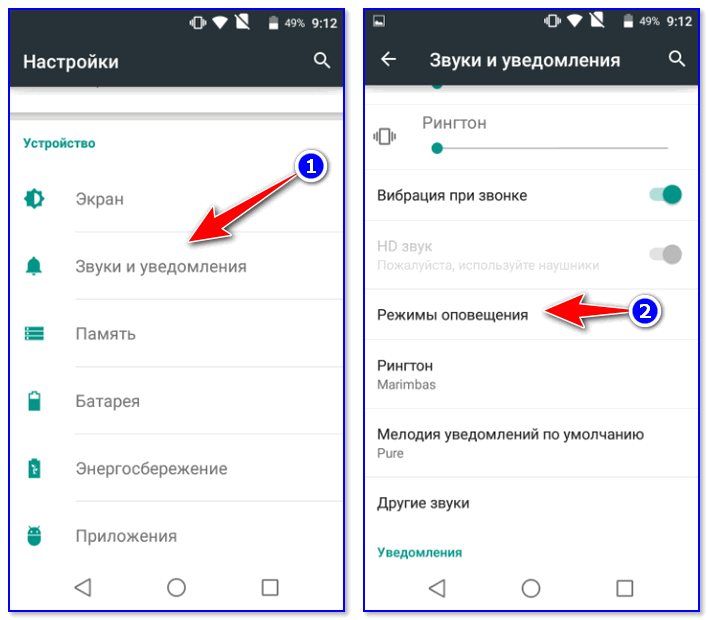
Звуки и уведомления — режимы оповещения
2) После переводим режим уведомления в «Только важные оповещения» и указываем, что к ним относятся только ваши «контакты» . Как это выглядит показано на примере ниже.
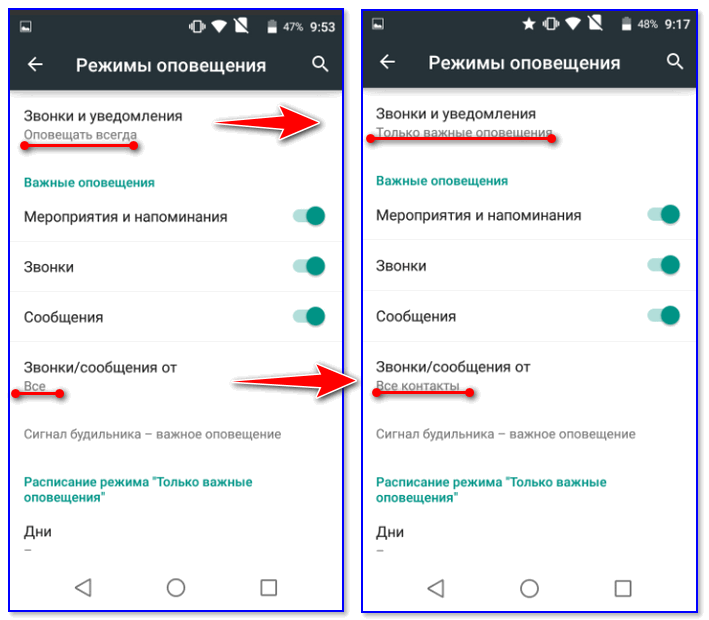
Только важные оповещения (Android 6.0)
Кстати!
В более новых версиях Android (8.0/9.0) это меню может выглядеть несколько иначе. Необходимо открыть раздел настроек «Звуки» и включить режим «Не беспокоить» (причем, среди приоритетных вызовов поставить «Контакты» , пример ниже) .
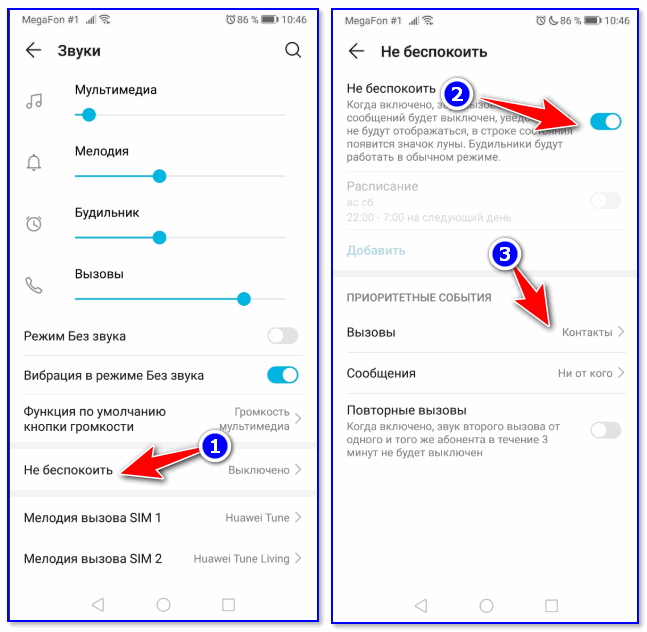
Не беспокоить (Android 9.0)
3) Кроме этого, есть в настройках Android черные и белые списки. Их составление может быть несколько утомительным, но тем не менее, способ-то в некоторых случаях весьма рабочий.
Чтобы задействовать его: зайдите в меню набора номера (просто нажмите на ✆), после нужно щелкнуть по трем точкам и перейти в «Настройки» .
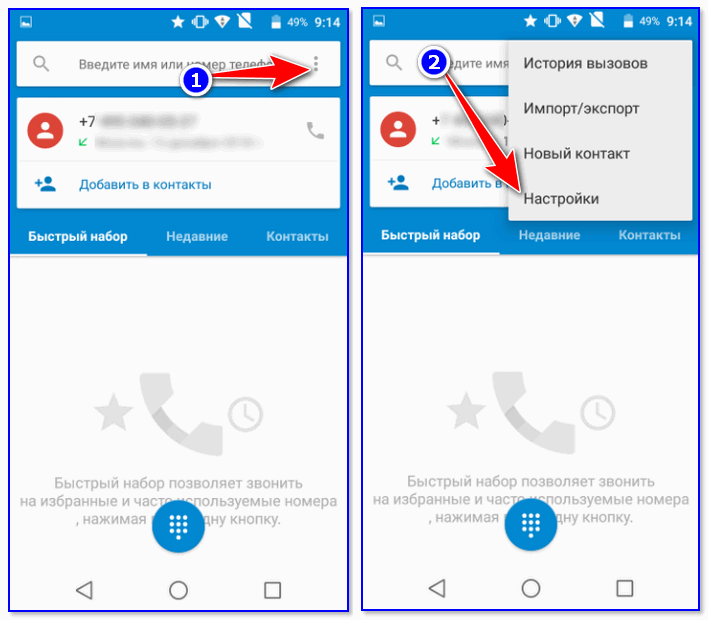
Далее воспользуйтесь одним из меню:
- либо «Черный список» — все, кто в него занесен, не смогут дозвониться до вас;
- либо «Разрешенные номера» — все, кто не находятся в этом списке, не смогут вас побеспокоить.
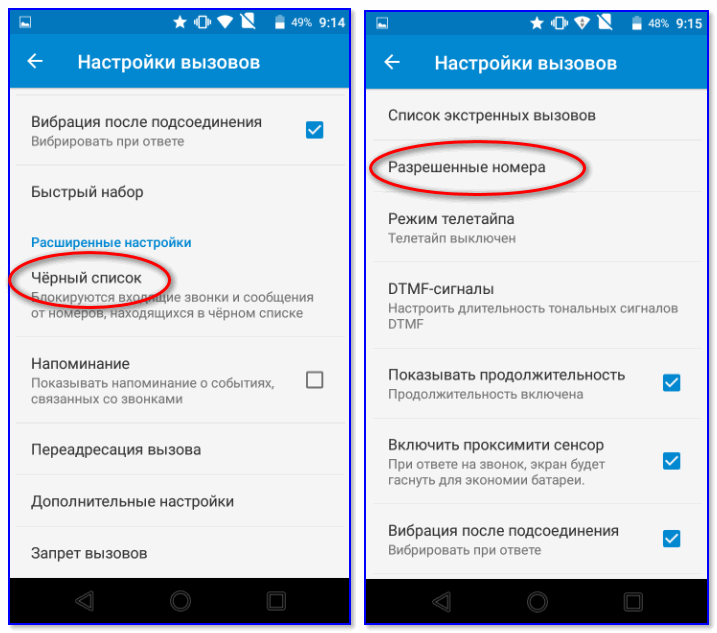
Черный список и разрешенные номера (белый список)
Универсальный вариант (с помощью спец. приложений)
Если с помощью встроенных функций (представленных выше) вам не удалось решить проблему — можно прибегнуть к спец. приложениям. Их арсенал функций гораздо богаче, чем простая блокировка. Пару из них приведу ниже.
Черный список
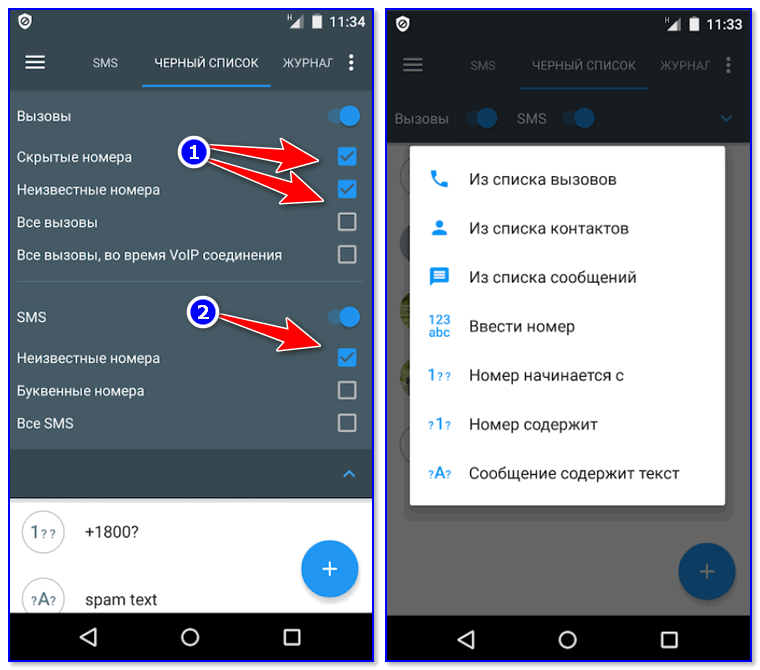
Блок SMS и звонков с неизвестных номеров
Приложение «Черный список» предназначено для быстрой и простой блокировки любых нежелательных звонков и SMS (как просто с неизвестных номеров, так и по вашим созданным спискам).
Отмечу, что звонки блокируются тихо и без каких-либо оповещений на экране телефона (т.е. вы можете не отвлекаться и спокойно работать за аппаратом в это время).
Также нельзя не отметить и наличие фильтров, которые позволяют блокировать все звонки с номеров, начинающихся с определенных цифр (иногда и это нужно).
В общем, рекомендую к знакомству!
Не звони мне — блокиратор звонков
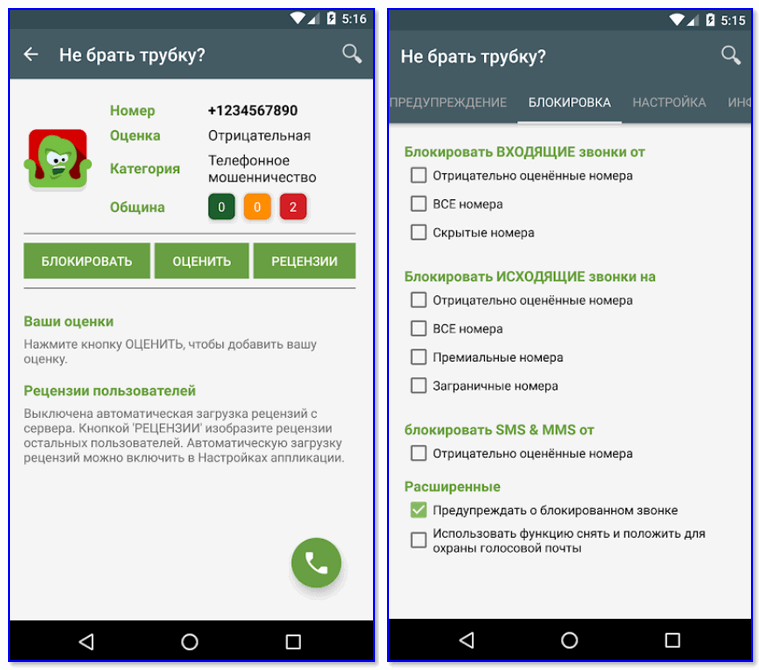
Блокировка всех подозрительных номеров
Это приложение отличается прежде всего тем, что в его арсенале есть база данных «плохих» номеров (в том числе она формируется другими пользователями, когда они ставят оценку (впрочем, это можете делать и вы)). Благодаря такой вот «социальной защите» все плохие номера очень быстро попадают в стоп-лист, и вы защищены от них.
Что касается блокировок, то приложение может:
- заблокировать все незнакомые и скрытые звонки;
- заблокировать исходящие вызовы на платные и заграничные номера;
- блокировать работу с номерами, у которых низкая оценка от других пользователей;
- использовать и работать по вашим собственным черным спискам.
Важно : приложение не блокирует номера, занесенные в ваш список контактов.
С помощью услуги мобильного оператора
У большинства мобильных операторов �� в личном кабинете есть спец. услуги, помогающие ограничить «назойливые» номера. Например, в Мегафоне есть услуги «Черный список» и «Супер-АОН».
За небольшую плату в месяц можно активировать подобные «штуки» и существенно разгрузить свою линию.
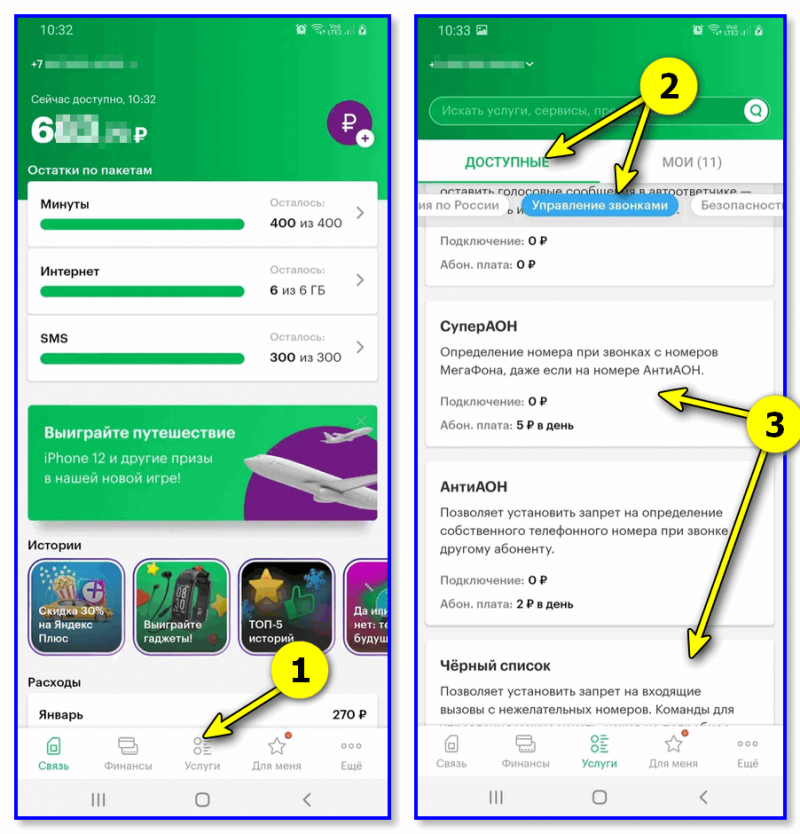
Черный список — Мегафон услуги
Этот способ (на мой взгляд) больше актуален для тех аппаратов, на которые нельзя установить сторонние приложения.
Пару слов о режиме «Не беспокоить»*
Несмотря на то, что практически во всех современных версиях Android есть функция «Не беспокоить» — не могу не отметить, об одном ее отличии от функции блокировки.
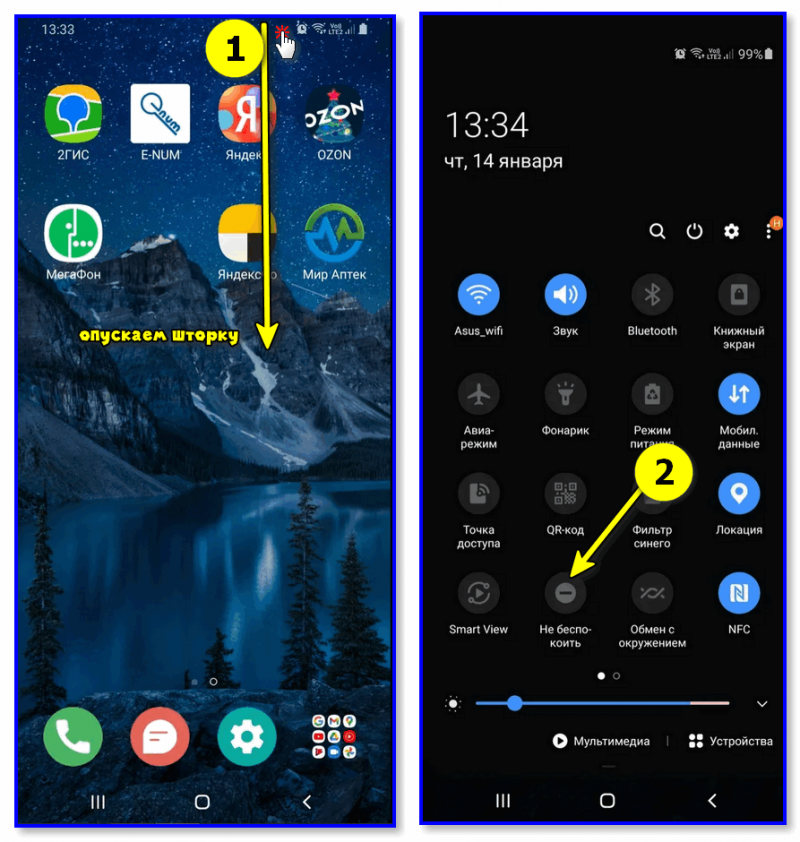
Опускаем шторку и включаем режим «не беспокоить»
Так вот, при задействовании «Не беспокоить» звонящий вам абонент будет слышать длинные гудки, а ваш телефон будет «молчать». Разумеется, телефонная линия при этом будет занята (никто другой вам дозвониться в это время не сможет).
При блокировке же — звонящий вам абонент сразу же услышит короткие гудки. С одной стороны это даже лучше: ваша линия не будет занята всяким спамом, и кто-то другой сможет дозвониться, с другой же — звонящий быстро может догадаться, что он занесен в черный список .
Сказать какой вариант и когда будет лучше — затруднительно. Все зависит от того, кого вы блокируете:
- если это знакомый вам человек — то, наверное, режим «Не беспокоить» будет предпочтительнее в большинстве случаев (так он не сразу поймет, что занесен в черный список. );
- если это откровенный «спам» — то лучше полная блокировка (чтобы не занимали линию).
На этом пока все. Иные решения — приветствуются в комментариях!
Первая публикация: 10.07.2019