Как перенести HTML сайт на WordPress
Изначально Интернет состоял сплошь из текста и статического HTML. Но время шло, технологии развивались. И сейчас очень редко можно встретить чистый статический HTML сайт. На смену статическим сайтам пришли сайты с более сложной организацией, которые обеспечивают более приятный опыт как для посетителей, так и для создателей веб-сайтов. Все это стало возможным благодаря таким проектам, как WordPress. Теперь любой, кто устанавливает WordPress, может быстро создать захватывающий веб-сайт с функциональностью, о которой не могли мечтать на заре эры Интернета.
Что же можно сделать, если у вас возникло желание перенести свой статический HTML сайт на WordPress? К счастью, есть несколько вариантов для решения этой проблемы.
Три способа перенести HTML-сайт на WordPress
1. Создание вручную сайта на WordPress на основе статического HTML сайта
В зависимости от вашего уровня знаний в области кодирования, это может быть простой или сложной задачей. Идея состоит в том, чтобы взять код, который у вас уже есть, и использовать его в качестве основы при создании файлов темы WordPress. Вам понадобится немного опыта в области PHP, CSS и HTML. Но, в конце концов, вы будете много копировать и вставлять.
Плюс этого подхода заключается в том, что у вас будет тема WordPress, похожая на ваш оригинальный сайт. Минусом является то, что у вас не будет гибкости WordPress, которая позволяет использовать виджеты и редактировать свой сайт из админ панели WordPress.
2. Взять готовую тему WordPress, а затем перенесите в нее свой контент
WordPress имеет так много готовых тем, что вы, скорее всего, найдете ту, которая будет похожа на ваш сайт. Вы можете просто настроить ее так, чтобы дизайн и внешний вид напоминали ваш старый сайт. Если вы сделаете это, у вас будет полный доступ ко всем функциям WordPress. В будущем вы сможете расширить существующую тему, используя лучшее из того, что может предложить WordPress.
3. Нанять специалиста, чтобы он сделать все для вас
Преимущество этого варианта в том, что он самый простой в нашем списке. В зависимости от вашего бюджета, вы можете найти кого-то, кто имеет опыт миграции сайтов с HTML на WordPress, чтобы он все сделал за вас. Недостатком этого способа является то, что вы упускаете возможность почувствовать, как работает WordPress. Как только вы поймете, как работает WordPress, вы сможете самостоятельно вносить любые коррективы.
Как вручную создать сайт на WordPress на основе статического HTML
Начните с создания папки темы с основными файлами. Это очень похоже на создание каталога на вашем компьютере, поэтому вы можете выбрать любое имя, какое захотите. Затем используйте редактор кода для создания текстовых файлов. Они должны иметь следующие имена:
- style.css
- index.php
- header.php
- sidebar.php
- footer.php
К ним мы вернемся через несколько минут.
Затем скопируйте ваш существующий CSS в таблицу стилей WordPress.
Это файл style.css, который вы создали ранее. Здесь вам сначала нужно будет записать следующую информацию:
- Author — Ваше имя
- Theme Name — Название вашей темы
- Description — Краткое описание вашей темы
- Author URI — Ссылка на вашу домашнюю страницу
После этого служебного заголовка вставьте стили CSS из вашего исходного статического HTML сайта. Сохраните изменения.
Прежде чем приступить к следующему шагу, будет полезно немного разобраться, как работает WordPress. WordPress использует PHP, когда вызывает и извлекает данные из базы данных. Файлы, которые вы создаете, указывают WordPress, где будет отображаться каждый фрагмент контента. На этом этапе вы в основном будете копировать созданный вами HTML код и вставлять его в разные файлы, чтобы WordPress знал, куда их выводить.
Начнем с файла index.html. Ваша задача — скопировать части вашего index.html и вставить их в соответствующий файл темы. Когда копирование будет закончено, сохраните все.
- От начала файла до тега div в файл header.php
- Все внутри тега aside , включая сам тег, в файл sidebar.php
- Все после боковой панели в файл footer.php
- Вся остальная информация, оставшаяся в файле index.html, копируется в файл index.php
Закройте файл index.html.
Теперь, финальная доработка файла index.php.
В самом начале файла добавьте строку . Затем, внизу файла поместите код .
И последнее, что нужно сделать, это организовать цикл. Это то, что WordPress будет использовать для отображения контента для посетителей вашего сайта. Добавьте следующий код:
Сохраните файл index.php и закройте его.
Наконец пришло время загрузить вашу новую тему. Это означает, что вы должны взять все файлы темы, которые вы сохранили в папке вашей темы, и подключить ее к WordPress. Сделать это можно, скопировав папку папку темы в директорию /wp-content/themes/. Затем нужно перейти в раздел Внешний вид > Темы и активировать вашу новую тему. Теперь вам осталось только добавить контент старого сайта.
Что-то все это для меня слишком сложно!
Если вам все вышесказанное кажется слишком сложным, то мы рекомендуем использовать два других способа перевода HTML сайта на WordPress, о которых мы говорили в начале статьи. А именно найти уже готовую тему WordPress наиболее подходящую для вашего сайта и использовать ее, либо же обратиться к специалисту, который все сделает за вас.
Очень скоро вы вольетесь в ряды миллионов пользователей, которые попробовав один раз WordPress уже никогда не захотят вернуться к старым способам создания сайтов. У WordPress множество разнообразных тем, плагинов и ресурсов. А многочисленное и дружелюбное сообщество охотно поделится с вами секретами и приемами, и поможет решить любую проблему.
Как перенести HTML-код на WordPress: пошаговая инструкция с советами
Готовый HTML, CSS и JS код требуется перенести на какую-нибудь админку, чтобы для добавления нового контента и расширения функционала не приходилось лезть в директории проекта, создавать там новые файлы, копаться в коде. Это наилучшее решение не только для обычных пользователей, но и разработчика, так как сильно экономит время при расширении готового сайта. Самой популярной админкой является WordPress. Весь готовый код проекта можно перенести на нее и использовать в качестве собственной темы.
Варианты переноса HTML-сайта на WordPress
Перенос HTML-сайта с готовой структурой на WordPress не такая сложная процедура, как может показаться. Есть три варианта действий:
- Переносить вручную. На это придется потратить много времени, плюс, для этого требуются определенные навыки веб-разработки и программирования. Однако так можно лучше разобраться в работе как своего сайта, так и CMS. Доступ к корневой папки с HTML, CSS, JS файлами придется получить через FTP-клиент. В его структуру потребуется добавить несколько PHP-файлов для инициализации темы в WordPress.
- Приобрести готовую тему. Данный вариант можно рассматривать в том случае, если у вас нет разработанной темы. На WordPress можно найти много уже готовых бесплатных тем, а установить их не составит труда даже для пользователя, слабо знакомого с веб-разработкой. Есть также платные темы с премиальным функционалом.
- Заказать перенос. Суть заключается в том, что вы ищите разработчика, который перенесет готовый сайт на WordPress и адаптирует его в качестве темы. Иногда подобные услуги предлагает сам хостинг, на котором размещается сайт.
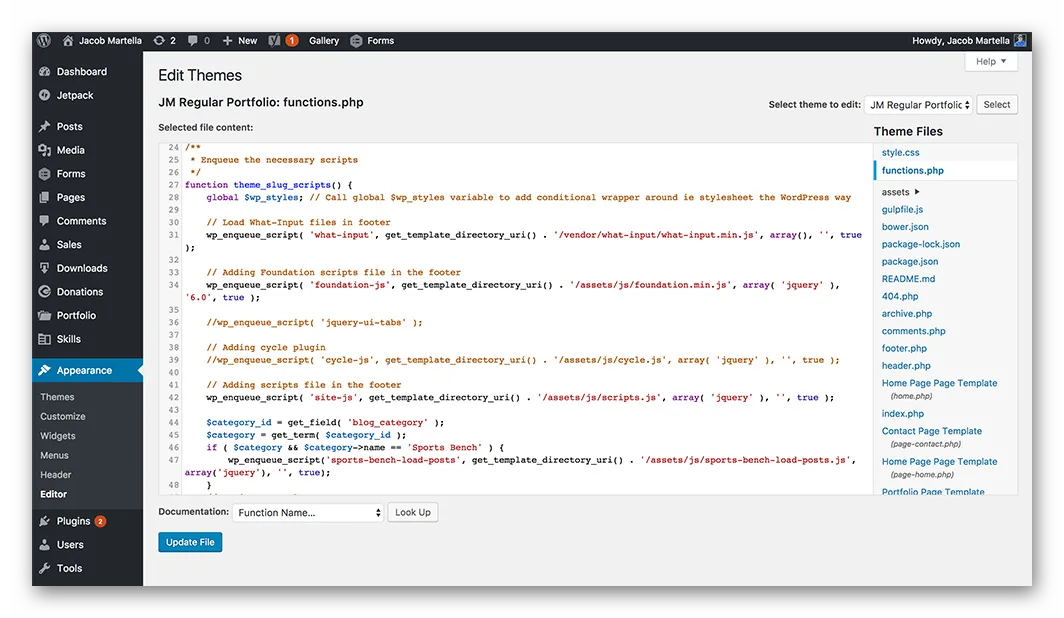
Пример редактора тем в WordPress
Подробно будет рассмотрен только первый вариант.
Установка WordPress
Вне зависимости от выбранного варианта вам придется изначально выполнить установку WordPress. Если он уже установлен, то пропускайте этот этап. Рассмотрим процесс установки вкратце:
- Скачайте архив с дистрибутивом WordPress с официального сайта.
- Распакуйте архив. Пока файлы из него можно вынести куда-нибудь на компьютер.
- Создайте базу данных MySQL на вашем сервере или запросите к ней доступ, если используете сторонний хостинг. Обратите внимание, что у некоторых тарифов хостинга может не быть поддержки MySQL и PHP. Выбирайте тариф только с их поддержкой.
- Откройте перечень файлов, которые ранее разархивировали. Переименуйте файл wp-config-sample.php в wp-config.php.
- Переместите папку с файлами WordPress к себе на сервер в корневую папку сайта.
- Перейдите в любом браузере по ссылке wp-admin/install.php для доступа к админки вашего сайта. Там вам придется указать имя пользователя и пароль.
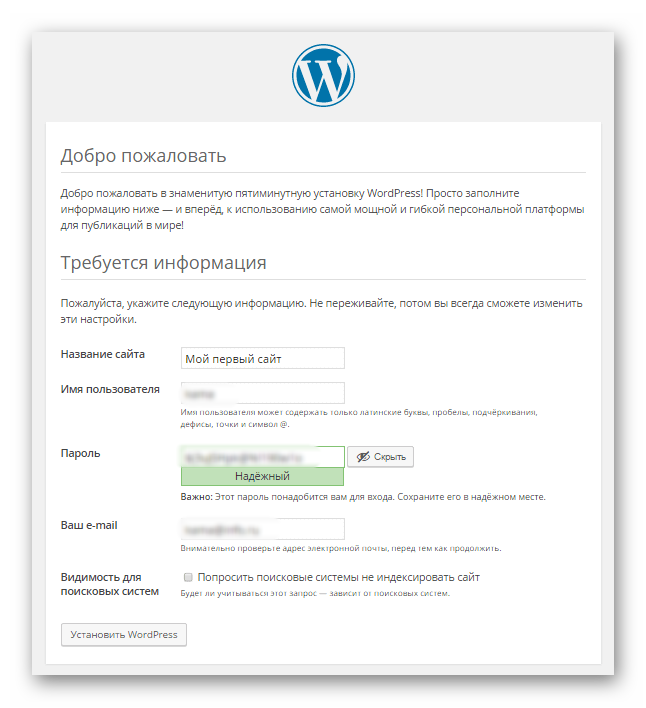
Добавление информации для доступа к админ-панели
Перенос готового HTML-шаблона на WordPress
Если вам нужно перенести не только контент сайта, но и его дизайн, то придется создавать тему. Для этого потребуется не только доступ ко всем файлам сайта, но и удобный редактор кода, например VisualStudio Code или другой похожий. Далее разделим для удобства весь процесс на несколько этапов.
Этап 1: Создание файлов темы
Создайте на компьютере отдельную папку, где будет хранится информация о вашей теме. Эту папку нужно открыть в выбранном для работы редакторе кода. Создавать в ней новые файлы рекомендуется как раз через редактор кода. В Visual Studio Code это можно сделать. Создайте файлы со следующими наименованиями:
- style.css;
- index.php;
- header.php;
- sidebar.php;
- footer.php.
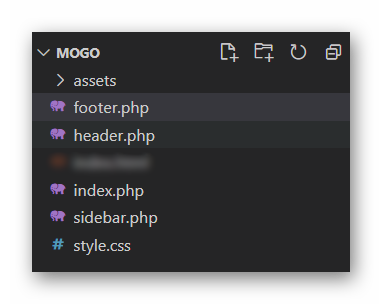
Базовая файловая структура для темы
Пока вы только создали структуру. Представленные файлы придется правильно заполнить, чтобы WordPress распознал вашу тему.
Этап 2: Прописывание стилей
Для начала вам придется отредактировать файл style.css. В него, в самом начале пропишите этот код:
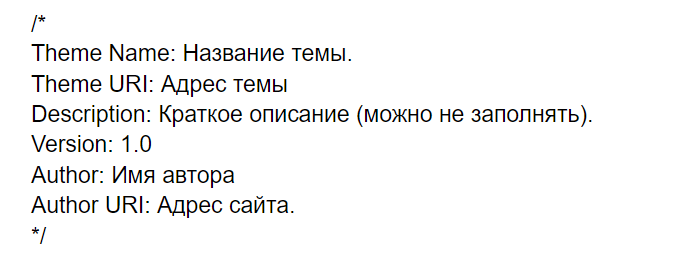
После этого кода вставьте основные стили вашего сайта. Они должны быть записаны в файлу style.css или main.css, который находится в директории сайта. Просто откройте данный файл и скопируйте все его содержимое. Затем переключитесь на файл style.css, который расположен в корневой папке темы и вставьте туда CSS-код после вводных данных, которые были прописаны ранее.
Этап 3: Перенос HTML-кода
На этом этапе нужно перенести данные из файла index.html в index.php. Ничего страшного, что верстка будет в PHP-файле. Он умеет корректно обрабатывать HTML. Это необходимо из-за особенностей WordPress, так как HTML-файлы он воспринимает не очень хорошо, поэтому все ключевые элементы сайта желательно прописывать в PHP-файлах, пускай PHP-кода там почти и нет.
Откройте header.php. В него из главного HTML-файла сайта скопируйте отрывок, который отвечает за функционирование меню и всей верхней части сайта. Аналогичную операцию нужно провести для файла sidebar.php, но только скопировать и вставить код боковой панели или панелей. В случае с файлом footer.php нужно скопировать и вставить часть отвечающую за подвал сайта.
Все, что осталось в index.html копируйте в index.php. Не нужно копировать данные о шапке, боковых меню и футере, так как они уже добавлены в отдельный файл.
Этап 4: Инициализация index.php
В качестве завершающего этапа настройки темы нужно провести инициализацию файла index.php. Перед началом основного HTML-кода вставьте строку:

Она необходима для подключения файла header.php. В скобках пропишите путь до объекта. По аналогии пропишите в самом конце HTML-разметки строки для вызова бокового меню и подвала:
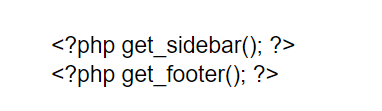
В качестве завершающего этапа нужно настроить вывод новых статей и других важных новостей ресурса на главной странице сайта. Код нужно добавить в блок с контентом на главной странице. Сам PHP-код выглядит так:
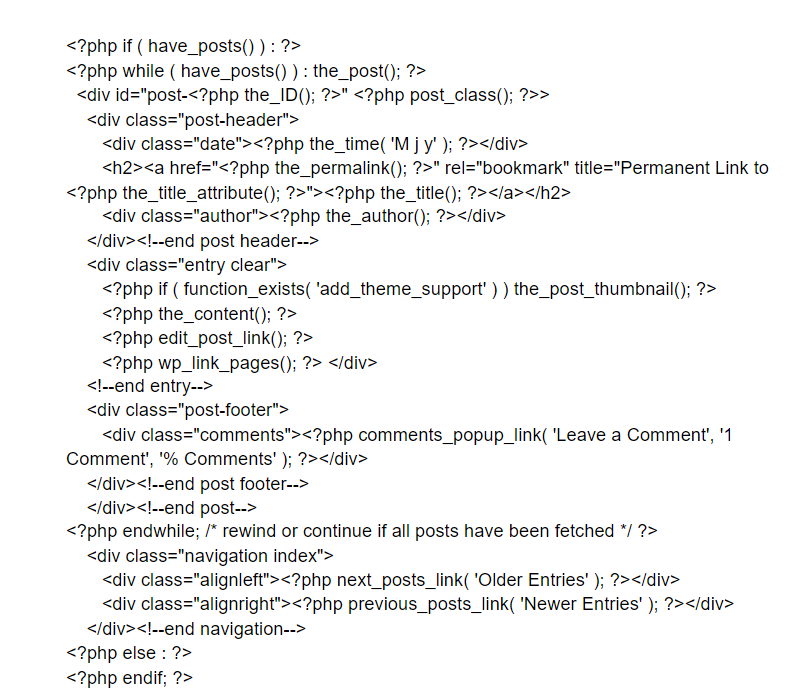
Теперь осталось только доделать мелкие детали, например, переподключить сторонние файлы, что-то подправить, если верстка в итоге съехала и можно сохранять файл. На этом создание темы для WordPress завершено.
Этап 5: Добавление темы в WordPress
Созданную тему осталось только загрузить в админку сайта и применить. Папку с новой темой нужно переместить по пути: /wp-content/themes/. Начальная часть адреса может отличаться в зависимости от хостинга, сервера и самой структуры сайта. Теперь останется только выбрать загруженную тему в панели управления:
1. Авторизуйтесь в админке сайта, введя соответствующую ссылку в адресную строку браузера, а также свои логин и пароль.
2. Переключитесь во вкладку “Внешний вид” в левом меню.
3. В новом окне воспользуйтесь кнопкой “Добавить новую” и выберите свою тему среди доступных. Если вы ее загрузили на хостинг, то она должна там быть.
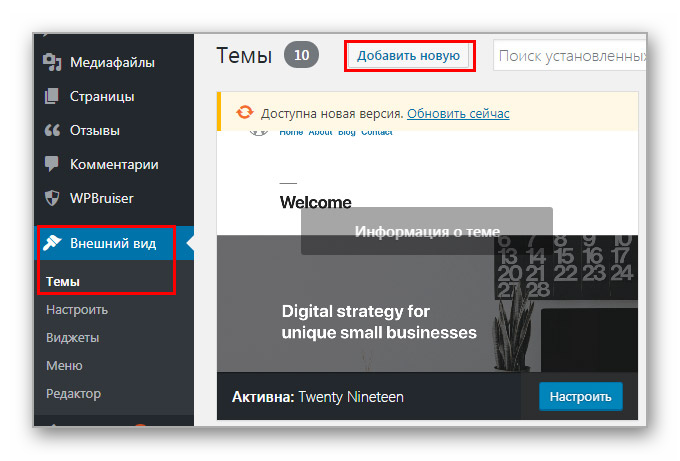
Переход к разделу с темами
4. Или загрузите тему, воспользовавшись кнопкой “Загрузить тему”.
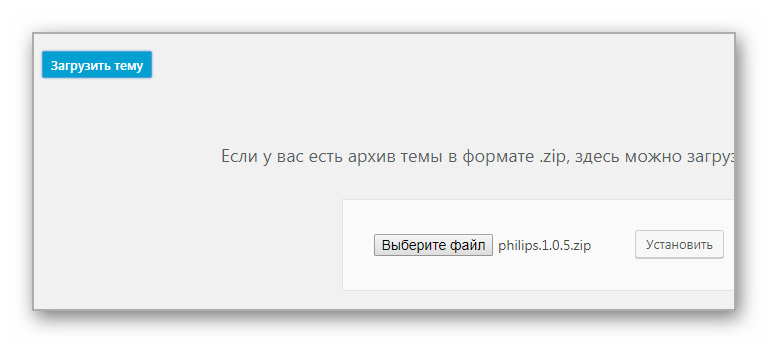
Загрузка готовой темы через WordPress
Все, что вам остается делать дальше — заполнять сайт контентом и расширять его функционал с помощью сторонних плагинов.
Заключение
Преобразовать готовую верстку в полноценный HTML-шаблон несложно, но важно потом проверить код и саму тему на корректность работы. Наиболее “уязвимыми” местами являются адреса для привязки файлов, так как они могут быть изменены при преобразовании верстки в полноценную тему, следовательно, разработчику придется менять адреса на корректные. Также из-за добавления постороннего кода в index-файл некоторые элементы на сайте могут съехать или отображаться некорректно. Это тоже придется исправить после создания темы, правда, процесс исправления не должен занять много времени.
Преобразование HTML-сайта в WordPress
На многих различных хостах есть свои пользовательские инструменты для создания веб-сайтов С их помощью пользователи без опыта кодирования вебсайтов с нуля могут создать собственный сайт.
Тем не менее пользователи отмечают, что эти конструкторы веб-сайтов с поддержкой перетаскивания имеют некоторые недостатки. Поскольку это универсальные предложения, им не хватает функциональных возможностей и персонализированности многих современных сайтов. Кроме того, из-за отсутствия чётких и точных линий, которые иногда создаются при перетаскивании, страница может выглядеть менее профессиональной, а такие сайты не всегда правильно переносятся на мобильные устройства, например телефоны или планшеты.
Переход на WordPress.com может решить эти проблемы, а также повысить уровень профессионализма вашего сайта.
Поскольку многие из конструкторов сайтов с поддержкой перетаскивания и опции только для HTML не предлагают опцию экспорта, вы можете вручную скопировать и вставить содержимое своего сайта, чтобы выполнить перемещение из конструктора на WordPress.com. Это требует времени и усилий, но результат стоит того.
В этом руководстве
- Сохранение содержимого
- Сохранение изображений
Сохранение содержимого
Самым быстрым способом сохранения содержимого в конструкторе сайтов с поддержкой HTML или перетаскивания является сохранение каждой отдельной страницы на своём компьютере.
Для каждой страницы, которую нужно реплицировать, перейдите в раздел Файл > Сохранить страницу как > Веб-страница, завершить

Копии все ваших фотографий и записей будут сохранены на дубликате страницы на вашем компьютере. Кроме того, будут созданы несколько подпапок, где будут находиться ваши файлы:

Сохранение изображений
Если вы используете описанный выше метод для сохранения страниц, изображения будут сохранены, но иногда они будут обрезаны или их размер будет изменён до того, в котором они отображены на веб-сайте. Самым лучшим способом добавить полноразмерные изображения на ваш новый веб-сайт WordPress.com является загрузка оригинальных файлов изображений непосредственно с компьютера.
Создание нового сайта
Если вы ещё не создали свой сайт на WordPress.com, вы можете сделать это, перейдя по ссылке.
Здесь вы получите инструкции по запуску своего сайта. Вы выберете стиль, тему, бесплатный домен и тарифный план. Вы можете изменить свою тему и тарифный план в любое время, поэтому не переживайте о том, что выбрать!
Создание страниц и добавление содержимого
Начните с добавления изображений сайта в Библиотеку файлов. Для этого откройте на своём компьютере папку, где сохранена информация об этой странице и загрузите для неё изображения в формате JPG, GIF или PNG. В этой папке вы найдёте много других файлов, но вам нужно найти и загрузить только изображения. Другие файлы не будут перенесены на WordPress.com.

- Откройте в браузере (например, в Chrome или Firefox) копию скачанного сайта или действующую версию старого веб-сайта и загрузите страницу, которую хотите воссоздать на сайте WordPress.com.
- Создайте страницу на своём сайте WordPress.com. Чтобы создать первую страницу, на консоли перейдите в раздел Страницы → Добавить.
- Скопируйте основной текст старой страницы и вставьте его на свою новую страницу WordPress.com.
Не нужно копировать и вставлять меню навигации своего сайта. Создание меню сайта WordPress.com и управление им осуществляются в другом расположении. Чтобы узнать больше, см. Меню.
Вот пример того, что вам нужно скопировать на своём старом веб-сайте.

Выше представлен пример страницы, созданной в конструкторе страниц вне WordPress.com. Если вы попытаетесь скопировать страницу полностью, она может создать очень занимательный HTML, вид которого может вам не понравиться. Поэтому лучше скопируйте только основной текст отдельной страницы (помните, что вы можете отредактировать общий вид и оформление веб-сайта позже), а затем вставьте изображения для этой страницы и выровняйте их в соответствии с текстом.
Вот пример экрана редактора WordPress.com, демонстрирующий, что нужно скопировать со страницы выше и куда это следует вставить:
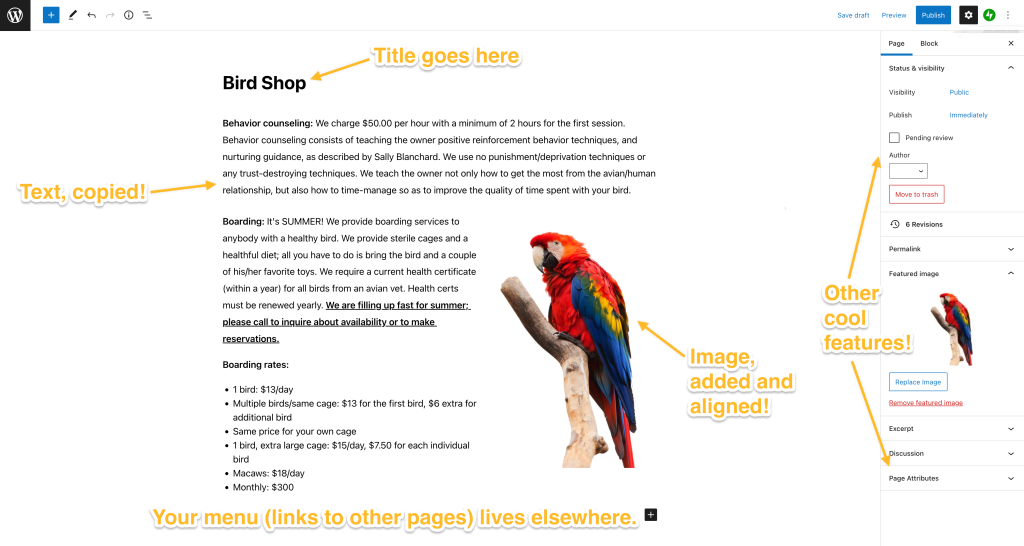
Сосредоточьтесь только на добавлении текста и изображений. Если вы обладаете некоторыми навыками кодирования HTML, скопируйте и вставьте немного кодов HTML, но только не все коды, поддерживаемые на сайтах WordPress.com. Щёлкните здесь, чтобы ознакомиться со списком поддерживаемых кодов HTML.
Обратите внимание, что стилизация кода CSS доступна только в плане Premium и выше и находится в отдельном разделе.
Повторите этапы 1, 2 и 3 для всех страниц. Поскольку предварительная настройка может избавить вас от лишних хлопот во время выбора дизайна общего внешнего вида и оформления вашего сайта, мы рекомендуем сначала создать все страницы.
После того как вы создадите все страницы, переместите все тексты и изображения, можете переходить к этапу 4!
Создание меню навигации
Следующим шагом будет создание меню для вашего сайта! Так пользователи смогут находить большинство страниц на вашем сайте.

Одним из преимуществ перемещения WordPress.com является возможность быстро настраивать общий вид и делать оформление всего сайта, а не отдельных страниц (как в некоторых конструкторах). Меню можно редактировать в разделе Внешний вид → Меню или Внешний вид → Редактор, в зависимости от выбранной темы.
После создания страница не обязательно должна появиться в главном меню вашего сайта. Вы сами можете выбрать, какие страницы будут отображаться, и создать безупречный внешний вид своего сайта.
Настройка темы
Пришло время установки темы! Тема фактически является общим дизайном и оформлением вашего сайта. У нас есть сотни бесплатных и премиум-тем. Какие-то из них могут напоминать ваш сайт, а некоторые могут выглядеть совершенно по-новому. Независимо от того, хотите вы реплицировать общий вид и оформление своего прошлого сайта или имеете желание попробовать что-то новое, можете быть уверены, что ваш сайт будет иметь безупречный и профессиональный вид.
Если вам нравится текущая тема, перейдите в раздел Внешний вид → Настроить, чтобы изменить её по своему вкусу. Если вы хотите выбрать новую тему или попробовать другие, перейдите по этой ссылке, чтобы ознакомиться со всеми вариантами тем WordPress.com. Все темы отличаются друг от друга и имеют разные возможности. Не существует правильного или неправильного выбора — просто ищите то, что вам нравится!
Последние шаги
На WordPress.com есть множество дополнительных функций, которые вы можете добавить на свой сайт: от подключения к социальным сетям до видео и монетизации сайта, а также многого другого!
Вы купили домен у своего поставщика услуг хостинга с поддержкой перетаскивания или HTML, который хотите использовать с новым веб-сайтом? Ознакомьтесь с руководством по использованию домена для сайта WordPress.com.
Если у вас возникнут затруднения, посетите наш сайт по поддержке, чтобы получить необходимые инструкции, и не бойтесь попросить помощи у нас!
WordPress – Как вставить содержимое .html файла в страницу или запись
Плагин Include Me поможет Вам подключить в записи или страницы сайта отдельные файлы, обычно разделяемые между разными страницами или записями, и содержащие PHP, HTML или иной код, который может быть испорчен визуальным редактором WordPress.
Загрузить плагин можно здесь:
Правильное написание шорт кода плагина
На практике, и я в свое время отказался от использования данного плагина в связи с тем что при подключении отдельного файла WP издавал множество ошибок, а (найденные на просторах инета) решения (которые обязывали переписывать часть кода плагина) не совсем являлись адекватными. Ведь после очередного обновления все примененные настройки тупо слетят. Как оказалось все намного проще, в шорт коде плагина необходимо указывать путь к встраиваемому (отдельному) файлу без слеша в начале строки, то есть как указано ниже:
Пример вставки пути в шорт код плагина include-me :
[includeme file="wp-content/themes/Cool/_Apartment_Interactiv/ApartmentImageA.html"]Именно без слеша в начале ссылки
Документация плагина:
Include Me – мощный плагин, который позволяет включать в контент сайта внешний HTML или PHP-файл или содержимое другой публикации / страницы. Когда вы включаете файлы PHP, они будут исполняться и подключаться в основной вывод, поэтому вы можете создавать независимые скрипты, которые могут быть доступны практически из любой части сайта.
Официальная страница документации плагина:
Пример №1
Вы хотите опубликовать отчет, сгенерированный некоторыми запросами в базе данных. Просто создайте такой скрипт и создайте для его вывода файл.html. Затем подключите данный файл на странице используя шорткод Include Me.
Пример №2
Вам нужна специальная страница с вашим виджетами Facebook Fan Page (которая состоит из Javascript). Просто создайте *.js файл с кодом виджета Facebook и подключите его в любом удобном для Вас месте при помощи Include Me шорт кода.
Включение может быть сделано и в IFRAME если потребуется создать элемент показывающий внешнюю веб страницу.
Основные методы применения плагина
В любом сообщении или странице вы можете использовать Include Me с коротким кодом:
[includeseme file="filename"]где атрибут «file» содержит имя файла, которое должно быть включено. Любой текстовый файл может быть включен, и, если он является файлом PHP (с расширением «.php»), он будет выполнен и включен его вывод.
Имя файла может быть относительным (не начинаться с «/»), поэтому его будут искать, начиная с корневой папки блога (для техников ABSPATH будет добавлен в начале). Если имя файла является абсолютным (начиная с «/»), оно будет использоваться как есть (поэтому вы можете включать файлы, даже внешние из корневой папки сайта).
Подключение других записей или страниц
Это довольно частный случай, когда но вам может потребоваться подключить контент отдельной страницы в ряд других сообщений или страниц, чтобы иметь только страницу для изменения. В этом случае синтаксис шорт кода будет таким:
[includeseme post_id = "post id"]«post_id» – это числовой идентификатор записи или страницы (наведите на кнопку редактирования для нужного контента в админ панели, параметр ID можно увидеть и таким образом).
Подключение iframe
Второй синтаксис доступен и вместо этого генерирует iframe для включения файла. Синтаксис iframe:
[includeseme src = "url"]«url» — это сторонний веб-адрес. Любой другой атрибут, добавленный в короткий тег, будет использоваться как атрибут iframe. Например, если вы пишете:
iframe data-iframely-url = "http://www.example.com" frameborder = "0" width = "500" height = "400"> iframe>Передача переменных
Если вы подключите скрипт PHP, он может получить доступ к атрибутам короткого кода, используя синтаксис $attrs[‘attribute name’]. Например, вызов:
[includeseme file = "out.php" value = "Меня зовут Stefano"]При содержимом файла out.php
Вывод будет, конечно:
«Меня зовут Стефано».Таким образом, вы можете создать общий скрипт и сделать его доступным другим скриптам, используя атрибуты shortcode.
Я широко использовал этот плагин как в своих блогах, так и в сторонних проектах.