Самостоятельная замена батарейки CMOS ноутбука
Доброго времени суток всем, кто зашел на эту страницу! Сегодня будем решать проблему со сбросом показаний часов и не сохранением параметров BIOS SETUP при выключении ноутбука. Все знают, что на обычном «десктопе» это делается тривиальной заменой батарейки CMOS. На ноутбуке эта проблема решается аналогично, но бывает, добраться до батарейки немного сложнее. А т.к. мы легких путей не ищем, то за дело! Да, забыл предупредить, все, что здесь будет описано ниже, не является инструкцией по применению и автор не несет никакой ответственности за последствия Вашей деятельности. Тем, кто в себе не уверен и боится, что последствием его действий будет срочный ремонт ноутбука, лучше сразу обратиться в нормальный компьютерный сервис центр. Лицам же, не отличающим шурупа от винта, читать дальше не имеет смысла. Итак, приступим. У нас в руках произведение китайских мастеров c русским названием RoverBook Pro 500, он же Clevo M660JE, он же может быть Acer-ом, Fujitsu-Siemens-ом и еще чем угодно – немало чудных компаний с громкими именами пользуются услугами наших меньших братьев китайцев. 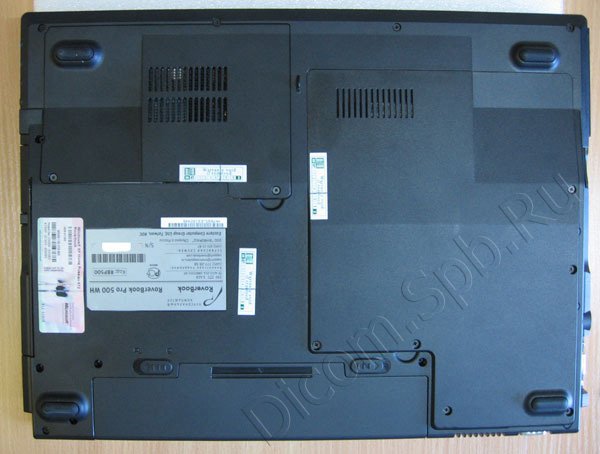 Перевернем его кверху брюхом и начнем выворачивать винты. Чуть не забыл – нужно отключить адаптер питания, снять АКБ. Сначала снимем съемную крышку, под ней должен быть процессор и модули памяти, возможно, что и батарейка под ней. А нет! Снимаем вторую крышку над винчестером. Может там?!
 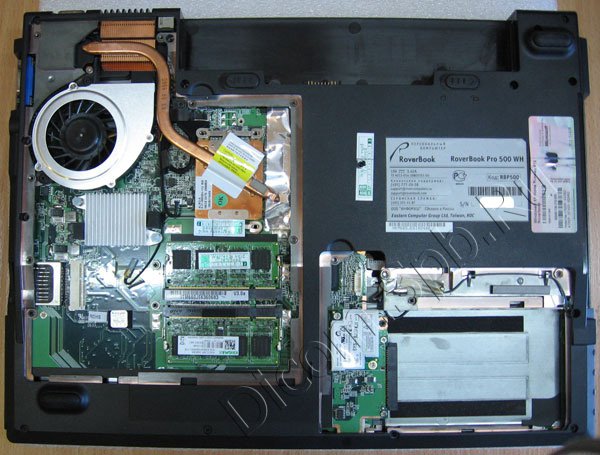 Опять мимо. Есть еще один вариант обойтись малой кровью – снять клавиатуру, возможно батарейка CMOS под ней! Для этого переворачиваем ноутбук, открываем крышку матрицы. Клавиатура держится тремя маленькими защелками сверху. Не спрашивайте, откуда я это знаю – это опыт, а его не пропьешь. По очереди утапливаем защелки с помощью тонкой отвертки или пластиковой карточки (подойдет VISA или MasterCard) и приподнимаем верхний край клавиатуры. Здесь главное не перестараться и не оторвать часть клавиш, на клавиатуре, стараясь приподнять последнюю. Нам ведь не нужен дополнительный ремонт ноутбука?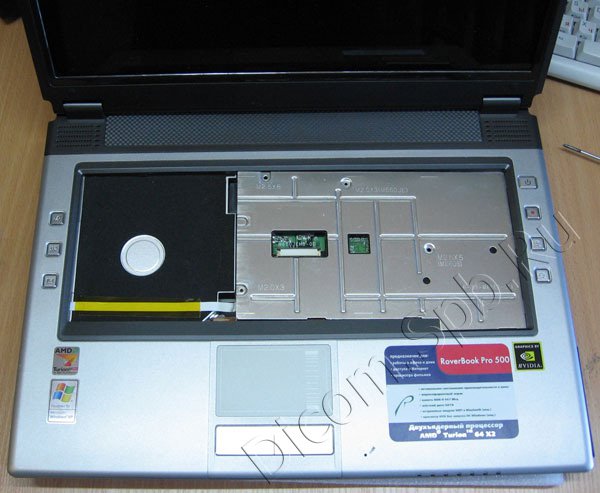
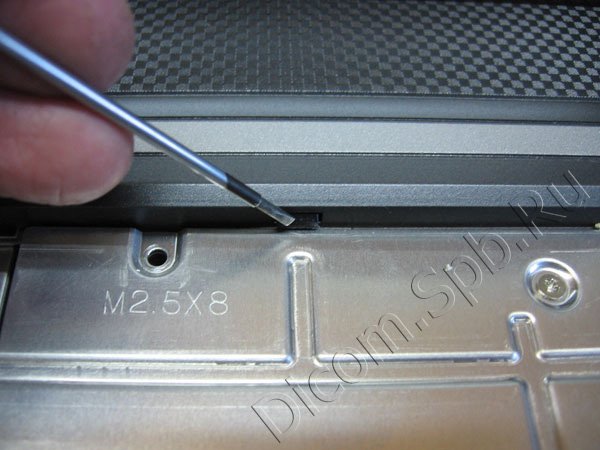 Снимаем алюминиевую крышку.
 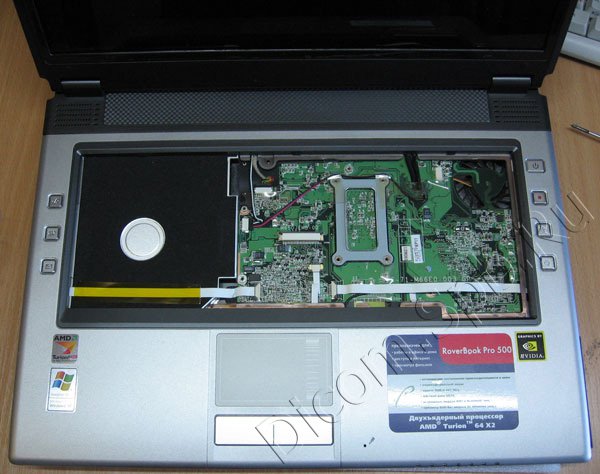 Под алюминиевой крышкой батарейки не оказалось. Ничего не поделать, ежики тоже ошибаются.
Будем делать полное вскрытие. Для начала, разъединим все провода и шлейфы, которые находятся под клавиатурой. Затем переворачиваем ноутбук и выворачиваем все винты, которые крепят нижнюю крышку. Снимаем вентилятор и радиатор системы охлаждения процессора, винчестер и привод DVD. 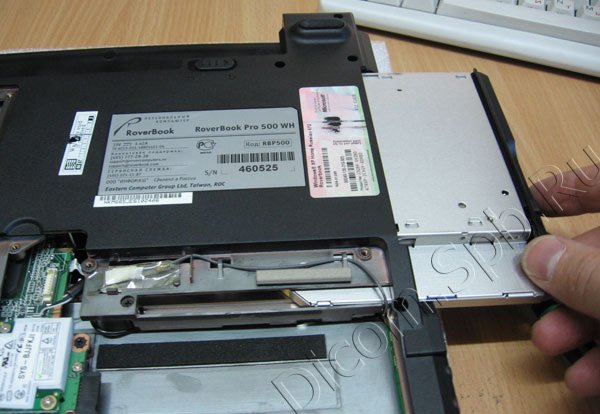
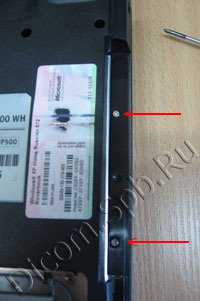
Не пропускаем всякие маленькие винтики с торца и под приводом. Выкручиваем винты крепления крышки матрицы. 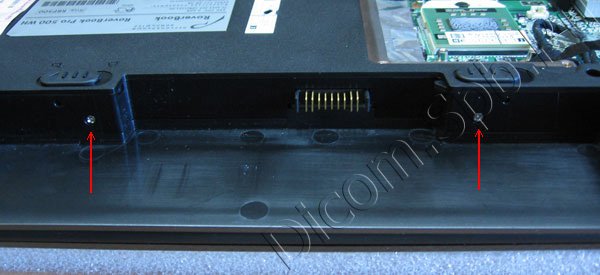
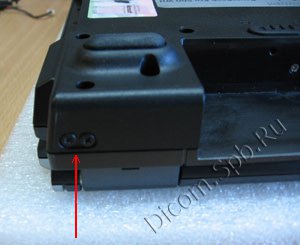
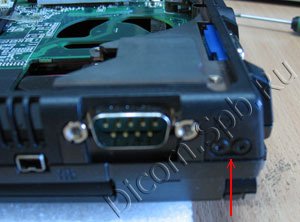 Теперь можно снять нижнюю крышку корпуса. Обычно верхнюю и нижнюю крышки корпуса, кроме винтов, скрепляет куча защелок, для борьбы с которыми я использую простую пластиковую карточку. Здесь главное не торопиться, если в каком то месте крышка не отходит, то сила не поможет – скорее всего, не заметили какой то винтик.
 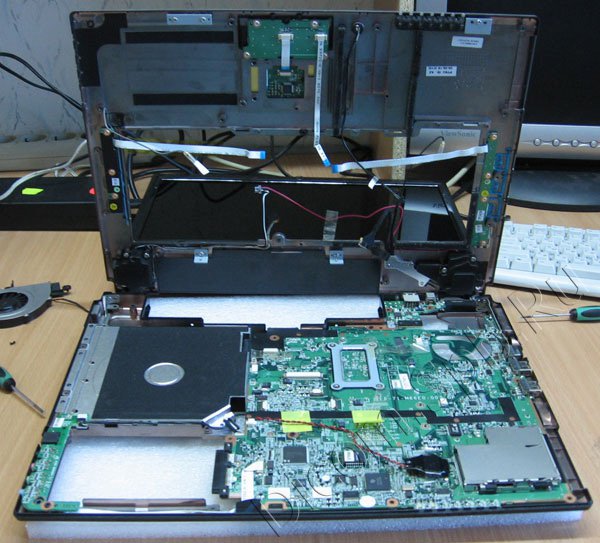 Ну вот – располовинили нашего китайского друга, глубоко вздохнув и почувствовав себя профессионалом в ремонте ноутбуков. В нашем случае нижняя крышка снялась вместе с материнской платой. Согласно закону относительности, таким же образом, можно было снять верхнюю крышку с матрицей. Вот и она виновница получаса потерянного времени – сдохшая батарейка CMOS.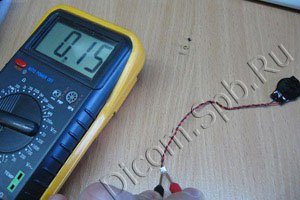
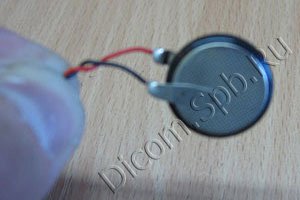 Осталось сбегать в магазин за новой батарейкой и установить ее, но что-то подсказывает мне, что не все так просто. К батарейке приварены металлические контакты, а уже к последним припаяны проводки с разъемом. Не у каждого пользователя ноутбука дома пылиться прибор для контактной сварки, а припаивать проводки к батарейке не есть правильное решение. Нести наше творение в срочный ремонт ноутбуков? — У меня есть решение попроще – я загляну в ящик своего рабочего стола (как говорят коллеги – закрома родины) и найду такую батарейку с приваренными контактами. Как вы поступите, я не знаю. Осталось поставить новую батарейку и начать сборку ноутбука в обратном порядке.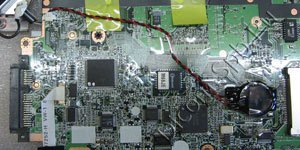
 Ставим верхнюю крышку с матрицей. Важное замечание: если после обратной сборки ноутбука остались какие-то «лишние детали», то скорее всего Вы что-то все таки забыли вернуть на своё законное место. Если же, не дай бог, случилось непоправимое и Вам требуется ремонт ноутбуков, обращайтесь в наш компьютерный сервис центр — мы поможем! Информацию по времени срочного ремонта смотрите по ссылке «срочный ремонт ноутбука» 😉
На компьютере сбрасывается время, дата — замена батарейки CR2032 BIOS (SMOS) на материнской плате компьютера.
Разберемся в начале в батарейках, хотя можно ставить любую из ниже представленных, все же есть некоторые нюансы. В магазинах, как правило, продают три вида батареек подходящих для SMOS BIOS материнских плат:
- CR2032: 210-230 mAh 3 V 20 x 3,2 мм (стандартно устанавливаемая производителями плат- толщина 3,1 мм)
- CR2025: 150-165 mAh 3 V 20 x 2,5 мм (толщина 2,4 мм, меньше стандартной на 0,7 мм)
- CR2016: 80 — 90 mAh 3 V 20 x 1,6 мм
- Тип батареи: литиевая (Lithium).
- Форма батарейки: таблетка.
- Диаметр у них одинаковый 20 мм -2 см.
- Толщина — различна.
Поставить батарейку меньшей толщины — и соответственно объема в материнскую плату компьютера можно, но тогда нужно чуть подохнуть к плате прижимную пластинку — являющийся одновременно и контактом — проводником. Емкость CR2016 в два с половиной раза меньше, чем у CR2032. Соответственно, она будет работать в 2,5 раза меньше времени, без учета того что качество батареек бывает разным. Стоимость батарейки CR2032 главным образом зависит от бренда — производителя и жадности продавца и колеблется в пределах 20-250р за шт.
Батарейка CR2032 в материнской плате:
Когда нужно менять батарейку БИОСа?
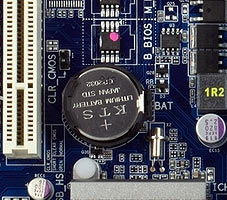
Верными признаками, что в скором времени батарейка помрет окончательно является:
Предварительные признаки:
время на компьютере c какого-то момента перестает соответствовать реальному времени — чаще всего оно начинает сильно отставать убегать вперед, и подводить приходиться раз в неделю, две.
Явные признаки:
- у компьютера сбрасываются дата и время (или/и при включении появляется ошибка – и для продолжение загрузки проходится каждый раз клавишу клавиши F1), при этом время сбрасывается на 0-00, а дата как правило на дату выпуска прошивки BIOS;
- измененные и сохраненные параметры работы BIOS сбрасываются;
- возникать ошибки при включении, т.е. «заглючил» компьютер в самом начале загрузки — до момента начала загрузки операционной системы, т.е. до момента, когда управление предалось загрузчику с жесткого диска.
Заменить батарейку в обычном компьютере — проще простого:
- Покупаем «батарейку — таблетку для материнской платы компьютера» в любом компьютерном магазине (обычно и желательно в свете вышесказанного это батарейка CR2032,)
- Достаем системный блок, отсоединяем кабеля (если позволяет запас проводов полностью комфортно выдвинуть системный блок для полного его доступа, то провода можно и не вынимать)
- Располагаем системный блок вертикально (менее удобно,), или ложим его на правый бок, если смотреть на него спереди (более удобно, но не всегда есть столько места).
- Крестообразной ответной откручиваем Левую боковую крышку (2 винтика сзади), снимаем крышку.
- Аккуратно тонкой отверточкой поддеваем батарейку и в противоположную сторону от защелкивающей контактной пластинки выводим батарейку из гнезда (пластинка как правило достаточно гибка, и без проблем отгибается вынимаемой батарейкой на нужное расстояние для того что бы вытащить из гнезда батарейку)
- Берем новую батарейку, и чуть отогнув контактную пластинку вталкиваем новую батарейку в паз-гнездо, проверяем что бы верхняя проводящая пластина хорошо прижала батарейку.
- Все, собираем корпус, вставляем отсоединенные провода, если вы их вынимали на свои места.
Замена батарейки в BIOS (SMOS) на ноутбуке (нетбуке)
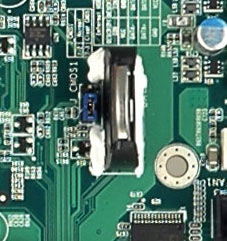
- В ноутбуках менять батарейку точно так же, но главной трудностью здесь возникает с разборкой ноутбуку — но здесь в большинстве случаев помогает предусмотрительность многих (но не всех) производителей ноутбуков. В специальных легко доступных люках — прямоугольниках расположенных снизу для доступа к блокам памяти и жесткому диску (отщелкиваем простые защелки — или откручиваем 1-2 саморезика), и ищем там по краям этих люков вынесенную батарейку BIOS (в том числе и на гибком кабеле).
- Если в люках батарейки нет, в таком случае лучше отдать ноутбук специалисту, так как самостоятельно разобрать любой ноутбук, не сломав его без практического опыта практически не реально. Вы просто его сломаете, при этом часто восстановить его даже опытному мастеру без серьезных трат на запчасти будет не возможно.
После замены батаейки SMOS (BIOS )
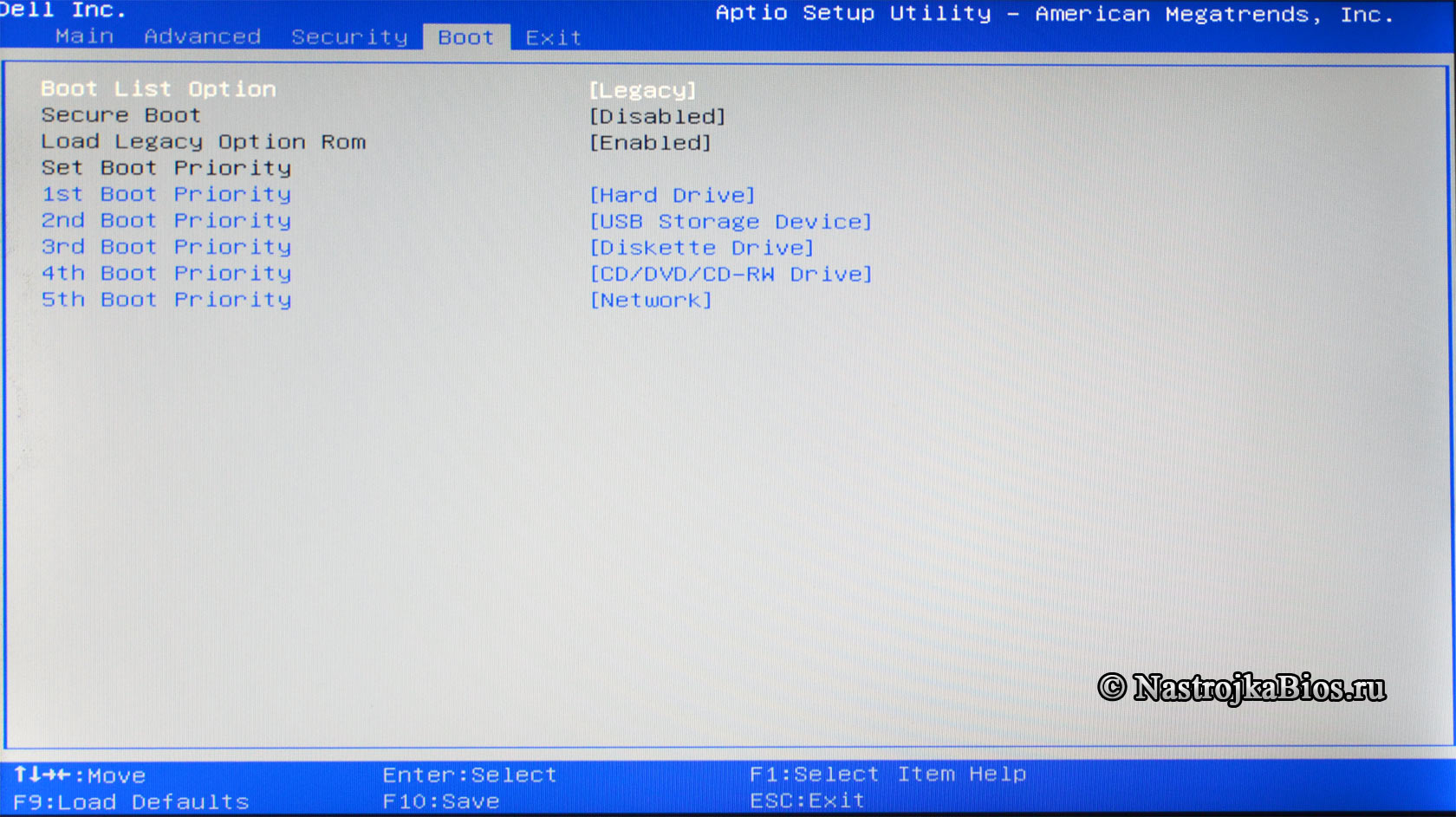
На заключительном этапе: включаем компьютер, входим в биоз устанавливаем дату и время, загружаем «оптимизированные настройки», устанавливаем ваши специфические настройки и опции (как правило обязательно нужно проверить порядок загрузки – жестких дисков, опции видео карты) затем выходим с сохранением (“F10» — «Y»). Все. 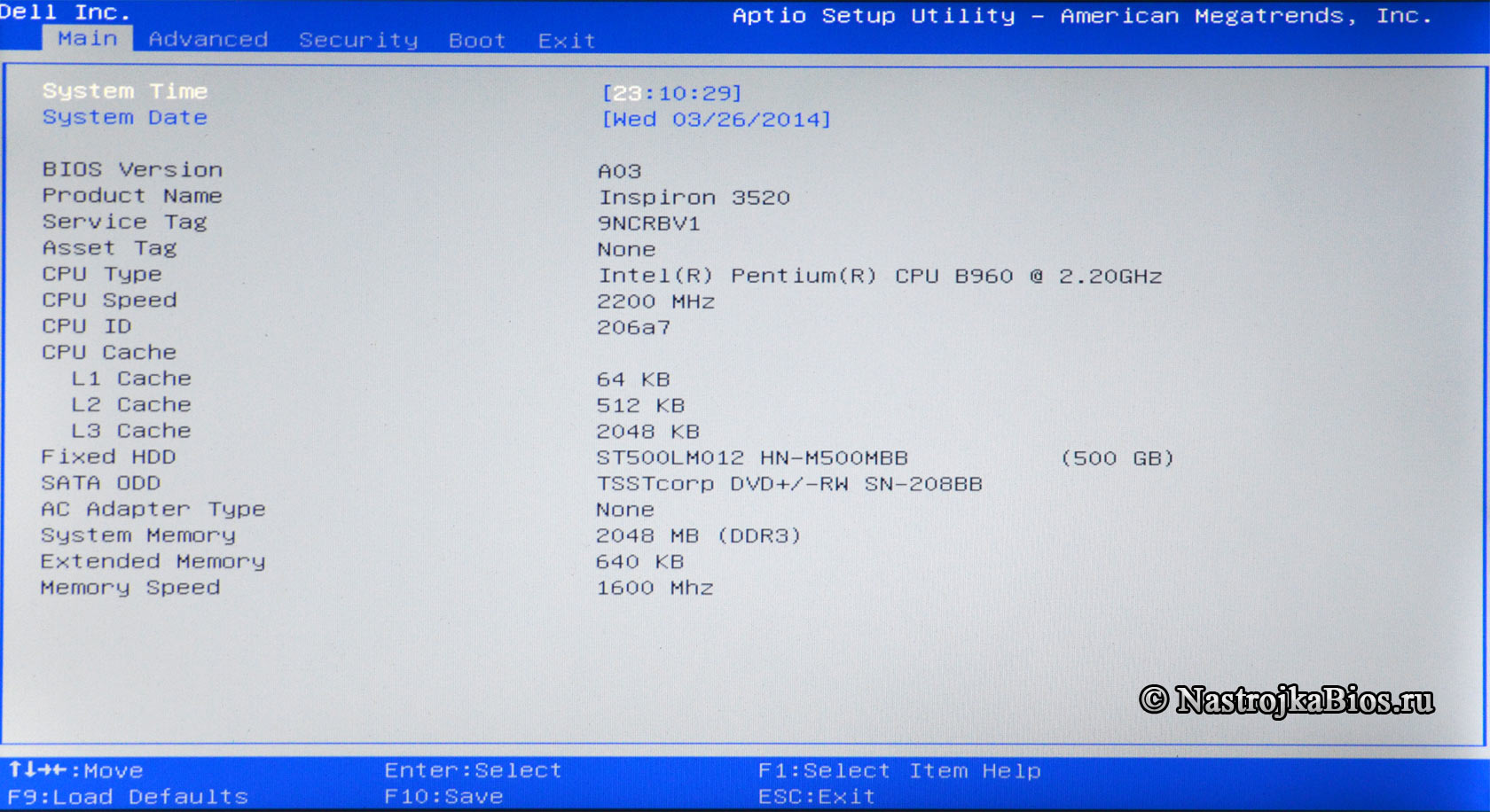
Можно ли менять на включенном компьютере?
Менять батарейку на включенном компьютере можно, и в таком случае настройки Биоса не слетят — не собьются, но когда вы будите поддевать батарейку например тонкой металлической отверточкой то далеко не факт что вы не закоротите что-нибудь на материнской плате, ну или палацы маленько не осушите об вентилятор.
В общем, я бы не рекомендовал данный вариант, если вы не обладаете определенной сноровкой.
Как заменить батарейку BIOS
Выключите ваш компьютер если он был включен, т.к данная манипуляция выполняется только на выключенном устройстве.
Необходимо снять боковую крышку\стекло вашего системного блока. (если смотреть на лицевую часть вашего ПК — это левая боковая сторона корпуса) с этой стороны располагаются все основные внутренние компоненты.
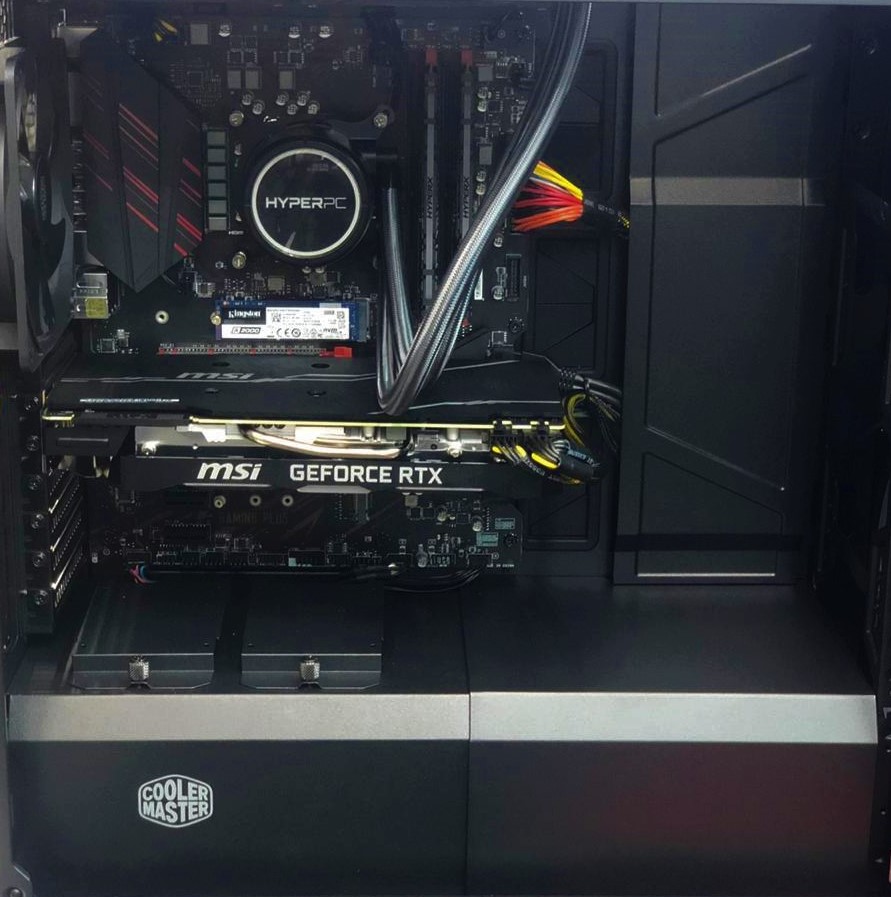
Батарейка располагается на материнской плате под видеокартой.
Поэтому нам необходимо отключить питания видеокарты.
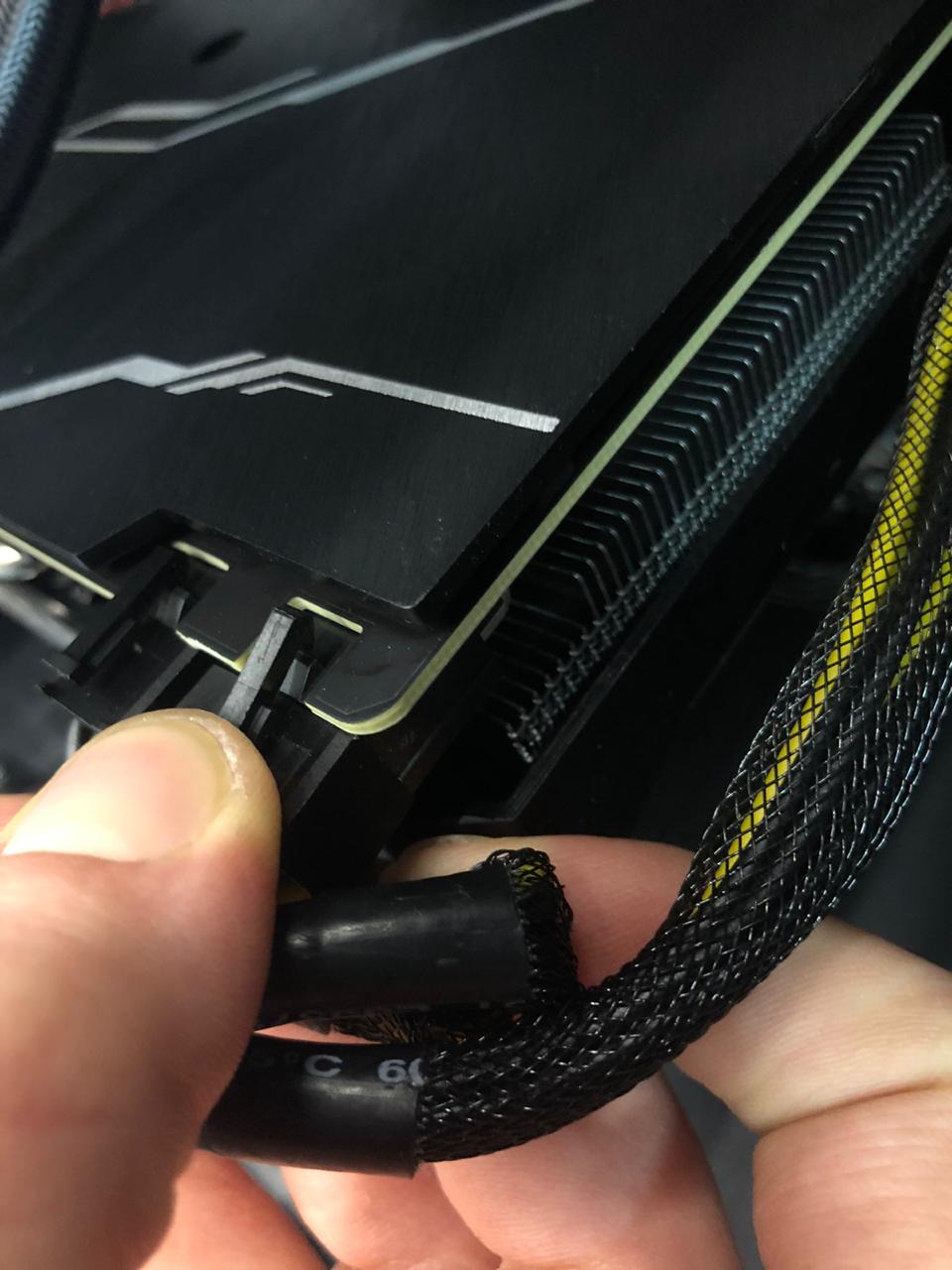
Нажмите большим пальцем на держатель видеокарты, далее потянув на себя вы отсоединяете питание от видеокарты.
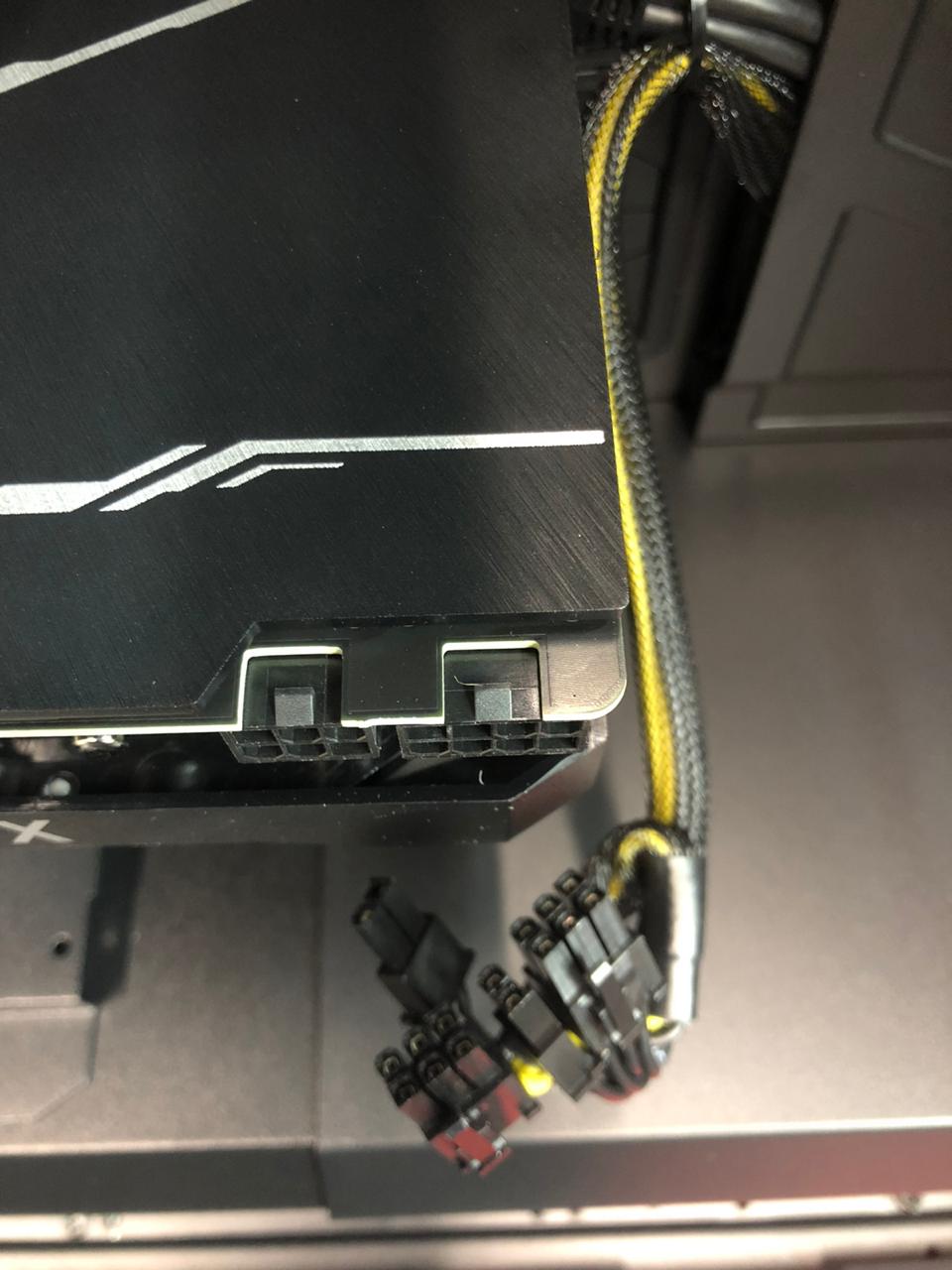
После того, как вы отсоединили питание, вам необходимо взять крестовую отвертку и открутить винты держащие карту.
Видеокарту удерживают только 2 болта, необходимо открутить оба.

Далее вам необходимо указательным пальцем нажать на держатель видеокарты, после чего вынимать ее, потянув на себя.

Далее вам необходимо указательным пальцем нажать на держатель видеокарты, после чего вынимать ее, потянув на себя.
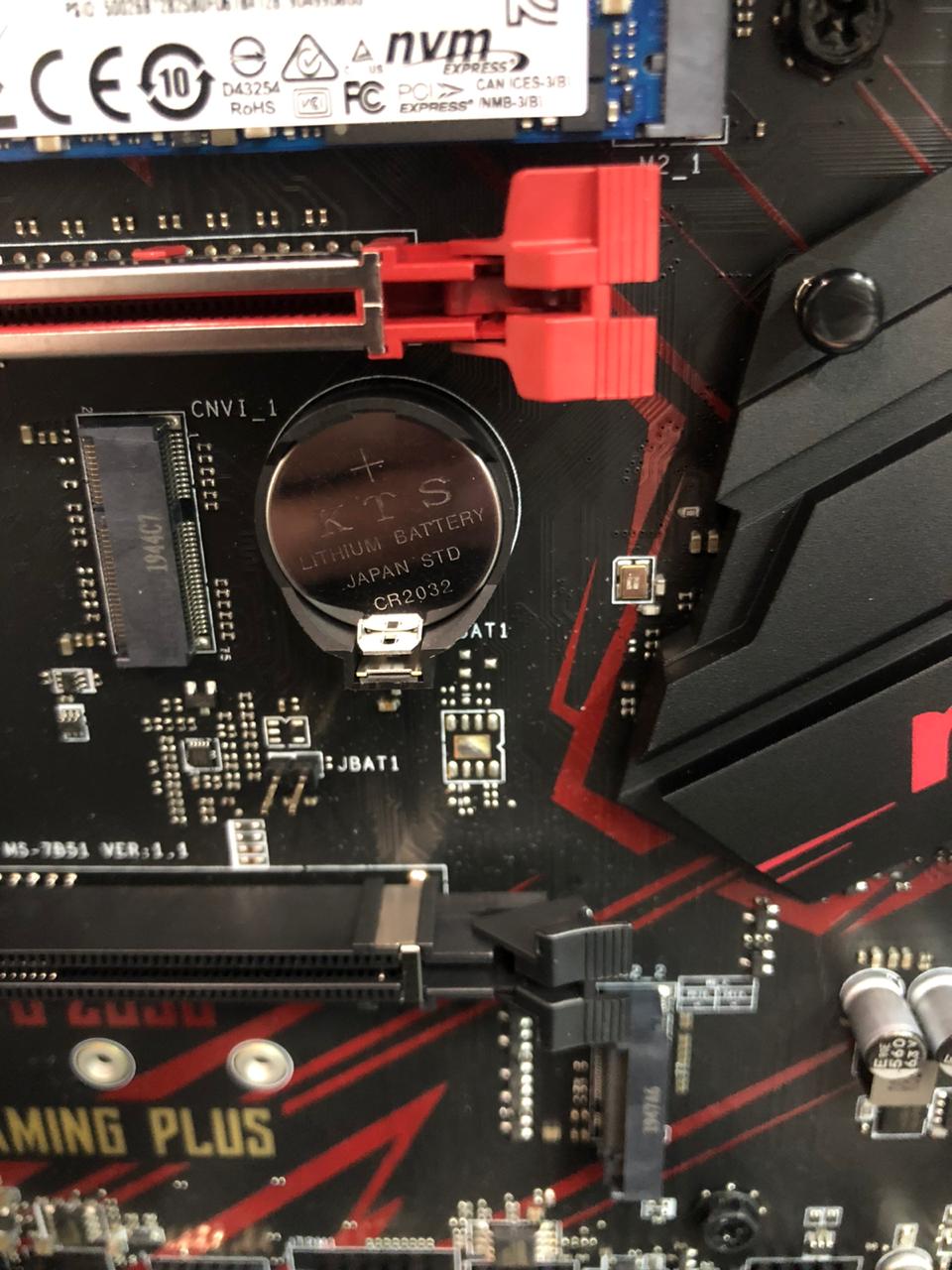
Далее возьмите отвертку (любую) и нажмите ей на держатель батарейки, после чего батарейка выдвинется из слота.
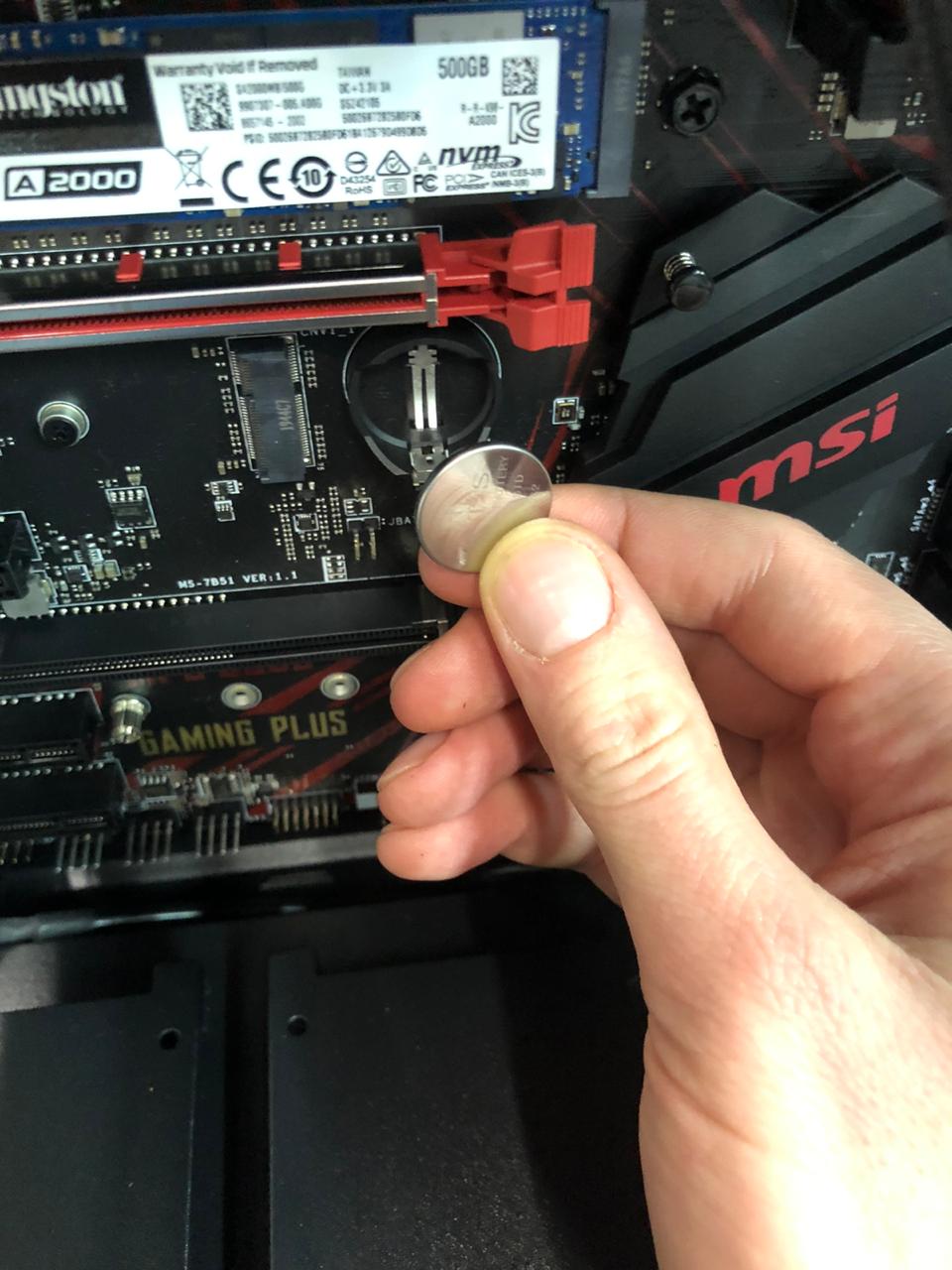
Ухватите батарейку и вытащите ее до конца.
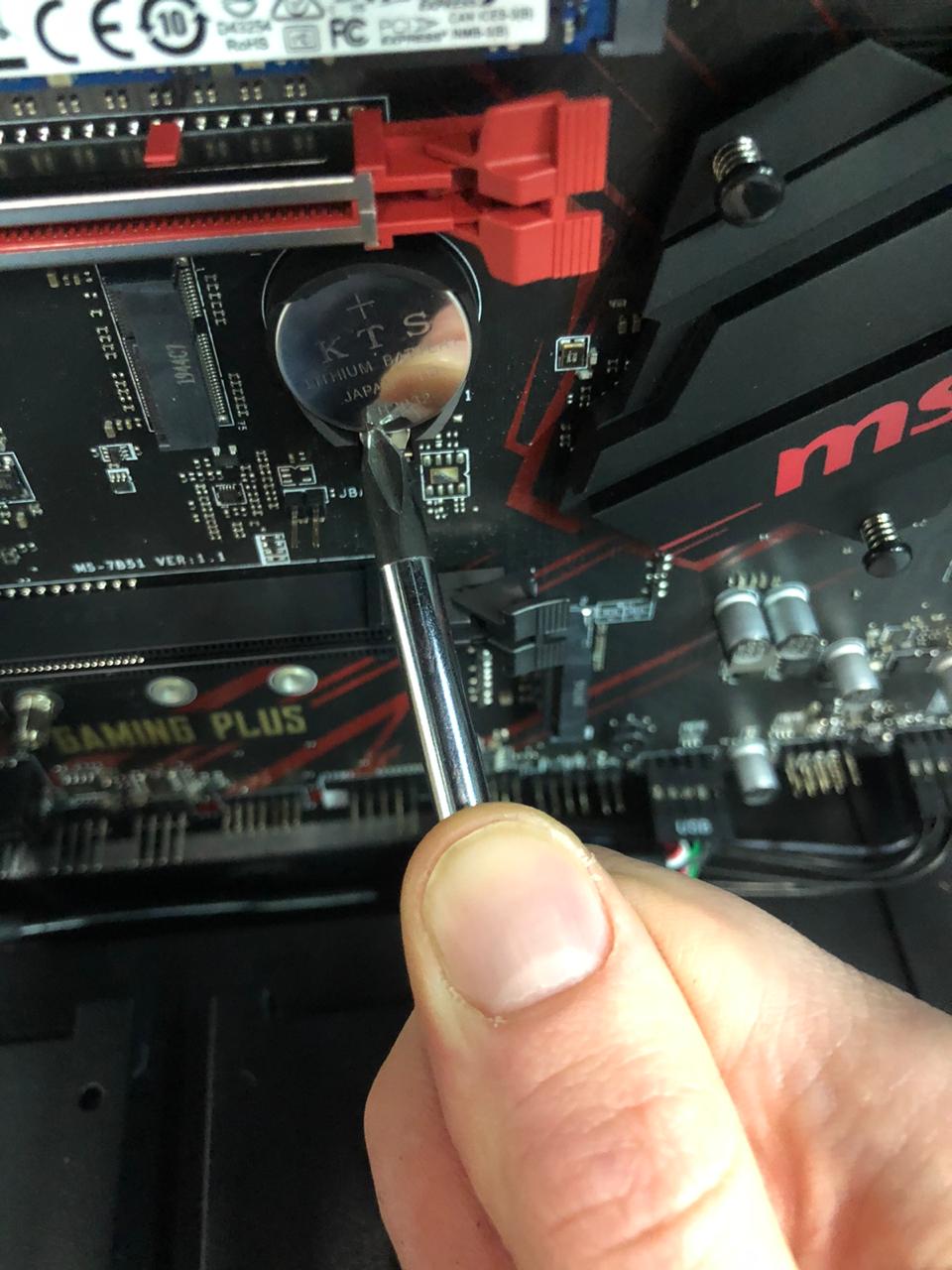
После того, как вы сняли батарейку необходимо подождать 10-15 минут, после чего установить ее обратно в слот, вставить видеокарту, закрепить ее 2 винтами с помощью отвертки и подключить питание.
- Модернизация
- Техническое обслуживание
- Моддинг и кастомизация
- Сервис-центр
- Трейд-ин
Ежедневно с 10:00 до 21:00
1.2 млн. подписчиков
900 т. подписчиков
65 млн. просмотров
20 т. подписчиков
Яндекс.Дзен
3000 подписчиков
© 2010-2024 HYPERPC. Все права защищены.
«HYPERPC» — является товарным знаком ООО «ГИПЕРПК», зарегистрированным в России и других странах.
Официальные статусы


Начните вводить название своего города или выберите из списка ниже.
Москва , Санкт-Петербург , Новосибирск , Екатеринбург , Нижний Новгород , Казань , Челябинск , Омск , Самара , Ростов-на-Дону , Уфа , Красноярск , Краснодар , Пермь , Воронеж , Волгоград
Подобрать ПК
- Игровые ПК
- Оптимальные
- HYPERPC ONE
- HYPERPC FURY
- HYPERPC CHAMPION
- HYPERPC LEADER
- Смотреть все комплектации (12)
- HYPERPC LUMEN 5
- HYPERPC LUMEN 7
- HYPERPC LUMEN X
- HYPERPC DYNAMIC
- HYPERPC CYBER
- Смотреть все комплектации (15)
- HYPERPC DYNAMIC CONCEPT
- HYPERPC POSEIDON CONCEPT
- HYPERPC LUMEN X CONCEPT
- HYPERPC TITAN CONCEPT
- HYPERPC AMPERE
- Смотреть все комплектации (15)
- Компактные
- Powered by ASUS
- HYPERPC STATION
- По задачам
- Для работы и учебы
- Для киберспорта
- Для стриминга
- ПК для 2К гейминга
- ПК для 4К гейминга
- Counter-Strike 2
- DOTA 2
- PUBG
- GTA 5
- Fortnite
- Смотреть все игры (16)
- 150 000 руб.
- 250 000 руб.
- 350 000 руб.
- 400 000 руб.
- 600 000 руб.
- 1 000 000 руб.
- GeForce RTX 4060(Ti)
- GeForce RTX 4070(Super, Ti)
- GeForce RTX 4080
- GeForce RTX 4090
- Intel Core i5
- Intel Core i7
- Intel Core i9
- Для геймеров
- Оптимальные
- Мощные
- По задачам
- 3D-моделирование
- Графический дизайн
- Видеопроизводство
- Проектирование
- Counter-Strike 2
- DOTA 2
- PUBG
- GTA 5
- Fortnite
- Смотреть все игры (16)
- 200 000 руб.
- 300 000 руб.
- GeForce RTX 4070
- GeForce RTX 4090
- Intel Core i7
- Intel Core i9
- Оптимальные
- HYPERPC G1 PRO
- HYPERPC G2 PRO
- HYPERPC G3 PRO
- HYPERPC G4 PRO
- Смотреть все комплектации (12)
- HYPERPC G5 PRO
- HYPERPC G6 PRO
- HYPERPC G7 PRO
- HYPERPC G8 PRO
- Смотреть все комплектации (12)
- HYPERPC G6 PRO HYDRO
- HYPERPC G7 PRO HYDRO
- HYPERPC G8 PRO HYDRO
- HYPERPC G9 PRO HYDRO
- HYPERPC G10 PRO HYDRO
- Смотреть все комплектации (15)
- HYPERPC LUMEN PRO
- HYPERPC STATION PRO
- По направлению
- 3D-моделирование
- Графический дизайн
- Видеопроизводство
- Разработка
- Проектирование
- Машинное обучение
- VR
- Autodesk 3dsMax
- Blender
- Autodesk AutoCAD
- Adobe Premiere Pro
- Davinci Resolve
- Adobe After Effects
- Смотреть все программы (38)
- Intel Core i5
- Intel Core i7
- Intel Core i9
- Intel Xeon
- AMD Ryzen Threadripper
- Собрать игровой компьютер
- Оптимальный
- Мощный
- Компактный
- HYPERPC PLAY 17
- HYPERPC PLAY 17
- HYPERPC PLAY 17
- Оптимальная
- Мощная
- Кастомная
- Апгрейд компьютеров
- Обслуживание компьютеров
- Ремонт компьютеров
- Моддинг и кастомизация
- Обмен ПК
- Поддержка
- Проекты
- О нас
- Контакты
Замена БИОС батарейки на ноутбуке — цена 350 руб
Замена батарейки BIOS в ноутбуке не самая сложная процедура, если ноутбук, для того чтобы её вытащить, не требуется разбирать. Но для большинства моделей лэптопов потребуется полный разбор устройства, так как батарейка BIOS (CMOS) находится на материнской плате. Самостоятельная замена БИОС-батарейки без соответствующих навыков не рекомендуется!
Чтобы произвести замену батарейки потребуется опыт и наличие некоторых специфических навыков. Специалисты нашего сервис центра быстро и качественно произведут замену батареи BIOS в вашем ноутбуке. В сервис центре «КомпрайЭкспресс» производится ремонт ноутбуков любых марок: Acer, Asus, Dell, DNS, eMachines, HP, iRU, Lenovo, LG, Samsung, MSI, Sony Vaio, Toshiba, Fujitsu, Apple MacBook и др .
► Получить консультацию специалиста или оставить заявку можно по телефонам:
- ☎ 8 (495) 902-72-01 ;
- ☎ 8 (915) 320-33-97 ;
- 8 (916) 843-72-34

Как определить, что пришло время заменить батарею BIOS?
Понять, что нужно извлечь и заменить батарею CMOS, достаточно легко. Когда батарея теряет свой ресурс:
- ноутбук включается, но сразу же выключается;
- ноутбук не включается, при этом не работает ни одна лампочка;
- при загрузке ноутбука возникают сообщения типа «CMOS Battery Low. » с просьбой нажать на клавиатуре клавишу ряда F1-F12;
- все настройки БИОСа автоматически сбрасываются на заводские;
- часы при каждом выключении/включении сбрасываются на 00:00.
► Пользователям необходимо помнить, что срок службы батарейки BIOS в ноутбуке составляет в среднем от 3 до 5 лет . Поэтому, чтобы не столкнуться с проблемой севшей батареи в самый неподходящий для этого момент, по прошествии указанного времени, рекомендуется извлечь и заменить, имеющуюся батарею БИОС, на новую.
Причины выхода из строя батарейки BIOS
Батарея BIOS может выйти из строя по ряду причин:
- низкое качество батарейки;
- истекший срок годности;
- отсутствие активности длительное время;
- влияние низких температур;
- замыкание в цепи питания.

Где находится батарея BIOS в ноутбуке?
В ноутбуках разных моделей разных производителей место расположения батареи BIOS разное. Но самыми распространенными местами являются:
- рядом с оперативной памятью (достается из специального слота или требует выпаивания специальных контактных «усиков»);
- под корпусом ноутбука (чтобы вытащить батарейку, необходимо полностью разбирать ноутбук).
► Самостоятельная замена батареи BIOS в ноутбуке, безусловно, возможна. Но чтобы обезопасить себя от возникновения неблагоприятных последствий, лучше обратиться к специалистам сервисного центра КомпрайЭкспресс.
Сколько стоит замена батарейки БИОС в ноутбуке
Сколько будет стоить поменять батарейку БИОСа в ноутбуке ?
Стоимость, в первую очередь, зависит от сложности разборки определенной модели и способа замены.
ВИД УСЛУГИ: СТОИМОСТЬ: Диагностика ноутбука* Бесплатно Выезд мастера на дом или офис* Бесплатно Гарантийный ремонт ноутбука** Бесплатно Замена батарейки BIOS в ноутбуке с частичной разборкой 350 руб. Замена батарейки BIOS в ноутбуке с полной разборкой от 850 руб. Стоимость батареи CMOS 50-180 руб. Компонентный ремонт материнской платы от 850 руб. Замена BGA микросхемы, перепайка видеочипа от 1750 руб. Ремонт/Замена мультиконтроллера от 1250 руб. Замена конденсаторов в ноутбуке от 550 руб. Замена резисторов и др. элементов материнской платы от 550 руб. Замена северного моста от 1750 руб. Замена южного моста от 1750 руб. Перепрошивка BIOS (БИОС) с выпаиванием микросхемы от 1750 руб. Замена разъемов на материнской плате от 550 руб. Замена материнской платы на новую от 750 руб. Ремонт ноутбука после залития от 950 руб. Чистка ноутбука от пыли с заменой термопасты от 750 руб. * Цены на работы указаны без стоимости запчастей. Диагностика бесплатна только при проведении работ.
** Бесплатный гарантийный ремонт ноутбука производится только в период действия гарантии от нашего сервисного центра.
Смотрите также весь прайс-лист.
При заказе услуг с сайта действует скидка 10%
Помощь в замене батарейки BIOS ноутбуков
Специалисты нашего сервисного центра помогут заменить батарейку БИОС в ноутбуке . Также наши мастера проводят квалифицированную диагностику, замену разъемов питания на материнской плате ноутбука и др. работы на высокотехнологичном оборудовании в кратчайшие сроки.
► Замену батарейки BIOS в большинстве случаев, можно произвести на дому . Выезд мастера бесплатный, вы оплачиваете только услуги.
Наши контактные телефоны:
- ☎ 8 (495) 902-72-01 ;
- ☎ 8 (915) 320-33-97 ;
- 8 (916) 843-72-34
* Отправляя запрос, вы даете согласие на обработку своих персональных данных.

Прайс-лист — Цены на ремонт ноутбуков в Москве:
ВИД УСЛУГИ: СТОИМОСТЬ: Диагностика ноутбука* Бесплатно Выезд мастера на дом или офис* Бесплатно Гарантийный ремонт ноутбука** Бесплатно Профилактика — Чистка ноутбука от пыли + замена термопасты от 750 руб. Замена матрицы экрана от 650 руб. Компонентный ремонт материнской платы ноутбука от 850 руб. Замена материнской платы на ноутбуке от 750 руб. Ремонт/Замена разъемов (USB, HDMI, Lan, VGA и др.) от 550 руб. Ремонт/Замена корпуса ноутбука от 650 руб. Ремонт шарниров, замена петель матрицы от 750 руб. Ремонт/Замена клавиатуры ноутбука от 500 руб. Ремонт блока питания ноутбука от 650 руб. Ремонт системы питания на ноутбуке от 650 руб. Замена процессора на ноутбуке от 550 руб. Ремонт видеокарты ноутбука, BGA пайка, реболлинг от 1750 руб. Перепрошивка BIOS (БИОС) с выпаиванием микросхемы от 1750 руб. Замена жесткого диска HDD на SSD от 550 руб. Замена DVD привода (дисковода) 500 руб. Замена модуля Wi-Fi в ноутбуке от 550 руб. Установка/Замена оперативной памяти (ОЗУ) от 450 руб. Замена шлейфов (матрицы, клавиатуры и пр.) от 650 руб. Ремонт подсветки (замена лампы подсветки) от 700 руб. Ремонт ноутбука после залития от 850 руб. Замена конденсаторов, резисторов и др. элементов материнской платы от 550 руб. ПО: установка Windows, macOS, Linux; драйвера, офисные приложения, антивирус и др. программы от 350 руб. Настройка интернета на ноутбуке, Wi-Fi роутера от 650 руб. * Цены на ремонт ноутбука указаны без стоимости запчастей. Диагностика ноутбука бесплатна только при проведении работ.
** Бесплатный гарантийный ремонт лэптопа производится только в период действия гарантии от нашего сервисного центра.
Смотрите также весь прайс-лист.
При заказе компьютерных услуг с сайта, действует скидка 10%
✅ Чиним то, что не могут другие! ► Оригинальные запчасти! ► Бесплатная диагностика и выезд! ► Гарантия 1 год!
Вы можете получить ремонт ноутбука даже не выходя из дома, просто позвоните нам!

Добавьте страницу в Закладки «ctrl + D»
★ КомпрайЭкспресс сервисный центр
⚑ Москва, ул. Краснобогатырская, 13
8 (916) 843-72-34 (WhatsApp)
Сервисный центр по ремонту ноутбуков ASUS, Acer, Dell, Sony Vaio, HP-Compaq, Lenovo, Toshiba, Fujitsu-Siemens, eMachines, Samsung, Apple MacBook в Москве ВАО, ЦАО, СВАО, ЮВАО, ЮАО, ЮЗАО, ЗАО, СЗАО, ЗелАО.
Ремонт ноутбуков и компьютеров в Балашихе, Мытищи, Перово, Новогиреево, Химки, Одинцово, Марьино, Солнцево, Домодедово, Новопеределкино, Узловая, Каширская, Студенченская, Кожухово, Щелковская, Измайлово, Люблино, Сергиев Посад, Багратионовская, Сходненская, Тушино, Аннино, Строгино, Гольяново, Отрадное, Проспект Вернадского, Павловский Посад, Павшинская Пойма, Зуево, Кунцевская, Реутове, Фрязино, Фили, Пролетарская, Алтуфьево, Войковская, ВДНХ, Переделкино, Ленинский Проспект, Фрунзенская, Преображенская Площадь, Сокольники, Соколиная Гора, Чертаново, Академическая, Авиамоторная, Жулебино, Коломенская, Щербинка, Юго Западная, Свиблово, Водный Стадион, Черкизовская, Кузьминки, Динамо, Крылатское, Красногвардейская, Сокол, Университет, Рязанский Проспект, Филевский Парк, Аэропорт, Бауманская, Бабушкинская, Красносельская, Котельники, Раменки, Теплый Стан, Ховрино, Царицыно, Щелково, Щекино, 1905 года, Беговая, Бирюлево, Вешняки, Дегунино, Звездная, Матвеевкая, Кантемировская, Пражская, Преображенское, Черемушки, Шоссе Энтузиастов и др. станции метро, районы города Москвы. Мастер по ремонту ноутбуков на дому или в офисе, выезд в любой район Москвы! У нас Вы всегда можете починить ноутбук недорого!
Вся информация на этом сайте, включая цены, носит характер исключительно информационный и ни при каких обстоятельствах не является публичной офертой, определяемой положениями Статьи 437 (2) Гражданского кодекса РФ.
- Оптимальные