Пишем в WhatsApp разными шрифтами

В закладки
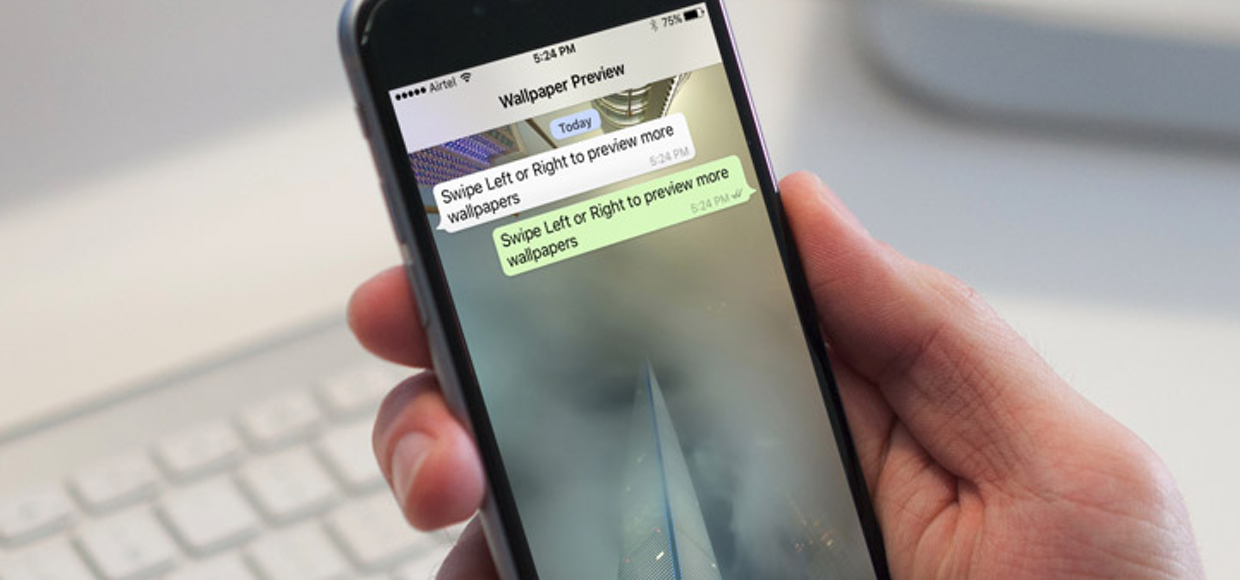
Аудитория популярного мессенджера WhatsApp уже перевалила за отметку в 1 млрд активных пользователей со всего мира. Ежедневно через WhatsApp отправляются сотни миллионов сообщений.
И в мессенджере есть неочевидная, но очень актуальная возможность форматировать сообщения, используя несколько стилей написания.
Вы не найдете никаких специальных настроек для включения форматирования. При вводе текста просто пользуйтесь специальными знаками.
Жирный текст
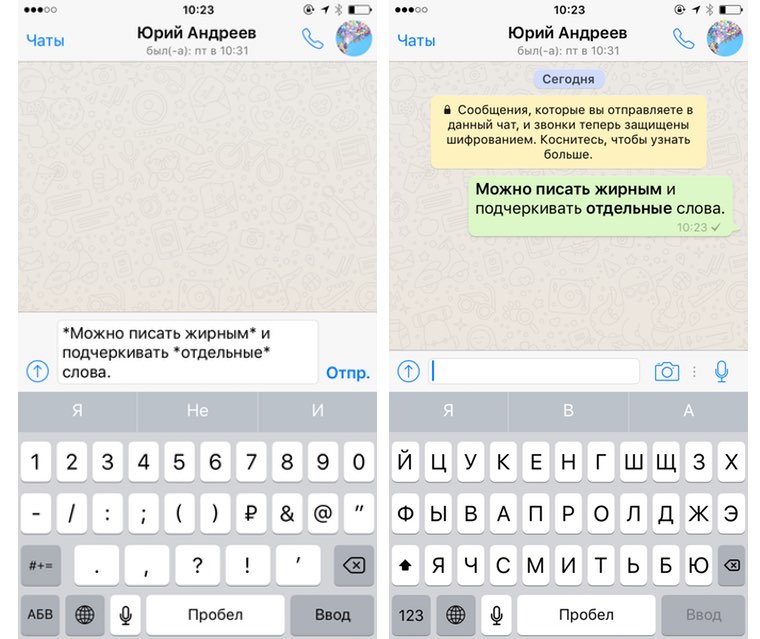
Во время ввода текста слово, которое хотите выделить, отделите с двух сторон «звездочкой» — «*» (без кавычек).
После отправки фрагмент текста станет жирным.
Курсивный текст
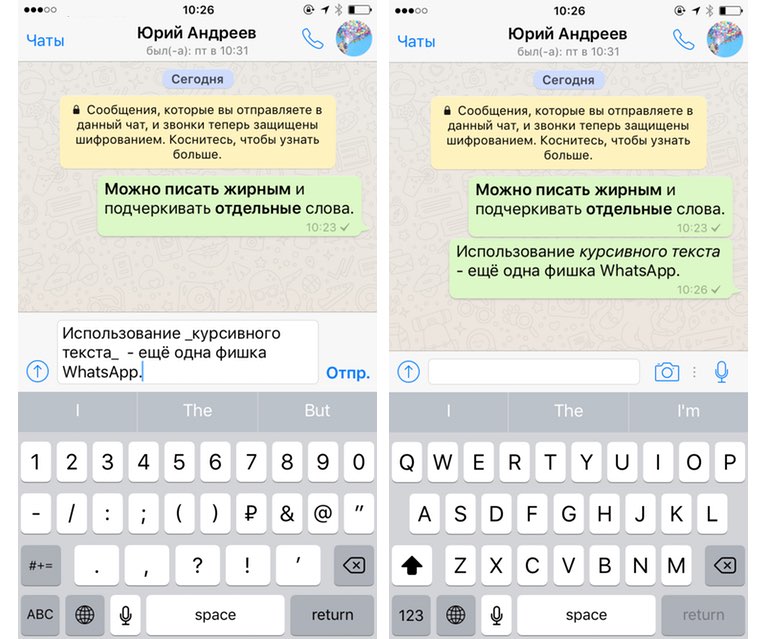
Есть возможность использовать курсивный текст с наклоном.
Секрет его использования заключается в отделение слов или фраз символом «нижнего пробела» — «_» (без кавычек). Также отделите слово с двух сторон этим знаком и после отправки получите курсивный стиль Italic.
Зачеркнутый текст
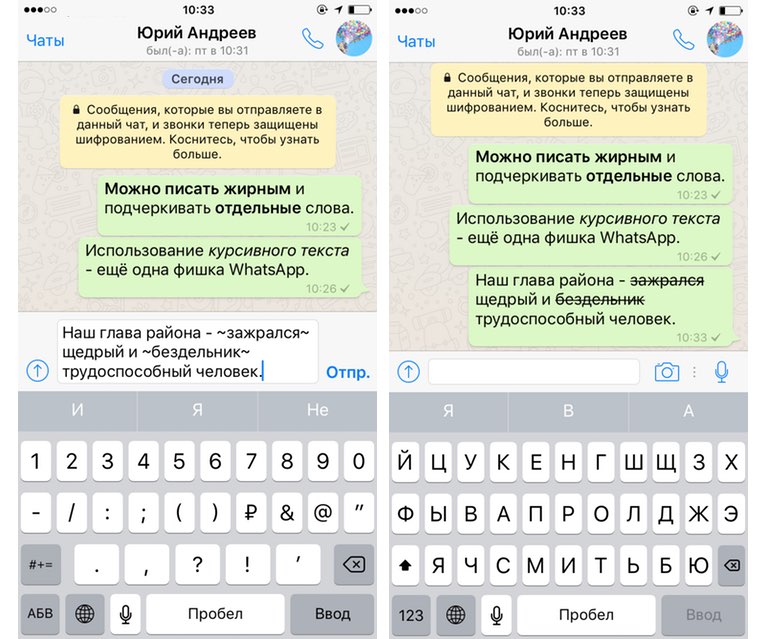
С помощью зачеркнутого текста вы можете акцентировать внимание на том, что «должно было быть», но в результате оказалось совершенно иным.
Для использования такого стиля достаточно ограничить фрагмент текста знаком «тильды» — «~» (без кавычек).
Шрифт разработчика
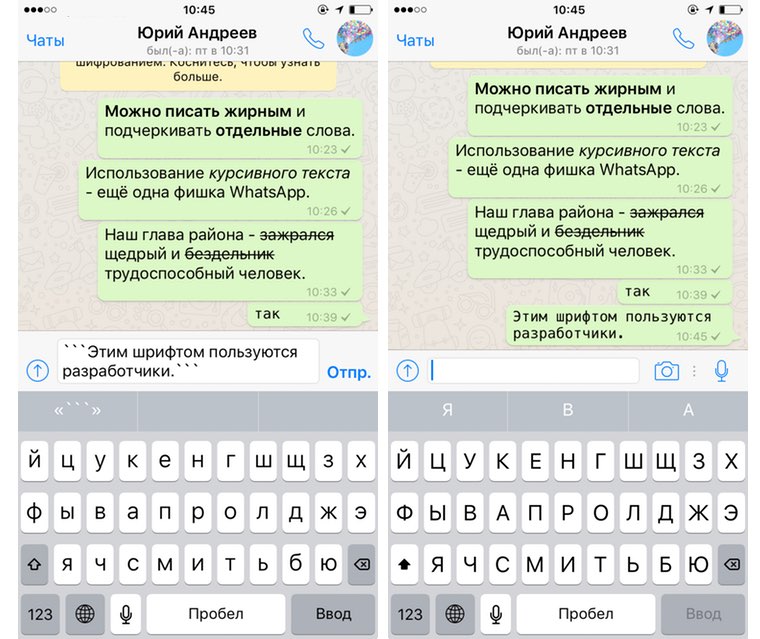
В WhatsApp есть и дополнительный шрифт FixedSys, который традиционно используют разработчики. Его также нет в настройках мессенджера и включение такого стиля написания неочевидно.
Текст, который планируете написать таким шрифтом , необходимо заключить в обратные одинарные кавычки « «` » (без кавычек). Найти их на клавиатуре iOS можно следующим образом:
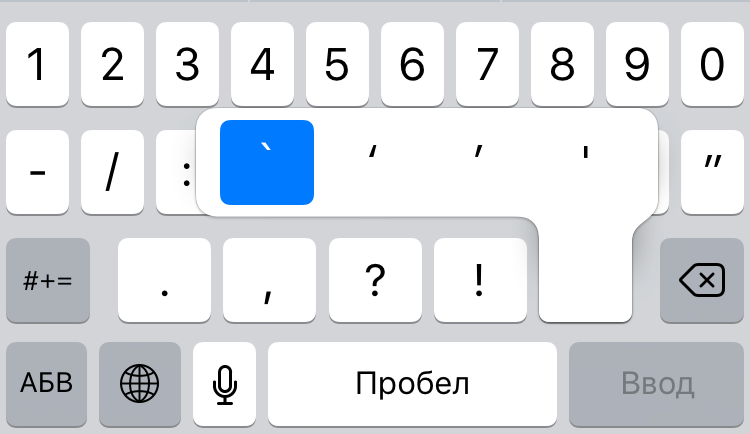
1. Тапните по клавише «123».
2. Нажмите и удерживайте одинарную кавычку (возле клавиши BackSpace).
3. В появившемся всплывающем меню клавиш выберите крайнюю левую кавычку.
Таких кавычек нужно указать три штуки в начале текста и три в конце. После отправки шрифт сообщения будет разительно отличаться от стандартного. При желании, можете добавить комбинацию из трех кавычек в автозамену iOS Настройки —> Основные -> Клавиатура —> Замена текста.
Таким нехитрым способом вы сможете немного разнообразить переписку в WhatsApp, воспользовавшись скрытым форматированием и шрифтом FixedSys.
(266 голосов, общий рейтинг: 4.81 из 5)
�� Хочешь ещё? Читай больше в Telegram
�� Ищешь ответ на вопрос? Приходи на Форум
Палим секреты. Аудитория популярного мессенджера WhatsApp уже перевалила за отметку в 1 млрд активных пользователей со всего мира. Ежедневно через WhatsApp отправляются сотни миллионов сообщений. И в мессенджере есть неочевидная, но очень актуальная возможность форматировать сообщения, используя несколько стилей написания. Вы не найдете никаких специальных настроек для включения форматирования. При вводе текста просто пользуйтесь специальными.
Как легко изменить шрифт в WhatsApp
Для форматирования шрифта в сообщениях WhatsApp есть несколько методов. Один тиктокер показал довольно простой альтернативный способ.
Различные «фишки», подобные этой, публикует в своём аккаунте автор под ником tatechtips. Он поведал, что изменить стиль шрифта в WhatsApp можно добавлением спецсимволов.
- Чтобы выделить текст жирным, перед его написанием и после нужно поставить символ звёздочки *. Отделять его пробелом от слов не надо.
- Чтобы сделать зачёркнутый текст, понадобится символ ~.
- Для курсива нужно воспользоваться символом нижнего подчёркивания _.
Помимо этого, можно выделить слово в окне набора сообщения и дождаться, когда появится контекстное меню. Там можно выбрать разные стили написания, в том числе жирный, курсив и зачёркнутый.
Многие пользователи написали в комментариях, что не знали метода со спецсимволами.
Вот все приемы и советы по работе с текстом в WhatsApp, которые вам следует знать

Знаете ли вы, что с помощью текстовых трюков WhatsApp можно набирать текст жирным шрифтом или курсивом?
Более миллиарда человек пользуются WhatsApp, самым популярным IM-приложением современности, которое не нуждается в представлении. К сожалению, многие люди не знакомы со шрифтовыми трюками WhatsApp, которые позволяют нам вводить текст разными способами. В этом посте я познакомлю вас с этими приемами выделения жирным, курсивом и подчеркивания в WhatsApp, которые могут вам пригодиться.
надежность и безопасность
8 умных текстовых хитростей и советов в WhatsApp, которые может попробовать каждый
Итак давайте узнаем больше о некоторых удивительных приемах WhatsApp для текстов, которые позволят вам легко печатать по-разному. Поскольку эти уловки со шрифтами в WhatsApp работают как на Android, так и на iOS, вы можете реализовать их на любом устройстве.
Совет 1. Введите жирный шрифт в WhatsApp
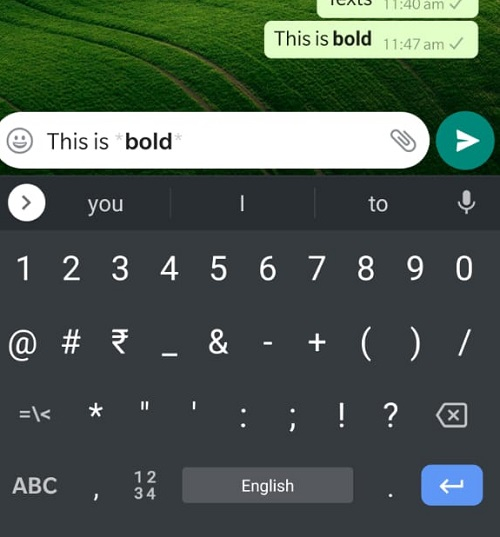
Если вы хотите на чем-то сосредоточиться, просто сделайте текст жирным. Для этого вам просто нужно поставить звездочку (*) до и после строки, которую вы хотите выделить жирным шрифтом. Таким образом вы можете выделить одно или несколько слов жирным шрифтом.
Здесь вы можете видеть, что мы сосредоточились на слове «полужирный», поместив «*» перед и после него. Когда вы закончите вводить текст, нажмите «Отправить», и в WhatsApp оно будет отображаться по-другому.
Совет 2. Сделайте текст курсивом в WhatsApp
Как и полужирный, вы также можете выделить любой текст курсивным шрифтом в WhatsApp. Это будет особенно полезно, если вы набираете цитаты в WhatsApp. Если вы хотите сделать любую строку курсивным шрифтом, просто введите подчеркивание (_) до и после него. В этом примере вы можете видеть, что я поместил «_» перед словом «курсив» и после него, чтобы изменить его форматирование в WhatsApp.

Совет 3. Применяйте зачеркивание к любому тексту
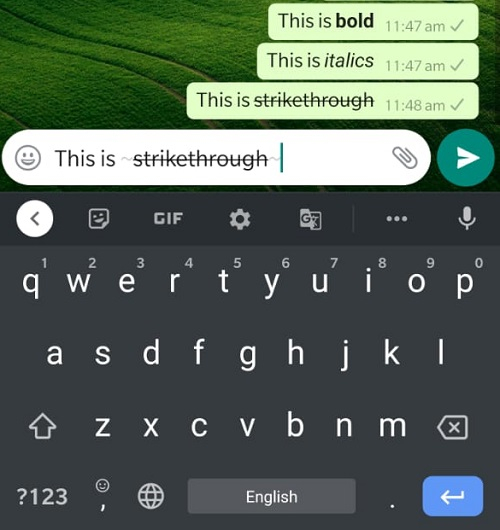
Зачеркивание — еще одно важное форматирование, в котором мы показываем, как что-то было отменено. К счастью, применить эти уловки со шрифтами в WhatsApp очень просто. Если вы хотите применить эффект зачеркивания, просто введите тильду (~) до и после строки. Здесь мне пришлось отменить слово «зачеркивание», поэтому я поместил его между символами тильды «~».
Совет 4. Примените моноширинный режим к своим сообщениям
Моноширинный интервал — это распространенный метод форматирования, который мы применяем, чтобы сосредоточить внимание на тексте. Это просто добавит больше места между символами, изменив их общее форматирование.
Чтобы применить эти уловки с текстом в WhatsApp, вам нужно ввести три обратных кавычки («`) до и после строки, которую вы хотите сделать моноширинной. Как видите, я написал слово «моноширинный» между тремя обратными кавычками, чтобы изменить его форматирование.

Совет 5: смешивайте разные форматы текста
Как вы можете видеть из этих уловок с текстом в WhatsApp, существует множество способов форматирования текста в WhatsApp. Следовательно, вы можете просто смешивать и сопоставлять их вместе, чтобы применить к своим сообщениям больше эффектов.
В идеале вы можете использовать WhatsApp полужирным шрифтом, курсивом и подчеркивать трюки так, как вам нравится. Просто поместите любую строку между звездочками, обратными кавычками, тильдами или подчеркиванием, чтобы применить эти эффекты по-разному.

Совет 6. Максимально используйте ярлыки формата WhatsApp
Честно говоря, запомнить все эти уловки WhatsApp для форматирования текста может быть непросто. К счастью, WhatsApp также предлагает несколько встроенных ярлыков, которые вы можете использовать при вводе текста.
Когда вы вводите что-либо в WhatsApp, просто нажмите и удерживайте область, чтобы открыть инструмент выбора. Это позволит вам выбрать любую строку текста, которую вы хотите отформатировать. Как только вы сделаете выбор, вы получите возможность сделать его жирным или курсивом.

Если вы хотите получить больше возможностей, вы можете просто нажать на трехточечный значок рядом с полем «Курсив». Это отобразит больше параметров, таких как Зачеркнутый или Моноширинный, которые вы можете сразу применить к выделенному тексту.

Совет 7. Измените размер шрифта WhatsApp.
Если вам трудно читать сообщения WhatsApp, вы также можете изменить размер шрифта. Это одни из самых полезных уловок со шрифтами в WhatsApp, которые сделают ваш опыт приятным. Чтобы изменить размер текста, просто запустите WhatsApp и перейдите в его настройки, коснувшись трехточечного значка сверху, и перейдите в настройки чата.

На экране настроек чата вы можете найти различные варианты. Здесь вы можете нажать на кнопку «Размер шрифта» и выбрать мелкий, средний или большой размер текста. Обратите внимание, что на данный момент в WhatsApp есть возможность изменять размер шрифта только на устройствах Android (но не на iOS).

Совет 8: используйте сторонние инструменты форматирования
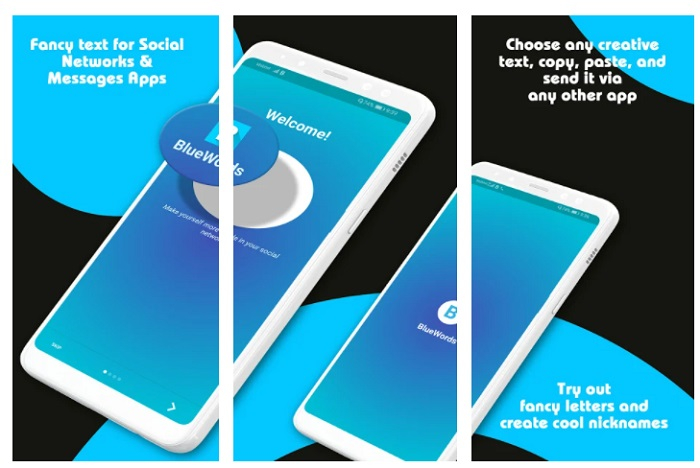
Помимо встроенных параметров форматирования в WhatsApp, вы также можете использовать множество сторонних приложений. Некоторые из этих популярных приложений для форматирования WhatsApp — это Blue Words, Font Keyboard, Stylish Texts и Fonts. Эти приложения предлагают сотни стилей и готовых шаблонов, которые вы можете выбрать, чтобы самостоятельно применять различные трюки со шрифтами в WhatsApp!
Совет от профессионалов: не забывайте регулярно делать резервные копии сообщений WhatsApp
Часто пользователи теряют важные данные WhatsApp. Чтобы этого избежать, вы можете использовать MobileTrans – WhatsApp Transfer. Одним щелчком мыши вы можете сделать обширную резервную копию данных WhatsApp на свой компьютер.
- • Резервная копия будет включать чаты WhatsApp, вложения, смайлики, голосовые заметки и другие данные, связанные с приложением.
- • Приложение может поддерживать разные версии резервной копии вместо перезаписи вашего содержимого.
- • Вы можете создать специальную резервную копию WhatsApp для любого устройства iOS / Android одним щелчком мыши.
- • Приложение также можно использовать для восстановления резервной копии WhatsApp на то же или любое другое устройство (также поддерживается кроссплатформенное восстановление).
- • Вы также можете использовать приложение для передачи данных WhatsApp между любыми двумя устройствами iOS / Android без проблем с совместимостью.

Вот так! Теперь, когда вы знаете о различных приемах с текстом в WhatsApp, вы можете использовать стили для общения с друзьями. Попробуйте самостоятельно воспользоваться некоторыми из этих трюков WhatsApp, выделенных жирным шрифтом, курсивом и подчеркиванием. Кроме того, вы также можете использовать MobileTrans — WhatsApp Transfer для создания резервных копий ваших чатов WhatsApp на вашем компьютере.
Как изменить шрифт в Ватсапе на Андроиде
Кто бы что не говорил и как не относился к WhatsApp, на сегодняшний день это самый популярный мессенджер в мире. Да, нововведения появляются в нем чрезвычайно медленно, но последнее время дело сдвинулось с мертвой точки, и нам даже угрожают бесплатной расшифровкой голосовых сообщений. Однако многим не дает покоя, как отдельные пользователи меняют шрифт и пишут красивые сообщения. Можно загрузить отдельное приложение, писать текст в нем и отправлять в виде картинки, но это долго и неудобно.

Благодаря сторонним шрифтам переписку в Ватсапе можно сделать интереснее.
❗️ПОДПИШИСЬ НА НАШ ДЗЕН, ЧТОБЫ ЧИТАТЬ КРУТЫЕ СТАТЬИ
Мы же воспользуемся сторонними клавиатурами. Хоть поддержка русского языка встречается редко где, но мы постарались и нашли прикольную программу, которая позволит вам разнообразить ваши переписки. В этом материале рассказываем, как писать сообщения в Ватсапе красивым шрифтом и можно ли отформатировать текст без сторонних программ.
Жирный шрифт в Ватсапе
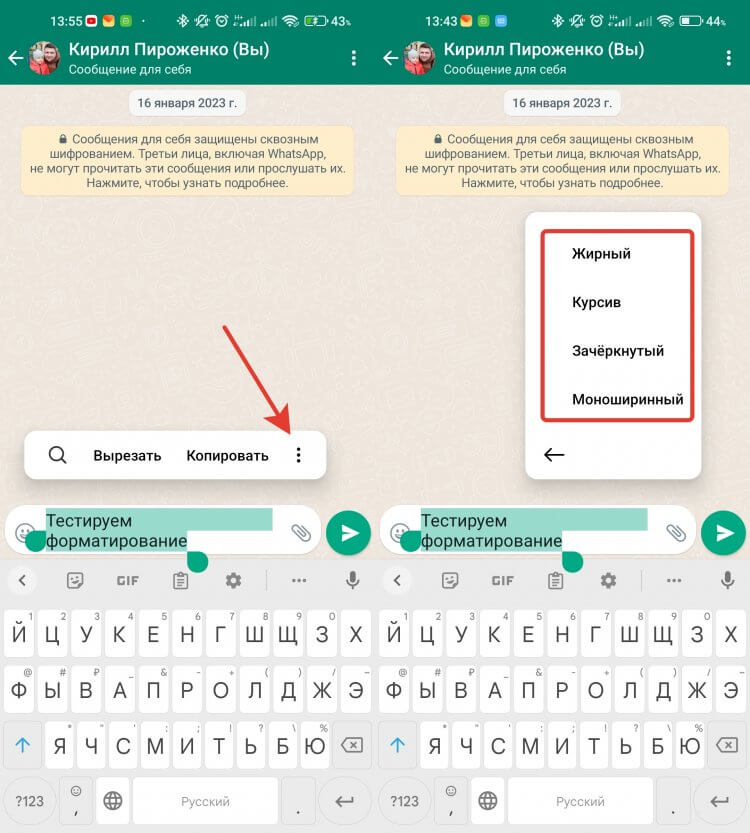
В первую очередь хочу отметить, что в Ватсапе, в принципе, есть встроенные инструменты для редактирования текста. Конечно, ничего особо примечательного там нет, но как-то выделить или отметить нужную часть текста можно очень легко. Делается это следующим образом:
Обязательно попробуйте “Моноширинный”. Он смотрится интереснее.
- Откройте Ватсап на вашем смартфоне и перейдите в интересующий вас чат.
- Наберите текст сообщения, но не отправляйте его.
- Выделите весь текст или ту часть, внешний вид которой вы хотите изменить.
- В появившемся окошке нажмите на многоточие.
- Выберите любой из представленных вариантов форматирования: жирный, курсив, зачеркнутый, моноширинный.
❗️ПОДПИШИСЬ НА НАШ ЧАТИК В ТЕЛЕГРАМЕ. ТАМ ТЫ СМОЖЕШЬ ПООБЩАТЬСЯ С ДРУГИМИ ЧИТАТЕЛЯМИ И ДАЖЕ НАШИМИ АВТОРАМИ
Таким образом, вы можете отправлять необычные сообщения без использования какого-либо стороннего софта, а только за счет встроенных возможностей Ватсапа. Конечно, выделение потребует от вас небольших временных затрат, но иногда это намного удобнее, чем пользоваться сторонними клавиатурами.
Как сделать шрифт в Ватсапе
Как по мне, так встроенных возможностей вполне достаточно, чтобы подчеркнуть что-то важное в сообщениях. Но многие со мной не согласятся. Поэтому я немного пошарился по Google Play и нашел интересное приложение под названием Fonts+. Оно позволяет установить на смартфон отдельные клавиатуры, которые поддерживают разные прикольные шрифты. Настроить его можно следующим образом:
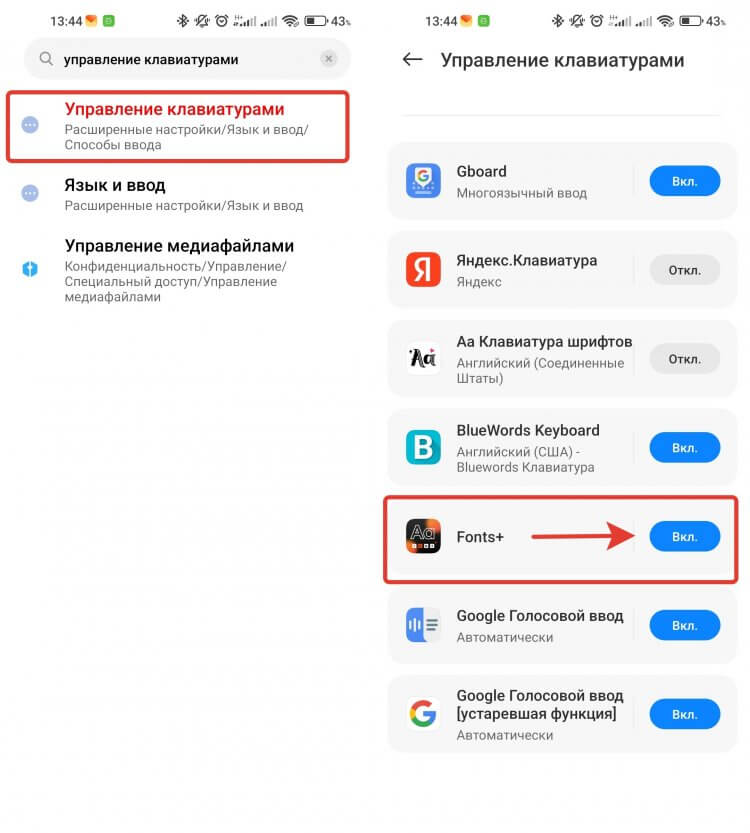
Сразу активируйте клавиатуру в настройках.
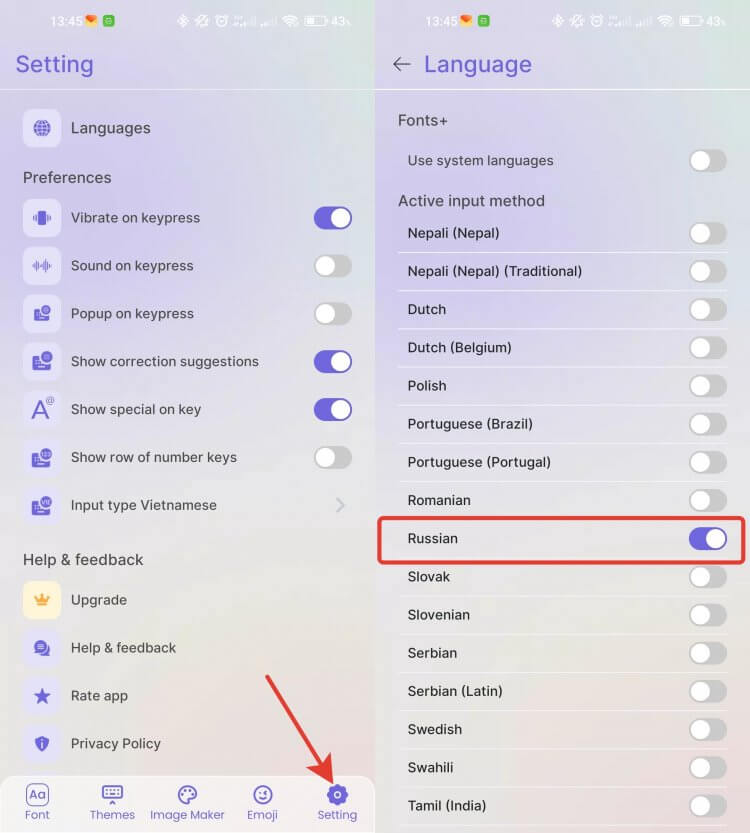
Можно сразу отключить все лишние языки.
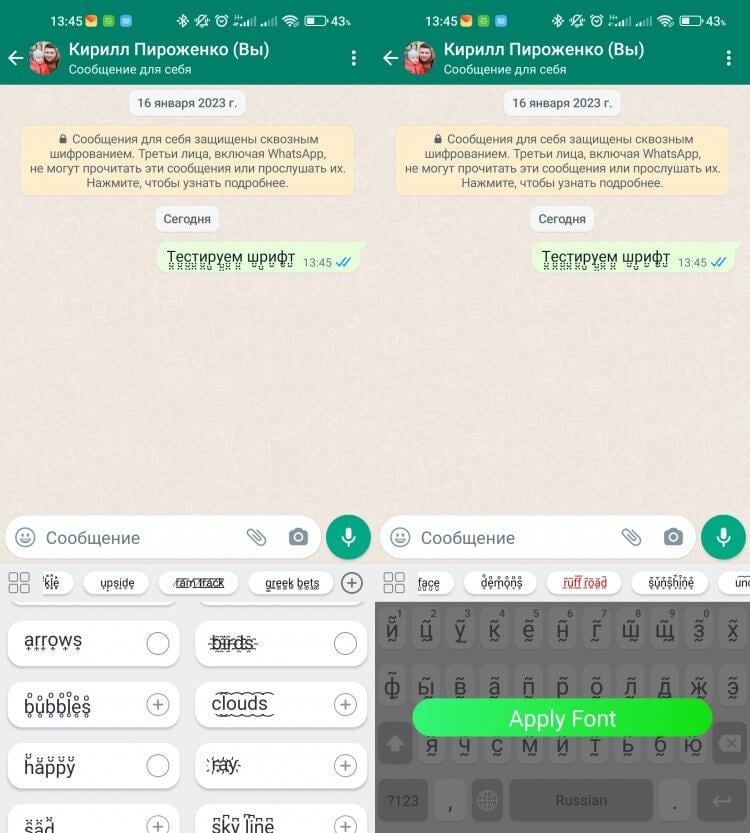
При необходимости разблокировать шрифт вам предложат посмотреть рекламу.
❗️ПОДПИШИСЬ НА ТЕЛЕГРАМ-КАНАЛ СУНДУК АЛИБАБЫ, ЧТОБЫ ПОКУПАТЬ ТОЛЬКО ЛУЧШИЕ ТОВАРЫ С АЛИЭКСПРЕСС
Так как клавиатура для создания красивых шрифтов добавляет к буквам дополнительные символы, то встроенная проверка правописания будет постоянно подсвечивать слова красным. Имейте это в виду, если привыкли на нее рассчитывать. Никакого толка при подобном использовании от этой проверки не будет.
Сразу скажу, что можно найти приложения с более интересными подборками шрифтов, как, например, BlueWords. Оно вообще позволяет писать синими буквами. Вот только поддерживается у него только английский язык, и на русском вы BlueWords использовать не сможете. Конечно, если вы ведете переписки на английском или просто вам нужно что-то на нем написать, то можете загрузить еще и его. Настройка у приложений будет одинаковая.
Как сделать красивый шрифт в Ватсапе
Ну а для тех, кто никуда не спешит и хочет сделать совсем красиво, можно воспользоваться приложением INK. Оно создает картинки с красивым текстом, которые можно пересылать кому угодно. Причем можно даже на фон установить любое изображение, которое вам нравится:
-
Загрузите INK из Google Play и откройте его.
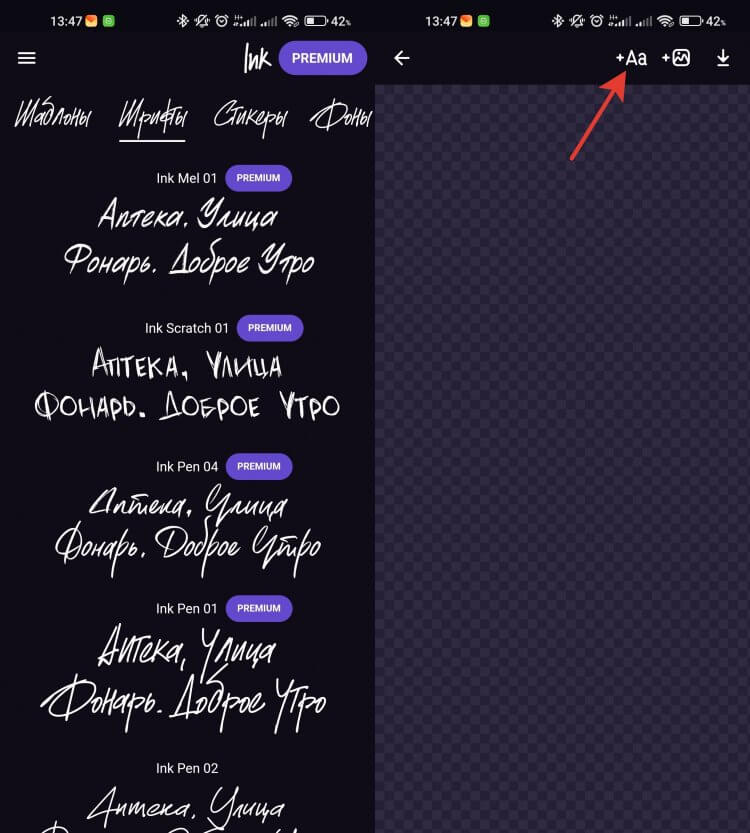
Для картинок есть много разных прикольных шрифтов.
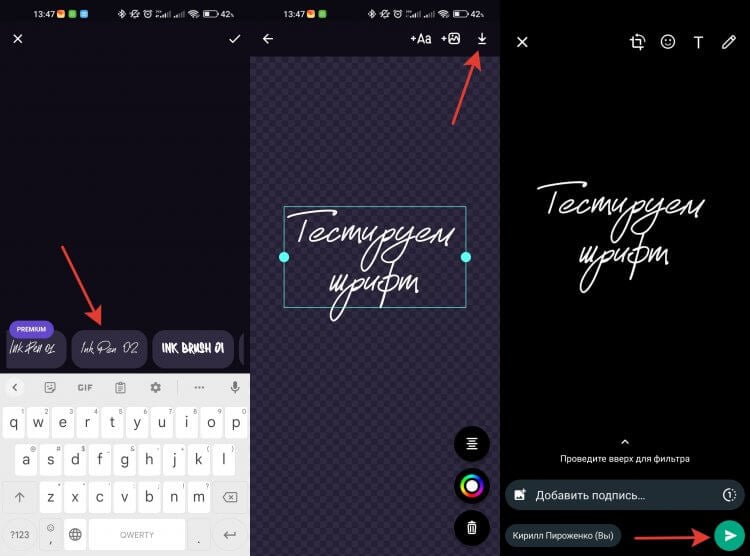
Можно даже настроить цвет шрифта.
❗️ПОДПИШИСЬ НА НАШ ПУЛЬС. БУДЕШЬ УЗНАВАТЬ ВСЕ НОВОЕ САМЫМ ПЕРВЫМ
Это, конечно, значительно дольше, но если эстетическая сторона вопроса для вас имеет наибольшее значение, то почему бы и не заморочиться. Тем более кому-то нужен красивый шрифт только для какого-нибудь поздравления, а случаются они не так часто. Мне кажется, что Ватсапу нужно уже добавить разные шрифты в приложение и дать возможность пользователям использовать их без стороннего софта. Было бы очень удобно.

Теги
- Мессенджеры для Android
- Популярные социальные сети
- Приложения для Андроид
Наши соцсети
Новости, статьи и анонсы публикаций