Создание центрального сервера управления и группы серверов
В этой статье описывается, как назначить экземпляр SQL Server в качестве центрального сервера управления в SQL Server с помощью среды SQL Server Management Studio. На серверах централизованного управления хранится список экземпляров SQL Server , организованных в одну или несколько групп серверов централизованного управления. Действия, производимые с помощью группы серверов централизованного управления, влияют на все серверы в группе. Это включает соединение с сервером при помощи обозревателя объектов, а также выполнение инструкций Transact-SQL и применение политик управления на основе политик одновременно на нескольких серверах.
Версии SQL Server, предшествующие SQL Server 2008 (10.0.x), не могут быть назначены в качестве центрального сервера управления.
В этом разделе
- Перед началом работыБезопасность
- Для создания сервера централизованного управления и группы серверов используется:Среда SQL Server Management Studio
Перед началом
Безопасность
Разрешения
В базе данных msdb доступ к серверам централизованного управления предоставляют две роли базы данных. Сервером централизованного управления могут управлять только члены роли ServerGroupAdministratorRole. Для подключения к серверу централизованного управления требуется членство в роли ServerGroupReaderRole.
Поскольку соединения, поддерживаемые сервером централизованного управления, выполняются в контексте пользователя с применением проверки подлинности Windows, действующие разрешения на зарегистрированные серверы могут быть различными. Например, пользователь может входить в предопределенную роль сервера sysadmin на экземпляре SQL Server А, но иметь ограниченные разрешения на экземпляре SQL Server Б.
Использование среды SQL Server Management Studio
Ниже описывается, как выполнить следующие шаги.
- Создание сервера централизованного управления.
- Добавление одной или нескольких групп серверов на центральный сервер управления или добавление одного или нескольких зарегистрированных серверов в группы серверов.
Создание сервера централизованного управления
- В среде SQL Server Management Studio в меню Вид выберите пункт Зарегистрированные серверы.
- В окне «Зарегистрированные серверы» разверните узел Ядро СУБД, щелкните правой кнопкой мыши Центральные серверы управления и выберите пункт Зарегистрировать центральный сервер управления.
- В диалоговом окне Регистрация нового сервера выберите экземпляр SQL Server , который необходимо сделать сервером централизованного управления из раскрывающегося списка серверов. Для сервера централизованного управления необходимо использовать проверку подлинности Windows.
- В поле Зарегистрированный сервервведите имя сервера и описание (необязательно).
- На вкладке Свойства подключения просмотрите или измените свойства сети и подключения. Дополнительные сведения см. в статье Соединение с сервером (страница «Свойства подключения»), ядро СУБД.
- Нажмите кнопку Проверка, чтобы проверить соединение.
- Нажмите Сохранить. Экземпляр SQL Server появится в папке Серверы централизованного управления .
Создание группы серверов и добавление в нее серверов
- В окне Зарегистрированные серверыразверните узел Серверы централизованного управления. Щелкните правой кнопкой мыши экземпляр SQL Server , добавленный в предыдущей процедуре, и выберите пункт Создать группу серверов.
- В окне Свойства новой группы сервероввведите имя группы и описание (необязательно).
- В окне Зарегистрированные серверыщелкните правой кнопкой мыши группу серверов и выберите команду Регистрация нового сервера.
- В окне регистрации сервера выберите экземпляр SQL Server. Дополнительные сведения см. в статье Создание нового зарегистрированного сервера (среда SQL Server Management Studio). При необходимости добавьте дополнительные серверы.
Выполнение запросов одновременно к нескольким целям конфигурации
- После создания сервера централизованного управления, одной или нескольких групп серверов и одного или нескольких зарегистрированных серверов можно выполнять запросы одновременно ко всей группе. Дополнительные сведения о выполнении инструкций Transact-SQL сразу на нескольких серверах в группе серверов см. в статье Выполнение инструкции на нескольких серверах одновременно (среда SQL Server Management Studio).
Регистрация серверов
Регистрация сервера в среде SQL Server Management Studio позволяет сохранить информацию о подключении сервера для будущих подключений. Существует три способа регистрации сервера в среде SQL Server Management Studio.
- Локальные экземпляры SQL Server автоматически регистрируются во время первого запуска среды Среда Management Studio после ее установки.
- Можно также запустить процесс автоматической регистрации в любое время, чтобы восстановить регистрацию локальных экземпляров сервера.
- Наконец, можно зарегистрировать сервер с помощью средства «Зарегистрированные серверы» в среде SQL Server Management Studio.
Преимущества зарегистрированных серверов
С помощью списка «Зарегистрированные серверы» можно:
- регистрировать серверы для сохранения данных о соединениях;
- определять, запущен ли зарегистрированный сервер;
- легко подключать обозреватель объектов и редактор запросов к зарегистрированному серверу;
- редактировать и удалять регистрационные данные зарегистрированного сервера;
- создавать группы серверов;
- назначать зарегистрированным серверам понятные имена путем задания в поле Имя зарегистрированного сервера значения, отличного от имеющегося в списке Имя сервера ;
- создавать подробные описания зарегистрированных серверов;
- указывать подробные описания групп зарегистрированных серверов;
- экспортировать группы зарегистрированных серверов;
- импортировать группы зарегистрированных серверов;
- просматривать файлы журналов SQL Server для экземпляров SQL Server, находящихся в сети и вне сети.
Связанные задачи
Используйте следующие разделы для начала работы с зарегистрированными серверами.
| Описание | Раздел |
|---|---|
| Регистрация экземпляров локального сервера | Регистрация подключенного сервера (среда SQL Server Management Studio) |
| Регистрация сервера | Создание нового зарегистрированного сервера (среда SQL Server Management Studio) |
| Просмотр зарегистрированных серверов | Просмотр зарегистрированных серверов в среде SQL Server Management Studio |
| Удаление зарегистрированного сервера | Удаление зарегистрированного сервера (среда SQL Server Management Studio) |
| Изменение регистрации сервера | Изменение регистрационных данных сервера (среда SQL Server Management Studio) |
| Подключение к зарегистрированному серверу | Подключение к зарегистрированному серверу (среда SQL Server Management Studio) |
| Отключение от зарегистрированного сервера | Отключение от зарегистрированного сервера (среда SQL Server Management Studio) |
| Перемещение зарегистрированного сервера или группы серверов | Перемещение зарегистрированного сервера или зарегистрированной группы серверов (среда SQL Server Management Studio) |
| Изменение имени зарегистрированного сервера или группы серверов | Изменение имени зарегистрированного сервера или зарегистрированной группы серверов (среда SQL Server Management Studio) |
| Создание или изменение группы серверов | Создание или изменение группы серверов (среда SQL Server Management Studio) |
| Удалить группу серверов | Удаление группы серверов (среда SQL Server Management Studio) |
| Экспорт сведений о зарегистрированном сервере | Выполнение экспорта сведений компонента «Зарегистрированные серверы» (среда SQL Server Management Studio) |
| Удаление сведений о зарегистрированном сервере | Импорт сведений о зарегистрированном сервере (среда SQL Server Management Studio) |
| Создание центрального сервера управления и группы серверов | Создание центрального сервера управления и группы сервера (среда SQL Server Management Studio) |
| Выполнение инструкций на нескольких серверах одновременно | Execute Statements Against Multiple Servers Simultaneously (SQL Server Management Studio) |
Как настроить и запустить Microsoft SQL Server
Порой так хочется привести свои мысли в порядок, разложить их по полочкам. А еще лучше в алфавитной и тематической последовательности, чтобы, наконец, наступила ясность мышления. Теперь представьте, какой бы хаос творился в « электронных мозгах » любого компьютера без четкой структуризации всех данных и Microsoft SQL Server :

Обновлено: 2015-01-05 11:19:03 Кристина Горбунова автор материала
MS SQL Server
Данный программный продукт представляет собой систему управления базами данных ( СУБД ) реляционного типа, разработанную корпорацией Microsoft . Для манипуляции данными используется специально разработанный язык Transact-SQL . Команды языка для выборки и модификации базы данных построены на основе структурированных запросов:

Реляционные базы данных построены на взаимосвязи всех структурных элементов, в том числе и за счет их вложенности. Реляционные базы данных имеют встроенную поддержку наиболее распространенных типов данных. Благодаря этому в SQL Server интегрирована поддержка программного структурирования данных с помощью триггеров и хранимых процедур.
Обзор возможностей MS SQL Server

СУБД является частью длинной цепочки специализированного программного обеспечения, которое корпорация Microsoft создала для разработчиков. А это значит, что все звенья этой цепи ( приложения ) глубоко интегрированы между собой.
То есть их инструментарий легко взаимодействует между собой, что во многом упрощает процесс разработки и написания программного кода. Примером такой взаимосвязи является среда программирования MS Visual Studio . В ее инсталляционный пакет уже входит SQL Server Express Edition .
Конечно, это не единственная популярная СУБД на мировом рынке. Но именно она является более приемлемой для компьютеров, работающих под управлением Windows, за счет своей направленности именно на эту операционную систему. И не только из-за этого.
Преимущества MS SQL Server :
- Обладает высокой степенью производительности и отказоустойчивости;
- Является многопользовательской СУБД и работает по принципу « клиент-сервер »; Клиентская часть системы поддерживает создание пользовательских запросов и их отправку для обработки на сервер.
- Тесная интеграция с операционной системой Windows ;
- Поддержка удаленных подключений;
- Поддержка популярных типов данных, а также возможность создания триггеров и хранимых процедур;
- Встроенная поддержка ролей пользователей;
- Расширенная функция резервного копирования баз данных;
- Высокая степень защищенности;
- Каждый выпуск включает в себя несколько специализированных редакций.
Эволюция SQL Server
Особенности этой популярной СУБД легче всего прослеживаются при рассмотрении истории эволюции всех ее версий. Более подробно мы остановимся лишь на тех выпусках, в которые разработчики вносили весомые и кардинальные изменения:
- Microsoft SQL Server 1.0 – вышел еще в 1990 году. Уже тогда эксперты отмечали высокую скорость обработки данных, демонстрируемую даже при максимальной нагрузке в многопользовательском режиме работы;
- SQL Server 6.0 – вышел в 1995 году. В этой версии впервые в мире была реализована поддержка курсоров и репликации данных;
- SQL Server 2000 – в этой версии сервер получил полностью новый движок. Большая часть изменений коснулась лишь пользовательской стороны приложения;
- SQL Server 2005 – увеличилась масштабируемость СУБД , во многом упростился процесс управления и администрирования. Был внедрен новый API для поддержки программной платформы .NET ;
- Последующие выпуски – были направлены на развитие взаимодействия СУБД на уровне облачных технологий и средств бизнес-аналитики.
В базовый комплект системы входит несколько утилит для настройки SQL Server . К ним относятся:
- SQL Server Configuration Manager :

Диспетчер конфигурации. Позволяет управлять всеми сетевыми настройками и службами сервера базы данных. Используется для настройки SQL Server внутри сети.
- SQL Server Error and Usage Reporting :

Утилита служит для настройки отправки отчетов об ошибках в службу поддержки Microsoft .
- SQL Server Surface Area Configuration

Используется для оптимизации работы сервера базы данных. То есть вы можете настроить функционирование SQL Server под свои нужды, включив или отключив определенные возможности и компоненты СУБД .
Набор утилит, входящих в Microsoft SQL Server , может отличаться в зависимости от версии и редакции программного пакета. Например, в версии 2008 года вы не найдете SQL Server Surface Area Configuration .
Запуск Microsoft SQL Server
Для примера будет использована версия сервера баз данных выпуска 2005 года. Запуск сервера можно произвести несколькими способами:
- Через утилиту SQL Server Configuration Manager . В окне приложения слева выбираем « SQL Server 2005 Services », а справа — нужный нам экземпляр сервера БД . Отмечаем его и в подменю правой кнопки мыши выбираем « Start ».

- С помощью среды SQL Server Management Studio Express . Она не входит в инсталляционный пакет редакции Express . Поэтому ее нужно скачивать отдельно с официального сайта Microsoft .
Для запуска сервера баз данных запускаем приложение. В диалоговом окне « Соединение с сервером » в поле « Имя сервера » выбираем нужный нам экземпляр. В поле « Проверка подлинности » оставляем значение « Проверка подлинности Windows ». И нажимаем на кнопку « Соединить »:

Основы администрирования SQL Server
Перед тем, как запустить MS SQL Server , нужно кратко ознакомиться с основными возможностями его настройки и администрирования. Начнем с более детального обзора нескольких утилит из состава СУБД :
- SQL Server Surface Area Configuration – сюда следует обращаться, если нужно включить или отключить какую-либо возможность сервера баз данных. Внизу окна находятся два пункта: первый отвечает за сетевые параметры, а во втором можно активировать выключенную по умолчанию службу или функцию. Например, включить интеграцию с платформой .NET через запросы T-SQL :

- SQL Server Management Studio – является основным средством администрирования. В этой среде реализована возможность настройки сервера и баз данных, как через интерфейс приложения, так и с помощью запросов на языке T-SQL .
Основные настройки можно осуществить через « Обозреватель объектов », отображающий слева в окне приложения все основные элементы сервера в виде древовидного списка. Самой важной является вкладка « Безопасность ». Через нее можно настроить права и роли пользователей и администраторов для основного сервера, или отдельно для каждой базы данных:

Основная часть настроек сервера баз данных доступна в окне « Свойства сервера »:

Как видите, Microsoft SQL Server является настолько мощным средством для структуризации, хранения и модификации данных, что на его изучение потребуется много времени. А в статье мы лишь слегка углубились в основы сервера SQL .
4.4.4. Соединение с сервером SQL и создание базы данных
1) Запустить задачу: «Пуск» → «Все программы» → «Microsoft SQL Server 2008» → «Среда SQL Server Management Studio».
2) В окне «Соединение с сервером» в выпадающем списке «Имя сервера» выбрать строку «<Обзор дальше…>». (при этом «Тип сервера» должен быть – «Компонент Database Engine», а «Проверка подлинности» -«Проверка подлинности Windows»)
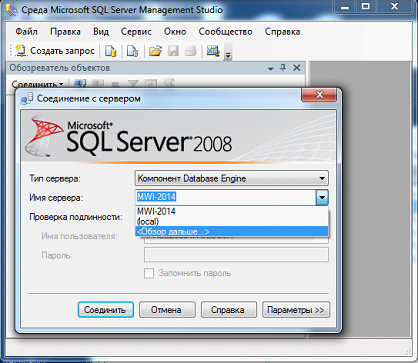
Рис. 4.35 SQL Server Management Studio. Соединение с сервером
3) В окне «Выбор серверов» на вкладке «Локальные серверы» в разделе «Компонент Database Engine» должно отобразиться имя Вашего локального сервера (совпадает с именем компьютера). Выбрать данный сервер и нажать кнопку «ОК».
В случае если среда «SQL Server Management Studio» устанавливалась на другой компьютер, сервер следует выбирать на вкладке «Сетевые серверы».
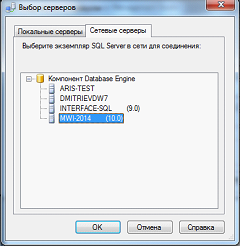
Рис. 4.36 Выбор серверов
4) В окне «Соединение с сервером» (см. Рис. 4.35) нажать кнопку «Соединить». После удачного соединения в «Обозревателе объектов» отобразится структура объектов Вашего сервера.
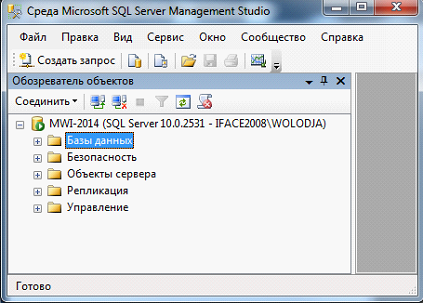
Рис. 4.37 SQL Server Management Studio. Обозреватель объектов
Для создания базы данных выполнить следующие действия:
1) В «Обозревателе объектов» кликнуть правой клавишей мыши по строке «Базы данных» и выбрать пункт меню «Создать базу данных…».
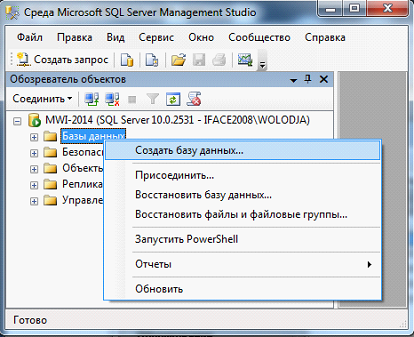
Рис. 4.38 SQL Server Management Studio. Базы данных
2) В окне «Создание базы данных» задать имя базы данных и нажать кнопку «ОК». Выйти из задачи «Среда SQL Server Management Studio».