Не работает Скайп на Windows 10: причины и решения

В 2011 году корпорация Microsoft официально получила права на продукт Skype после того, как приобрела люксембургскую компанию Skype Limited. С того времени Microsoft стала активна распространять мессенджер Skype с помощью всевозможных сервисов. В частности, Skype стал автоматически устанавливаться вместе с ОС Windows 10.
Несмотря на такую сильную поддержку мировой компании, мессенджер время от времени вызывает некоторые проблемы взаимодействия с пользователем. Обычно под этим подразумевается ошибка включения программы либо появление синего экрана. В ходе статьи мы рассмотрим с вами все причины, которые могут вызвать ошибки и, конечно же, разберемся, как с ними бороться. Что ж, поехали!
Проверка работоспособности Skype
Для начала давайте выполним ряд простых надстроек, чтобы исключить типичные ошибки.
-
Проверьте фоновые процессы. Для этого кликните правой кнопкой мыши по панели задач, которая статично расположена в нижней части экрана, и откройте окно «Диспетчер задач». Если там есть процесс «Skype», то кликните по нему левой кнопкой мыши и выберите «Снять задачу».
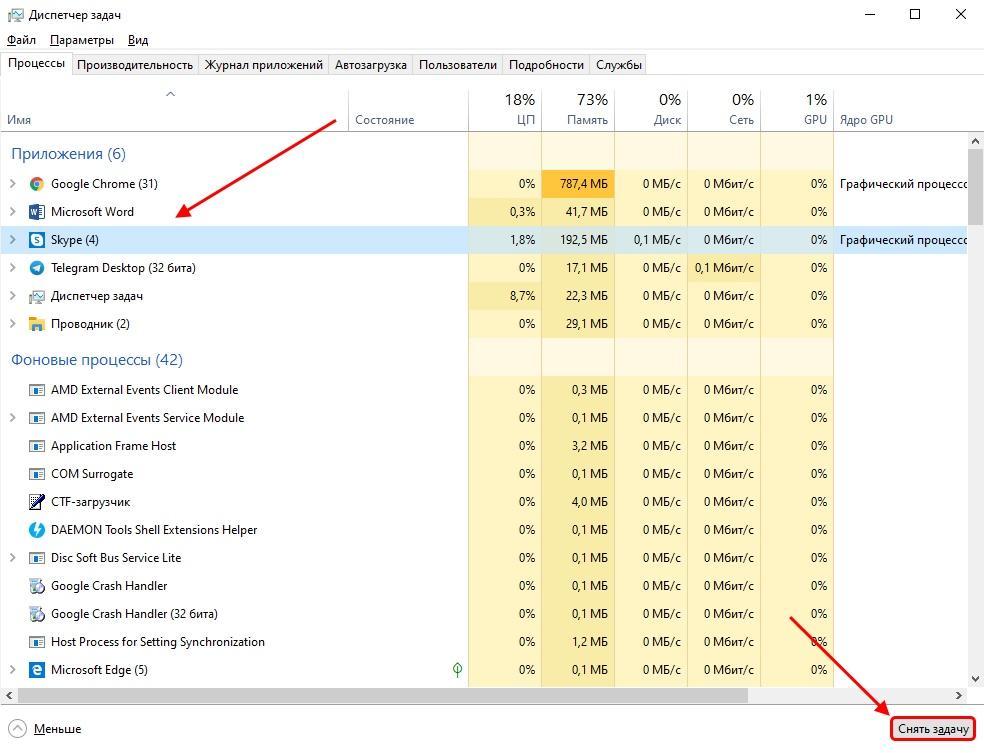
Процесс снятия задачи в утилите «Диспетчер задач»
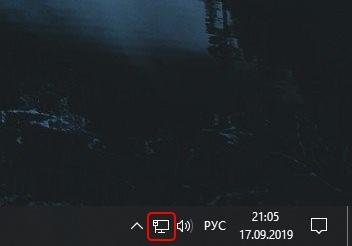
Сеть работает исправно
Если же проблема с сетью, то для начала рекомендую проверить всю коммутацию, а уже после обратиться к провайдеру. Обычно сотрудники охотно помогают исправить неполадки с Интернетом.
Ну а если вышесказанное вы давно выполнили, но это никак не повлияло на исправление запуска скайпа, то продолжаем наше общение.
Почему не работает Skype в Windows 10?
Далее подробно поговорим об основных проблемах и возможности их исправления.
Причина 1: Устаревшая версия Skype
Корпорация Microsoft регулярно обновляет свои продукты, в том числе и Skype. И если раньше окно обновления можно было легко обойти, то с появлением новых версий пользователю ничего не остается, как обновить продукт.
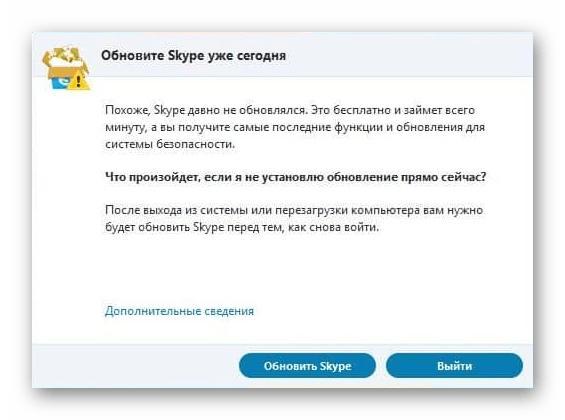
Щелкните на кнопку «Обновить Skype» для загрузки новой версии
Данная проблема для одной части пользователей, наверное, будет казаться вовсе не препятствием, а простым шагом к запуску Skype, но для другой части юзеров обновление может вызвать некоторые затруднения. К сожалению, здесь всего два пути: принудительно обновить программу и наслаждаться ее функциями либо найти в Интернете ту старую версию, которая сейчас установлена, и скачать ее. После этого стоит открыть настройки программы и в разделе «Автоматическое обновление» и воспользоваться опцией «Выключить автоматическое обновление».
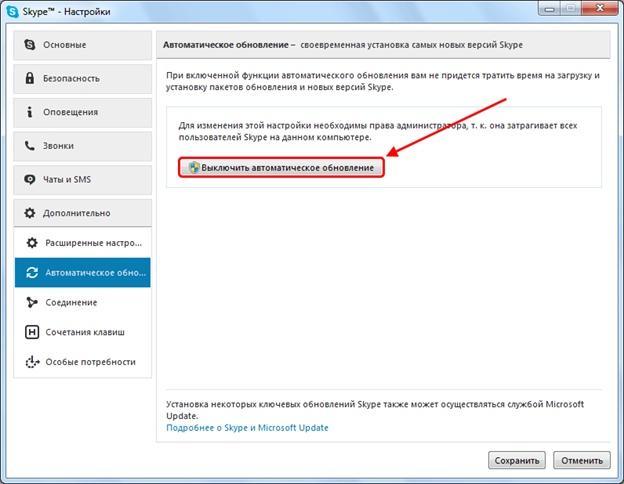
Отключить автоматическое обновление можно только в старых версиях скайпа
Причина 2: Проблемы на сервере
В редких случаях проблема с запуском Skype может быть связана совсем не с компьютером, а сервером Skype. Если это так, то в окне программы будет отображаться уведомление, сигнализирующее о том, что в данный момент времени программа недоступна. В этом случае остаётся только немного подождать, так как подобные ошибки устраняются командой Microsoft быстро, обычно в течение нескольких часов.
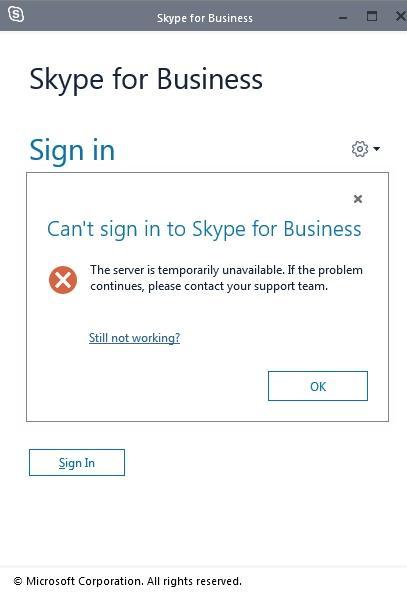
Данная ошибка говорит о том, что на сервере ведутся работы
Причина 3: Автообновление программы
Во время автоматической загрузки либо установки обновлений у вас вполне могут возникнуть проблемы с запуском скайпа. Лечение здесь довольно простое: дождаться окончания обновления программы либо прервать данное действие путем отключения Интернета. Обычно процесс установки новой версии занимает всего пару минут, поэтому прерывать соединение с Интернетом в это время не рекомендуется.
Если же вы не пользуетесь автообновлениями, то проверьте наличие новой версии программы вручную. Обновление можно проверить в настройках Скайпа. Путь следующий: «Справка» — «Проверить наличие обновлений вручную». Если программа найдет более свежую версию, то предложит скачать и установить ее. Вам нужно согласиться.
Причина 4: Вирусы мешают запуску Skype
Какой бы банальной ни была проблема, никогда не стоит забывать о вредоносных червяках, которые в качестве вирусов могут проникнуть в недра компьютера и навредить системе. Чтобы выяснить, действительно ли Skype заражен вредоносными средствами, стоит воспользоваться специальным антивирусным ПО.
Вот некоторые бесплатные антивирусы, которые могут быть эффективны в этом вопросе: AVG AntiVirus Free, Avira Free Security Suite, Avast Free Antivirus, Kaspersky Free, 360 Total Security. В любой момент вы можете, конечно, приобрести платную версию, тем самым улучшив безопасность компьютера.
Воспользоваться же программным продуктом для уничтожения вирусов довольно просто: откройте антивирус и найдите на главном экране кнопку с названием «Просканировать компьютер» (в зависимости от установленной программы, названия могут отличаться).
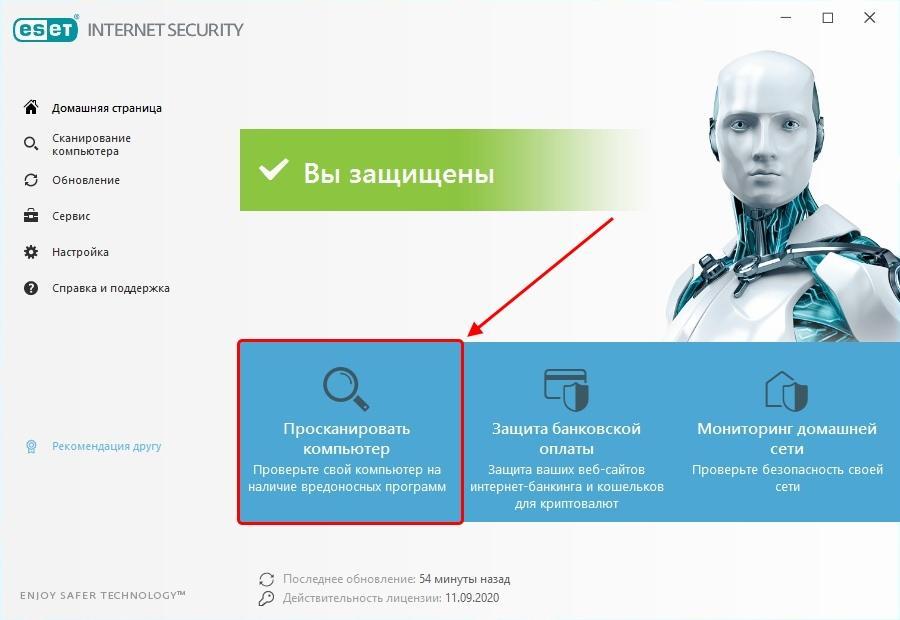
Сканирование компьютера может занимать до нескольких часов
Также я рекомендую не посещать потенциально опасные веб-страницы и загружать только проверенное ПО с официальных сайтов.
Причина 5: Блокировка брандмауэром или антивирусом
Использование антивирусного средства или брандмауэра в любой операционной системе Windows может вызывать ряд проблем. Например, антивирусник может случайно посчитать за вирус официальное ПО. То же самое характерно и для защитника Windows 10. Таким образом, оба средства могут попросту блокировать запуск Skype.
Сначала необходимо проверить, действительно ли Skype не запускается из-за антивирусного средства. Для этого найдите иконку антивирусника справа от панели задач и кликните по ней правой кнопкой мыши, затем выберите «Приостановить защиту».
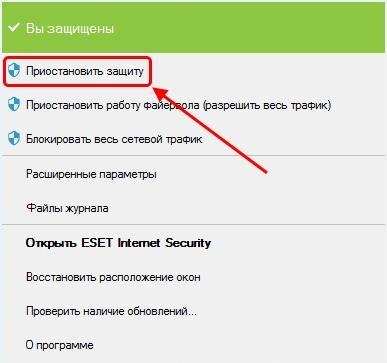
Рекомендуется приостанавливать защиту антивируса на 10 минут или до перезагрузки ПК
Если после отключения антивирусника Skype смог запуститься, то его стоит добавить в список исключений, чтобы используемое антивирусное средство не ругалось на него. Рассмотрим процесс на примере продукта ESET Internet Security..
-
Запускаем антивирусник ESET и нажимаем на кнопку «F5», которая расположена в верхней части клавиатуры.
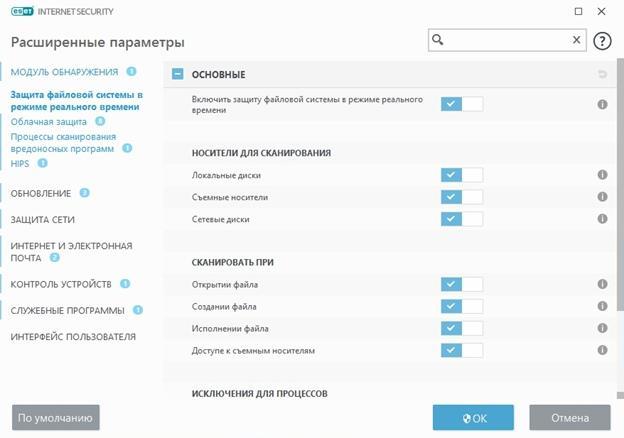
Расширенные параметры стоит настраивать аккуратным путем
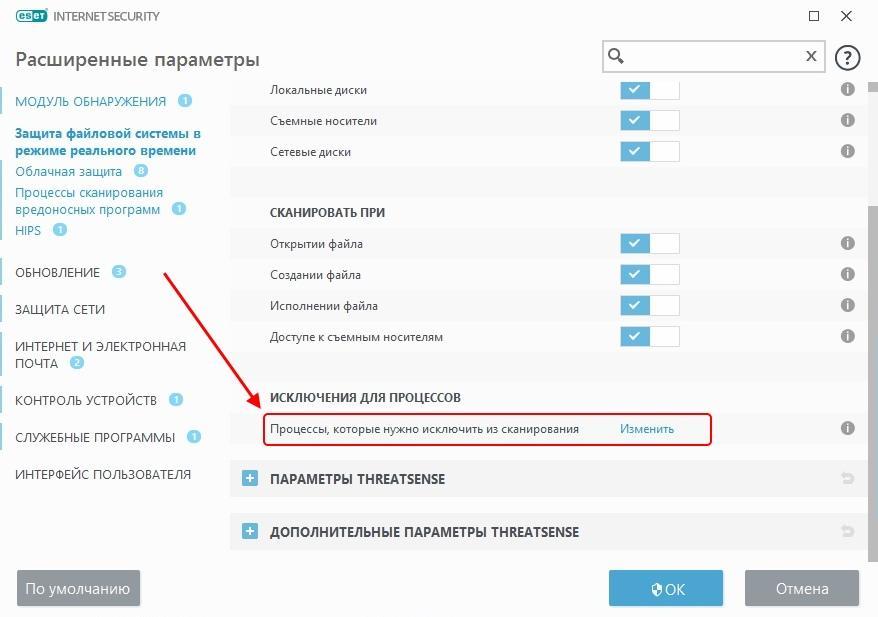
Открываем список исключений ESET
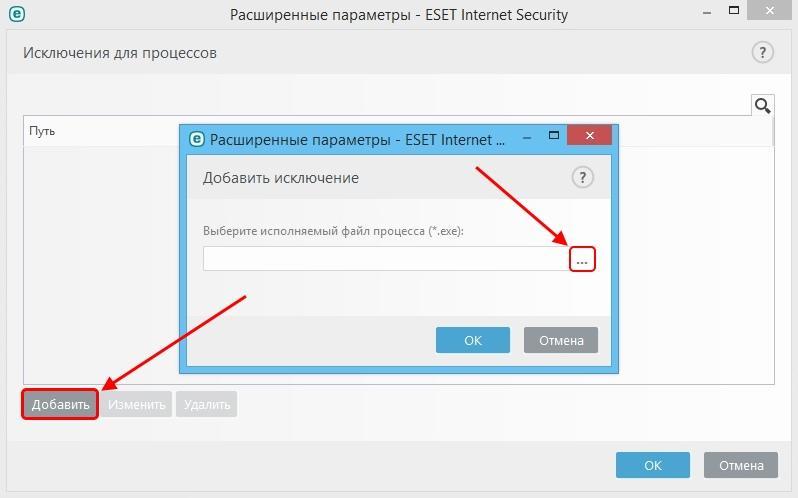
Открываем список программ, которые можно добавить в исключения
На примере вышеуказанного метода можно добавить программу в список исключений практически любого антивирусного средства.
А что же делать с брандмауэром? Проделать аналогичные шаги: отключить и проверить работоспособность Skype. Если он работает, то добавить его в список исключений брандмауэра. Чтобы это сделать, воспользуемся следующей инструкцией:
-
Запускаем параметры компьютера путем комбинации клавиш «Win+I» и переходим в раздел «Обновление и безопасность».
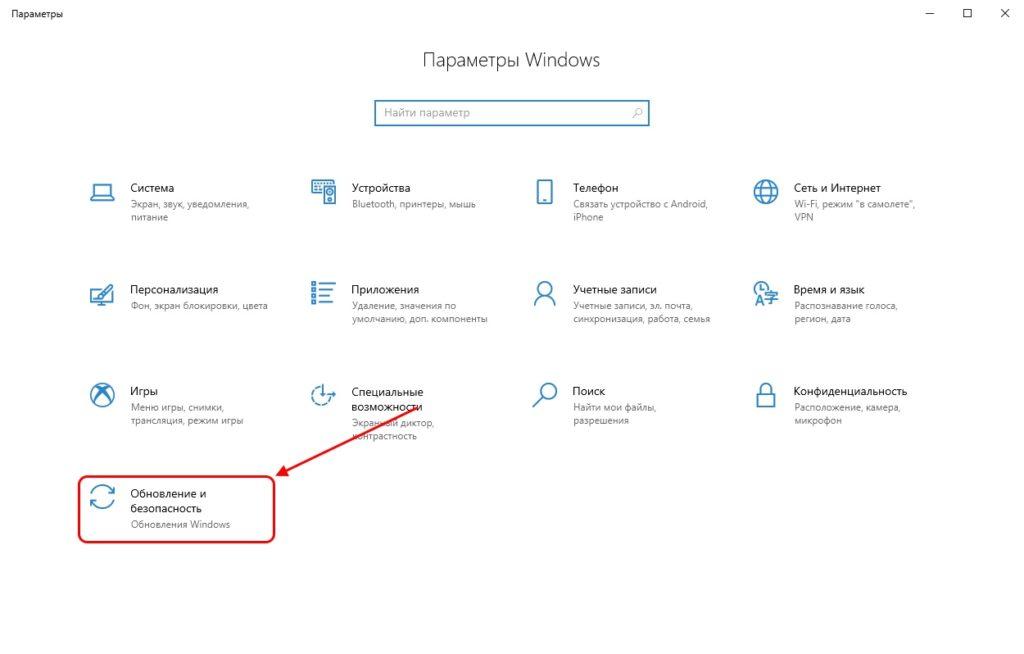
Открываем раздел обновления и безопасности
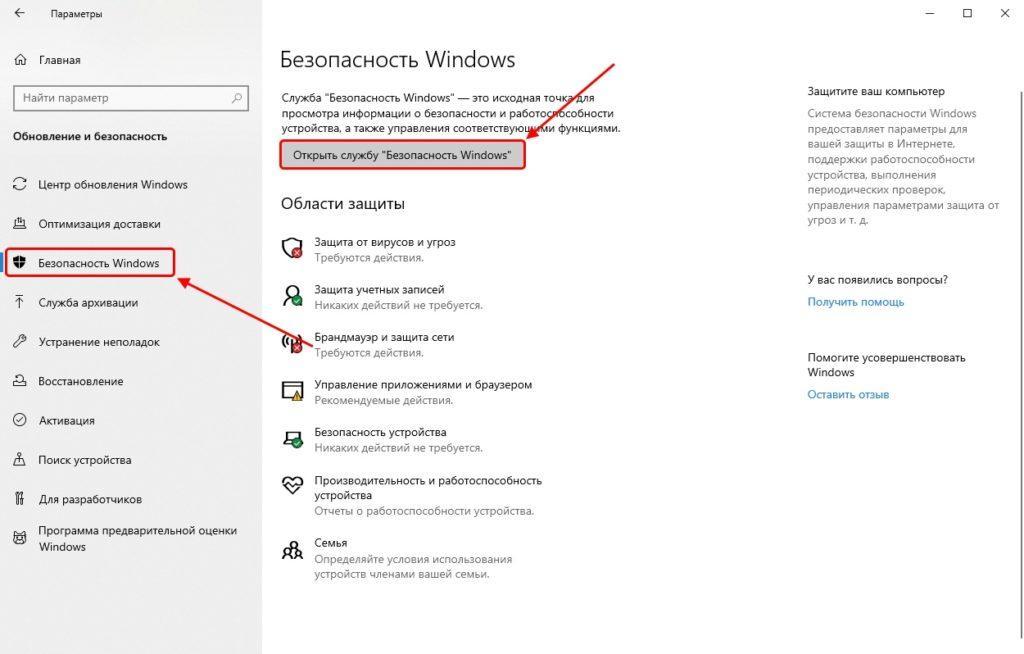
Запускаем службу «Безопасность Windows»
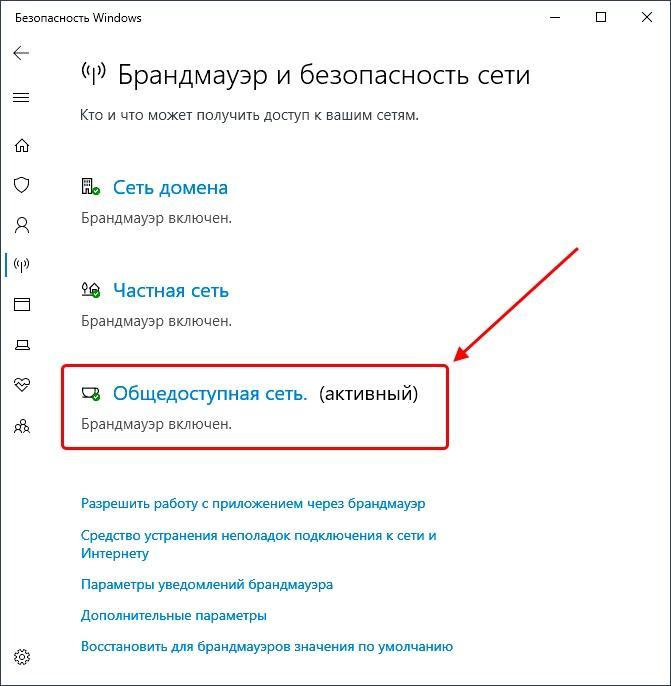
Входим в настройки брандмауэра
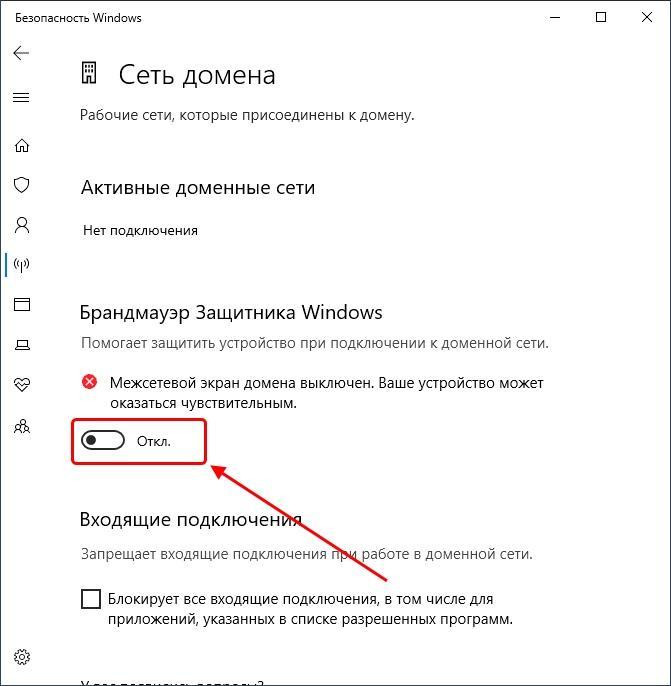
Отключаем брандмауэр
Проверяем, работает ли Skype. Работает? Тогда идем заносить его в список исключений брандмауэра:
-
Возвращаемся в окно «Безопасность Windows» и в разделе «Защита от вирусов и угроз» нажимаем на кнопку «Добавление или удаление исключений».
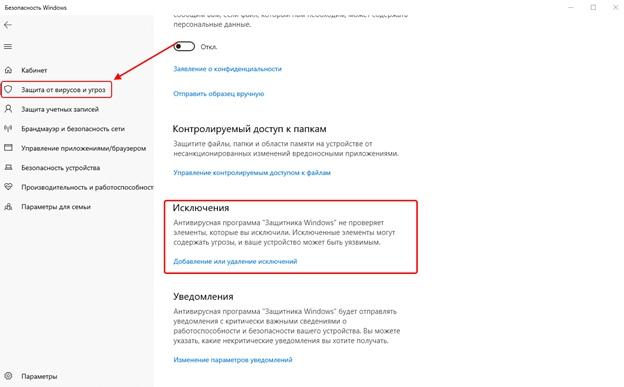
Открываем список исключений брандмауэра
Причина 6: Появление синего экрана
Во время запуска скайпа вы можете столкнуться с синим или белым экраном. Это можно считать проблемой, если данный экран не загружается более 3 минут. Чаще всего подобная ошибка возникает из-за сбоя в работе браузера Internet Explorer или Edge, с которым связан Skype. Чтобы это исправить, достаточно разорвать связь между этими компонентами. Для этого выполняем следующее:
-
Кликаем правой кнопкой мыши по ярлыку Skype и переходим в его свойства.
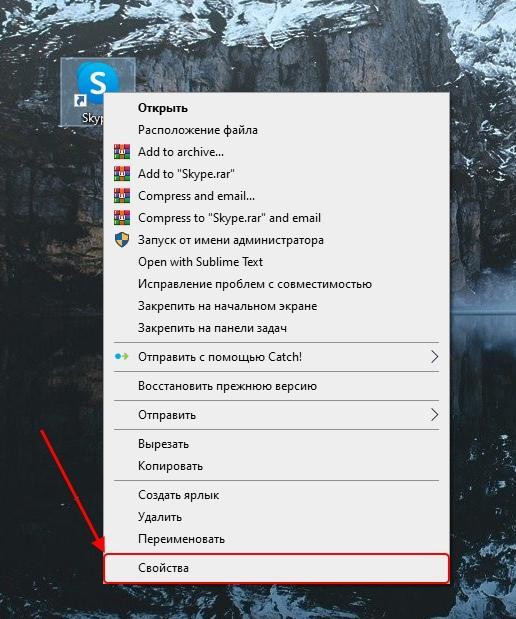
Открываем свойства скайпа
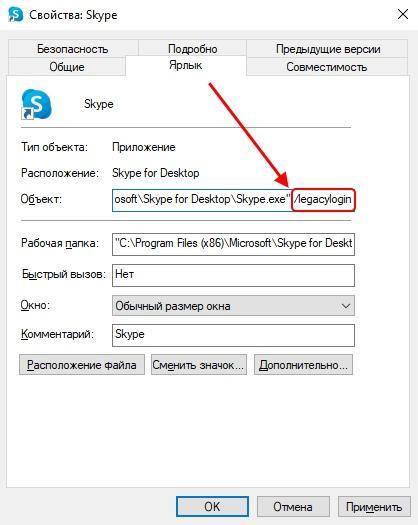
Добавляем указанную команду в конец строки
Заключение
На этом у меня все! Надеюсь, что вам помогло одно из вышерассмотренных решений, и теперь вы сможете продолжать общаться в Skype. Всего наилучшего!
Не запускается Skype
Как только компания Microsoft выкупила Skype, сразу начались глобальные проблемы у большинства пользователей голосовой системы. Мы не знаем, случайность это или нет, но факт остается фактом.
Как говорится, случайности не случайны.
Суть описанной проблемы в том, что с 26.05.2011 (четверг, ориентировочно после 12.00) у пользователей, которые выходят из программы Skype или заходят под другим логином, при авторизации в программе стала выпадать ошибка: «Память не может быть «read», и программа не запускается. Возможны также иные проявления этой проблемы.
Мы предлагаем следующее лечение данной проблемы:
1. Закройте программу Skype (В Windows Vista и Windows 7 — правый щелчок на значке Skype в панели Пуск и выбрать «Выйти из Skype)
2. Нажмите Пуск-> Выполнить
3. В открывшемся окне введите: %appdata%\skype и нажмите кнопку OK
4. В открывшейся папке нужно найти файл shared.xml и удалить его
5. После этого запустите программу Skype заново
После этих нехитрых действий данная проблема должна устраниться


Положительные отзывы наших Клиентов

Google Карты
Свободы 24 Джейсон
Уже несколько лет ремонтирую технику, в целом доволен
Уже несколько лет ремонтирую технику, в целом доволен, всегда предложат оптимальный вариант для ремонта по цене, исполнение не всегда быстро, скидка постоянным клиентам, гарантия на ремонт, часто при здаче и получении техники очереди. В принципе доволен, рекомендую!

Google Карты
Свободы 24 Виталий Брусенцев
Классный офис и приветливый персонал
Классный офис и приветливый персонал. После другого сервисного центра принёс два планшета: Modecom Freetab IPS 1010 с извлечённой раздувшейся батареей и Pixus 8G с неадекватно работащим сенсорным экраном. После диагностики сообщили, что первый планшет не могут сделать, так как до них при извлечении батареи повредили контроллер управления питанием и универсальная батарея не подходит, если принесёте оригинальную батарею с контроллером, то поменяем. На втором планшете поменяли сенсорный экран и сообщили, что порт microUSB тоже следует поменять (хотя работал без проблем), ну ладно, надо, значит надо. Всё сделали. Тестирую вторую неделю, нареканий нет. Если нужно будет ещё что-нибудь ремонтировать, обязательно обращусь и порекомендую всем!

Отремонтировали всё хорошо, уже несколько лет всё работает
Когда-то на ноутбуке HP4540s сгорела видеокарта amd. Ремонтировал ноутбук в данном сервисном центре. Пришлось заказывать и ждать пока придёт такой же графический чип, так как любой другой не подходит для данной модели ноутбука. Но отремонтировали всё хорошо, уже несколько лет всё работает. С тех пор делаю техосмотр и чистку ноутбука в данном сервисном центре. Делают всё быстро и качественно. Последнее обслуживание #66153
Если не открывается скайп
В этом уроке я расскажу, как быстро запустить скайп на компьютере. Мы научимся открывать Skype без программы и поговорим, как восстановить ее работу.
Как быстро запустить скайп
Сначала расскажу о самом простом способе запуска. Это как раз для тех, у кого нет времени или желания разбираться.
Переходим вот по этой ссылке web.skype.com и печатаем свои данные для входа в программу.
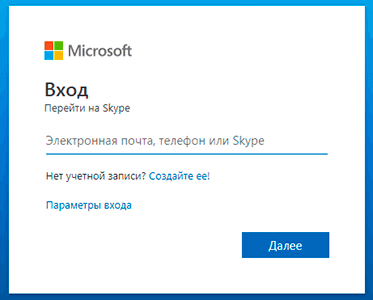
Если все введено верно, то откроется полноценный скайп. Здесь можно переписываться, созваниваться, отправлять видеосообщения. Это будет происходить через вашу учетную запись – так же, как в обычной программе. Те, с кем вы общаетесь, не почувствуют разницы.

Это официальная веб-версия Skype: та же самая программа, только в браузере. Через нее можно открыть свои контакты в Google Chrome, Yandex или другом приложении для интернета.
Как восстановить программу
Только что я показал, как зайти в скайп, если он не открывается на компьютере. В принципе, на этом можно и остановиться, но многим всё-таки удобнее пользоваться обычной программой. Поэтому далее я покажу, как восстановить ее работу.
Вход через браузер больше подходит для временного использования – когда нужно срочно открыть программу, и нет времени разбираться что к чему.
Windows 7, 8, 10
Чаще всего скайп не открывается из-за того, что версия программы на компьютере устарела. Решается это ее обновлением.
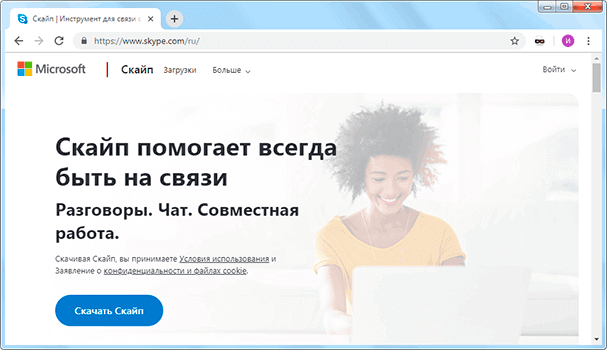
1. Открываем официальный сайт skype.com
2. Нажимаем «Скачать Скайп» и ждем, пока загрузится файл.
Для Windows 8 и 10 установка происходит через Магазин приложений (Microsoft Store).
3. Открываем полученный файл. Обычно он находится в папке «Загрузки».
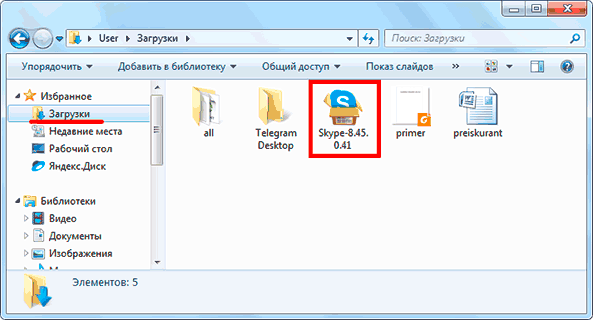
4. Устанавливаем программу.
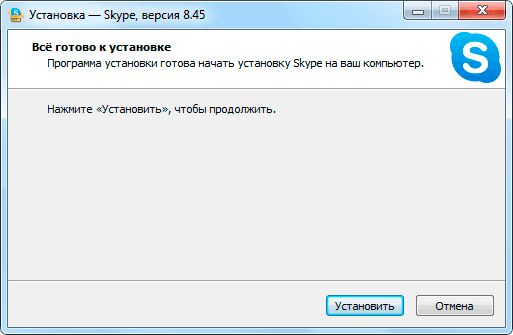
По окончании на Рабочем столе и в Пуске появится ярлык.

Попробуйте запустить приложение через этот значок. Если оно работает, значит, проблема решена. В противном случае читайте главу Если не открывается после обновления.
Windows XP
На компьютере с Windows XP программа скайп не работает вообще. Ее невозможно ни установить, ни обновить. Это связано с тем, что XP – устаревшая система и не поддерживается разработчиками.
Единственный вариант – использовать веб-версию. То есть открывать скайп в браузере, так, как я показывал в начале статьи.
Но и в этом случае программа может не запуститься. Тогда нужно сделать специальный ярлык и открывать приложение только через него. Способ работает, если у вас Google Chrome или Opera.
1. Щелкните правой кнопкой мыши по Рабочему столу → Создать → Ярлык.
2. Вставьте следующий текст, если у вас Google Chrome:
«C:Program FilesGoogleChromeApplicationchrome.exe» -user-agent=»Mozilla/5.0 (Windows NT 6.1) AppleWebKit/537.36 (KHTML, like Gecko) Chrome/73.0.3683.103 Safari/537.36″ https://web.skype.com/
Или такой текст, если у вас Opera:
«C:Program FilesOperalauncher.exe» -user-agent=»Mozilla/5.0 (Windows NT 6.1) AppleWebKit/537.36 (KHTML, like Gecko) Chrome/73.0.3683.103 Safari/537.36″ https://web.skype.com/
3. Далее → напечатайте название для ярлыка → Готово.
На рабочем столе появится новый значок. Вот через него и нужно открывать программу. Только перед запуском закройте окно браузера.
Если не открывается после обновления
Если вы обновили скайп, а он по-прежнему не запускается, первое, что следует сделать, это перезагрузить компьютер. Не помогло? Тогда следуйте дальнейшим инструкциям до тех пор, пока программа не заработает.
Эти инструкции помогут восстановить работу компьютерной версии, если она вообще не открывается – виснет, вылетает. Если ваши проблемы связаны с чем-то другим, поищите ответ в конце статьи.
Решение 1: удаление папки
1. Завершаем работу программы. Для этого нажимаем правой кнопкой мыши на панели задач и выбираем «Диспетчер задач».
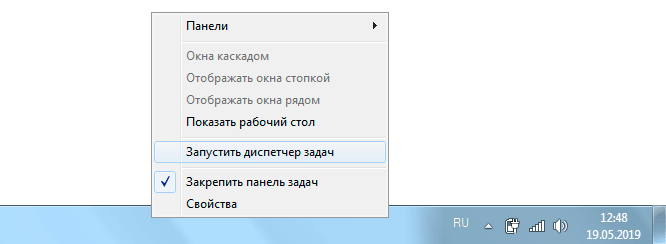
Во вкладке «Процессы», находим в списке Skype, и снимаем задачу (завершаем процесс).
Если такого процесса нет, закройте окошко и приступайте к следующему шагу.


2. Нажимаем на клавишу клавиатуры Windows ( ) и, не отпуская ее, на клавишу с буквой R. Откроется окно, куда вставляем %appdata% и нажимаем «ОК».
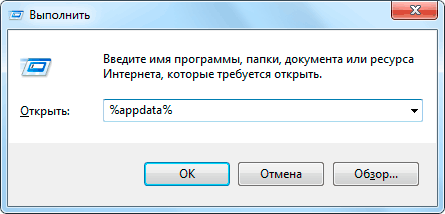
3. Удаляем папку Skype и пробуем запустить приложение.
На заметку. Все ваши контакты и сообщения останутся, так как они хранятся на серверах Microsoft. Так что не волнуйтесь – ничего не удалится!
Решение 2: удаление программы
- Для начала завершите процесс через Диспетчер задач (см. п.1).
- Затем перейдите на официальный сайт CCleaner и скачайте бесплатную версию.
- Откройте скачанный файл, установите программу и запустите ее.
- Инструменты → Удаление программ → Skype → Деинсталляция.
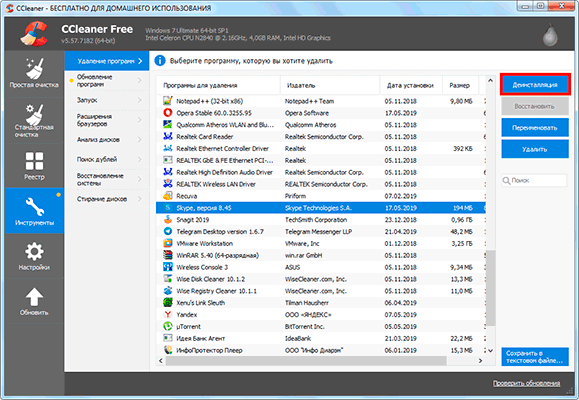
Таким образом вы полностью удалите программу с компьютера. Теперь чистим реестр в CCleaner: Реестр → Поиск проблем → Исправить выбранное. Резервную копию перед этим желательно создать.
После этого удаляем папку (см. Решение 1) и заново устанавливаем Skype (см. инструкцию).
Все ваши контакты и сообщения при удалении программы не стираются, так как они хранятся в интернете – на серверах Microsoft.
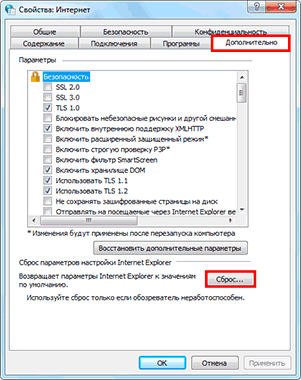
Решение 3: сброс настроек Internet Explorer
Программа скайп связана с браузером Internet Explorer. И иногда она начинает глючить именно из-за него. Решение – сбросить настройки браузера.
- Windows 7: Пуск → Панель управления → вверху справа установить «Крупные значки» → Свойства браузера → Дополнительно → Сброс.
- Windows 10: правой кнопкой мыши по Пуск → Параметры → в строке поиска напечатать Свойства браузера → Дополнительно → Сброс.
Решение 4: отключение антивируса и брандмауэра
Попробуйте отключить антивирус и запустить приложение. Если оно откроется, значит, антивирус блокирует его работу. Чтобы это исправить, добавьте Skype в исключения.
То же самое касается брандмауэра: отключаем и пробуем запустить программу. Если заработает, значит, нужно добавить в исключения.
Как отключить брандмауэр:
- Windows 7: Пуск → Панель управления → вверху справа поставить «Крупные значки» → Брандмауэр Windows → Включение и отключение брандмауэра Windows (слева) → отключаем оба.
- Windows 10: правой кнопкой мыши по Пуск → Параметры → Сеть и Интернет → Брандмауэр Windows → выключить в «Сеть домена» и «Частная сеть».
Решение 5: модификация ярлыка
Это временное исправление. Оно не решает проблему, а просто помогает разово запустить программу.
1. Завершаем работу приложения (см. п.1).
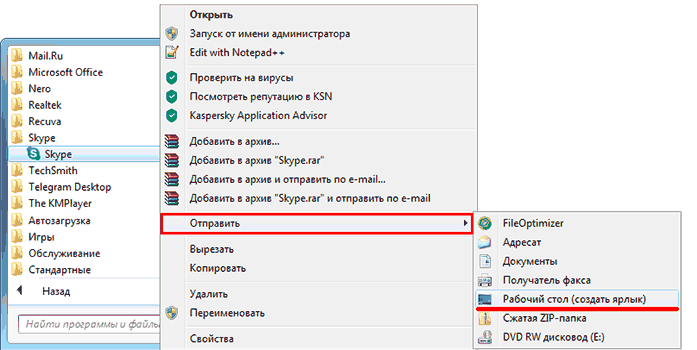
2. Выносим ярлык на Рабочий стол: Пуск → Программы → правой кнопкой мыши по Skype → Закрепить на начальном экране или Отправить → Рабочий стол – создать ярлык.
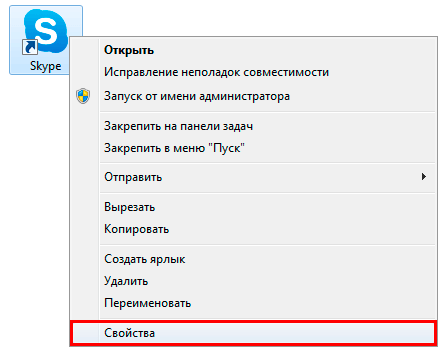
3. Нажимаем правой кнопкой мыши по появившемуся ярлыку и выбираем «Свойства».
4. В поле «Объект» на вкладке «Ярлык» добавляем в конце строки пробел и текст /legacylogin и нажимаем ОК.
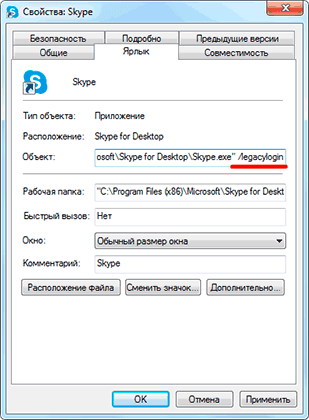
Теперь программу можно будет открыть на компьютере, но только через этот ярлык.
Другие причины, по которым скайп может не работать:
- Вирусы
- Нестабильный интернет
- Версия DirectX ниже 9.0
- Процессор до 1 ГГц, оперативная память до 512 МБ
- Проблемная версия программы
Например, пару лет назад новая версия приложения отказывалась работать на некоторых ноутбуках. Со временем разработчики решили проблему, но произошло это лишь спустя несколько месяцев.
Другие проблемы с запуском
Исчез значок на Рабочем столе.
Пуск → Программы → Skype → правой кнопкой мыши по значку → Закрепить на начальном экране или Отправить → Рабочий стол – создать ярлык.
Программа перестала запускаться автоматически при включении компьютера.
- Откройте приложение.
- Нажмите на три точки в верхнем левом углу программы (там, где имя пользователя) и выберите «Настройки».
- Общие → Запускать Скайп автоматически.
Как получить ответ на свой вопрос от официального представителя.
Не запускается Skype что делать?
После обновления не запускается Skype – как исправить
Практически у каждого пользователя интернет установлен Skype. Для этой программы разработано много приложений, таких как цветной статус в Skype , разного рода автоответчики и много других приятностей. Ну и, конечно же, не обходится без вирусов. Но сейчас речь пойдет не об этом.
В последние время, мы слышим от наших знакомых, друзей, такие слова: не запускается Skype, не могу добавить контакты в Skype, или еще хуже, после обновления Skype белое окно и нет полей для ввода логина и пароля.
Вот сейчас и попробуем разобрать, почему такое происходит и как от этого избавиться. Это обычный «баг» Skype, который до сих пор не исправили. Что доставляет проблемы пользователям.
Стабильная и бесперебойная работа. Версий Skype начинается с версии 5.6.
Работа этих версий Skype напрямую зависит от Internet Explorer и Windows Scripting Engine . Для захода в Skype, требуется доступ к JavaScript и выполнения задач ActiveX . В связи с тем что, на некоторых установленных системах Windows, настройки Internet Explorer не установлены нужным образом, эти функции не выполняются.
Поэтому и происходят разного рода проблемы, при заходе в Skype и добавления контактов.
Не могу войти в Skype
Это действие поможет зайти в Skype. Но это временное решение для авторизации в Skype.
1) Выходим из программы (кликнуть правой кнопкой на Skype внизу в трее и выход). Если потребуется, завершите процесс Skype, если он активен.
2)Переходим в диск С : папка Program Files , находим папку Skype и переходим в папку Phone .
Кликаем на Skype и далее кликаем правой кнопкой мыши: отправить /рабочий стол (создать ярлык) . На рабочем столе будет создан второй ярлык. Кликаем на созданный ярлык, затем правой кнопкой мыши жмем свойства.
В появившемся окне в строке « C:\Program Files\Skype\Phone\Skype.exe «, ПРОПИСЫВАЕМ ЧЕРЕЗ ПРОБЕЛ такую команду /legacylogin и кликаем применить.


Теперь можно зайти в Skype, запустив через созданный ярлык. Программа Skype запустится в старом окне (версии Skype), не требует настроек Internet Explorer.
При запуске Skype белое окно как исправить
1) В исключительных случаях можно исправить проблему с помощью автоматических действий с помощью « Fix it ». Скачать его можно тут: Скачать (Для Windows 8 Fix не работает). После загрузки, запустите и следуйте указаниям мастера установки. Увы, но этот способ не всегда помогает.
2) Сбрасываем настройки Internet Explorer. Запускаем браузер. Кликаем Инструменты , далее Свойства браузера (обозревателя).
Далее, вкладка дополнительно (расширенные), а затем кликаем кнопку сброс. Устанавливаем галочку: Удалить личные настройки и нажимаем сброс.


Закрываем окно и перезагружаем компьютер.
Даже если вы пользуетесь другим браузером, проблема кроется в настройках IE(Internet Explorer) .
3) Если все выше изложенное не помогло. Удаляем полностью Skype. Переходим на официальный сайт Microsoft Россия и скачиваем последнюю версию браузера.