В машине не работает Apple CarPlay — как исправить?
Разбираемся, почему не хочет работать CarPlay и что можно сделать
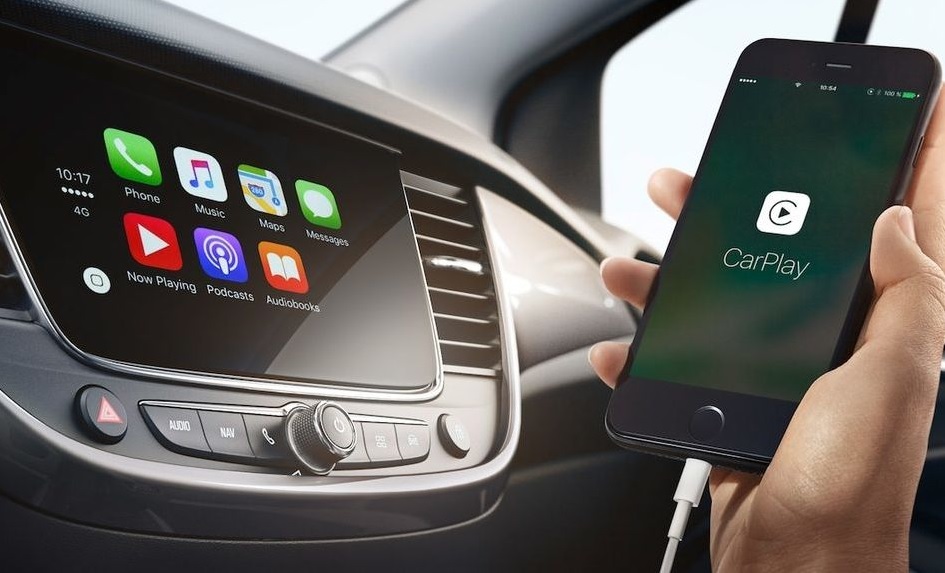
Apple CarPlay позволяет вам получать безопасный доступ к приложениям iOS, пока вы находитесь за рулем, направляя всю информацию через информационно-развлекательную систему вашего автомобиля. И это работает, пока система Apple CarPlay не начнет сбоить. Проблемы могут быть связаны с разными нюансами, например, с тем, что система CarPlay не будет подключаться, а приложения CarPlay не открываться должным образом или при подключении не будет воспроизводиться звук.
Если вы столкнулись с подобными неурядицами, вот как все переподключить, если Apple CarPlay вдруг не работает.
Причины, по которым Apple CarPlay не работает
Существуют различные причины, по которым Apple CarPlay может не работать или может перестать работать, даже если раньше все было корректно. В эти причины входят:
- проблемы с обновлением iOS;
- проблемы интеграции между приложениями;
- проблемы несовместимости;
- айфон не обнаружен.
Смотрите также
Как исправить проблемы с Apple CarPlay
Независимо от рода проблемы — нет подключения, нет звука, не работают приложения — есть ряд шагов, которые вы можете выполнить, чтобы решить ее. Попробуйте выполнить каждый из них, чтобы увидеть, решит ли он вашу проблему и запустит ли снова CarPlay. Если нет — переходите к следующему. Вероятно, прежде чем вы дойдете до конца списка, вы решите любую из возникших проблем, которая у вас может возникнуть.
Прежде чем начать, убедитесь, что CarPlay совместим с вашим автомобилем и вашим регионом/страной проживания. Если CarPlay для вас недоступен, вы не сможете его подключить или получить доступ к каким-либо функциям.
1. Убедитесь, что CarPlay включен на вашем iPhone. Различные настройки могут мешать соединению CarPlay. Например, если вы отключили CarPlay, вам потребуется снова включить его.

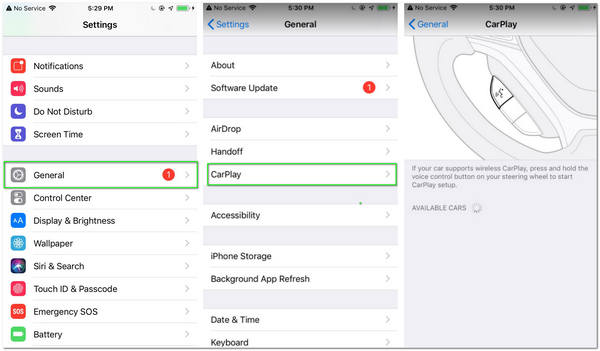
Для этого перейдите в «Настройки» > «Основные» > «CarPlay» и повторно подключите автомобиль к приложению. Или, чтобы снова включить, если вы отключили его в Экранном времени, выберите «Настройки» > «Экранное время» > «Контент и конфиденциальность» > «Разрешенные приложения».
Смотрите также

2. Убедитесь, что Siri включена. Для работы CarPlay необходимо включить Siri. Если это не так, перейдите в «Настройки» > «Siri и Поиск» и убедитесь, что включены следующие параметры:
- слушать «Привет, Siri»;
- вызов Siri кнопкой «Домой»;
- Siri с блокировкой экрана.

Параметр «Siri с блокировкой экрана» чаще всего вносит путаницу, потому что он не всегда включен по умолчанию.
3. Убедитесь, что CarPlay включен при блокировке экрана. Если CarPlay не включен при блокировке, он не может быть активирован, если экран телефона выключен. Чтобы исправить эту функцию, перейдите в «Настройки» > «Основные» > «CarPlay» и коснитесь своего автомобиля в списке доступных подключений. Затем включите «Разрешить CarPlay при блокировке».
4. Если нет беспроводного подключения, проверьте USB-кабели. Если вы используете оригинальный USB-кабель iPhone, проверьте его, чтобы убедиться, что ни один из проводов не изношен и не сломан. Если вы используете старый кабель, попробуйте другой. Иногда простое отключение кабеля решит любую проблему, с которой вы можете столкнуться.
Смотрите также
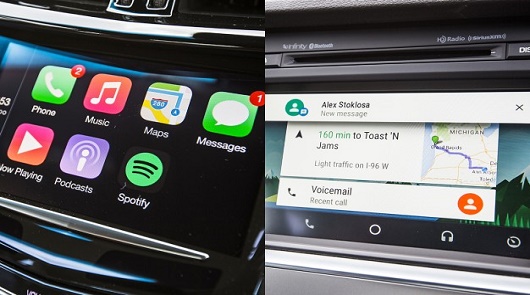
5. Если вы не подключены к беспроводной сети, убедитесь, что подключились к правильному порту. Во многих современных автомобилях есть несколько USB-разъемов, но не обязательно все они будут срабатывать для подключения CarPlay к вашему автомобилю.
Найдите значок CarPlay или iOS. Если вы не видите ни одного из них, попробуйте каждый доступный порт USB в вашей информационно-развлекательной системе, чтобы узнать, не относится ли один из них к вашему соединению CarPlay.
6. Если ваш автомобиль поддерживает беспроводное подключение к CarPlay, убедитесь, что iPhone не находится в «режиме полета». Режим полета не позволяет вашему телефону устанавливать беспроводные соединения, поэтому это может помешать вашему телефону связаться с вашим автомобилем.
7. Если вы используете беспроводное соединение, убедитесь, что Bluetooth включен, а iPhone подключен к автомобилю. Если у вас отключен Bluetooth, вы не сможете подключить устройство.
Пока вы подключаете Bluetooth, самое время удалить все старые подключения Bluetooth, которые вы больше не используете. Маловероятно (но все же возможно), что эти старые соединения будут мешать вашему соединению, и лучше удалить их, на всякий случай.
8. Перезагрузите iPhone, а затем заглушите и вновь запустите мотор автомобиля. Иногда отключение, а затем повторное включение устраняет любую ошибку (сбрасывая показатели), с которой вы столкнулись, и во второй раз все будет нормально подключаться.
9. Убедитесь, что ваш iPhone обновлен до последней версии. Если ваш телефон не обновлен, возможно, у вас нет необходимых драйверов или программного обеспечения для завершения подключения к CarPlay. Обновление может помочь решить любые проблемы, которые могут у вас возникнуть.
Смотрите также

10. Разъедините и повторно восстановите соединение CarPlay. Вам нужно будет зайти в «Настройки» > «Основные» > «CarPlay» и выбрать автомобиль, к которому вы пытаетесь подключиться. Затем нажмите «Забудьте об этой машине». После перезагрузите автомобиль и iPhone и попробуйте восстановить соединение.
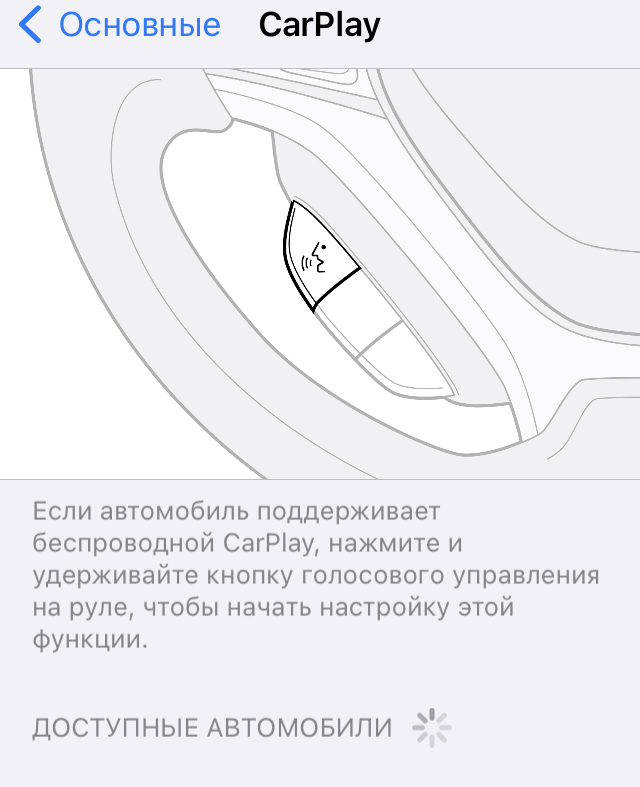
- Если ваш автомобиль поддерживает беспроводное соединение, выберите «Настройки» >«Основные» >«CarPlay» и коснитесь «Доступные автомобили». Затем выберите свой автомобиль, чтобы создать соединение.
- Если вы используете проводное соединение, снова подключите USB-кабель и следуйте инструкциям на экране.
11. Если у вас по-прежнему возникают проблемы с подключением или проблемы с работой CarPlay, вам необходимо обратиться в службу поддержки Apple, чтобы узнать, могут ли они помочь вам решить эту проблему.
Мгновенное исправление, когда Apple Carplay не работает: лучшие решения и методы для подражания
Технологии постоянно развиваются и совершенствуются. Общение становится мгновенным, и вещи, которые нам нужно выполнить, становятся проще. Одним кликом или командой происходит подключение или выполнение вашей задачи. В соответствии с этим Apple предлагает отличную функцию для пользователей Apple. Они направлены на то, чтобы помочь этим водителям сосредоточиться на вождении, даже если они настроены на свои устройства. Функция CapPlay позволит нам прокладывать маршруты, отправлять или получать сообщения, звонить и слушать музыку во время вождения. Это потому, что CarPlay — это инновационное и безопасное устройство, полезное для вашего автомобиля.
Тем не менее, это может принести осложнения и хлопотный день, если ваш Карплей не работает. Могут быть разные причины возникновения проблемы, а также существует множество решений для ее немедленного устранения. В соответствии с этим в этом посте предлагается обсудить причину проблемы с вашим CarPlay и разработать лучшие решения, которые вы можете использовать для ее устранения.

- Часть 1. Что такое Apple CarPlay?
- Часть 2: Что и почему мой Apple Carplay не работает
- Часть 3: Как исправить неработающий CarPlay
- Часть 4. Часто задаваемые вопросы о том, что CarPlay не работает
Часть 1. Что такое Apple CarPlay?
CarPlay — это одна из функций Amazon в iOS, которая предлагает полезные возможности, особенно для водителей. Эта функция становится умнее и безопаснее по мере того, как мы используем наши iPhone в машине. Благодаря этой функции теперь вы можете сосредоточиться на дороге, сохраняя связь с вашим iPhone. Проще говоря, CarPlay позволит вам получить доступ к пошаговым инструкциям, что очень важно. В то же время вождение, создание сообщений и получение ответов, совершение звонков, прослушивание любимой музыки и многое другое. В целом, CarPlay — это отличная функция, которая даст вам полезные возможности для удобного выполнения необходимых действий во время вождения.
Часть 2: Почему мой Apple Carplay не работает
Существуют разные причины, по которым ваш Apple CarPlay не подключается и работает неправильно. Причина этого может варьироваться в зависимости от причин. Существуют огромные факторы, которые определяют, почему ваш CarPlay работает неправильно. Тем не менее, пожалуйста, посмотрите на список ниже, так как мы даем вам наиболее распространенные проблемы и причины.
- * Возникла проблема с обновлением iOS.
- * Неполадки с подключением Bluetooth.
- * Неправильная интеграция вашего устройства.
- * Версия iOS устарела.
- * Проблемы с обнаружением iPhone.
- * Ваш USB-кабель не работает.
- * Сири отключена.
- * Проблемы с ограничениями.
- * Устаревшая прошивка.
Это распространенные причины, по которым многие пользователи испытывают проблемы с CarPlay. Если какая-либо из этих причин возникает в ваших устройствах, то велика вероятность того, что ваш CarPlay будет работать некорректно. Проверьте эти элементы и посмотрите, что вы можете с ними сделать. Кроме того, пожалуйста, продолжайте переход к следующей части, поскольку мы узнаем больше о решениях и методах решения проблемы.
Часть 3: Как исправить неработающий CarPlay
Выше этой статьи самая распространенная проблема и почему наши Apple CarPlay не работает . В этой части мы обнаружим и представим лучшие решения для устранения проблемы с нашим CarPlay. У нас есть огромное решение ниже, которое вы можете проверить и найти подходящее решение для вашей ситуации. Пожалуйста, помните о каждом решении и каждой детали, чтобы мы могли успешно решить проблему с вашим CarPlay. Посмотрите ниже для получения дополнительной информации.
Решение 1. Принудительно перезагрузите устройства iOS
Первое решение может подойти не всем, и иногда его недостаточно для решения проблемы с вашей iOS. Однако некоторые отзывы о сбросе ваших устройств iOS могут решить проблему и позволить нам без проблем подключить ваше устройство к CarPlay. Чтобы сбросить настройки устройств iOS, выполните следующие действия, чтобы это стало возможным.
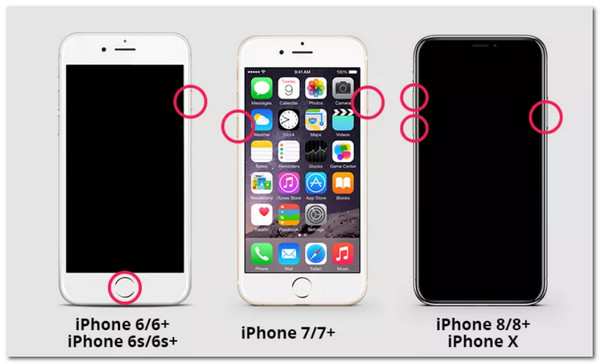
Для iPhone 8, 8 Plus, SE, X, XS, XR, 11, 12 и 13 . Нажмите и сразу же отпустите кнопку для Увеличение громкости . После этого продолжайте нажимать, а затем сразу же отпускайте Уменьшение громкости . Далее следует нажать и удерживать кнопку Сторона громкости на мгновение, пока не появится логотип вашего iPhone.
Для iPhone 7 / 7 Plus . Пожалуйста, нажмите и удерживайте кнопку «Домой» в течение нескольких секунд вместе с Уменьшение громкости кнопка. Подождите несколько секунд, пока не увидите Логотип Apple появляются.
Для iPhone 6s и ранее . Вместе с кнопкой Home и Питания кнопку, нажмите их вместе на секунду, после чего на экране появится логотип Apple.
После процесса сброса ваших устройств iOS вы можете снова начать процесс подключения вашего iOS к CarPlay и пользоваться функциями во время вождения.
Это универсальное решение для устранения таких проблем с iPhone, как сенсорный экран не работает, камера не работает и многое другое.
Решение 2. Включите Siri
Siri является одним из важнейших элементов, позволяющих CarPlay работать с усложнениями. Вот почему крайне важно включить его, если вы планируете подключиться к CarPlay, чтобы вы могли продуктивно использовать эту функцию. В соответствии с этим, вот инструкции, которым мы можем следовать, чтобы легко включить Siri.
Для устройств iOS (iPhone и iPad)
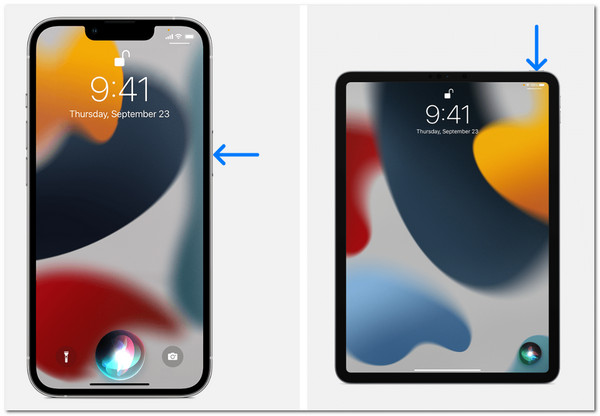
- * Пожалуйста скажи, «Эй, Сири» и скажи, что тебе нужно.
- * Если ваше устройство iOS имеет Главная кнопку, нажмите ее, и теперь вы можете сделать запрос на активацию Siri.
- * С другой стороны, на некоторых устройствах iOS нет кнопки «Домой». Все, что вам нужно сделать, это нажать кнопку Слайд-шоу кнопку, чтобы мы могли сделать запрос. Вы также можете нажать и удерживать кнопку дольше, пока не будете готовы выполнить свой запрос.
Используйте Siri на AirPods
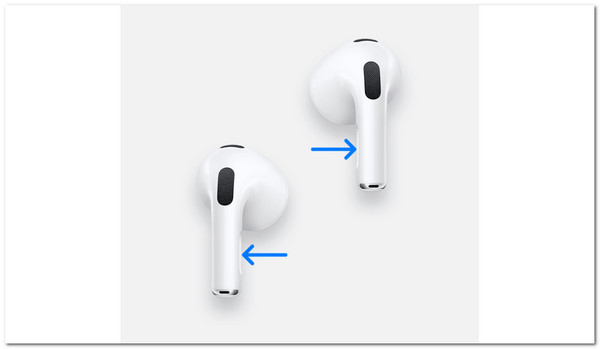
Пожалуйста, найдите Датчик силы и нажмите и удерживайте ее, чтобы сделать запрос возможным. Этот шаг применим к AirPods Pro или AirPods — 3-го поколения. Для пользователя с AirPods 1-го и 2-го поколения вам нужно дважды коснуться внешней стороны вашего AirPod. Подождите несколько секунд, чтобы сделать запрос. Кроме того, если у вас AirPods Max, нажмите и удерживайте цифровой Crown .
Решение 3. Включение Bluetooth
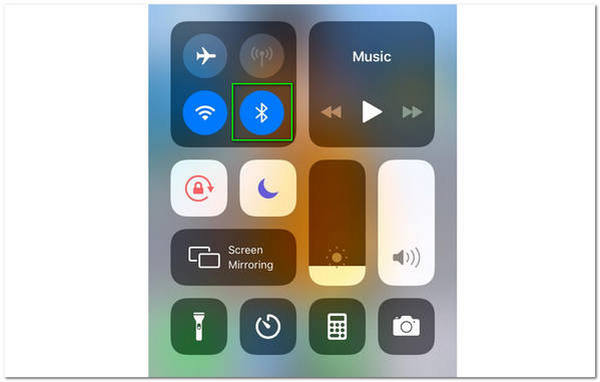
Как и Siri, Bluetooth также является важным элементом, который следует учитывать при использовании CarPlay. Это отличный способ беспроводного подключения iOS к CarPlay. Пожалуйста, убедитесь, что ваш Bluetooth включен. Если это так, у нас не возникнет проблем с использованием функции вашего Carplay.
Решение 4. Используйте другой USB-кабель
Подключение CarPlay с помощью кабеля также является отличным способом использования CarPlay. Однако бывают случаи, когда старый кабель создает сложности для вашего CarPlay. Замена USB-кабеля, если при использовании функций CarPlay возникают помехи и неблагоприятные события, является отличным решением.
Решение 5. Повторное подключение Apple Carplay Connection
Восстановление соединения CarPlay вашего Apple также является отличным решением проблемы. Пожалуйста, ознакомьтесь с инструкциями ниже, которые вы можете выполнить, когда мы снова подключимся к вашему соединению.
1. Направьте себя на Настройки и перейдите в Общие . Найдите функцию для CarPlay и выберите автомобиль, который хотите подключить.
2. Затем нажмите на Забудь об этой машине .
3. Затем перезагрузите автомобиль и iPhone и попробуйте восстановить их. После этого вы можете увидеть, правильно ли работает CarPlay в настоящее время.
Часть 4. Часто задаваемые вопросы о том, что CarPlay не работает
Можно ли использовать Apple CarPlay даже без USB-кабеля?
Да. Подключение к Apple CarPlay возможно даже с помощью USB-кабеля. Это возможно, если вы используете систему голосовых команд вашего автомобиля через Bluetooth на iOS. Вы должны нажать и удерживать кнопку голосового управления автомобилем, как мы это делаем, которая, скорее всего, находится на руле. Теперь вы можете подключиться к CarPlay даже без USB-кабеля.
Могу ли я использовать CarPlay для воспроизведения видео или фильмов?
К сожалению, функции CarPlay не позволяют воспроизводить видео, особенно в запущенных приложениях потокового видео, таких как YouTube и Netflix. Это часть функции, обеспечивающей вашу безопасность во время вождения. Тем не менее, CarPlay по-прежнему впечатляет по разным причинам.
Как отключить Apple CarPlay?
Отключить CarPlay проще простого. Сначала направьте себя на Настройки и искать Настройки Apple CarPlay среди вариантов. Затем щелкните Отключить Apple CarPlay . Эти простые шаги теперь без проблем отключат эту функцию.
Заключение
Действительно, существуют разные причины, по которым CarPlay не работает, и одно можно сказать наверняка: эти события могут вызвать сложности и неприятные моменты для пользователей. Мы надеемся, что эта статья поможет вам решить проблему. Есть множество решений и инструментов, которые мы можем использовать, чтобы сделать это возможным. Если вы считаете, что этот пост очень полезен, вы можете поделиться им с пользователем, у которого может быть тот же сценарий, что и у вас. Вы также можете посетить наш веб-сайт для получения дополнительных рекомендаций и информации, которые мы можем использовать с нашими медиафайлами.
Что вы думаете об этом посте.
Рейтинг: 4.9 / 5 (на основе рейтингов 335)
Размещено от Анжелика Ливанаг в Проблемы с iOS
Функция Apple CarPlay не работает после обновления до новой версии iOS. (13.1)
После обновления до новой версии iOS, Siriможет переключиться на OFF (ВЫКЛ.), что помешает работе CarPlay.
Чтобы решить эту проблему, убедитесь, что Siri установлена на ON (ВКЛ.), а затем запустите CarPlay.
Вы можете изменить настройки Siri из приложения Настройки на устройстве iOS.
Если проблема не решена после включения Siri, перезапустите iPhone и повторите попытку.
Для просмотра этого видео в Youtube примите все файлы cookie.
Зайдите в настройки файлов cookie ниже и включите сохранение файлов cookie для Youtube в разделе «Функциональные».
Что делать, если CarPlay не работает
CarPlay — это безумно удобный интерфейс для автомобиля, который отображает экран вашего iPhone на мультимедийном дисплее. Это позволяет убрать смартфон подальше во время вождения и не отвлекаться на него. В современные автомобили встроена мультимедиа с поддержкой CarPlay, а если ее нет, то можно поковыряться, установив новое «головное устройство». К сожалению, обновления iOS зачастую идут вразрез с CarPlay, доставляя головной болит автолюбителям. Так произошло с iOS 15: сбои никуда не делись даже в iOS 15.2. Так что вам точно пригодится наш небольшой разбор на случай, если CarPlay начал работать с ошибками. Рассказываем, что нужно знать об этом.

В iOS 15 сломался CarPlay. Что нужно об этом знать
CarPlay iOS 15
Кажется, iOS 15 не так идеальна, как нам всем казалось. Система хорошо работает на iPhone и на нее и вправду меньше всего жалоб за последние годы, но прошлогоднее обновление знатно поломало CarPlay. Так что, если вы тоже с этим столкнулись, то это не частый случай: с этим борятся многие другие пользователи. Apple уже в курсе проблемы и работает над исправлением. По сути, дело не в приложении, а в работе самой iOS 15. Забавно, но поначалу многие пользователи грешили на работу iPhone 13, с которого все и началось. Однако позже выяснилось, что все дело именно в iOS, ведь iPhone на предыдущих версиях операционной системы работали нормально.
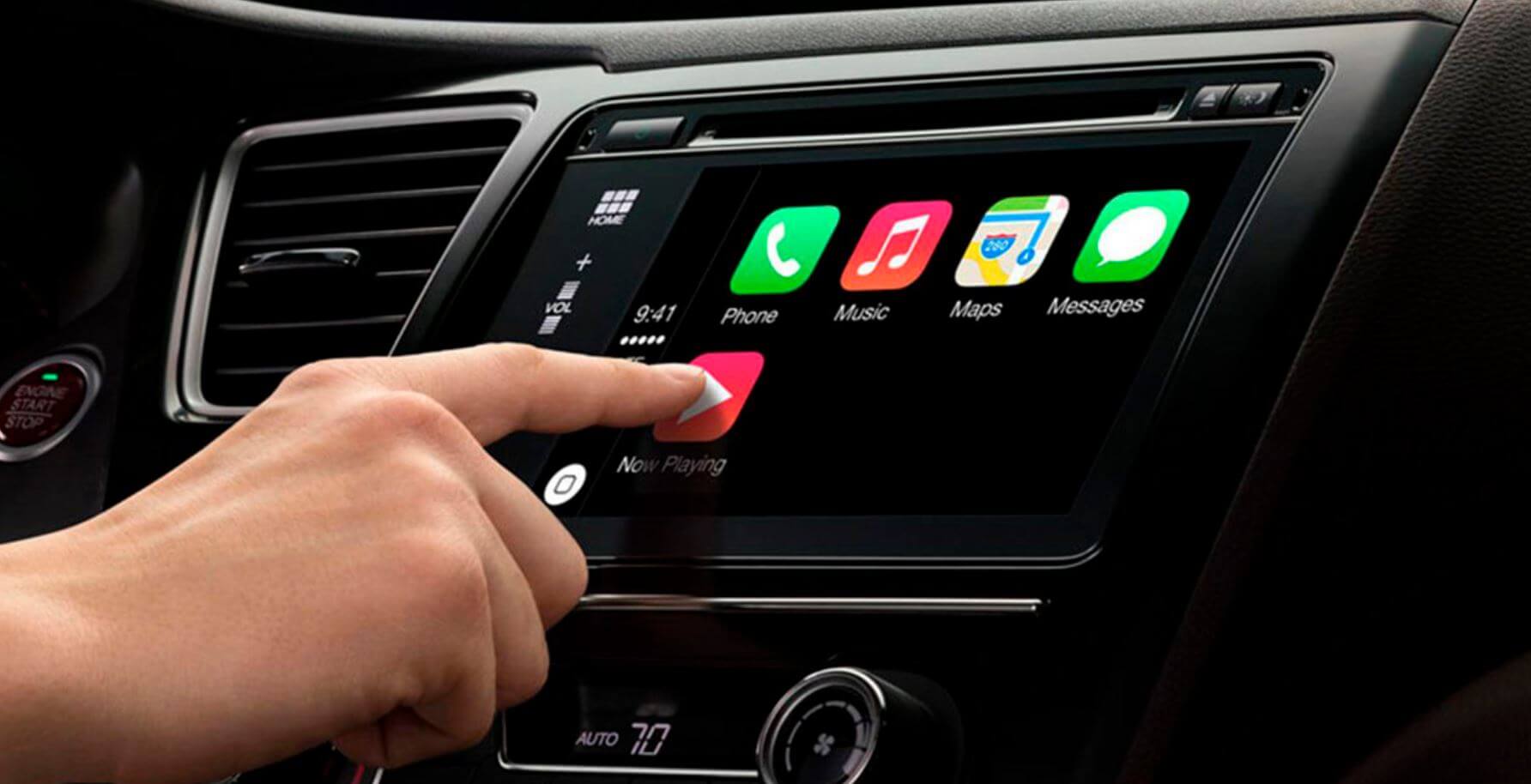
CarPlay нестабильно работает с iOS 15, приложения перестают работать
Если навигатор внезапно теряет вашу геолокацию и не показывает вас на карте, есть вероятность, что все дело в iOS 15. Обычно мы грешим на ошибки самого приложения, но в случае с iOS 15 проблема именно в операционной системе. Иностранные пользователи отмечают ошибки в навигаторе Waze.
Кстати, в обновлении iOS 15 пользователи столкнулись еще с одной проблемой — приложение попросту отказывается загружаться при попытке подключения смартфона к системе автомобиля. К счастью, это не мешает зарядке iPhone, если она производится через кабель от головного устройства. Решения также нет, но Apple на сайте предлагает сделать сброс.
- Зайдите в Настройки;
- Выберите «Основные», затем CarPlay;
- Нажмите «Забыть машину» и подключитесь заново. На время должно помочь.
Проблемы с CarPlay
К счастью, пользователи уже находят способы решения проблем: например, запустить проблемное приложение на смартфоне. Например, если навигатор не отображает ваше местоположение, запустите его на iPhone: оно должно автоматически обновляться и на экране CarPlay. Например, такое происходит с Google Картами: они теряют местоположение во время навигации, в результате чего приложение «замолкает» во время езды. Запустите приложение на iPhone, и оно синхронизируется с мультимедийной системой c CarPlay.
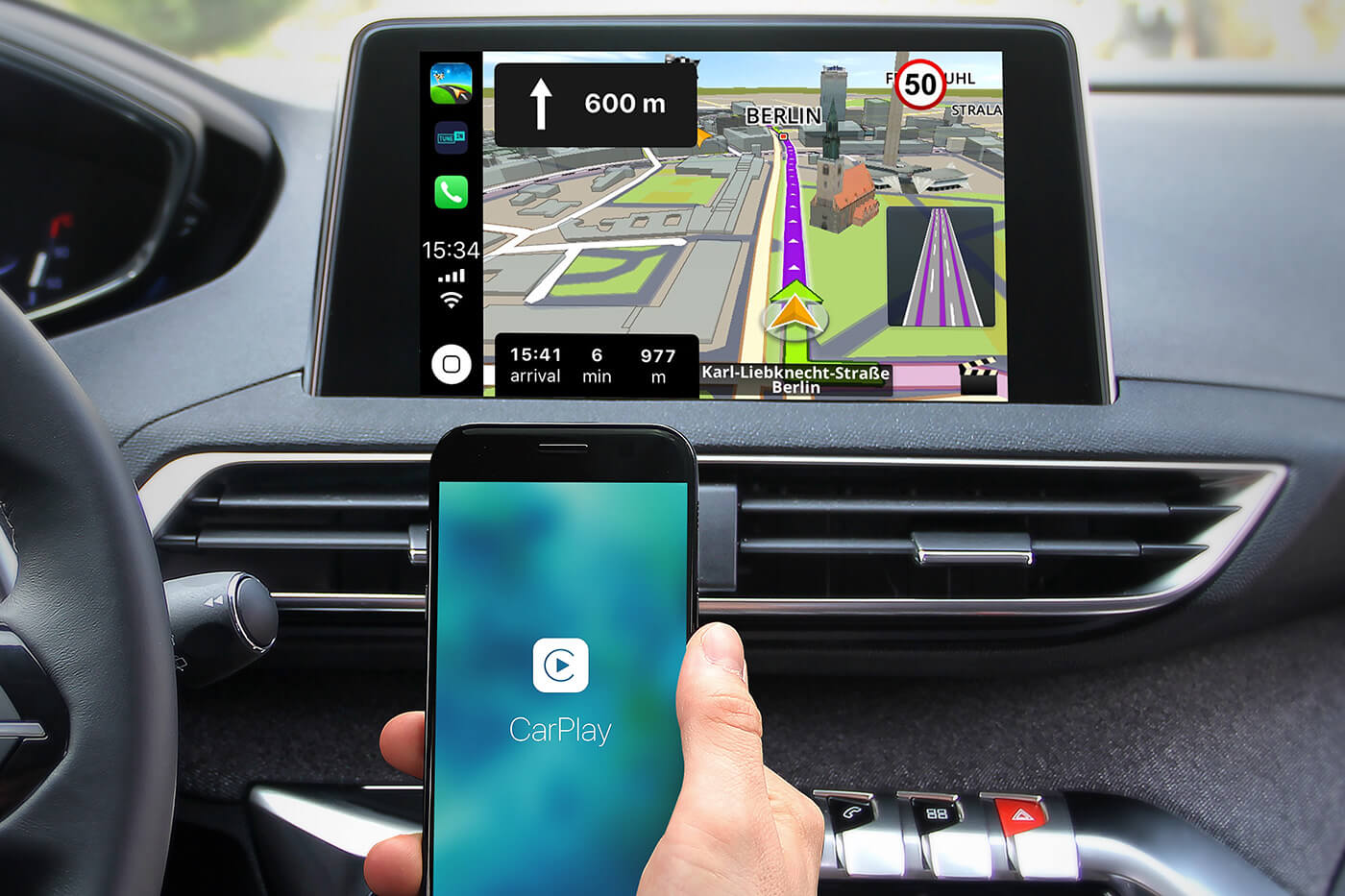
Попробуйте запустить приложение с iPhone — должно помочь
Проблемы с CarPlay затронули вообще все приложения, даже музыкальные. Если воспроизведение внезапно останавливается, то включите его на iPhone, после чего все снова заработает. То же самое касается и остальных приложений. На данный момент это единственный способ исправить ситуацию: компания уже работает над исправлением ошибок, но никто не знает, сколько придется ждать. К тому же, если виновата iOS 15, то помог бы откат к предыдущей версии iOS. К сожалению, это невозможно. Так что, если активно активно используете CarPlay и iPhone с iOS 14 и старше, то не обновляйтесь.
UPD: В iOS 15.2.1 ошибка была исправлена. Устанавливайте обновление и пользуйтесь CarPlay.
Подписывайтесь на наш Яндекс.Дзен, чтобы не пропустить новостей об Apple!
Как перезагрузить CarPlay
Некоторым пользователям ненадолго помогает отключение или сброс. Кроме того, важно проверить несколько пунктов настроек, которые не будут ограничивать работу CarPlay.
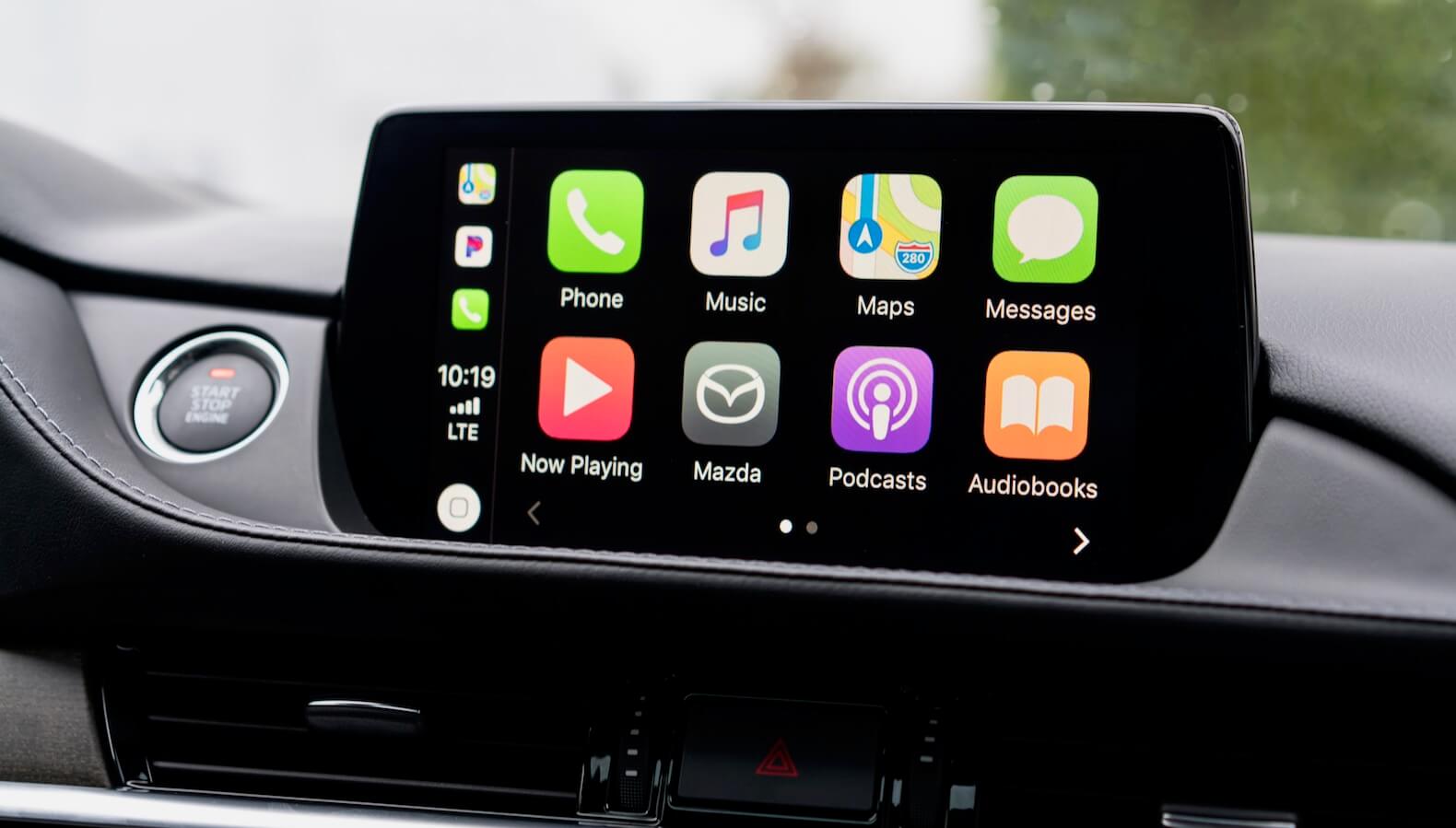
Проверьте настройки своего CarPlay
- Зайдите в Настройки, выберите «Экранное время»;
- Откройте «Контент и конфиденциальность»;
- Выберите «Разрешенные приложения» и переключите ползунок возле CarPlay.
Решаем проблемы с iPhone в нашем Telegram-чате. Подписывайтесь!
Кроме того, иногда проблема может быть связана с работой CarPlay при блокировке смартфона.
- Зайдите в Настройки, выберите «Основные»;
- Нажмите CarPlay и выберите свою машину;
- Переключите ползунок возле пункта, отвечающего за работу CarPlay в режиме блокировки. Включите, если он выключен.
Если с ошибками CarPlay ничего не поделаешь, то вот внезапно появившееся уведомление об AirTag поблизости может доставить много хлопот. Рассказываем, что нужно об этом знать.
Наши соцсети
Новости, статьи и анонсы публикаций
Свободное общение и обсуждение материалов
Лонгриды для вас

Пользователи в Сети стали все чаще жаловаться, что модели iPhone 14 теряют емкость батареи быстрее обычного, называя проблему массовой. Объясняем, стоит ли теперь покупать прошлогодний Айфон, является ли проблема массовой и как продлить срок жизни аккумулятора

На Rutube появилась возможность совершенно бесплатно смотреть Ведьмака, Черное зеркало, Пацаны и другие популярные иностранные сериалы, в том числе те, которые не выходили в России. Рассказываем, какие сериалы можно найти на RuTube и как их смотреть без регистрации.

С помощью Быстрых команд на Айфон можно добавить функции, которых никогда не будет на Андроиде без стороннего софта. В этой статье вы узнаете, как отключить автоповорот экрана в отдельных приложениях, создать кредитный калькулятор, который рассчитает ежемесячный платеж и переплату, и другие прикольные фишки.